En tant que propriétaire de site web, l’accessibilité devrait être l’une de tes priorités principales. C’est parce que si une partie de tes visiteurs ne peut pas lire ton contenu, tu risques de passer à côté d’un public intéressé. En ne rendant pas ton site multilingue, ta portée sera limitée aux visiteurs qui sont capables de lire ta langue.
Heureusement, WordPress facilite l’ajout de fonctionnalités multilingues à ton site web. Pour cela, tu peux installer un plugin multilingue ou utiliser un logiciel de traduction pour ajouter du contenu dans d’autres langues. De cette manière, tu peux proposer du contenu multilingue à des utilisateurs du monde entier.
Dans cet article, nous expliquerons ce qu’est un site web multilingue et pourquoi tu devrais envisager d’en créer un. Ensuite, nous discuterons de la façon dont tu peux ajouter des fonctionnalités multilingues à ton site web. Commencez maintenant!
Une Introduction Aux Sites Web WordPress Multilingues
En substance, un site web multilingue propose le même contenu dans plusieurs langues. Cela signifie, peu importe comment l’article original est rédigé, les utilisateurs peuvent être redirigés vers leur langue maternelle :
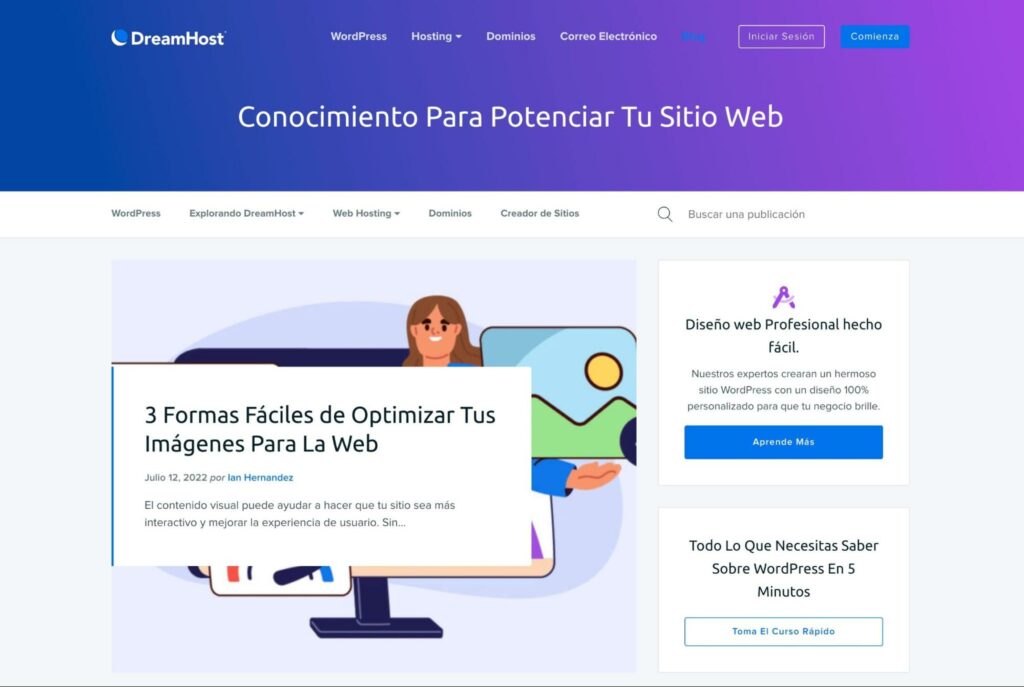
Plutôt que d’utiliser une seule langue, tu peux ajouter des fonctionnalités multilingues à ton site web. Que tu utilises un plugin multilingue, Google Translate ou des traductions manuelles, tu peux commencer à partager ton contenu à l’échelle mondiale.
Fonctionnalités Multilingues dans WordPress 6.0
WordPress 6.0 a apporté de nombreuses fonctionnalités mises à jour, y compris l’édition de site complet et les blocs sur l’ensemble du site. Cependant, le logiciel principal ne comprend pas de fonctionnalité multilingue. Bien que WordPress lui-même ne prenne pas encore en charge les fonctionnalités bilingues ou multilingues de base, de nombreux plugins vous permettent de traduire facilement vos articles et pages.
Heureusement, WordPress travaille constamment sur de nouvelles fonctionnalités. Voici la feuille de route du développement pour le Projet Gutenberg de WordPress sur plusieurs années :
- Édition Facilitée : Développement de l’Éditeur de Blocs
- Personnalisation : Édition complète du site, Motifs de blocs, Répertoire de blocs, et thèmes basés sur des blocs
- Collaboration : Collaboration multi-auteurs
- Multilingue : Mise en œuvre des fonctionnalités multilingues
Actuellement, nous sommes dans la phase deux du projet Gutenberg. Par conséquent, si tu souhaites créer un site web multilingue avec uniquement le logiciel principal de WordPress, tu devras attendre un peu, car il n’y a pas de calendrier actuel sur le moment où le projet atteindra la phase quatre.
Dans les prochaines années, nous devrions également voir d’autres systèmes de gestion de contenu (CMS) devenir prêts pour le multilingue. Si tu utilises un CMS sans tête, l’avenir apportera probablement un support pour le contenu multilingue.
Avantages De La Création D’un Site Web Multilingue
Peu importe le type de contenu que tu produis, tu peux bénéficier de la création d’un site web multilingue. Que tu gères un site web d’entreprise ou un petit blog, traduire ton contenu peut être un moyen efficace d’élargir ton audience.
En traduisant ton site web, tu peux augmenter significativement ton trafic organique. Bien que l’anglais soit la langue la plus courante sur internet, il ne représente que 25,9% des utilisateurs en ligne. Cela signifie que si tu ne traduis pas ton contenu en anglais dans une autre langue, tu pourrais ne pas atteindre un public mondial plus large.
De plus, créer un site web multilingue peut améliorer ton Search Engine Optimization (SEO). Si tu essaies de gagner du terrain avec des mots-clés en anglais, tu as peut-être remarqué qu’ils sont très concurrentiels. Dans d’autres langues, les mêmes mots-clés peuvent être beaucoup moins saturés.
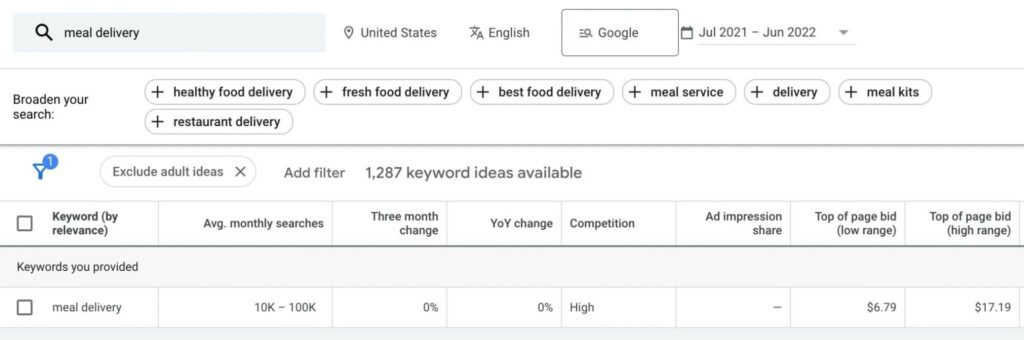
Par exemple, le mot-clé « livraison de repas » a un nombre élevé de recherches et de concurrence. Avec une offre de haut de page coûteuse, tu pourrais ne pas vouloir l’utiliser :
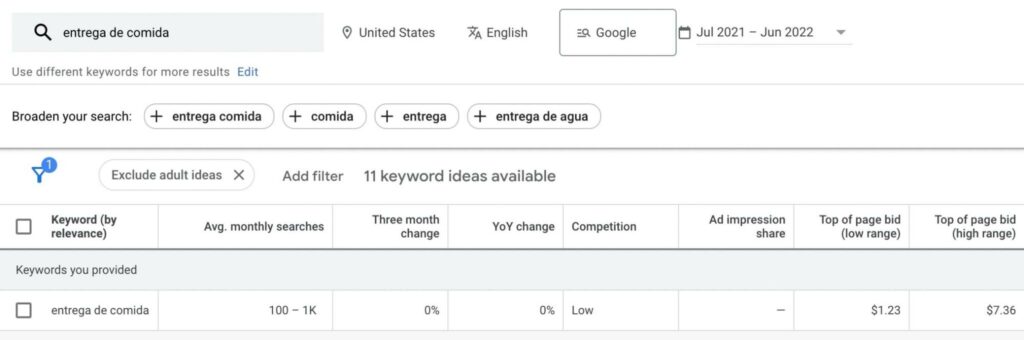
Cependant, utiliser ‘entrega de comida’ peut améliorer tes résultats. En traduisant simplement ton mot-clé en espagnol, tu peux mener une campagne publicitaire rentable sans concurrencer d’autres sites web :
De plus, offrir du contenu dans la langue maternelle d’un visiteur peut fournir une meilleure Expérience Utilisateur (UX). Au lieu de devoir compter sur Google Translate, les utilisateurs peuvent immédiatement comprendre ton site web et trouver les informations qu’ils recherchent.
Cela peut également rendre ton site web plus crédible et digne de confiance. Lorsque tu peux supprimer une barrière de communication, les utilisateurs du monde entier seront peut-être plus enclins à faire confiance à ce que tu dis.
Types de Plugins Multilingues
Étant donné que WordPress n’est pas prêt pour le multilingue dès le départ, une option efficace est d’installer un plugin multilingue. Avec ces plugins, tu peux commencer à publier du contenu dans d’autres langues. Cependant, certains plugins multilingues peuvent offrir des traductions plus approfondies que d’autres. Examinons quelques types différents.
Plugins Multilingues Complètes
Les meilleurs plugins multilingues te permettront de traduire chaque partie de ton site web, depuis ton contenu écrit jusqu’à tes thèmes et plugins. Lorsque tu souhaites rendre tout ton site web multilingue, ces plugins peuvent être des outils efficaces.
L’un des Plugins/plugin multilingues les plus populaires est TranslatePress. Après l’installation, tu peux utiliser son éditeur frontend pour traduire tout ce que tu peux voir sur ton site web:

De plus, en intégrant TranslatePress avec Google Translate ou DeepL, tu peux configurer une traduction automatique pour tout ton contenu. Note bien que se reposer sur un service qui utilise des traductions automatiques ne fonctionnera pas aussi bien que d’avoir quelqu’un qui comprend nativement la langue dans laquelle tu traduis ton contenu.
Heureusement, tu peux corriger manuellement les erreurs que les traductions automatiques peuvent faire et voir un aperçu en direct de ces changements pendant le processus d’édition.
Polylang est un autre plugin multilingue puissant qui te permet de traduire tes articles, pages, médias, catégories et étiquettes. Tu peux même créer des traductions pour tout type de publication personnalisé, widgets, menus de navigation et URL :

De plus, Polylang peut améliorer ton SEO multilingue. En configurant les balises HTML hreflang, les URLs favorables au SEO, et les balises open graph, Polylang peut t’aider à commencer à apparaître dans les résultats de recherche mondiaux.
Ces deux plugins sont gratuits à télécharger. Cependant, si tu veux accéder à des fonctionnalités avancées et des modules complémentaires, tu devras probablement acheter les versions premium.
Plugins de Traduction Automatisée
Alternativement, certains plugins multilingues se connectent à des services de traduction automatisés. Ce type de plugin peut fournir des traductions pour certaines parties de ton site web, mais ne sera pas aussi complet.
Par exemple, Traduisez WordPress avec GTranslate permet de rendre votre site web multilingue en utilisant Google Translate. Avec ce plugin, tu peux ajouter différentes langues dans un widget, permettant aux utilisateurs de passer facilement à leur langue maternelle :
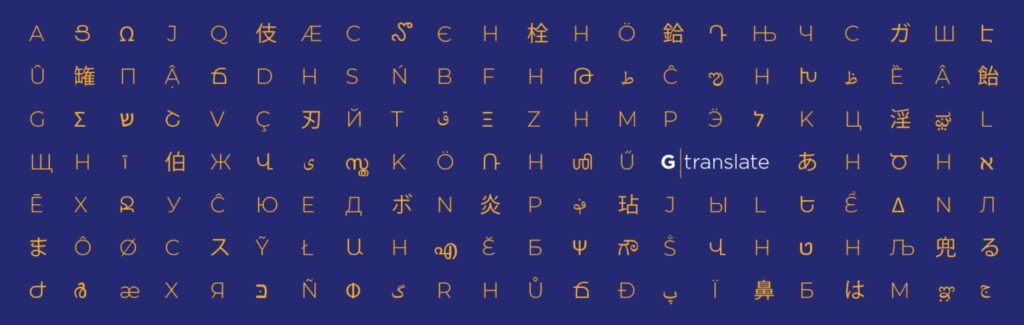
La version gratuite de GTranslate inclut des traductions automatiques statistiques. Avec une version premium, tu peux accéder aux traductions neuronales de Google, qui peuvent être beaucoup plus précises. De plus, le logiciel principal ne prend pas en charge les révisions manuelles.
Si tu es un développeur de logiciels, tu pourrais bénéficier de l’utilisation de Loco Translate. Contrairement aux autres options de cette liste, Loco Translate te permet de mettre à jour les fichiers de langue dans ton thème ou tes plugins :
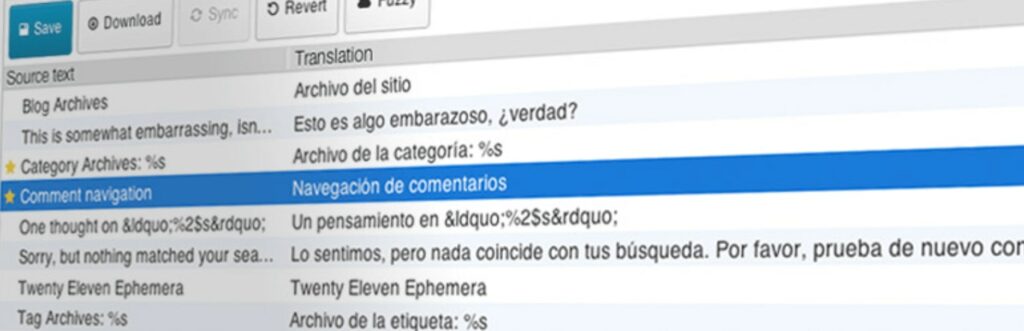
En utilisant l’éditeur de traduction intégré, tu peux modifier directement les fichiers de traduction de WordPress dans ton tableau de bord admin. Cela inclura des services de traduction automatique intégrés pour t’aider à concevoir un thème ou un plugin prêt pour le multilingue.
Comment Créer Un Site Web Multilingue Avec WordPress (7 Méthodes)
La traduction peut être la clé pour attirer du trafic mondial vers ton site web. Pour t’aider à commencer, nous avons compilé quelques différentes méthodes pour rendre ton contenu multilingue.
1. Choisis Un Thème Prêt Pour Le Multilingue
Souvent, choisir un thème peut être une première étape importante pour améliorer l’apparence et la fonctionnalité de ton site web. Lorsque tu essaies de créer du contenu multilingue, tu peux envisager d’installer un thème prêt pour la traduction.
Dans un thème WordPress prêt pour la traduction, le logiciel prendra en charge les traductions dans de nombreuses langues. Pour y parvenir, les développeurs se concentrent généralement sur une variété de facteurs, notamment :
- Internationalisation (i18n) : Développement de thèmes qui se concentre sur une traduction facile.
- Localisation : Le processus de traduction de la langue originale vers une nouvelle langue.
- Texte de Droite à Gauche (RTL) : Prend en charge les langues qui se lisent de droite à gauche, incluant l’arabe, l’araméen et l’hébreu.
Il est important de garder à l’esprit qu’un thème prêt pour la traduction ne traduira pas automatiquement ton contenu. Il fournit simplement une infrastructure solide pour ton contenu traduit.
Pour trouver un thème multilingue, tu peux appliquer un filtre dans le Répertoire de Thèmes WordPress. Ici, clique sur Feature Filter et sélectionne l’option Translation Ready :
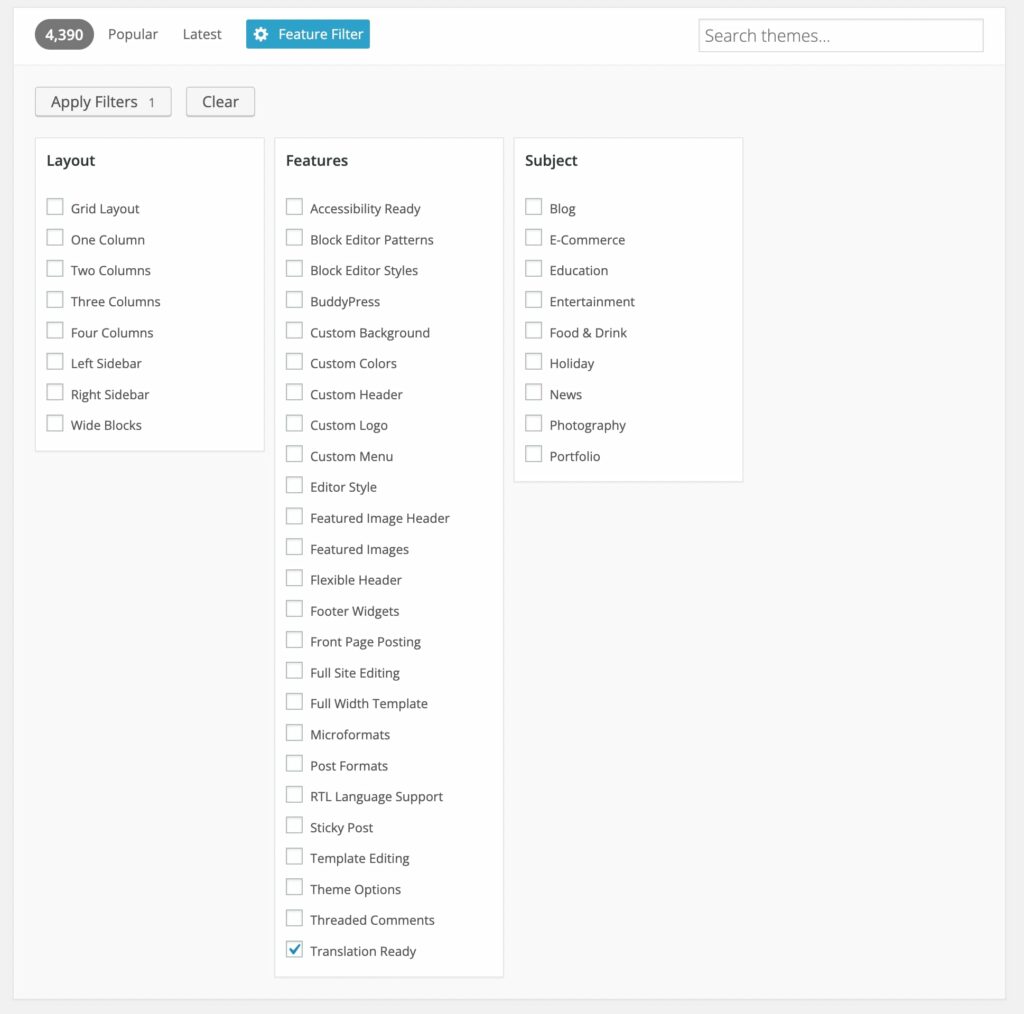
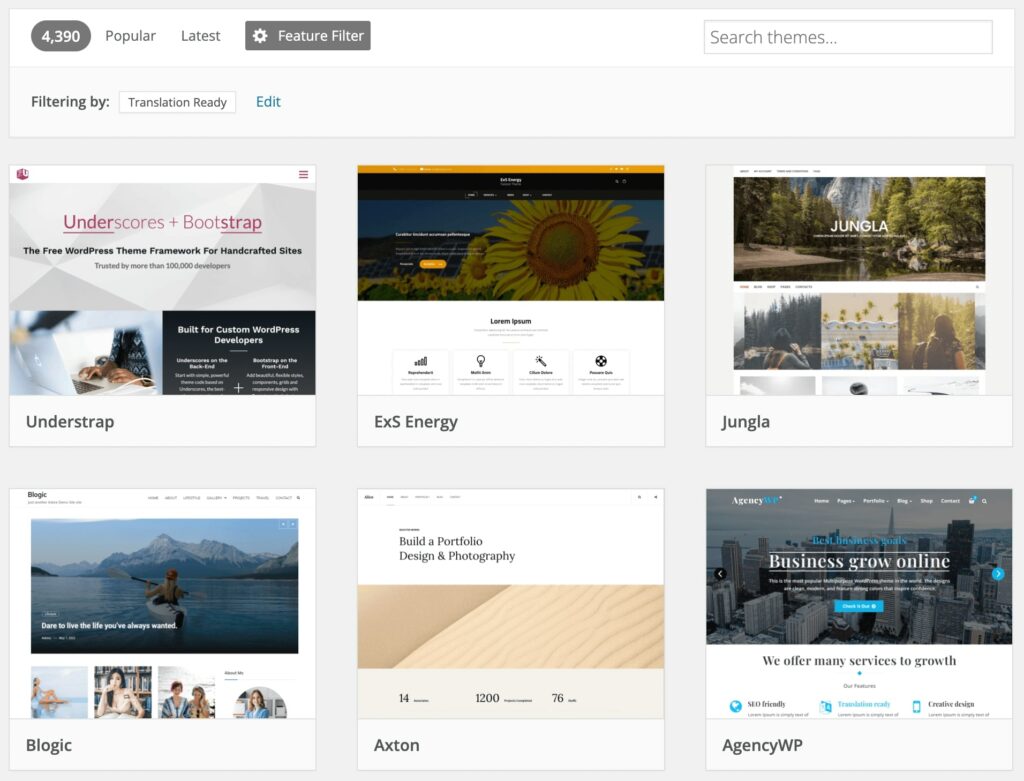
Cela exclura tous les thèmes WordPress sans prise en charge multilingue. Après avoir parcouru ces résultats, tu peux installer et activer un thème prêt pour la traduction :
L’un des thèmes prêts à être traduits les plus puissants est Divi. Il s’intègre avec de nombreux plugins multilingues et prend en charge la traduction complète de son interface frontend :

De plus, la localisation de Divi couvre tout, des champs de formulaire aux descriptions. En outre, une fois que tu actives une langue de droite à gauche, ce thème activera automatiquement le mode RTL.
Si tu recherches une option plus abordable, envisage le thème Neve. Bien qu’il ait un design plus minimaliste, il peut s’adapter à presque n’importe quelle nouvelle langue dont tu pourrais avoir besoin :
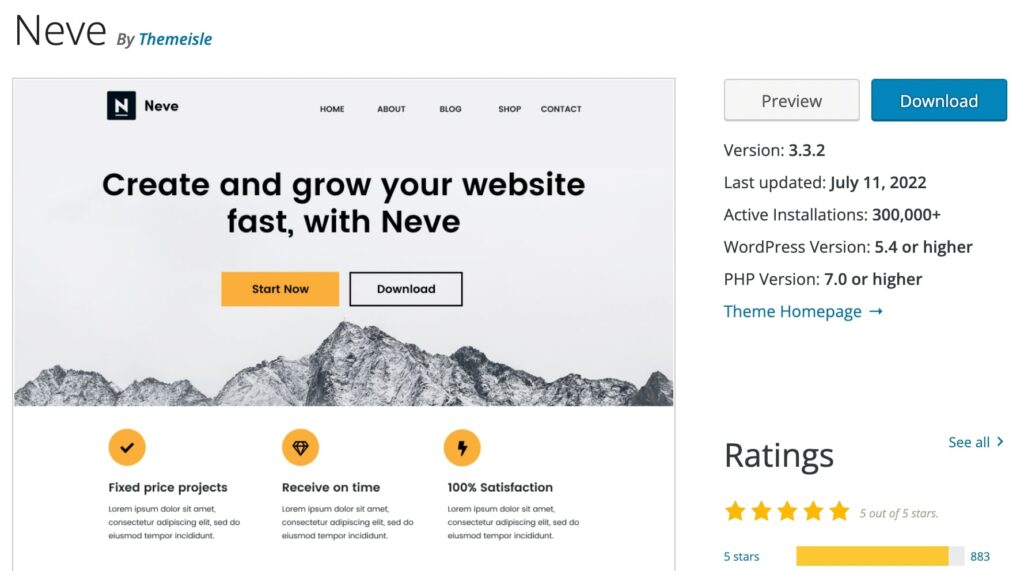
Avec Neve, chaque élément de ton thème peut être traduit, peu importe le plugin multilingue que tu utilises. Comme Divi, Neve est entièrement capable d’utiliser du texte RTL, donc tu n’auras jamais à t’inquiéter que les traductions affectent ton design web.
2. Ajoute Un Sélecteur De Langue
Une fois que tu as trouvé un thème prêt pour la traduction et un plugin multilingue, tu peux commencer à traduire ton contenu en ligne. Pour ce faire, tu peux créer un sélecteur de langue. C’est un menu déroulant ou un bouton que les visiteurs peuvent utiliser pour sélectionner une version traduite d’une page :

Un sélecteur de langue permet à chaque visiteur de ton site de choisir sa langue préférée. Cela offre un moyen rapide et pratique de traduire ton site web sans quitter la page.
Avec TranslatePress, tu peux ajouter un commutateur de langue à ton site en quelques étapes seulement. D’abord, installe et active le plugin :
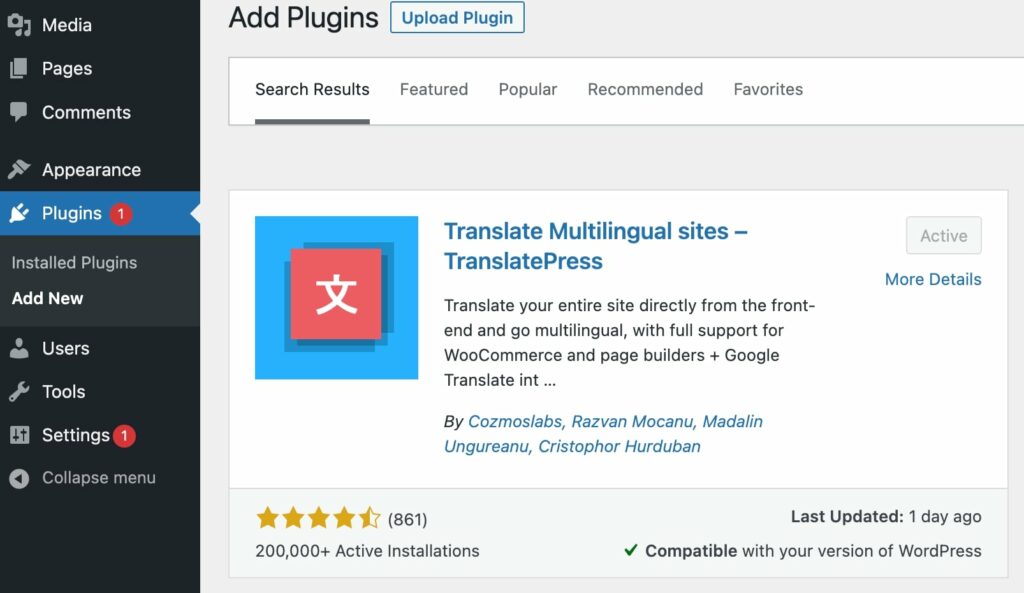
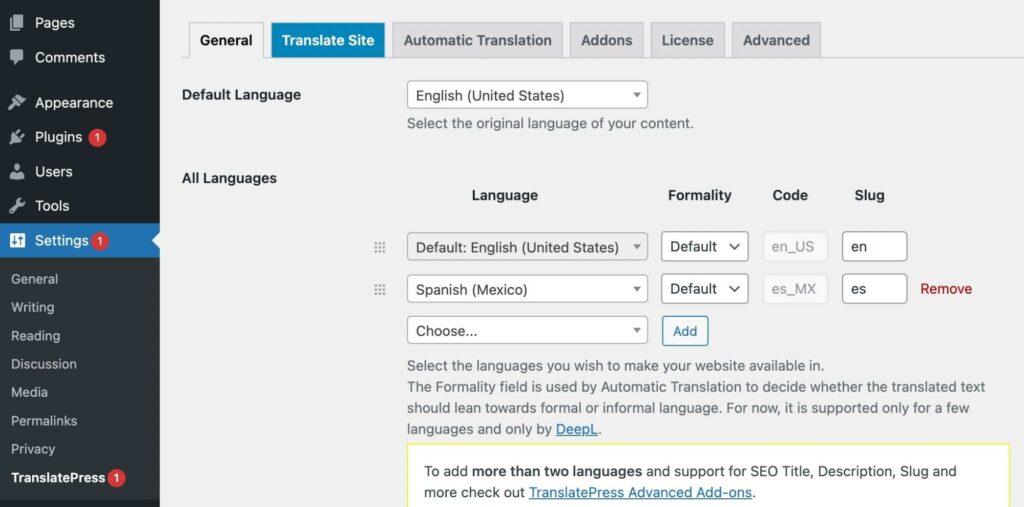
Ensuite, rends-toi dans Paramètres > TranslatePress > Général. Dans la section Toutes les langues, une langue par défaut sera définie pour ton site web. Ici, sélectionne quelques langues alternatives :
Ensuite, fais défiler vers le bas jusqu’aux paramètres du Language Switcher. Avec TranslatePress, tu peux afficher ton sélecteur de langue avec des shortcodes, comme un élément de menu, ou avec un menu de sélection de langue flottant :
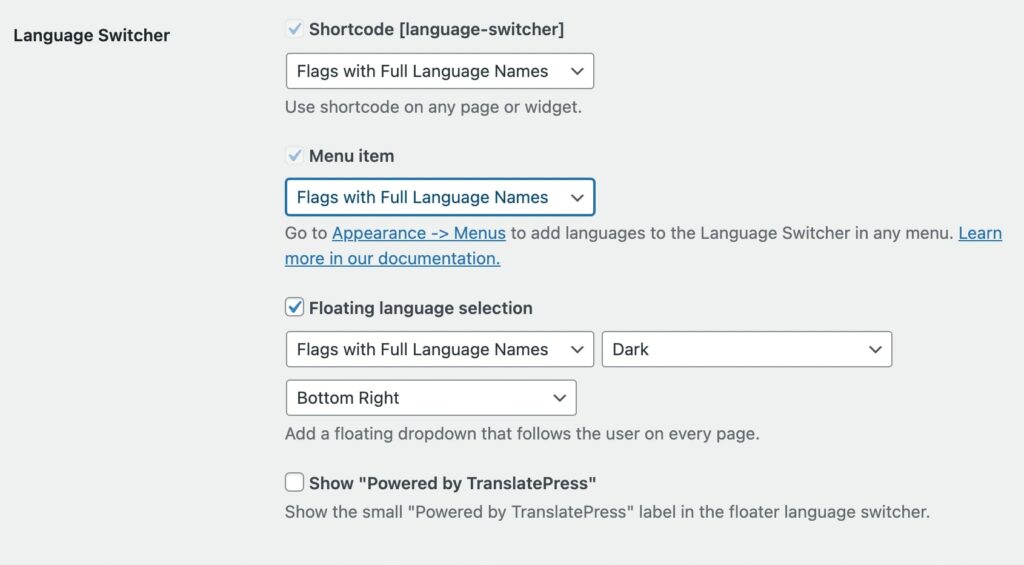
Pour toute option, tu peux personnaliser l’apparence du sélecteur de langue. En utilisant le menu déroulant, tu peux choisir d’afficher les noms des langues, les drapeaux, ou les deux :
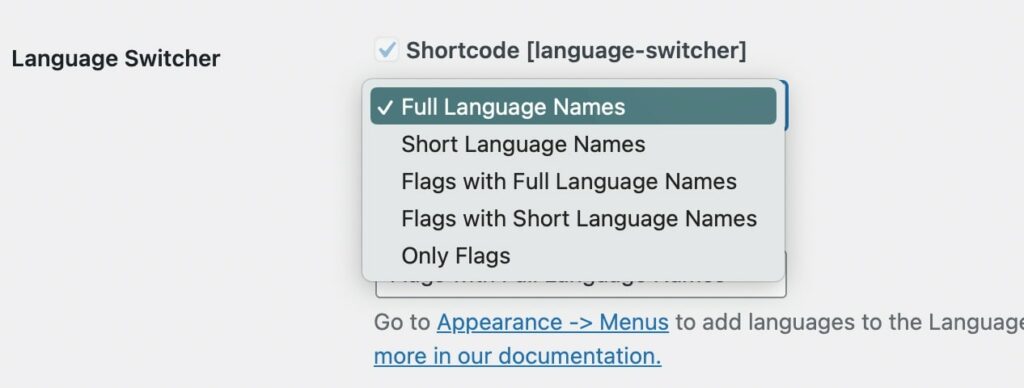
Quand tu auras terminé, sauvegarde tes modifications. Une manière d’ajouter cette fonctionnalité à une page est d’utiliser son shortcode. Sur n’importe quelle page ou publication, ajoute simplement un bloc de shortcode :
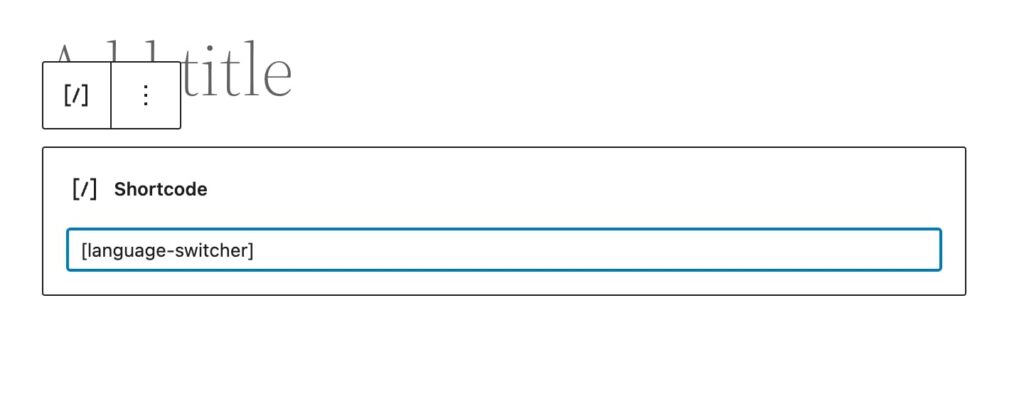
Pour afficher le sélecteur de langue, colle ce shortcode : ‘[language-switcher]’. Sur le frontend, tu pourras voir ta liste de langues disponibles :
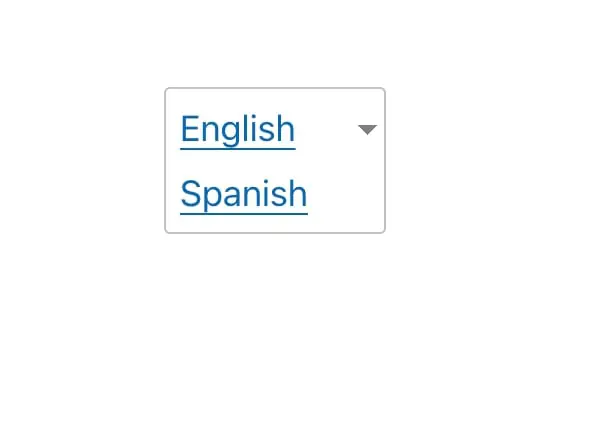
Maintenant, tout visiteur peut facilement lire ton site web dans sa langue préférée simplement en la sélectionnant !
3. Activer La Traduction Automatique
Une autre méthode simple pour créer un site web multilingue consiste à mettre en place une traduction automatique. Cela traduira chaque mot de ton contenu d’une langue à une autre. Bien que cela puisse entraîner certaines tournures maladroites, cela peut être un moyen rapide et facile de traduire ton site web.
Si tu décides que cette option te convient, tu peux utiliser le plugin TranslatePress. Il offre une traduction automatique en utilisant soit Google Translate v2, soit DeepL. Cependant, la version gratuite ne prendra en charge que Google Translate.
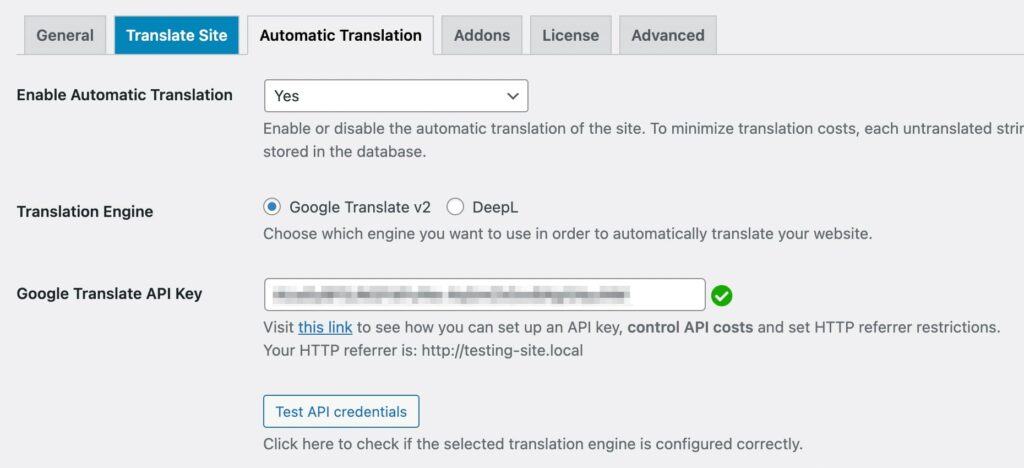
Après avoir activé le plugin, navigue vers Paramètres > TranslatePress et assure-toi de définir tes langues souhaitées. Ensuite, clique sur l’onglet Traduction Automatique:
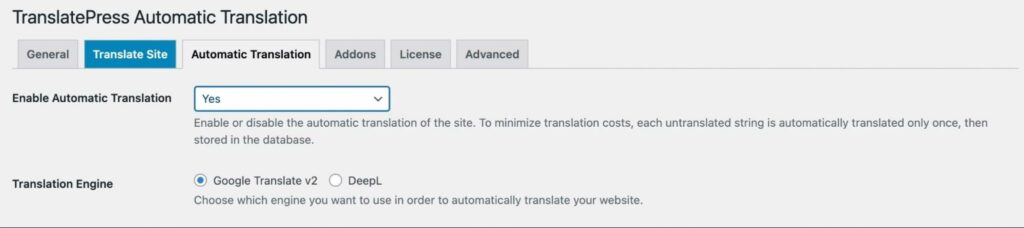
En haut de la page, sélectionne Oui à côté de Activer la traduction automatique. Ensuite, choisis le moteur de traduction que tu veux utiliser.
Pour continuer à configurer Google Translate ou DeepL, tu auras besoin d’utiliser une clé API. Pour Google Translate, connecte-toi à ton Google Cloud Console et crée un projet. Ensuite, rends-toi dans APIs & Services:
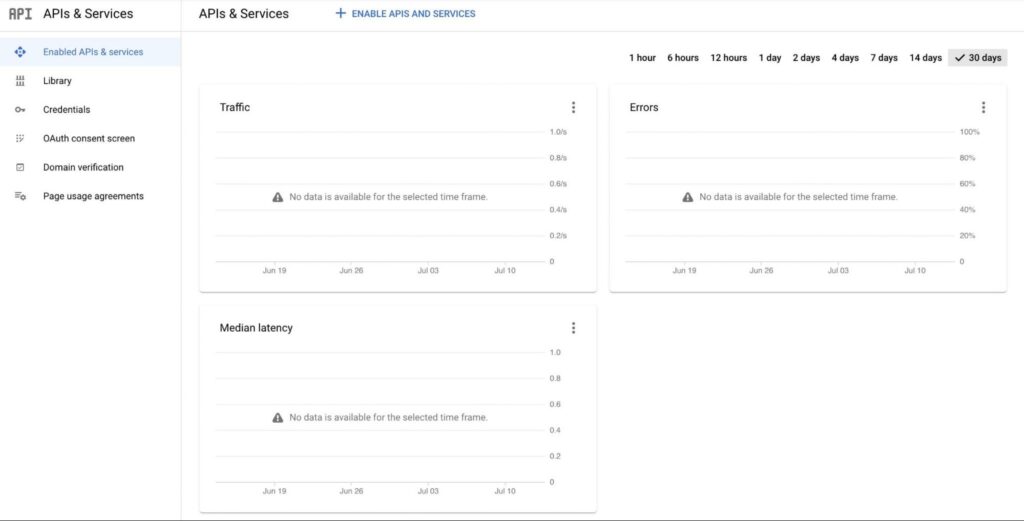
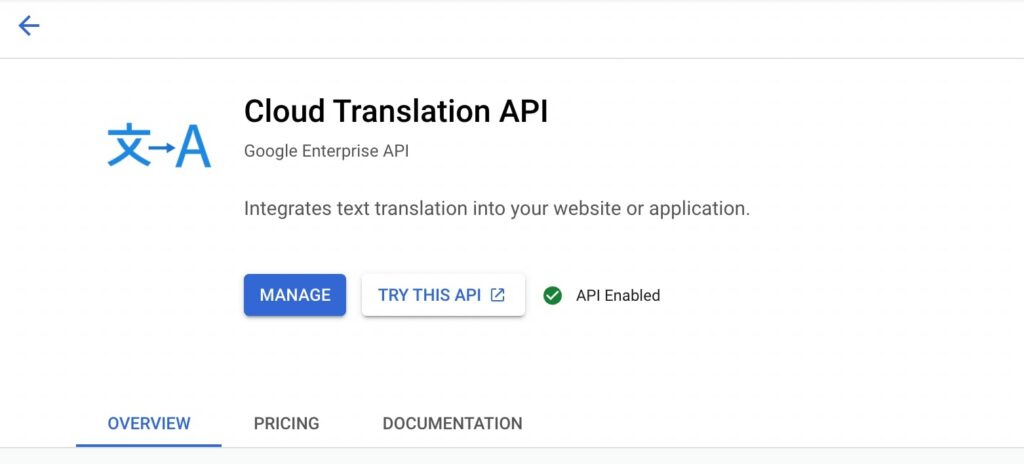
En haut de la page, clique sur Enable APIs and Services. Recherche l’Cloud Translation API et active-la :
Trouve la page Credentials et sélectionne Create Credentials. Ensuite, clique sur API key:

Ceci générera une clé API pour Google Translate :
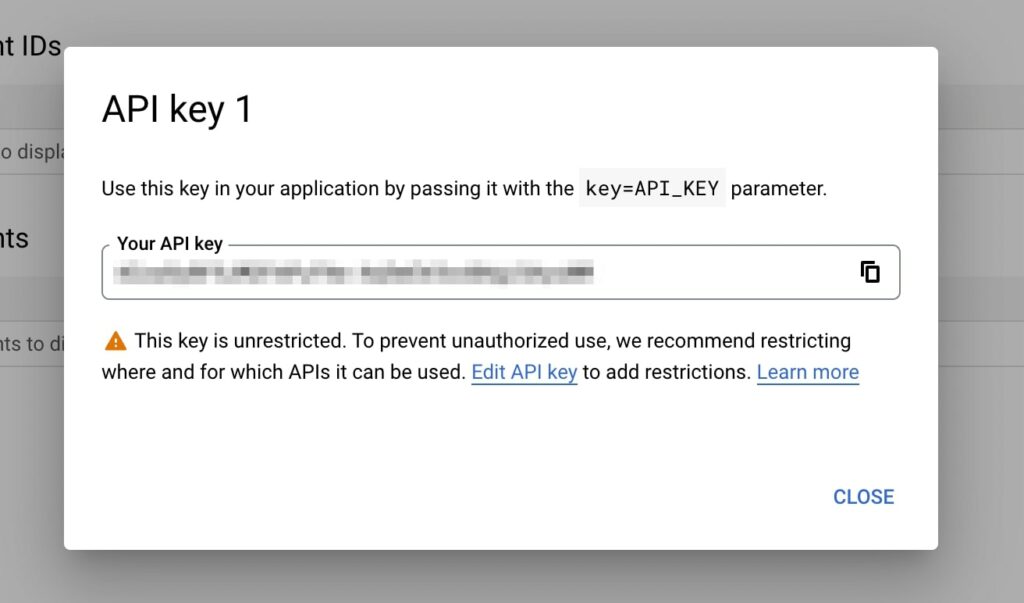
Maintenant, tu peux retourner à ton tableau de bord WordPress et coller ta clé API dans les paramètres de Traduction Automatique. Si tout fonctionne correctement, tu devrais voir un signe de vérification vert :
Lorsque tu sélectionnes le bouton Translate Site en haut de ton tableau de bord, cela ouvrira l’éditeur de traduction visuel. Ici, tu peux sélectionner la nouvelle langue et tu verras la traduction automatique sur la droite :
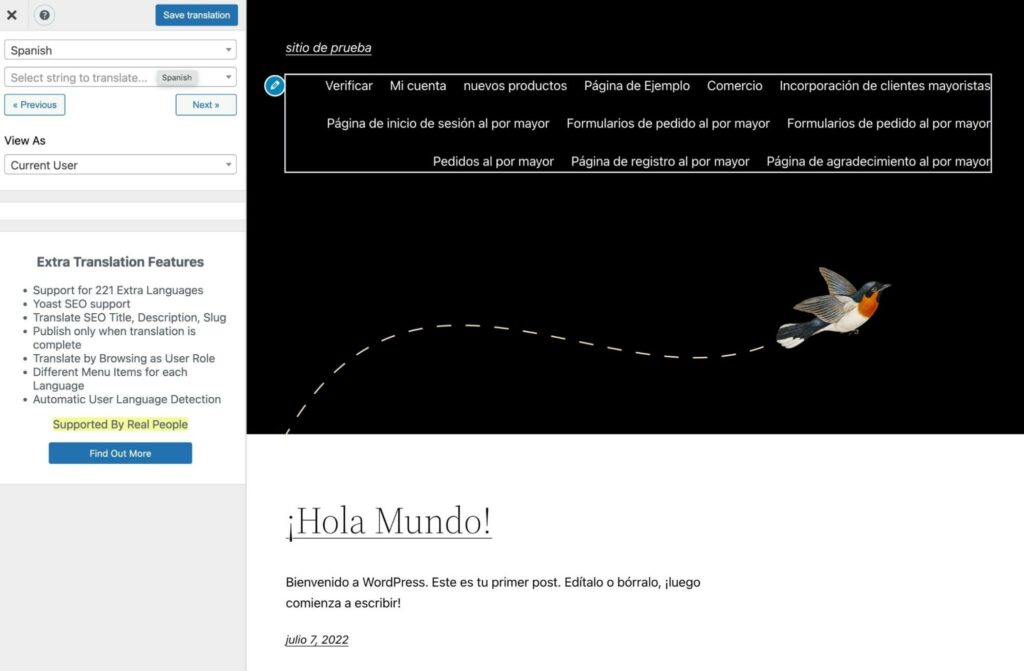
Si tu remarques quelque chose d’anormal avec ta traduction, tu peux également apporter des modifications manuelles. Cela peut garantir que les locuteurs natifs comprennent ton contenu.
4. Modifiez Les Traductions De Votre Site
Si tu actives la traduction automatique, le résultat pourrait ne pas être parfait. Étant donné qu’elle traduit mot par mot, cela peut sembler étrange aux locuteurs natifs. Pour résoudre ce problème, tu peux éditer manuellement tes traductions.
Dans l’éditeur de traduction visuel, tu peux cliquer sur l’icône de stylo pour voir le texte dans plusieurs langues. Il affichera le contenu original, ainsi que la nouvelle traduction :
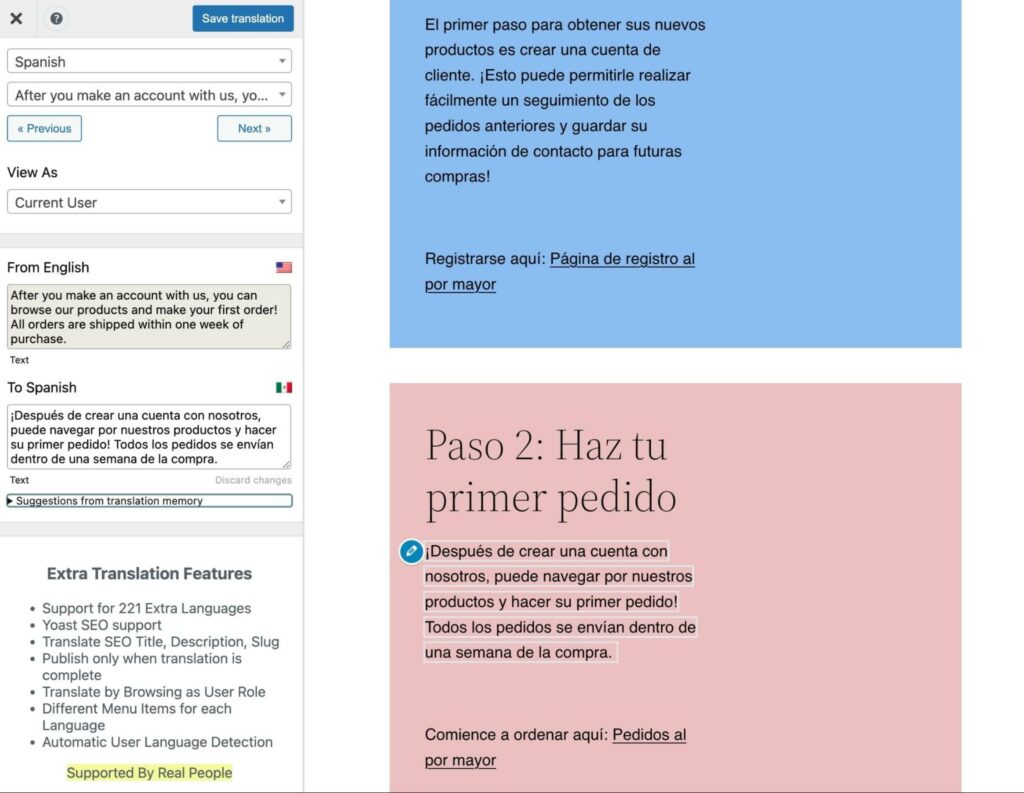
Si tu parles la langue traduite, tu peux modifier tout libellé maladroit en utilisant la boîte de texte à gauche. Pour t’aider encore plus, TranslatePress peut fournir des suggestions de traduction :
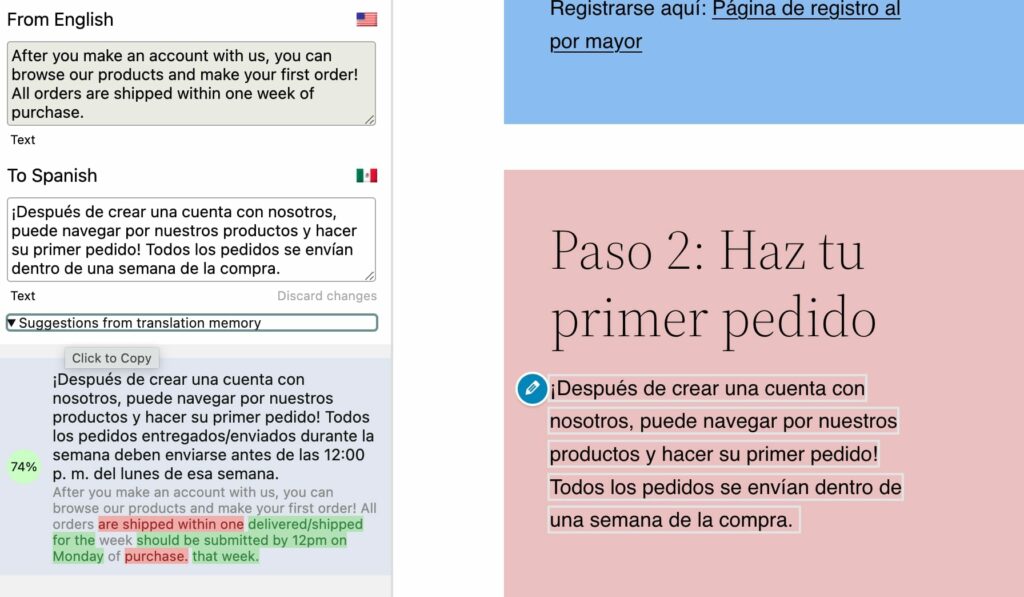
En cliquant sur ces suggestions, tu peux mettre à jour automatiquement la traduction. Ensuite, clique sur Enregistrer la traduction pour l’implémenter dans l’éditeur frontend.
Maintenant, lorsque les visiteurs basculent votre site web dans la langue secondaire, ils pourront voir vos nouveaux changements :
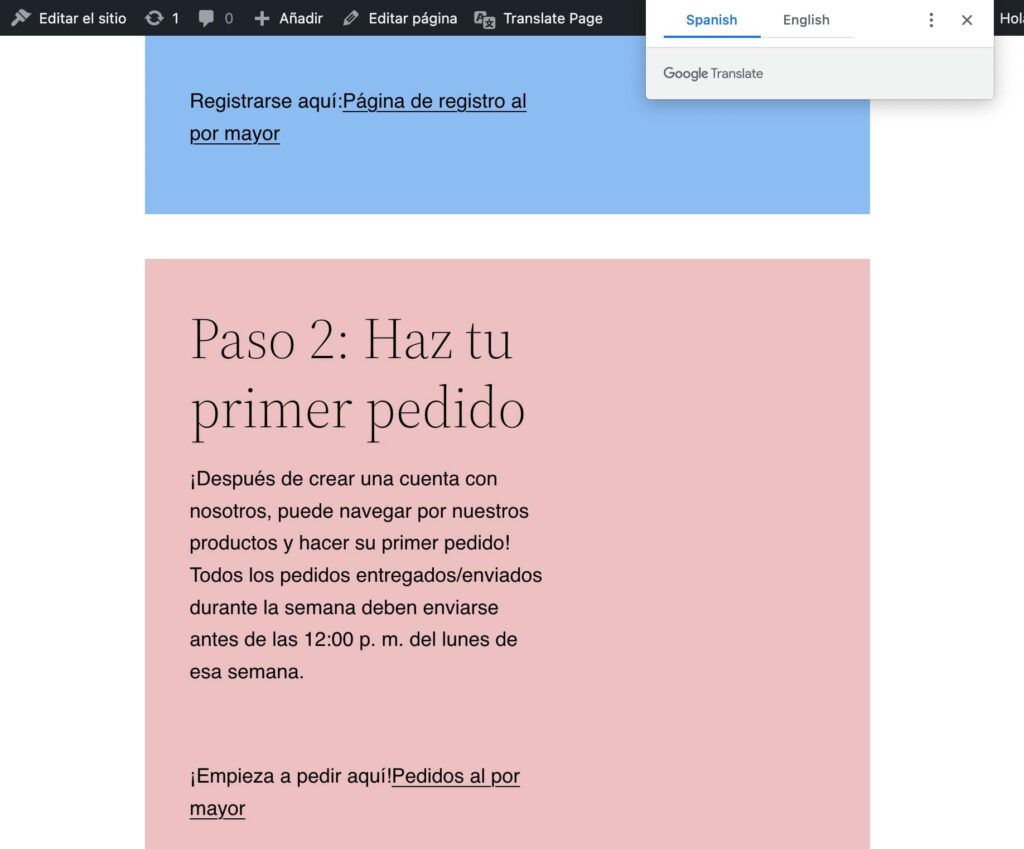
Ces modifications peuvent améliorer la qualité de tes traductions. Cela peut rendre ton contenu plus pertinent et compréhensible, plutôt que de sembler une traduction automatique et rigide.
5. Change Tes URLs
En plus de traduire tes pages web, tu pourrais vouloir modifier tes URL pour ton contenu traduit. En utilisant le plugin Polylang, tu peux changer le code de langue dans tes liens pour les aligner avec la nouvelle traduction.
Tout d’abord, assure-toi d’installer et d’activer Polylang. En utilisant l’assistant de configuration, sélectionne les langues que tu souhaites ajouter à ton site web :
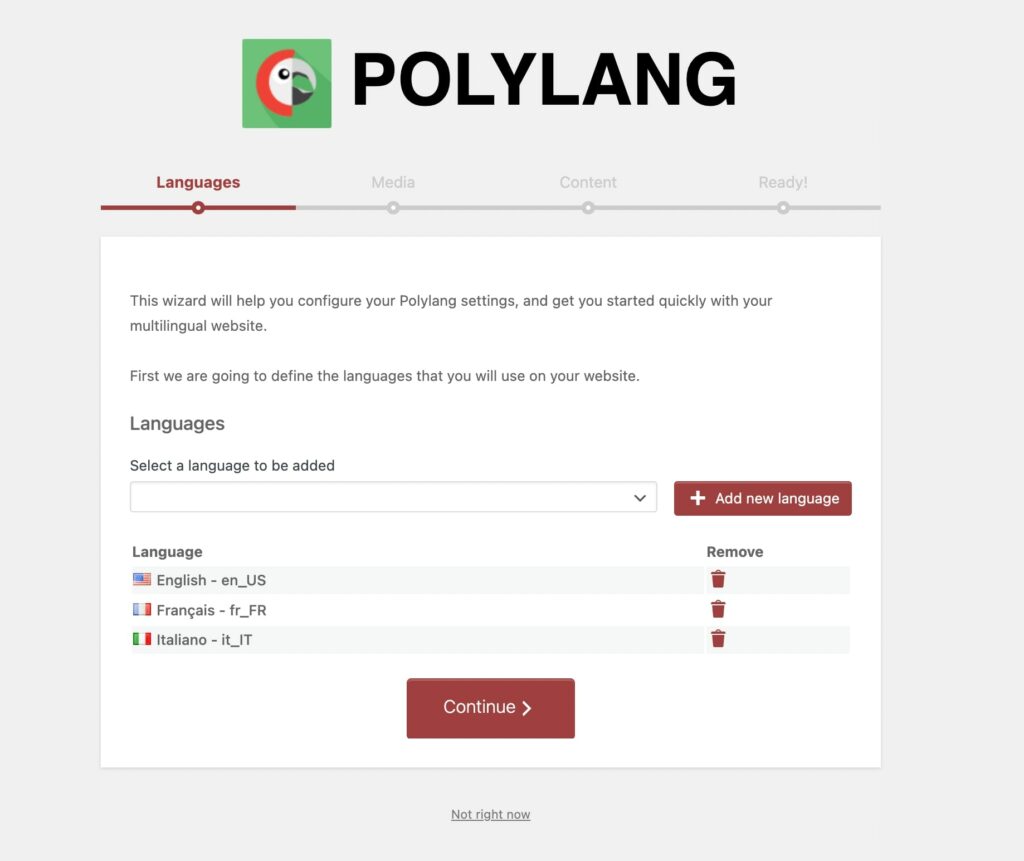
Continue dans le processus de configuration et reviens au tableau de bord. Ensuite, va dans Langues > Paramètres et trouve Modifications d’URL:
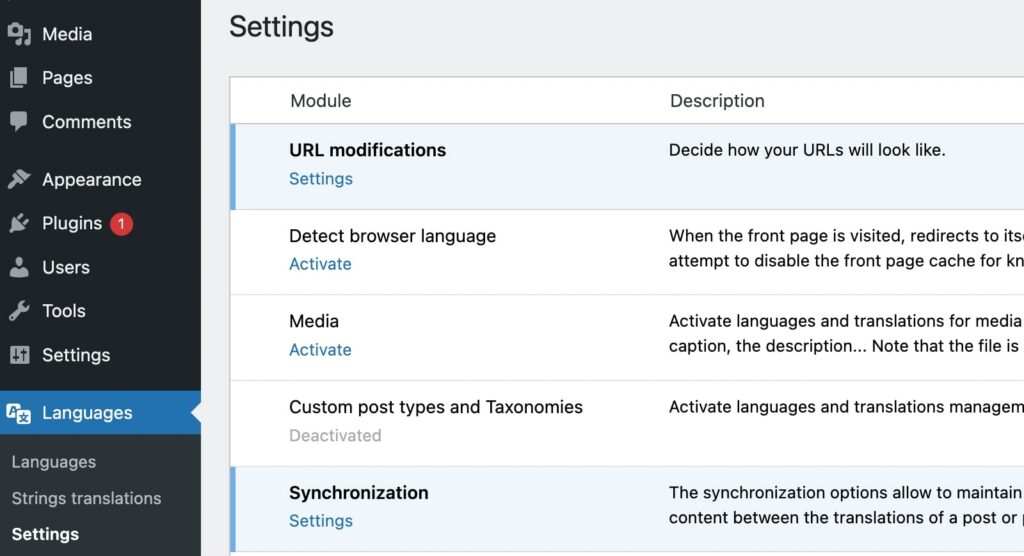
Ouvre cette section et active Hide URL language information for default language. Si tu as l’anglais comme langue par défaut, cela supprimera le « /en/ » de ton URL :

Cela changera tous tes liens vers une structure comme celle-ci :
URL Anglaise : https://dreamhost.com/about-us/
URL Espagnole: https://dreamhost.com/es/sobre-nosotros
Une fois que tu as terminé, enregistre tes modifications.
6. Ajouter Du Contenu Multilingue
Si tu ne souhaites pas installer un nouveau plugin, il existe d’autres méthodes simples pour inclure des traductions sur ton site web. Par exemple, tu peux présenter deux traductions différentes dans le même article. Ensuite, tu peux créer un lien d’ancrage pour que les lecteurs puissent facilement sauter vers le contenu traduit.
Pour ce faire, tu devras créer un nouveau post. Tu peux commencer par rédiger le contenu dans ta langue maternelle :

Ensuite, tu devras ouvrir un traducteur comme Google Translate. Après avoir choisi la langue vers laquelle traduire, tu peux coller ton contenu :
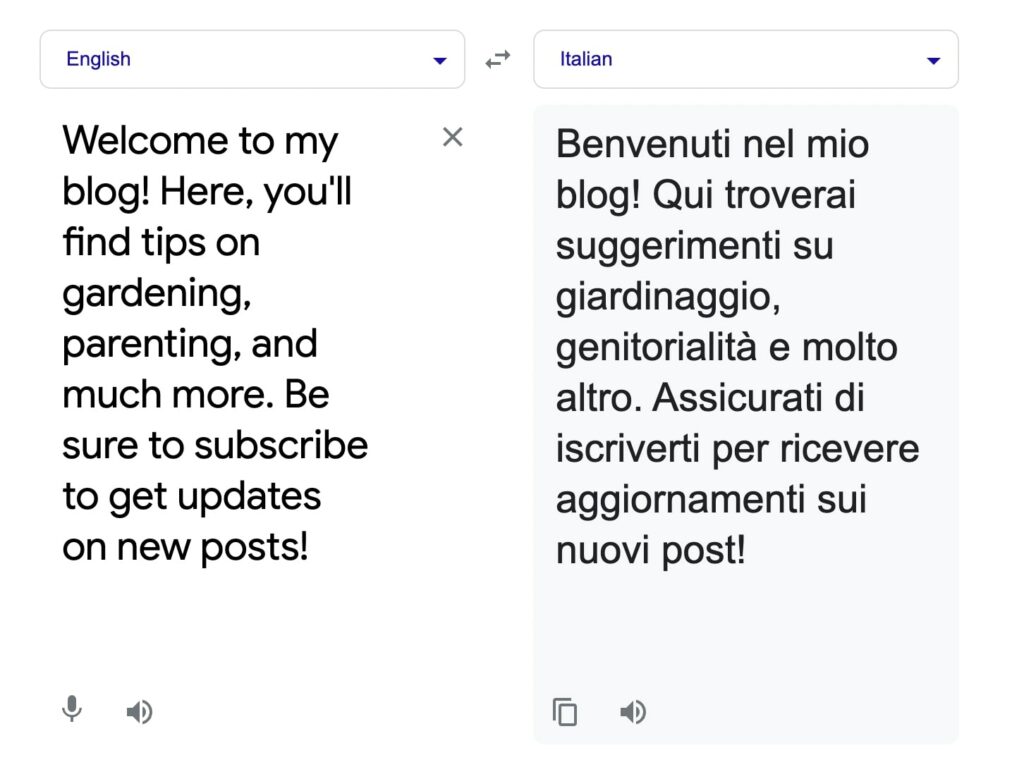
Ensuite, copie tes traductions et colle-les sous le texte original. Assure-toi de traduire tous les éléments de la page :
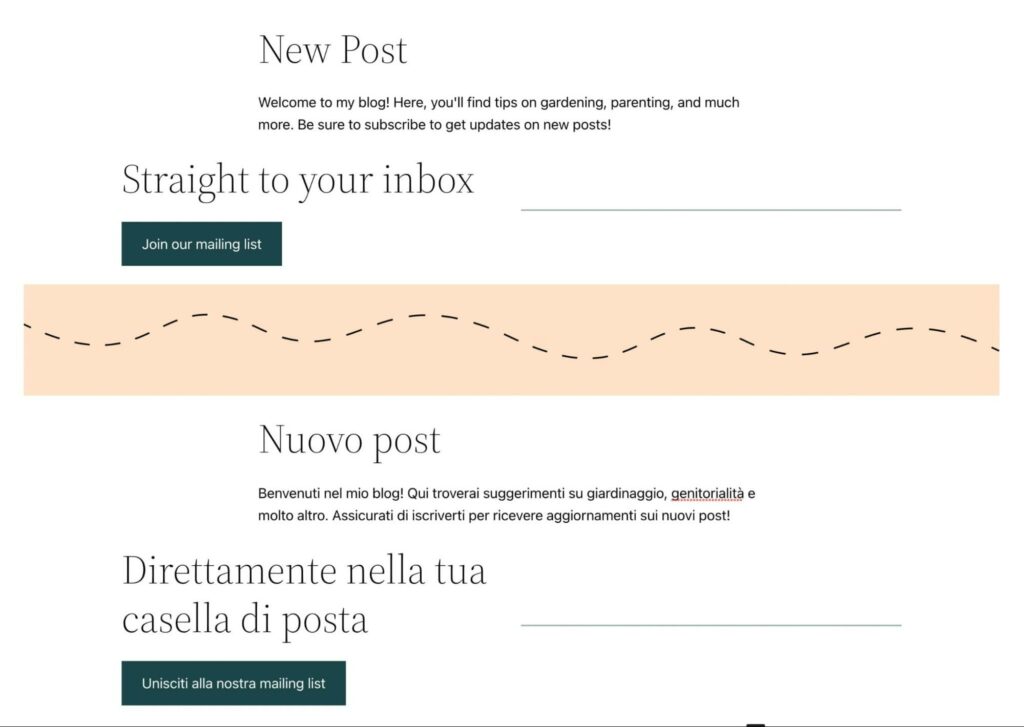
Une fois que tu as terminé, clique sur le titre de la section traduite. Ouvre ses paramètres Avancés et trouve l’ancre HTML:
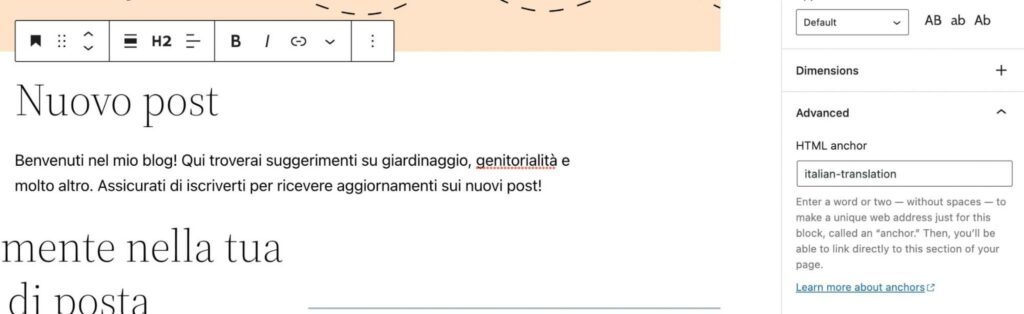
Ici, crée un identifiant unique et copie-le. Ensuite, en haut de l’article, ajoute le nom de la deuxième langue :
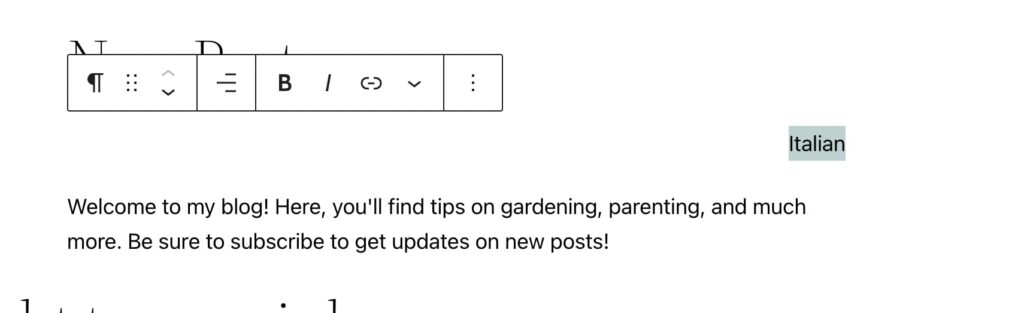
Cliquez sur le lien bouton pour ajouter un saut interne. Pour le texte du lien, incluez ‘#’ suivi de votre ancre HTML :
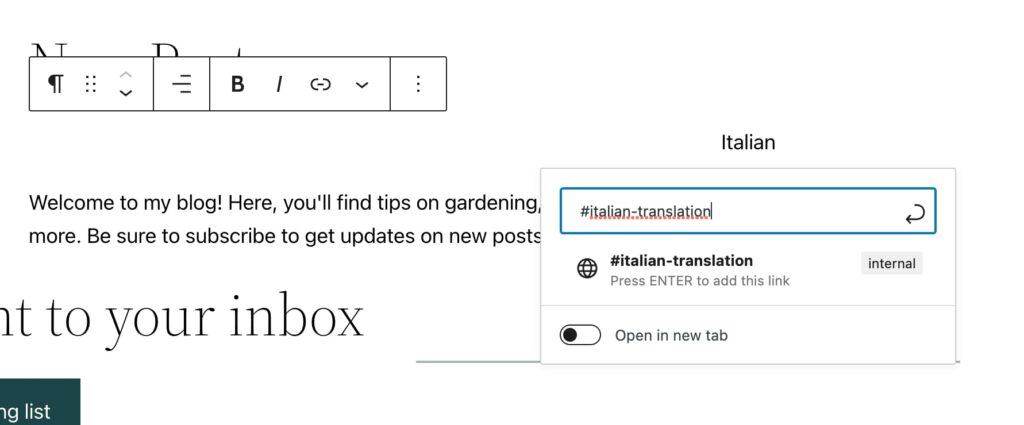
Maintenant, les visiteurs peuvent voir qu’il existe une version traduite de ce nouveau post ! Toute personne qui lit cette langue peut cliquer sur le lien, qui les dirigera vers la traduction.
Alternativement, tu peux inclure la traduction comme un nouvel article entièrement. Dans ce cas, le lien va rediriger vers une autre page plutôt qu’un simple saut de page.
Si tu décides de faire cela, tu pourrais vouloir créer une nouvelle catégorie pour cette langue. De cette manière, les locuteurs natifs peuvent trouver ces articles tous au même endroit.
7. Créer un Multisite WordPress
Au lieu de créer plusieurs versions de tes articles, tu peux créer un multisite WordPress. Essentiellement, cela peut héberger différentes versions traduites de ton site web sur une seule installation WordPress.
Cependant, cela implique de personnaliser ta base de données en modifiant les fichiers du site. Comme cela peut endommager tes données, assure-toi de sauvegarder ton site web au préalable.
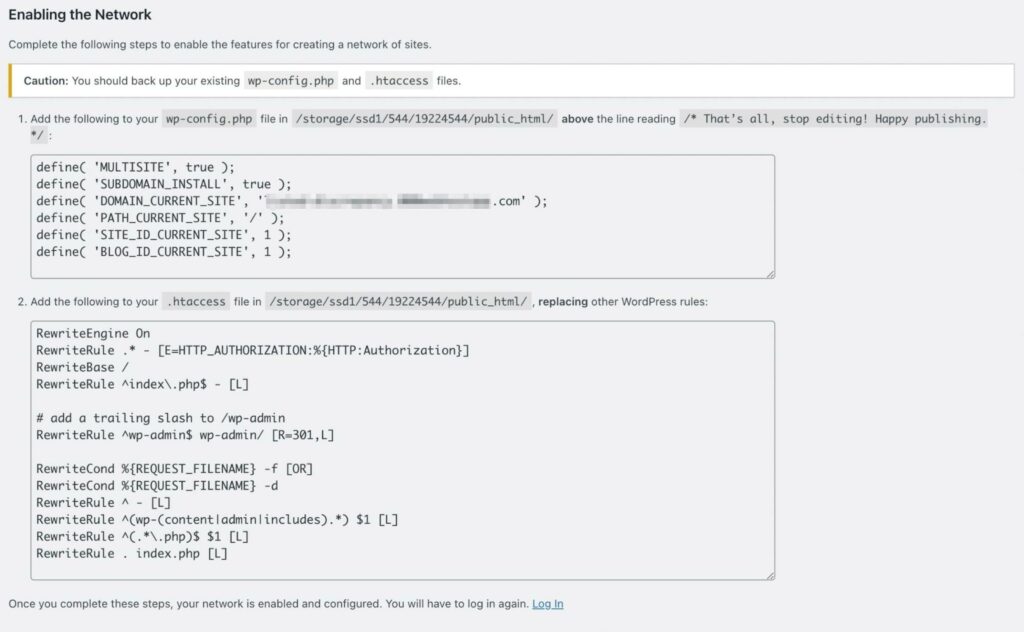
Ensuite, ouvre ton fichier wp-config.php. Juste avant la ligne ‘/* C’est tout, arrête de modifier ! Bon blogging. */.’, ajoute ce code:
/* Multisite */
define( 'WP_ALLOW_MULTISITE', true );
Maintenant tu peux aller à ton tableau de bord WordPress. Trouve Outils > Configuration du réseau:
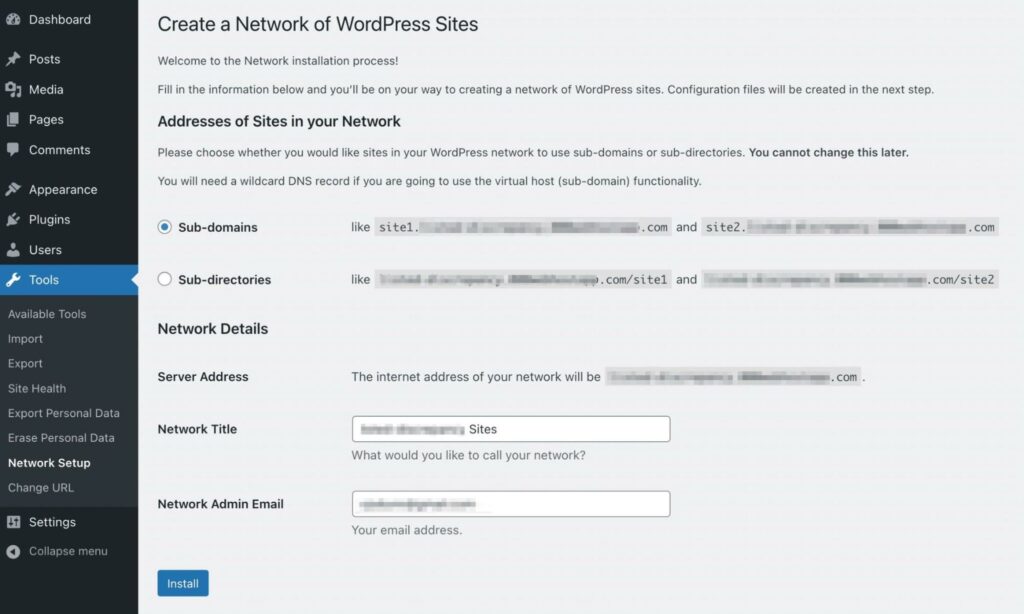
Tu devras choisir entre sous-domaines et sous-répertoires. Voici à quoi ressembleront tes URLs avec chaque option :
- Sous-domaine: site1.example.com
- Sous-répertoire: example.com/site1
Ensuite, vérifie tes Détails du Réseau et clique sur Installer.
Pour activer le réseau, tu devras ajouter quelques informations à tes fichiers wp-config.php et .htaccess. Après avoir collé le code donné, reconnecte-toi à ton tableau de bord :
Tu devrais maintenant voir de nouvelles icônes pour gérer ton réseau. Lorsque tu cliques sur My Sites, tu pourras créer un nouveau site web traduit :
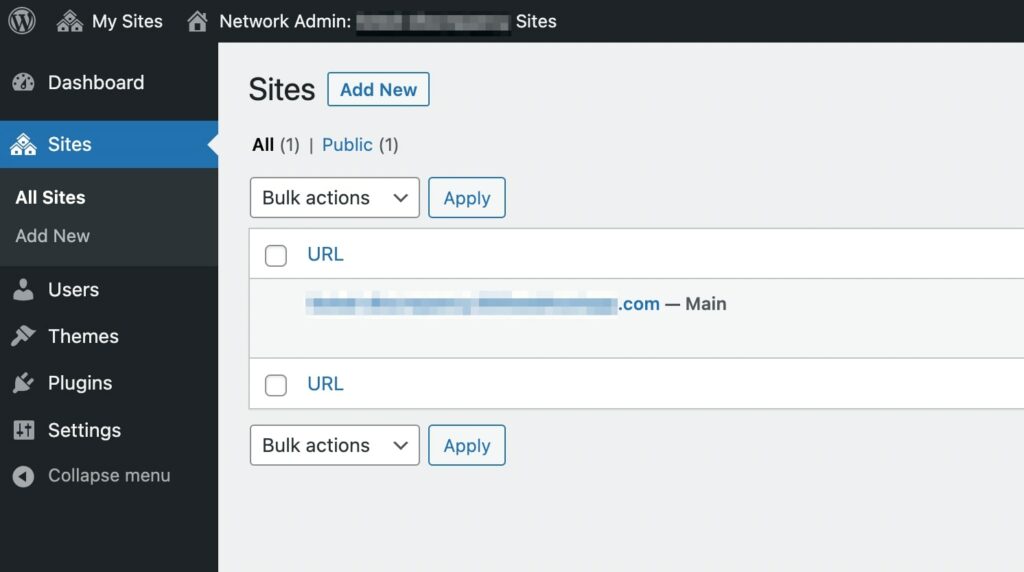
Avec cette méthode, tu peux ajouter de nouveaux sites enfants pour pratiquement n’importe quelle langue !
Deviens Global Avec Un Site WordPress Multilingue
En fin de compte, avoir un site multilingue peut améliorer ton SEO et augmenter ton trafic organique. Lorsque tu fournis un contenu bien traduit, tu peux étendre ton audience à plusieurs pays. De plus, puisque les mots-clés en anglais ont un niveau élevé de concurrence, cela pourrait être le meilleur moment pour devenir multilingue.
Pour cela, tu peux simplement installer un plugin multilingue. Avec TranslatePress, tu peux activer la traduction automatique, ajouter un commutateur de langue, et éditer manuellement les traductions. Alternativement, tu peux utiliser un service comme Google Translate pour créer du contenu multilingue.
Si tu décides de créer une version traduite de ton site web, tu voudras t’assurer qu’elle soit rapide et sécurisée. Avec un plan d’hébergement DreamPress, tu peux créer un site WordPress performant sans que ce soit une corvée de le gérer !

Fais Plus Avec DreamPress
Les utilisateurs de DreamPress Plus et Pro ont accès à Jetpack Professionnel (et plus de 200 thèmes premium) sans coût supplémentaire!
Découvrir Les Plans