Als website-eigenaar moet toegankelijkheid een van je hoogste prioriteiten zijn. Dat komt omdat als een deel van je bezoekers je inhoud niet kan lezen, je waarschijnlijk een geïnteresseerd publiek misloopt. Door je site niet meertalig te maken, zal je bereik beperkt zijn tot bezoekers die je taal kunnen lezen.
Gelukkig maakt WordPress het eenvoudig om meertalige functies aan je website toe te voegen. Om dit te doen, kun je een meertalige plugin installeren of vertaalsoftware gebruiken om materiaal in andere talen toe te voegen. Op deze manier kun je meertalige inhoud aanbieden aan gebruikers over de hele wereld.
In deze post leggen we uit wat een meertalige website is en waarom je zou moeten overwegen er een te maken. Daarna bespreken we hoe je meertalige functies aan je website kunt toevoegen. Laten we beginnen!
Een Introductie Tot Meertalige WordPress Websites
In wezen biedt een meertalige website dezelfde inhoud in meer dan één taal. Dit betekent dat, ongeacht hoe het oorspronkelijke artikel is geschreven, gebruikers kunnen worden doorverwezen naar hun moedertaal:
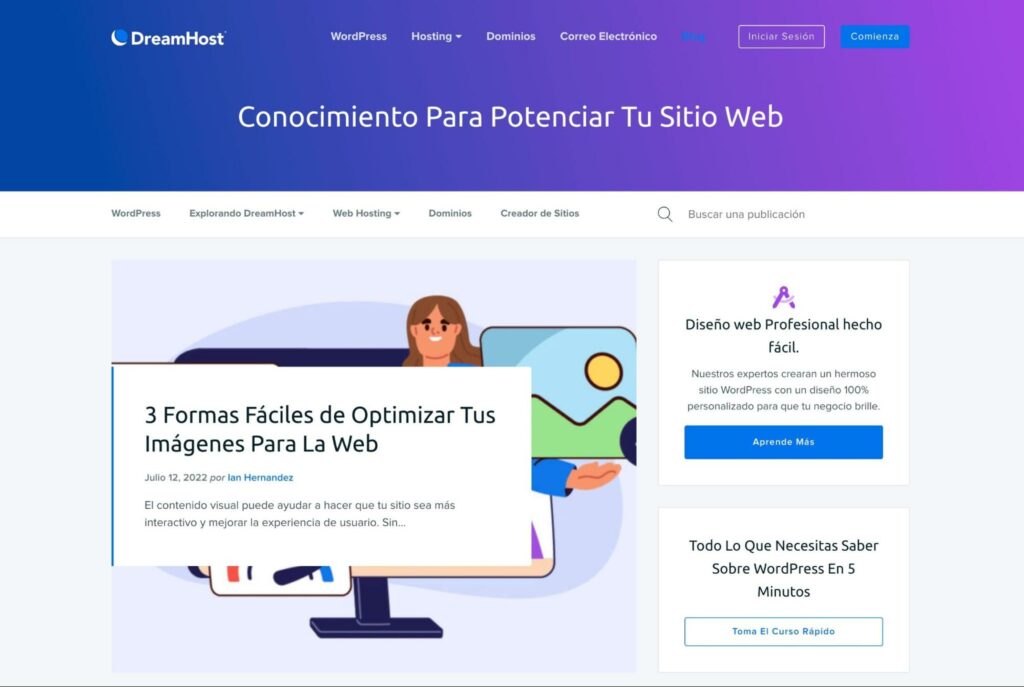
In plaats van alleen een enkele taal te gebruiken, kun je meertalige functies aan je website toevoegen. Of je nu een meertalige plugin, Google Translate of handmatige vertalingen gebruikt, je kunt beginnen met het wereldwijd delen van je inhoud.
Meertalige Functies in WordPress 6.0
WordPress 6.0 bracht veel bijgewerkte functies, waaronder uitgebreide Full Site Editing en sitebrede blokken. Echter, de kernsoftware biedt geen meertalige functionaliteit. Hoewel WordPress zelf nog geen ondersteuning biedt voor ingebouwde tweetalige of meertalige functies, stellen veel plugins je in staat om gemakkelijk je berichten en pagina’s te vertalen.
Gelukkig werkt WordPress continu aan nieuwe functies. Hier is de ontwikkelingsroadmap voor het meerjarige Gutenberg Project van WordPress:
- Makkelijker Bewerken: Ontwikkeling van de Blokeditor
- Aanpassing: Volledige sites bewerken, Blokpatronen, Blokdirectory en Blokgebaseerde thema’s
- Samenwerking: Samenwerking tussen meerdere auteurs
- Meertalig: Implementatie van meertalige functies
Momenteel bevinden we ons in fase twee van het Gutenberg Project. Daarom, als je een meertalige website wilt bouwen met alleen de basale WordPress-software, moet je nog even wachten, want er is momenteel geen tijdschema wanneer het project fase vier zal bereiken.
In de komende jaren zouden we ook moeten zien dat andere Contentmanagementsystemen (CMS) meertalig klaar worden. Als je een headless CMS gebruikt, zal de toekomst waarschijnlijk ondersteuning bieden voor meertalige inhoud.
Voordelen Van Het Creëren Van Een Meertalige Website
Ongeacht het type inhoud dat je produceert, kun je profiteren van het maken van een meertalige website. Of je nu een zakelijke website beheert of een kleine blog, het vertalen van je inhoud kan een effectieve manier zijn om je publiek te vergroten.
Door je website te vertalen, kun je je organisch verkeer aanzienlijk verhogen. Hoewel Engels de meest voorkomende taal op het internet is, vertegenwoordigt het slechts 25,9% van de online gebruikers. Dat betekent dat als je je Engelse content niet in een andere taal vertaalt, je een groter, wereldwijd publiek zou kunnen mislopen.
Daarnaast kan het maken van een meertalige website je Zoekmachineoptimalisatie (SEO) verbeteren. Als je probeert om tractie te krijgen met Engelse trefwoorden, heb je misschien gemerkt dat deze veel concurrentie hebben. In andere talen kunnen dezelfde trefwoorden veel minder verzadigd zijn.
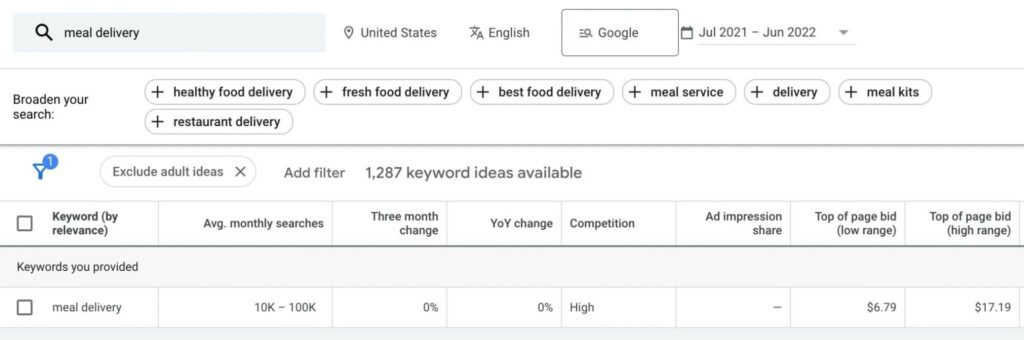
Bijvoorbeeld, het trefwoord ‘maaltijdbezorging’ heeft een groot aantal zoekopdrachten en concurrentie. Met een dure top-of-page biedprijs wil je het misschien niet gebruiken:
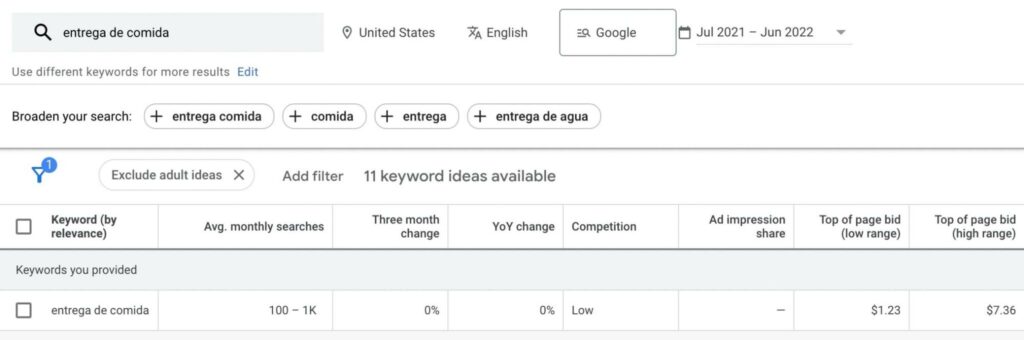
Echter, het gebruik van ‘entrega de comida’ kan je resultaten verbeteren. Door simpelweg je trefwoord naar het Spaans te vertalen, kun je een kosteneffectieve advertentiecampagne voeren zonder te concurreren met andere websites:
Daarnaast kan het aanbieden van inhoud in de moedertaal van een bezoeker een betere Gebruikerservaring (UX) bieden. In plaats van te moeten vertrouwen op Google Translate, kunnen gebruikers onmiddellijk je website begrijpen en de informatie vinden die ze zoeken.
Dit kan jouw website ook geloofwaardiger en betrouwbaarder maken. Wanneer je een communicatiebarrière kunt wegnemen, kunnen gebruikers van over de hele wereld je waarschijnlijk eerder vertrouwen.
Typen Meertalige Plugins
Omdat WordPress standaard niet meertalig is, is een effectieve optie het installeren van een meertalige plugin. Met deze plugins kun je beginnen met het publiceren van inhoud in andere talen. Sommige meertalige plugins bieden echter diepgaandere vertalingen dan andere. Laten we eens kijken naar een paar verschillende soorten.
Uitgebreide Meertalige Plugins
De beste meertalige plugins stellen je in staat om elk deel van je website te vertalen, van je geschreven inhoud tot je thema’s en plugins. Wanneer je je gehele website meertalig wilt maken, kunnen deze plugins effectieve hulpmiddelen zijn.
Een van de meest populaire meertalige plugins is TranslatePress. Na installatie kun je de frontend-editor gebruiken om alles te vertalen wat je kunt zien op je website:

Daarnaast kun je door TranslatePress te integreren met Google Translate of DeepL, automatische vertaling voor al je inhoud instellen. Let op dat het vertrouwen op een dienst die machinevertalingen gebruikt niet zo goed werkt als het hebben van iemand die de taal waarin je je inhoud vertaalt, van nature begrijpt.
Gelukkig kun je eventuele fouten die machinevertalingen maken handmatig corrigeren en een live voorbeeld van deze wijzigingen zien tijdens het bewerkingsproces.
Polylang is een ander krachtig meertalige plugin waarmee je jouw berichten, pagina’s, media, categorieën en tags kunt vertalen. Je kunt zelfs vertalingen maken voor aangepaste berichttypen, widgets, navigatiemenu’s en URL’s:

Plus, Polylang kan je meertalige SEO verbeteren. Door het instellen van HTML hreflang tags, SEO-vriendelijke URL’s, en open graph tags, kan Polylang je helpen om te beginnen met verschijnen in wereldwijde zoekresultaten.
Beide plugins zijn gratis te downloaden. Als je echter toegang wilt tot geavanceerde functies en add-ons, moet je waarschijnlijk de premium versies aanschaffen.
Geautomatiseerde Vertaalplugins
Als alternatief kunnen sommige meertalige plugins verbinding maken met geautomatiseerde vertaaldiensten. Dit type plugin kan vertalingen bieden voor bepaalde onderdelen van je website, maar zal lang niet zo uitgebreid zijn.
Bijvoorbeeld, Vertaal WordPress met GTranslate kan je website meertalig maken met Google Translate. Met deze plugin kun je verschillende talen toevoegen in een widget, waardoor gebruikers gemakkelijk kunnen overschakelen naar hun moedertaal:
De gratis versie van GTranslate bevat statistische machinale vertalingen. Met een premium versie kun je toegang krijgen tot Google neurale vertalingen, die veel nauwkeuriger kunnen zijn. Ook ondersteunt de kernsoftware geen handmatige revisies.
Als je een software ontwikkelaar bent, kun je profiteren van het gebruik van Loco Translate. In tegenstelling tot de andere opties in deze lijst, stelt Loco Translate je in staat de taalbestanden in je thema of plugins bij te werken:
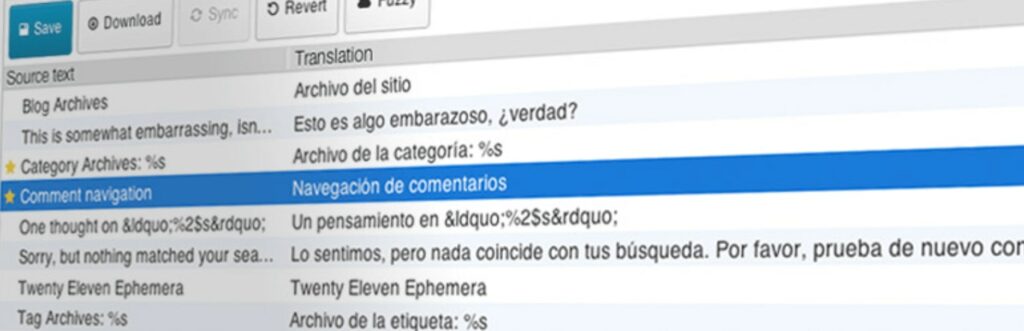
Met de ingebouwde vertaalseditor kun je WordPress-vertaalbestanden rechtstreeks in je admin-dashboard wijzigen. Dit zal geïntegreerde automatische vertaaldiensten bevatten om je te helpen een meertalig klaar thema of plugin te ontwerpen.
Hoe Maak Je Een Meertalige Website Met WordPress (7 Methoden)
Vertaling kan de sleutel zijn om wereldwijd verkeer naar je website te leiden. Om je te helpen beginnen, hebben we een paar verschillende manieren samengesteld waarop je je inhoud meertalig kunt maken.
1. Kies Een Meertalig Geschikt Thema
Vaak kan het kiezen van een thema een belangrijke eerste stap zijn om het uiterlijk en de functionaliteit van je website te verbeteren. Wanneer je meertalige inhoud probeert te maken, kun je overwegen een vertaalklaar thema te installeren.
In een vertaalklaar WordPress-thema ondersteunt de software vertalingen naar vele talen. Om dit te bereiken, concentreren ontwikkelaars zich meestal op een verscheidenheid aan factoren waaronder:
- Internationalisatie (i18n): Thema-ontwikkeling die focust op eenvoudige vertaling.
- Localisatie: Het proces van vertalen van de oorspronkelijke taal naar een nieuwe taal.
- Rechts naar links (RTL) tekst: Ondersteunt talen die van rechts naar links worden gelezen, waaronder Arabisch, Aramees en Hebreeuws.
Het is belangrijk om te onthouden dat een vertaalklaar thema je inhoud niet automatisch vertaalt. Het biedt gewoon een solide infrastructuur voor je vertaalde inhoud.
Om een meertalig thema te vinden, kun je een filter toepassen in de WordPress Thema Directory. Hier, klik op Feature Filter en selecteer de Translation Ready optie:
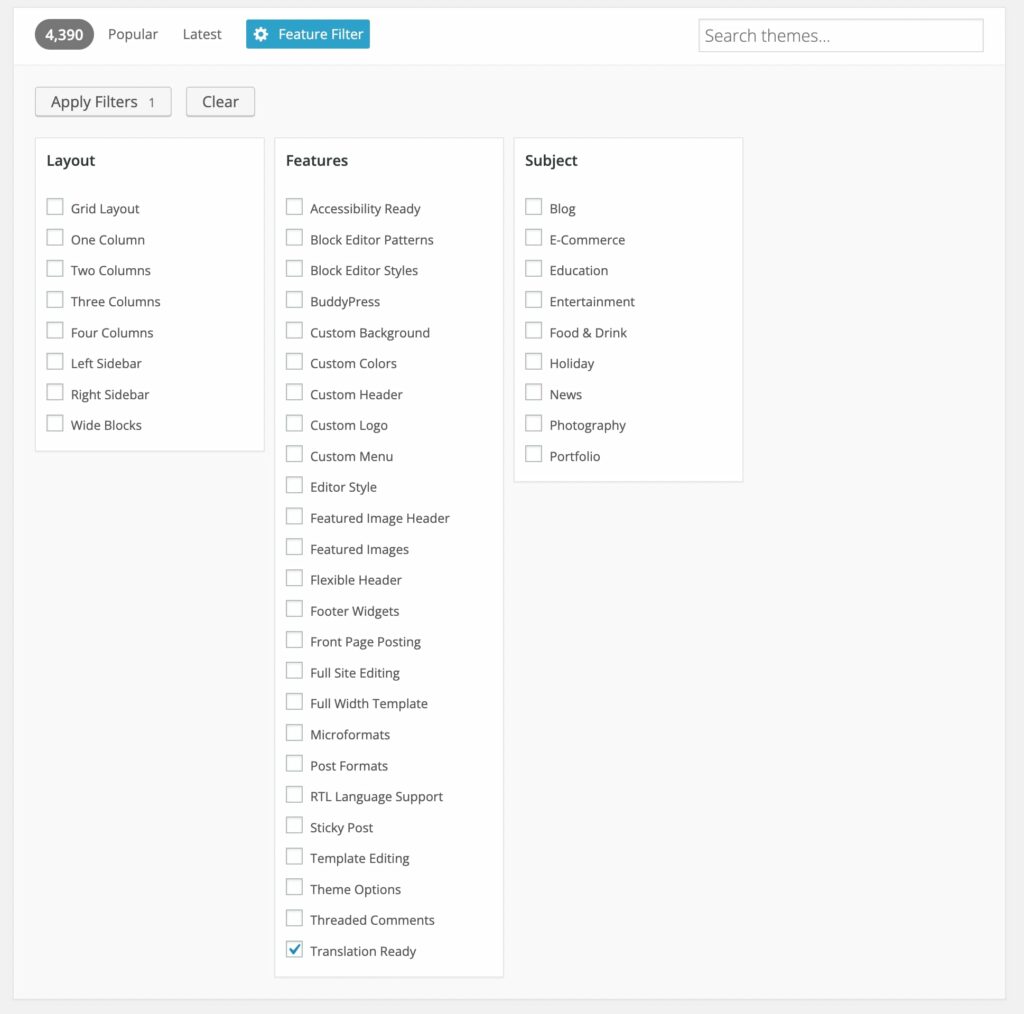
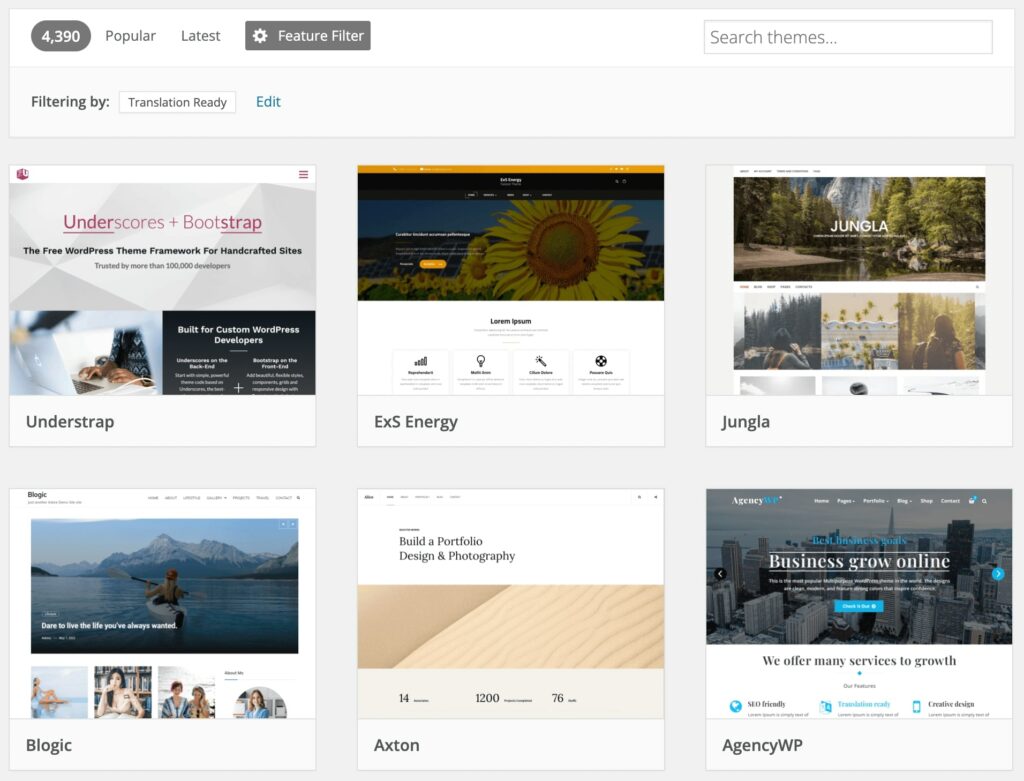
Dit zal alle WordPress-thema’s uitsluiten zonder meertalige ondersteuning. Nadat je deze resultaten hebt bekeken, kun je een vertaalklaar thema installeren en activeren:
Een van de krachtigste thema’s klaar voor vertaling is Divi. Het integreert met veel meertalige Plugins en ondersteunt volledige vertaling van zijn frontend-interface:
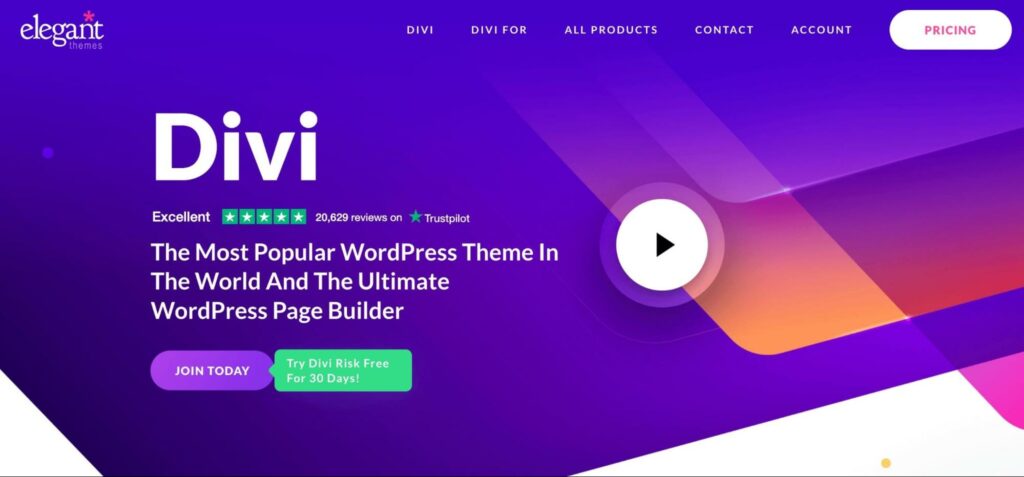
Daarnaast dekt de lokalisatie van Divi alles van invulvelden tot beschrijvingen. Bovendien, nadat je een taal van rechts naar links hebt ingeschakeld, zal dit thema automatisch de RTL-modus activeren.
Als je op zoek bent naar een voordeligere optie, overweeg dan het Neve thema. Hoewel het een minimalistischer ontwerp heeft, kan het zich aanpassen aan bijna elke nieuwe taal die je nodig zou kunnen hebben:
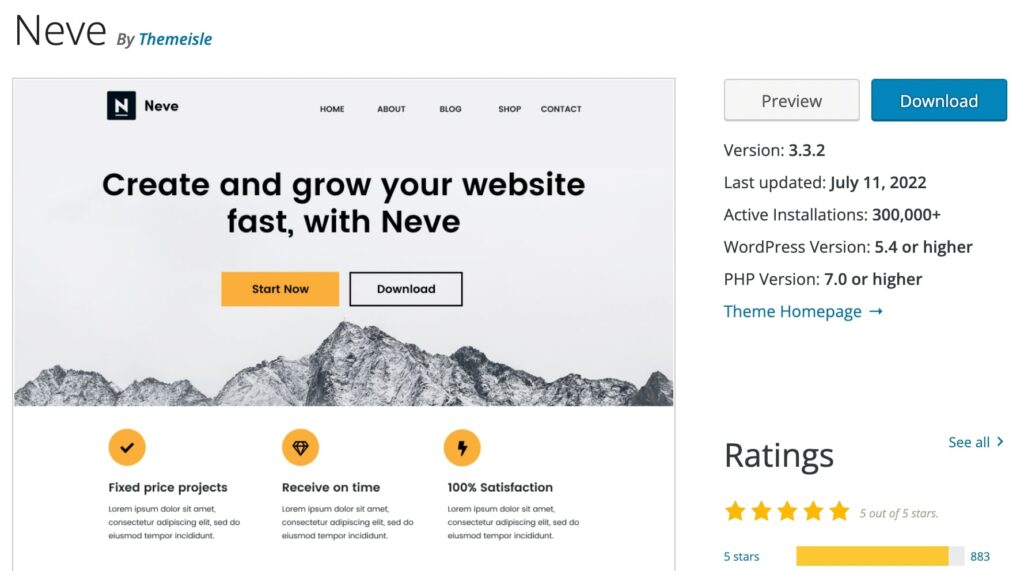
Met Neve kan elk element van je thema worden vertaald, ongeacht welke meertalige plugin je gebruikt. Net als Divi is Neve volledig in staat om RTL-tekst te gebruiken, dus je hoeft je nooit zorgen te maken dat vertalingen je webontwerp beïnvloeden.
2. Voeg Een Taalschakelaar Toe
Zodra je een vertaalklaar thema en een meertalige plugin hebt gevonden, kun je beginnen met het vertalen van je online inhoud. Om dit te doen, kun je een taalschakelaar creëren. Dit is een dropdownmenu of knop die bezoekers kunnen gebruiken om een vertaalde versie van een pagina te selecteren:
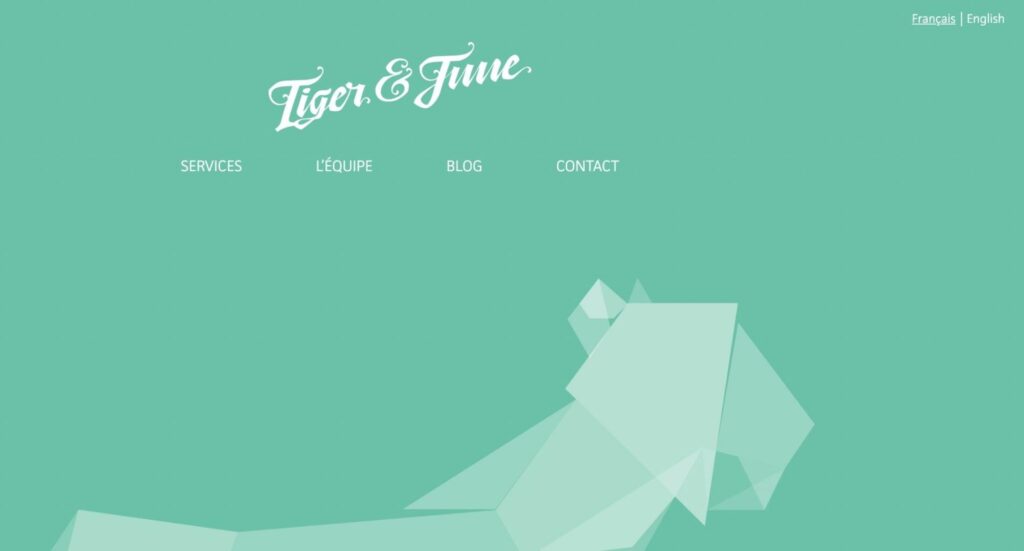
Een taalselectie biedt elke bezoeker van je website de mogelijkheid om hun voorkeurstaal te kiezen. Dit zorgt voor een snelle, handige manier om je website te vertalen zonder de pagina te verlaten.
Met TranslatePress kun je in slechts een paar stappen een taalschakelaar aan je site toevoegen. Installeer en activeer eerst de plugin:
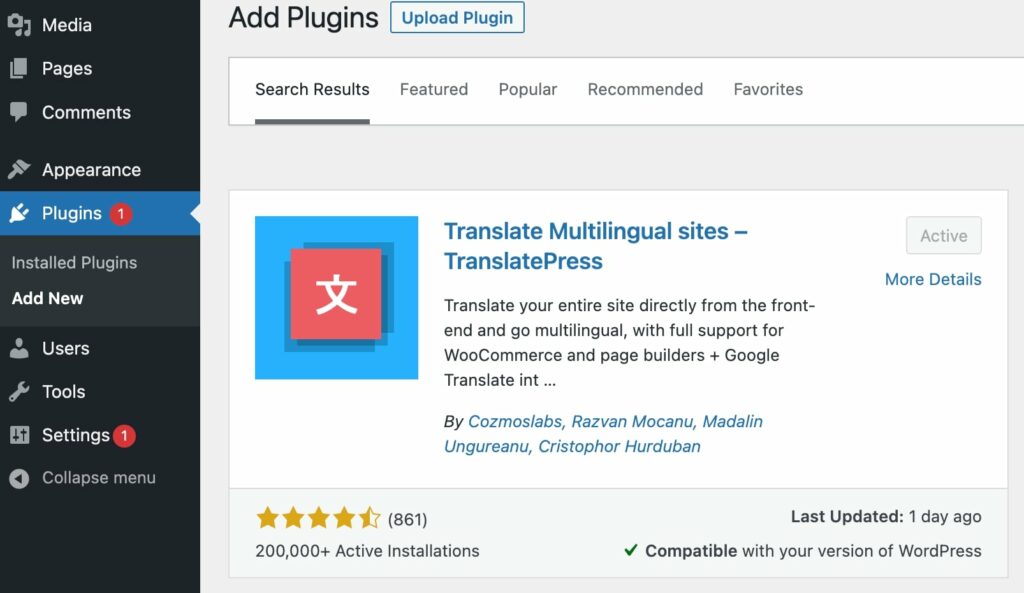
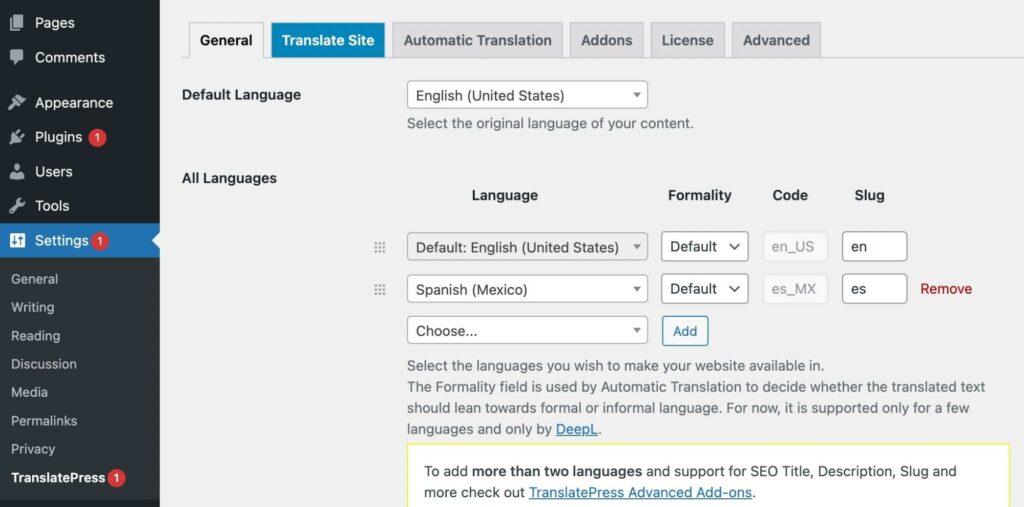
Ga dan naar Instellingen > TranslatePress > Algemeen. In de sectie Alle Talen staat een standaardtaal ingesteld voor je website. Selecteer hier enkele alternatieve talen:
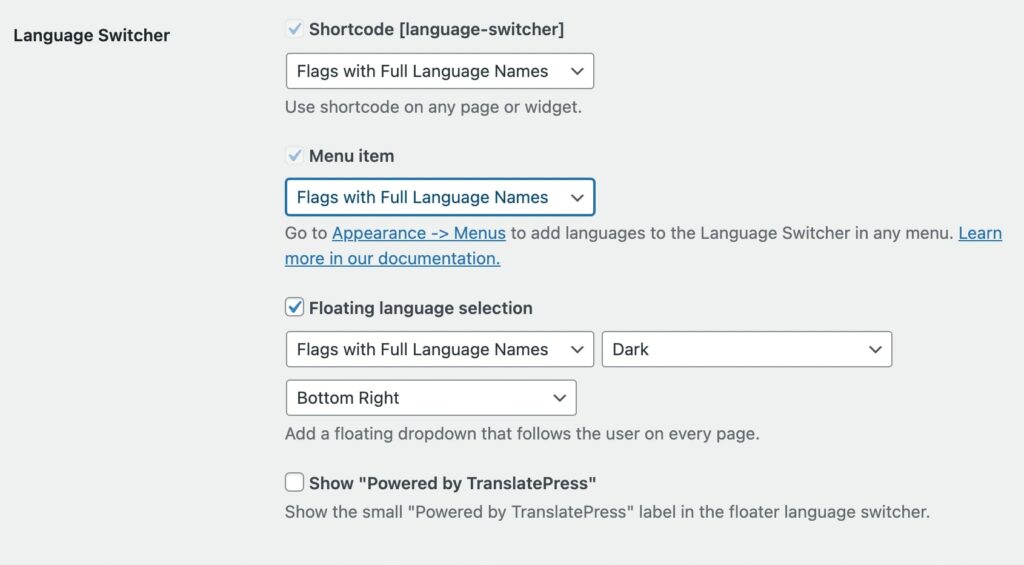
Scroll vervolgens naar beneden naar de Language Switcher-instellingen. Met TranslatePress kun je je taalwisselaar met shortcodes weergeven, als een menu-item, of met een zwevend taalselectiemenu:
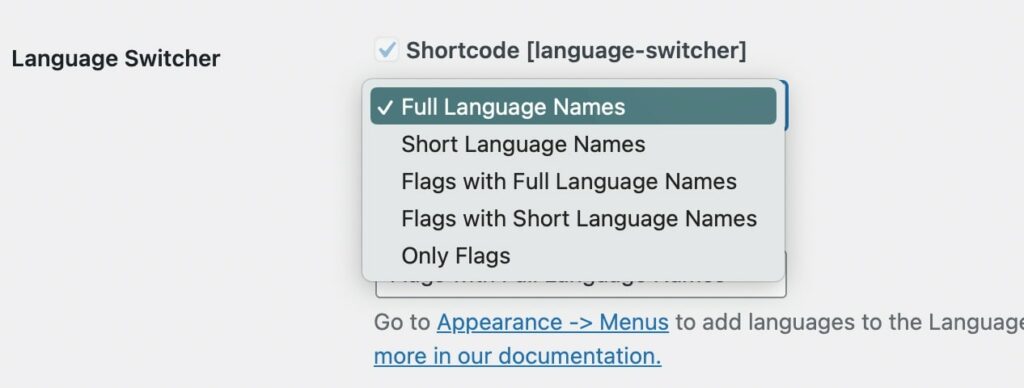
Voor elke optie kun je het uiterlijk van de taalwisselaar aanpassen. Met het dropdownmenu kun je kiezen om de namen van de talen, vlaggen of beide weer te geven:
Wanneer je klaar bent, sla je wijzigingen op. Een manier om deze functie aan een pagina toe te voegen is met zijn shortcode. Op elke pagina of post, voeg je simpelweg een shortcode-blok toe:
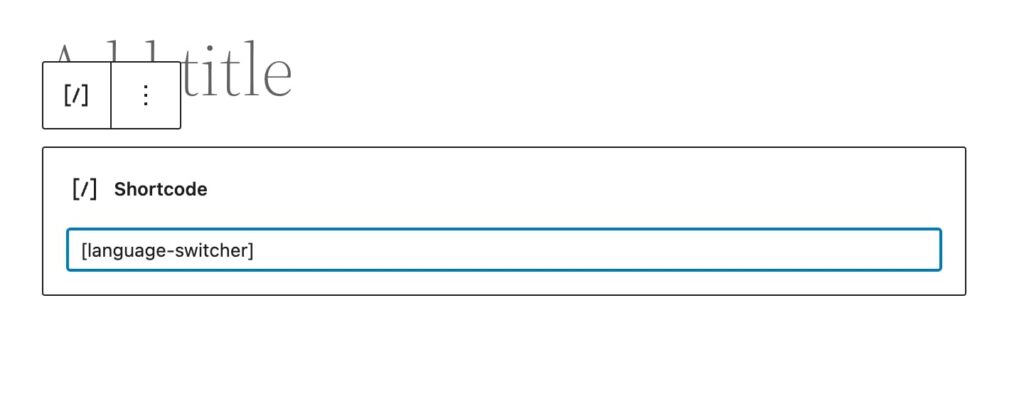
Om de taalwisselaar weer te geven, plak deze shortcode: ‘[language-switcher]’. Op de frontend kun je jouw lijst met beschikbare talen zien:
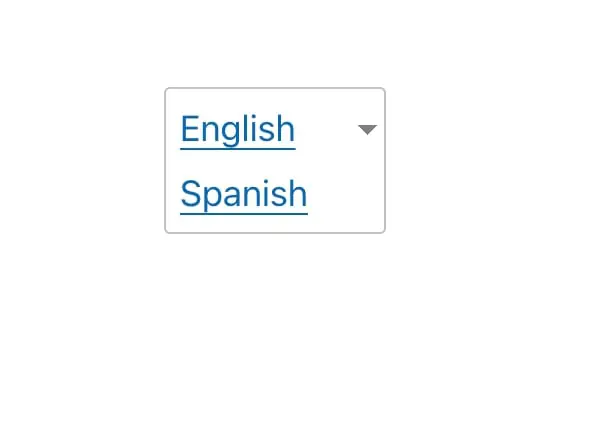
Nu kan elke bezoeker jouw website gemakkelijk lezen in hun voorkeurstaal, simpelweg door deze te selecteren!
3. Schakel Automatische Vertaling In
Een andere eenvoudige manier om een meertalige website te maken, is door automatische vertaling in te stellen. Dit zal elk woord van je inhoud van de ene taal naar de andere vertalen. Hoewel dit ongemakkelijke formuleringen kan opleveren, kan het een snelle en gemakkelijke manier zijn om je website te vertalen.
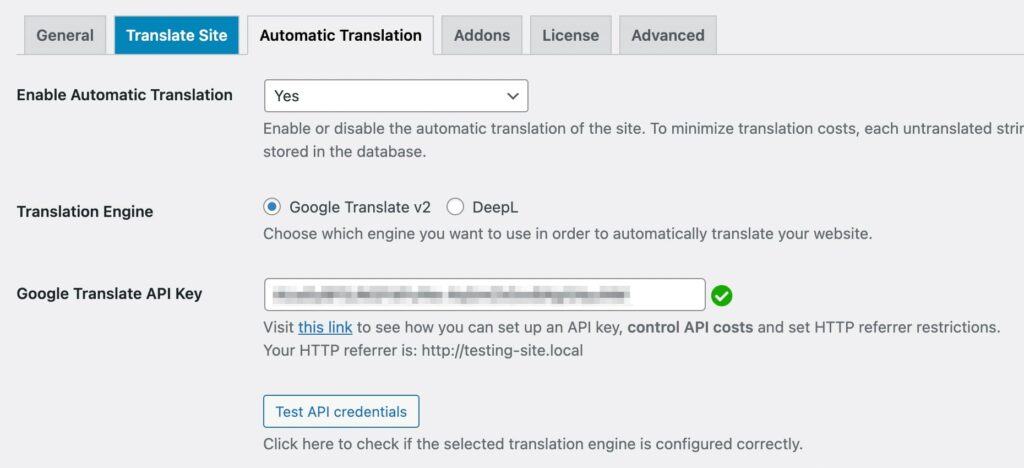
Als je besluit dat deze optie geschikt voor je is, kun je de TranslatePress plugin gebruiken. Het biedt automatische vertaling met Google Translate v2 of DeepL. De gratis versie ondersteunt echter alleen Google Translate.
Nadat je de plugin hebt geactiveerd, ga naar Instellingen > TranslatePress en zorg ervoor dat je je gewenste talen instelt. Klik dan op het tabblad Automatische Vertaling:
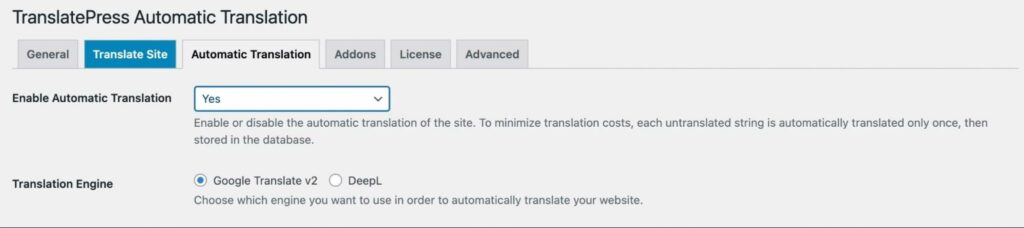
Aan de bovenkant van de pagina, selecteer Ja naast Automatische Vertaling Inschakelen. Kies dan de vertaalmotor die je wilt gebruiken.
Om verder te gaan met het instellen van Google Translate of DeepL, moet je een API-sleutel gebruiken. Voor Google Translate, log in op je Google Cloud Console en maak een project aan. Ga vervolgens naar APIs & Services:
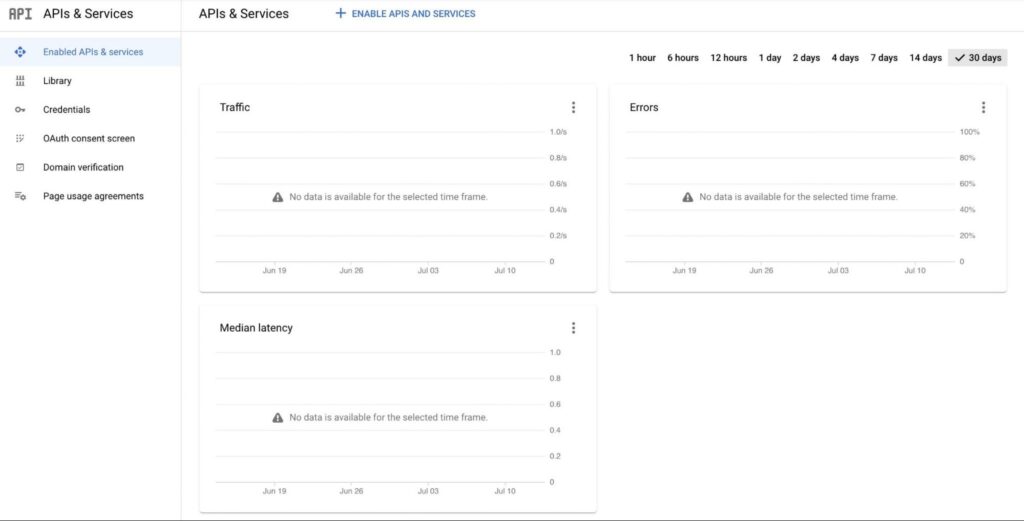
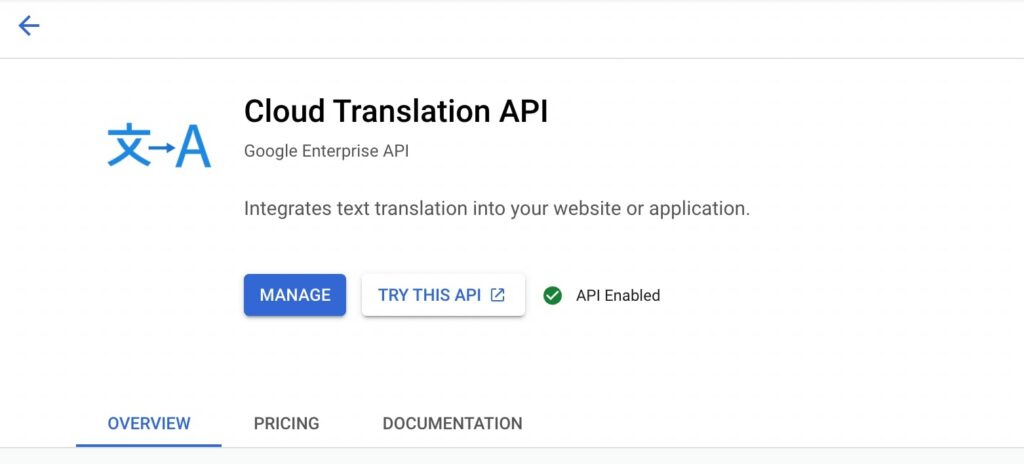
Bovenaan de pagina, klik op API’s en services inschakelen. Zoek naar de Cloud Translation API en schakel deze in:
Vind de Credentials-pagina en selecteer Create Credentials. Klik vervolgens op API key:

Dit genereert een API-sleutel voor Google Translate:
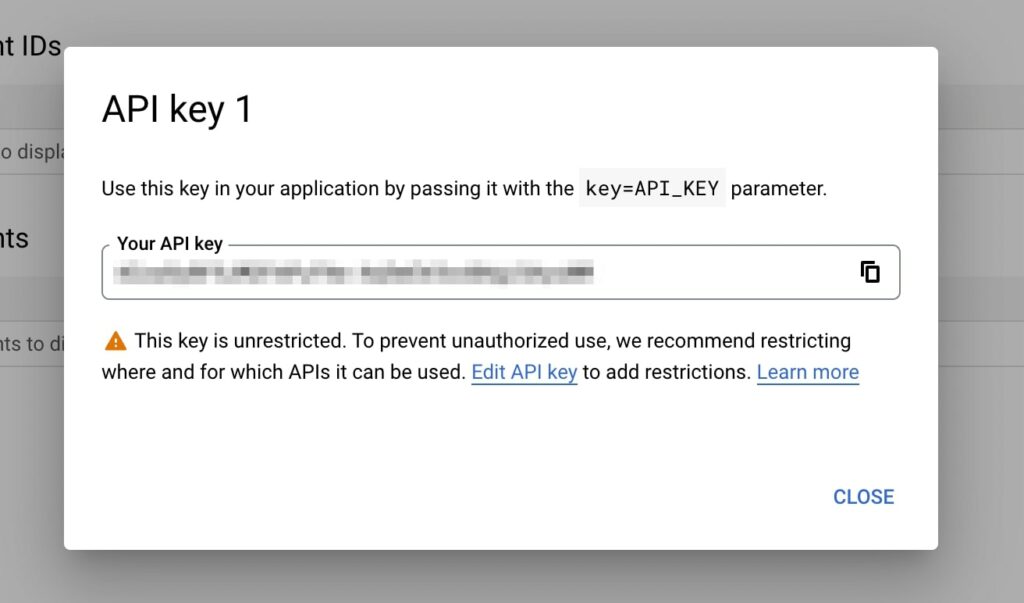
Nu kun je teruggaan naar je WordPress dashboard en je API-sleutel plakken in de Automatische Vertaling-instellingen. Als het goed werkt, zou je een groen vinkje moeten zien:
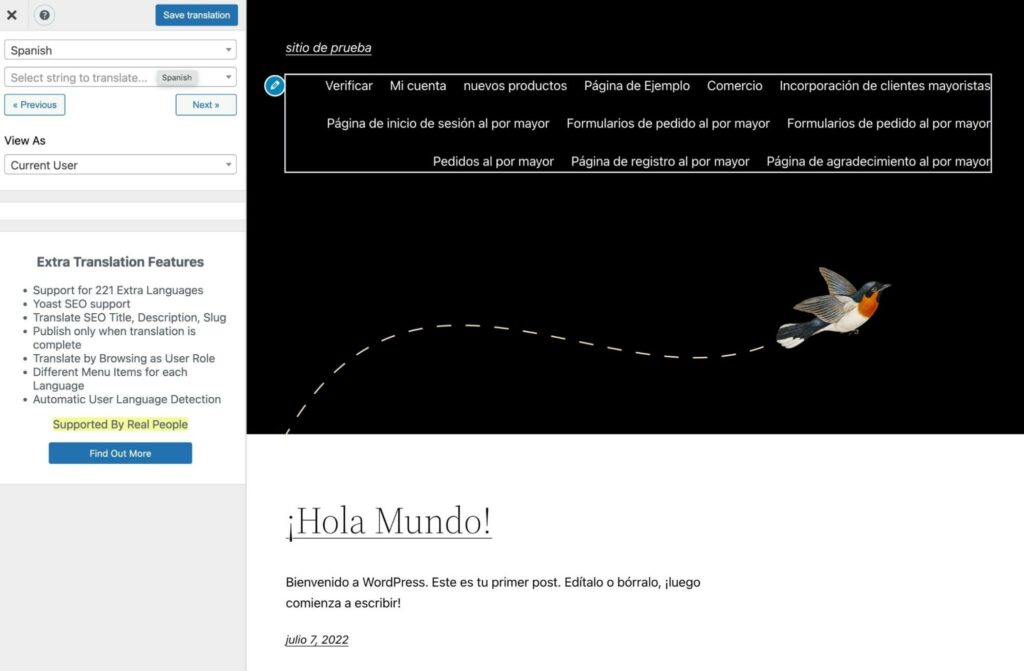
Wanneer je de knop Translate Site bovenaan je dashboard selecteert, opent dit de visuele vertaal-editor. Hier kun je de nieuwe taal selecteren en je ziet de automatische vertaling aan de rechterkant:
Als je iets verkeerd opmerkt aan je vertaling, kun je ook handmatige aanpassingen maken. Dit kan ervoor zorgen dat moedertaalsprekers je inhoud begrijpen.
4. Bewerk De Vertalingen Van Je Site
Als je automatische vertaling inschakelt, is het resultaat mogelijk niet perfect. Omdat het op basis van woord-voor-woord vertaalt, kan het vreemd klinken voor moedertaalsprekers. Om dit probleem op te lossen, kun je jouw vertalingen handmatig bewerken.
In de visuele vertaal editor kun je op het penicoon klikken om tekst in meerdere talen te bekijken. Het toont de originele inhoud, evenals de nieuwe vertaling:
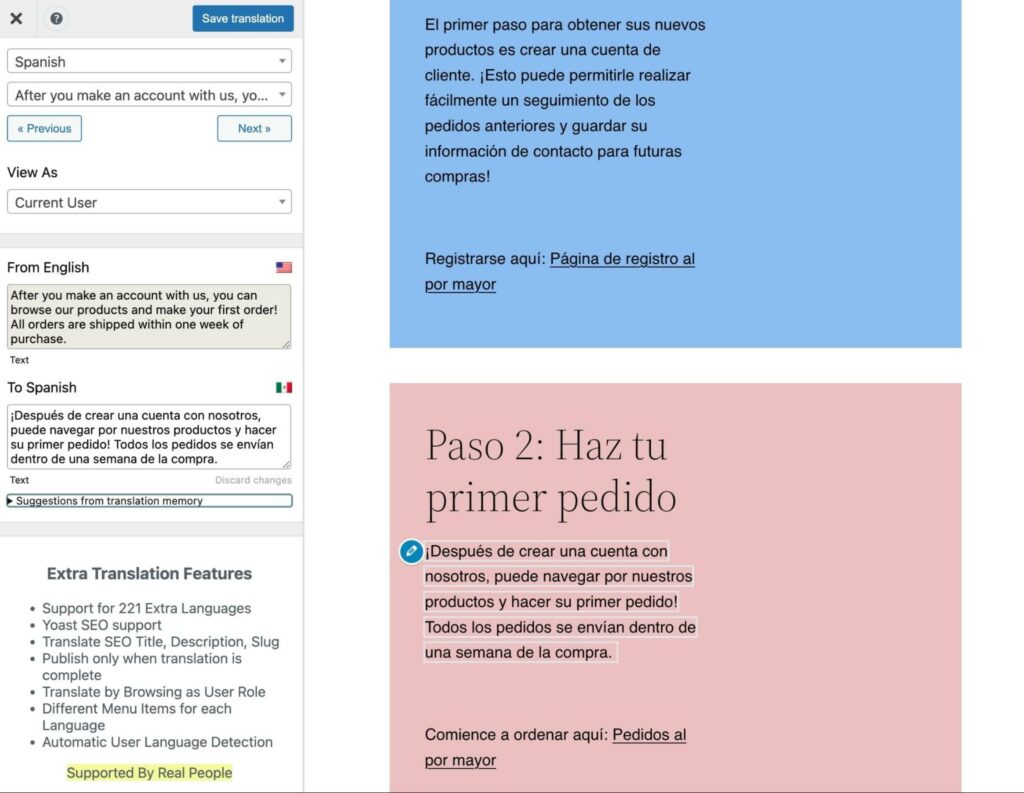
Als je de vertaalde taal spreekt, kun je eventuele onhandige formuleringen wijzigen met behulp van het tekstvak aan de linkerkant. Om je nog verder te helpen, kan TranslatePress vertaalsuggesties bieden:
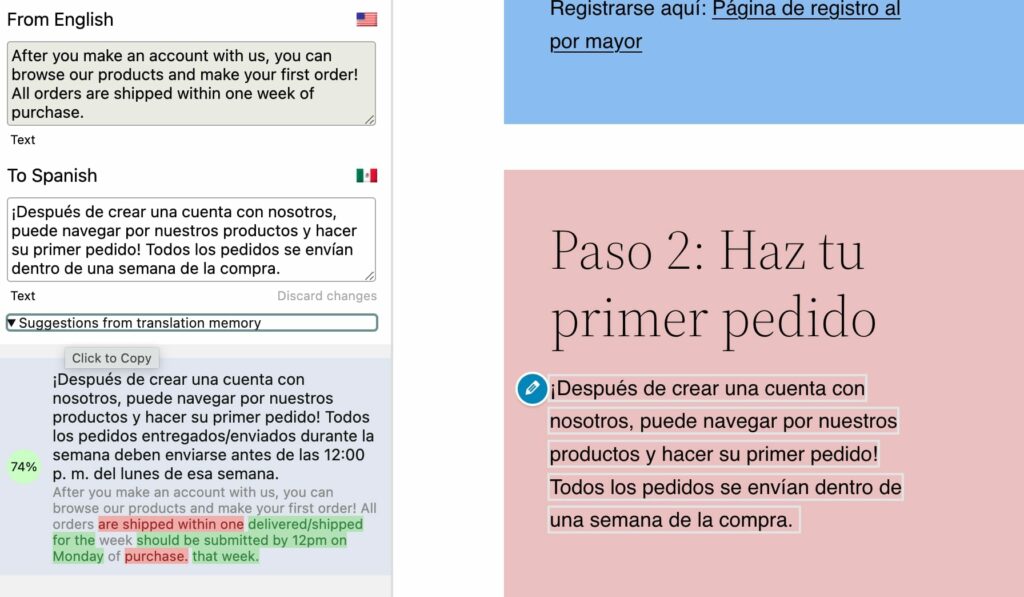
Door op deze suggesties te klikken, kun je de vertaling automatisch bijwerken. Klik vervolgens op Vertaling opslaan om dit in de front-end editor te implementeren.
Nu, wanneer bezoekers je website naar de tweede taal omschakelen, kunnen ze je nieuwe wijzigingen zien:
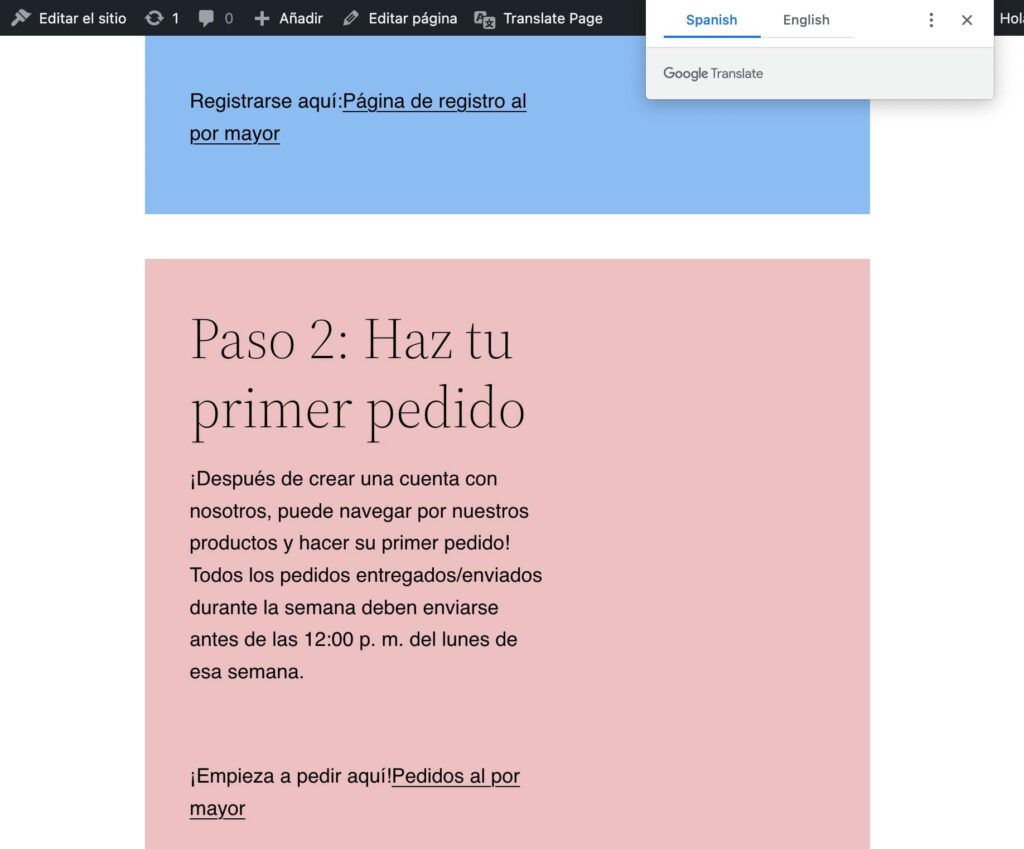
Deze aanpassingen kunnen de kwaliteit van je vertalingen verbeteren. Dit kan helpen om je inhoud meer herkenbaar en begrijpelijk te maken, in plaats van te klinken als een stijve, automatische vertaling.
5. Wijzig Je URLs
Naast het vertalen van je webpagina’s, wil je misschien ook je URL’s aanpassen voor je vertaalde inhoud. Met de Polylang-plugin kun je de taalcode in je links wijzigen om deze af te stemmen op de nieuwe vertaling.
Allereerst, zorg ervoor dat je Polylang installeert en activeert. Gebruik de installatiewizard om de talen te selecteren die je aan je website wilt toevoegen:
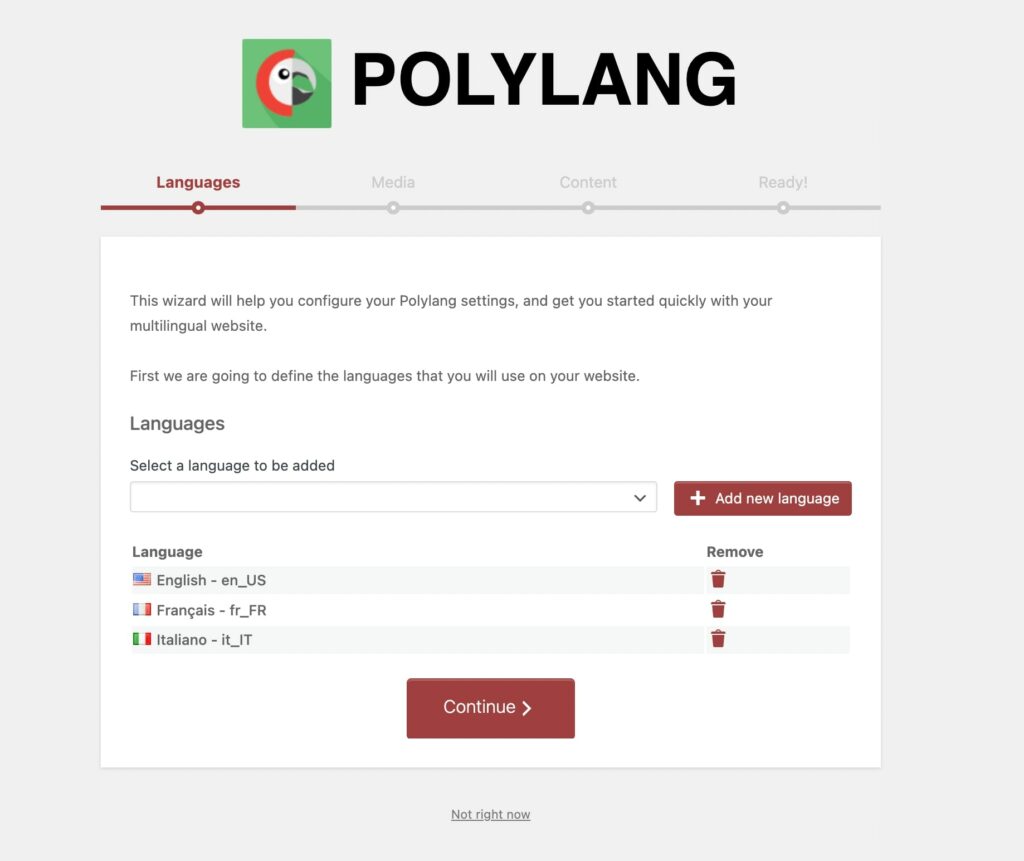
Ga door met het instellen en keer terug naar het dashboard. Ga dan naar Talen > Instellingen en zoek naar URL-aanpassingen:
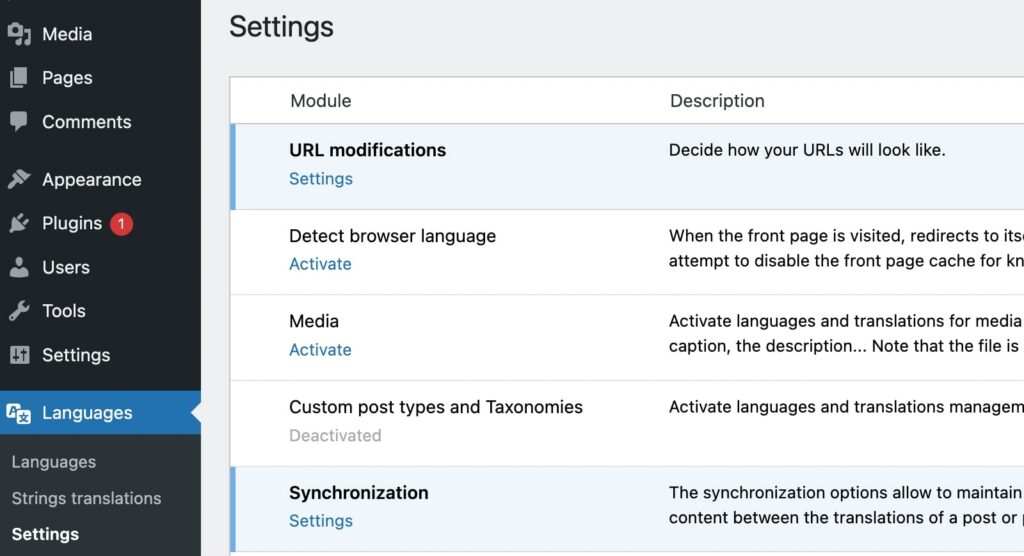
Open deze sectie en schakel Verberg URL-taalinformatie voor standaardtaal in. Als je Engels als je standaardtaal hebt, wordt de ‘/en/’ uit je URL verwijderd:

Dit zal al je links veranderen naar een structuur zoals deze:
Engelse URL: https://dreamhost.com/about-us/
Spaanse URL: https://dreamhost.com/es/sobre-nosotros
Als je klaar bent, sla je wijzigingen op.
6. Voeg Meertalige Inhoud Toe
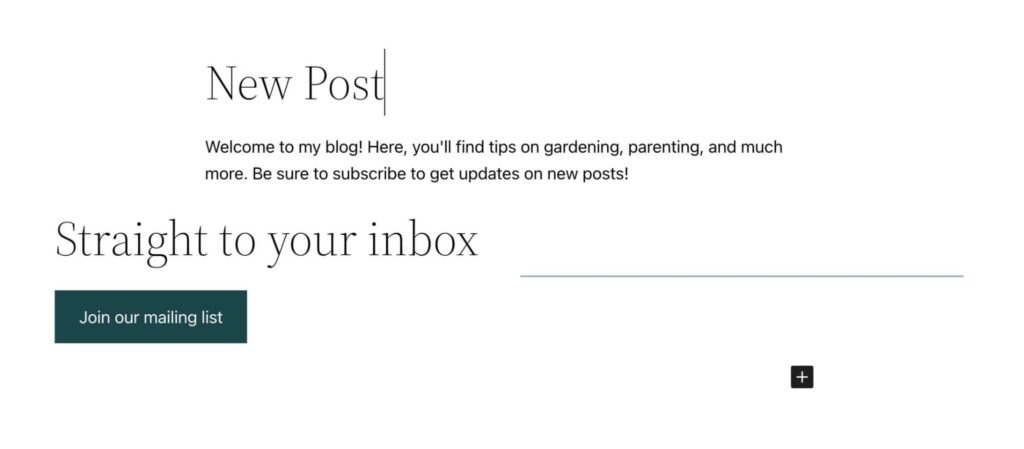
Als je geen nieuwe plugin wilt installeren, zijn er andere eenvoudige manieren om vertalingen op je website op te nemen. Je kunt bijvoorbeeld twee verschillende vertalingen in dezelfde post plaatsen. Vervolgens kun je een ankerkoppeling maken zodat lezers gemakkelijk naar de vertaalde inhoud kunnen springen.
Om dit te doen, moet je een nieuw bericht maken. Je kunt beginnen met het schrijven van de inhoud in je moedertaal:
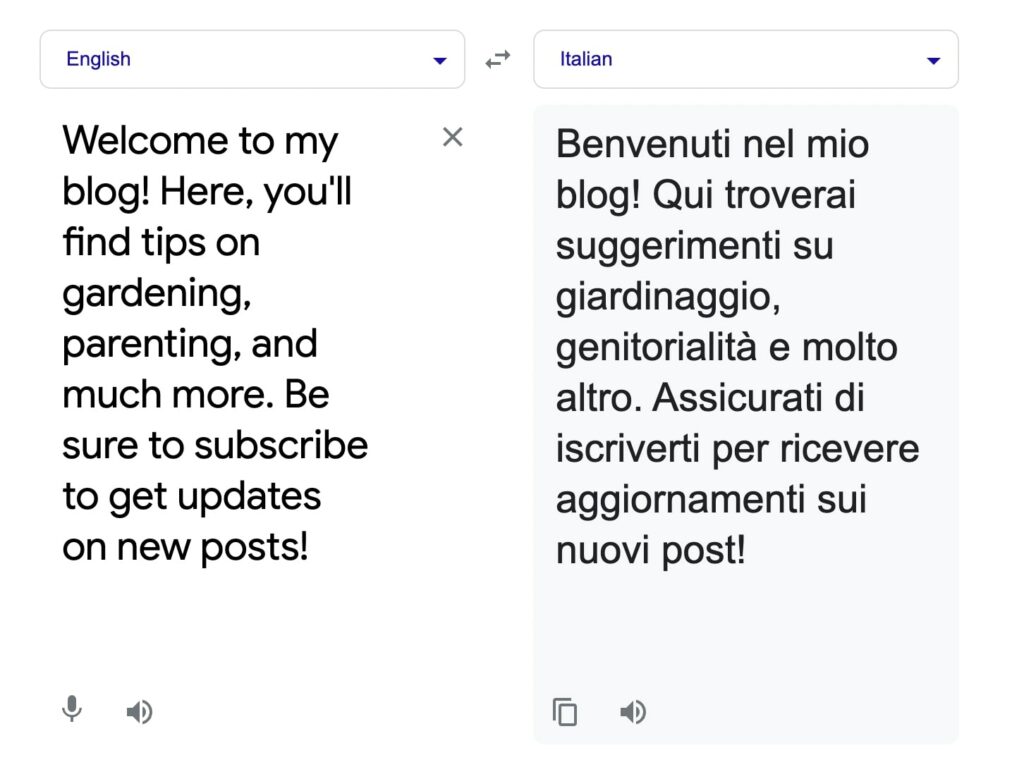
Vervolgens moet je een vertaler zoals Google Translate openen. Nadat je hebt gekozen naar welke taal je wilt vertalen, kun je jouw inhoud plakken:
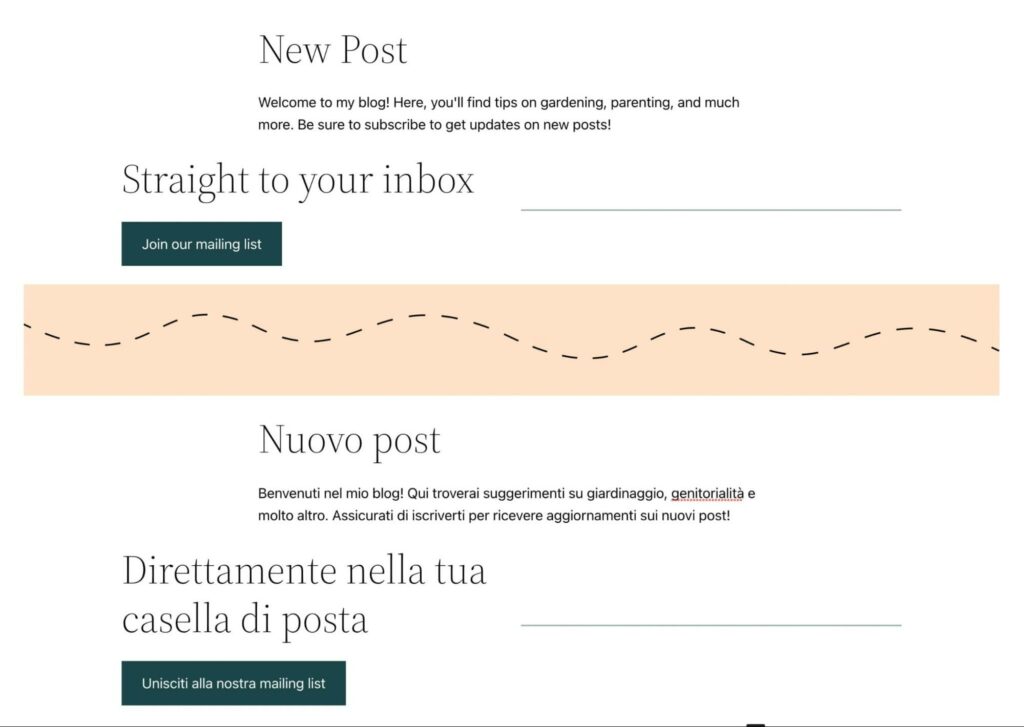
Kopieer dan je vertalingen en plak ze onder de originele tekst. Zorg ervoor dat je alle elementen op de pagina vertaalt:
Zodra je klaar bent, klik op de kop voor het vertaalde gedeelte. Open de Geavanceerde instellingen en vind de HTML anker:
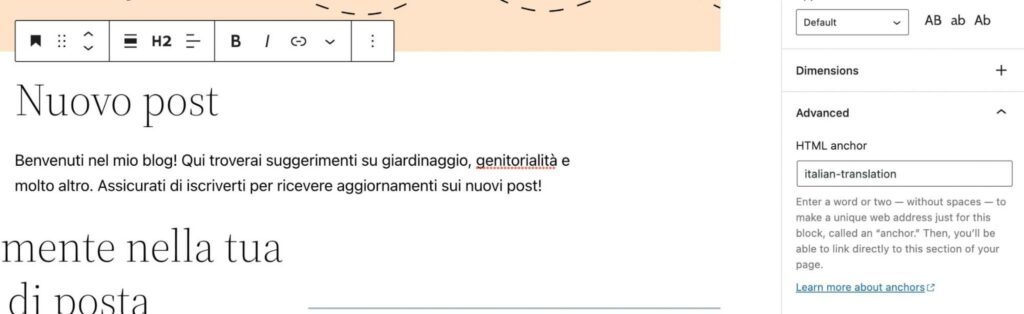
Hier, maak een unieke identificatiecode aan en kopieer deze. Voeg vervolgens bovenaan de post de naam van de tweede taal toe:
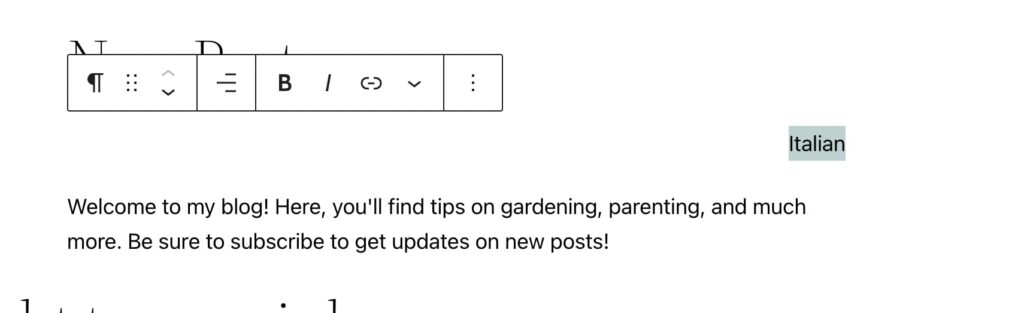
Klik op de link knop om een interne sprong toe te voegen. Voor de linktekst, voeg ‘#’ gevolgd door je HTML anker toe:
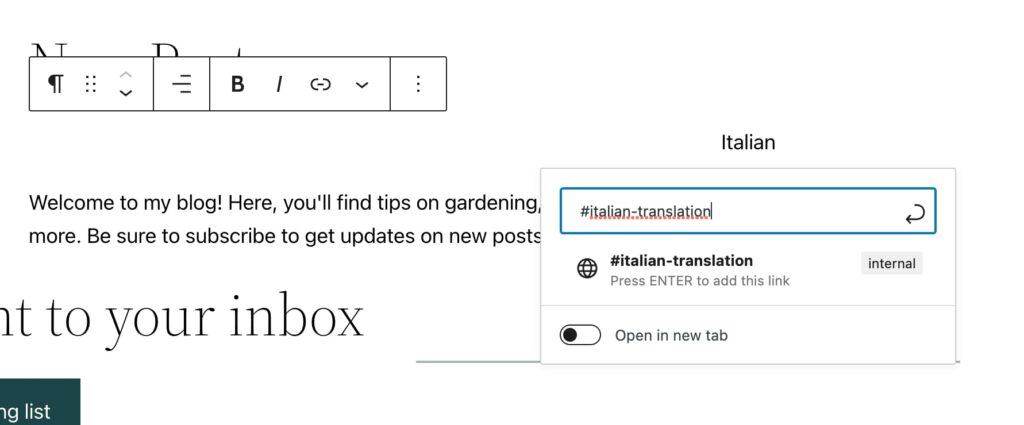
Nu kunnen bezoekers zien dat er een vertaalde versie van die nieuwe post is! Iedereen die die taal leest, kan op de link klikken, die hen naar de vertaling brengt.
Je kunt de vertaling ook als een volledig nieuwe post opnemen. In dit geval zal de link hen doorsturen naar een andere pagina in plaats van een enkele pagina sprong.
Als je besluit dit te doen, wil je misschien een nieuwe categorie aanmaken voor die taal. Op deze manier kunnen moedertaalsprekers die berichten allemaal op één plek vinden.
7. Maak Een WordPress Multisite
In plaats van meerdere versies van je berichten te maken, kun je een WordPress Multisite maken. Dit kan in wezen verschillende vertaalde versies van je website hosten op een enkele WordPress-installatie.
Hierbij moet je echter je database aanpassen door sitebestanden te bewerken. Omdat dit je gegevens kan schaden, zorg ervoor dat je je website back-upt van tevoren.
Open dan je wp-config.php bestand. Net voor de regel ‘/* Dat is alles, stop met bewerken! Vrolijk bloggen. */.’, voeg deze code toe:
/* Multisite */
define( 'WP_ALLOW_MULTISITE', true );
Nu kun je naar je WordPress-dashboard gaan. Zoek Tools > Network Setup:
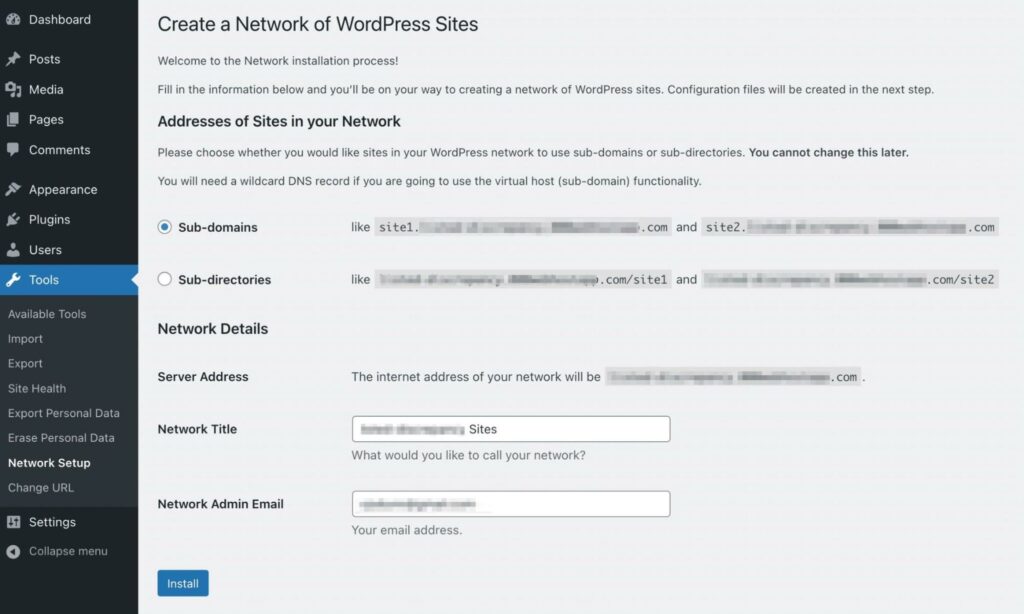
Je moet kiezen tussen subdomeinen en submappen. Zo zien je URL’s eruit met elke optie:
- Subdomein: site1.example.com
- Submap: example.com/site1
Controleer dan je Network Details en klik op Install.
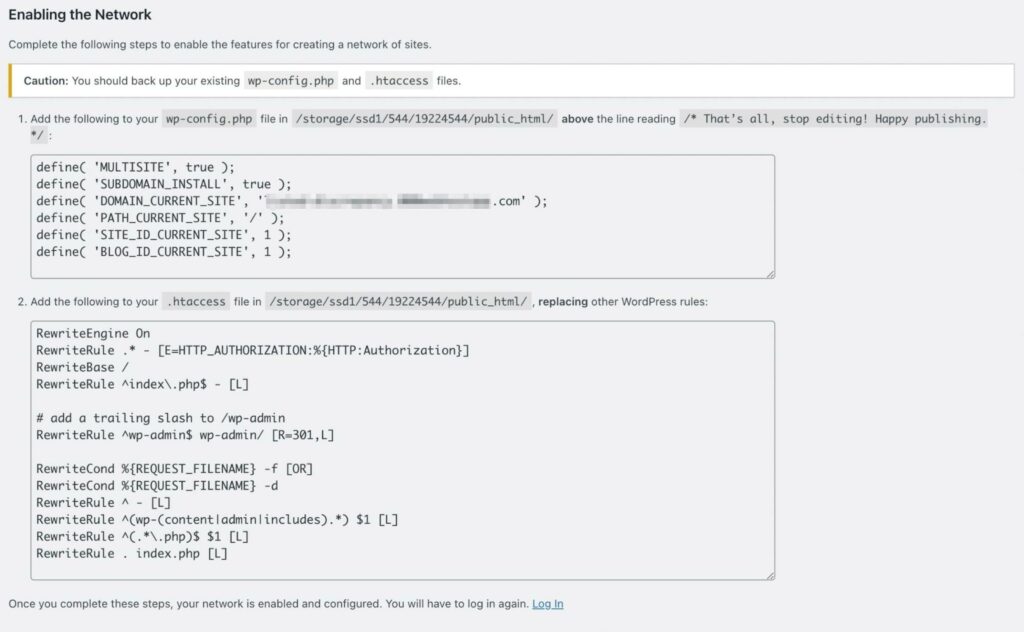
Om het netwerk in te schakelen, moet je wat informatie toevoegen aan je wp-config.php en .htaccess bestanden. Nadat je de gegeven code hebt geplakt, log opnieuw in op je dashboard:
Je zou nu nieuwe iconen moeten zien voor het beheren van je netwerk. Wanneer je op My Sites klikt, kun je een nieuwe vertaalde website aanmaken:
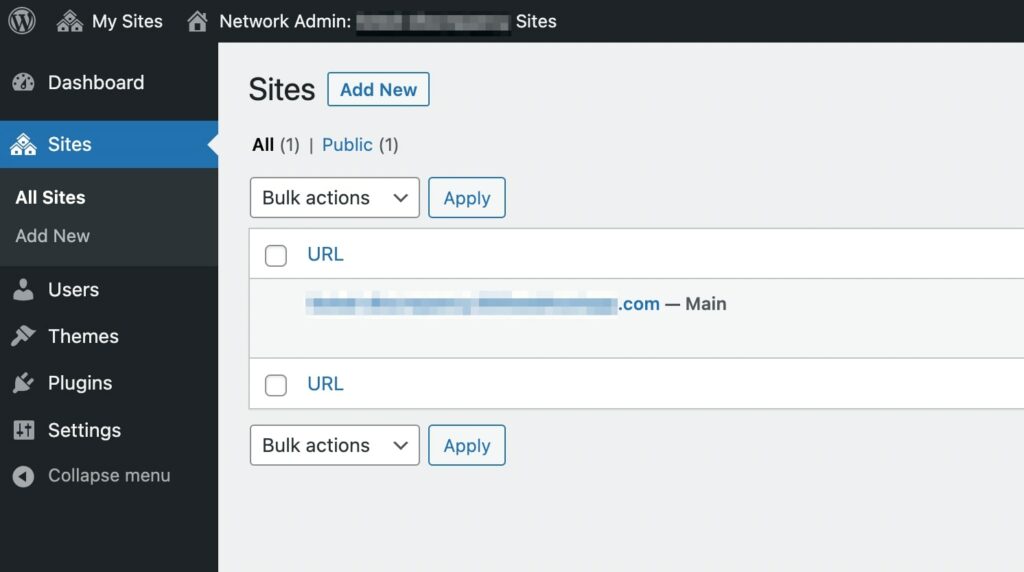
Met deze methode kun je nieuwe child-sites toevoegen voor vrijwel elke taal!
Ga Wereldwijd met een Meertalige WordPress-Site
Uiteindelijk kan het hebben van een meertalige site je SEO verbeteren en je organische verkeer verhogen. Wanneer je goed vertaalde inhoud aanbiedt, kun je je publiek uitbreiden naar meerdere landen. Bovendien, omdat Engelse trefwoorden een hoog niveau van concurrentie hebben, kan dit het beste moment zijn om meertalig te worden.
Om dit te doen, kun je simpelweg een meertalige plugin installeren. Met TranslatePress kun je automatische vertaling inschakelen, een taalwisselaar toevoegen en handmatig vertalingen bewerken. Als alternatief kun je een dienst zoals Google Translate gebruiken om meertalige inhoud te creëren.
Als je besluit een vertaalde versie van je website te bouwen, wil je ervoor zorgen dat deze snel en veilig is. Met een DreamPress hosting plan, kun je een goed presterende WordPress website creëren die geen gedoe is om te beheren!

Doe Meer Met DreamPress
DreamPress Plus en Pro gebruikers krijgen toegang tot Jetpack Professional (en meer dan 200 premium thema’s) zonder extra kosten!
Bekijk De Plannen