Come proprietario di un sito web, l’accessibilità dovrebbe essere una delle tue priorità principali. Questo perché se una parte dei tuoi visitatori non può leggere i tuoi contenuti, probabilmente stai perdendo un pubblico interessato. Non rendendo il tuo sito multilingue, la tua portata sarà limitata ai visitatori che sono in grado di leggere la tua lingua.
Fortunatamente, WordPress rende facile aggiungere funzionalità multilingue al tuo sito web. Per farlo, puoi installare un plugin multilingue o utilizzare un software di traduzione per aggiungere materiale in altre lingue. In questo modo, puoi offrire contenuti multilingue agli utenti di tutto il mondo.
In questo post, spiegheremo cos’è un sito web multilingue e perché dovresti prendere in considerazione l’idea di crearne uno. Poi, discuteremo su come puoi aggiungere funzionalità multilingue al tuo sito web. Iniziamo!
Un’introduzione ai Siti Web WordPress Multilingua
Fondamentalmente, un sito web multilingue offre lo stesso contenuto in più di una lingua. Ciò significa che, indipendentemente da come sia scritto l’articolo originale, gli utenti possono essere reindirizzati alla loro lingua madre:
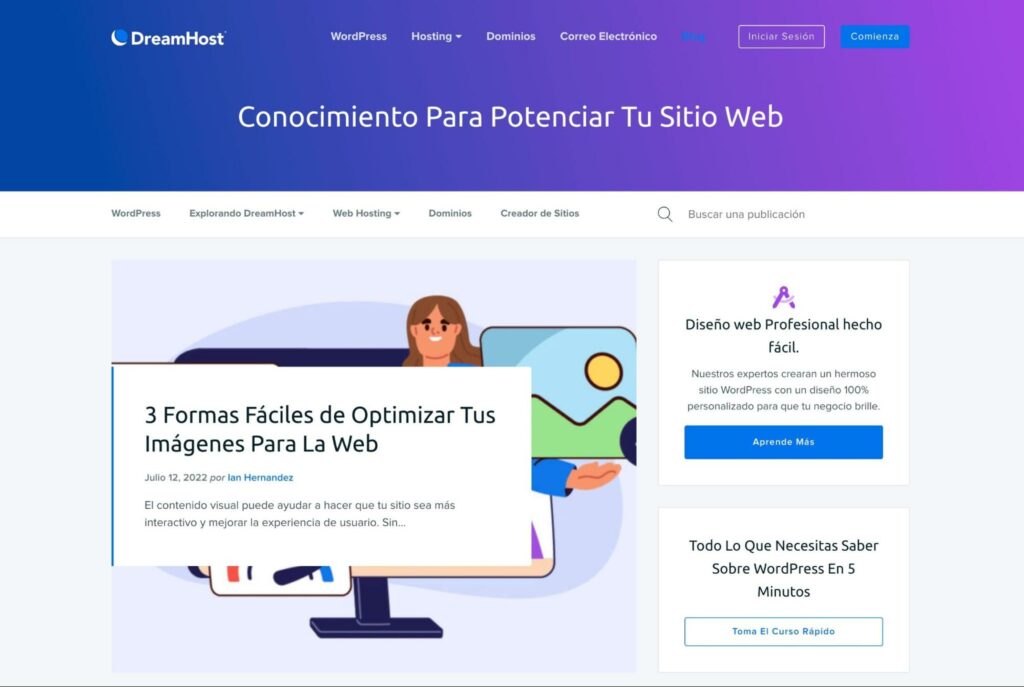
Piuttosto che utilizzare un’unica lingua, puoi aggiungere funzionalità multilingue al tuo sito web. Che tu utilizzi un plugin multilingue, Google Translate o traduzioni manuali, puoi iniziare a condividere i tuoi contenuti in tutto il mondo.
Funzionalità Multilingua in WordPress 6.0
WordPress 6.0 ha introdotto molte funzionalità aggiornate, inclusa l’espansione del Full Site Editing e i blocchi estesi del sito. Tuttavia, il software principale non include funzionalità multilingue. Sebbene WordPress stesso non supporti ancora funzionalità bilingue o multilingue predefinite, molti plugin ti permettono di tradurre facilmente i tuoi post e le tue pagine.
Fortunatamente, WordPress sta continuamente lavorando a nuove funzionalità. Ecco la roadmap dello sviluppo per il Progetto Gutenberg pluriennale di WordPress:
- Modifica Più Facile: Sviluppo dell’Editor a Blocchi
- Personalizzazione: Modifica Completa del Sito, Modelli di Blocchi, Directory dei Blocchi e Temi basati sui blocchi
- Collaborazione: Collaborazione Multi-autore
- Multilingue: Implementazione delle funzionalità multilingue
Attualmente, siamo nella fase due del Progetto Gutenberg. Pertanto, se desideri creare un sito web multilingue utilizzando solo il software WordPress di base, dovrai attendere un po’, poiché non c’è un calendario stabilito su quando il progetto raggiungerà la fase quattro.
Negli anni a venire, dovremmo vedere anche altri Sistemi di Gestione dei Contenuti (CMS) pronti per il multilingue. Se utilizzi un CMS headless, è probabile che il futuro porti supporto per contenuti multilingue.
Vantaggi Della Creazione Di Un Sito Web Multilingue
Indipendentemente dal tipo di contenuto che produci, puoi trarre vantaggio dalla creazione di un sito web multilingue. Che tu gestisca un sito web aziendale o un piccolo blog, tradurre i tuoi contenuti può essere un modo efficace per far crescere il tuo pubblico.
Traducendo il tuo sito web, puoi aumentare significativamente il tuo traffico organico. Sebbene l’inglese sia la lingua più diffusa su internet, rappresenta solo il 25.9% degli utenti online. Ciò significa che, se non traduci i tuoi contenuti in inglese in un’altra lingua, potresti non riuscire a raggiungere un pubblico globale più ampio.
Inoltre, creare un sito web multilingue può migliorare la tua Search Engine Optimization (SEO). Se stai cercando di guadagnare visibilità con le parole chiave in inglese, potresti aver notato che queste presentano molta concorrenza. In altre lingue, le stesse parole chiave possono essere molto meno saturate.
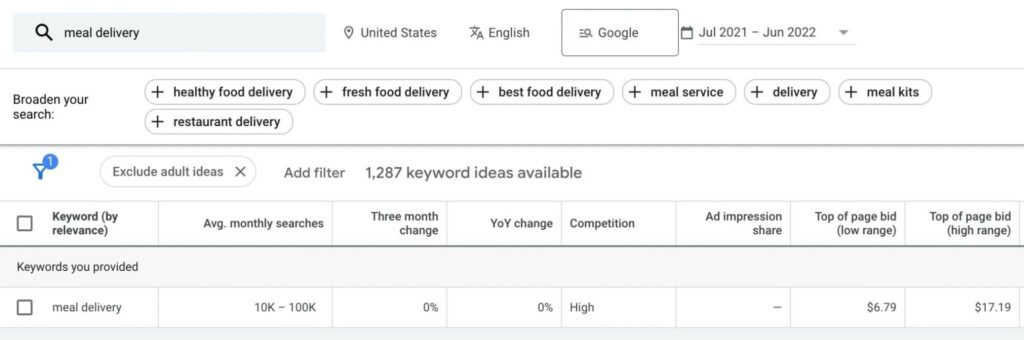
Ad esempio, la parola chiave ‘consegna pasti’ ha un alto numero di ricerche e concorrenza. Con un’offerta elevata per la parte superiore della pagina, potresti non volerla utilizzare:
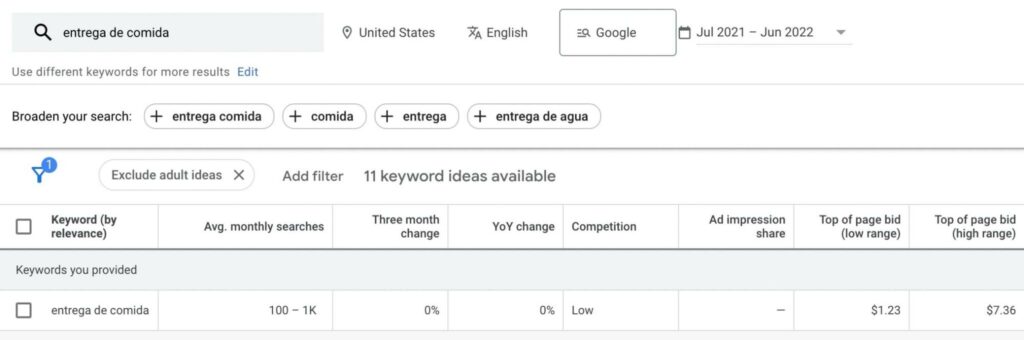
Tuttavia, l’uso di ‘entrega de comida’ può migliorare i tuoi risultati. Traducendo semplicemente la tua parola chiave in spagnolo, puoi gestire una campagna pubblicitaria a costi contenuti senza competere con altri siti web:
Inoltre, offrire contenuti nella lingua madre del visitatore può fornire una migliore Esperienza Utente (UX). Invece di dover dipendere da Google Translate, gli utenti possono immediatamente comprendere il tuo sito web e trovare le informazioni che stanno cercando.
Questo può rendere il tuo sito web più credibile e affidabile. Quando riesci a rimuovere una barriera comunicativa, gli utenti di tutto il mondo potrebbero essere più inclini a fidarsi di ciò che dici.
Tipi di Plugin Multilingua
Poiché WordPress non è pronto per il multilingue di base, una delle opzioni efficaci è installare un plugin multilingue. Con questi plugin, puoi iniziare a pubblicare contenuti in altre lingue. Tuttavia, alcuni plugin multilingue possono offrire traduzioni più approfondite rispetto ad altri. Vediamo alcuni diversi tipi.
Plugin Multilingue Completi
I migliori plugin multilingua ti permetteranno di tradurre ogni parte del tuo sito web, dal contenuto scritto ai tuoi temi e plugin. Quando vuoi rendere il tuo intero sito web multilingua, questi plugin possono essere strumenti efficaci.
Uno dei plugin multilingua più popolari è TranslatePress. Dopo l’installazione, puoi utilizzare il suo editor frontend per tradurre tutto ciò che puoi vedere sul tuo sito web:

Inoltre, integrando TranslatePress con Google Translate o DeepL, puoi configurare la traduzione automatica per tutto il tuo contenuto. Si prega di notare che l’affidamento a un servizio che utilizza traduzioni automatiche non funzionerà altrettanto bene rispetto ad avere qualcuno che comprenda nativamente la lingua in cui stai traducendo il tuo contenuto.
Fortunatamente, puoi correggere manualmente gli errori che possono essere fatti dalle traduzioni automatiche e vedere un’anteprima dal vivo di queste modifiche durante il processo di modifica.
Polylang è un altro potente plugin multilingua che ti consente di tradurre i tuoi articoli, pagine, media, categorie e tag. Puoi anche creare traduzioni per qualsiasi tipo di post personalizzato, widget, menu di navigazione e URL:

Inoltre, Polylang può migliorare il tuo SEO multilingue. Impostando i tag HTML hreflang, URL amichevoli per SEO e tag open graph, Polylang può aiutarti a iniziare ad apparire nei risultati di ricerca globali.
Entrambi questi plugin sono gratuiti per il download. Tuttavia, se desideri accedere a funzionalità avanzate e componenti aggiuntivi, probabilmente sarà necessario acquistare le versioni premium.
Plugin Di Traduzione Automatica
In alternativa, alcuni plugin multilingua si connettono a servizi di traduzione automatica. Questo tipo di plugin può fornire traduzioni per certe parti del tuo sito web, ma non saranno altrettanto completi.
Per esempio, Traduci WordPress con GTranslate può rendere il tuo sito web multilingue utilizzando Google Translate. Con questo plugin, puoi aggiungere diverse lingue in un widget, permettendo agli utenti di passare facilmente alla loro lingua madre:

La versione gratuita di GTranslate include traduzioni automatiche statistiche. Con una versione premium, puoi accedere alle traduzioni neurali di Google, che possono essere molto più precise. Inoltre, il software principale non supporta le revisioni manuali.
Se sei uno sviluppatore di software, potresti trarre vantaggio dall’uso di Loco Translate. A differenza delle altre opzioni in questa lista, Loco Translate ti permette di aggiornare i file di lingua nel tuo tema o plugins:
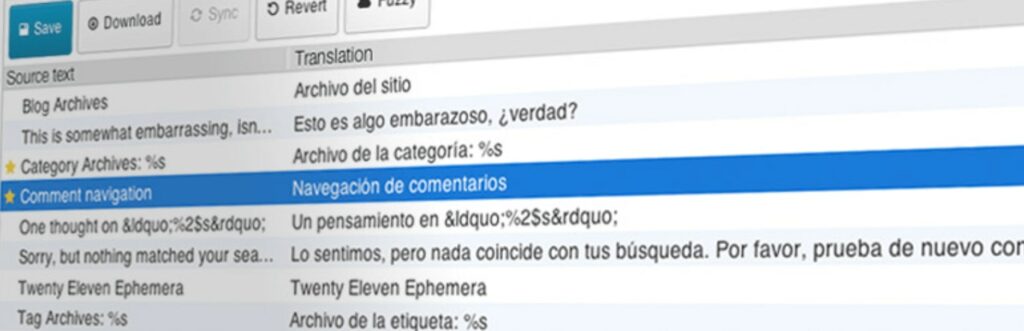
Utilizzando l’editor di traduzione integrato, puoi modificare i file di traduzione di WordPress direttamente nel tuo pannello di amministrazione. Questo conterrà servizi di traduzione automatica integrati per aiutarti a progettare un tema o un plugin pronto per più lingue.
Come Creare un Sito Web Multilingua con WordPress (7 Metodi)
La traduzione può essere la chiave per attirare traffico globale sul tuo sito web. Per aiutarti a iniziare, abbiamo raccolto alcuni modi diversi in cui puoi rendere il tuo contenuto multilingue.
1. Scegli Un Tema Pronto per il Multilingue
Spesso, scegliere un tema può essere un importante primo passo per migliorare l’aspetto e la funzionalità del tuo sito web. Quando cerchi di creare contenuti multilingue, puoi prendere in considerazione l’installazione di un tema pronto per la traduzione.
In un tema WordPress pronto per la traduzione, il software supporterà traduzioni in molte lingue. Per ottenere ciò, gli sviluppatori di solito si concentrano su una varietà di fattori tra cui:
- Internazionalizzazione (i18n): Sviluppo di temi che si concentra sulla facile traduzione.
- Localizzazione: Il processo di traduzione dalla lingua originale a una nuova lingua.
- Testo da Destra a Sinistra (RTL): Supporta le lingue che si leggono da destra a sinistra, inclusi Arabo, Aramaico e Ebraico.
È importante tenere presente che un tema pronto per la traduzione non tradurrà automaticamente i tuoi contenuti. Fornisce semplicemente un’infrastruttura solida per i tuoi contenuti tradotti.
Per trovare un tema multilingua, puoi applicare un filtro nella Directory dei Temi WordPress. Qui, clicca su Feature Filter e seleziona l’opzione Translation Ready:
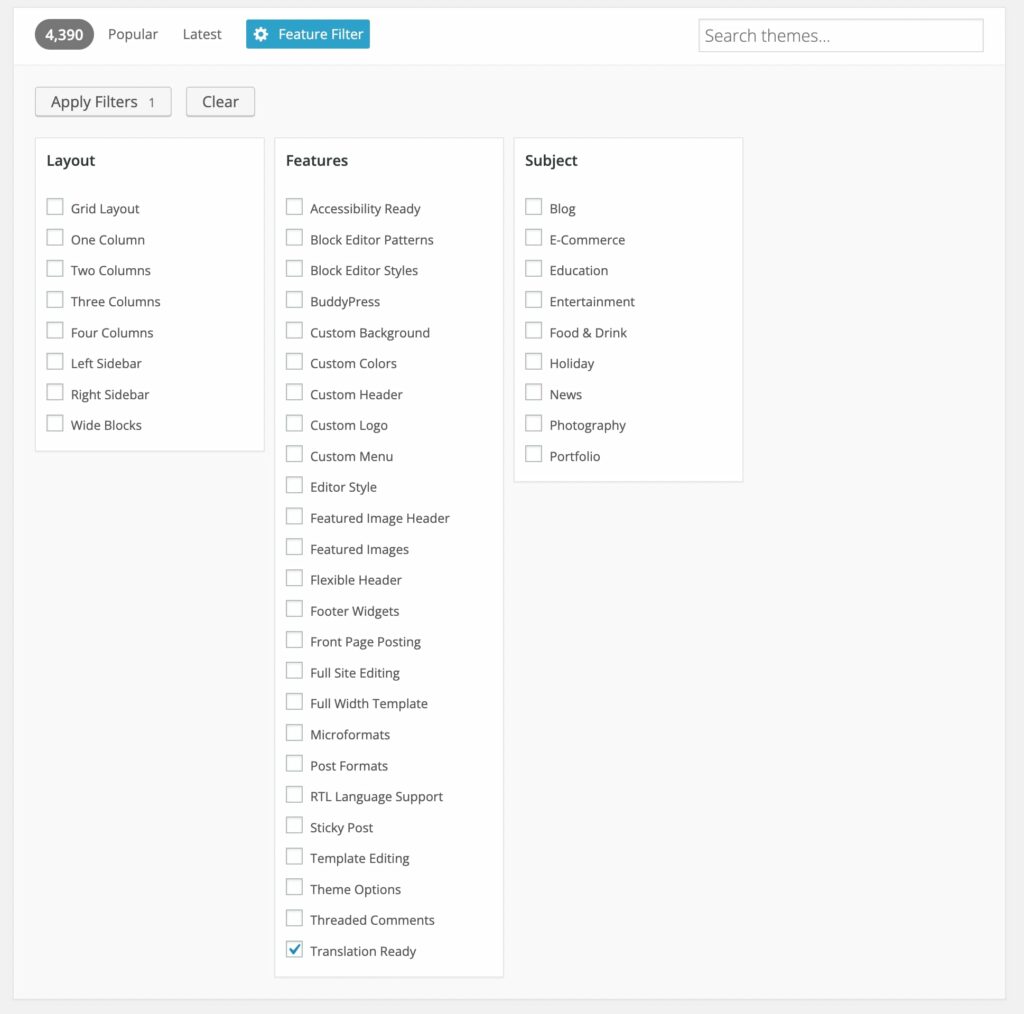
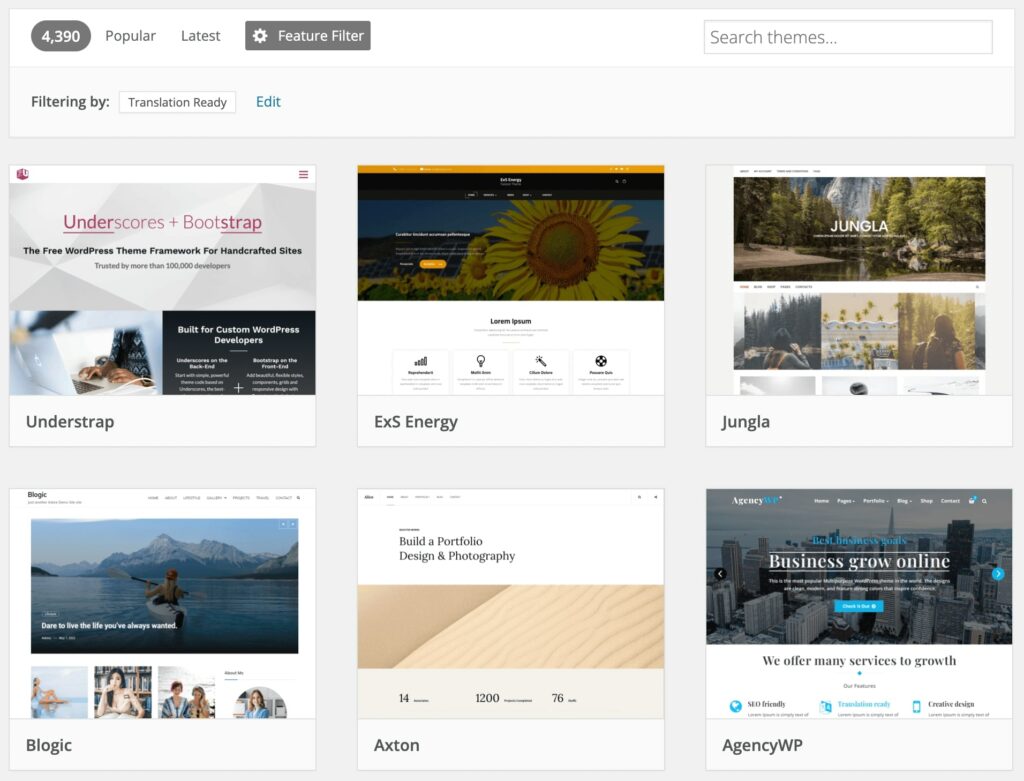
Questo escluderà qualsiasi tema WordPress senza supporto multilingue. Dopo aver esaminato questi risultati, puoi installare e attivare un tema pronto per la traduzione:
Uno dei temi pronti per la traduzione più potenti è Divi. Si integra con molti plugin multilingue e supporta la traduzione completa della sua interfaccia frontend:

Inoltre, la localizzazione di Divi copre tutto, dai campi dei moduli alle descrizioni. Inoltre, dopo aver attivato una lingua da destra a sinistra, questo tema attiverà automaticamente la modalità RTL.
Se stai cercando un’opzione più conveniente, considera il tema Neve. Sebbene abbia un design più minimalista, può adattarsi a quasi ogni nuova lingua di cui potresti aver bisogno:
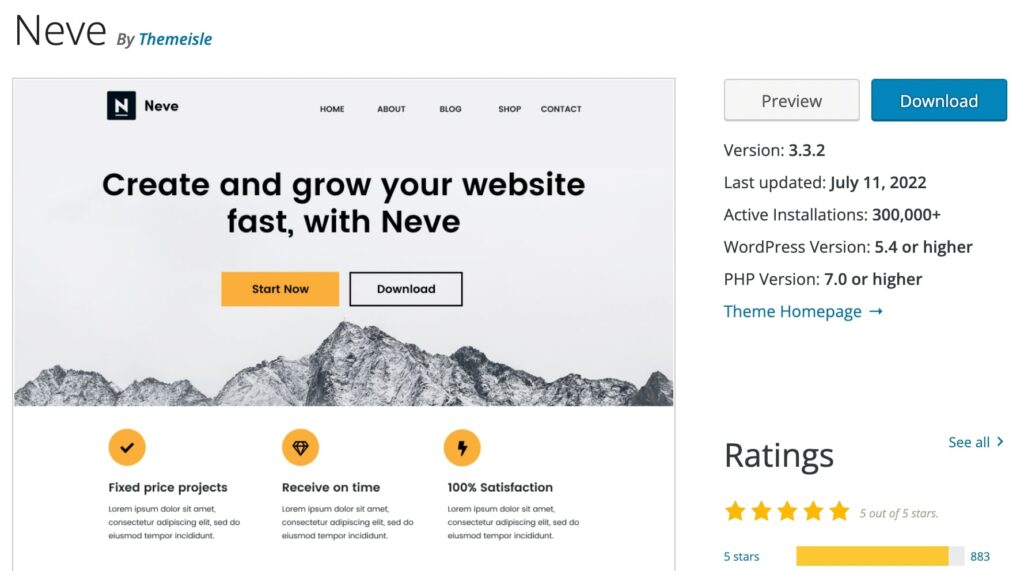
Con Neve, ogni elemento del tuo tema può essere tradotto, indipendentemente dal plugin multilingue che utilizzi. Come Divi, Neve è completamente capace di utilizzare testo RTL, quindi non dovrai mai preoccuparti che le traduzioni possano influenzare il tuo design del sito web.
2. Aggiungi Un Commutatore di Lingua
Una volta che trovi un tema pronto per la traduzione e un plugin multilingue, puoi iniziare a tradurre il tuo contenuto online. Per fare ciò, puoi creare un selettore di lingua. Si tratta di un menu a discesa o di un pulsante che i visitatori possono utilizzare per selezionare una versione tradotta di una pagina:

Un selettore di lingua consente a ciascun visitatore del tuo sito di selezionare la lingua preferita. Questo offre un modo rapido e conveniente per tradurre il tuo sito web senza lasciare la pagina.
Con TranslatePress, puoi aggiungere un selettore di lingua al tuo sito in pochi passi. Prima, installa e attiva il plugin:
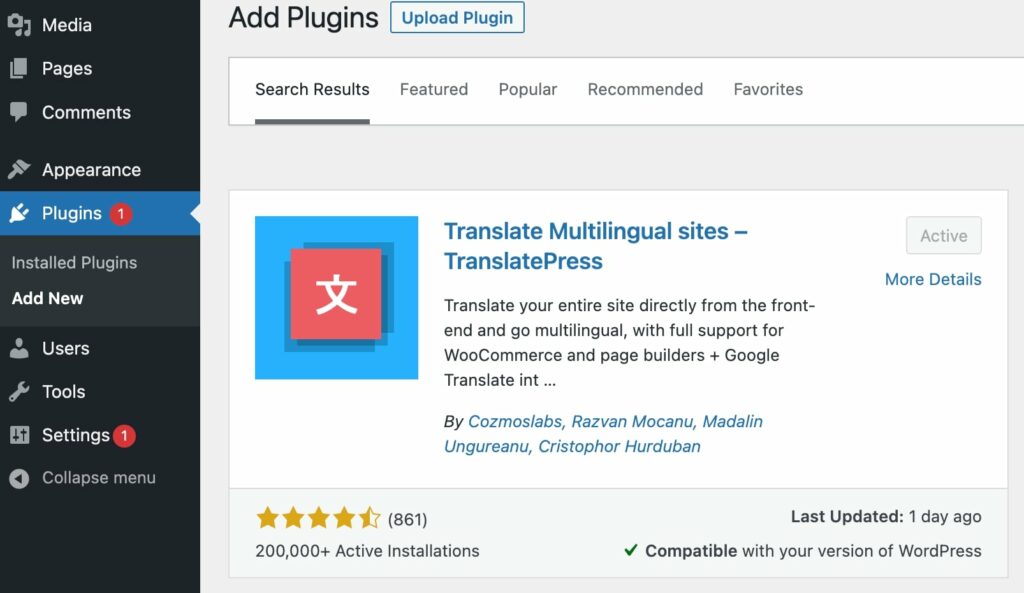
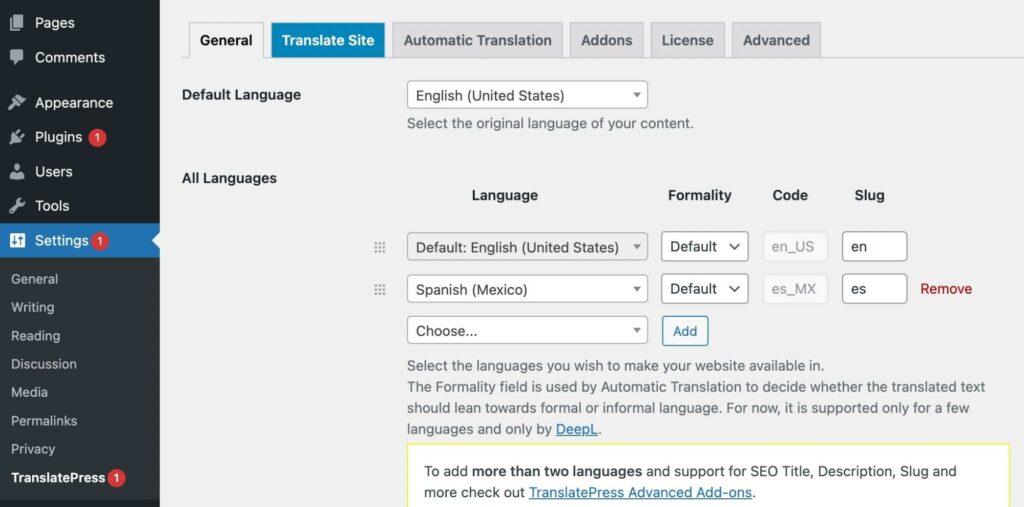
Poi, vai su Impostazioni > TranslatePress > Generale. Nella sezione Tutte le Lingue, sarà impostata una lingua predefinita per il tuo sito web. Qui, seleziona alcune lingue alternative:
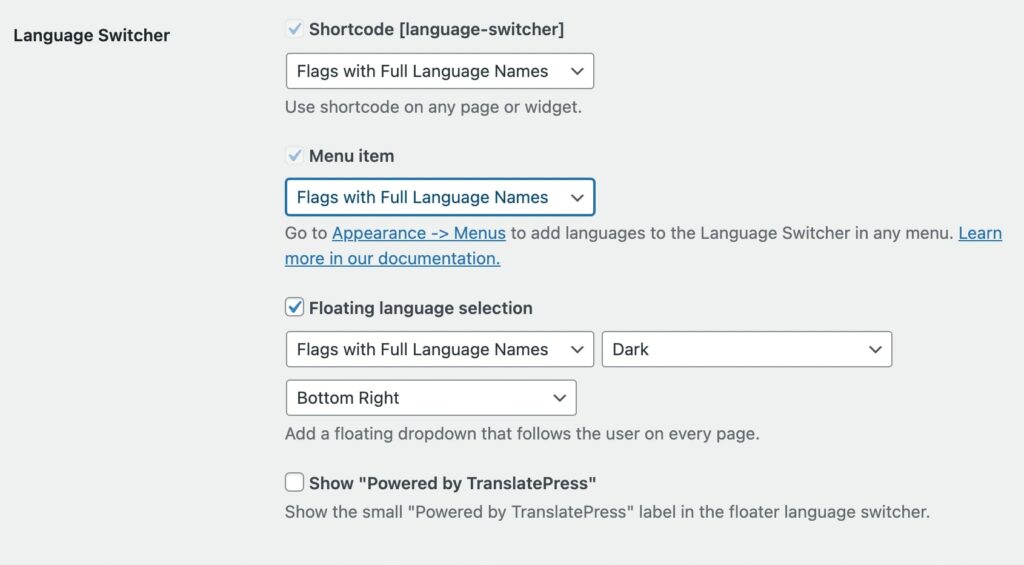
Successivamente, scorri verso il basso fino alle impostazioni di Language Switcher. Con TranslatePress, puoi visualizzare il tuo selettore di lingua con shortcodes, come elemento di un menu o con un menu di selezione della lingua fluttuante:
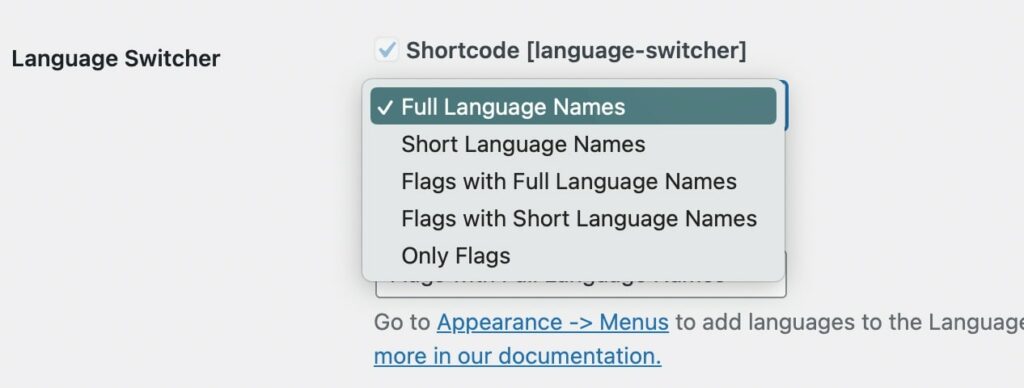
Per qualsiasi opzione, puoi personalizzare l’aspetto dell’interruttore di lingua. Utilizzando il menu a discesa, puoi scegliere di mostrare i nomi delle lingue, le bandiere, o entrambi:
Quando hai terminato, salva le tue modifiche. Un modo per aggiungere questa funzionalità a una pagina è tramite il suo shortcode. In qualsiasi pagina o post, aggiungi semplicemente un blocco shortcode:
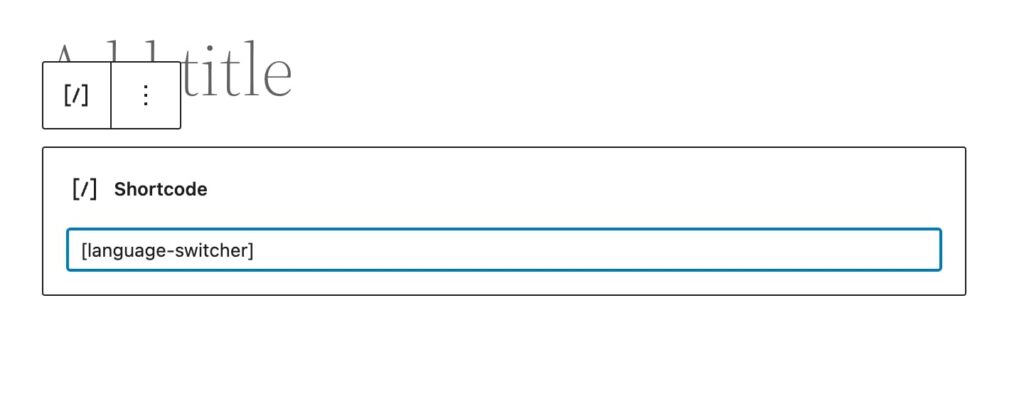
Per visualizzare il selettore di lingua, incolla questo shortcode: ‘[language-switcher]’. Sul frontend potrai vedere l’elenco delle lingue disponibili:
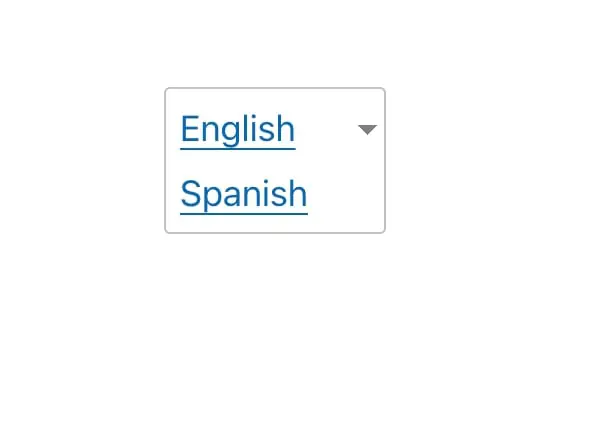
Ora qualsiasi visitatore può facilmente leggere il tuo sito web nella loro lingua preferita semplicemente selezionandola!
3. Abilita La Traduzione Automatica
Un altro modo semplice per creare un sito web multilingua è impostare la traduzione automatica. Questo tradurrà ogni parola del tuo contenuto da una lingua all’altra. Sebbene ciò possa generare alcune frasi scomposte, può essere un modo rapido e facile per tradurre il tuo sito web.
Se decidi che questa opzione è giusta per te, puoi utilizzare il plugin TranslatePress. Fornisce la traduzione automatica utilizzando o Google Translate v2 o DeepL. Tuttavia, la versione gratuita supporterà solo Google Translate.
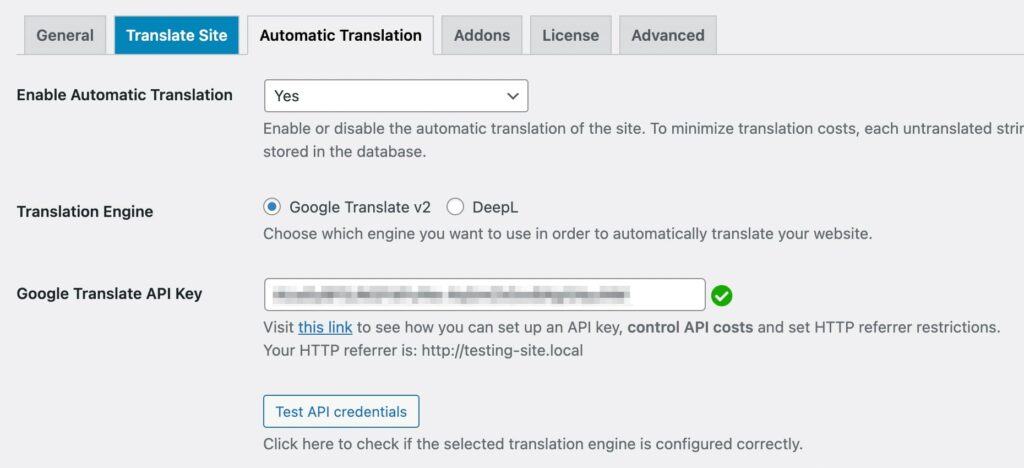
Dopo aver attivato il plugin, vai su Impostazioni > TranslatePress e assicurati di impostare le tue lingue desiderate. Quindi, clicca sulla scheda Traduzione Automatica:
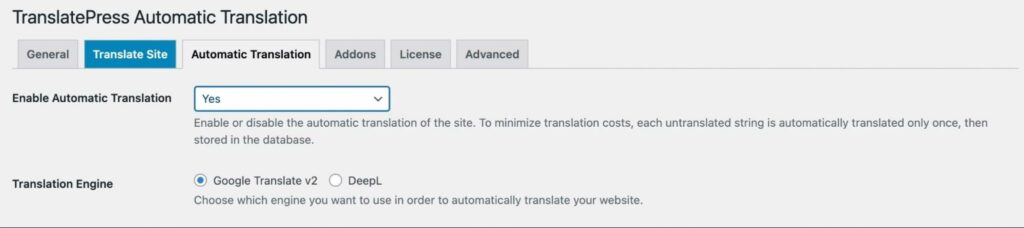
In cima alla pagina, seleziona Sì accanto a Abilita Traduzione Automatica. Poi, scegli il motore di traduzione che desideri utilizzare.
Per continuare la configurazione di Google Translate o di DeepL, dovrai utilizzare una chiave API. Per Google Translate, accedi al tuo Google Cloud Console e crea un progetto. Successivamente, vai su API & Services:
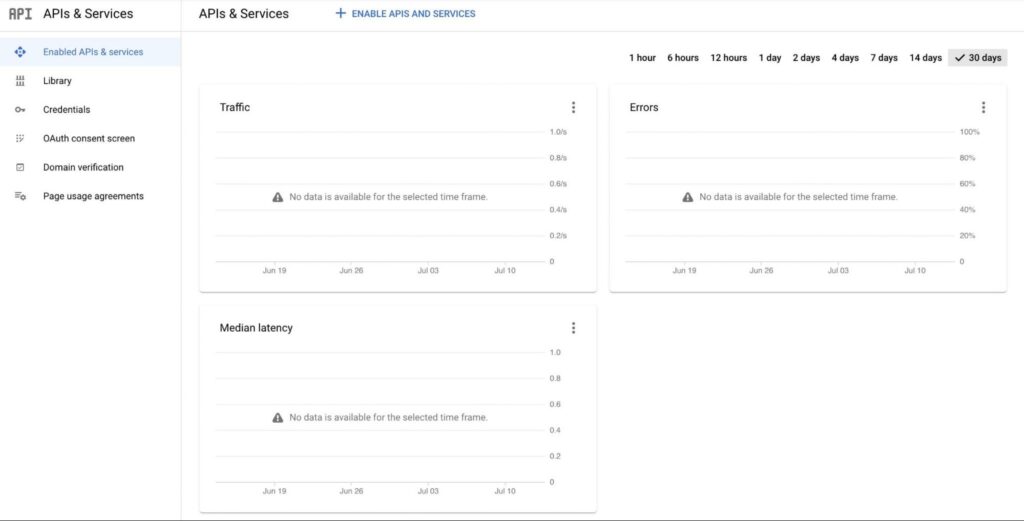
In alto nella pagina, clicca su Abilita API e Servizi. Cerca l’API di Traduzione Cloud e attivala:
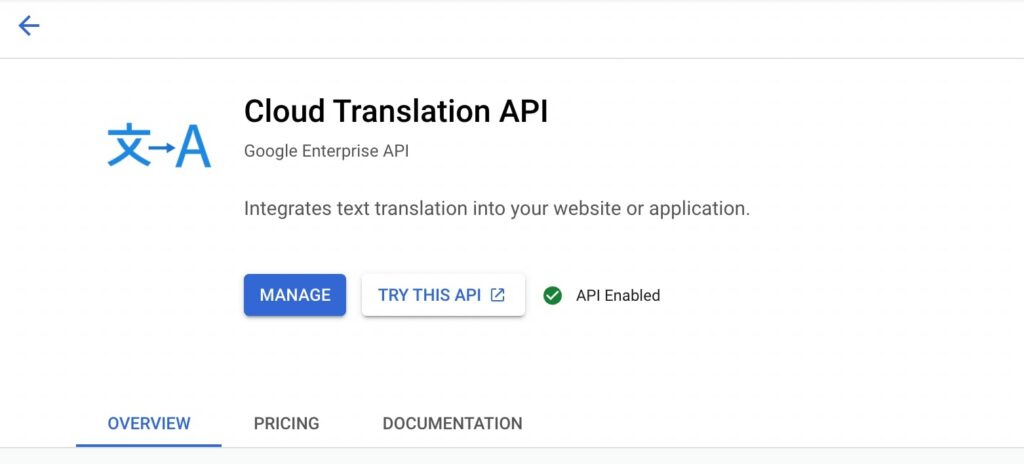
Trova la pagina Credentials e seleziona Create Credentials. Poi, clicca su API key:

Questo genererà una chiave API per Google Translate:
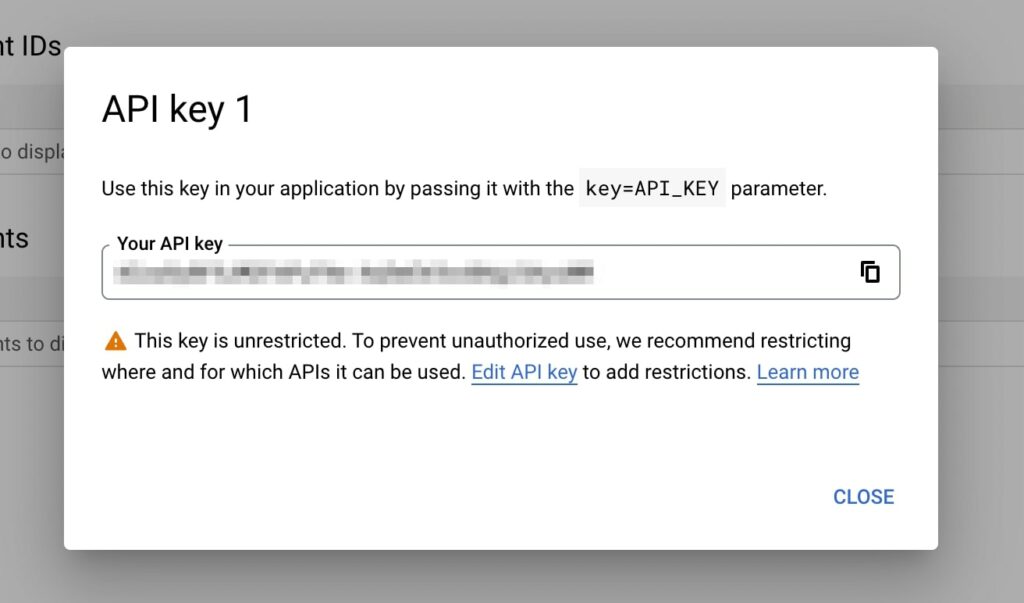
Ora puoi tornare alla tua Dashboard di WordPress e incollare la tua chiave API nelle impostazioni di Traduzione Automatica. Se funziona correttamente, dovresti vedere un segno di spunta verde:
Quando selezioni il pulsante Traduci Sito in alto nella tua dashboard, si aprirà l’editor visuale di traduzione. Qui, puoi selezionare la nuova lingua e vedrai la traduzione automatica sulla destra:
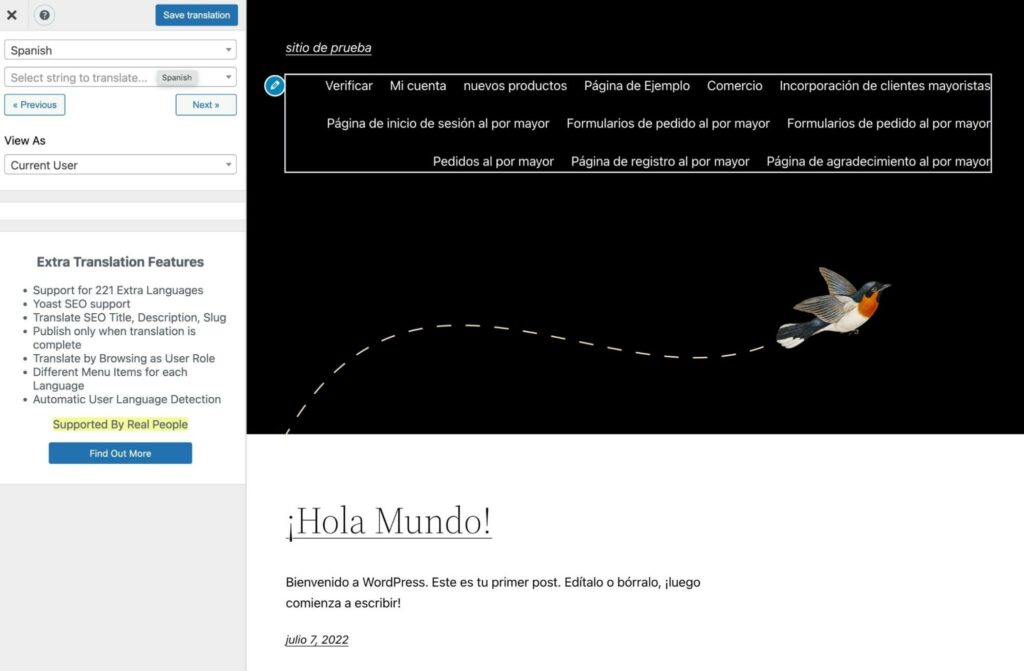
Se noti qualcosa di sbagliato nella tua traduzione, puoi anche fare modifiche manuali. Questo può garantire che i madrelingua comprendano il tuo contenuto.
4. Modifica Le Traduzioni Del Tuo Sito
Se abiliti la traduzione automatica, il risultato potrebbe non essere perfetto. Poiché traduce su base parola per parola, può sembrare strano agli ascoltatori nativi. Per risolvere questo problema, puoi modificare manualmente le tue traduzioni.
Nell’editor di traduzione visuale, puoi cliccare sull’icona della penna per visualizzare il testo in più lingue. Mostrerà il contenuto originale, così come la nuova traduzione:
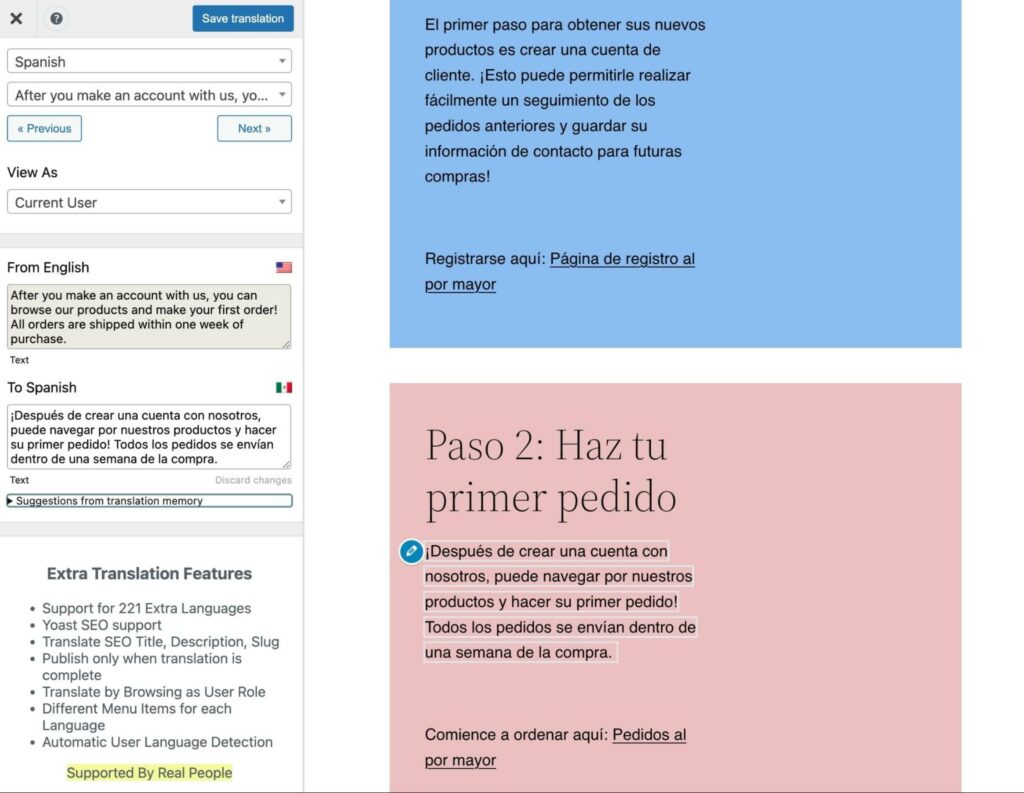
Se parli la lingua tradotta, puoi modificare qualsiasi frase poco naturale usando il riquadro di testo sulla sinistra. Per aiutarti ancora di più, TranslatePress può fornire suggerimenti di traduzione:
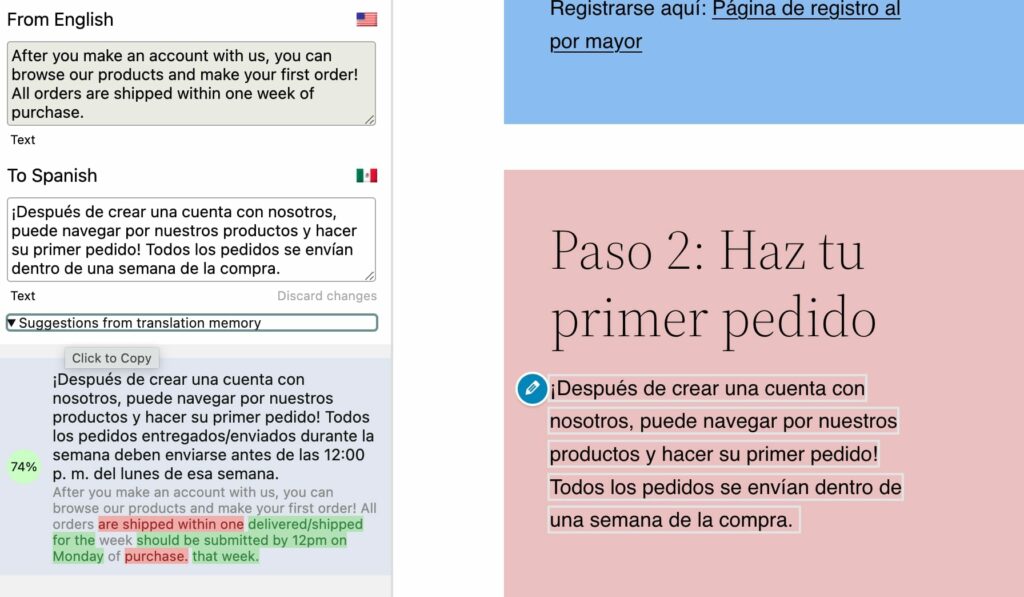
Cliccando su questi suggerimenti, puoi aggiornare automaticamente la traduzione. Poi, clicca su Salva traduzione per implementarla nell’editor frontend.
Ora, quando i visitatori cambiano la lingua del tuo sito nella lingua secondaria, potranno vedere le tue nuove modifiche:
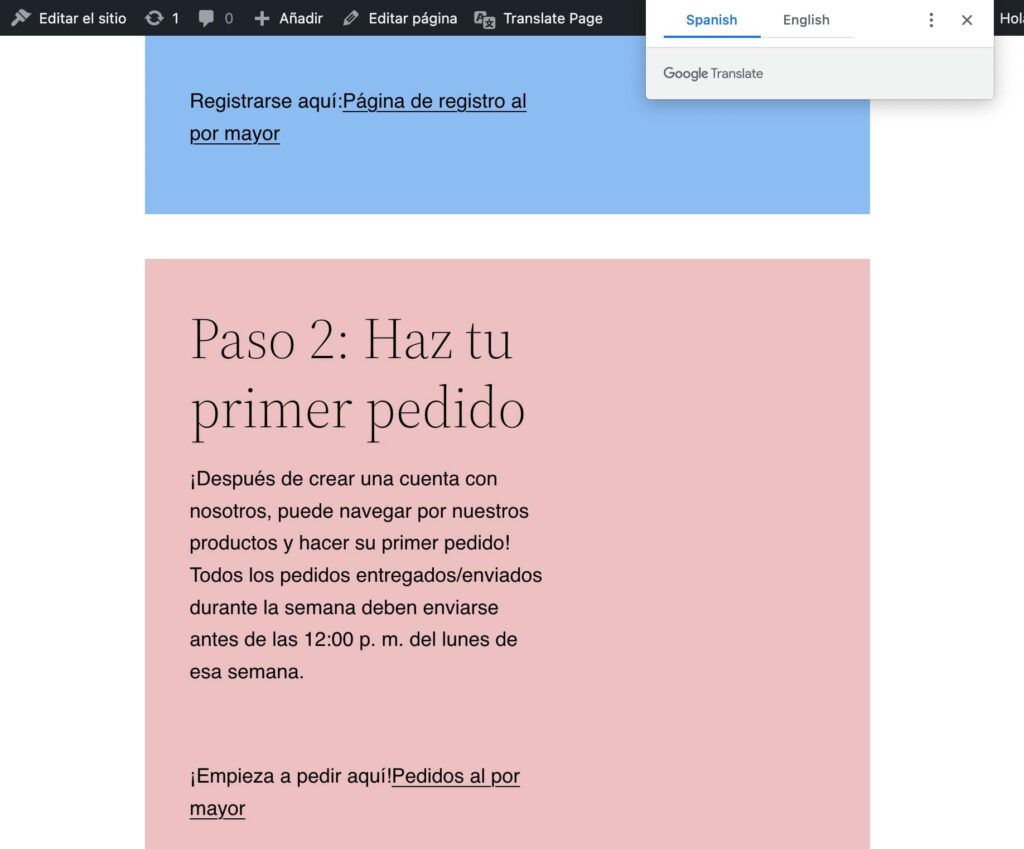
Queste modifiche possono migliorare la qualità delle tue traduzioni. Questo può rendere il tuo contenuto più coinvolgente e comprensibile, piuttosto che sembrare una traduzione automatica e rigida.
5. Modifica I Tuoi URL
Oltre a tradurre le tue pagine web, potresti voler modificare gli URL per i tuoi contenuti tradotti. Utilizzando il plugin Polylang, puoi cambiare il codice lingua nei tuoi link per allinearli con la nuova traduzione.
Prima di tutto, assicurati di installare e attivare Polylang. Utilizzando la procedura guidata di configurazione, seleziona le lingue che vuoi aggiungere al tuo sito web:
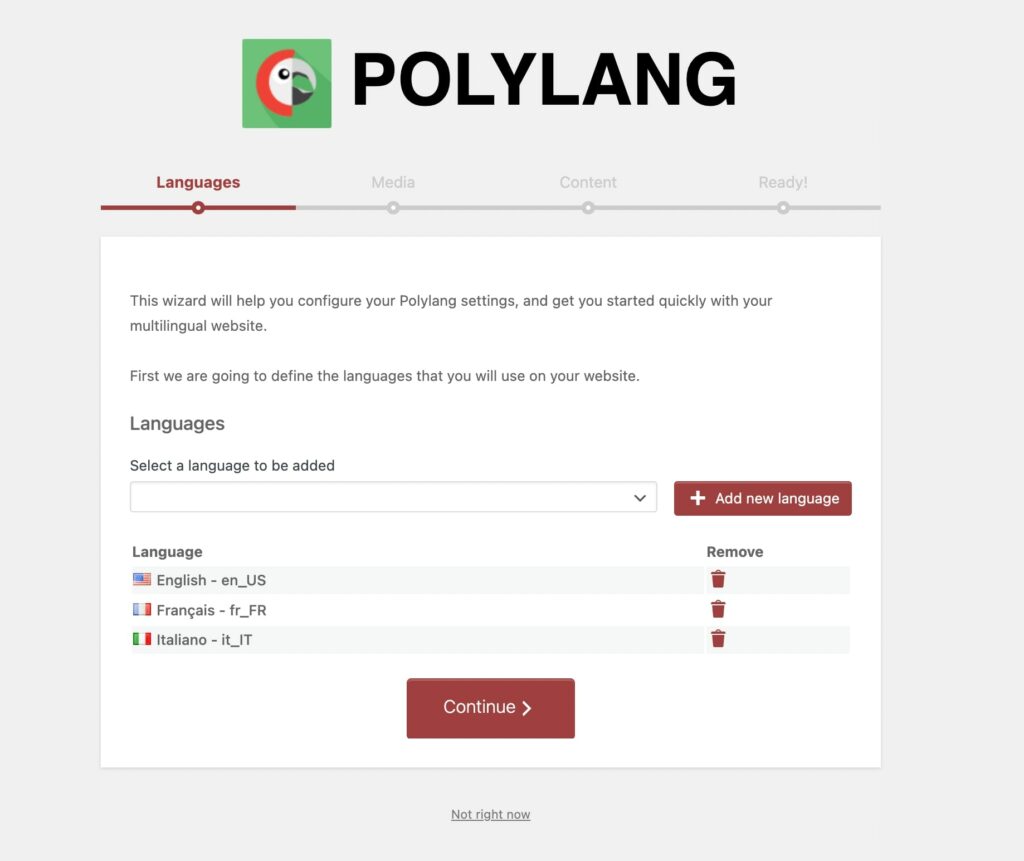
Continua il processo di configurazione e torna alla dashboard. Poi, vai su Lingue > Impostazioni e trova Modifiche URL:
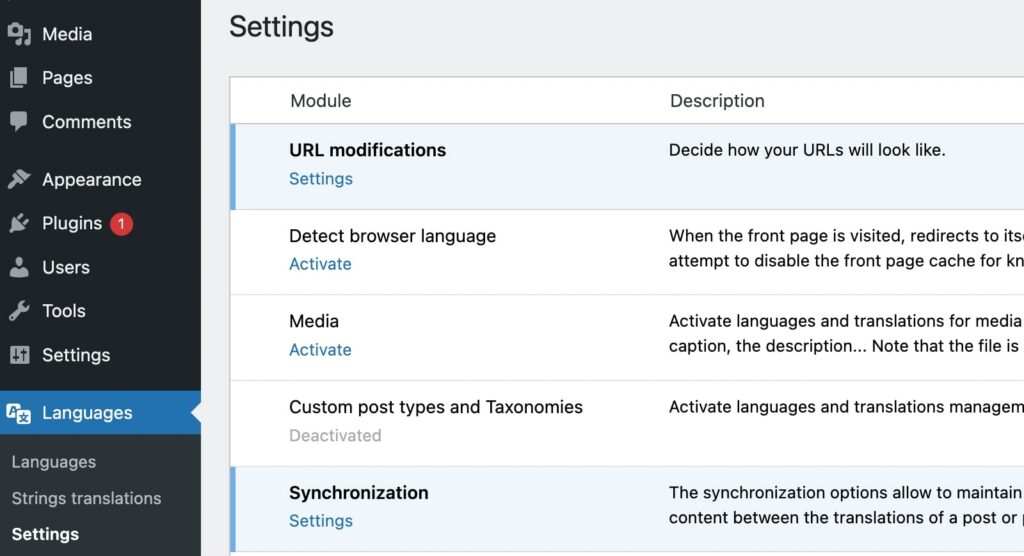
Apri questa sezione e attiva Nascondi le informazioni sulla lingua dell’URL per la lingua predefinita. Se hai l’inglese come lingua predefinita, questo rimuoverà il ‘/en/’ dal tuo URL:

Questo cambierà tutti i tuoi link in una struttura come questa:
URL Inglese: https://dreamhost.com/about-us/
URL Spagnola: https://dreamhost.com/es/sobre-nosotros
Una volta terminato, salva le tue modifiche.
6. Aggiungi Contenuto Multilingue
Se non vuoi installare un nuovo plugin, ci sono altri modi semplici per includere le traduzioni sul tuo sito web. Ad esempio, puoi presentare due diverse traduzioni nello stesso post. Poi, puoi creare un link d’ancoraggio in modo che i lettori possano saltare facilmente al contenuto tradotto.
Per fare questo, dovrai creare un nuovo post. Puoi iniziare scrivendo il contenuto nella tua lingua madre:

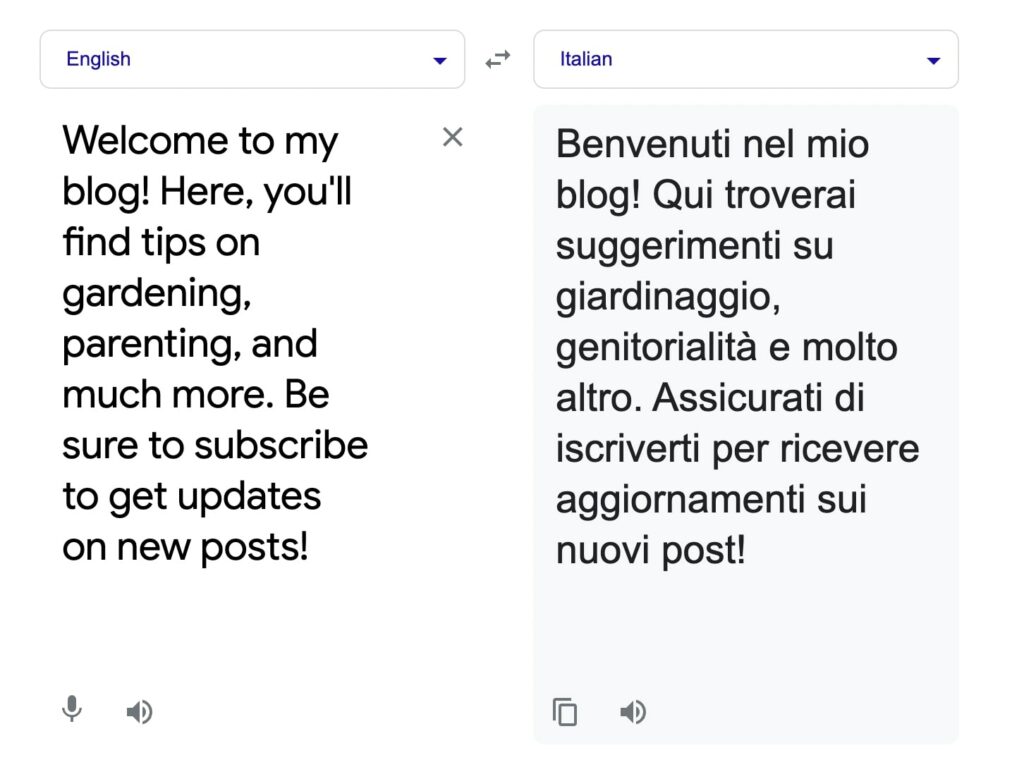
Successivamente, dovrai aprire un traduttore come Google Translate. Dopo aver scelto in quale lingua tradurre, puoi incollare il tuo contenuto:
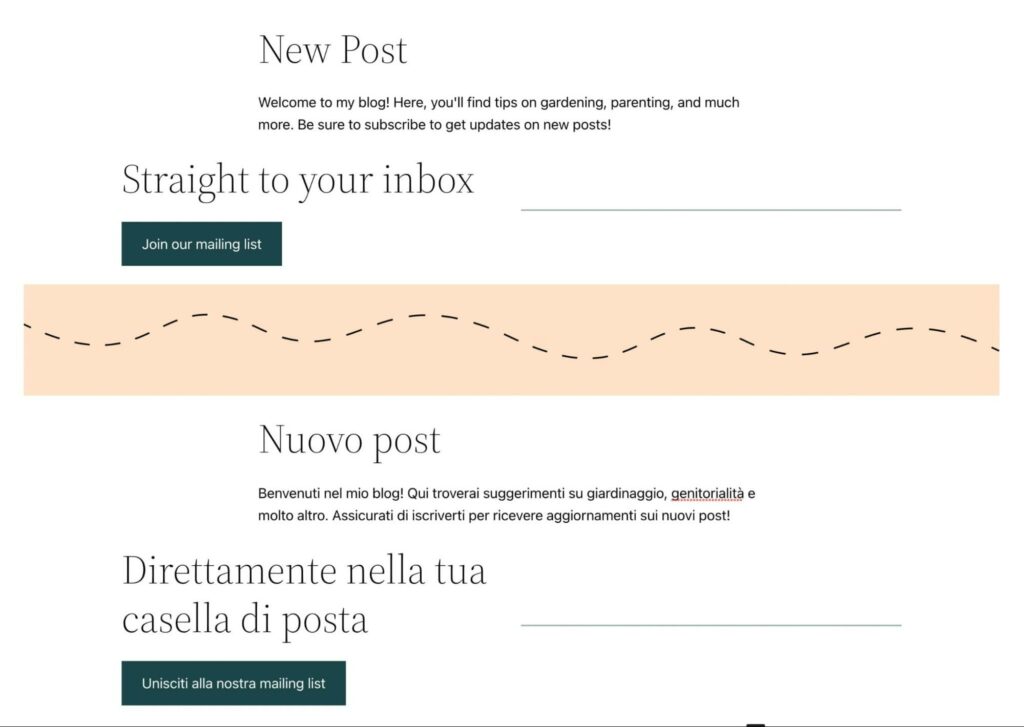
Poi, copia le tue traduzioni e incollale sotto il testo originale. Assicurati di tradurre tutti gli elementi della pagina:
Una volta terminato, clicca sul titolo della sezione tradotta. Apri le sue impostazioni Avanzate e trova l’ancora HTML:
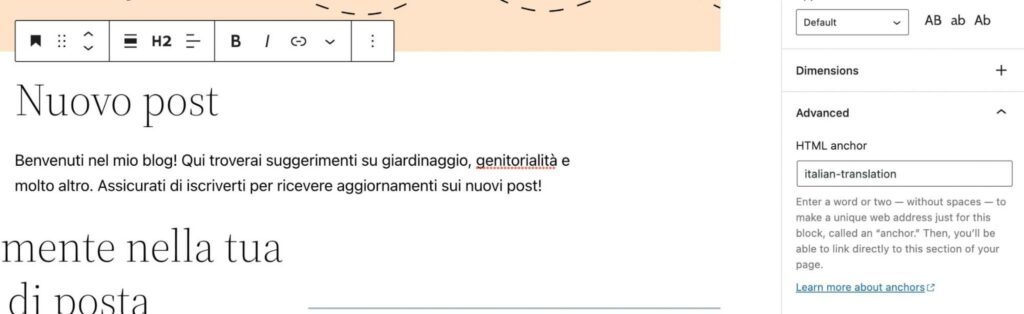
Qui, crea un identificatore unico e copialo. Successivamente, in cima al post, aggiungi il nome della seconda lingua:
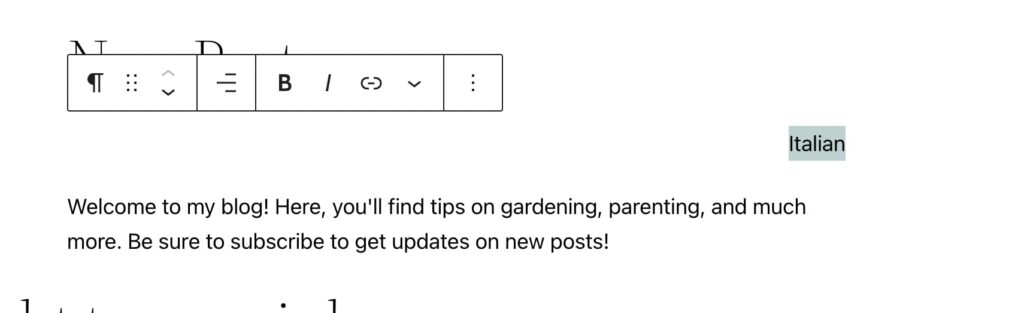
Clic sul link button per aggiungere un salto interno. Per il testo del link, includi ‘#’ seguito dal tuo ancoraggio HTML:
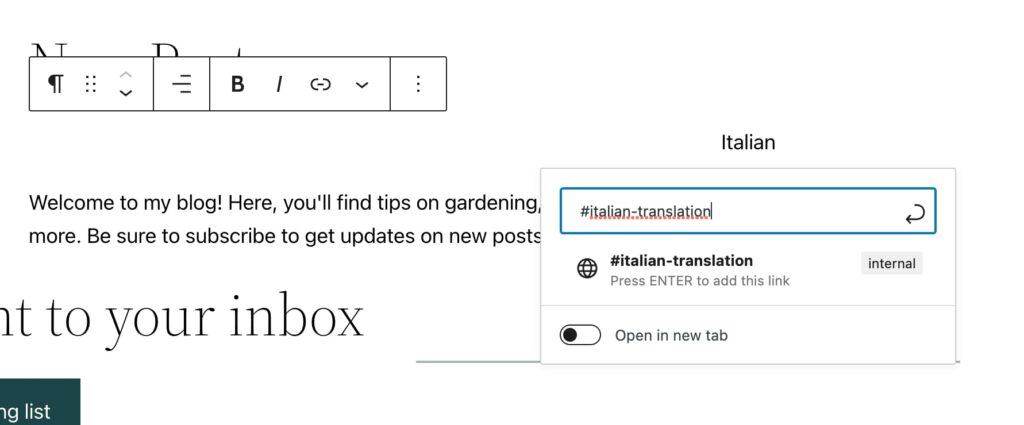
Ora i visitatori possono vedere che c’è una versione tradotta di quel nuovo post! Chiunque legga quella lingua può cliccare sul link, che li porterà alla traduzione.
In alternativa, puoi includere la traduzione come un nuovo post completamente. In questo caso, il link reindirizzerà l’utente verso un’altra pagina anziché un salto su una singola pagina.
Se decidi di fare ciò, potresti voler creare una nuova categoria per quella lingua. In questo modo, i madrelingua possono trovare tutti i post in un unico posto.
7. Crea un Multisito WordPress
Invece di creare molteplici versioni dei tuoi post, puoi creare un Multisito WordPress. Essenzialmente, questo può ospitare diverse versioni tradotte del tuo sito web su una singola installazione WordPress.
Tuttavia, questo comporta la personalizzazione del tuo database modificando i file del sito. Poiché ciò può danneggiare i tuoi dati, assicurati di fare un backup del tuo sito web in anticipo.
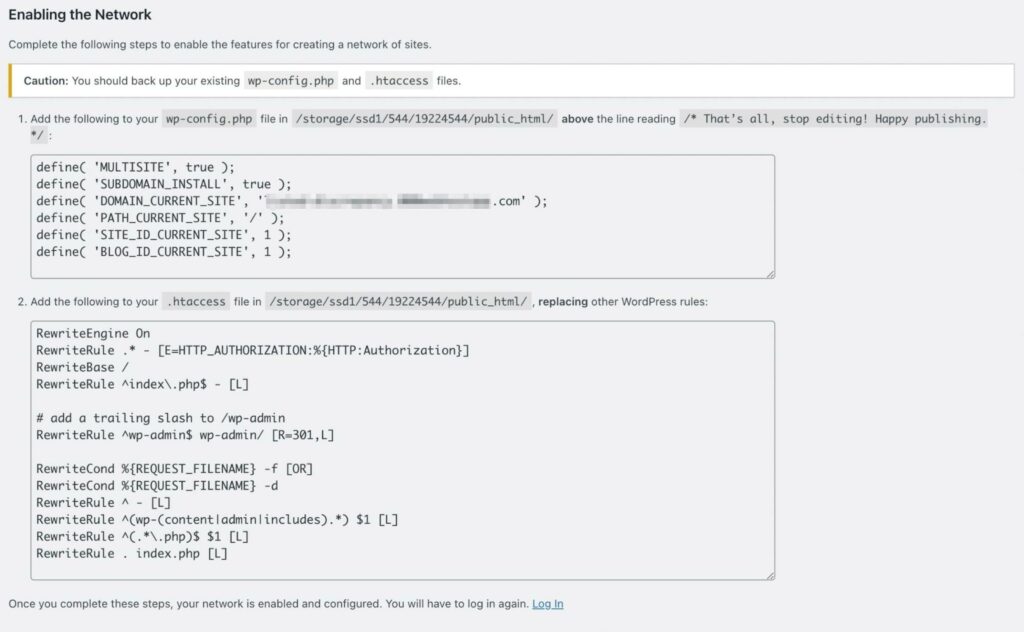
Poi, apri il tuo file wp-config.php. Proprio prima della linea ‘/* That’s all stop editing! Happy blogging. */.’, aggiungi questo codice:
/* Multisito */
define( 'WP_ALLOW_MULTISITE', true );
Ora puoi andare alla tua dashboard di WordPress. Trova Strumenti > Configurazione Rete:
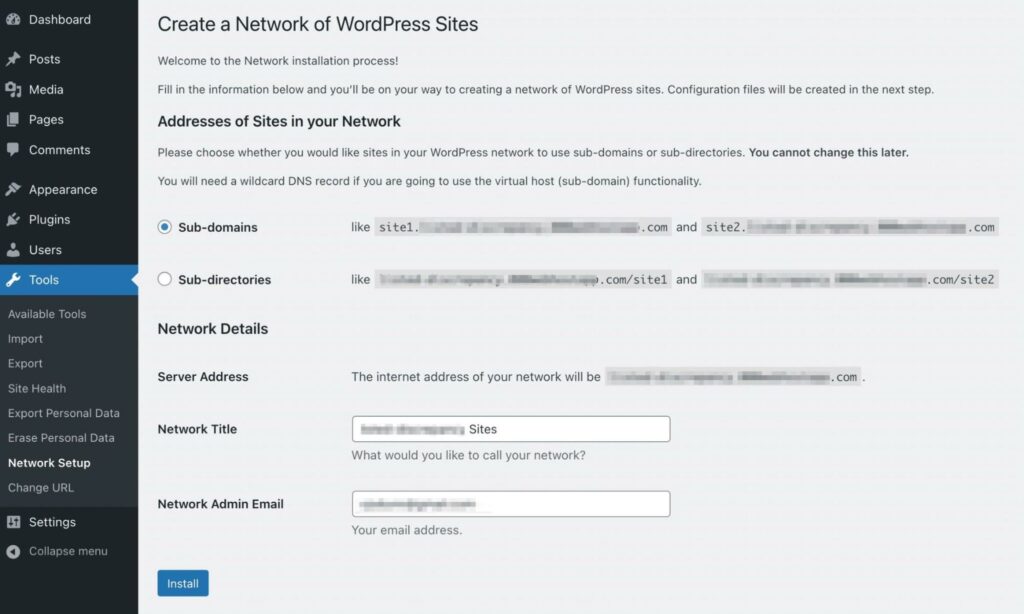
Dovrai scegliere tra sottodomini e sottodirectory. Ecco come appariranno i tuoi URL con ciascuna opzione:
- Sottodominio: site1.example.com
- Sottodirectory: example.com/site1
Poi, controlla i tuoi Dettagli di Rete e clicca su Installa.
Per abilitare la rete, dovrai aggiungere alcune informazioni ai tuoi file wp-config.php e .htaccess. Dopo aver incollato il codice fornito, accedi nuovamente alla tua dashboard:
Dovresti ora vedere nuove icone per gestire la tua rete. Quando clicchi su My Sites, potrai creare un nuovo sito web tradotto:
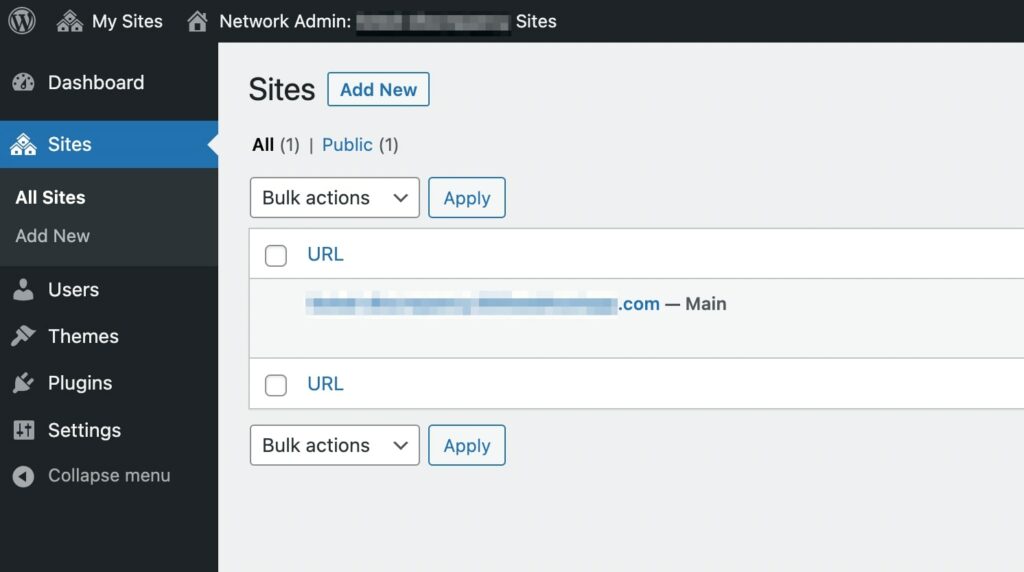
Con questo metodo, puoi aggiungere nuovi siti figlio per praticamente qualsiasi lingua!
Diventa Globale con un Sito WordPress Multilingua
Alla fine, avere un sito multilingue può migliorare il tuo SEO e aumentare il tuo traffico organico. Quando fornisci contenuti ben tradotti, puoi espandere il tuo pubblico in più paesi. Inoltre, poiché le parole chiave in inglese presentano un alto livello di concorrenza, questo potrebbe essere il momento migliore per diventare multilingue.
Per fare ciò, puoi semplicemente installare un plugin multilingua. Con TranslatePress, puoi abilitare la traduzione automatica, aggiungere un selettore di lingua e modificare manualmente le traduzioni. In alternativa, puoi utilizzare un servizio come Google Translate per creare contenuti multilingua.
Se decidi di creare una versione tradotta del tuo sito web, vorrai assicurarti che sia veloce e sicuro. Con un piano di hosting DreamPress, puoi creare un sito WordPress ad alte prestazioni che non è complicato da gestire!

Fai Di Più Con DreamPress
Gli utenti di DreamPress Plus e Pro hanno accesso a Jetpack Professional (e a più di 200 temi premium) senza costi aggiuntivi!
Scopri I Piani