
Tu as probablement déjà vu l’erreur « Page introuvable ».
Malheureusement, si tu gères un site web de n’importe quel type (WordPress ou non), le jour viendra probablement où tu verras ce message sur l’une de tes propres pages.
Heureusement, comme beaucoup d’erreurs WordPress courantes, les 404 sont relativement faciles à diagnostiquer et à corriger. La solution implique généralement de restaurer la structure des permaliens de ton site — quelque chose que tu peux faire en quelques minutes.
Dans cet article, nous allons expliquer ce qu’est une erreur 404 et ce qui peut en provoquer une sur ton site. Ensuite, nous te guiderons pour la corriger en quatre étapes simples.
Commencez maintenant !
Un Aperçu De L’Erreur 404 De WordPress
Une erreur 404, également connue sous le nom d’erreur “Page Introuvable”, indique que ton navigateur ne peut pas localiser la page que tu essaies d’accéder.
Le message exact peut varier légèrement selon le navigateur que tu utilises, mais il contiendra généralement soit le code « 404 » soit un message du type « page non trouvée ».
Les propriétaires de sites web peuvent également créer leurs propres pages 404 Not Found personnalisées. Par exemple, voici à quoi ressemble notre page 404 (très cool, nous pourrions ajouter) :
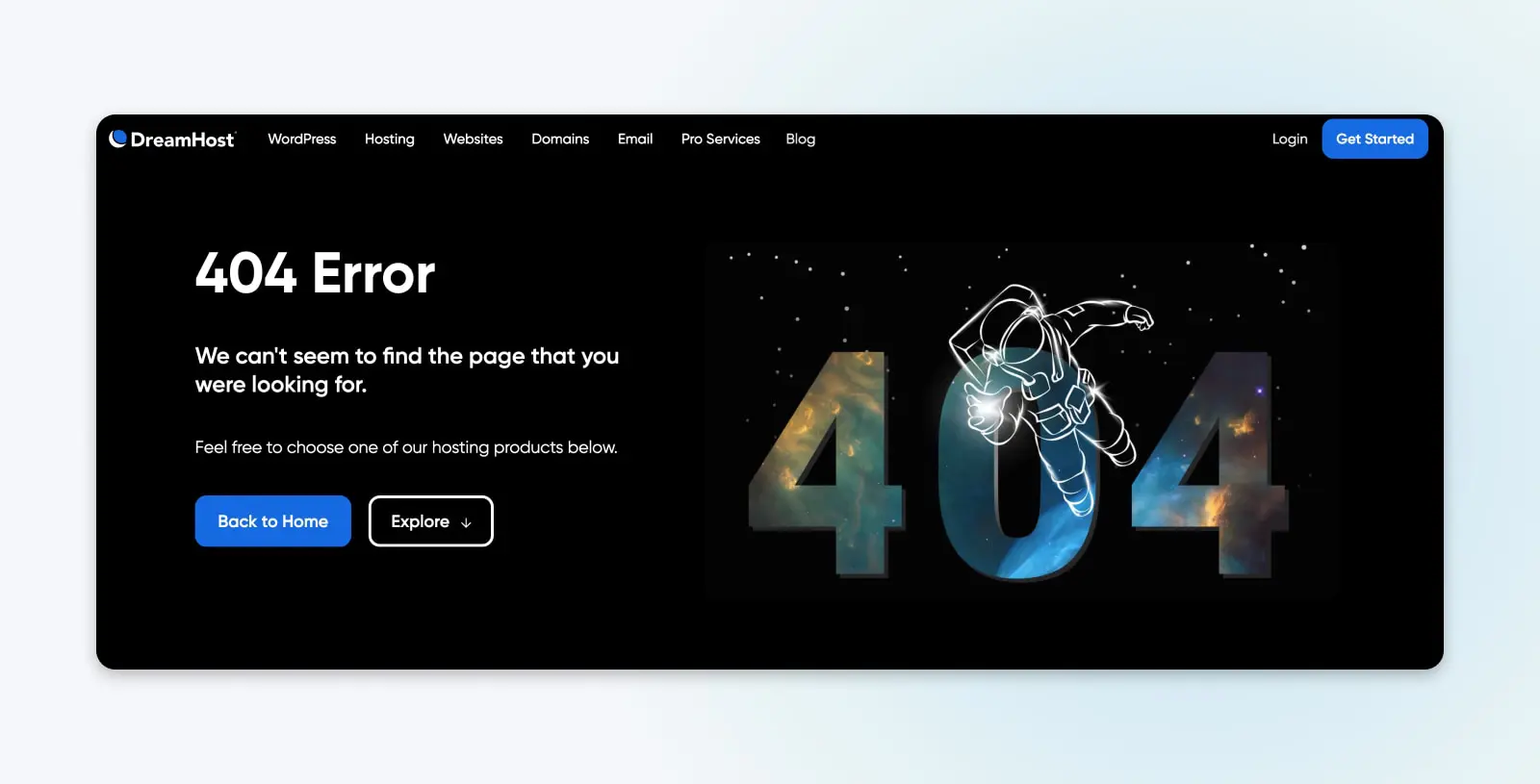
Voir cette notification (ou tout autre message d’erreur) lorsque tu essaies d’accéder à ton site peut être frustrant. Bien qu’il y ait une chance que ton post ait réellement disparu, la plupart du temps, il y a une cause plus bénigne.
Quelques raisons courantes pour lesquelles les articles WordPress peuvent renvoyer des erreurs 404 incluent :
- Une URL mal tapée – Cela pourrait simplement être dû à une erreur de frappe dans l’URL. C’est la cause la plus courante.
- Un problème avec vos paramètres de Domain Name System (DNS) – Si tu as récemment mis à jour des informations de ton DNS et que tu vois cette erreur, cela pourrait être parce que les changements n’ont pas encore été complètement propagés. Cela peut prendre jusqu’à 48 heures pour que ce processus soit complet.
- Problèmes avec des modules complémentaires ou la structure de ton site – Problèmes de permaliens WordPress peuvent être causés par un fichier PHP .htaccess manquant, cassé ou corrompu. Les problèmes de compatibilité avec les composants de WordPress, tels que les plugins et les thèmes, pourraient également en être la cause.
DNS
Le protocole Domain Name System (DNS) conserve les enregistrements des noms de domaine correspondant à des adresses IP spécifiques. Ce système te permet de naviguer sur le web en tapant des URL habituelles au lieu des adresses IP.
En savoir plusIndépendamment de la cause, cette erreur empêche l’accès à ton site et peut effrayer les utilisateurs et les clients potentiels. Donc, elle doit être résolue aussi rapidement que possible. C’est pourquoi, nous allons bientôt te guider à travers le dépannage et la résolution des causes les plus courantes de l’erreur 404 de WordPress.
Pourquoi Les Erreurs 404 Sont Importantes
Les erreurs 404 posent plusieurs problèmes pour un site web au-delà de simplement empêcher l’accès aux pages.
Tout d’abord, ils créent une mauvaise expérience utilisateur (UX).
Quand tu arrives sur une page qui n’a pas ce que tu cherchais — ou pas grand-chose en fait — que fais-tu ?
Tu pars. Retourne au moteur de recherche — Et évite peut-être de cliquer sur quoi que ce soit de ce site à nouveau en raison du manque de confiance.
S’il y a même quelques erreurs de ce type sur ton site, elles peuvent absolument repousser les utilisateurs (et les acheteurs potentiels.)
Dans le pire des cas, ces visiteurs pourraient atterrir sur un site concurrent, ce qui te coûterait des affaires.
De plus, les erreurs 404 peuvent également nuire à ton optimisation pour les moteurs de recherche (SEO). Les robots d’indexation des moteurs de recherche n’indexeront pas une page qui renvoie une erreur 404 car ils pensent qu’elle n’existe pas.
Accumule suffisamment de ces pages inexistantes sur ton site web, et tu commenceras à entraîner les moteurs de recherche à considérer que ton site est plein de contenu de faible valeur. Tu commenceras à être à la traîne derrière tes concurrents dans les pages de résultats des moteurs de recherche (SERPs).
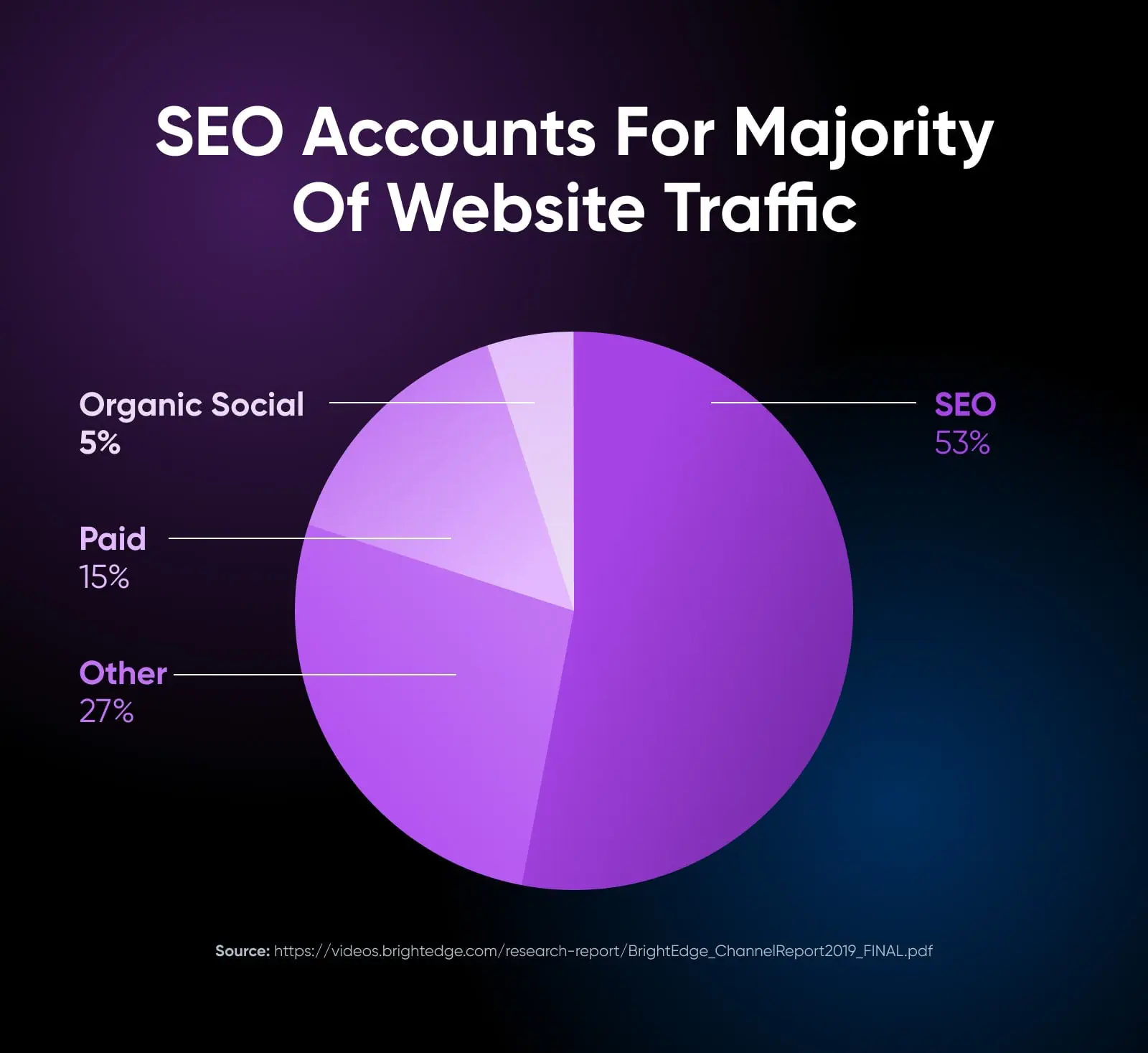
Cela importe parce que le SEO est le principal moteur de trafic vers les sites web.
Que Faire *Avant* De Dépanner L’Erreur 404 De WordPress
Inquiet de faire fuir les prospects et les moteurs de recherche ?
Nous sommes là pour t’aider — mais ne fais rien dans la précipitation !
Juste avant de plonger dans la modification de tes paramètres de permalien ou l’accès à ton fichier .htaccess, c’est une bonne idée de créer une sauvegarde de ton site web et de ta base de données. De cette manière, si tu aggraves accidentellement la situation, tu peux facilement restaurer ton site à un état fonctionnel.
Si ton site web WordPress est hébergé chez DreamHost, les sauvegardes ne pourraient pas être plus simples.
Nous offrons des sauvegardes en un clic faciles pour chaque client. Et avec l’un de nos plans d’hébergement WordPress géré, les sauvegardes quotidiennes sont automatiques — donc tu auras toujours une copie fraîche à disposition.
Tu peux également créer une sauvegarde manuelle en suivant notre guide sur Comment Sauvegarder Ton Site Web WordPress.
Associé : Comment choisir un fournisseur d’hébergement web — Liste de vérification en 15 points
Comment Réparer Les Articles WordPress Qui Renvoient Une Erreur 404 (4 Étapes)
Avec une sauvegarde récente de ton site en main, il est temps de commencer à résoudre ton problème.
Conseil : La meilleure façon de suivre ce guide étape par étape est de le suivre dans l’ordre, en appliquant chaque changement consécutivement et en vérifiant si l’erreur a été résolue après chacun d’eux.
Étape 1 : Réinitialise Tes Permalinks WordPress
La première étape à essayer est de réinitialiser tes permaliens.
Rends-toi dans ton tableau de bord WordPress et navigue jusqu’à Settings > Permalinks.
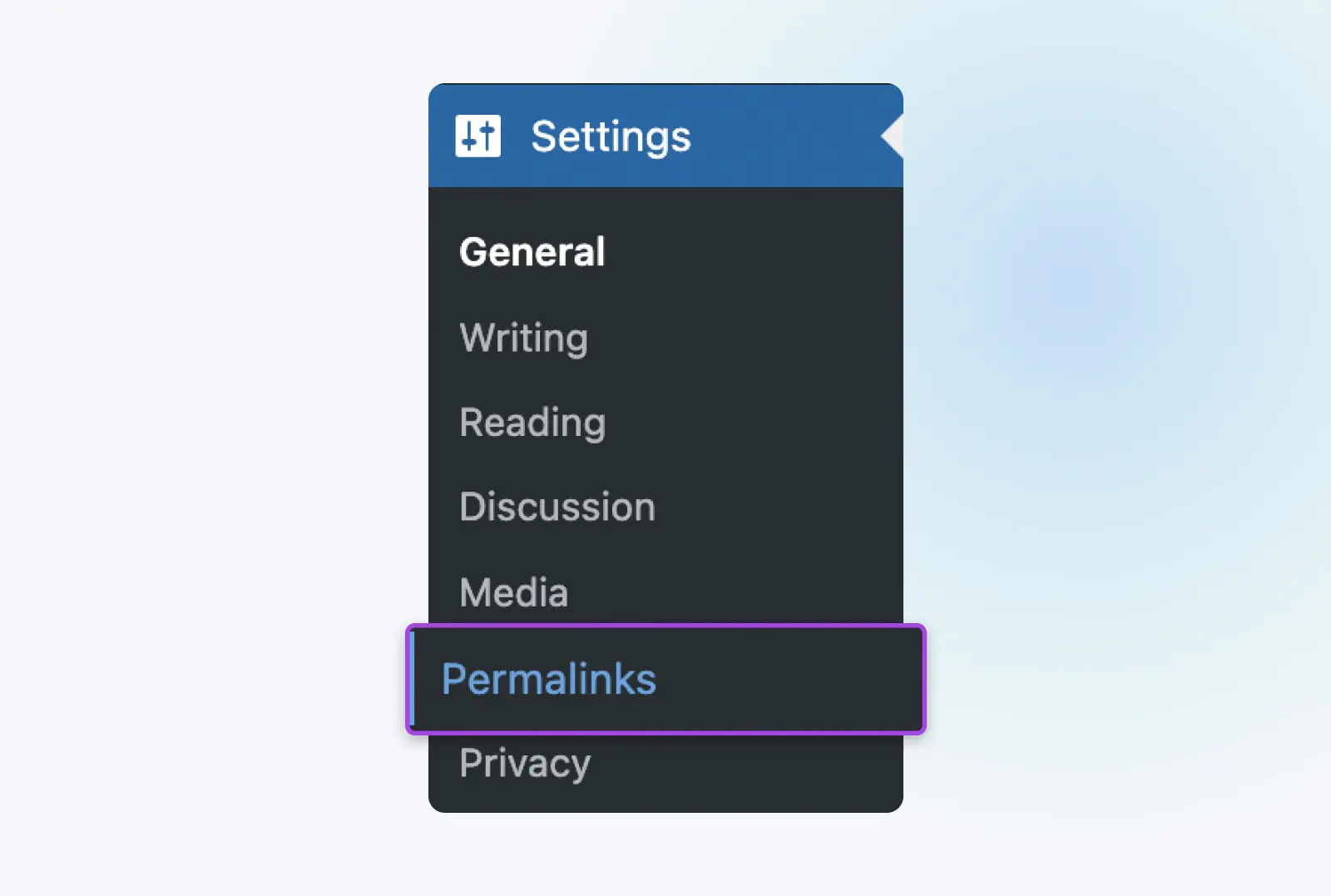
D’ici, clique simplement sur Save Changes en bas de l’écran.
Sérieusement, c’est tout.
Tu n’as en fait rien à modifier. Cliquer sur ce bouton mettra à jour les paramètres de permalien même si tu ne fais aucun changement. C’est important car cela rafraîchit également les règles de réécriture utilisées pour les « pretty permalinks ». Sans ces règles qui résolvent les pretty permalinks, toutes les pages qui les utilisent afficheraient l’erreur 404 Page non trouvée.
Avec cela fait, vas-y et recharge les pages auxquelles tu essayais d’accéder. Si tout fonctionne, tu as terminé !
Si tu reçois toujours une erreur 404, passe à l’étape suivante.
Étape 2 : Restaure Ton Fichier .htaccess
Si la réinitialisation de tes permaliens n’a pas fonctionné, la stratégie suivante consiste à restaurer ton fichier .htaccess. Celui-ci contrôle la manière dont WordPress interagit avec le serveur web et comment il génère les permaliens pour tes pages. Le restaurer aux paramètres par défaut peut résoudre les erreurs 404 soudaines.
.htaccess
‘.htaccess’ est un fichier de configuration utilisé par le logiciel de serveur web Apache. Le fichier .htaccess contient des directives (instructions) qui indiquent à Apache comment se comporter pour un site web particulier ou un répertoire.
En savoir plusPour restaurer le fichier .htaccess, tu devras l’ouvrir et faire quelques modifications simples. Il y a plusieurs façons de procéder.
Tu peux utiliser un client de protocole de transfert de fichiers sécurisé (SFTP), comme FileZilla. Nous avons des instructions détaillées pour se connecter via SFTP si tu as besoin d’aide.
Si tu utilises DreamHost, tu peux utiliser le gestionnaire de fichiers intégré. Ce guide de notre base de connaissances te guidera pour accéder et utiliser le gestionnaire de fichiers DreamHost.
Une fois que tu as ouvert le gestionnaire de fichiers, sélectionne le dossier qui correspond à ton nom de domaine. Tu trouveras le fichier .htaccess à l’intérieur (si tu vois des éléments comme “wp-content,” tu es au bon endroit !)
Au cas où quelque chose se passerait mal, commence par copier le contenu actuel du fichier .htaccess et colle-le quelque part pour le conserver en sécurité.
Ensuite, remplace les contenus du fichier .htaccess par les suivants :
# BEGIN WordPress
 RewriteEngine On
 RewriteBase /
 RewriteRule ^index.php$ - [L]
 RewriteCond %{REQUEST_FILENAME} !-f
 RewriteCond %{REQUEST_FILENAME} !-d
 RewriteRule . /index.php [L]
 # END WordPress
Ceci est le code .htaccess par défaut pour WordPress. Une fois que tu l’auras collé et sauvegardé tes modifications, ta restauration sera presque terminée !
Nous disons presque parce que restaurer ce fichier réinitialisera également les paramètres de permalien pour ton site WordPress. Par conséquent, si tu utilises une structure de permalien personnalisée (ou l’as modifiée de quelque manière que ce soit par rapport à la valeur par défaut), tu dois maintenant restaurer ces paramètres.
Pour ce faire, retourne à ton tableau de bord WordPress et navigue jusqu’à Settings > Permalinks (comme à l’étape 1 ci-dessus). Restaure tes paramètres préférés puis Save Changes.
Enfin, rafraîchis ton site web et essaie de charger les pages qui renvoyaient des erreurs 404.
Si tout fonctionne maintenant, félicitations !
Si ce n’est pas le cas, passe à l’étape suivante.
Étape 3 : Désactive Tes Plugins WordPress Et Ton Thème
Si tu as réinitialisé tes permaliens et ton fichier .htaccess mais que tu rencontres toujours des erreurs 404 sur ton site, l’étape suivante consiste à vérifier ton thème WordPress et tes plugins.
Plugins, en particulier, peuvent parfois présenter des bugs ou des problèmes de compatibilité qui empêchent un site de se charger.
Alors, commençons là.
L’idée de base est de les désactiver un par un, en vérifiant à chaque fois ces erreurs 404. Si l’erreur persiste, réactive-le et passe au suivant.
Pour commencer, direction ton tableau de bord WordPress et navigue vers Plugins > Installed Plugins.
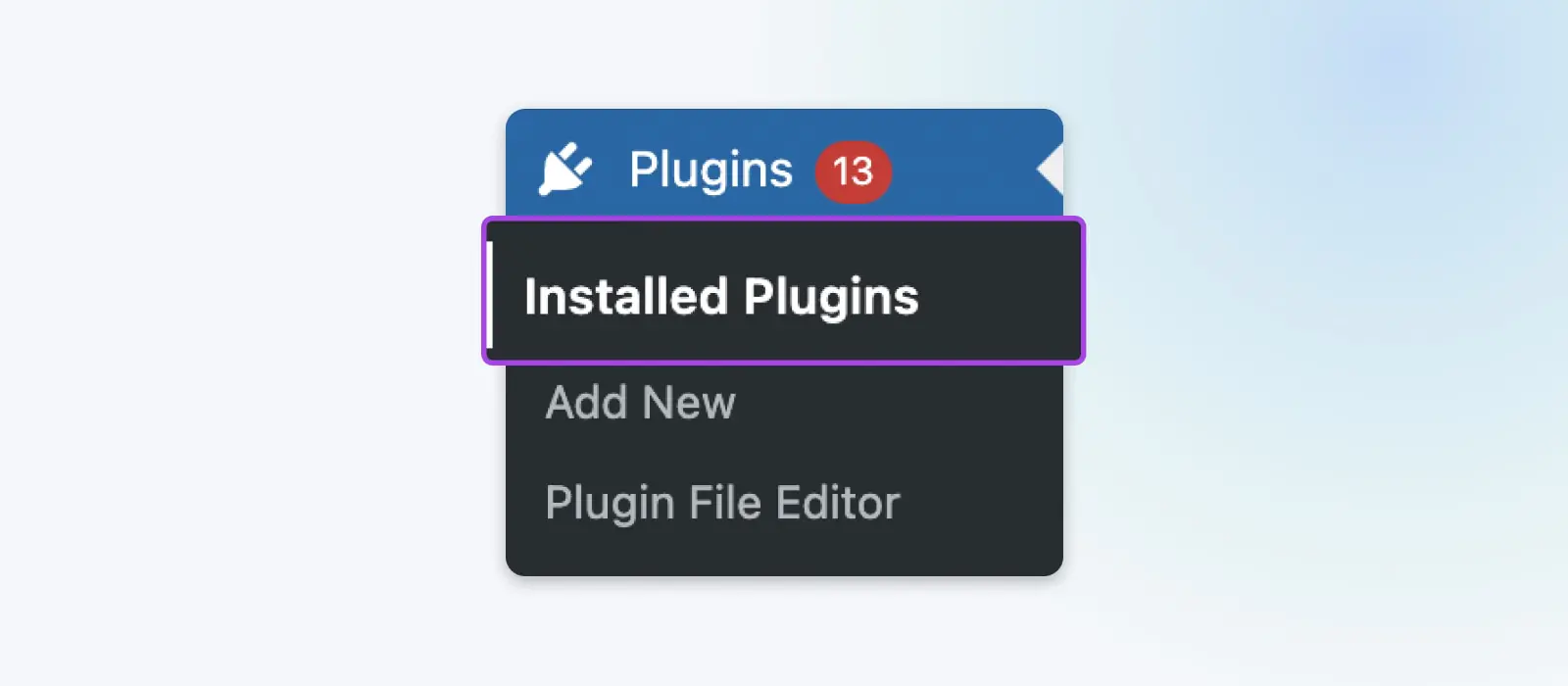
Trouve et clique sur le bouton Désactiver associé au plugin actif le plus haut sur l’écran. (Les plugins actifs devraient avoir un fond bleu. Ceux inactifs devraient avoir un fond blanc et aucune option pour désactiver.)
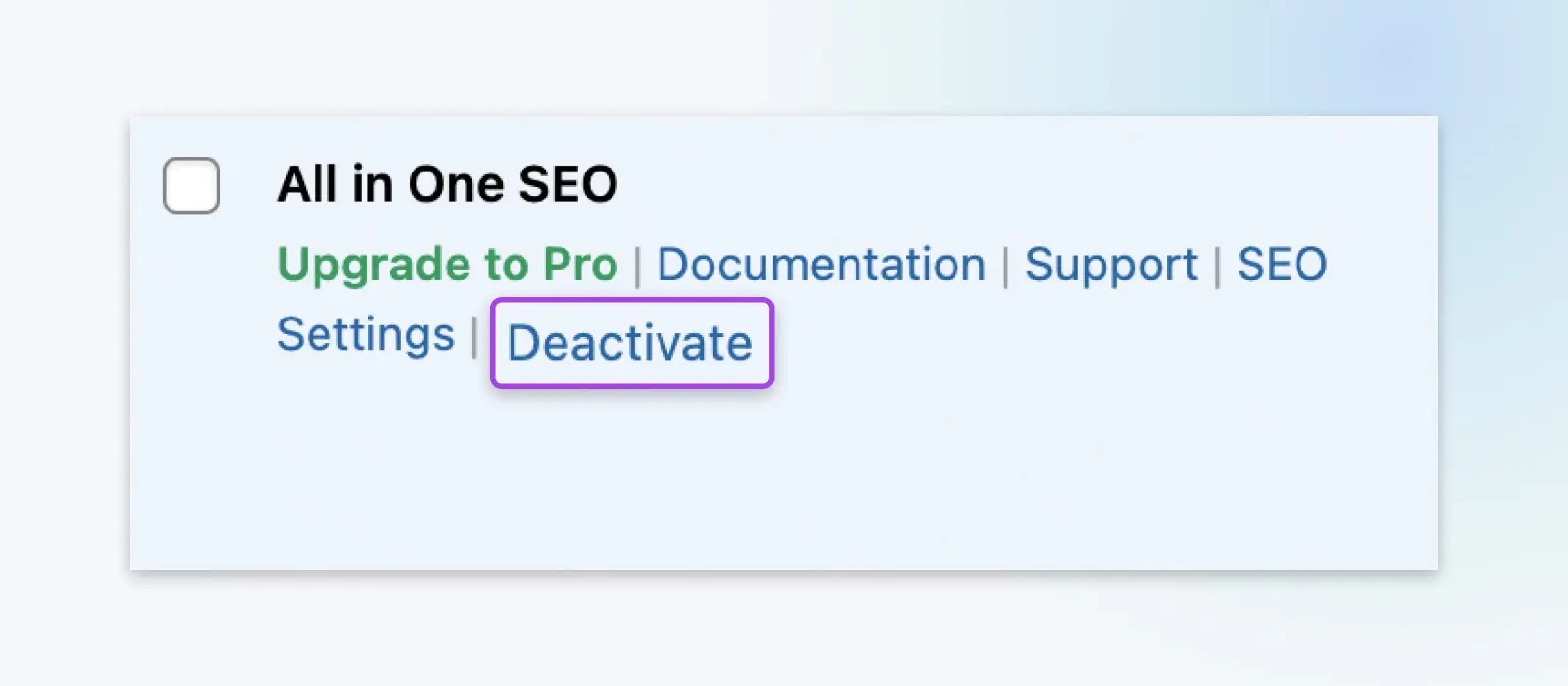
Maintenant, rafraîchis ton site et regarde si l’erreur 404 se produit toujours.
Si tu reçois le message d’erreur redouté, retourne aux plugins, réactive celui que tu viens d’essayer, et passe au suivant actif dans la liste.
Si tu en trouves un qui résout le problème, tu peux vérifier si le plugin a une mise à jour qui peut résoudre le problème. Si le mettre à jour puis rafraîchir une fois de plus ne fonctionne pas, cherche un plugin alternatif avec des fonctionnalités similaires.
Mais si aucun des plugins ne semble être le problème, il est temps d’essayer de changer ton thème WordPress.
Pour cela, rends-toi dans Apparence > Thèmes.
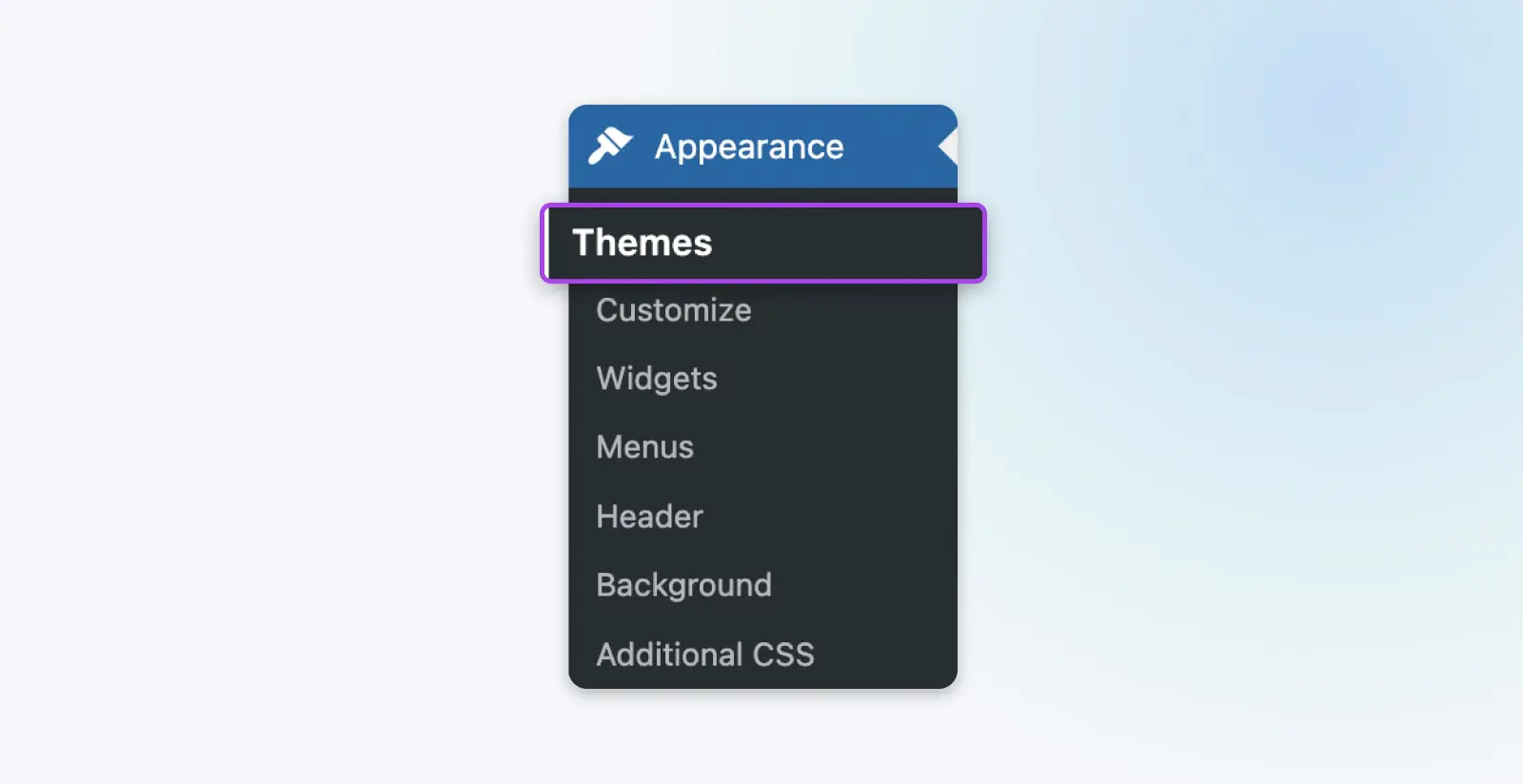
Ton thème actuellement actif est marqué comme tel. Passe ta souris sur un autre et clique sur Activer. Ensuite, rafraîchis ton site et essaie d’accéder à nouveau à la page problématique.
Note que changer ton thème peut modifier considérablement ton site. De plus, si tu as effectué des modifications à ton thème, celles-ci peuvent être perdues si ton thème est changé ou même mis à jour. Donc, encore une fois, prends le temps de sauvegarder ton site avant de cliquer dans tes thèmes.
Si tu découvres que c’est ton thème qui pose problème, tu pourrais avoir besoin de passer du temps à en trouver un qui offre une apparence et des fonctionnalités similaires.
Besoin d’aide ? Consulte 18 conseils professionnels pour choisir le thème WordPress parfait.
Étape 4 (Bonus) : Mettre En Place Une Redirection 301 Pour Le Contenu Déplacé
Au cas où tu dois déplacer du contenu vers une nouvelle URL et que tu ne veux pas que l’ancienne génère une erreur 404, voici une dernière étape.
Tu voudras configurer quelques redirections 301 pour pointer cette ancienne URL vers la nouvelle.
La manière la plus simple de faire cela est avec le plugin Redirection. Cet outil te permettra de configurer rapidement les redirections dont tu as besoin. De plus, il est gratuit et facile à utiliser.
Relatif à : Comment corriger l’erreur « Trop de redirections » dans WordPress (13 méthodes)
Comment Créer Ta Propre Page « Erreur 404 Non Trouvée »
Si tu souhaites configurer ta propre page d’erreur 404 personnalisée, tu peux le faire assez facilement.
Le 404page plugin est une option très populaire pour créer rapidement une page d’erreur personnalisée.
Ou, tu peux opter pour une approche plus manuelle et le faire toi-même. Cela reste assez simple et nécessite seulement d’ajouter une ligne de code au fichier .htaccess (accessible via ton gestionnaire de fichiers, comme à l’étape 2 ci-dessus) pour cibler l’erreur sur une page spécifique. Ensuite, il te suffit de créer cette nouvelle page.
Nous avons des instructions complètes pour configurer des pages d’erreur personnalisées pour te guider tout au long du processus.
Outils Pour T’aider À Surveiller Les Erreurs 404 À L’avenir
Enfin, si tu souhaites surveiller les erreurs 404 à l’avenir, tu peux le faire avec quelques outils pratiques.
Si tu utilises Google Analytics pour comprendre le trafic de ton site web, tu peux également l’utiliser pour trouver les erreurs 404 sur ton site. Databox propose un guide sur comment faire.
Google Search Console te montrera aussi les erreurs d’exploration que les robots de Google ont rencontrées pendant qu’ils indexaient ton site. C’est une manière simple de voir tous les problèmes que Google rencontre.
Tu peux également saisir ton URL dans un outil spécialisé tel que le Broken Link Checker, qui analysera l’ensemble de ton site à la recherche de liens brisés et t’informera s’il trouve une page 404. C’est gratuit et facile à utiliser.
Plus De Tutoriels Sur Les Erreurs WordPress
Veux-tu apprendre à réparer d’autres erreurs courantes de WordPress ? Nous avons créé une série de guides robustes pour aider !
Regarde-les :
- Comment Résoudre les Problèmes SSL Courants dans WordPress (5 Solutions Clés)
- Comment Corriger 16 Problèmes Courants d’Images dans WordPress
- Comment Résoudre l’Erreur 503 dans WordPress
- Comment Résoudre le Problème « WordPress Se Déconnecte Continuellement » (8 Méthodes)
- Comment Corriger l’Erreur de Mémoire Épuisée WordPress en Augmentant la Limite de Mémoire PHP de Votre Site
- Comment Résoudre le Problème de Texte Blanc et de Boutons Manquants dans l’Éditeur Visuel WordPress (5 Étapes)
- Comment Résoudre le Problème de Rafraîchissement et de Redirection de la Page de Connexion WordPress (3 Façons)
- Comment Résoudre l’Erreur Serveur Interne 500 dans WordPress
- Comment Corriger les Erreurs de Syntaxe dans WordPress
- Comment Résoudre le Problème de Non-Envoi d’Emails par WordPress
- Comment Résoudre l’Erreur de Connexion à la Base de Données dans WordPress
- Comment Résoudre l’Erreur « Sidebar Below Content » dans WordPress (En 3 Étapes)
- Comment Résoudre l’Erreur « Êtes-vous Sûr de Vouloir Faire Cela » dans WordPress (4 Méthodes)
- Comment Résoudre l’Erreur 403 Interdit dans WordPress (5 Méthodes)
- Comment Résoudre l’Erreur « Trop de Redirections » dans WordPress (13 Méthodes)
- Comment Résoudre l’Avertissement « Le Site à Venir Contient des Programmes Nocifs » dans WordPress
Laisse-Nous Gérer Ces Erreurs 404 De WordPress
Une erreur 404 peut être frustrante — surtout lorsqu’elle se produit sur ton propre site.
Ces messages posent des problèmes de SEO et nuisent à l’UX de ton site. Heureusement, ils ne sont pas trop difficiles à résoudre.
Réparer les pages web 404 implique généralement de restaurer la structure de permalien de ton site et de configurer des redirections pour tous les articles qui sont réellement disparus. Tu peux ensuite utiliser des outils, tels que Google Search Console, pour surveiller ton site pour de futurs 404.
Si tu veux passer moins de temps à gérer des erreurs, envisage de passer à l’hébergement WordPress géré de DreamHost.
Tu peux faire appel à nos équipes de Services professionnels en développement sur une base de rétention ou à la demande pour déléguer la gestion de site web, afin que tu puisses te concentrer sur ton activité !

Évite Le Stress
Évite les problèmes de dépannage en t’inscrivant à DreamPress. Nos experts WordPress sympathiques sont disponibles 24/7 pour aider à résoudre les problèmes de site web — grands ou petits.
Découvrir Les Offres