
Les images sont une partie extrêmement importante de tout site web. Nous traitons le contenu visuel beaucoup plus rapidement que le texte, et les images peuvent nous aider à comprendre des idées complexes.
En tant que propriétaire de site, cela signifie passer beaucoup de temps avec des photos. Et lorsque tu télécharges régulièrement des images sur ton site WordPress, il est tout à fait naturel de tomber sur des messages d’erreur occasionnels.
Heureusement, il existe des moyens de diagnostiquer même les problèmes de téléchargement d’image les plus flous. Après avoir passé en revue une liste de corrections courantes, tu ne devrais avoir aucun problème à ajouter de superbes visuels accrocheurs à ton site web.
Dans cet article, nous allons voir pourquoi les erreurs liées aux images peuvent être difficiles à diagnostiquer. Nous partagerons ensuite cinq solutions pour toi à essayer la prochaine fois que la Bibliothèque Média WordPress ne veut pas coopérer avec ta vision créative. Commençons !
Une Introduction Aux Erreurs D’Images WordPress (Et Pourquoi Elles Sont Un Problème)
Les visuels attrayants ne sont pas seulement agréables à regarder. Si tu gères une boutique en ligne, les images de produits sont particulièrement importantes pour stimuler les ventes, car elles permettent aux gens de voir ce qu’ils achètent. Peut-être que cela explique pourquoi les images constituent environ 40 % de la page web médiane.
Cependant, télécharger des images sur WordPress n’est pas toujours simple. Parfois, ce populaire Système de gestion de contenu (CMS) affiche une erreur de téléchargement. Ces problèmes sont notoirement difficiles à diagnostiquer, car plusieurs facteurs peuvent les déclencher. Cela peut rendre difficile de savoir par où commencer pour résoudre le problème.
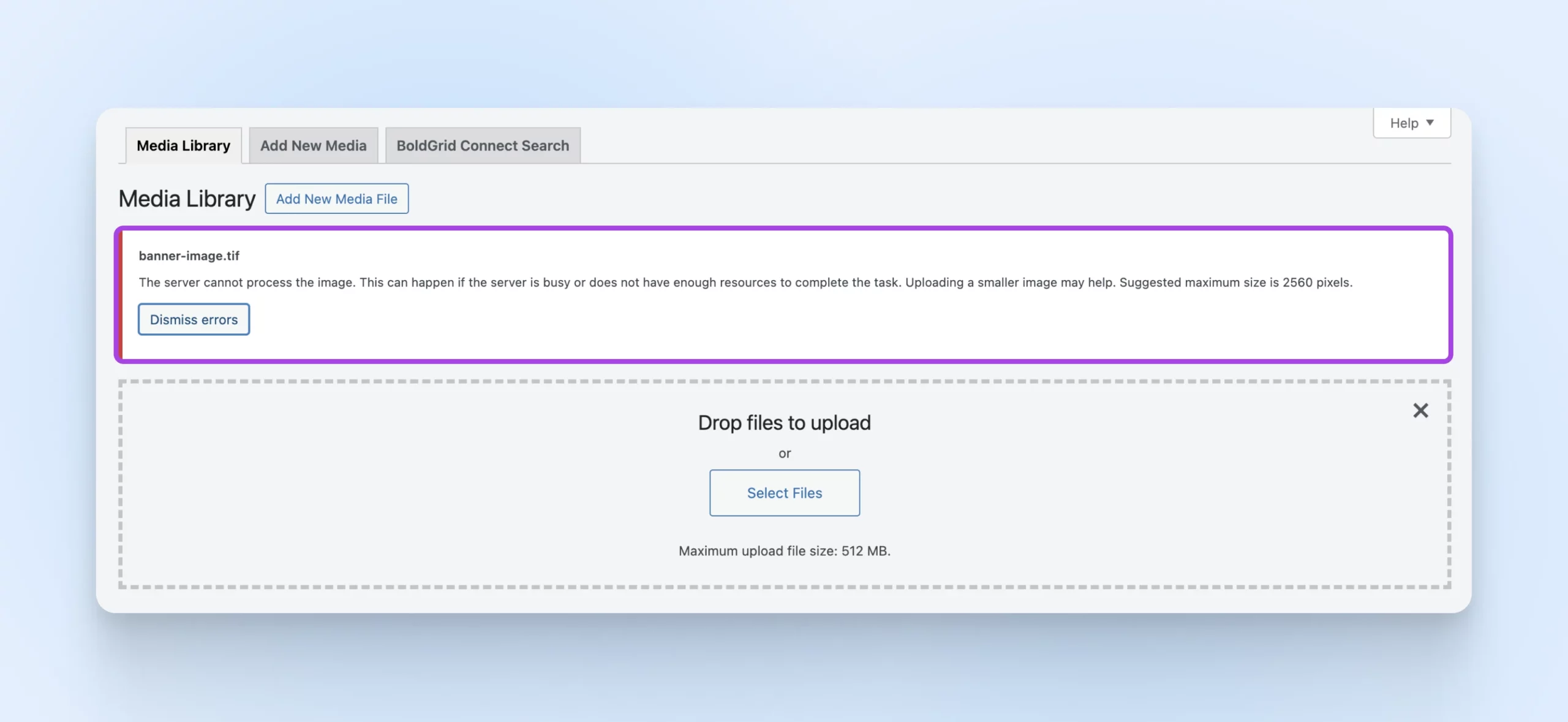
La bonne nouvelle ? Nous allons te guider à travers les étapes que nous suivons pour identifier et résoudre les problèmes de téléchargement d’images dans WordPress.
Nous Résoudrons Ton Problème De Téléchargement D’image
Évite le dépannage lorsque tu t’inscris à DreamPress. Nos experts WordPress sympathiques sont disponibles 24/7 pour aider à résoudre les problèmes de site web — grands ou petits.
Erreurs Courantes De Téléchargement D’Images Sur WordPress Et Comment Les Corriger (5 Méthodes)
La dernière chose que tu souhaites, c’est que ton flux de travail soit interrompu par un message d’erreur vague. Voici cinq façons de corriger les erreurs de téléchargement, pour que tu puisses commencer à ajouter des images impressionnantes à ton site web. Immédiatement.
1. Ajuste Le Nom De Fichier Et La Taille Du Fichier Image
Si tu rencontres des problèmes uniquement avec un fichier image spécifique, tu peux commencer par regarder le nom du fichier. Si tu utilises des caractères spéciaux ($, *, &, #) ou des lettres accentuées (ñ, á, é), cela peut causer des problèmes avec la bibliothèque multimédia WordPress.
Gestionnaire De Fichiers
Un gestionnaire de fichiers est une application logicielle qui permet aux utilisateurs de gérer leurs fichiers. Il fournit généralement une Interface Graphique (GUI) où les personnes peuvent parcourir leurs fichiers, les ouvrir, les modifier et les enregistrer.
L’image peut également être trop grande — tant en termes de dimensions que de taille de fichier. Tu peux modifier les dimensions d’une image en utilisant ton programme de retouche préféré. Si tu essaies de télécharger un graphique à haute résolution particulièrement élevée, tu peux réduire la taille sans impacter la qualité, en utilisant un outil de compression tel que TinyPNG.
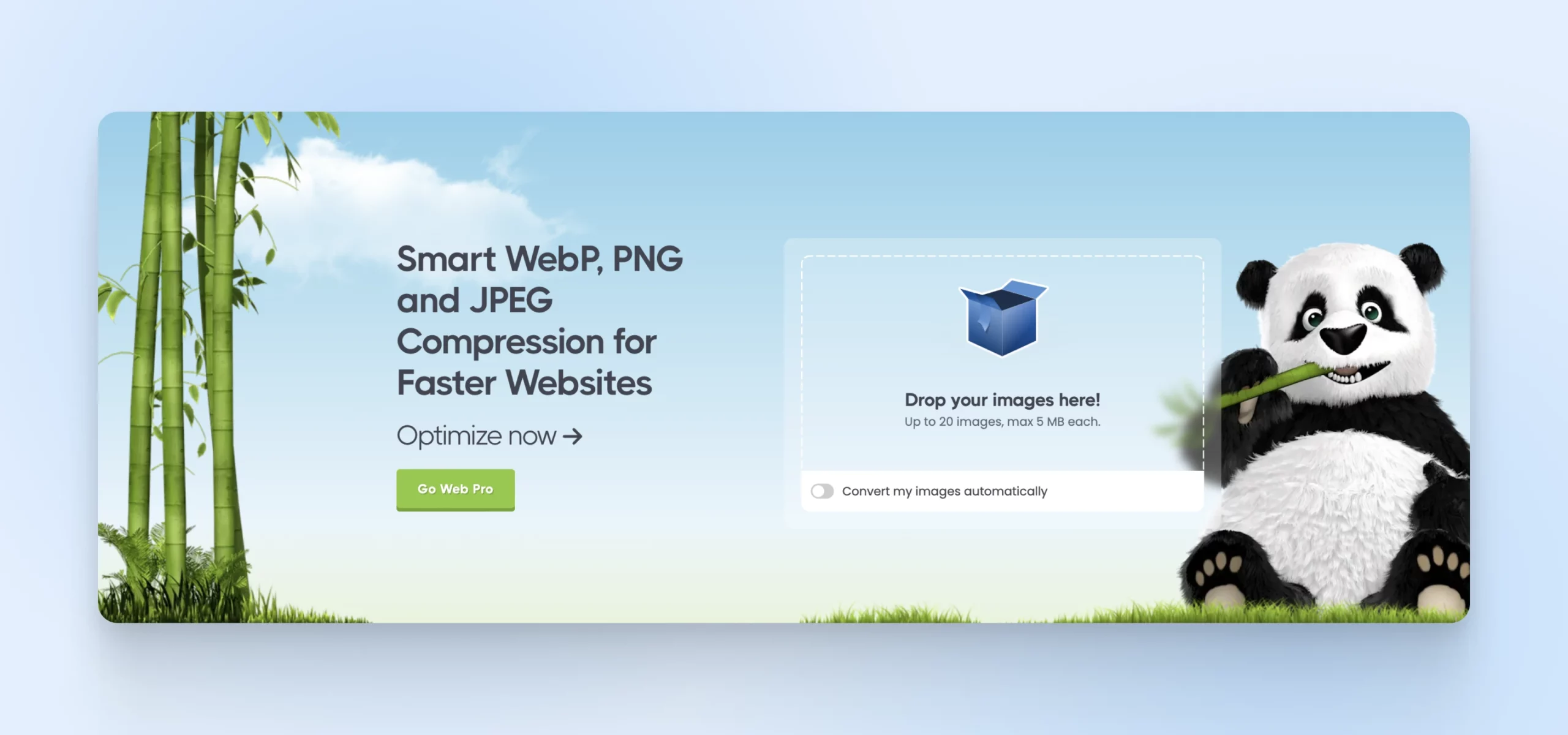
Si tu rencontres régulièrement des problèmes en raison de la taille des fichiers, alors la limite de WordPress peut être réglée trop bas. Tu peux augmenter la taille maximale de téléchargement en ajoutant du code au fichier php.ini de ton site :
upload_max_filesize = 128M
post_max_size = 128M
max_execution_time = 300
Si ton site ne contient pas déjà un fichier php.ini, tu peux le créer dans le dossier PHP pour la version actuelle de PHP que ton site utilise. Ensuite, ajoute simplement le code ci-dessus à la fin du fichier.
2. Augmenter La Limite De Mémoire De Ton Site WordPress
Lorsque tu essaies de télécharger une image, il se peut que tu rencontres une erreur HTTP de WordPress. Cela peut parfois être causé par des ressources serveur insuffisantes ou un trafic inhabituel. Pour cette raison, il vaut toujours la peine d’attendre quelques minutes puis de tenter de télécharger à nouveau l’image.
Si le problème ne se résout pas de lui-même, alors tu pourrais dépasser la limite de mémoire de WordPress. Tu peux augmenter la quantité de mémoire que PHP peut utiliser sur ton serveur en te connectant à ton site via SFTP.
SFTP
Le protocole de transfert de fichier sécurisé (SFTP) est une version plus sûre du protocole FTP qui utilise un flux de données de shell sécurisé.
Ensuite, ouvre ton fichier wp-config. Tu peux ensuite ajouter ce qui suit, ce qui augmentera la limite à 256MB :
define( 'WP_MEMORY_LIMIT', '256M' );
Tu peux également définir ton WP_MAX_MEMORY_LIMIT de la même manière, si tu souhaites essayer de dépasser la limite de mémoire spécifiquement pour les tâches backend.
Si tu n’arrives toujours pas à télécharger du contenu visuel, ton problème pourrait être lié au threading. WordPress traite les images en utilisant soit la bibliothèque GD soit le module Imagick, selon celui qui est disponible.
Imagick a été conçu pour utiliser plusieurs fils d’exécution afin d’accélérer le traitement des images. Cependant, certains fournisseurs d’hébergement partagé limitent la capacité d’Imagick à utiliser plusieurs fils d’exécution, ce qui peut entraîner une erreur HTTP. Tu peux souvent résoudre ce problème en ajoutant ce qui suit à ton fichier .htaccess :
SetEnv MAGICK_THREAD_LIMIT 1.
N’oublie pas de vérifier avec ton hôte si tu peux modifier les limites de threads.
Lié : Comment Réparer L’Erreur De Mémoire Épuisée De WordPress En Augmentant La Limite De Mémoire PHP De Votre Site
3. Désactive Tes Plugins
Les logiciels tiers peuvent parfois interférer avec tes téléversements d’images. Si tu utilises des plugins, il est toujours utile de désactiver chacun d’eux individuellement et de tester pour voir si cela résout ton problème de téléversement d’images.
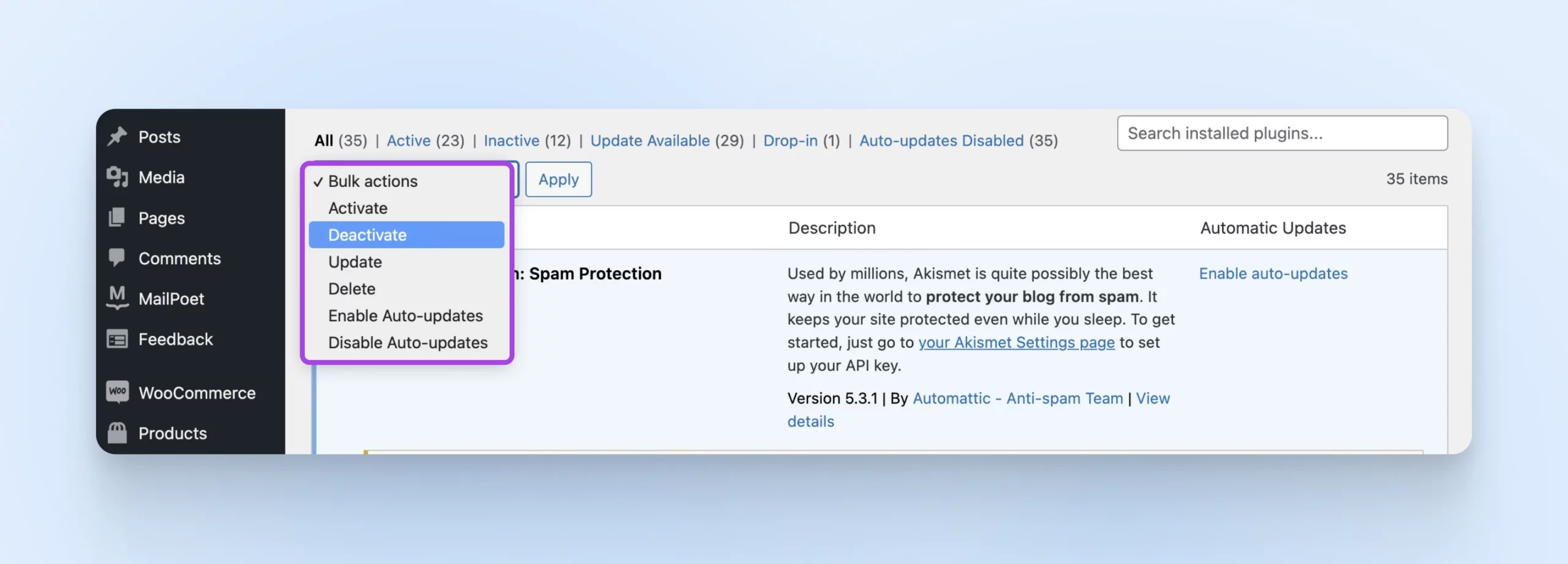
Si un plugin est en cause, tu peux vérifier si tu utilises la dernière version. Si tu as pris du retard dans tes mises à jour, tu pourrais être confronté à un problème qui a déjà été résolu dans les dernières mises à jour.
Cependant, si tu utilises effectivement la dernière version, nous recommandons de contacter le développeur du plugin pour t’assurer qu’il est conscient du problème. Cela peut également être l’occasion de demander s’il prévoit de résoudre ce problème dans sa prochaine version. Si le plugin est essentiel pour ton site et qu’aucune solution n’est en vue, il pourrait être temps de chercher une solution alternative.
Associé : Le Guide du Débutant sur les Plugins WordPress
4. Vider Le Cache De Ton Site
Si tu utilises un plugin de cache, alors vider le cache peut suffire à résoudre tes problèmes de téléchargement d’images. Nous devons cependant mentionner qu’il est extrêmement rare que le cache empêche un téléchargement de fichier, donc nous incluons cette solution par excès de prudence.
Si tu penses que le cache pourrait être à l’origine de l’erreur, les mesures à prendre dépendront de la solution de mise en cache choisie. Par exemple, si tu utilises le plugin W3 Total Cache, tu peux vider le cache en sélectionnant Performance > Purger dans la barre d’outils WordPress.
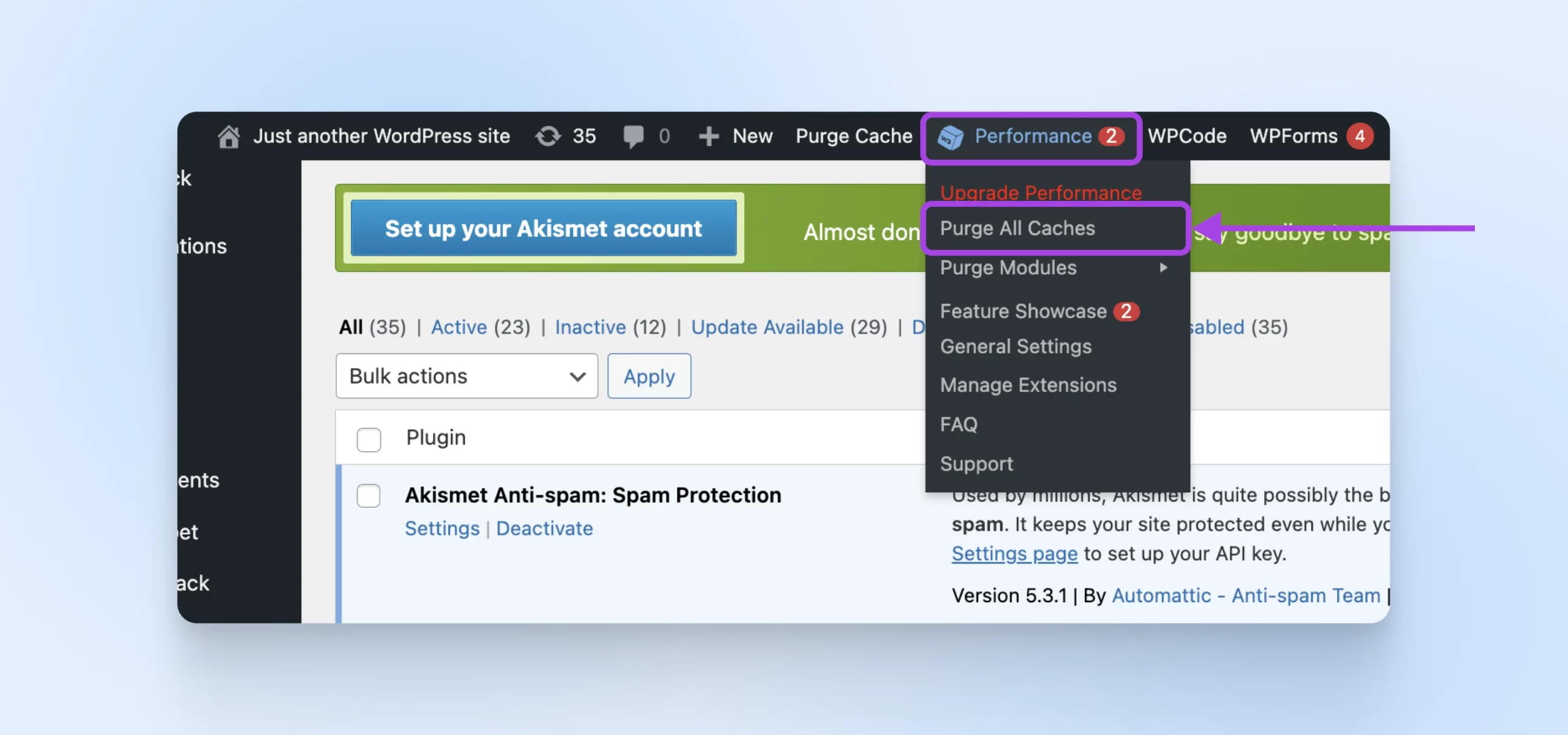
Si tu n’es pas sûr de savoir comment vider le cache dans ton outil spécifique, le menu des paramètres du plugin est souvent un bon point de départ. Tu peux également consulter la documentation officielle du développeur pour plus de détails.
5. Essaye L’Uploadeur De Navigateur
Tu as encore des problèmes ? Si tu as essayé toutes les solutions ci-dessus mais que le problème persiste, tu peux utiliser le téléchargeur de fichiers intégré à ton navigateur. Contrairement au téléchargeur d’images de WordPress, celui du navigateur ne prend pas en charge la sélection multiple de fichiers ni le glisser-déposer. Cependant, il peut être une solution de contournement utile lorsque tu as besoin de télécharger une image rapidement.
Pour accéder au téléchargeur d’images natif, navigue vers Média > Ajouter un nouveau fichier média. Tu peux ensuite sélectionner le lien du téléchargeur de navigateur.
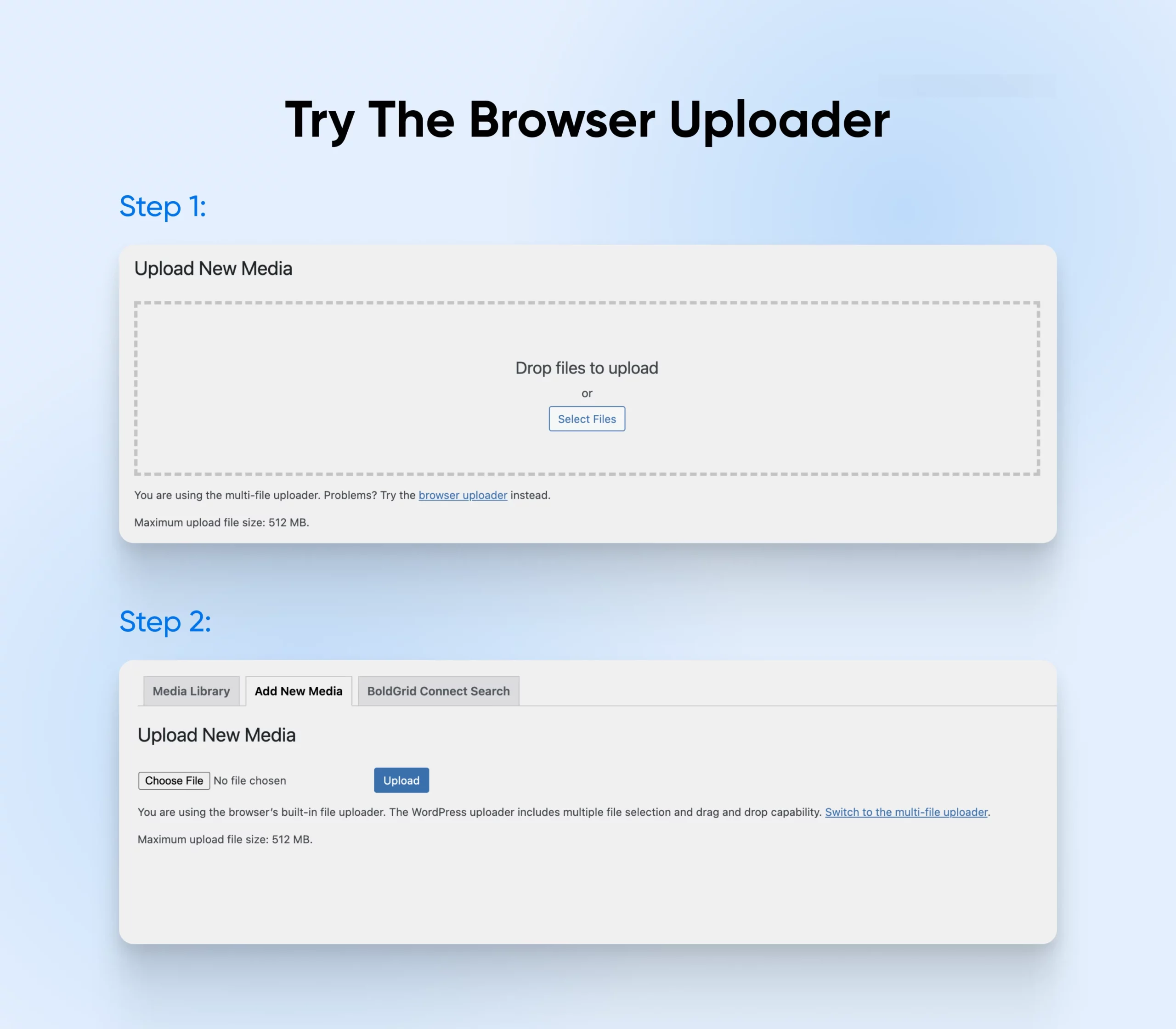
Ensuite, clique sur Choisir un fichier. Cela lance la boîte de dialogue de sélection de fichier habituelle, où tu peux télécharger l’image comme tu le ferais normalement. Si cette solution fonctionne, nous recommandons d’essayer de télécharger une image en utilisant le téléchargeur d’images standard de WordPress par la suite — juste pour vérifier si cela a résolu ton problème.
FAQ Sur La Résolution Des Problèmes De Téléchargement D’Images Dans WordPress
Tu as d’autres questions ? Heureusement, nous avons une réserve infinie de réponses. Voici quelques-unes des demandes les plus courantes !
Pourquoi reçois-je une erreur HTTP lors du téléchargement d’images ?
Dans la plupart des cas, les erreurs HTTP sont causées par l’un des problèmes suivants :
- Les images que tu télécharges dépassent les limites de taille de fichier
- Conflits de Plugin interfèrent avec les téléversements
- Il y a des problèmes avec le cache de ton navigateur
Pourquoi mes fichiers image prennent-ils tant de temps à se télécharger ?
Une connexion Internet lente, une taille de fichier importante, la performance du serveur ou un trafic élevé sur ton site web pourraient tous être des facteurs contributifs. Voici un guide détaillé pour résoudre les problèmes de téléchargement lent d’images.
Qu’est-ce que l’erreur “Impossible de créer le répertoire” ?
Normalement, ce problème survient lorsqu’un plugin ou un script ne peut pas créer un nouveau répertoire dans le système de fichiers de ton site web. Cela peut arriver si le programme n’a pas les autorisations suffisantes pour écrire à l’emplacement ciblé, ou s’il utilise un chemin de fichier qui n’existe pas. Aussi, cela peut se produire lorsque ton stockage est plein.
Tutoriels Supplémentaires Sur Les Erreurs WordPress
Une fois que tu as résolu ton erreur de téléchargement d’image, l’aventure n’est pas terminée. Il y a toujours plus à apprendre sur WordPress ! Nous avons rassemblé plusieurs tutoriels pour t’aider à dépanner d’autres erreurs courantes de WordPress :
- Comment Réparer Les Problèmes SSL Courants Dans WordPress
- Comment Dépanner L’Écran Blanc De La Mort Dans WordPress
- Comment Réparer L’Erreur 500 De Serveur Interne Dans WordPress
- Comment Corriger Les Erreurs De Syntaxe Dans WordPress
- Comment Résoudre Le Problème Des Emails Non Envoyés Par WordPress
- Comment Corriger L’Erreur De Connexion À La Base De Données
- Comment Réparer L’Erreur 404 Non Trouvé De WordPress
- Comment Réparer Le Texte Blanc Et Les Boutons Manquants Dans L’Éditeur Visuel WordPress
- Comment Réparer L’Erreur De La Barre Latérale Sous Le Contenu Dans WordPress
- Que Faire Lorsque Vous Êtes Bloqué Hors De La Zone Admin De WordPress
- Comment Résoudre Le Problème De Rafraîchissement Et De Redirection De La Page De Connexion WordPress
Tu veux plus d’informations sur la gestion d’un site WordPress ? Consulte nos Tutoriels WordPress, une collection de guides conçus pour t’aider à naviguer sur le tableau de bord WordPress comme un expert.
Images WordPress Faciles
Les visuels sont essentiels pour capter (et maintenir) l’attention de tes visiteurs, mais les problèmes de téléchargement d’images sont couramment frustrants. En suivant nos étapes simples, nous sommes confiants que tu peux remettre ton site sur les rails — même lorsque le message d’erreur lui-même ne fournit pas beaucoup d’informations.
Revenons rapidement sur cinq méthodes pour résoudre les problèmes courants de téléchargement d’images sur WordPress :
- Renomme, redimensionne et télécharge à nouveau l’image
- Augmente la limite de mémoire
- Désactive tes plugins
- Vide le cache
- Essaie l’uploader du navigateur
Marre de résoudre les erreurs WordPress tout seul ? Tous nos forfaits d’hébergement DreamPress incluent un support client 24/7, donc tu es toujours couvert.
Nous offrons également un trafic illimité, des mises à jour automatiques de WordPress et des sauvegardes quotidiennes pour maintenir ton site en fonctionnement optimal — et des plans qui commencent à seulement 2,59 $ par mois.
Inscris-toi aujourd’hui pour essayer l’expérience DreamHost par toi-même !

