
Je hebt waarschijnlijk eerder de fout “Pagina niet gevonden” gezien.
Helaas, als je een website beheert van welk type dan ook (WordPress of niet), zal de dag waarschijnlijk komen dat je de boodschap op een van je eigen pagina’s ziet.
Gelukkig zijn, net als veel veelvoorkomende WordPress-fouten, 404s relatief eenvoudig op te lossen en te herstellen. De oplossing houdt meestal in dat je de permalinkstructuur van je site herstelt — iets wat je in slechts enkele minuten kunt doen.
In dit artikel leggen we uit wat een 404-fout is en wat het op jouw site kan veroorzaken. Vervolgens leiden we je door de manier waarop je dit in vier eenvoudige stappen kunt oplossen.
Laten we beginnen!
Een Overzicht Van De WordPress 404-Fout
Een 404-fout, ook bekend als een “Pagina Niet Gevonden”-fout, geeft aan dat je browser de pagina die je probeert te bereiken niet kan vinden.
Het exacte bericht kan er een beetje anders uitzien afhankelijk van de browser die je gebruikt, maar het bevat over het algemeen altijd ofwel de “404”-code of een soort “pagina niet gevonden”-bericht.
Eigenaren van websites kunnen ook hun eigen aangepaste 404 Niet Gevonden-pagina’s maken. Bijvoorbeeld, hier is hoe onze (zeer coole, mogen we toevoegen) 404-pagina eruitziet:
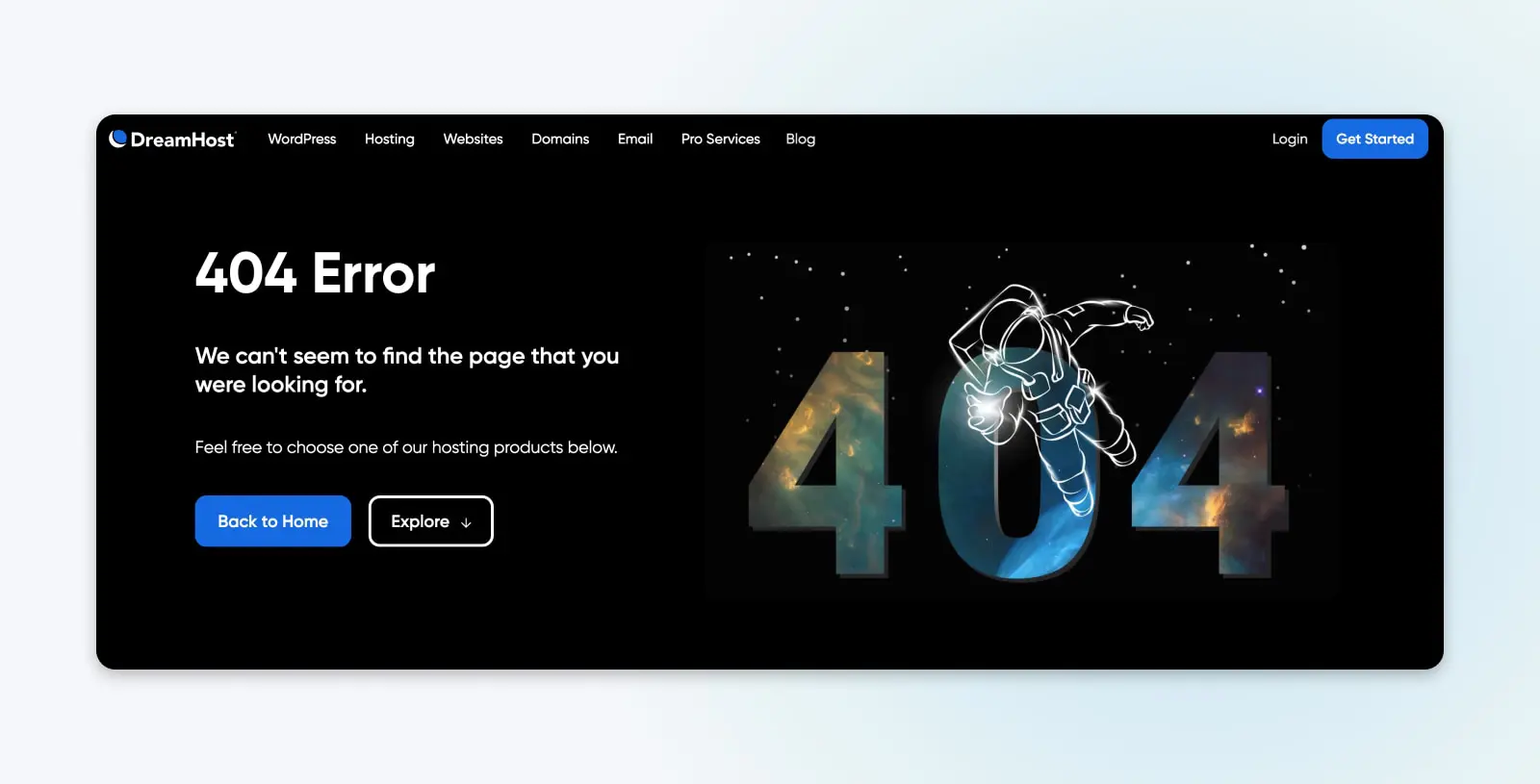
Het zien van deze melding (of een ander foutbericht) wanneer je probeert je site te bezoeken kan frustrerend zijn. Hoewel er een kans is dat je bericht daadwerkelijk verdwenen is, is de overgrote meerderheid van de tijd, er een meer onschuldige oorzaak.
Enkele veelvoorkomende redenen waarom WordPress-berichten 404-fouten kunnen geven zijn:
- Een Verkeerd Getypte URL – Dit kan eenvoudigweg te wijten zijn aan een typefout in de URL. Dit is de meest voorkomende oorzaak.
- Een probleem met je Domain Name System (DNS) instellingen – Als je onlangs informatie over je DNS hebt bijgewerkt en deze fout ziet, kan het zijn dat de wijzigingen nog niet volledig zijn doorgevoerd. Het kan tot 48 uur duren voordat dit proces is voltooid.
- Problemen met add-ons of de structuur van je site – WordPress permalink problemen kunnen veroorzaakt worden door een ontbrekend, defect of beschadigd .htaccess PHP-bestand. Compatibiliteitsproblemen met WordPress-componenten, zoals plugins en thema’s, kunnen ook de boosdoener zijn.
DNS
Het Domain Name System (DNS) protocol houdt bij welke domeinnamen overeenkomen met specifieke IP-adressen. Dit systeem stelt je in staat om op het web te surfen door reguliere URL’s in te typen in plaats van IP-adressen.
Lees MeerOngeacht de oorzaak, deze fout voorkomt toegang tot je site en kan gebruikers en potentiële klanten afschrikken. Daarom moet het zo snel mogelijk worden opgelost. Daarom gaan we binnenkort de probleemoplossing en het oplossen van de meest voorkomende oorzaken van de WordPress 404-fout doorlopen.
Waarom 404 Fouten Belangrijk Zijn
404-fouten veroorzaken verschillende problemen voor een website, meer dan alleen het verhinderen van toegang tot pagina’s.
Eerst creëren ze een slechte gebruikerservaring (UX).
Wat doe je als je op een pagina terechtkomt die niet heeft wat je zocht — of überhaupt niet veel heeft?
Je vertrekt. Ga terug naar de zoekmachine — En vermijd mogelijk opnieuw iets aan te klikken van die site vanwege een gebrek aan vertrouwen.
Als er zelfs maar een paar van deze fouten op je site zijn, kunnen ze absoluut gebruikers (en potentiële kopers) afschrikken.
In het slechtste geval kunnen die bezoekers op een concurrerende website terechtkomen, wat jouw bedrijf kost.
Daarnaast kunnen 404-fouten ook je zoekmachineoptimalisatie (SEO) schaden. Zoekmachinecrawlers indexeren geen pagina die een 404 retourneert omdat ze denken dat deze niet bestaat.
Krijg genoeg van deze niet-bestaande pagina’s op je website, en je begint zoekmachines te trainen dat jouw site vol staat met inhoud van lage waarde. Je zult achter je concurrenten aan gaan lopen op de pagina’s met zoekresultaten (SERPs).
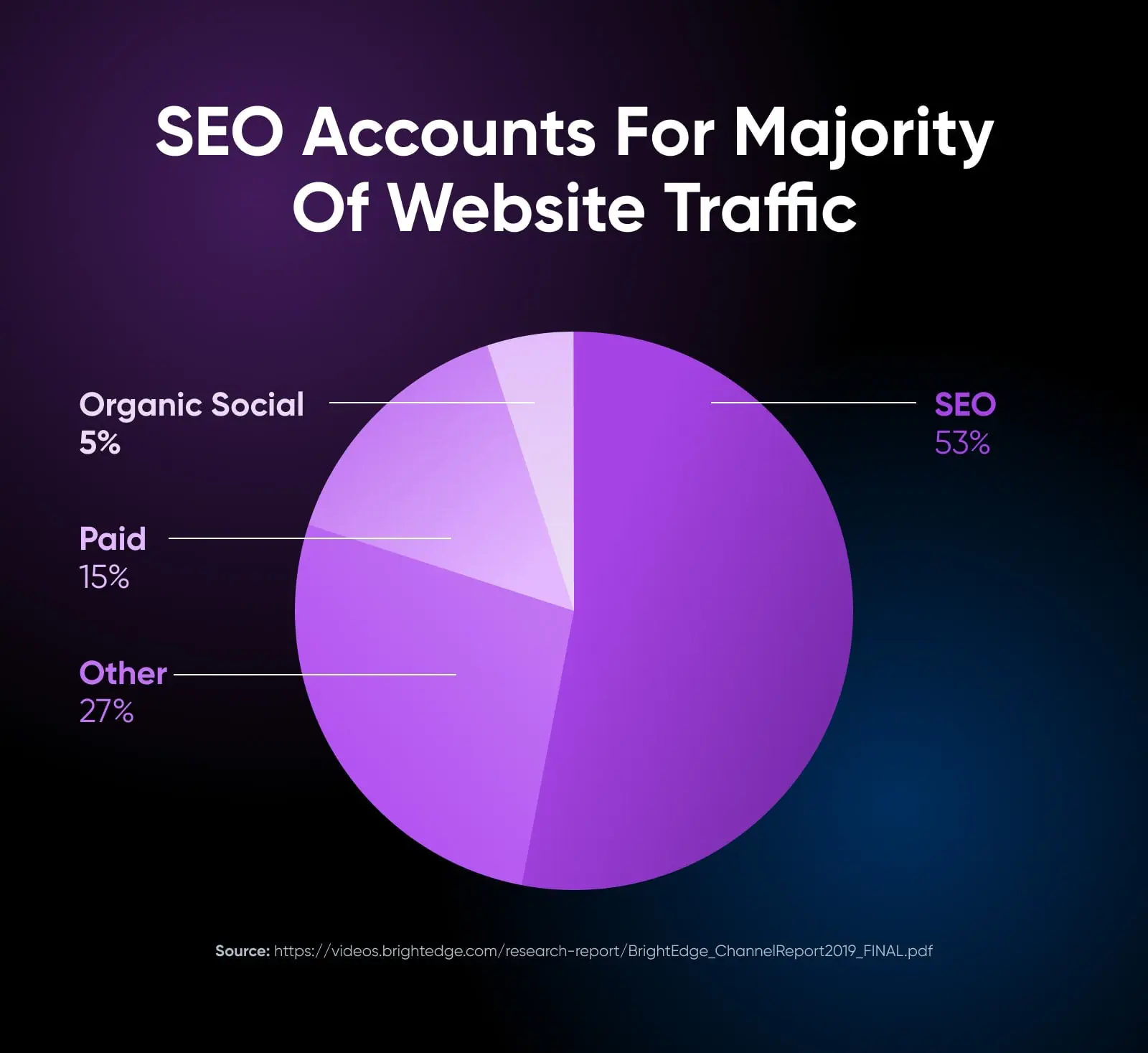
Dit is belangrijk omdat SEO de belangrijkste bron van verkeer naar websites is.
Wat Te Doen *Voor* Probleemoplossing Van De WordPress 404 Fout
Bezorgd over het afschrikken van leads en zoekmachines?
We zijn hier om te helpen — maar doe niets overhaast!
Voordat je duikt in het wijzigen van je permalink-instellingen of toegang krijgt tot je .htaccess-bestand, is het een slim idee om een back-up van je website en database te maken. Op deze manier, als je per ongeluk iets verslechtert, kun je je site gemakkelijk herstellen naar een werkende staat.
Als je WordPress-website gehost is bij DreamHost, kunnen back-ups niet eenvoudiger zijn.
Wij bieden gemakkelijke back-ups met één klik voor elke klant. En met een van onze beheerde WordPress-hosting plannen zijn dagelijkse back-ups automatisch — dus je hebt altijd een verse kopie tot je beschikking.
Je kunt ook een handmatige back-up maken door onze gids te volgen over Hoe je jouw WordPress-website kunt back-uppen.
Gerelateerd: Hoe Kies Je Een Webhostingprovider — 15-Punten Checklist
Hoe Je WordPress Berichten Die Een 404-Fout Geven Kunt Herstellen (4 Stappen)
Met een verse back-up van je site bij de hand, is het tijd om aan de slag te gaan met het oplossen van je probleem.
Tip: De beste manier om deze stap-voor-stap gids te volgen is door het in volgorde te doen, elke verandering in volgorde uit te voeren en te controleren of de fout is opgelost na elke stap.
Stap 1: Reset Je WordPress Permalinks
De eerste stap die je kunt proberen is het resetten van je permalinks.
Ga naar je WordPress-dashboard en navigeer naar Instellingen > Permalinks.
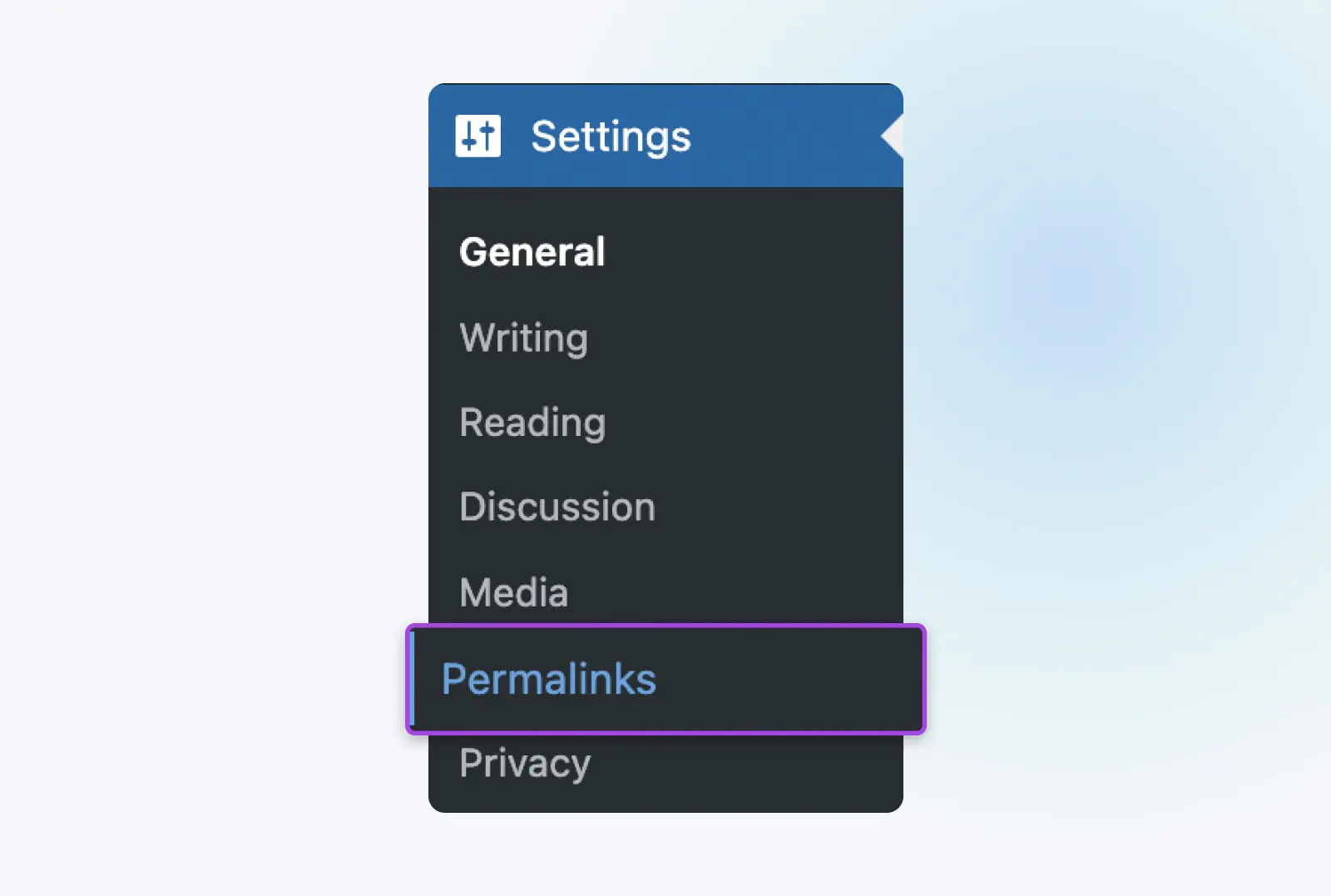
Vanaf hier, klik je gewoon op Save Changes onderaan het scherm.
Echt, dat is alles.
Je hoeft eigenlijk niets te bewerken. Door op die knop te klikken, worden de permalink-instellingen bijgewerkt, zelfs als je geen wijzigingen aanbrengt. Dit is belangrijk omdat het ook de herschrijfregels ververst die gebruikt worden voor “mooie permalinks.” Zonder deze regels die mooie permalinks oplossen, zouden pagina’s die ze gebruiken de foutmelding 404 Pagina Niet Gevonden weergeven.
Met dit gedaan, ga je gang en herlaad de pagina’s die je probeerde te bereiken. Als alles werkt, ben je helemaal klaar!
Als je nog steeds een 404-fout krijgt, ga dan naar de volgende stap.
Stap 2: Herstel Je .htaccess-bestand
Als het opnieuw instellen van je permalinks niet werkte, is de volgende strategie het herstellen van je .htaccess-bestand. Dit regelt hoe WordPress communiceert met de webserver en hoe het permalinks genereert voor je pagina’s. Het herstellen naar de standaardinstellingen kan plotselinge 404-fouten oplossen.
.htaccess
‘.htaccess’ is een configuratiebestand dat wordt gebruikt door de Apache webserver-software. Het .htaccess-bestand bevat richtlijnen (instructies) die Apache vertellen hoe het zich moet gedragen voor een bepaalde website of directory.
Lees MeerOm het .htaccess-bestand te herstellen, moet je het openen en enkele eenvoudige bewerkingen uitvoeren. Er zijn een paar manieren om dit te doen.
Je kunt een Secure File Transfer Protocol (SFTP)-client gebruiken, zoals FileZilla. We hebben gedetailleerde instructies voor verbinden via SFTP als je hulp nodig hebt.
Als je DreamHost gebruikt, kun je de ingebouwde bestandsbeheerder gebruiken. Deze gids uit onze kennisbank zal je door het proces van toegang krijgen tot en het gebruik van de DreamHost bestandsbeheerder leiden.
Zodra je de bestandsbeheerder hebt geopend, selecteer je de map die overeenkomt met je domeinnaam. Je vindt het .htaccess-bestand binnenin (als je items zoals “wp-content” ziet, ben je op de juiste plek!)
Voor het geval er iets misgaat, kopieer eerst de huidige inhoud van het .htaccess-bestand en plak deze ergens voor veilig bewaren.
Vervang vervolgens de inhoud van het .htaccess-bestand door het volgende:
# BEGIN WordPress
 RewriteEngine On
 RewriteBase /
 RewriteRule ^index.php$ - [L]
 RewriteCond %{REQUEST_FILENAME} !-f
 RewriteCond %{REQUEST_FILENAME} !-d
 RewriteRule . /index.php [L]
 # END WordPress
Dit is de standaard .htaccess-code voor WordPress. Nadat je dit hebt geplakt en je wijzigingen hebt opgeslagen, is je herstel bijna voltooid!
We zeggen bijna, omdat het herstellen van dit bestand ook de permalink-instellingen voor je WordPress-site zal resetten. Daarom, als je een aangepaste permalink-structuur gebruikt (of deze op enige wijze hebt gewijzigd ten opzichte van de standaard), moet je nu die instellingen herstellen.
Om dit te doen, ga terug naar je WordPress-dashboard en navigeer naar Instellingen > Permalinks (net zoals stap 1 hierboven). Herstel je voorkeursinstellingen en Wijzigingen Opslaan.
Vernieuw ten slotte je website en probeer de pagina’s te laden die 404-fouten gaven.
Als alles nu werkt, gefeliciteerd!
Als dat niet het geval is, ga dan verder naar de volgende stap.
Stap 3: Schakel Je WordPress Plugins En Thema Uit
Als je je permalinks en .htaccess-bestand hebt gereset, maar nog steeds 404-fouten op je site ziet, is de volgende stap het controleren van je WordPress-thema en plugins.
Plugins, kunnen soms bugs of compatibiliteitsproblemen hebben die voorkomen dat een site laadt.
Laten we daar beginnen.
Het basisidee is om ze één voor één uit te schakelen en elke keer de 404’s te controleren. Als de fout aanhoudt, zet je het terug aan en ga je naar de volgende.
Om te beginnen, ga naar je WordPress-dashboard en navigeer naar Plugins > Installed Plugins.
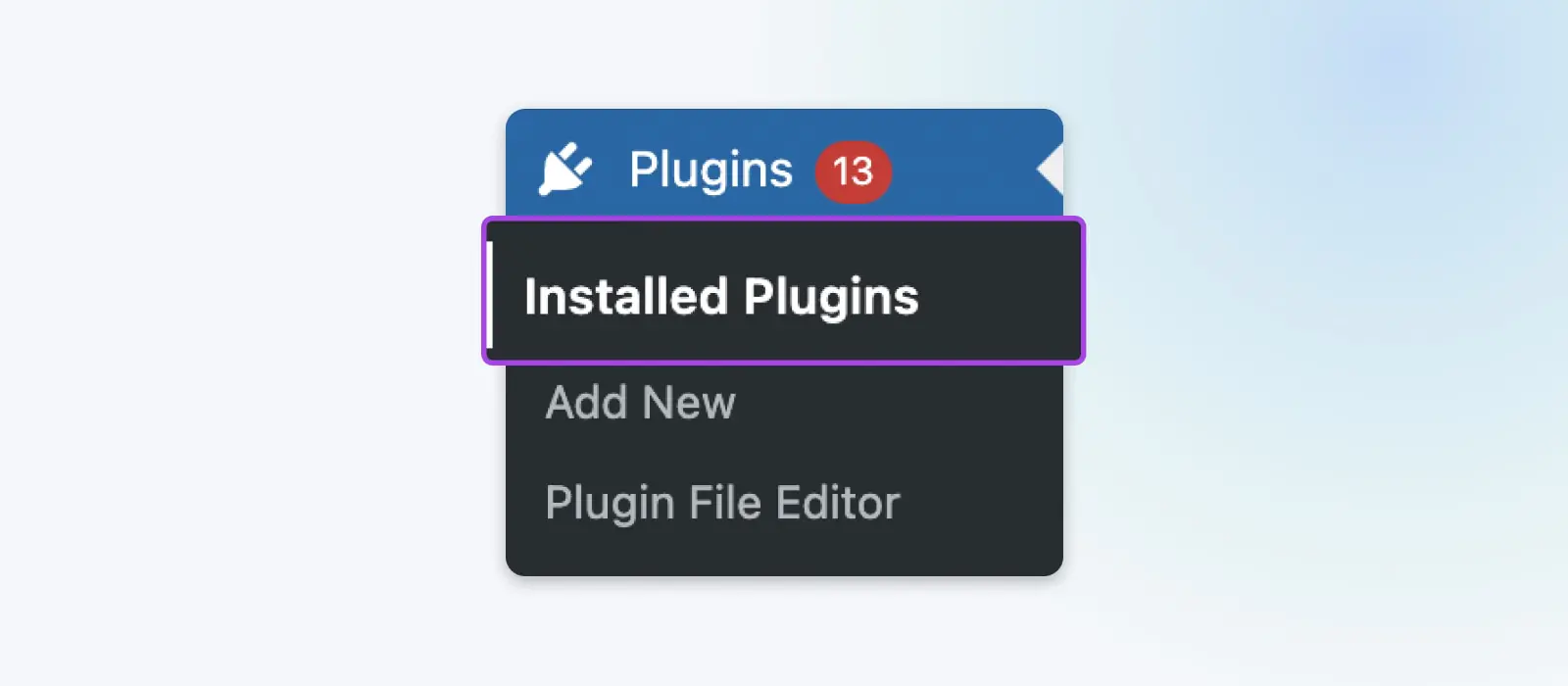
Zoek en klik op de Deactiveren knop die hoort bij de bovenste actieve plugin op het scherm. (Actieve plugins hebben een blauwe achtergrond. Inactieve hebben een witte achtergrond en geen optie om te deactiveren.)
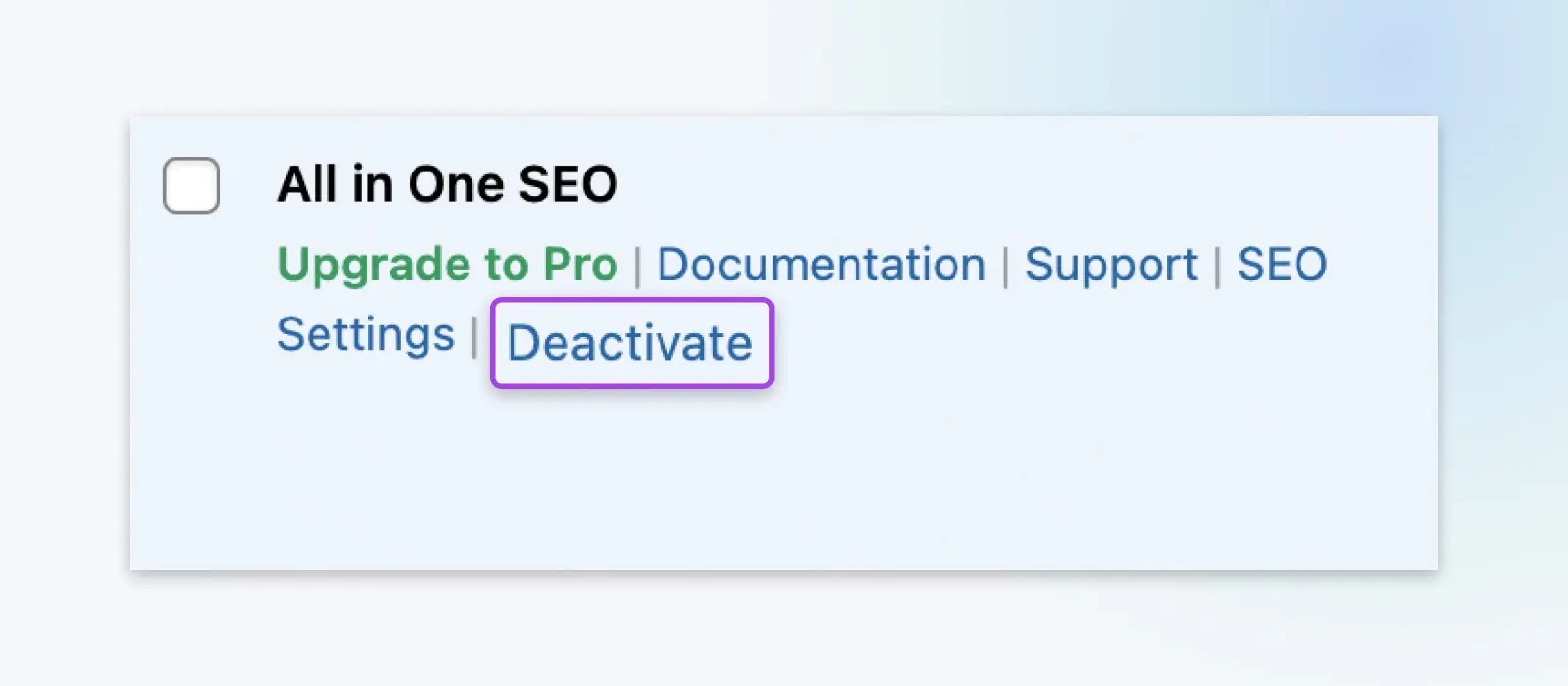
Vernieuw nu je site en kijk of de 404-fout nog steeds optreedt.
Als je de gevreesde foutmelding krijgt, ga dan terug naar de plugins, activeer degene die je zojuist hebt geprobeerd opnieuw, en ga naar de volgende actieve in de lijst.
Als je er een vindt die het probleem oplost, kun je controleren of de plugin een update heeft die het probleem kan oplossen. Als het updaten en nogmaals verversen niet werkt, zoek dan naar een alternatieve plugin met vergelijkbare functionaliteit.
Maar als geen van de plugins het probleem blijkt te zijn, is het tijd om je WordPress-thema te veranderen.
Om dat te doen, ga naar Uiterlijk > Thema’s.
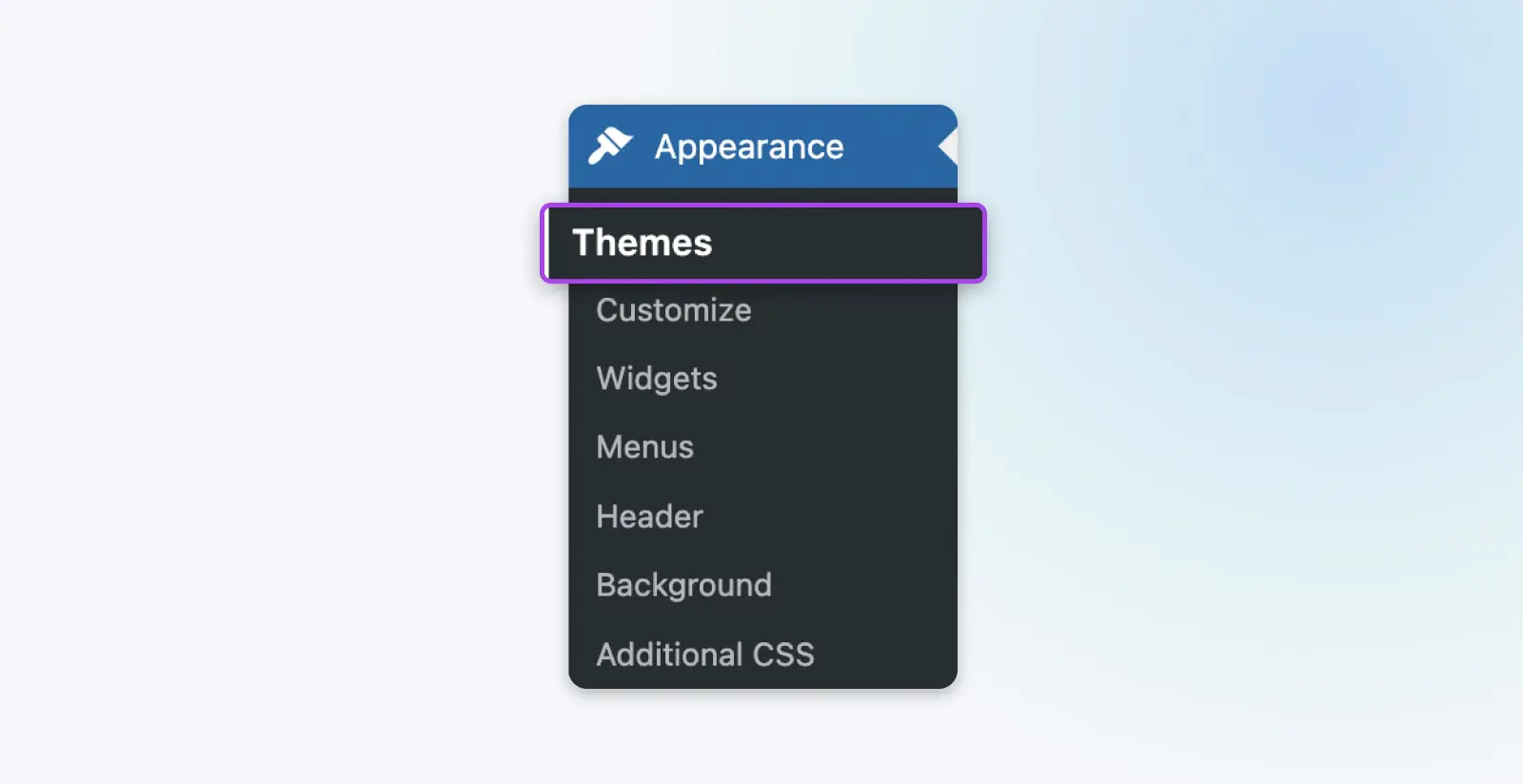
Je huidige actieve thema is als zodanig gemarkeerd. Beweeg je muis over een van de anderen en klik op Activeer. Ververs vervolgens je site en probeer de probleempagina opnieuw te bezoeken.
Let op dat het veranderen van je thema je site aanzienlijk kan veranderen. Bovendien kunnen, als je aanpassingen aan je thema hebt gemaakt, deze verloren gaan als je thema wordt gewijzigd of zelfs bijgewerkt. Dus, nogmaals, besteed wat tijd aan het maken van een back-up van je site voordat je gaat klikken binnen je thema’s.
Als je ontdekt dat het probleem bij je thema ligt, moet je misschien wat tijd besteden aan het vinden van een thema dat een vergelijkbare uitstraling en functies biedt.
Heb je hulp nodig? Bekijk 18 Professionele Tips Voor Het Kiezen Van Het Perfecte WordPress Thema.
Stap 4 (Bonus): Stel Een 301 Redirect In Voor Verplaatste Inhoud
Mocht je toch inhoud naar een nieuwe URL moeten verplaatsen en wil je niet dat de oude URL een 404-fout geeft, dan is hier nog een laatste stap.
Je wilt wat 301 redirects instellen om die oude URL naar de nieuwe te wijzen.
De gemakkelijkste manier om dit te doen is met de Redirection plugin. Dit hulpmiddel stelt je in staat om snel de omleidingen in te stellen die je nodig hebt. Bovendien is het gratis en gebruiksvriendelijk.
Gerelateerd: Hoe de “Te Veel Omleidingen” Fout in WordPress te Herstellen (13 Methoden)
Hoe Maak Je Je Eigen “Error 404 Not Found” Pagina
Als je je eigen aangepaste 404-foutpagina wilt instellen, kan dat vrij eenvoudig.
De 404page plugin is een zeer populaire optie voor het snel creëren van een aangepaste foutpagina.
Of, je kunt een meer hands-on benadering nemen en het handmatig doen. Dit is nog steeds vrij eenvoudig en vereist alleen het toevoegen van één regel code aan het .htaccess-bestand (toegankelijk via je bestandsbeheerder, zoals in stap 2 hierboven) om de fout naar een specifieke pagina te richten. Dan moet je alleen die nieuwe pagina nog maken.
We hebben volledige instructies voor het instellen van aangepaste foutpagina’s om je door het proces te leiden.
Tools Om Je Te Helpen 404-Fouten In De Toekomst Te Monitoren
Tenslotte, als je in de toekomst een oogje in het zeil wilt houden voor 404-fouten, kan je dat doen met een paar handige hulpmiddelen.
Als je Google Analytics gebruikt om websiteverkeer te begrijpen, kun je het ook gebruiken om 404-fouten op je site te vinden. Databox heeft een handleiding over hoe.
Google Search Console laat ook de crawl-fouten zien die de Google-bots zijn tegengekomen toen ze je site indexeerden. Dit is een eenvoudige manier om alle problemen te zien waar Google tegenaan loopt.
Je kunt ook je URL invoeren in een gespecialiseerde tool zoals de Broken Link Checker, die je hele site scant op kapotte links en je informeert als er een 404-pagina wordt gevonden. Het is gratis en eenvoudig te gebruiken.
Meer WordPress Fout Tutorials
Wil je leren hoe je andere veelvoorkomende WordPress fouten kunt oplossen? We hebben een uitgebreide reeks gidsen gemaakt om je te helpen!
Bekijk ze:
- Hoe Los Je Gangbare SSL-Problemen Op In WordPress (5 Belangrijke Oplossingen)
- Hoe Los Je 16 Gangbare Afbeeldingsproblemen Op In WordPress
- Hoe Los Je De 503-Fout Op In WordPress
- Hoe Los Je Het Probleem Op Dat WordPress Blijft Uitloggen (8 Methoden)
- Hoe Los Je De WordPress Geheugenlimiet Overschreden Fout Op Door De PHP Geheugenlimiet Van Je Site Te Verhogen
- Hoe Los Je Witte Tekst En Ontbrekende Knoppen Op In De WordPress Visuele Editor (5 Stappen)
- Hoe Los Je Het Probleem Op Dat De WordPress Inlogpagina Verversen En Doorsturen Veroorzaakt (3 Manieren)
- Hoe Los Je De 500 Interne Serverfout Op In WordPress
- Hoe Los Je Syntaxisfouten Op In WordPress
- Hoe Los Je Het Probleem Op Dat WordPress Geen E-mails Verstuurt
- Hoe Los Je De Fout Op Bij Het Maken Van Een Databaseverbinding In WordPress
- Hoe Los Je De Fout Op Dat De Zijbalk Onder De Inhoud Staat In WordPress (In 3 Stappen)
- Hoe Los Je De Fout Op “Weet Je Zeker Dat Je Dit Wilt Doen” In WordPress (4 Methoden)
- Hoe Los Je De 403 Verboden Fout Op In WordPress (5 Methoden)
- Hoe Los Je De Fout Op “Te Veel Omleidingen” In WordPress (13 Methoden)
- Hoe Los Je De Waarschuwing Op “De Site Die Je Gaat Bezoeken Bevat Schadelijke Programma’s” In WordPress
Laat Ons Die WordPress 404 Fouten Afhandelen
Een 404-fout kan frustrerend zijn — vooral wanneer het op je eigen site gebeurt.
Deze berichten veroorzaken problemen met SEO en bederven de UX van je site. Gelukkig zijn ze niet al te moeilijk op te lossen.
Het oplossen van 404 webpagina’s houdt over het algemeen in dat je de permalinkstructuur van je site herstelt en redirects instelt voor alle berichten die daadwerkelijk verdwenen zijn. Je kunt vervolgens tools gebruiken, zoals Google Search Console, om je site in de toekomst te monitoren op 404s.
Als je minder tijd wilt besteden aan het omgaan met fouten, overweeg dan over te stappen naar beheerde WordPress-hosting van DreamHost.
Je kunt onze Development Pro Services teams op retainer of op aanvraagbasis inschakelen om het websitebeheer van je pagina te halen, zodat je terug kunt naar je werk!

Vermijd De Stress
Vermijd probleemoplossing wanneer je je aanmeldt voor DreamPress. Onze vriendelijke WordPress-experts zijn 24/7 beschikbaar om te helpen bij het oplossen van websiteproblemen — groot of klein.
Bekijk De Plannen