Si tu es sur cette page, tu as probablement cherché quelque chose comme, “À l’aide! WordPress continue de me déconnecter !”
WordPress est le système de gestion de contenu (CMS) le plus populaire sur internet, avec une part de marché estimée à 62% du marché des CMS. Malgré cela, il n’est pas parfait. Des problèmes peuvent toujours survenir. Par exemple, tu pourrais avoir à gérer le problème « WordPress continue de se déconnecter » qui t’a amené ici.
Heureusement, être fréquemment déconnecté de WordPress est généralement un problème assez mineur que la plupart des débutants peuvent résoudre en utilisant quelques méthodes de dépannage de base, comme vider les caches et désactiver les plugins. Cela suffit généralement pour isoler et résoudre le problème. Et si cela ne fonctionne pas, contacter ton fournisseur d’hébergement devrait éclaircir la situation.
WordPress
WordPress est un système de gestion de contenu (CMS) open-source. Étant donné qu’il est gratuit et accessible, WordPress est utilisé pour alimenter presque tout type de site web, des blogs aux entreprises de commerce électronique.
Lire PlusDans cet article, nous examinerons certaines des raisons les plus courantes pour lesquelles WordPress te déconnecte. Ensuite, nous explorerons 10 méthodes que tu peux utiliser pour résoudre le problème. Commençons !
Pourquoi WordPress Se Déconnecte Tout Le Temps
WordPress te demande de saisir ton nom d’utilisateur et ton mot de passe lorsque tu souhaites accéder au tableau de bord administrateur de ton site web. Ce processus de connexion empêche les utilisateurs inconnus d’atteindre le backend de ton site, où ils pourraient prendre le contrôle de ton site et potentiellement voler tes données.
Cependant, lorsque tu travailles activement sur ton site web, tu souhaites probablement garder ton tableau de bord d’administration ouvert afin de pouvoir accéder facilement aux différentes zones de ton backend. Si WordPress te déconnecte constamment, nous savons à quel point cela peut être frustrant de devoir te connecter sans cesse.
Il y a quelques raisons pour lesquelles WordPress pourrait te déconnecter :
- Cookies avec des informations obsolètes.
- Fichiers en cache avec des données anciennes.
- Une adresse de site WordPress configurée de manière incorrecte.
- Plugins défectueux ou fichiers de thème.
Nous aborderons ces causes potentielles du problème « WordPress continue de me déconnecter » plus en détail dans nos didacticiels ci-dessous. Nous explorerons également les méthodes de dépannage pour chacune d’elles.
Comment Réparer Le Problème « WordPress Se Déconnecte Sans Cesse » (10 Méthodes)
Comment résoudre le problème « WordPress continue de me déconnecter » dépend de sa cause. Si tu rencontres ce problème, commence par les solutions les plus simples et progresse vers les plus complexes.
1. Efface les Cookies de Ton Navigateur
L’une des raisons les plus courantes pour lesquelles WordPress déconnecte quelqu’un de manière répétée est lorsqu’ils essaient d’accéder à leur site avec un cookie expiré enregistré dans leur navigateur — ce qui signifie que leur session de navigateur la plus récente ne peut pas être authentifiée. Effacer tes cookies devrait résoudre ce problème si c’est la cause pour toi.
Note : Pour effectuer un test rapide afin de déterminer si le cache ou les paramètres des cookies te déconnectent de WordPress, tu pourrais utiliser le mode incognito. La navigation privée fonctionne en initiant une session temporaire séparée de la principale, ce qui te permet d’exclure les problèmes liés à la session. Cela ne résoudra pas le problème, mais cela peut aider à diagnostiquer les éventuels soucis !
Cookies
Les cookies sont des morceaux de données envoyés à l’ordinateur ou au dispositif mobile d’un utilisateur par un serveur web. Ils sont ensuite stockés sur le dispositif de l’utilisateur. Les cookies peuvent être utilisés pour l’authentification, l’identification d’une session utilisateur, la personnalisation du contenu web ou la collecte d’informations sur l’utilisation d’un site web.
Lire la suiteEffacer les cookies est simple dans la plupart des principaux navigateurs. Nous allons te montrer comment effacer tes cookies dans les quatre navigateurs web les plus populaires : Chrome, Firefox, Safari et Edge Browser.
Google Chrome
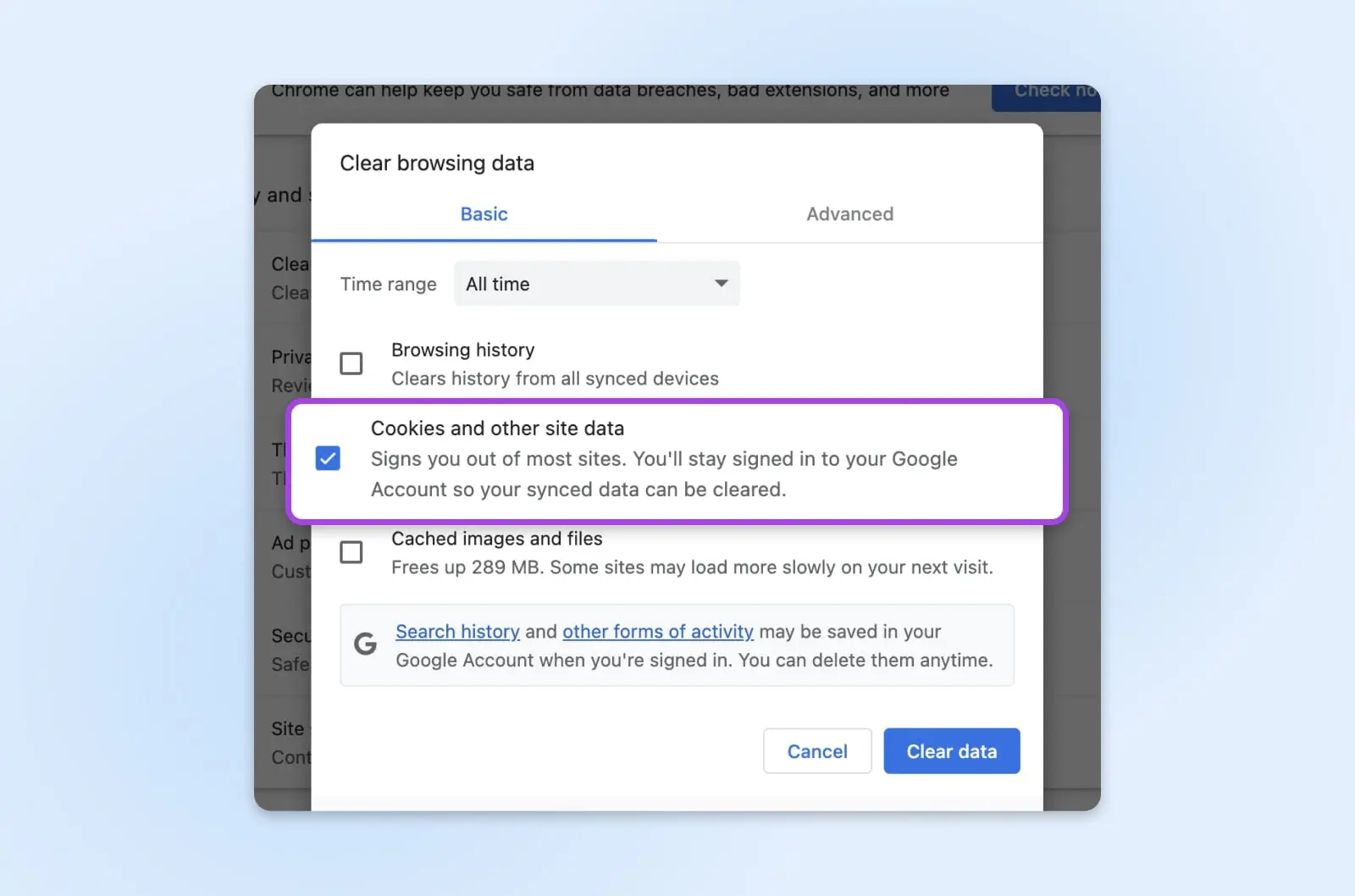
En haut à droite, clique sur l’icône des trois points verticaux, puis clique sur Vider les données de navigation. Un nouvel onglet s’ouvrira avec une fenêtre pop-up. Assure-toi d’être dans l’onglet Basic.
Choisis un intervalle de temps pour supprimer tes cookies. Pour tout supprimer, choisis Tout le temps.
Cocher la case à côté des Cookies et autres données de site.
Cliquez sur Effacer les données.
Firefox
Dans la barre de menu en haut de l’écran, clique sur Firefox et sélectionne Préférences.
Cliquez sur Confidentialité & Sécurité dans le menu à gauche. Ensuite, rendez-vous dans la section Cookies et Données de site. Cliquez sur le bouton Effacer les données…, et la boîte de dialogue de notification de suppression des cookies s’affichera.
Les Cookies et Données de Site ainsi que le Contenu Web en Cache seront cochés par défaut, donc décoche Contenu Web en Cache si tu souhaites seulement supprimer les cookies. Ensuite, clique sur Effacer.
Safari
Dans la barre de menu en haut de l’écran, clique sur Safari et sélectionne Paramètres.
Choisis Confidentialité parmi les options en haut de la fenêtre contextuelle, puis clique sur Gérer les données du site web. De là, tu peux choisir des sites spécifiques pour supprimer uniquement leurs cookies ou cliquer sur Supprimer tout pour effacer tous les cookies.
Microsoft Edge
En haut à droite, clique sur l’icône des trois points horizontaux. Dans le menu déroulant, clique sur l’icône engrenage pour les paramètres. Depuis le menu des paramètres, sélectionne Vie privée, recherche et services.
Choisis Effacer les données de navigation, puis Effacer les données de navigation maintenant, et Choisis ce que tu veux effacer.
Choisis un intervalle de temps à effacer. Ensuite, sélectionne Cookies et autres données de site et clique sur Effacer maintenant.
2. Vide Le Cache De Ton Navigateur
Si tu effaces tes cookies et que le problème de déconnexion persiste, on peut supposer que ce n’est pas un problème de cookies. Il est maintenant temps de vider ton cache. Le cache de ton navigateur contient des versions enregistrées des sites web que tu visites. Les navigateurs conservent un cache pour stocker des informations, ainsi les pages se chargent plus rapidement lorsque tu visites les mêmes pages plusieurs fois.
Toutefois, si une page est mise en cache dans ton navigateur avec un cookie expiré, cela pourrait être la cause de ton problème de déconnexion. Vider les informations stockées dans le cache de ton navigateur est une étape de dépannage courante qui peut aider.
Comme pour effacer les cookies de votre navigateur, vider votre cache est une solution simple et directe sur la plupart des navigateurs principaux. Ci-dessous, nous te guiderons à travers les étapes, qui devraient déjà te sembler familières si tu as suivi le tutoriel pour effacer tes cookies.
Google Chrome
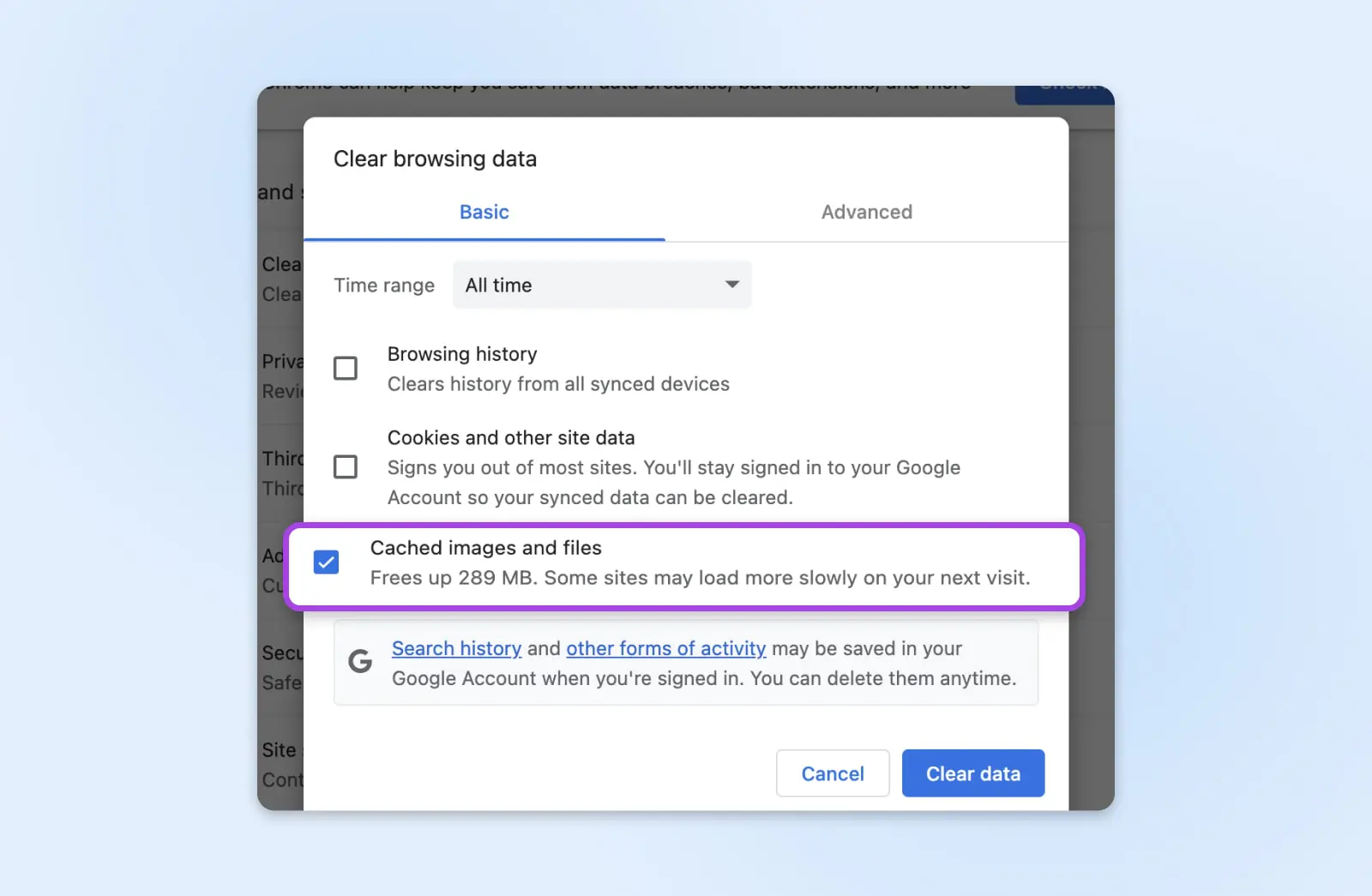
Encore une fois, clique sur l’icône trois points verticaux en haut à droite de ton navigateur, puis clique sur Effacer les données de navigation. Un nouvel onglet s’ouvrira avec une boîte de dialogue. Comme précédemment, assure-toi que tu es sur l’onglet Basique.
Choisis un intervalle de temps pour vider ton cache. Pour tout supprimer, choisis Tout le temps.
Coche la case à côté de Images et fichiers en cache.
Cliquez sur Effacer les données.
Firefox
Dans la barre de Menu en haut de l’écran, clique sur Firefox et sélectionne Préférences.
Cliquez sur Confidentialité & Sécurité dans le menu latéral gauche. Ensuite, allez à la section Cookies et Données de Site. Cliquez sur le bouton Effacer les Données…, et la boîte de dialogue Effacer les Données apparaîtra.
Les Cookies et données de site ainsi que le Contenu web en cache seront sélectionnés par défaut, donc décoche Cookies et données de site si tu veux seulement vider ton cache. Ensuite, clique sur Vider.
Safari
Dans la barre de menu en haut de l’écran, clique sur Safari et sélectionne Paramètres.
Choisis Confidentialité parmi les options en haut de la boîte popup, puis clique sur Gérer les données du site. À partir de là, tu peux voir une liste de sites et si ils possèdent des cookies, des données de cache, ou les deux enregistrés. Tu peux sélectionner des sites spécifiques pour effacer leurs données, ou clique sur Supprimer tout pour vider ton cache entier et tous les cookies simultanément.
Microsoft Edge
Rends-toi dans les Paramètres, puis Confidentialité et Effacer les données de navigation. Ensuite, utilise le raccourci clavier Ctrl + Shift + Del. Tu peux aussi te rendre sur edge://settings/clearbrowserdata dans ton navigateur pour vider le cache de ton navigateur.
3. Vérifie Tes Paramètres De Navigateur
Si vider ton cache de navigateur et tes cookies n’a pas empêché WordPress de te déconnecter, il est temps de regarder les paramètres de ton navigateur. Un suspect habituel est tes paramètres de cookies du navigateur, qui peuvent forcer les cookies à expirer et oublier tes informations de connexion, te demandant de te reconnecter constamment à WordPress.
Heureusement, c’est une autre solution assez facile. Ci-dessous, nous allons te montrer comment accéder et vérifier les paramètres de ton navigateur dans les quatre principaux navigateurs que nous avons utilisés jusqu’à présent.
Chrome
Une fois de plus, clique sur l’icône trois points verticaux en haut à droite de ton navigateur, puis clique sur Paramètres. Sélectionne Vie privée et sécurité dans le menu de gauche et ensuite, à droite, sélectionne Paramètres du site.
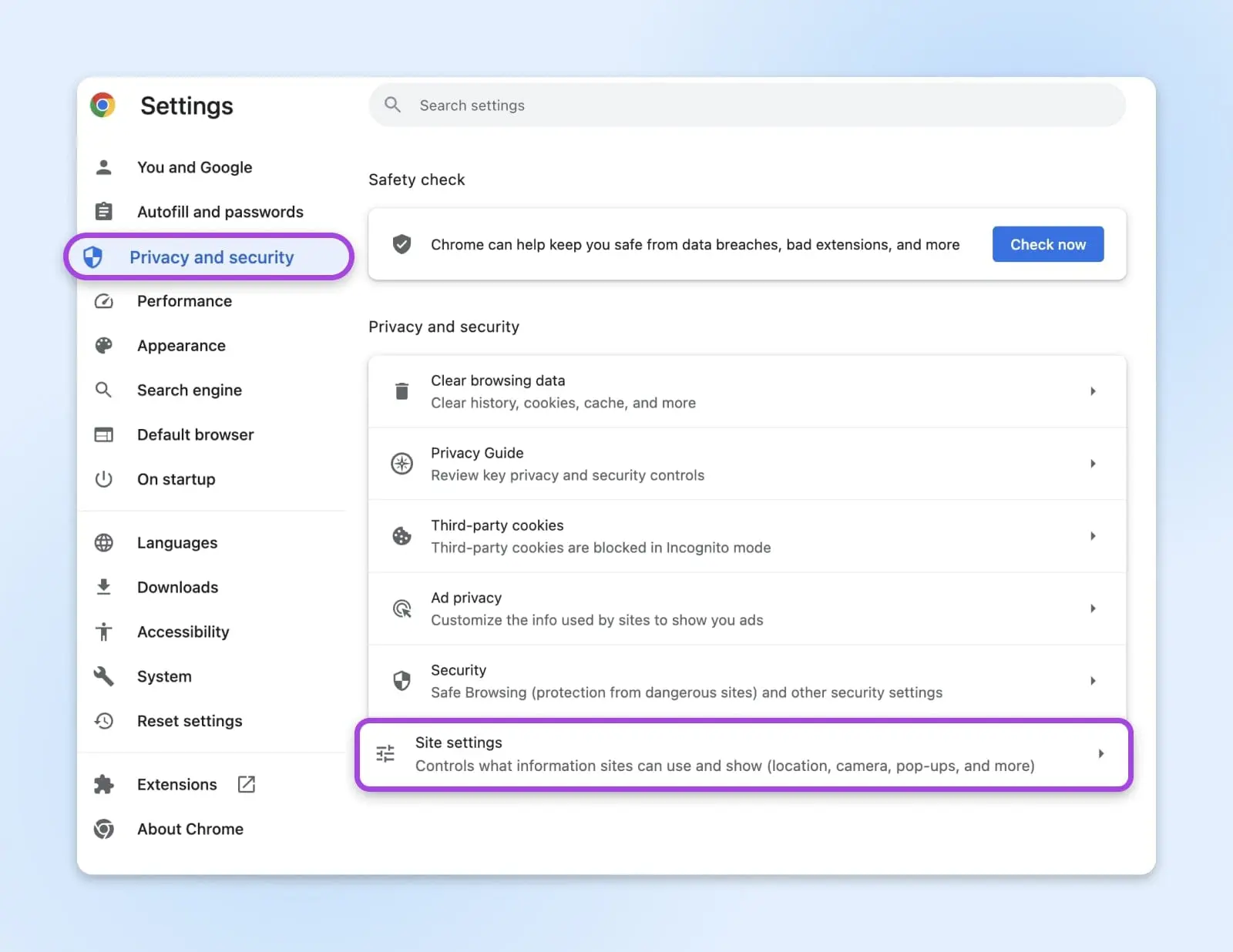
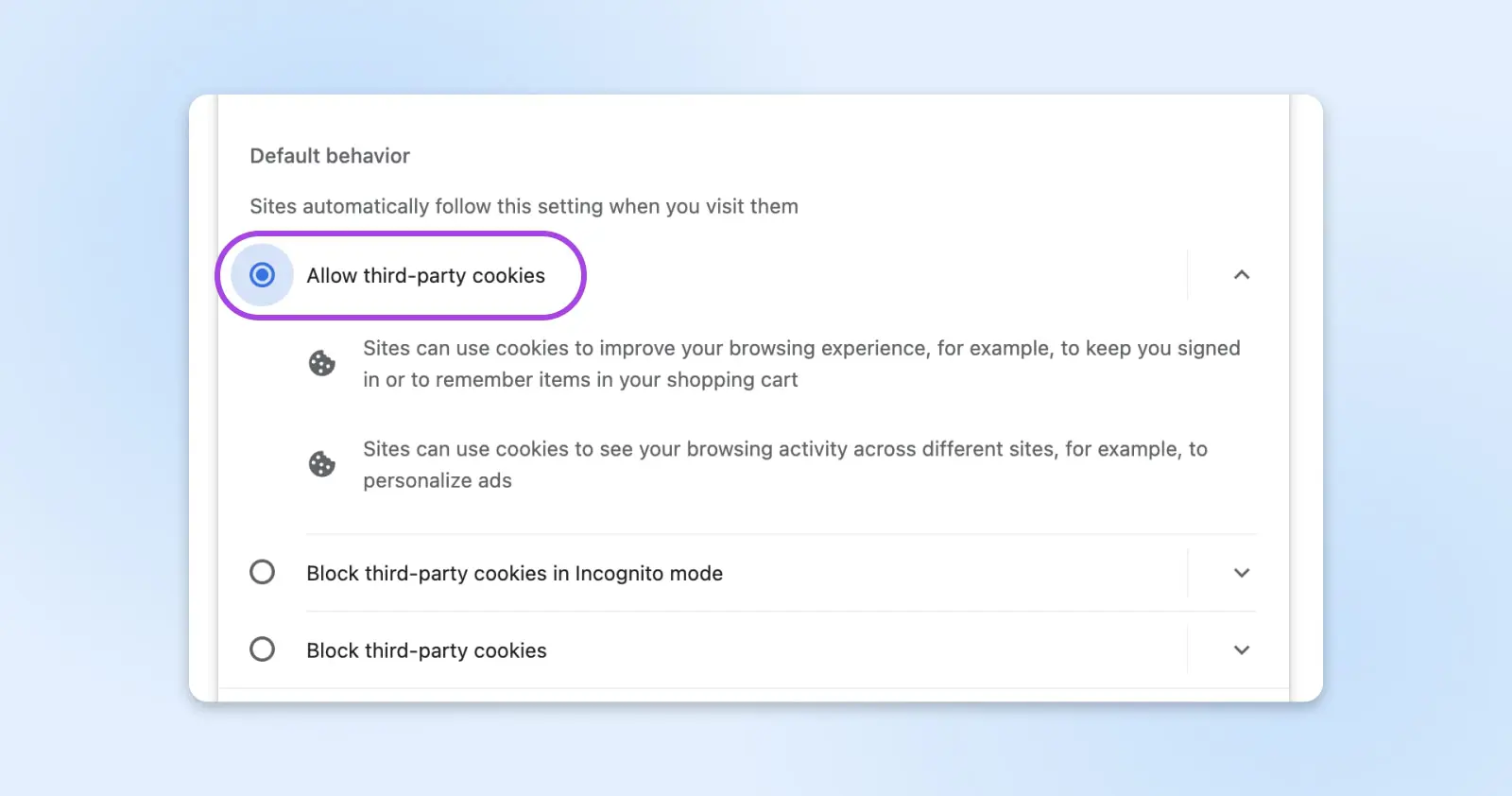
Fais défiler vers le bas et clique sur Cookies tiers sous Contenu. À partir de là, tu peux choisir de :
- Autoriser les cookies tiers
- Bloquer les cookies tiers en mode Incognito
- Bloquer les cookies tiers
Si les cookies sont bloqués, cela pourrait interférer avec ta session WordPress et te déconnecter. Si c’est le cas, sélectionne Autoriser les cookies tiers en cliquant sur le bouton à côté. Et voilà ! Maintenant, ton navigateur enregistrera le cookie pour ta session de connexion WordPress.
Firefox
Dans la barre de Menu en haut de l’écran, clique sur Firefox et sélectionne Préférences.
Choisis Confidentialité parmi les options en haut de la fenêtre popup. C’est là que tu peux consulter tes paramètres pour la Protection renforcée contre le pistage, qui inclut les cookies.
D’ici, tu peux choisir :
- Standard
- Strict
- Personnalisé
Si Strict ou Custom est sélectionné, certains ou tous les cookies peuvent être bloqués. Sélectionner Standard rétablira les paramètres de cookies par défaut de Firefox et autorisera tous les cookies.
Safari
Dans la barre de menu en haut de l’écran, clique sur Safari et sélectionne Paramètres.
Choisis Vie privée parmi les options en haut de la boîte popup. D’ici, tu peux choisir une option pour les Cookies et les données de site web parmi ces quatre :
- Toujours bloquer
- Autoriser uniquement du site actuel
- Autoriser des sites que je visite
- Toujours autoriser
Choisis Toujours autoriser pour t’assurer que les cookies sont autorisés et ne causeront pas de problèmes liés à WordPress.
Microsoft Edge
En haut à droite, clique sur l’icône trois points horizontaux. Dans le menu déroulant, clique sur l’icône engrenage pour les paramètres. Depuis le menu des paramètres, sélectionne Cookies et permissions de site.
Cliquez sur Gérer et supprimer les cookies et les données de site. À partir d’ici, tu as trois options :
- Permettre aux sites de sauvegarder et lire les données des cookies
- Bloquer les cookies tiers
- Précharger les pages pour une navigation et une recherche plus rapides
Choisis Laisser les sites enregistrer et lire les données des cookies pour t’assurer que tes paramètres de cookies ne provoquent pas l’erreur « WordPress continue de se déconnecter ».
4. Vider le cache de ton site WordPress
Maintenant que nous avons abordé les causes liées au navigateur, il est temps d’explorer d’autres raisons potentielles pour lesquelles WordPress te déconnecte. Si tu as un Plugin de cache WordPress installé, c’est le prochain endroit à vérifier. Il est possible que le plugin stocke une version obsolète de ton site, déclenchant le problème de « déconnexion WordPress ».
Selon le plugin de cache que tu utilises, tu auras généralement une option (ou un ensemble d’options) sur ton tableau de bord administratif pour vider ton cache WordPress en un seul clic. Rends-toi sur ton tableau de bord et regarde la barre d’administration en haut du menu. Il y aura probablement quelque chose comme Supprimer le Cache ou Purger le Cache.
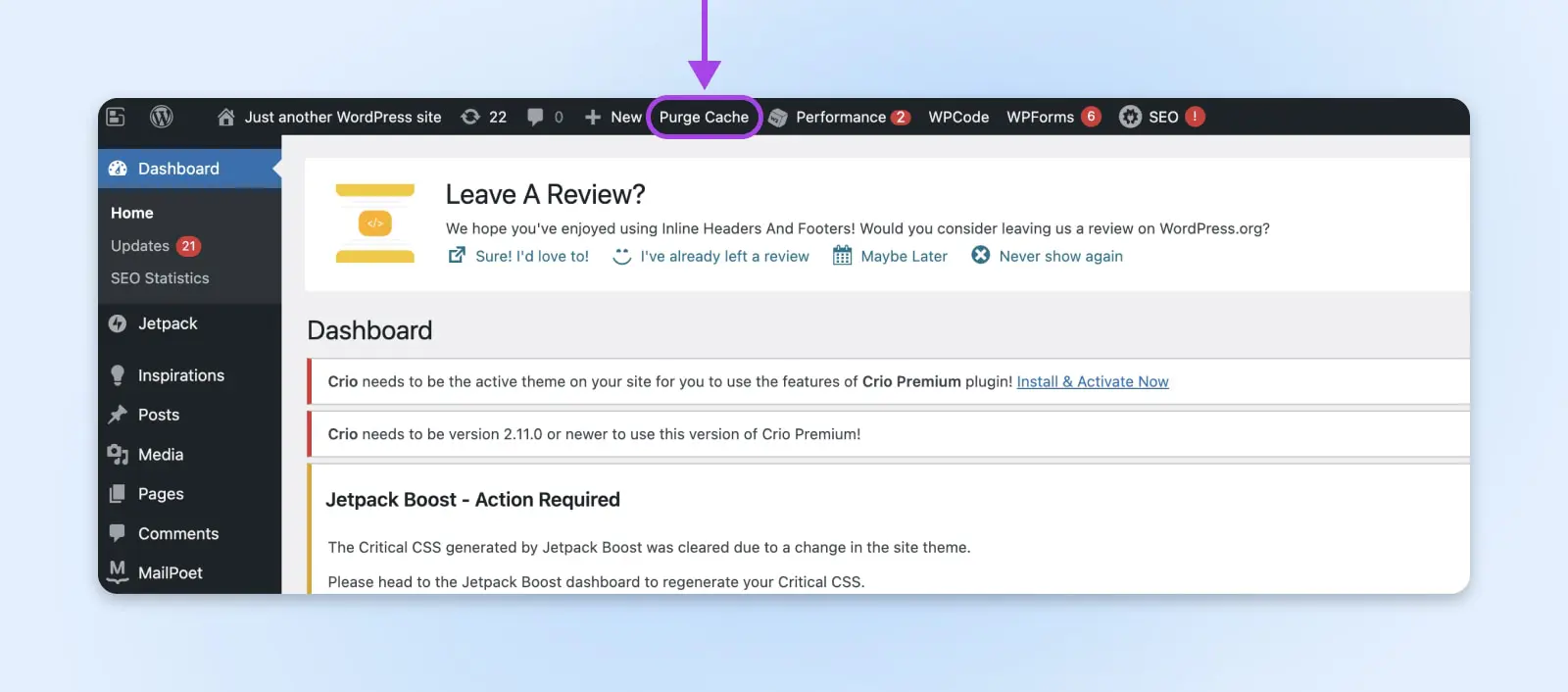
Une fois que tu cliques sur le bouton ou choisis l’option que tu veux, WordPress te dirigera vers ton plugin de cache, où tu pourras soit sélectionner plus d’options, soit confirmer que tu souhaites supprimer ton cache. Tu pourras même choisir des éléments spécifiques du cache à supprimer. Lorsque tu rechargeras ton site WordPress, un nouveau cache sera automatiquement généré.
5. Vide Ton Cache CDN
CDN
CDN est l’abréviation de u201cRéseau de Livraison de Contenuu201d. Il fait référence à un réseau de serveurs web distribué géographiquement (et leurs centres de données). Les entités qui composent un CDN collaborent pour assurer une livraison rapide de contenu via internet.
Lire la suiteBien que cela soit rare, un problème de cache CDN pourrait être la raison pour laquelle WordPress continue de te déconnecter. Certains plugins de cache te permettent d’intégrer ton CDN avec eux, ce qui signifie que tu peux vider le cache de ton CDN dans les options du plugin. Nous te montrerons comment faire cela dans le plugin W3 Total Cache — une option de plugin de cache gratuite et facile à utiliser.
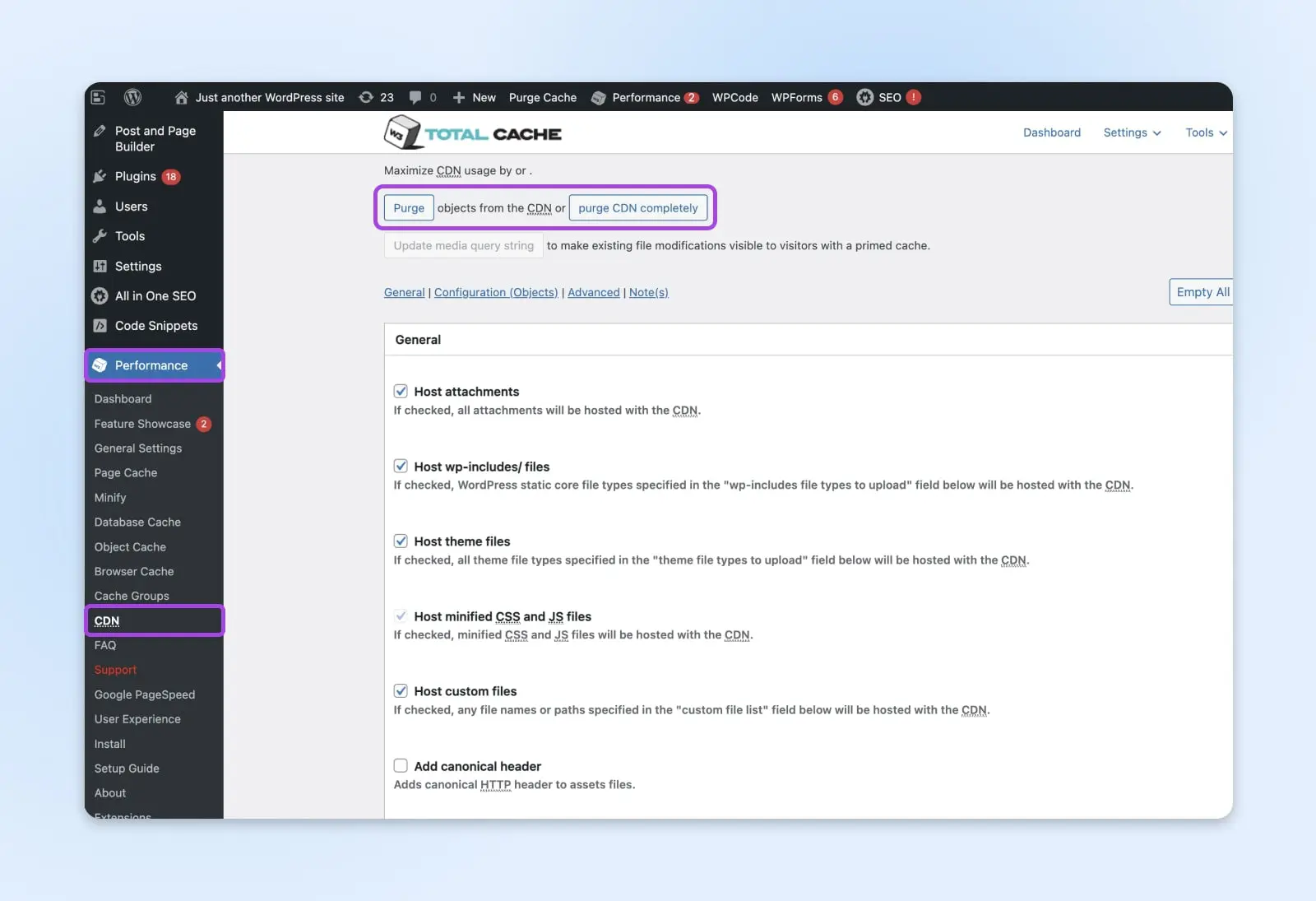
Depuis ton tableau de bord d’administration WordPress, clique sur Performance, puis CDN.
À partir de là, le plugin W3 Total Cache devrait te donner deux boutons :
- Une pour purger des objets uniques du CDN
- Une pour purger complètement le CDN
Dans ce cas, tu voudras cliquer sur le deuxième bouton et purger l’intégralité du cache CDN. Ensuite, tu pourras voir si le problème de connexion a été résolu.
Si tu n’as pas de plugin de cache avec des CDN intégrés et que tu ne veux pas en télécharger un comme W3 Total Cache, tu devras contacter ton fournisseur de CDN pour savoir comment vider le cache de ton CDN.
6. Vérifie Ton Adresse De Site WordPress
Une autre raison pour laquelle WordPress pourrait continuer à te déconnecter est parce qu’il y a un certificat incompatible entre l’adresse de ton site WordPress et l’URL enregistrée dans les cookies de session de connexion. Souvent, cela se produit après un changement de nom de domaine ou lorsque tu ajoutes un certificat SSL, généralement parce que tu pourrais oublier de mettre à jour les URLs du site dans WP-Admin.
Tu peux vérifier cela en allant dans Paramètres (dans le menu sur le côté gauche de ton tableau de bord d’administration) et en cliquant sur Général. Tu devras peut-être faire défiler un peu vers le bas, mais tu devrais voir deux champs d’URL étiquetés :
- Adresse WordPress (URL)
- Adresse du site (URL)
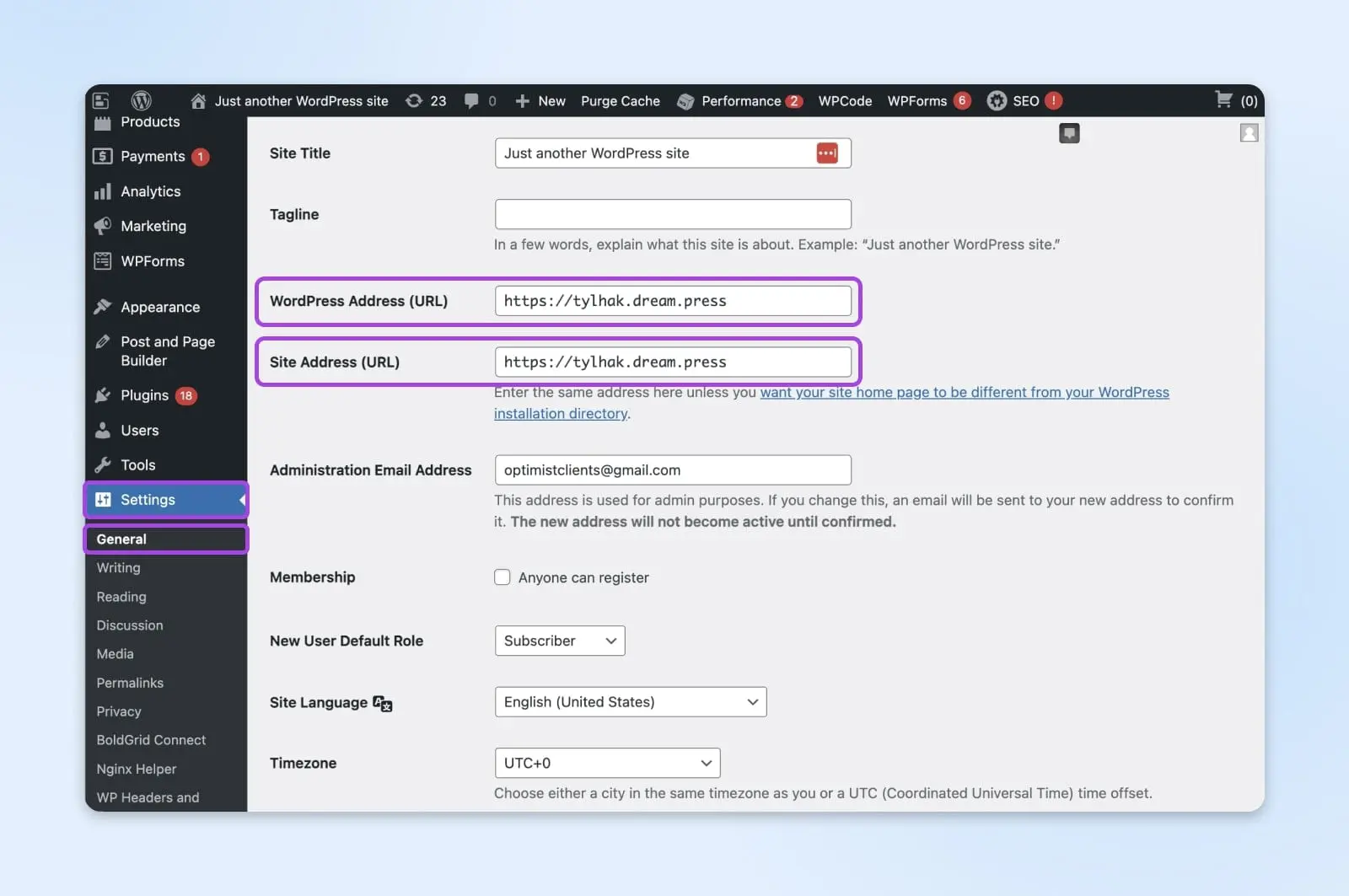
Adresse WordPress est l’emplacement de tes fichiers WordPress, tandis que Adresse du site est l’adresse que les visiteurs doivent taper pour trouver et accéder à ton site web.
Dans le champ Adresse du site, tu peux définir l’URL soit pour http://www.tondomaine.com soit pour http://tondomaine.com. Certaines personnes préfèrent ne pas mettre de « www » avant leur nom de domaine pour des raisons de marque ou pour simplifier la saisie de leurs URL.
Ce que tu recherches ici, c’est si les deux adresses dans ces champs sont incompatibles. Si c’est le cas, WordPress peut remarquer la divergence et te déconnecter par défaut. Tu pourrais simplement éditer les URL directement dans tes Paramètres, puis cliquer sur le bouton Enregistrer les modifications en bas de l’écran. Cependant, si cela ne fonctionne pas ou si tu ne peux pas rester connecté assez longtemps pour mettre à jour les paramètres de l’URL, tu devras résoudre ce problème d’une autre manière.
La meilleure façon de faire cela est de modifier ton fichier wp-config.php. Ce document contient des informations vitales pour ton site WordPress, comme les détails de connexion à sa base de données.
Tu peux accéder à ce fichier en utilisant un client de protocole de transfert de fichiers sécurisé (SFTP). Une des options les plus populaires est le programme gratuit FileZilla. Si tu es client de DreamHost, tu peux également utiliser notre programme WebFTP sécurisé.
Commence ton client SFTP et cherche le fichier wp-config.php. Tu peux le trouver dans le répertoire racine de ton domaine.
Ouvre le fichier et colle le code suivant dedans. Tu voudras remplacer le texte d’exemple par tes propres noms de domaine :
define( ‘WP_HOME’, ‘http://example.com’ );
define( ‘WP_SITEURL’, ‘http://example.com’ );
Maintenant, enregistre le fichier et ferme ton client SFTP. Après cela, tu peux retourner à ton tableau de bord WordPress pour vérifier si le problème de déconnexion a été résolu.
7. Désactiver Et Réactiver Les Plugins WordPress
Es-tu toujours là ? Si aucune des raisons que nous avons abordées jusqu’à présent ne semble être à l’origine de ton problème de déconnexion WordPress, l’étape suivante du dépannage consiste à vérifier les conflits avec les plugins.
Un plugin est un module complémentaire que tu as installé sur ton site WordPress. Tu l’as peut-être obtenu depuis la section Plugins sur ton site ou via le répertoire de plugins WordPress.
Un plugin défectueux pourrait être la cause de ta déconnexion de WordPress s’il utilise des cookies pour l’authentification de connexion afin de fonctionner sur ton site. Pour voir si c’est ton problème, tu dois isoler et désactiver le plugin défectueux.
Outre les raisons que nous avons mentionnées jusqu’à présent, un plugin WordPress défectueux pourrait également être à l’origine du problème « WordPress continue de me déconnecter ». Cela est particulièrement probable si ce plugin effectue l’authentification de connexion à l’aide de cookies. Les plugins mal codés peuvent également être la cause de problèmes de connexion ou de déconnexion. Pour voir si c’est la cause de ton problème, tu devras d’abord identifier le plugin défectueux, puis le désactiver.
Si tu n’as que quelques plugins actifs, ce sera un processus facile. Cependant, si tu as de nombreux modules complémentaires, accroche-toi — cela va prendre un certain temps !
Tu peux désactiver les plugins en cliquant sur Plugins puis sur Installed Plugins dans le menu latéral gauche de ton tableau de bord d’administration WordPress.

Coche la case à côté de Plugin en haut de la liste pour sélectionner tous tes plugins installés, puis accède à la boîte déroulante Actions groupées au-dessus de la liste. Choisis Désactiver puis clique sur Appliquer.
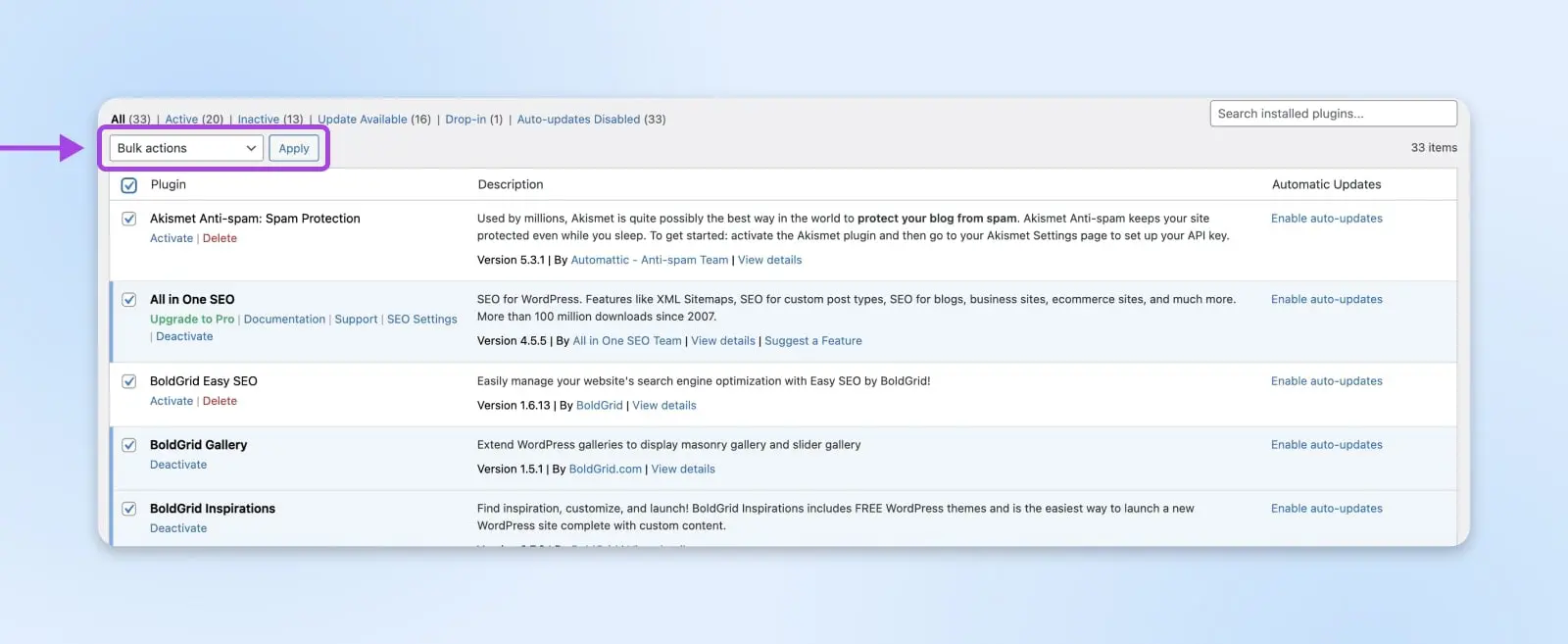
Tu devras réactiver chaque plugin un par un et tester pour déterminer s’il est la cause du problème. Tu peux faire cela en activant un plugin, en te reconnectant à ton tableau de bord WordPress, et en vérifiant s’il déclenche le problème. Vide ton cache entre chaque plugin. Quand tu commenceras à avoir de nouveau des problèmes de connexion, le dernier plugin que tu as réactivé est très probablement à blâmer.
Si tu trouves un plugin défectueux, tu voudras le supprimer de ton site web. Tu pourrais même vouloir contacter l’auteur du plugin pour lui faire savoir que son module complémentaire ne fonctionne pas correctement.
Si le problème de déconnexion t’empêche d’accéder à ton tableau de bord Plugins, tu peux désactiver tous tes plugins via FTP à la place. En utilisant un client SFTP, comme notre programme WebFTP, ouvre le dossier wp-content de ton site et cherche Plugins. Lorsque tu trouves le dossier Plugins, renomme-le en quelque chose comme plugins_old. Cela rendra tes plugins inaccessibles à ton site, les désactivant effectivement. Ensuite, change le nom du dossier Plugins à nouveau. Cela restaurera l’accès à tes plugins sans les réactiver.
Maintenant, reconnecte-toi à ton site WordPress. Il est temps pour la prochaine partie de cette méthode de dépannage : déterminer quel plugin défectueux causait tes problèmes de connexion. Retourne à la zone Installed Plugins de ton tableau de bord administrateur et suis les mêmes étapes que nous avons décrites ci-dessus pour réactiver les plugins un par un afin de les tester. N’oublie pas de vider ton cache entre chaque plugin !
8. Augmenter Le Temps D’Expiration Des Cookies
Ton problème de déconnexion de WordPress pourrait-il simplement être un problème d’expiration de session ?
Suppose tu cliques la case Se souvenir de moi sur ton écran de connexion WordPress mais que tu trouves qu’il te déconnecte trop souvent quand même. Dans ce cas, tu peux augmenter la durée pendant laquelle tu restes connecté en prolongeant la période d’expiration de ton cookie d’authentification. Faire cela augmentera le temps pendant lequel tu restes connecté, mais garde à l’esprit que cela peut créer des préoccupations de sécurité, donc si tu prévois d’augmenter ton temps d’expiration des cookies pour empêcher WordPress de te déconnecter aussi souvent, tu devrais renforcer la sécurité de ton site d’autres manières.
Tu devras utiliser ton client SFTP de nouveau pour augmenter le temps d’expiration des cookies de ton site. Localise le fichier functions.php de ton thème enfant et ajoute ce code :
function qode_change_auth_cookie_expiration_period( $expiration_period ) {
 $expiration_period = MONTH_IN_SECONDS; // 1 mois en secondes
 return $expiration_period;
 }
 add_filter( 'auth_cookie_expiration', 'qode_change_auth_cookie_expiration_period' );
Ce code utilise une constante de temps (MONTH_IN_SECONDS) pour définir la période d’expiration du cookie d’authentification à un mois. Tu peux également utiliser une de ces constantes de temps si tu souhaites définir une période différente pour l’expiration de ton cookie d’authentification :
- JOUR_EN_SECONDES
- SEMAINE_EN_SECONDES
- ANNÉE_EN_SECONDES
Note : Si tu ne veux pas modifier de code, Biscotti est un plugin qui modifie l’expiration du cookie de l’utilisateur connecté dans WordPress pour trois mois, six mois ou un an. Il y a un plugin pour chaque problème !
9. Vérifier Les Conflits De Thème
La prochaine possibilité est un thème mal codé.
WordPress dispose de nombreux thèmes de haute qualité disponibles. Cependant, en tant que CMS open-source, n’importe quel développeur peut créer un thème personnalisé et le mettre en ligne pour que d’autres l’utilisent. Par conséquent, un thème mal codé peut passer inaperçu. Il peut alors causer des problèmes sur votre site, y compris le problème « WordPress continue de me déconnecter ».
Chaque année, WordPress lance un nouveau thème par défaut. Cette année, c’est Twenty Twenty-Four. Pour vérifier rapidement et facilement un conflit de thème, tu peux revenir à ce thème ou à l’un des thèmes par défaut précédents de WordPress comme Twenty Twenty-Three ou Twenty Twenty-Two. Il suffit d’aller au menu latéral de ton tableau de bord administrateur, de passer la souris sur Apparence, puis de cliquer sur Thèmes.
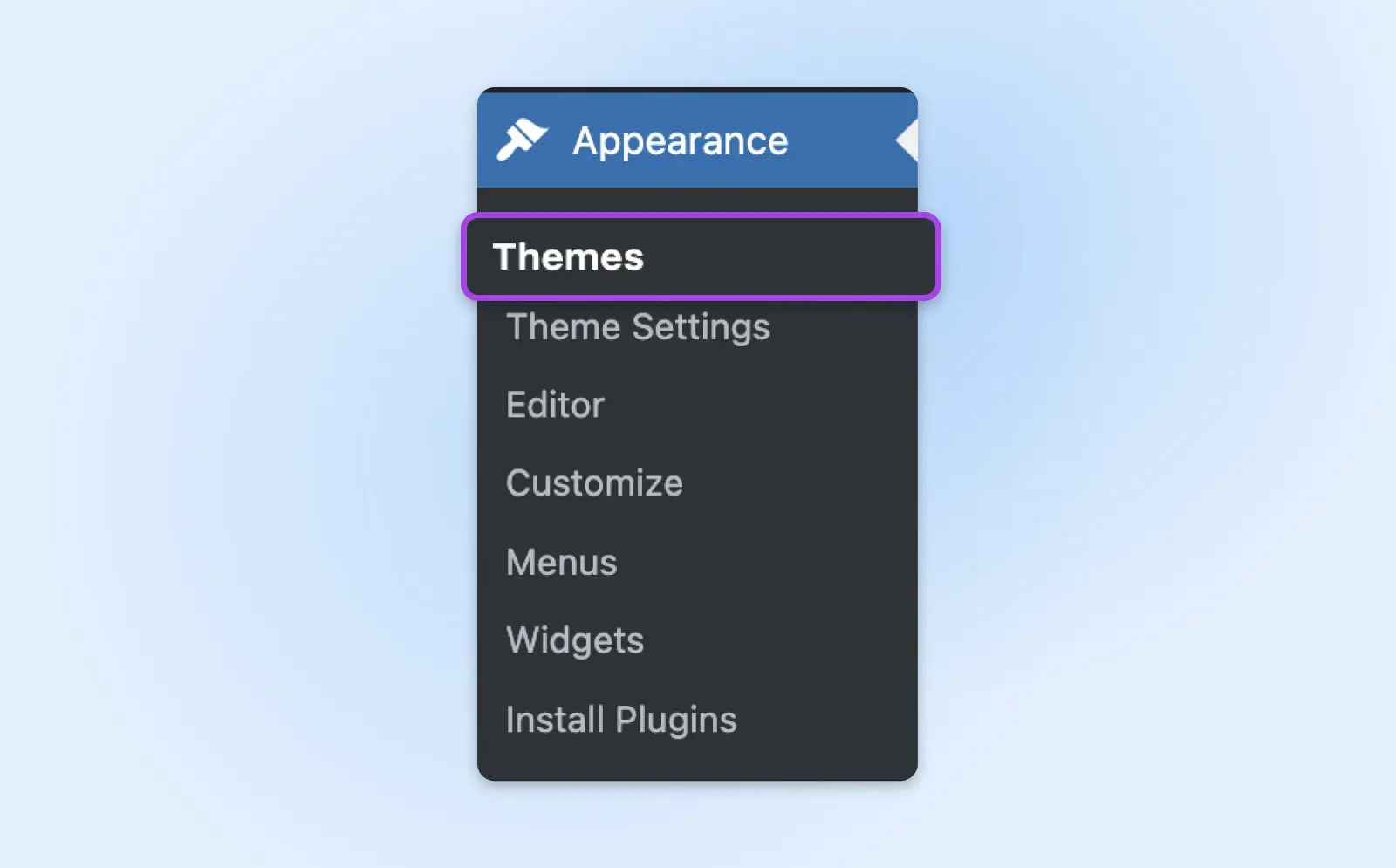
Depuis cette page, tu peux activer un thème par défaut passé (à moins que tu ne l’aies supprimé, auquel cas tu devras le réinstaller d’abord). Avant d’activer un ancien thème, vérifie si une nouvelle version est disponible. Tu peux également vérifier le menu de gauche pour les mises à jour.
Une fois un nouveau thème activé, déconnecte-toi de WordPress et reconnecte-toi pour voir si ton problème est résolu.
Pour éviter les problèmes de compatibilité dus à l’installation de thèmes mal codés, assure-toi de lire les avis des autres utilisateurs. Il suffit de te rendre sur le répertoire de thèmes WordPress et de rechercher le nom du thème. Sur le côté droit, tu verras la note en étoiles du thème, ce qui te donnera une idée rapide de sa popularité. Clique sur le lien Voir aussi en haut pour lire ses avis.
10. Contacte Ton Fournisseur d’Hébergement
J’espère que tu as découvert ce qui causait ton problème de déconnexion WordPress à ce stade. Cependant, si aucune de ces erreurs courantes n’était la responsable, il peut être temps de faire appel à des renforts. À ce stade, c’est une bonne idée de contacter ton fournisseur d’hébergement web pour obtenir de l’aide, car le problème pourrait être une mauvaise configuration de domaine ou de serveur.
Si ton entreprise d’hébergement est DreamHost, prends simplement contact avec notre équipe de support client. Nous serons plus que ravis de t’aider à résoudre le problème !
Réparation D’autres Problèmes WordPress
Si tu rencontres d’autres problèmes avec ton site WordPress, nous avons une liste complète de tutoriels de dépannage :
- Erreur Du Serveur DNS Non Répondant ? Voici Comment La Résoudre (13 Méthodes)
- Comment Résoudre L’Erreur ERR_CONNECTION_REFUSED
- Comment Réparer L’Erreur “ERR_TOO_MANY_REDIRECTS” Sur WordPress (13 Astuces)
- Erreur 502 Bad Gateway : Ce Que C’est Et Comment La Corriger
- Comment Corriger L’Erreur ERR_CONNECTION_TIMED_OUT
- Erreur 403 Forbidden : Ce Que Cela Signifie & 11 Façons De La Corriger Rapidement
- Comment Corriger L’Erreur 404 Not Found De WordPress
- Réparation De L’Écran Blanc De La Mort Sur WordPress
- Certificats SSL : Votre Guide Pour L’Erreur ‘Votre Connexion N’est Pas Privée’
- Qu’est-Ce Que L’Erreur DNS_PROBE_FINISHED_NXDOMAIN ? Un Guide Définitif
- Votre Guide Pour Corriger L’Erreur 405 Méthode Non Autorisée
- Erreur 401 Non Autorisé : Ce Que C’est & Comment La Corriger
- Comment Corriger : Erreur 400 Bad Request
- Comment Corriger L’Erreur ERR_SSL_PROTOCOL_ERROR (7 Façons)
- Comment Corriger L’Erreur 503 Sur WordPress
- Comment Corriger Les Problèmes SSL Communs Sur WordPress (5 Solutions Clés)
Maîtriser Le Problème “WordPress Me Déconnecte Sans Cesse”
Le problème « WordPress me déconnecte constamment » peut être frustrant. Mais comme tu viens de le voir, tu peux utiliser de nombreuses méthodes de dépannage simples pour identifier et résoudre le problème.
Là où vider tes cookies ou ton cache prend moins d’une minute, vérifier individuellement les plugins en conflit peut prendre beaucoup de temps. En suivant les étapes de ce tutoriel, tu peux commencer par les possibilités les plus simples et progressivement travailler vers les options plus difficiles et chronophages.
Cherches-tu un hébergeur WordPress qui peut t’aider avec des problèmes techniques ? DreamHost dispose d’une équipe de support qui peut te guider à travers tous les problèmes liés au site web. Découvre l’un de nos forfaits d’hébergement WordPress aujourd’hui !

Ton idée géniale commence par un nom de domaine
Ne laisse pas quelqu’un d’autre enregistrer ton URL. Recherche parmi les plus de 400 TLDs de DreamHost pour trouver celui qui convient parfaitement à ton site web.
Maîtrise ton domaine