
Les redirections d’URL sont nécessaires lorsque tu as besoin de changer les adresses d’une page web de manière permanente ou temporaire.
Cependant, par conséquent, parfois ton site web peut se retrouver coincé dans une boucle de redirection.
Si cela arrive, tu pourrais rencontrer l’erreur ERR_TOO_MANY_REDIRECTS, ce qui t’empêche d’accéder à certaines pages.
Le problème se situe généralement au niveau de ton site web, navigateur, serveur, ou de Plugins/plugin tiers ou de programmes. Heureusement, les problèmes de redirection peuvent généralement être résolus en suivant un processus de dépannage. Lorsque tu sais comment diagnostiquer la cause de l’erreur, tu peux la résoudre assez rapidement.
Dans cet article, nous examinerons les causes courantes de l’erreur « trop de redirections », à la fois sur le site et hors site, et comment les résoudre. De plus, nous expliquerons comment empêcher le problème de se reproduire à l’avenir !
Qu’est-Ce Qui Provoque L’ERR_TOO_MANY_REDIRECTS Dans WordPress?
L’erreur « trop de redirections » se produit lorsque ton site web WordPress est bloqué dans une boucle de redirection infinie.
Une boucle de redirection se produit lorsque un serveur web envoie de manière répétée un navigateur sur la même page encore et encore, l’empêchant de charger la page souhaitée.
Quand cela continue, ton navigateur peut déclencher l’erreur et échouer à charger le site.
Cette erreur semble différente selon le navigateur que tu utilises.
Par exemple, dans Google Chrome, il indique généralement quelque chose comme « Cette page ne fonctionne pas », mentionnant trop de redirections comme le problème et affichant le code ERR_TOO_MANY_REDIRECTS.
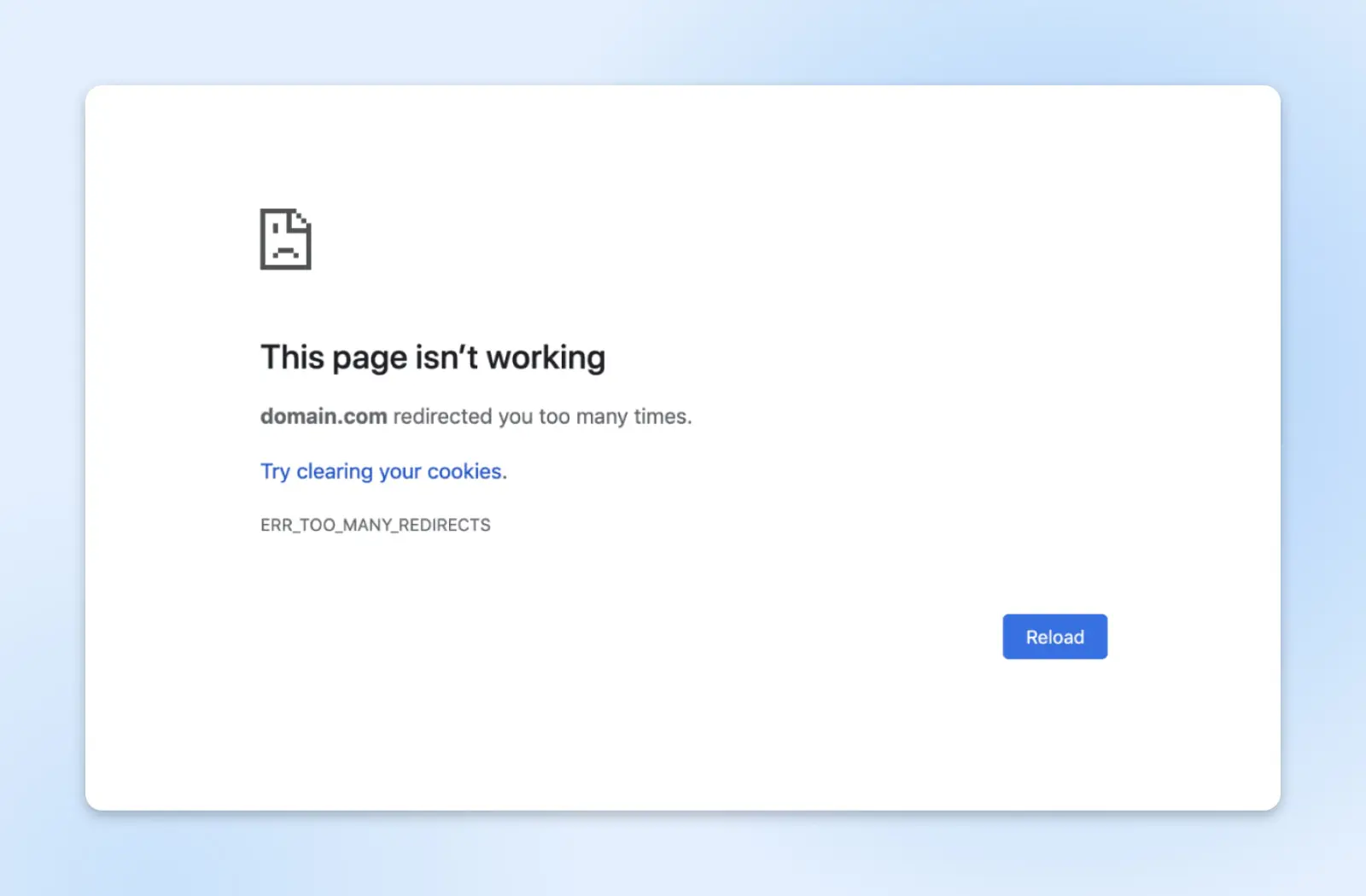
Si tu utilises Mozilla Firefox, l’erreur est généralement affichée comme « La page ne redirige pas correctement. » Pour les utilisateurs de Safari, elle s’affiche généralement comme « Safari ne peut pas ouvrir la page » et t’informera que la raison est due à trop de redirections.
Contrairement à certaines erreurs WordPress courantes, le problème des « trop de redirections » ne se résout généralement pas de lui-même.
Alors tu devras dépanner les origines du problème pour le résoudre. Voici comment.
Comment Résoudre L’Erreur « Trop De Redirections » (13 Méthodes)
Divers facteurs peuvent causer l’erreur « trop de redirections ». Certains peuvent être au sein de ton site WordPress, mais tu devras probablement explorer plusieurs pistes avant de localiser et résoudre finalement le problème.
Alors, avec cela à l’esprit, examinons une liste complète de la plupart des solutions possibles.
1. Forcer Le Rafraîchissement D’une Page
La première solution est très simple. Tu peux forcer ton navigateur à se rafraîchir et récupérer une nouvelle version de la page. Cette méthode annule toutes les données stockées et affiche les dernières informations disponibles pour le site WordPress.
Tu pourrais vouloir essayer cette méthode en premier car elle est rapide et n’interférera pas avec d’autres stratégies. Tu sauras également tout de suite si cela a résolu le problème ou non.
Tu peux utiliser les raccourcis clavier suivants pour forcer un rafraîchissement dans ton navigateur :
- Google Chrome (Windows) : Ctrl + F5
- Google Chrome (Mac) : Command + Shift + R
- Safari : Command + Option + R
- Firefox (Windows) : Ctrl + F5
- Firefox (Mac) : Command + Shift + R
C’est tout ce que tu as à faire. Si cette méthode simple ne fonctionne pas, tu peux continuer à suivre le guide de dépannage.
2. Supprimer Les Cookies Sur Ton Site
Les cookies sont de petits blocs de données qui permettent aux sites web de se souvenir des informations concernant ta visite. Ensuite, les sites utilisent ces données pour accélérer et personnaliser tes expériences.
Par exemple, une plateforme de commerce électronique peut t’envoyer des recommandations sur site en fonction de tes achats et recherches précédents. De cette manière, tu pourras gagner du temps lorsque tu recherches des produits associés.
Cependant, les cookies peuvent parfois conserver des données incorrectes. Cela peut entraîner l’erreur « trop de redirections ». Lorsque cela se produit, tu devrais essayer de supprimer les cookies du site WordPress.
Dans Google Chrome, clique sur les trois points en face de ta barre d’adresse et va dans Paramètres.
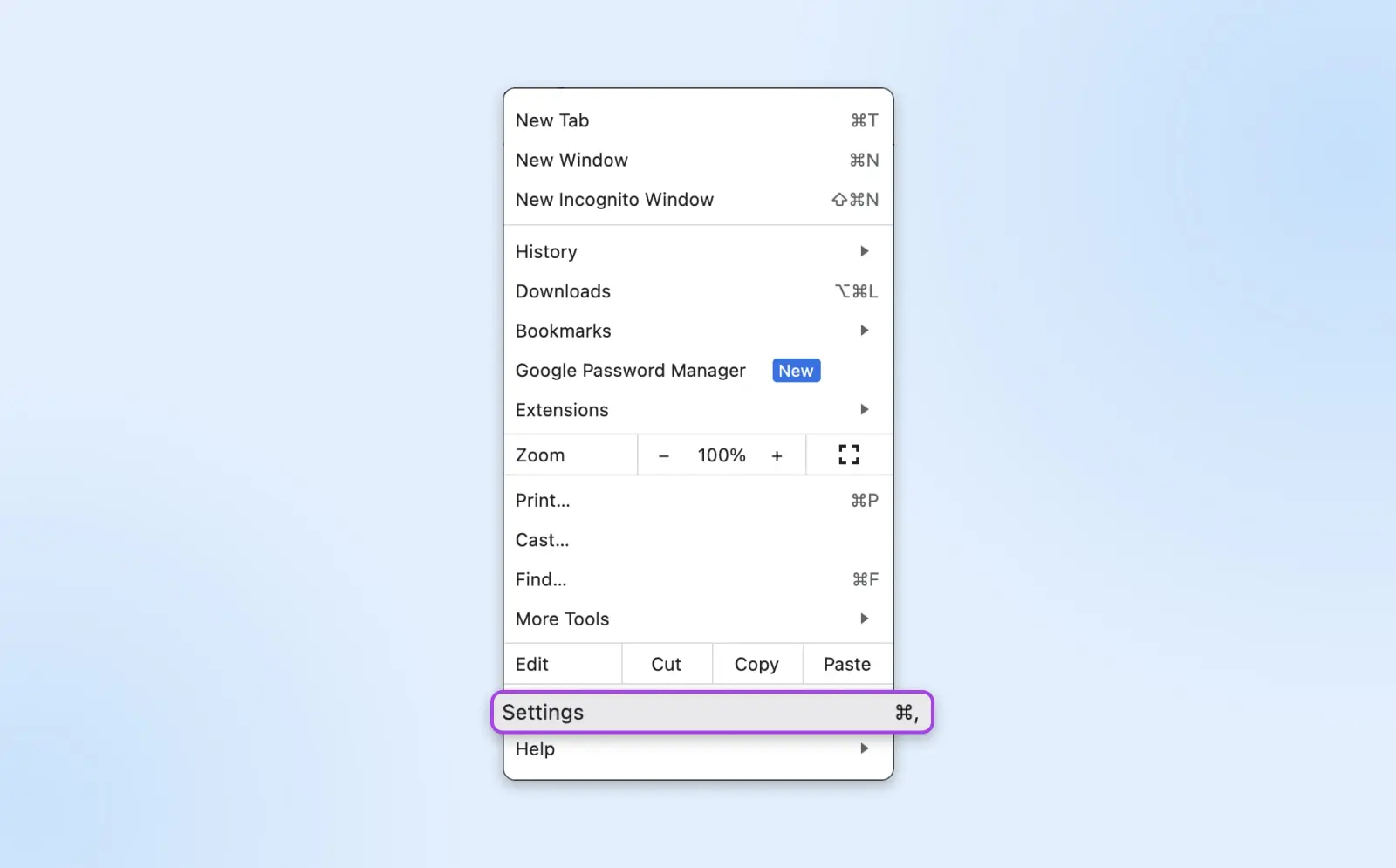
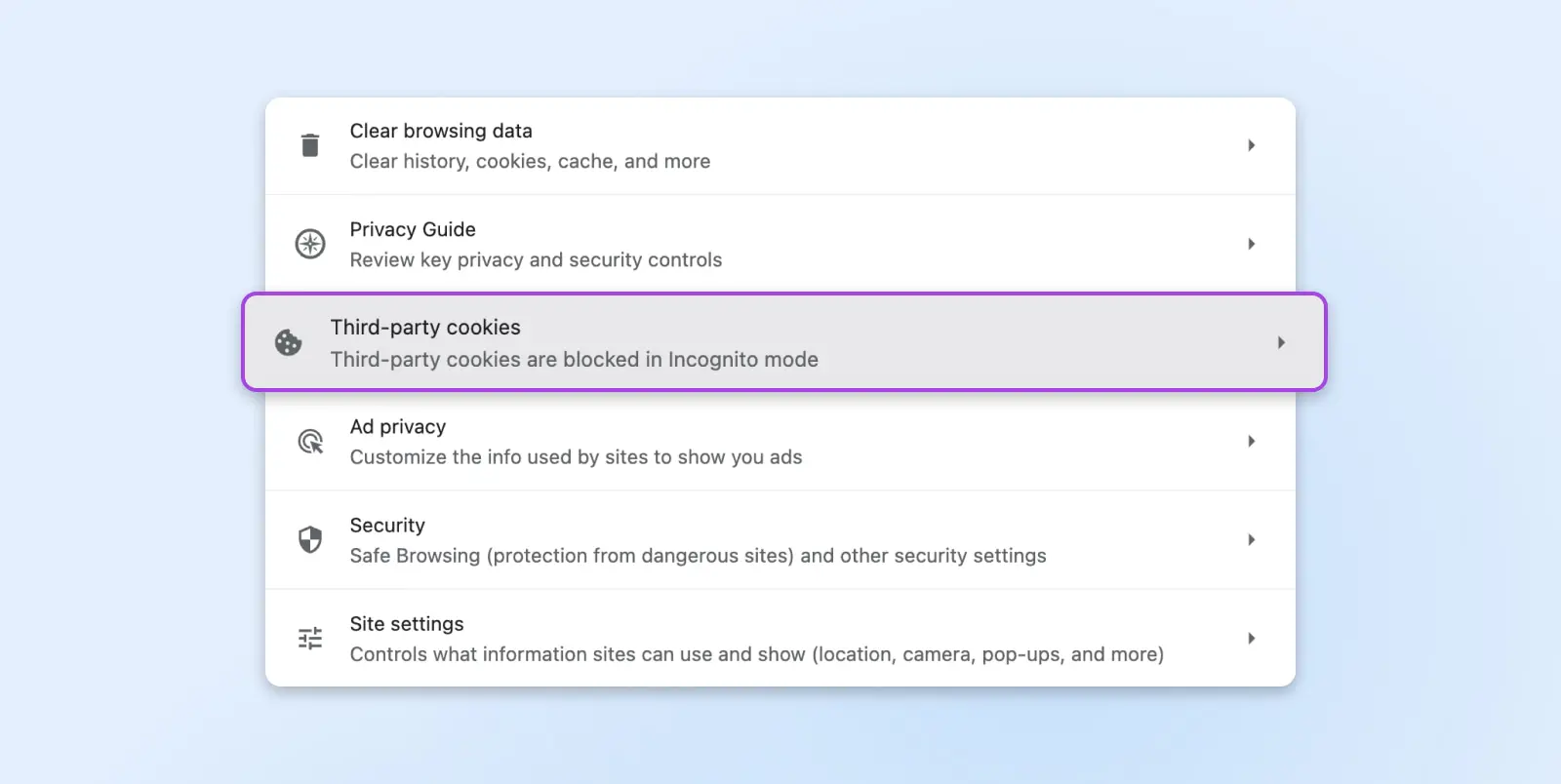
Dans la barre latérale gauche, va dans Confidentialité et sécurité (la barre latérale peut être réduite, clique sur le menu à trois lignes pour l’ouvrir). Sur cette page, sélectionne l’option Cookies tiers.
Sur la page suivante, sélectionne Voir toutes les données du site et les permissions.
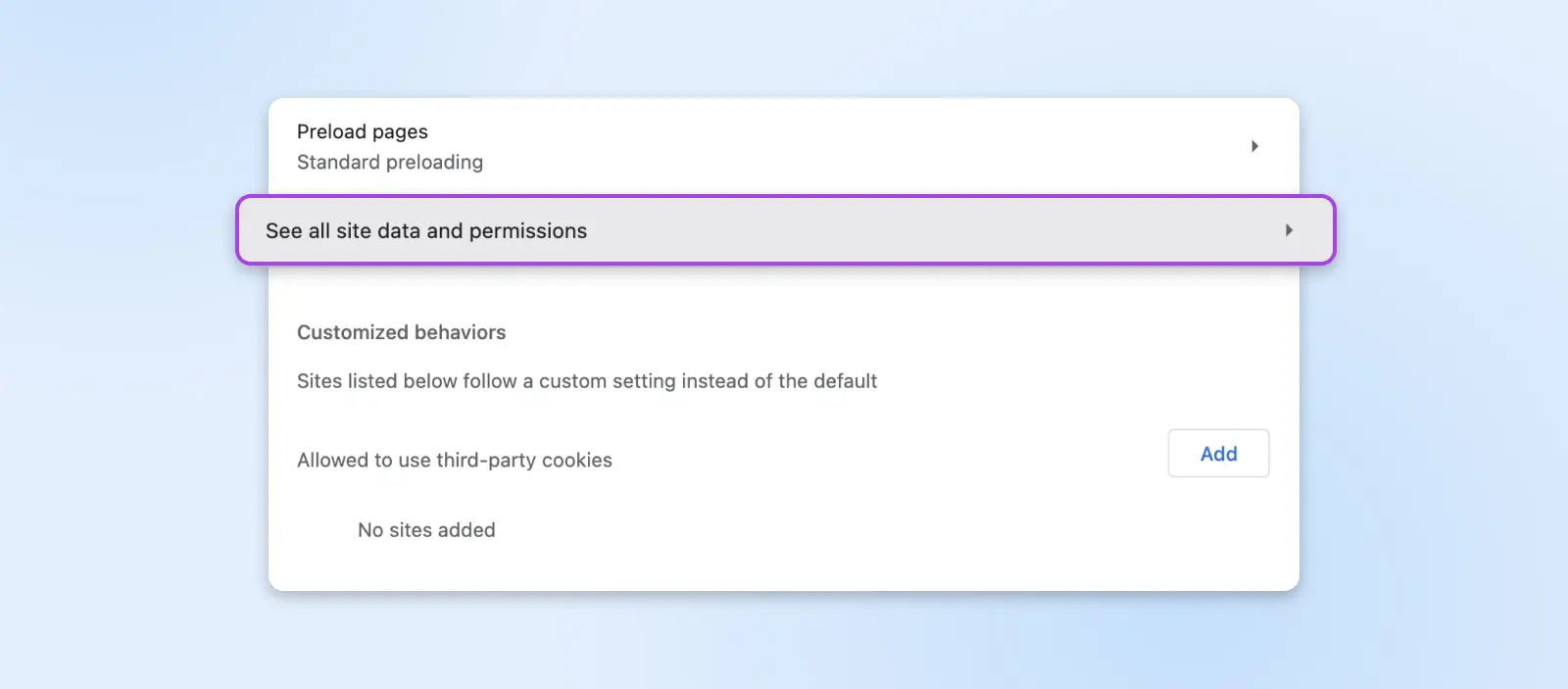
Cela ouvrira une liste de tous les différents sites stockant des cookies. Recherche ton site web et utilise l’icône de la poubelle à côté pour supprimer les données qu’il stocke.
Une fois terminé, actualise le site WordPress pour voir si l’erreur est corrigée.
Associé : Vue d’ensemble des paramètres WordPress
3. Vider le Cache du Site ou du Serveur WordPress
Le cache stocke des informations sur ton site afin qu’il puisse se charger plus rapidement la prochaine fois que tu y accèdes.
L’inconvénient est que ton cache peut conserver des données obsolètes et provoquer une erreur de redirection. Par conséquent, tu peux essayer de vider les informations stockées pour voir si cela résout le problème.
Si tu peux accéder à ton site WordPress, tu peux essayer de vider ton cache WordPress avec un plugin de cache dédié comme WP Super Cache.
Cependant, l’erreur de redirection t’empêchera probablement d’accéder à ton tableau de bord. Par conséquent, tu devras peut-être essayer de vider le cache de ton serveur.
Si tu es un client DreamPress et que tu as un compte Shell, tu devras te connecter à ton domaine avec le protocole Secure Shell (SSH).
Ensuite, tu peux entrer le code suivant pour purger ton cache :
curl -X PURGE “http://tonsite.com/.*” ; wp cache flush
Une fois que tu as vidé le cache, essaie de recharger ton site. Si cela ne fonctionne pas, tu devras peut-être essayer une autre méthode.
4. Vider Le Cache Du Navigateur
Ton navigateur stocke également des informations en cache sur les sites web que tu visites, y compris le tien. Si ton navigateur conserve des données obsolètes, tu devras peut-être les vider pour corriger l’erreur de redirection dans WordPress.
Si tu utilises le navigateur Chrome, tu peux retourner dans Paramètres > Confidentialité et sécurité. Ici, clique sur Effacer les données de navigation.
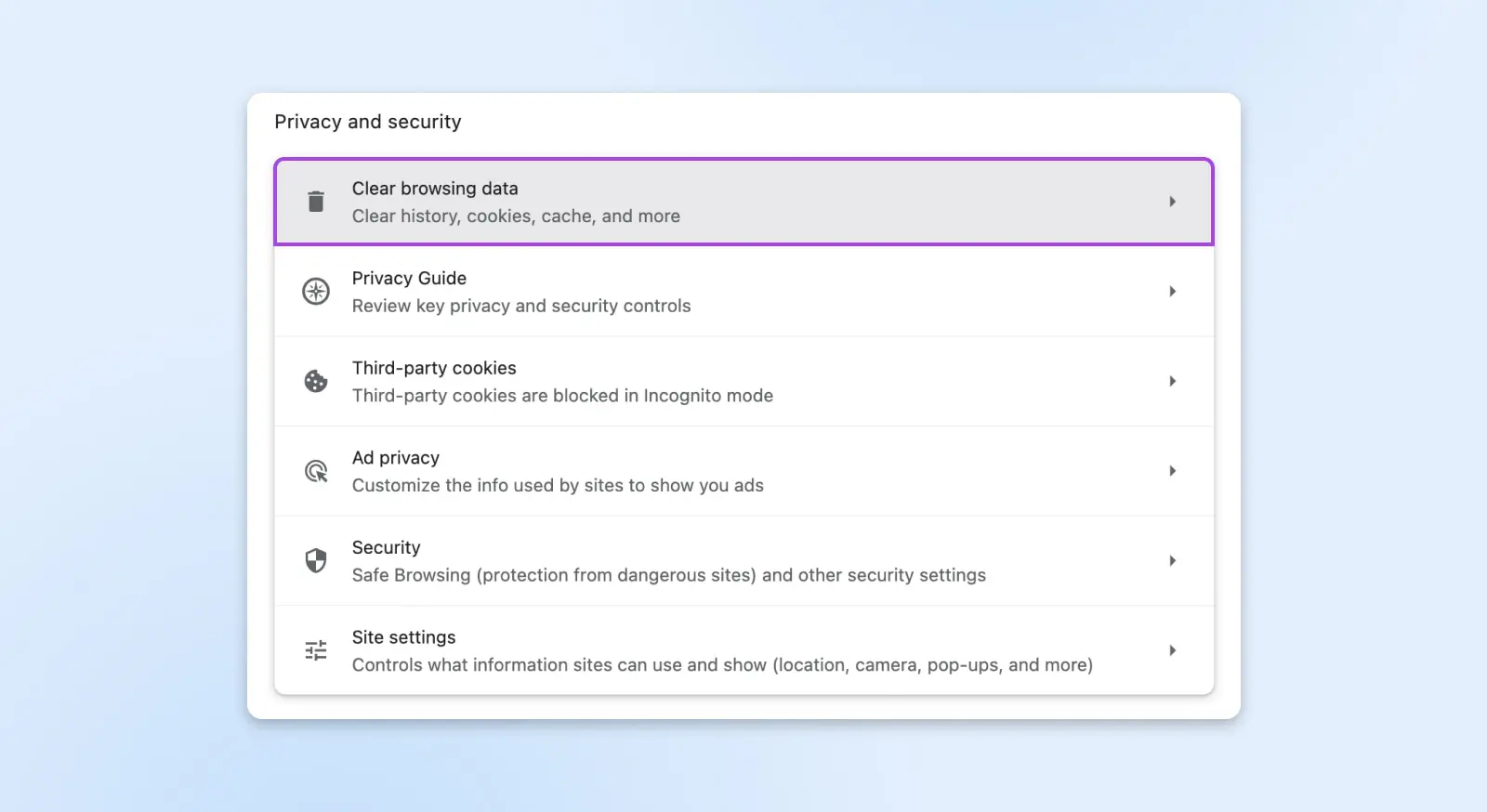
Cela ouvrira une nouvelle fenêtre qui te permet de choisir les données que tu souhaites supprimer, y compris l’historique de navigation, les cookies du navigateur, etc. Sélectionne chaque élément en cochant la case à côté puis clique sur Effacer les données.
Tu devras utiliser des méthodes légèrement différentes si tu travailles avec un navigateur différent.
Quand tu auras terminé, essaie de recharger ton site pour voir si l’erreur « trop de redirections » a disparu.
5. Déterminer La Cause De La Boucle De Redirection
Si les méthodes précédentes n’ont pas résolu l’erreur de redirection, tu dois essayer de diagnostiquer le problème sous-jacent. Sinon, tu pourrais dépenser beaucoup d’efforts sur des stratégies plus chronophages qui pourraient toujours ne pas corriger l’erreur.
Il existe plusieurs méthodes que tu peux utiliser pour déterminer la cause des boucles de redirection.
Tout d’abord, tu peux entrer l’URL de ton site dans l’outil Redirect Checker tool.
Cette application en ligne gratuite te permet de saisir plusieurs URLs et de vérifier leur statut. Tu peux également spécifier l’agent utilisateur, comme ton navigateur, les robots des moteurs de recherche et les appareils mobiles.
Une fois que tu as entré ton URL, tu peux voir tous les codes de statut ou d’erreur associés à ton site en bas de la page.
Alternativement, certains modules complémentaires de navigateur peuvent te montrer la nature des redirections sur différents sites. Par exemple, l’extension Chrome Redirect Path signale les messages d’erreur de redirection en temps réel.
Malheureusement, ces outils ne t’indiqueront pas toujours pourquoi ton erreur de redirection se produit. Si c’est le cas, tu peux continuer avec les autres stratégies de ce guide de dépannage.
6. Désactiver Temporairement les Plugins WordPress
Plugins WordPress sont des outils utiles qui peuvent introduire de nouvelles fonctionnalités à ton site web. Cependant, ces modules complémentaires peuvent également causer des problèmes, tels que l’erreur « trop de redirections ».
Tout le monde peut développer et partager des Plugins WordPress. De ce fait, tu pourrais accidentellement télécharger un qui contient du code défectueux. Ces modules complémentaires ont également des mises à jour fréquentes. Si tu n’as pas mis à jour tes Plugins, ils pourraient également causer des problèmes sur ton site.
Essaie cette méthode si tu as récemment ajouté de nouveaux plugins à ton site WordPress. Même si tu ne suspectes pas un plugin en particulier, tu peux utiliser les étapes suivantes pour résoudre le problème.
Si tu ne peux pas accéder à ton site WordPress, tu devras accéder aux fichiers des plugins via une application de Secure File Transfer Protocol (SFTP) comme FileZilla.
(Tu pourrais également accéder aux fichiers de ton site via le gestionnaire de fichiers de ton hôte.)
Une fois que tu as connecté le client SFTP à ton site, tu devras trouver le dossier qui contient tes plugins. Tu le trouveras généralement sous domaine de ton site > wp-content > plugins.
Ici, tu verras une série de dossiers portant les noms de tes plugins installés.
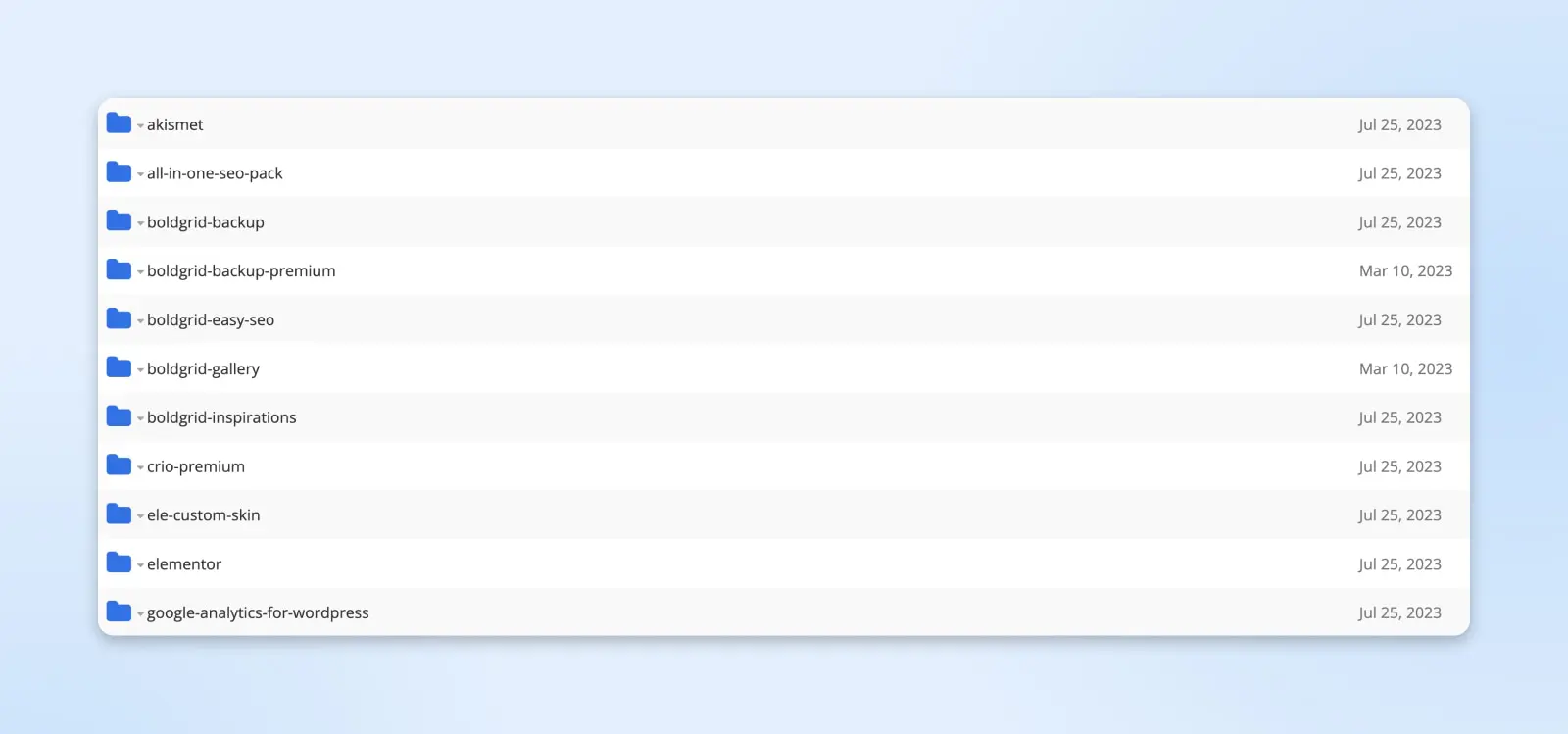
Renomme le dossier des plugins en « plugins-off ». Cela désactivera tous tes plugins. Tu devrais maintenant pouvoir accéder à ton tableau de bord d’admin WordPress.
Ensuite, renomme ton dossier de Plugins à son titre original. Puis, procède à la réactivation de chaque module complémentaire depuis ton tableau de bord WordPress (Plugins > Installed Plugins) pour voir lequel provoque l’erreur « trop de redirections ».
Si tu trouves un plugin problématique, garde-le désactivé et cherche une option alternative pour ton site web dans le répertoire de plugins WordPress.
7. Vérifie les Paramètres du Site WordPress
Parfois, une erreur dans les paramètres de ton site WordPress peut provoquer des boucles de redirection.
Par exemple, ton site web pourrait pointer vers le mauvais nom de domaine pour tes fichiers de site. Cela arrive plus fréquemment si tu as récemment migré ton site web.
Tu peux vérifier les paramètres de ton site dans ton tableau de bord WordPress. Si tu y as accès, connecte-toi et dirige-toi vers Paramètres > Général.
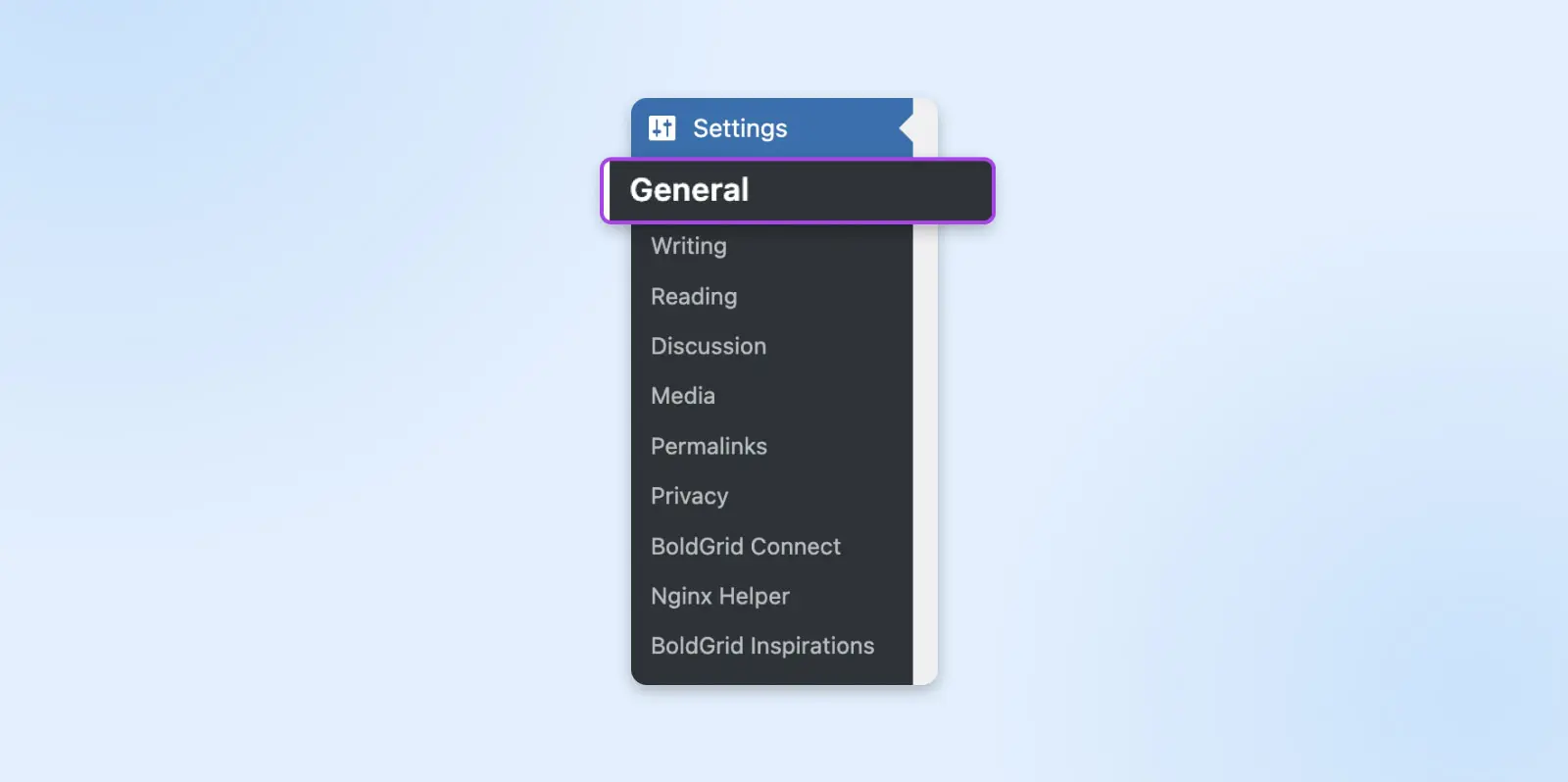
Tu verras alors deux champs pour l’Adresse WordPress (URL) et l’Adresse du site (URL).
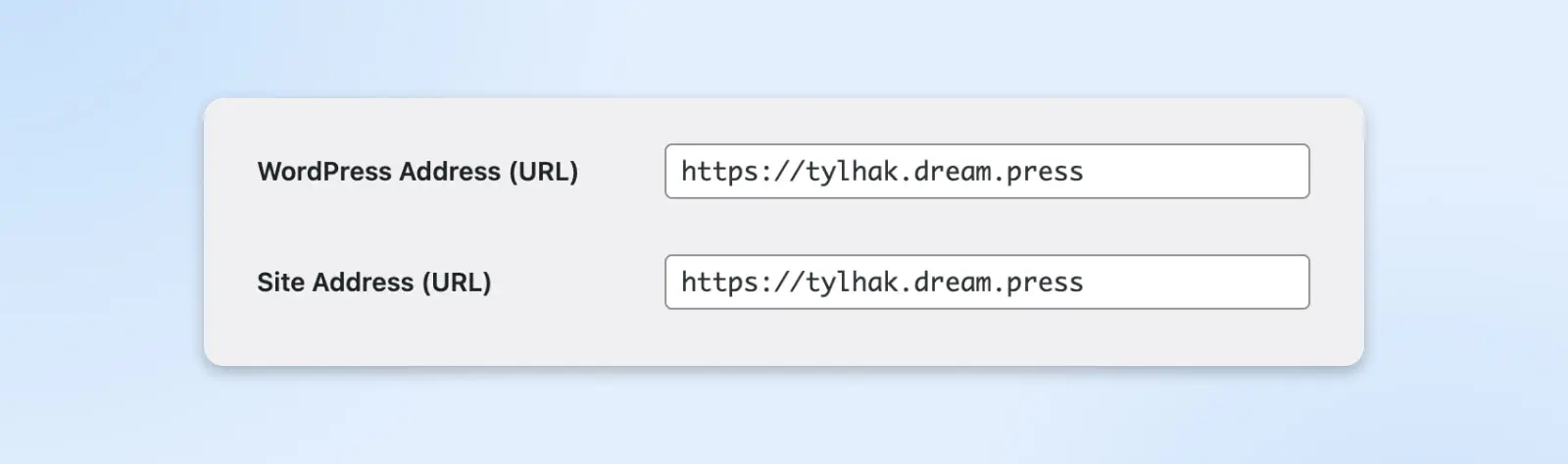
Ces deux adresses devraient être identiques à moins que tu ne souhaites que WordPress dispose de son propre répertoire.
Si les URL ne correspondent pas alors qu’elles le devraient, tu peux modifier les paramètres manuellement. Pour ce faire, tu devras éditer le fichier wp-config.php de ton site.
Accède à ton site web en utilisant SFTP comme tu l’as fait précédemment. Ensuite, localise et ouvre le fichier wp-config.php dans un éditeur de texte.
Ensuite, tu vas coller le code suivant dans le fichier :
define( 'WP_HOME', 'http://example.com' );define( 'WP_SITEURL', 'http://example.com' );
Remplace les URL d’exemple ci-dessus par les bonnes et enregistre le fichier. Ensuite, recharge ton site web pour voir si cela a résolu le problème.
8. Vérifier Le Certificat SSL
Si tu as récemment migré ton site vers HTTPS, il y a diverses étapes que tu dois compléter.
Malheureusement, si tu rates certains d’entre eux ou configures mal certains paramètres, tu pourrais déclencher l’erreur « trop de redirections » dans WordPress.
Par exemple, si tu n’as pas correctement installé ton certificat Secure Sockets Layer (SSL), cela pourrait causer des problèmes. Si tu ne l’as pas ajouté du tout, ton site serait automatiquement bloqué dans une boucle de redirection.
SSL/TLS
SSL signifie Secure Sockets Layer. En bref, c’est un protocole pour maintenir une connexion sécurisée et protéger les données sensibles. Le protocole de sécurité de la couche de transport (TLS) est le successeur du SSL. C’est un protocole cryptographique qui fournit une connexion sûre sur n’importe quel réseau informatique.
Cependant, il pourrait également y avoir quelques problèmes mineurs avec l’installation de ton certificat SSL. Par exemple, tu pourrais avoir mal installé les certificats intermédiaires qui fonctionnent conjointement avec le principal.
Tu peux vérifier si ton certificat SSL est correctement installé en utilisant un outil tel que le Test de serveur SSL Qualys.
Cette application analyse ton domaine pour trouver les problèmes SSL associés. Ce processus peut prendre quelques minutes, mais il t’alertera de tout problème avec l’installation de ton certificat.
9. Mettre À Jour Les Liens Codés En Dur
Si tu viens de passer de HTTP à HTTPS, tu devras rediriger tes liens. Sinon, ces URL pointeront vers des emplacements qui n’existent plus sur ton site web.
De nombreux utilisateurs utilisent des plugins qui peuvent changer ces liens automatiquement, comme Better Find and Replace.
Mais utiliser un module complémentaire peut être risqué. Si le plugin que tu choisis présente des problèmes avec son code ou ses mises à jour, cela peut mal configurer tes redirections et déclencher l’erreur « trop de redirections ».
Nous te recommandons de mettre à jour manuellement tes liens codés en dur. Tu peux le faire avec la méthode de recherche et remplacement dans WordPress.
Nous avons un guide complet sur la modification de tes URLs WordPress. Si tu es client chez DreamHost, tu peux également contacter notre équipe de Support Technique pour obtenir de l’aide.
10. Vérifie Les Redirections HTTPS Sur Ton Serveur
Les règles de redirection HTTPS peuvent également causer l’erreur « trop de redirections » dans WordPress. Ces paramètres de serveur peuvent avoir été mal configurés lors de la migration de ton site.
Par exemple, tes paramètres HTTPS peuvent ne pas rediriger correctement tes liens. Ainsi, tu devras les modifier.
Pour déterminer ta méthode, tu devras d’abord savoir quel type de serveur ton hôte utilise.
Si ton site utilise un serveur Apache, tu devras modifier ton fichier .htaccess.
Localise-le dans ton client SFTP et ouvre le fichier dans un éditeur de texte. Ensuite, tu peux entrer le code suivant :
RewriteEngine OnRewriteCond %{HTTPS} offRewriteRule ^(.*)$ https://%{HTTP_HOST}%{REQUEST_URI} [L,R=301]
Ce code fera rediriger tous les liens HTTP vers HTTPS automatiquement. Sauvegarde le fichier .htaccess lorsque tu as terminé.
Pour ajuster tes redirections HTTPS sur les serveurs Nginx, tu auras besoin de demander de l’aide au support pour ajuster le fichier de configuration. Demande-leur d’insérer le code suivant pour configurer tes redirections :
server { listen 80; server_name domain.com www.domain.com; return 301 https://domain.com$request_uri; }
Une fois cela mis en place, recharge ton site WordPress.
Si cela ne résout pas le problème, tu connais la procédure — continue à suivre les étapes de dépannage de ce guide.
11. Vérifier Les Paramètres Des Services Tiers
Si tu utilises un service tiers comme un réseau de distribution de contenu (CDN) ou un pare-feu d’application web (WAF) tel que Cloudflare, ses paramètres peuvent provoquer l’erreur « trop de redirections ».
CDN
CDN est l’abréviation de u201cRéseau de Livraison de Contenuu201d. Il fait référence à un réseau de serveurs web (et leurs centres de données) distribué géographiquement. Les entités qui composent un CDN collaborent pour garantir une livraison rapide du contenu via internet.
Cloudflare peut déclencher l’erreur « trop de redirections » si tu as activé le paramètre SSL Flexible et un certificat SSL provenant d’une autre source (comme ton fournisseur d’hébergement).
Dans ce scénario, les requêtes de ton serveur d’hébergement redirigent déjà les URL de HTTP vers HTTPS. Cependant, avec le paramètre SSL Flexible, toutes les requêtes serveur sont envoyées en HTTP. Cela provoque des boucles de redirection entre les différents processus.
C’est pourquoi nous ne recommandons pas d’utiliser le paramètre SSL Flexible si tu as un certificat SSL provenant d’une source tierce. Au lieu de cela, change ton mode de chiffrement Cloudflare et choisis soit Complet soit Complet (strict). Ce faisant, les requêtes seront automatiquement envoyées en HTTPS.
De plus, tu pourrais vouloir activer la règle “Toujours utiliser HTTPS” sur Cloudflare. Cela force ton site à envoyer toutes les requêtes via HTTPS. Ainsi, cela évite de provoquer une boucle de redirection et de déclencher l’erreur WordPress.
Enfin, vérifie que tu as bien configuré tes redirections dans Cloudflare. Par exemple, tu devrais t’assurer que ton domaine ne se redirige pas vers lui-même. Sinon, cela peut déclencher une erreur de redirection.
12. Vérifie les redirections sur ton serveur
Nous avons déjà expliqué comment vérifier les redirections HTTPS sur ton serveur. Cependant, d’autres redirections peuvent déclencher une erreur lors du chargement de ton site web WordPress.
Par exemple, tu pourrais avoir une redirection 301 mal configurée. Elle pourrait pointer vers le lien d’origine, déclenchant une boucle de redirection qui empêche ton site de se charger. Tu peux généralement trouver des redirections comme celle-ci en vérifiant tes fichiers de configuration.
Si ton site utilise un serveur Apache, tu pourrais rencontrer des problèmes avec ton fichier .htaccess. Nous recommandons de créer un nouveau avec les paramètres par défaut.
Apache
‘Apache’ est l’abréviation de ‘Apache HTTP Server’. Il s’agit d’un logiciel de serveur web libre et open-source qui délivre du contenu. Sa fonction principale est d’établir une connexion entre un serveur et un navigateur via des requêtes HTTP.
Tout d’abord, tu devras accéder à ton site via SFTP. Trouve le fichier .htaccess et enregistre une copie de celui-ci, au cas où des erreurs seraient commises. Tu peux le faire en le renommant en quelque chose comme « .htaccess_old ».
Ensuite, tu devras créer un nouveau fichier .htaccess. Insère le code suivant pour établir les paramètres par défaut :
# BEGIN WordPressRewriteEngine OnRewriteRule .* - [E=HTTP_AUTHORIZATION:%{HTTP:Authorization}]RewriteBase /RewriteRule ^index.php$ - [L]RewriteCond %{REQUEST_FILENAME} !-fRewriteCond %{REQUEST_FILENAME} !-dRewriteRule . /index.php [L]# END WordPress
Sauvegarde le fichier et essaye de recharger ton site WordPress. Si ce processus fonctionne, tu peux supprimer l’ancien fichier .htaccess et continuer à travailler avec le nouveau.
Si ton site utilise un serveur Nginx, tu devras suivre un processus légèrement différent. Ce type de serveur utilise une variété de fichiers de configuration différents, selon le fournisseur d’hébergement. Nous recommandons de contacter ton fournisseur pour savoir lequel est applicable à ta situation.
13. Contacte Ton Fournisseur d’Hébergement Web
Si tu as essayé toutes ces méthodes et que tu ne peux pas corriger l’erreur « trop de redirections », il est peut-être temps de demander de l’aide. Tu pourrais manquer une étape cruciale, ou il pourrait y avoir un problème plus profond avec ton site WordPress.
En contactant ton fournisseur d’hébergement web, tu peux obtenir une assistance rapide pour l’erreur. Par exemple, les clients de DreamHost peuvent contacter notre équipe de support technique.
Relatif : Le Guide Ultime De L’Hébergement Web
Comment Prévenir ERR_TOO_MANY_REDIRECTS À L’avenir (3 Méthodes)
Si tu veux prévenir l’erreur « trop de redirections », il y a quelques mesures que tu peux prendre au niveau de ton navigateur et de ton site. Regardons-les ensemble.
1. Maintiens Les Plugins À Jour
Les plugins obsolètes ou défectueux sont parmi les principales causes de l’erreur « trop de redirections ».
Nous avons déjà expliqué comment tu peux désactiver les modules complémentaires qui pourraient être à l’origine du problème, mais tu peux également prendre des mesures préventives dès maintenant en gardant tes plugins actuels à jour. C’est important car les mises à jour abordent fréquemment des problèmes de sécurité, améliorent la compatibilité et corrigent des bugs.
Tu peux savoir si un plugin a une nouvelle version car tu verras une alerte dans ton tableau de bord WordPress.
Tu peux aussi naviguer vers Plugins > Installed Plugins.
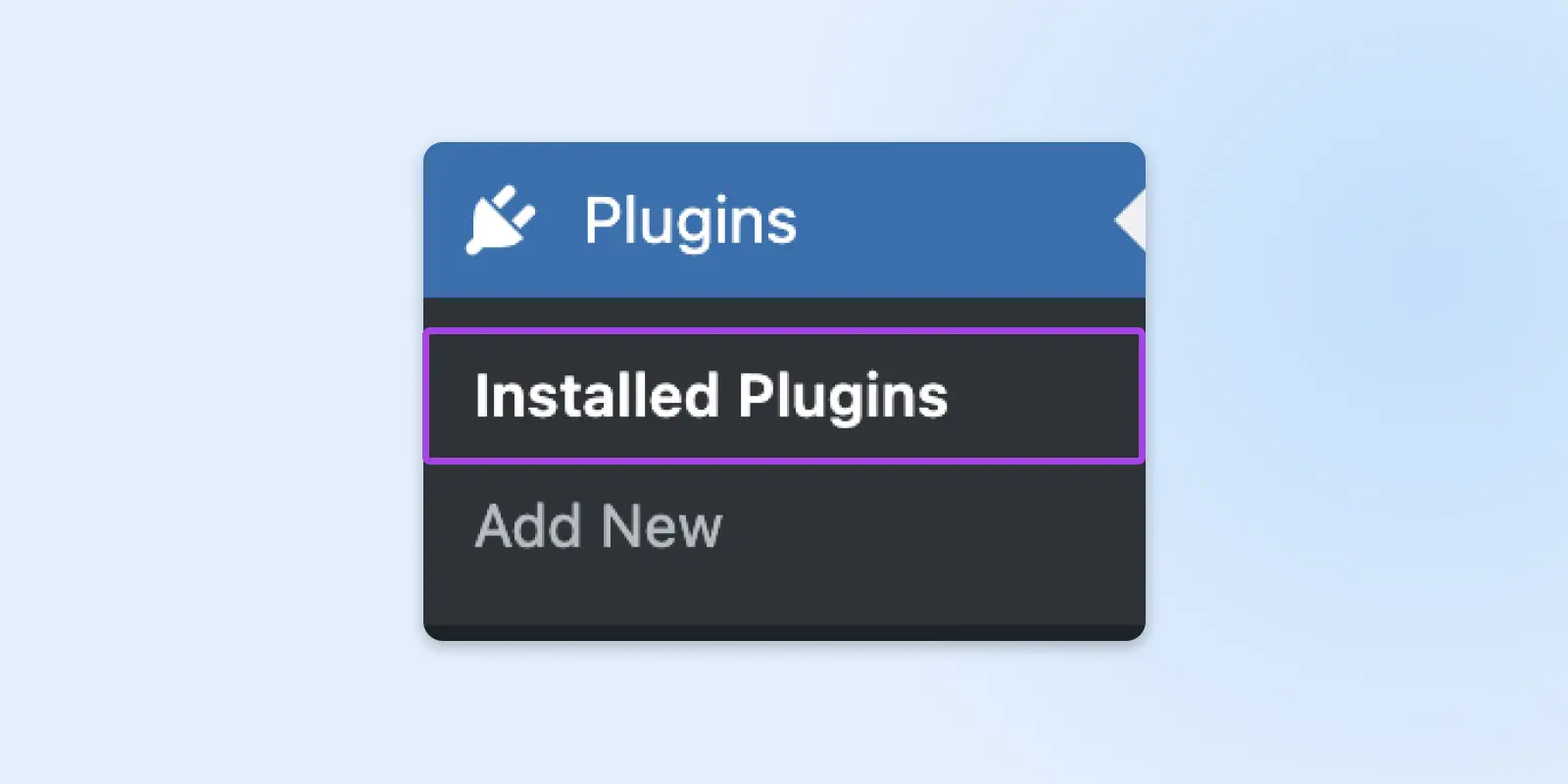
Les plugins obsolètes devraient afficher un message t’informant qu’une nouvelle version est disponible. Tu peux choisir de les mettre à jour une fois ou d’activer les mises à jour automatiques.
De plus, tu peux signaler tout plugin défectueux s’il provoque l’erreur « trop de redirections ». Trouve le forum de support correspondant en utilisant la barre de recherche et documente ton problème pour voir s’il existe une solution connue. En outre, cette action pourrait inciter les développeurs de plugins à résoudre le problème.
2. Vide Régulièrement Ton Cache Et Tes Cookies Stockés
Plus tôt dans le guide, nous avons expliqué comment vider le cache et les cookies. Ces méthodes empêchent ton navigateur ou ton site WordPress d’essayer d’accéder à des données obsolètes.
Il est probable que tu n’aies pas besoin d’utiliser ces méthodes, car la plupart des navigateurs sont assez intelligents pour supprimer les cookies obsolètes et les éléments du cache. Cependant, tu peux rationaliser le processus en utilisant un plugin WordPress pour vider le cache de ton site.
Un module complémentaire tel que WP Super Cache te permet de supprimer manuellement les fichiers en cache ou de sélectionner un moment et un intervalle personnalisés pour scanner ton site à la recherche de fichiers en cache obsolètes. Tu peux même choisir de recevoir des emails lorsque ce processus se produit.
3. Utilise Une Liste De Contrôle Ou Une Entreprise Pour Les Migrations De Sites Web
De nombreuses causes d’erreurs de redirection dans WordPress proviennent de migrations de HTTP vers HTTPS.
Si tu n’es pas familier avec la migration d’un site, tu risques de manquer certaines des étapes essentielles nécessaires pour que ton site redirige et fonctionne correctement.
Par conséquent, nous recommandons d’utiliser un service de migration dédié pour prendre en charge le processus car les professionnels ont de l’expérience dans tous les aspects de la migration d’un site.
Si tu préfères faire la migration toi-même, voici une liste de contrôle à utiliser pendant le processus :
- Prépare-toi pour la migration. D’abord, tu devras faire une copie de ton site en tant que sauvegarde. Tu devras aussi bloquer l’accès à ton nouveau site jusqu’à ce que tu puisses vérifier s’il y a des erreurs et migrer tout ton contenu.
- Effectue le mapping des URL. Tu devras créer une carte de redirection pour toutes les URL de ton site. Ensuite, tu devras les mettre à jour et créer des sitemaps afin de pouvoir transférer les liens facilement.
- Crée des sauvegardes. Avant de commencer la migration, tu voudras probablement sauvegarder tout ton contenu individuel. Sinon, tu pourrais le perdre si quelque chose se passe mal pendant le processus.
- Mets à jour tes paramètres DNS. Tu devras changer les paramètres de ton domaine pour que l’URL pointe vers ta nouvelle adresse. Habituellement, ton nouvel hôte peut s’en occuper pour toi.
- Configure tes redirections. Cette étape est cruciale car une mauvaise configuration de tes redirections peut déclencher l’erreur « trop de redirections ». Assure-toi de tester chaque lien pour voir s’il fonctionne.
- Envoie tes URL à Google Search Console. Tu devras vérifier ton nouveau site et envoyer des sitemaps avec tes nouvelles URL indexées. Ce processus est essentiel pour l’optimisation des moteurs de recherche (SEO).
- Mets à jour tes liens. Si d’autres sites web renvoient vers ton site, tu peux leur demander de mettre à jour ces URL. De plus, tu devrais t’assurer que toutes les campagnes publicitaires contiennent les liens corrects pour l’adresse de ton nouveau site.
- Vérifie les problèmes. Enfin, effectue un audit du site. Ce processus peut tester tous tes liens et identifier les éventuels problèmes.
Si tu migres vers un autre serveur, le processus pourrait être légèrement différent. Il est avantageux de faire tes recherches avant la migration pour éviter toute erreur.
Tu As Une Autre Erreur WordPress À Corriger ?
Si tu as besoin de résoudre d’autres problèmes techniques sur ton site, nous avons rassemblé des tonnes de tutoriels complets pour t’aider à dépanner chaque erreur WordPress courante :
- Réparation de l’erreur « Il Y A Eu Une Erreur Critique Sur Ce Site Web » sur WordPress
- Comment Corriger L’Erreur 500 De Serveur Interne Dans WordPress
- Comment Corriger Les Erreurs De Syntaxe Dans WordPress
- Comment Corriger Le Problème De Non-Envoi D’Emails Par WordPress
- Comment Corriger L’Erreur D’Établissement D’une Connexion À La Base De Données
- Comment Corriger L’Erreur 404 Non Trouvé Dans WordPress
- Comment Corriger Le Texte Blanc Et Les Boutons Manquants Dans L’Éditeur Visuel WordPress
- Comment Corriger L’Erreur De La Barre Latérale Sous Le Contenu Dans WordPress
- Que Faire Lorsque Vous Êtes Bloqué Hors De La Zone D’Administration WordPress
- Comment Corriger L’Erreur « Téléversement : Échec De L’Écriture Du Fichier Sur Le Disque » Dans WordPress
- Comment Corriger L’Erreur De Publication Programmée Manquée Dans WordPress
- Comment Corriger Le Problème De Miniature Incorrecte Sur Facebook Dans WordPress
Et si tu cherches plus d’informations et les meilleures pratiques pour gérer un site WordPress, consulte tous nos tutoriels WordPress. C’est une collection de guides rédigés par des experts conçus pour t’aider à naviguer dans ton panneau de contrôle WordPress comme un pro.
Résous Tes Problèmes WordPress Avec Une Entreprise D’Hébergement Fiable
L’erreur « trop de redirections » peut se produire dans WordPress lorsque le site est coincé dans une boucle de redirection. Bien que le problème puisse être frustrant, tu devrais pouvoir le résoudre assez rapidement.
Tu peux généralement corriger l’erreur en vidant ton cache ou tes cookies. De plus, il peut y avoir des problèmes résolvables avec ton serveur, des plateformes tierces, ou des plugins. Enfin, si tu ne parviens toujours pas à résoudre l’erreur de redirection, ton fournisseur d’hébergement pourrait t’aider.
Cherches-tu un fournisseur d’hébergement WordPress avec des professionnels dévoués et attentionnés qui peuvent t’aider avec les problèmes de redirection et d’autres erreurs courantes ?
Découvre dès aujourd’hui nos packages WordPress chez DreamHost ! Nous offrons un support technique personnalisé pour t’aider avec tous les problèmes liés à WordPress.

