
Ton site web se renforce, amigo.
Ta page d’accueil est un véritable spectacle. Ton blog se remplit rapidement. Et maintenant, tu ajoutes encore plus — peut-être un portfolio ou une section remplie de témoignages.
Le seul problème, c’est que tu n’es pas sûr de savoir comment tout garder bien organisé.
Tu sais que WordPress peut gérer différents types de publications. Mais, euh… comment accèdes-tu réellement à cette fonctionnalité ?
Ne t’inquiète pas, tu n’es pas seul. Les types de posts personnalisés sont essentiellement comme des licornes — tout le monde en a entendu parler, mais très peu de personnes les ont vus en personne.
Pour t’aider à en apprendre plus sur ces bêtes mythiques, nous avons créé un guide. Un guide vraiment bon et complet que tout le monde peut suivre. Et tu es en train de le lire maintenant.
Donne-nous 10 minutes de ton temps, et nous te présenterons le monde des types de postes personnalisés (CPTs).
Commencez maintenant !
Quels Sont Les Types De Posts Personnalisés (et Pourquoi Devrais-Tu T’en Soucier) ?
Comme tu le sais probablement, WordPress a été initialement conçu comme une plateforme de blog. Et il remplit toujours très bien ce rôle.
Bien sûr, WordPress peut faire bien plus de nos jours. De nombreux sites alimentés par WordPress n’ont même pas de blog, mais sous le capot, ce squelette original basé sur un blog est toujours là.
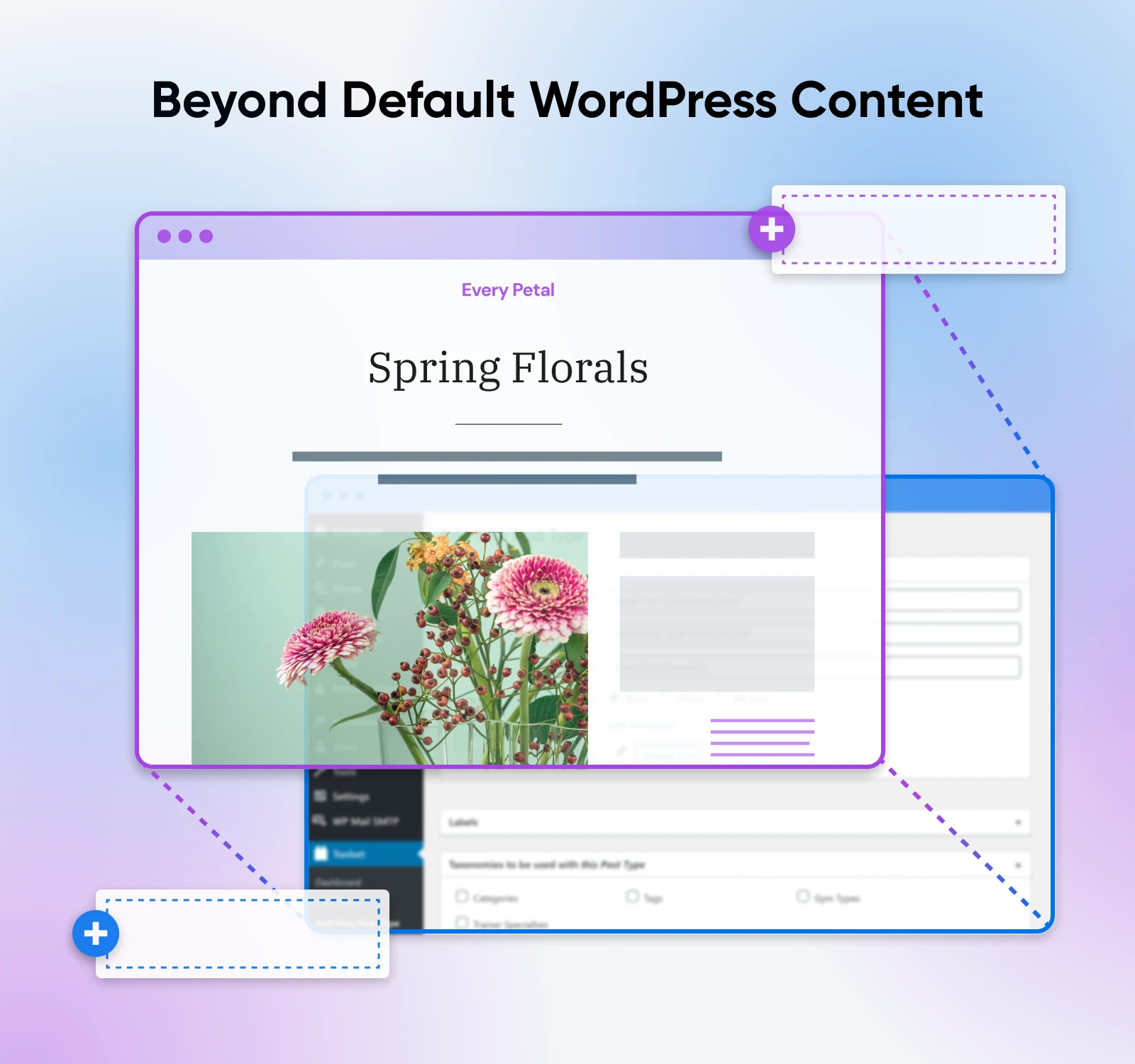
Cela signifie que chaque fois que tu publies du contenu, il est généralement regroupé dans l’un de ces types de posts par défaut :
- Articles: Articles de blog, c’est-à-dire
- Pages: Chaque page qui n’est pas un article standard
- Pièces jointes: Téléchargements de médias, comme des photos et des extraits audio
- Révisions: Lorsque tu modifies un article existant, les modifications sont stockées ici
- Menu de navigation: Chaque menu de ton site est stocké dans l’un de ceux-ci
Rester avec ces options par défaut est tout à fait acceptable si tu as un site simple, mais que faire si tu veux gérer un magasin ou créer un portfolio visuel ?
Tu pourrais insérer ton contenu dans un article ou une page, mais comment séparer les vrais articles de blog des autres éléments ?
Certains propriétaires de sites essaient de MacGyver la situation, en utilisant des catégories et des étiquettes pour organiser leur contenu. Le problème, c’est que tu finis par avoir un casse-tête organisationnel.
C’est là que les types de publications personnalisés deviennent utiles. En gros, tu peux dire à WordPress exactement quel type de contenu tu veux publier et comment ce contenu doit être affiché.
Il y a de multiples avantages.
- Expérience Utilisateur Améliorée : En structurant le contenu de manière logique, les CPT aident les visiteurs à naviguer plus efficacement sur ton site, ce qui entraîne une meilleure implication.
- SEO Amélioré : Les CPT peuvent avoir leurs propres taxonomies, métadonnées et structures d’URL. En langage simple, cela signifie que les moteurs de recherche peuvent comprendre et indexer ton contenu plus efficacement.
- Meilleure Scalabilité Et Flexibilité : Créer une structure claire pour ton contenu signifie que tu es moins susceptible de rencontrer des problèmes à mesure que ton site grandit.
- Un Environnement Administratif Personnalisé : Ton tableau de bord WordPress peut être personnalisé avec des éléments de menu personnalisés et des champs, afin que tu puisses ajouter de nouveaux articles et faire des mises à jour plus rapidement.
- Meilleure Intégration Avec Les Plugins : De nombreux Plugins WordPress, tels que les outils de champs personnalisés et les constructeurs de page, sont spécifiquement conçus pour fonctionner avec les CPT. Encore une fois, cela ouvre plus d’options pour personnaliser ton environnement administratif.
- Affichage Cohérent Du Contenu : Crée une apparence uniforme pour tes nouveaux types de contenu en créant des modèles personnalisés.
Pour résumer : les types de posts personnalisés sont géniaux.
Les Types de Publications Personnalisés Influencent-ils le SEO et la Performance ?
Tu pourrais entendre certaines personnes dire que les types de posts personnalisés vont ruiner la performance de ton site et perturber ton SEO.
Cela peut arriver, mais c’est presque toujours le résultat d’un mauvais code.
Si tu configures correctement tes CPT, tu ne devrais voir aucun problème. En fait, créer une meilleure structure pourrait améliorer les performances de recherche de ton site WordPress.
4 Signes Révélateurs Que Ton Site Web A Besoin De Types De Postes Personnalisés
Bon, ça, c’était l’argumentaire de vente. Maintenant, as-tu réellement besoin de cette fonctionnalité ? Il est inutile de lire un guide complet si ton site n’en bénéficie pas.
Avec cela à l’esprit, voici les principaux signes révélateurs que les CPT méritent d’être explorés.
1. Ton Site A Plusieurs Types de Contenu
Le contenu se décline en plusieurs flavors. Si ton site présente plus d’une variété, tu pourrais explorer les types de posts personnalisés.
Quelques exemples :
- Un portfolio de photographie avec des galeries d’images et des descriptions détaillées
- Des annonces d’événements qui comprennent date, heure et lieu
- Des témoignages de clients qui sont structurés différemment de vos articles de blog
Tout contenu qui ne correspond pas clairement aux formats de publication ou de page est un excellent matériau pour CPT.
2. La Gestion De Contenu Semble Être Un Véritable Désordre
Ta zone d’administration WordPress ressemble-t-elle à une jungle indomptée ? Par exemple, es-tu :
- Utiliser des catégories ou des tags pour différencier des types de contenu non liés ? (Par exemple, mélanger des articles de blog et des éléments de portfolio)
- Se fier fortement aux constructeurs de pages ou shortcodes pour créer des mises en page uniques pour différents types de contenu ?
- Avoir des difficultés à filtrer ou à trier le contenu ?
Ce sont tous des symptômes d’un site qui demande à grands cris des types de publications personnalisés !
3. Certains Types De Contenu Ne S’affichent Pas Correctement Sur Ton Site
Peut-être que ton site ne contient qu’un type de contenu… mais ces publications ne semblent tout simplement pas correctes.
Un exemple courant serait des pages de produit qui ressemblent à des articles de blog. Personne ayant un minimum de discernement n’achèterait dans cette boutique en ligne.
La solution implique des types de postes personnalisés. Tu peux attribuer à chaque nouveau type de poste un modèle unique qui est parfaitement adapté à ton contenu.
4. Tu As Besoin De Fonctionnalités Que Les Articles Et Les Pages N’ont Pas
Les articles et les pages peuvent gérer du texte, des liens, des images, des médias intégrés… et c’est à peu près tout.
Si tu as besoin de plus, tu devrais probablement configurer des CPTs.
Quelques exemples concrets :
- Pages d’événements nécessitant des sélecteurs de date, des options de RSVP et des compte à rebours
- Annonces immobilières avec champs de prix, cartes de localisation et détails des propriétés
- Tableaux d’offres d’emploi qui comportent des formulaires de candidature et le suivi des soumissions
Comment Créer Des Types De Posts Personnalisés
Hmm, on dirait que tu pourrais utiliser quelques CPTs. Devrions-nous en créer quelques-uns ?
Il existe plusieurs façons d’enregistrer des types de publications personnalisés dans WordPress.
La route simple ne nécessite aucune connaissance technique. Si tu es à l’aise avec les extraits PHP, la voie intermédiaire offre plus d’options de personnalisation. Pour les codeurs, la méthode entièrement pratique offre un contrôle complet.
Travaillons-les maintenant.
1. La Méthode Facile des Plugins (Adaptée aux Débutants)
Pas un expert WordPress ? Nous te comprenons. Que tu sois novice sur la plateforme ou dans la gestion d’un site web, tout cela peut sembler écrasant.
Pas de soucis. Des outils comme le plugin Custom Post Type UI rendent l’installation des CPTs simple.1. Installe le plugin : Dans ton espace d’administration WordPress, visite Plugins > Ajouter un nouveau plugin, et recherche “Custom Post Type UI.” Clique sur Installer maintenant.
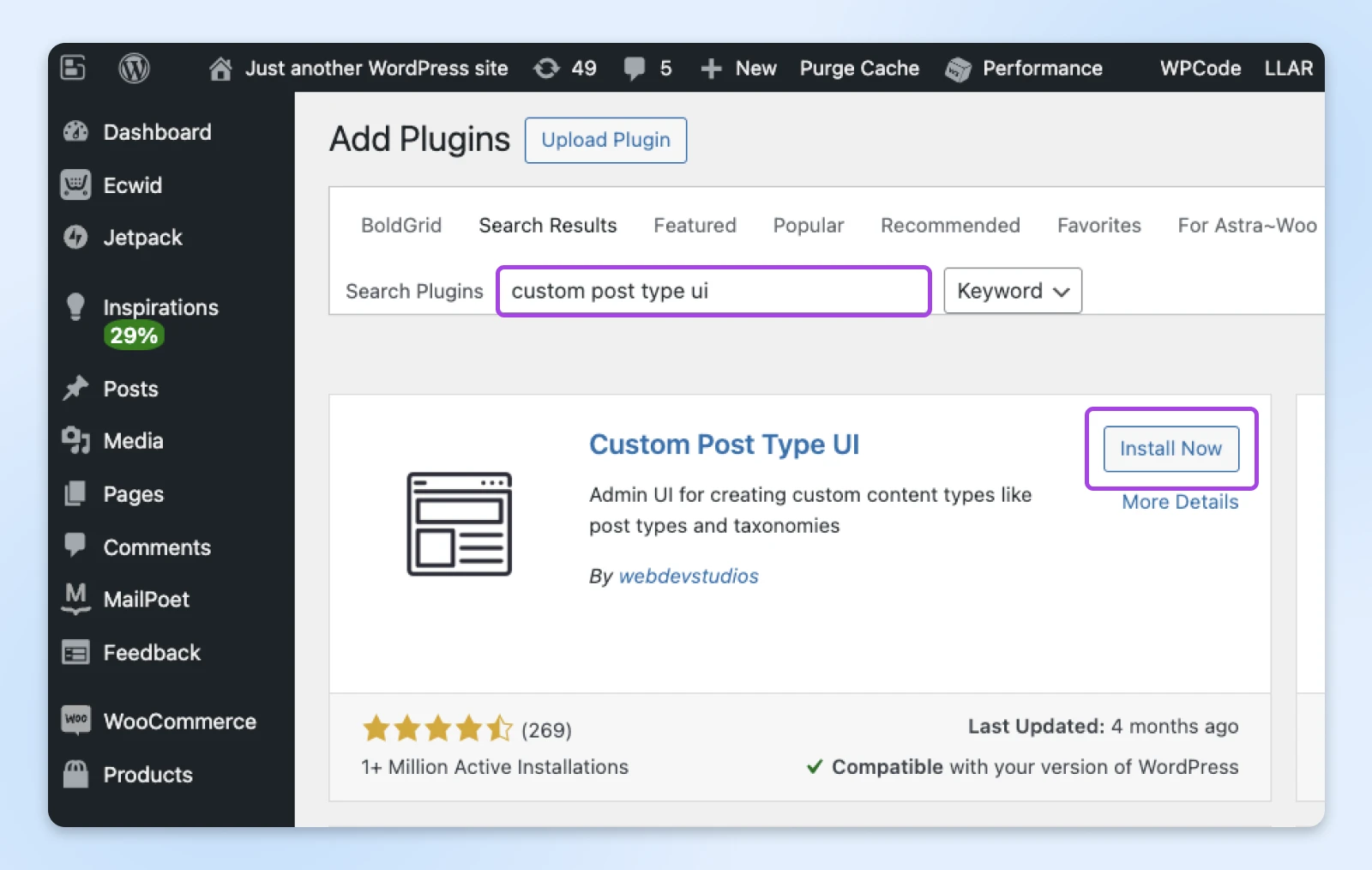
Une fois installé, le bouton passera à « Activer ». Cliquez dessus.
2. Ouvre les paramètres du plugin : Via le menu latéral, dirige-toi vers CPT UI > Ajouter/Modifier les types de post.
3. Remplis les paramètres de base : Choisis un slug et un nom pour ton nouveau CPT. Le plugin te demandera les versions singulière et plurielle.
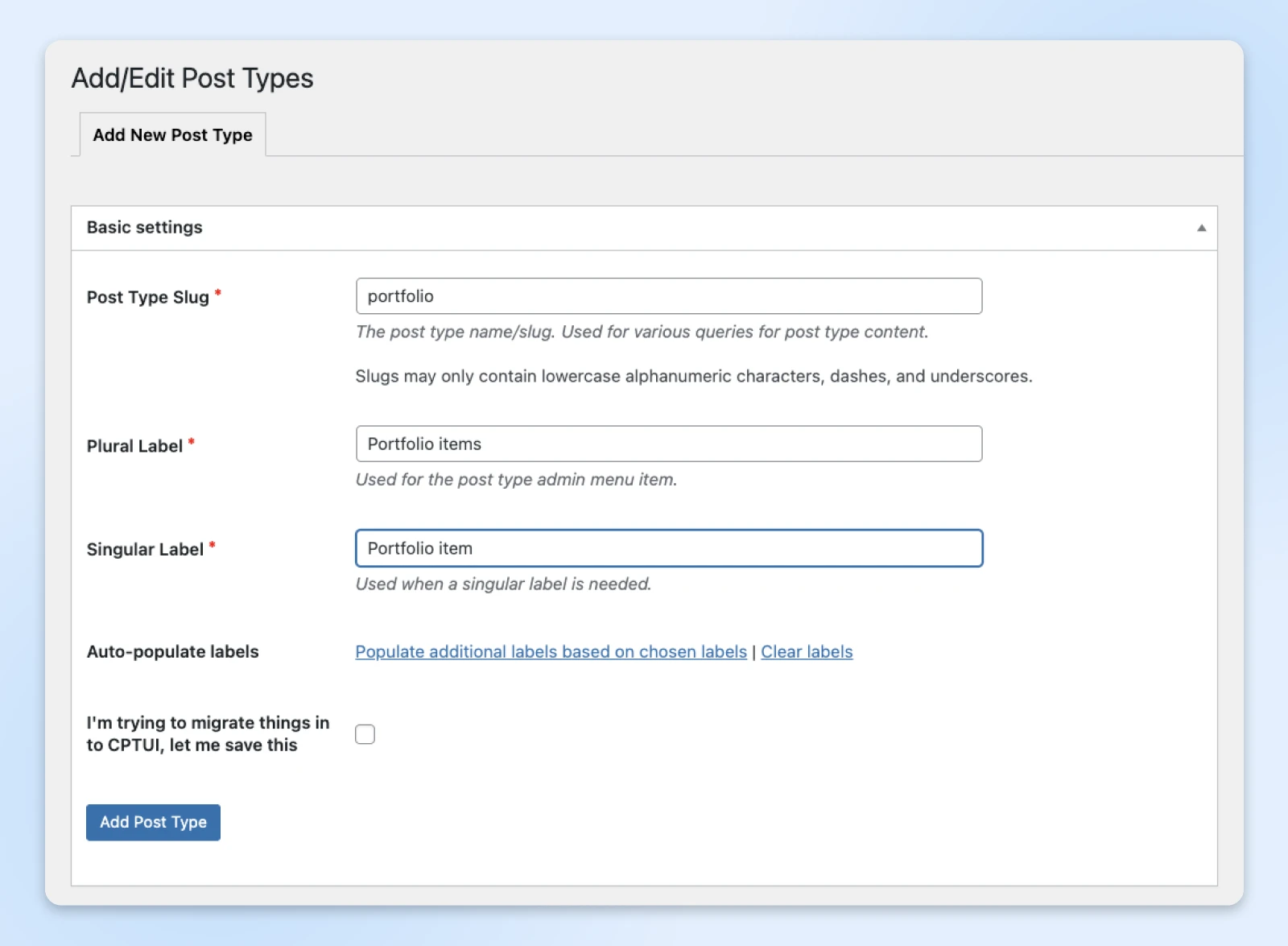
4. Choisis Tes Paramètres : Cette page offre une large gamme d’options, te permettant de configurer l’accès, les champs, les fonctions, et les étiquettes supplémentaires pour ton nouveau type de publication.
5. Publier : Une fois que tu as terminé, clique sur le bouton bleu Ajouter un type de publication pour créer ton nouveau CPT !
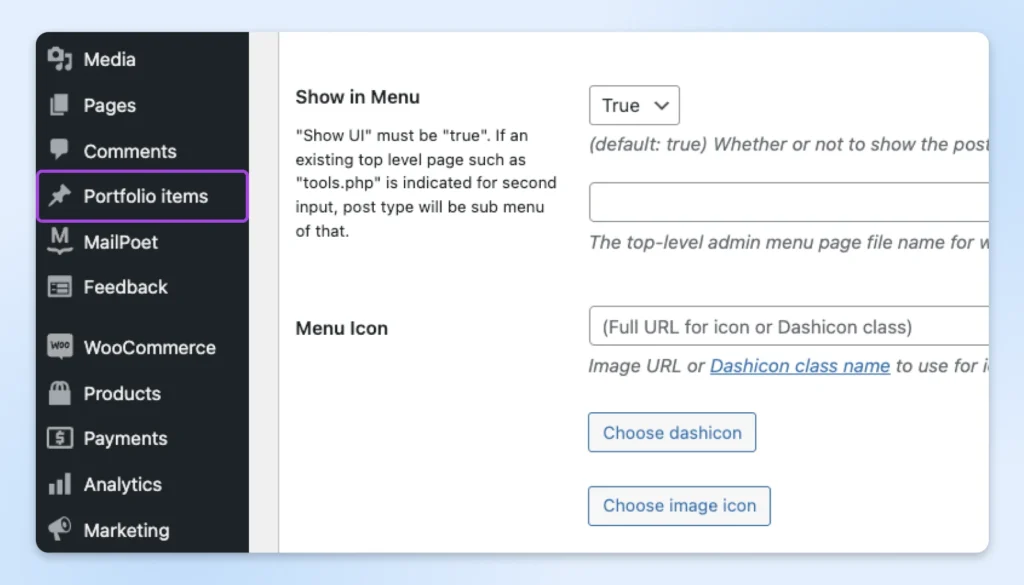
Le nouveau type de publication personnalisé apparaîtra dans la barre latérale, comme tes Articles et Pages. Tu peux ouvrir cet élément de menu pour ajouter et gérer le contenu.
2. Utilisation de WPCode pour la création manuelle (Intermédiaire)
Prenons les choses d’un cran. Si tu es à l’aise pour personnaliser WordPress, cette prochaine méthode te donnera plus d’options avec lesquelles jouer.
Il est basé autour d’un plugin appelé WPCode, qui t’aide à ajouter des extraits de PHP aux fichiers principaux de manière sécurisée.
Voici le processus :
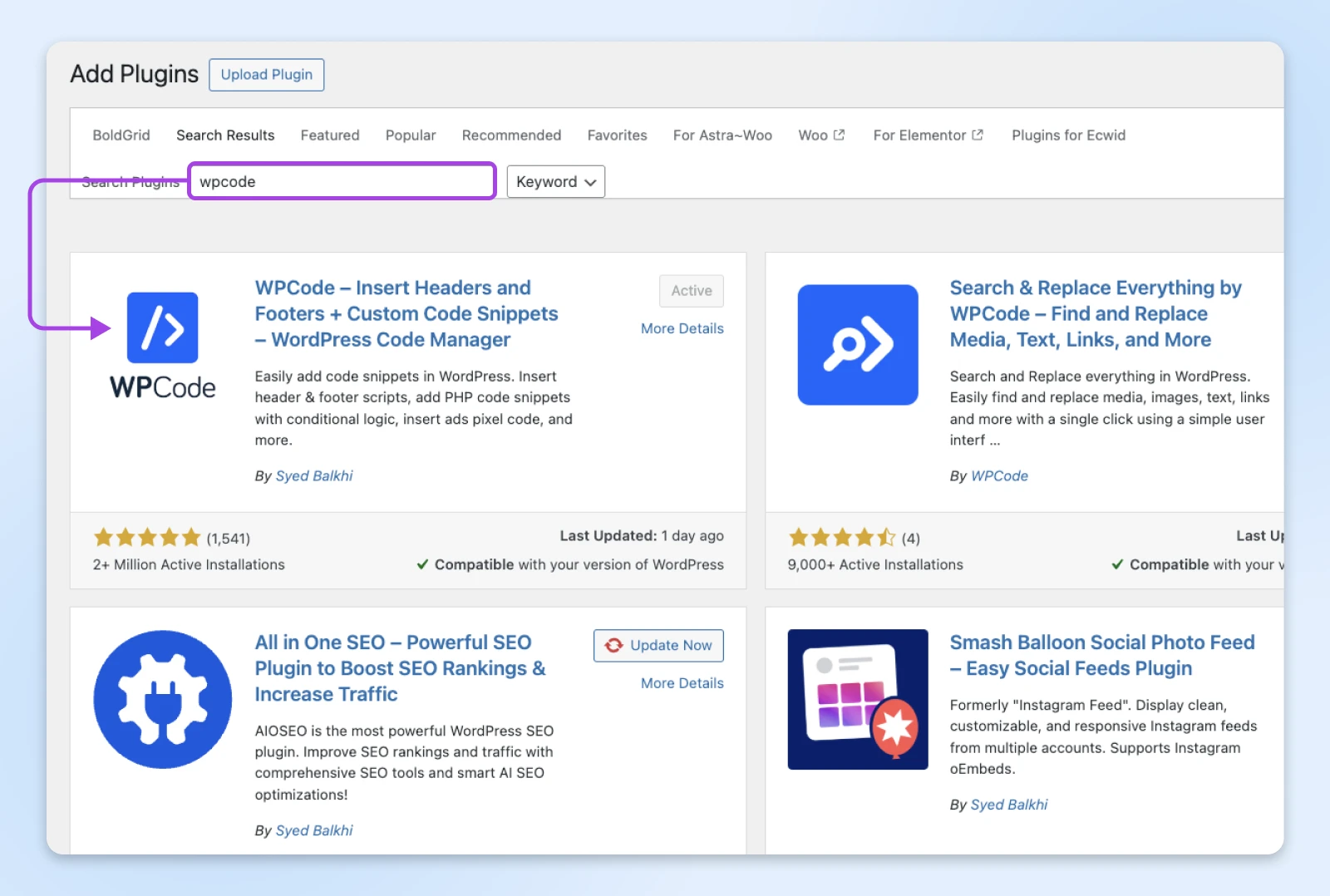
1. Installer le plugin WPCode : Dans la barre latérale, visite Plugins > Ajouter un nouveau plugin et recherche “WPCode.” Installe-le et active-le.
2. Ajoute un nouveau extrait PHP : Navigue vers Extraits de code > + Ajouter un extrait via le menu latéral.
Cela ouvrira une bibliothèque de morceaux de code prêts à l’emploi.
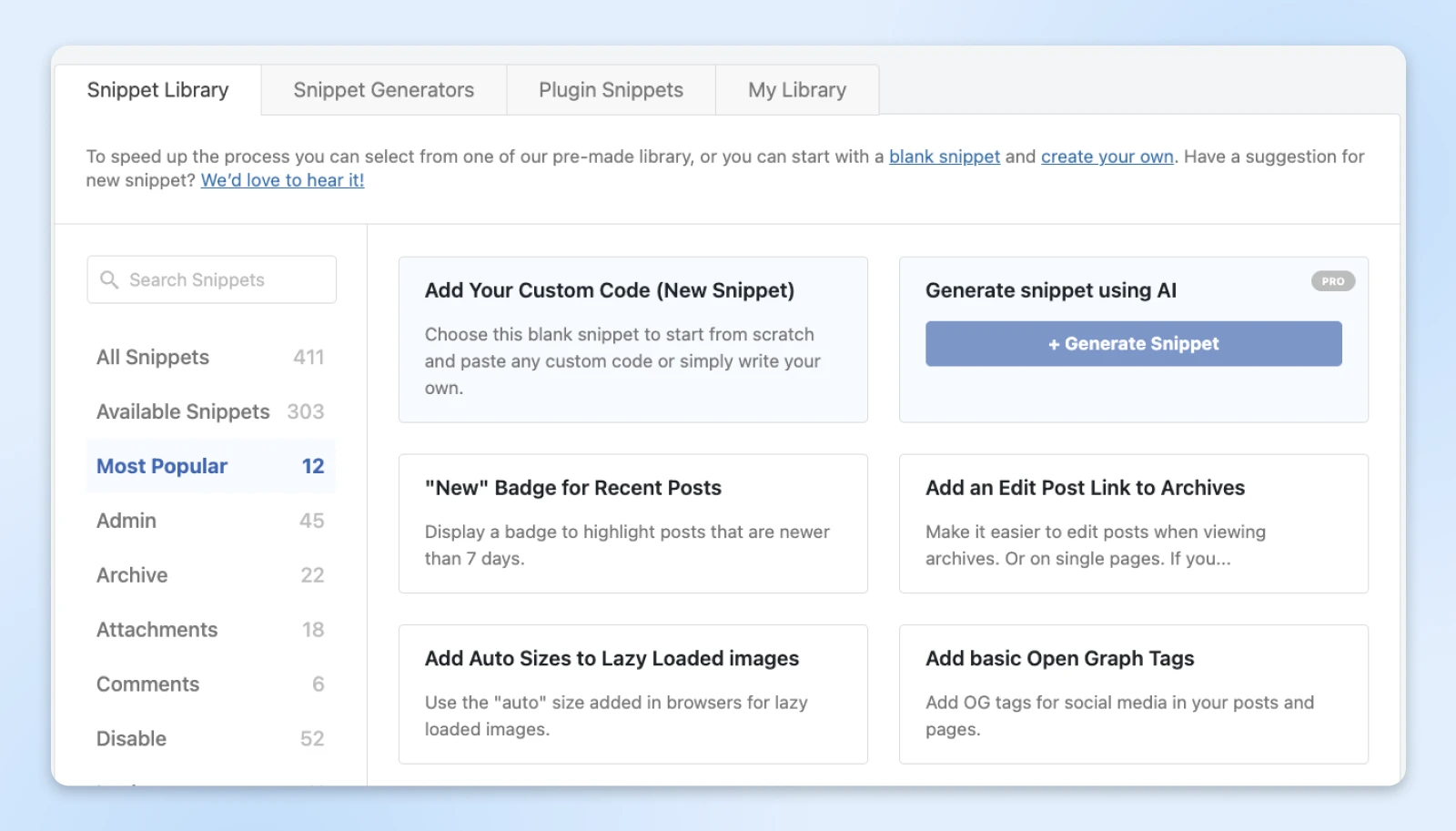
Il y a plein de choses utiles ici — mais pour cette tâche, tu dois sélectionner Ajoute Ton Code Personnalisé (Nouveau Fragment). Ça devrait être tout en haut.
3. Construis Ton Extrait : Depuis le panneau pop-up, choisis Extrait PHP.

Tu devrais alors voir une grande boîte agréable pour ton code.

Pour enregistrer ton nouveau CPT, tu peux coller ce modèle et apporter des modifications pour répondre à tes besoins :
 // Notre fonction de type de publication personnalisé

 function create_posttype() {

    register_post_type( 'portfolio',
    // Options CPT
        array(
            'labels' => array(
                'name' => __( 'Portfolio' ),
                'singular_name' => __( 'Élément du Portfolio' )
            ),
            'public' => true,
            'has_archive' => true,
            'rewrite' => array('slug' => 'portfolio'),
            'show_in_rest' => true,

        )
    );
}
// Raccord de notre fonction au paramétrage du thème
add_action( 'init', 'create_posttype' );
4. Enregistre et active : Une fois que tu es satisfait de ton code, appuie sur le bouton Enregistrer situé en haut à droite. Pour mettre en action ton nouveau type de publication, bascule l’interrupteur qui indique actuellement « Inactif » et clique sur Mettre à jour pour terminer.
Une fois de plus, ton nouveau type de publication personnalisé devrait apparaître dans le menu latéral. Tu peux cliquer sur cette étiquette pour commencer à créer du contenu personnalisé !
Conseils de Sécurité
Lorsque tu manipules du code dans WordPress, imagine-toi comme un professeur de chimie réalisant une expérience scientifique. Prends quelques précautions, et tu devrais éviter de mettre le feu à tout l’endroit…
- Teste ton nouveau extrait sur un site de préproduction si possible.
- Examine toujours et sauvegarde ton site web avant d’ajouter du nouveau code.
- WPCode fournit un environnement cloisonné, mais sois prudent si tu n’as pas d’expérience avec le code.
3. Codage Directement Dans functions.php (Avancé)
Salut, vétéran de WordPress. Tu as sauté jusqu’à la fin parce que tu préfères ne pas utiliser de plugins. Tu as juste besoin d’un petit coup de pouce dans la bonne direction, et c’est parti.
Voici ton flux de travail :
- Sauvegarde ton site : Une précaution importante. Nous ne voulons pas de regrets.
- Configure un thème enfant : Nous avons un guide complet prêt pour toi expliquant comment travailler sur cela.
- Ouvre le fichier functions.php de ton thème enfant : Tu peux y accéder via WordPress (Apparence > Éditeur de thème) ou via FTP. Si tu ne vois pas l’Éditeur de thème dans ton menu admin, les permissions ou ton fournisseur d’hébergement pourraient le bloquer.
- Insère ton code personnalisé : Voici quelques-unes des options que tu as à disposition :
// Enregistrer le type de publication personnalisé pour Portfolio
function register_portfolio_post_type() {
    $labels = array(
        'name'                  => _x('Portfolios', 'Nom du Type de Publication Général', 'textdomain'),
        'singular_name'         => _x('Portfolio', 'Nom du Type de Publication Singulier', 'textdomain'),
        'menu_name'             => __('Portfolios', 'textdomain'),
        'name_admin_bar'        => __('Portfolio', 'textdomain'),
        'archives'              => __('Archives de Portfolio', 'textdomain'),
        'attributes'            => __('Attributs de Portfolio', 'textdomain'),
        'parent_item_colon'     => __('Portfolio Parent :', 'textdomain'),
        'all_items'             => __('Tous les Portfolios', 'textdomain'),
        'add_new_item'          => __('Ajouter un Nouveau Portfolio', 'textdomain'),
        'add_new'               => __('Ajouter Nouveau', 'textdomain'),
        'new_item'              => __('Nouveau Portfolio', 'textdomain'),
        'edit_item'             => __('Modifier le Portfolio', 'textdomain'),
        'update_item'           => __('Mettre à Jour le Portfolio', 'textdomain'),
        'view_item'             => __('Voir le Portfolio', 'textdomain'),
        'view_items'            => __('Voir les Portfolios', 'textdomain'),
        'search_items'          => __('Chercher un Portfolio', 'textdomain'),
        'not_found'             => __('Non trouvé', 'textdomain'),
        'not_found_in_trash'    => __('Non trouvé dans la Corbeille', 'textdomain'),
        'featured_image'        => __('Image à la Une', 'textdomain'),
        'set_featured_image'    => __('Définir l’image à la une', 'textdomain'),
        'remove_featured_image' => __('Supprimer l’image à la une', 'textdomain'),
        'use_featured_image'    => __('Utiliser comme image à la une', 'textdomain'),
        'insert_into_item'      => __('Insérer dans le portfolio', 'textdomain'),
        'uploaded_to_this_item' => __('Téléchargé sur ce portfolio', 'textdomain'),
        'items_list'            => __('Liste des portfolios', 'textdomain'),
        'items_list_navigation' => __('Navigation de la liste des portfolios', 'textdomain'),
        'filter_items_list'     => __('Filtrer la liste des portfolios', 'textdomain'),
    );

    $args = array(
        'label'                 => __('Portfolio', 'textdomain'),
        'description'           => __('Un type de publication personnalisé pour les éléments de portfolio', 'textdomain'),
        'labels'                => $labels,
        'supports'              => array('title', 'editor', 'thumbnail', 'custom-fields'),
        'hierarchical'          => false,
        'public'                => true,
        'show_ui'               => true,
        'show_in_menu'          => true,
        'menu_position'         => 5,
        'menu_icon'             => 'dashicons-portfolio',
        'show_in_admin_bar'     => true,
        'show_in_nav_menus'     => true,
        'can_export'            => true,
        'has_archive'           => true,
        'exclude_from_search'   => false,
        'publicly_queryable'    => true,
        'rewrite'               => array('slug' => 'portfolio'),
        'capability_type'       => 'post',
    );
    register_post_type('portfolio', $args);
}
add_action('init', 'register_portfolio_post_type');
Enregistre et teste. Une fois tes modifications sauvegardées, cherche ton nouveau type de publication dans la barre latérale de WordPress.
Alternativement, tu peux abandonner toute l’affaire des thèmes enfant et créer un plugin personnalisé, en appliquant le même code que nous avons suggéré ci-dessus. Voici notre guide pour commencer avec les plugins personnalisés !
Types de Publications Personnalisés Populaires
La raison pour laquelle les types de publication personnalisés sont si puissants est qu’ils sont vraiment personnalisés. Si tu peux l’imaginer, tu peux le construire.
Cela dit, il existe quelques types de publications qui apparaissent régulièrement sur les sites WordPress.
Avant de commencer à essayer de concevoir quelque chose à partir de zéro, il vaut la peine de vérifier si l’un des formats ci-dessous répondrait à tes besoins.
- Élément de Portfolio : Tu pourrais utiliser un modèle qui met en valeur des images individuelles ou un qui regroupe les descriptions de projets et les résultats dans un format d’étude de cas.
- Témoignage : Avec un CPT de témoignage, tu pourrais ajouter des évaluations par étoiles et des logos d’entreprise. Cela te permettrait également d’organiser les témoignages sans utiliser de catégories de blog.
- Événement : Il est possible de faire la publicité d’événements sur une page, mais tu pourrais devoir utiliser un cocktail de Plugins pour afficher les dates, les cartes de localisation et les options RSVP. Un type de publication d’événement personnalisé pourrait intégrer ces fonctions.
- Produit : Si tu essaies de construire une boutique e-commerce, avoir un modèle dédié pour présenter tes produits est essentiel.
- Annonce : Il en va de même pour d’autres annonces, telles que l’immobilier et les petites annonces. Créer un CPT séparé te permet de mettre en place un modèle sur mesure et de garder tes annonces bien organisées.
Lorsque tu planifies des mises à niveau pour ton site, réfléchis si ces types de publications personnalisés répondraient à tes besoins — ou si tu as besoin de quelque chose de complètement personnalisé !
Comment Afficher Tes Types De Publications Personnalisés
Après avoir enregistré les nouveaux CPTs, tu dois décider comment et où ils devraient apparaître sur ton site.
Les options ici sont littéralement illimitées. Et cela peut sembler un peu écrasant.
Si tu ne sais pas par où commencer, essaie ce pack de démarrage :
Ajouter des Types de Publication Personnalisés au Menu de Ton Site
Ça ne sert à rien d’utiliser des publications personnalisées si personne ne peut les trouver.
Dans ton espace d’administration WordPress, navigue jusqu’à Apparence > Menus et ajoute la nouvelle archive CPT à ton menu principal.
Assure-toi de changer l’étiquette pour rendre clair ce que les visiteurs peuvent attendre.
Création de Modèles Dédiés
Tu ne souhaites probablement pas que tes nouveaux posts personnalisés soient présentés exactement comme des articles de blog. Cela inclut la page d’archive, où les visiteurs peuvent voir ton contenu le plus récent.
Créer un nouveau modèle te donne la possibilité de construire ta propre mise en page.
- Visite Ton Répertoire De Thèmes: Accède à tes fichiers de thème via FTP ou ton éditeur de thèmes WordPress.
- Crée Un Nouveau Fichier De Modèle: Nomme ton fichier en utilisant ce format: archive-{post_type}.php. Par exemple, tu pourrais le nommer archive-films.php.
- Personnalise Le Nouveau Modèle: Voici ta chance de faire preuve de créativité. Écris ou modifie le code pour inclure des images à la une, des extraits, des champs personnalisés, et plus encore.
- Style Ça: Ajoute tes propres règles CSS ou intègre ton cadre de conception pour correspondre à l’identité visuelle de ton site web.
- Teste, Teste, Teste: Assure-toi que ton nouveau modèle est beau sur tous les appareils.
Besoin d’inspiration ? Regarde d’autres sites web pour voir comment ils présentent un contenu similaire !
Afficher les Articles dans les Widgets
Savais-tu que tu peux afficher tes publications personnalisées dans n’importe quelle zone de widget ? Tout ce dont tu as besoin est d’un plugin gratuit appelé Custom Post Type Widgets.
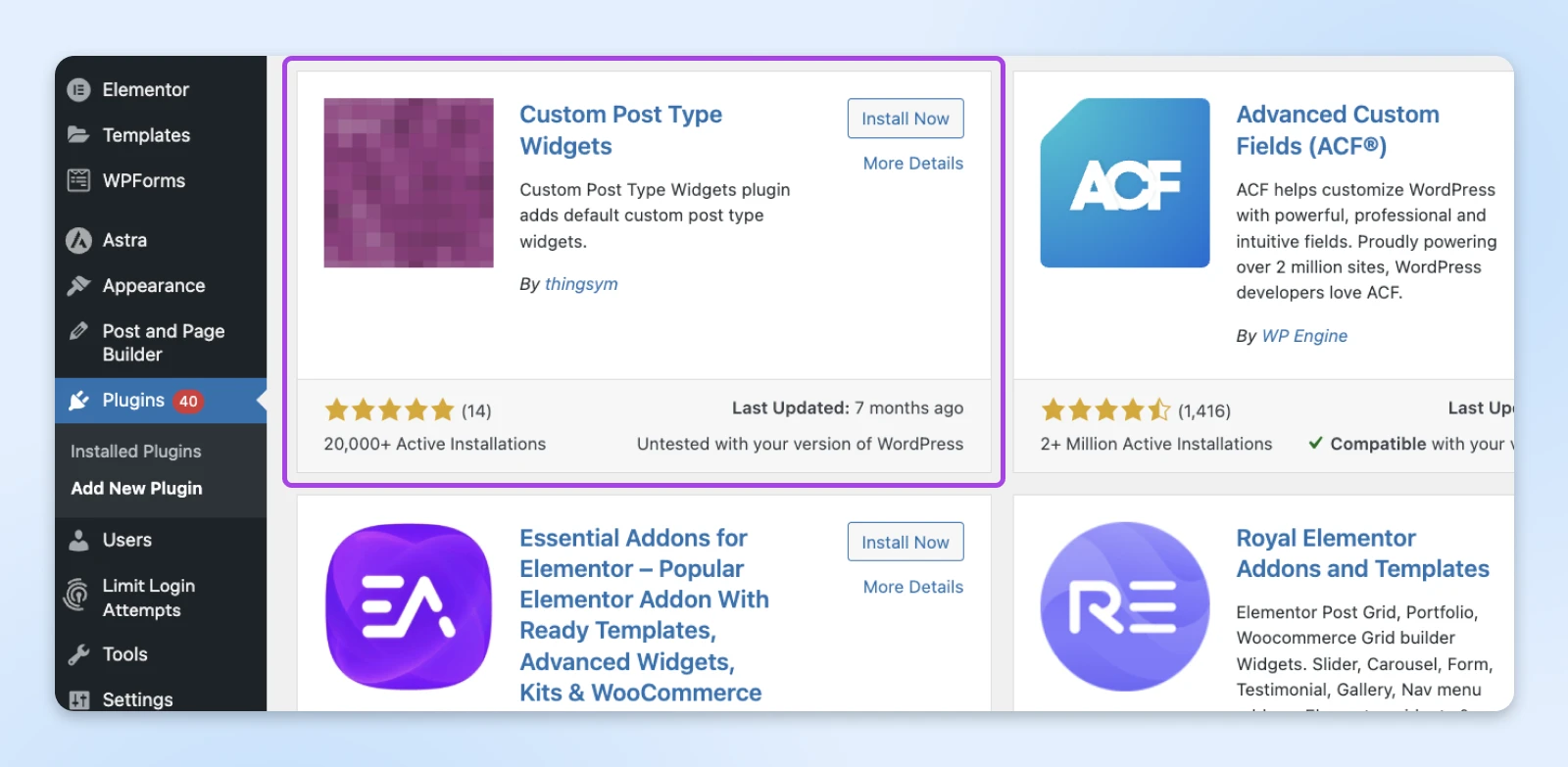
Après avoir installé et activé le plugin, rends-toi dans Apparence > Widgets et ajoute un nouveau widget.
Dans le grand menu à gauche, trouve et sélectionne Archives (Type de Publication Personnalisé).
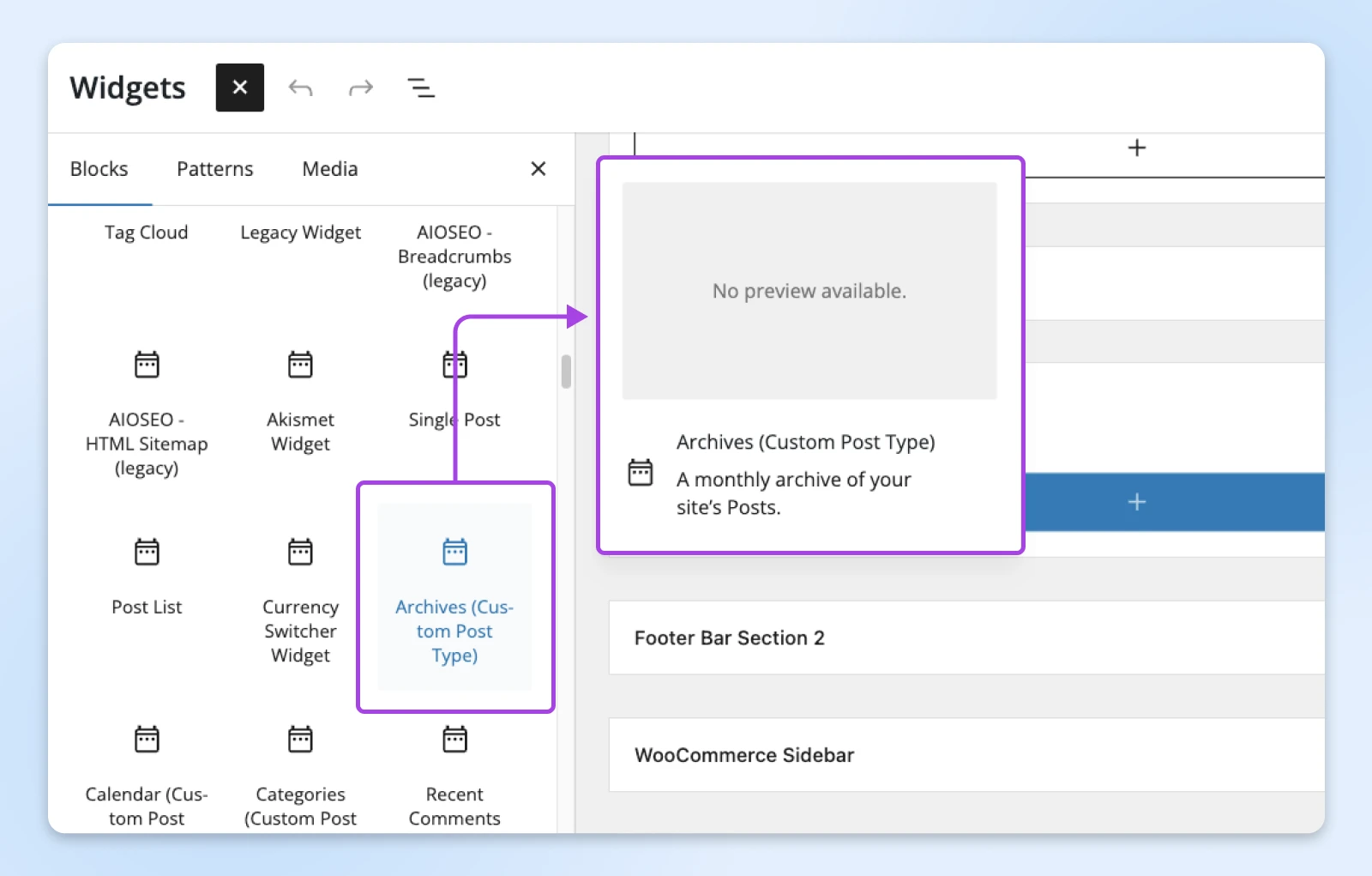
Tu peux alors configurer ton widget pour afficher n’importe quel type de publication que tu souhaites !
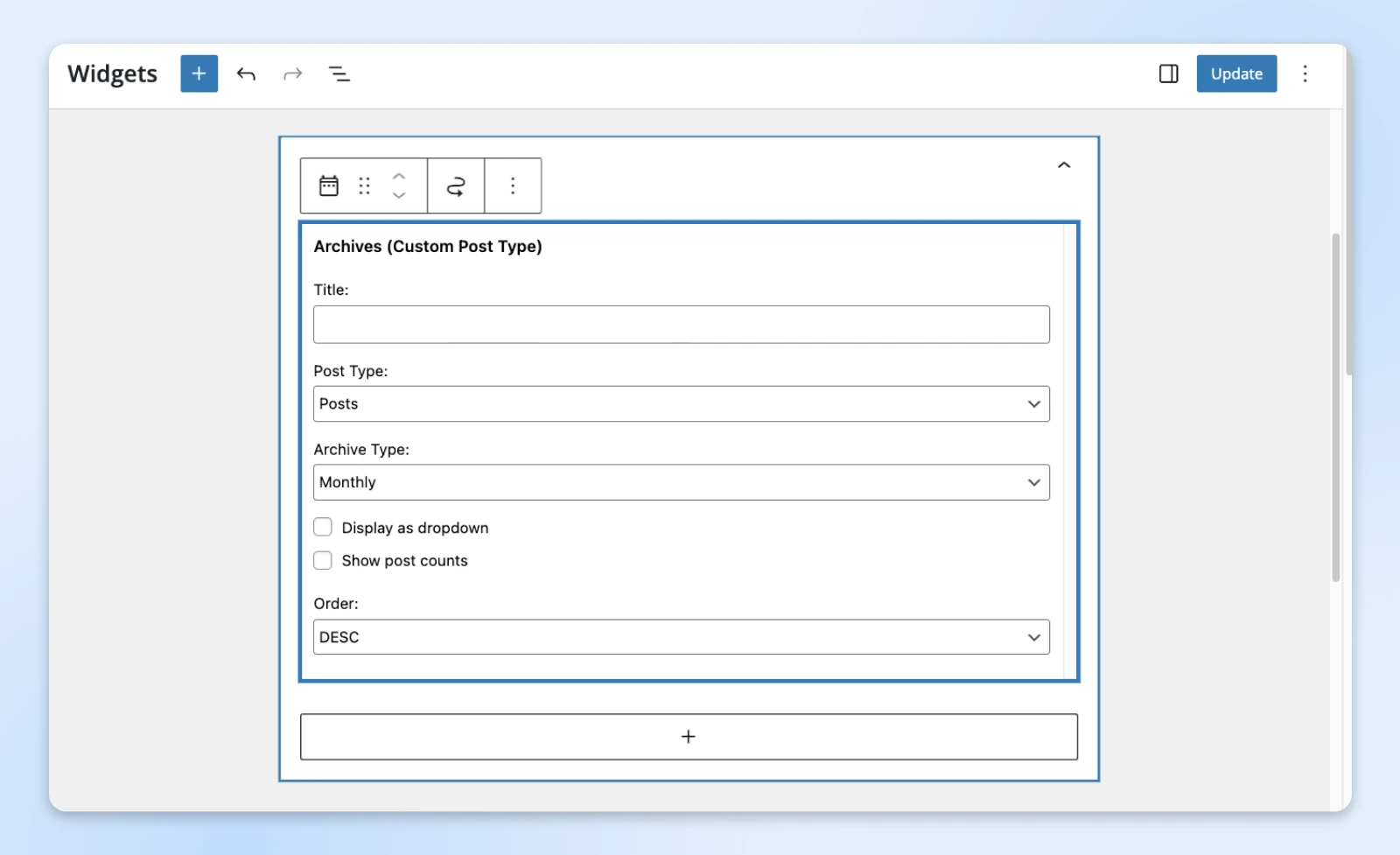
💡Conseil pratique : Ce plugin te permet également d’afficher les articles récents, une vue calendrier, un nuage de tags, et plus encore.
Améliore Ton Site WordPress Aujourd’hui
WordPress est incroyablement polyvalent. Du code aux quiz, il peut gérer presque tous les types de contenu. Mais, comme nous l’avons appris, les choses peuvent devenir compliquées lorsque vous mélangez différents types de contenu.
Si tu veux créer quelque chose de plus que des articles et des pages standards, il vaut vraiment la peine d’utiliser des types de publication personnalisés pour garder ton contenu organisé. Le processus est vraiment facile, et cela améliorera instantanément la convivialité de ton site.
Pendant que tu réfléchis aux améliorations… as-tu entendu parler de notre hébergement WordPress dédié ?
Nos plans offrent une préproduction en un clic, des sauvegardes à toute épreuve, un cache intégré, et un gain de performance grâce à BunnyCDN. De plus, tu bénéficies d’une migration gratuite. C’est tout ce dont tu as besoin pour amener ton site WordPress au niveau supérieur !
Inscris-toi aujourd’hui pour offrir à ton site web d’entreprise l’hébergement qu’il mérite.

Hébergement WordPress Imbattable
Solutions d’hébergement fiables et ultra-rapides, spécifiquement optimisées pour WordPress.
Voir PlusCette page contient des liens d’affiliation. Cela signifie que nous pouvons gagner une commission si tu achètes des services via notre lien sans aucun coût supplémentaire pour toi
