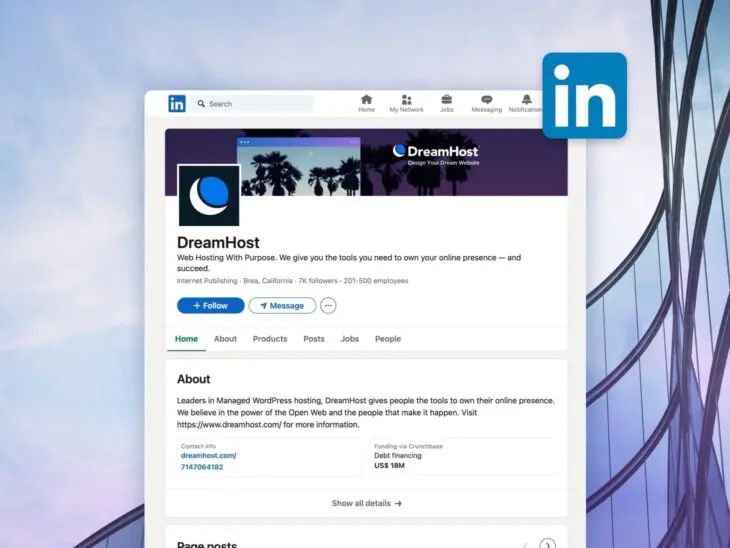
Si tu es dans le domaine du B2B, il y a de fortes chances que tes clients idéaux passent du temps sur LinkedIn. Il en va de même pour les talents que tu souhaites embaucher.
Bien sûr, tu peux te connecter avec ces personnes via ton profil personnel. Mais parfois, les attirer via une Page d’Entreprise LinkedIn de marque est mieux.
Attends, tu n’en as pas ?! Nous devons absolument régler cela.
Ce guide t’expliquera comment créer une page d’entreprise sur LinkedIn, pourquoi tu en as besoin et comment maximiser les avantages.
Qu’est-ce qu’une page d’entreprise LinkedIn ?
Une page entreprise LinkedIn est essentiellement un profil pour ton entreprise ou organisation. C’est un lieu où tu peux présenter ta marque, promouvoir ton travail et te connecter avec des clients et des futurs embauchés.
Les pages d’entreprise sont gratuites à créer, et le processus ne prend que quelques minutes. Voici certains détails clés affichés :
- Le nom de ton organisation
- Un lien vers ton site web
- Ton secteur d’activité
- La taille de ton organisation
- Le type de ton entreprise
- Ton logo
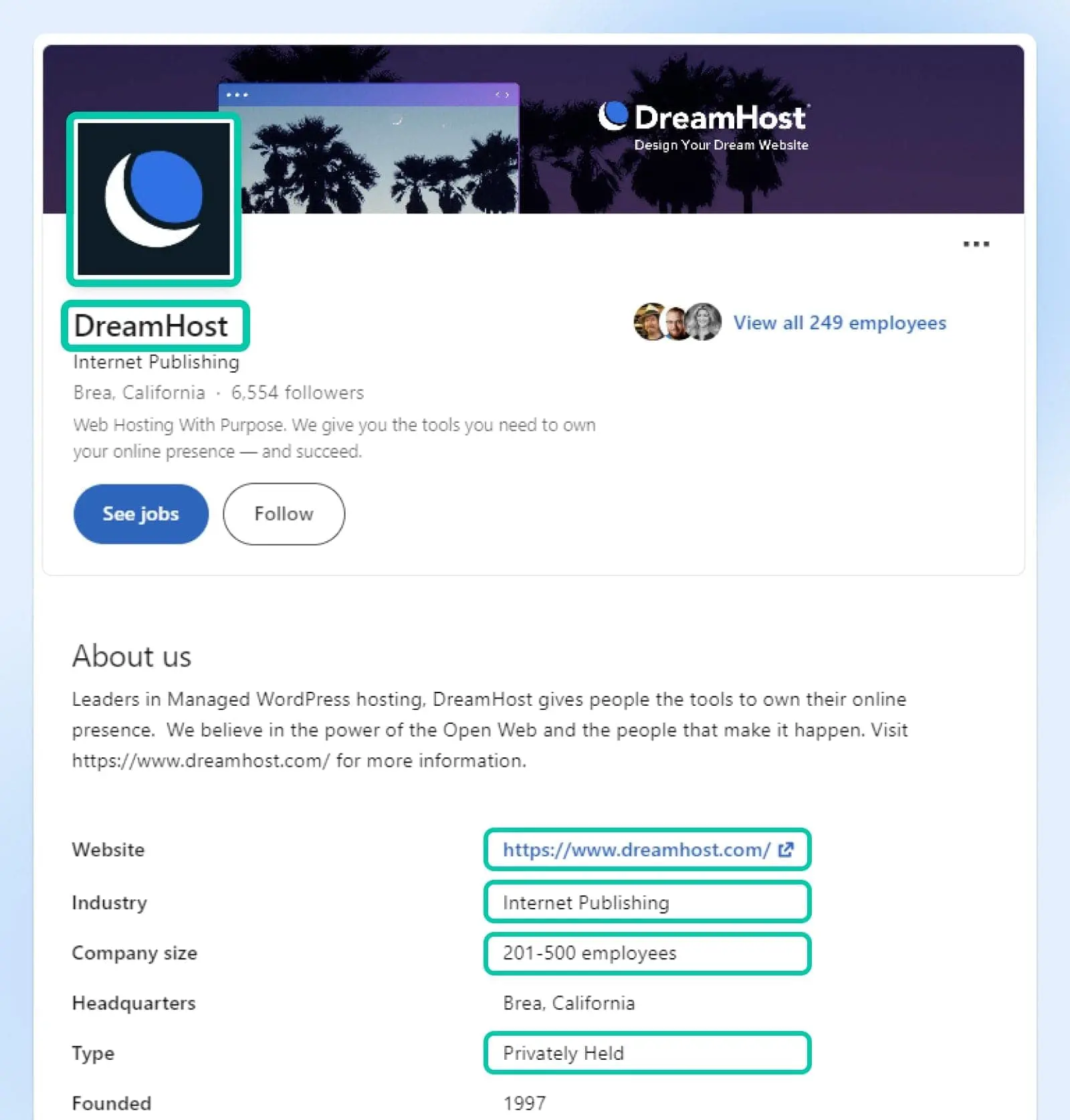
Tu peux également inclure d’autres éléments, comme un slogan, une description complète de l’entreprise, ton emplacement, un bouton personnalisé, et même un formulaire de génération de leads.
Pourquoi Devrais-Tu Créer Une Page D’Entreprise Sur LinkedIn
LinkedIn est une plateforme de Networking essentielle pour toute entreprise cherchant à se développer et à s’agrandir. Alors que tu devrais assurément utiliser ton compte personnel pour établir des connexions précieuses et rester informé des actualités du secteur, il existe des avantages supplémentaires à créer une Page d’Entreprise LinkedIn.
C’est comme une version sur les réseaux sociaux de ton site web, complète avec des informations et des actualités. Voici quelques-uns des principaux avantages :
Promouvoir Ta Marque
Une page d’entreprise LinkedIn est l’endroit idéal pour promouvoir ta marque et mettre en avant la culture et les valeurs de ton organisation (les mardis tacos, ça te dit ?).
Tu peux faire cela en partageant des mises à jour, des réussites et des aperçus sur ton fonctionnement. Le personnel peut ensuite repartager ces publications sur son profil, atteignant ainsi leurs réseaux et étendant encore davantage la portée de leur marque.
Attirer De Nouveaux Talents
Alors que tu commences à partager ce qui fait avancer ton entreprise, il y a de bonnes chances que certaines personnes veuillent se joindre à la fête. C’est ta chance d’attirer de nouveaux talents.
Ta page d’entreprise peut servir d’outil de recrutement, te permettant de partager de nouvelles opportunités avec les chercheurs d’emploi et de te connecter avec des employés potentiels.
Interagis Avec Tes Clients Potentiels
De même, les acheteurs potentiels peuvent voir apparaître ta marque dans leurs fils d’actualités.
En publiant régulièrement du contenu sur ta Page d’Entreprise, tu peux prouver tes connaissances expertes, interagir avec ton public cible et étendre davantage la portée de ta marque. LinkedIn fournit également des notifications et des rapports d’analyse visuelle pour t’aider à suivre ces interactions.
Tu peux même configurer des appels à l’action pour les clients sur ta page d’entreprise, afin que les clients potentiels puissent passer directement de la socialisation à l’achat.
Améliore Ta Visibilité Dans La Recherche
Dans de nombreux secteurs, les clients recherchent souvent des fournisseurs appropriés sur LinkedIn. Si tu configures et optimises ta Page Entreprise, ta marque pourrait apparaître dans ces recherches.
De plus, les pages LinkedIn populaires et bien optimisées apparaissent parfois dans les résultats de recherche Google. Cela te donne une autre opportunité d’étendre ta présence en ligne.
SERP
Une page de résultats de moteur de recherche (SERP) est la collection de liens de pages web qui sont affichés pour une requête de recherche donnée. Ces liens sont sélectionnés par les algorithmes du moteur de recherche pour fournir aux utilisateurs les résultats les plus pertinents et utiles.
Comment Créer Une Page D’Entreprise Primée Sur LinkedIn (En 6 Étapes)
Créer une page d’entreprise n’est pas sorcier, mais il y a quelques tâches à accomplir si tu veux promouvoir ton entreprise avec succès sur LinkedIn. Voici comment planifier et construire efficacement ta marque sur le plus grand réseau professionnel du monde :
Étape 1 : Vérifie les Exigences de LinkedIn Pour Créer une Page d’Entreprise
Commençons par les bases : il y a quelques exigences que tu dois remplir pour accéder à l’option de Page d’Entreprise. Pour commencer, tu dois avoir un profil LinkedIn personnel. Ce compte doit également :
- Avoir au moins un jour.
- Avoir quelques connexions (il n’y a pas de nombre spécifique à atteindre, mais plus il y en a, mieux c’est).
LinkedIn propose également quelques meilleures pratiques pour créer ta page. Celles-ci incluent :
- Assurer que ton compte personnel utilise ton vrai nom.
- Confirmer ton adresse email.
- Assurer que ta société n’a pas déjà une page.
Toute personne qui est employée dans ton entreprise peut créer et gérer une Page d’Entreprise. Tant que tu as au moins un utilisateur actif de LinkedIn, répondre à ces exigences ne devrait pas être trop difficile.
Le seul critère qui pourrait devenir un peu complexe est la fourniture d’une adresse email d’entreprise avec un domaine unique. Les comptes Gmail, Yahoo et autres ne fonctionneront pas pour cela. Tu auras besoin d’une adresse comme tonnom@[tondomaineentreprise].com.
Heureusement, nous offrons une solution abordable.
Chez DreamHost, nous proposons des plans d’email professionnels pour créer des adresses avec des domaines uniques. Ils commencent à seulement $1.67 par mois par boîte de réception. Tu n’as pas besoin d’enregistrer ton domaine ou d’héberger ton site web chez nous — ce service est disponible pour tout le monde !
Étape 2 : Ajoute Tes Détails D’entreprise Pour Lancer Ta Nouvelle Page
Pour commencer à construire ta page d’entreprise, clique sur Pour les entreprises dans la barre de navigation supérieure. Au bas de la barre latérale qui apparaît, sélectionne Créer une page d’entreprise.
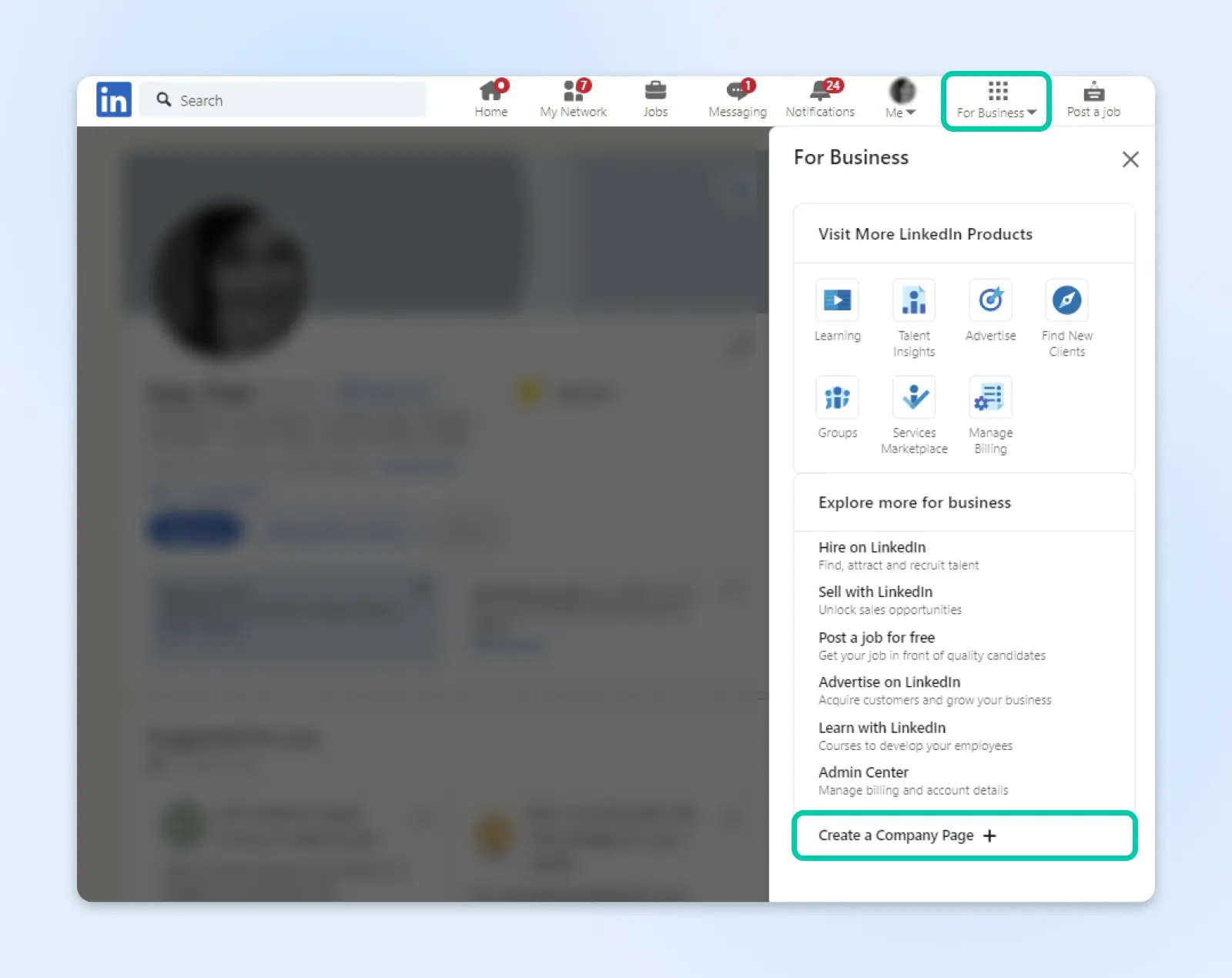
Sur l’écran suivant, choisis si tu crées une page pour ton Entreprise, une Page Vitrine, ou une page pour une Institution Éducative.
Saisis Tes Détails d’Entreprise
Ensuite, il te sera demandé de remplir quelques informations de base sur ton entreprise. Commence par le Nom de ton entreprise et crée ton URL personnalisé de Page Entreprise LinkedIn. Essaye de la rendre courte et percutante — c’est plus partageable ainsi. N’oublie pas d’ajouter l’adresse de ton site web ici également.
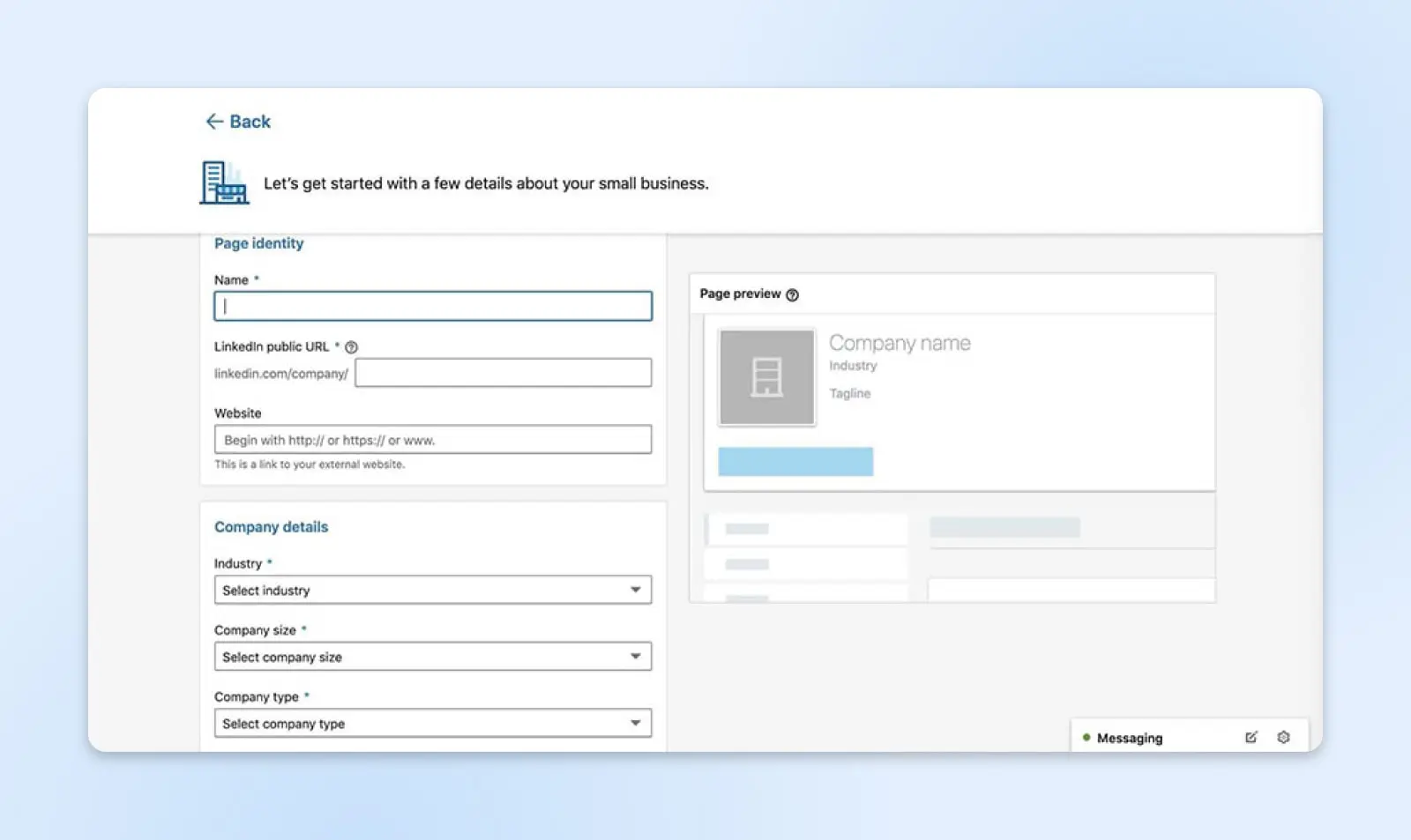
Ensuite, tu peux sélectionner ton secteur d’activité, la taille de ton organisation et le type d’organisation. Ce sont des options de menu déroulant, alors choisis la correspondance la plus proche, surtout en ce qui concerne ton secteur d’activité.
Logo Et Slogan
Enfin, fais défiler vers le bas pour télécharger ton logo de marque et ajouter ta phrase d’accroche d’entreprise. Ces éléments aident non seulement à promouvoir ta marque et rendent ton profil plus reconnaissable, mais cela donne également plus de crédibilité à ta Page d’Entreprise. Dans ta phrase d’accroche, assure-toi d’inclure quelques mots-clés ici pour des fins de SEO (search engine optimization).
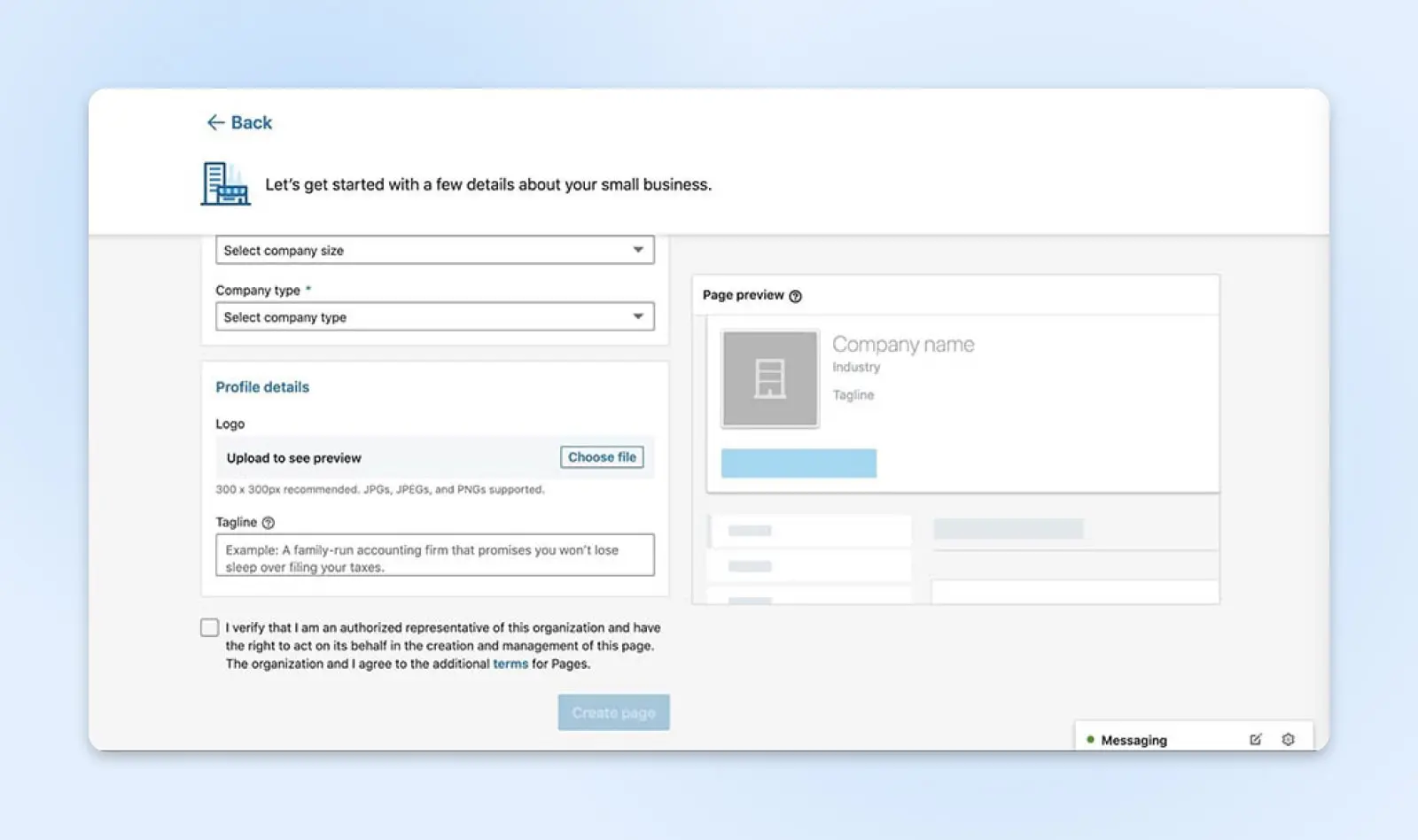
Garde un œil sur la section Aperçu de la Page sur le côté droit pour voir comment ta Page d’Entreprise sera présentée sur LinkedIn. Une fois que tu es satisfait, coche la case de vérification pour accepter les termes de LinkedIn, puis appuie sur le bouton Créer la page.
Étape 3 : Embellis Ton Profil D’entreprise Pour Attirer Et Informer Les Visiteurs
Tu as créé ta Page Officielle de l’Entreprise. Beau travail ! Maintenant, il est temps de commencer à ajouter des informations supplémentaires et des éléments de branding.
Tout d’abord, tu voudras probablement inclure une image de bannière. Cette grande image sera affichée en haut de ta page, à la manière d’une photo de couverture sur Facebook.
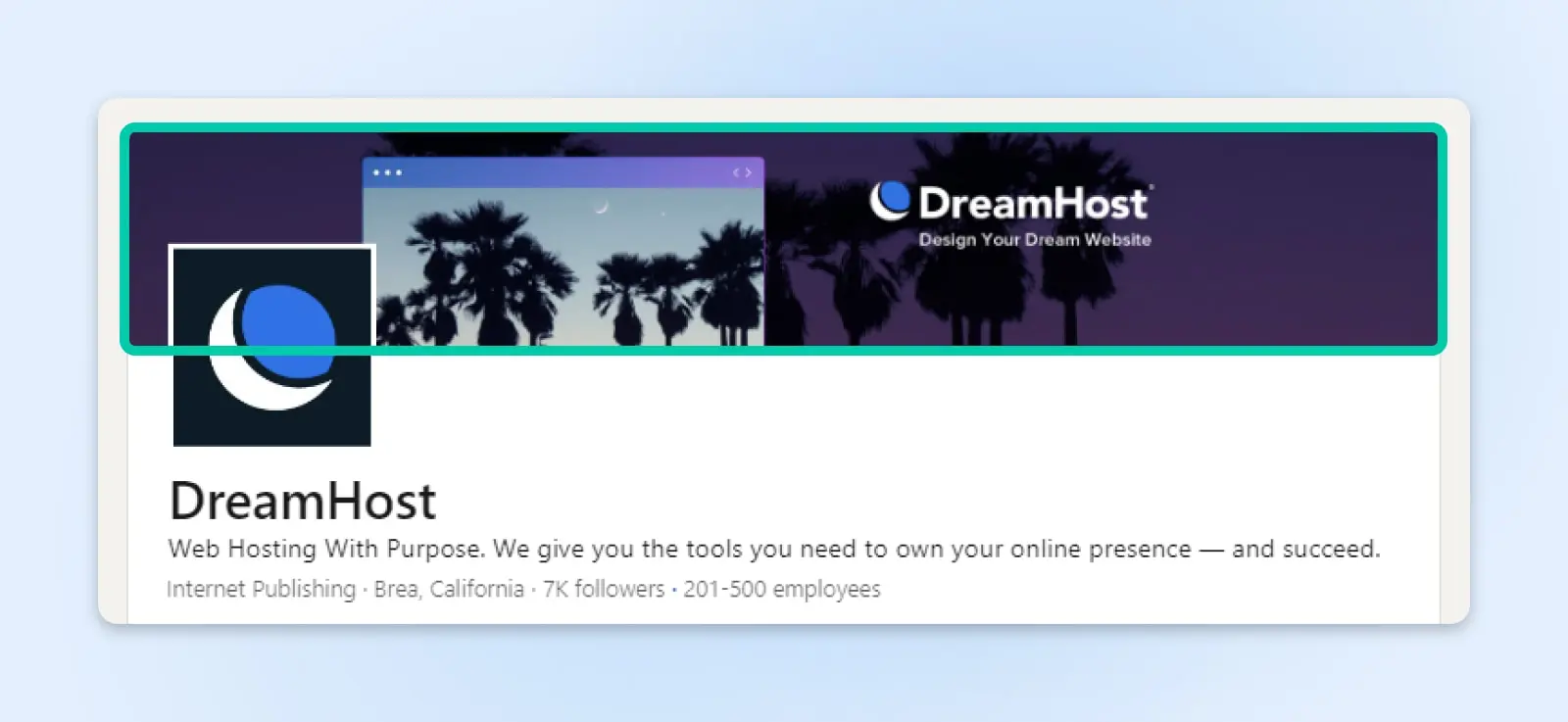
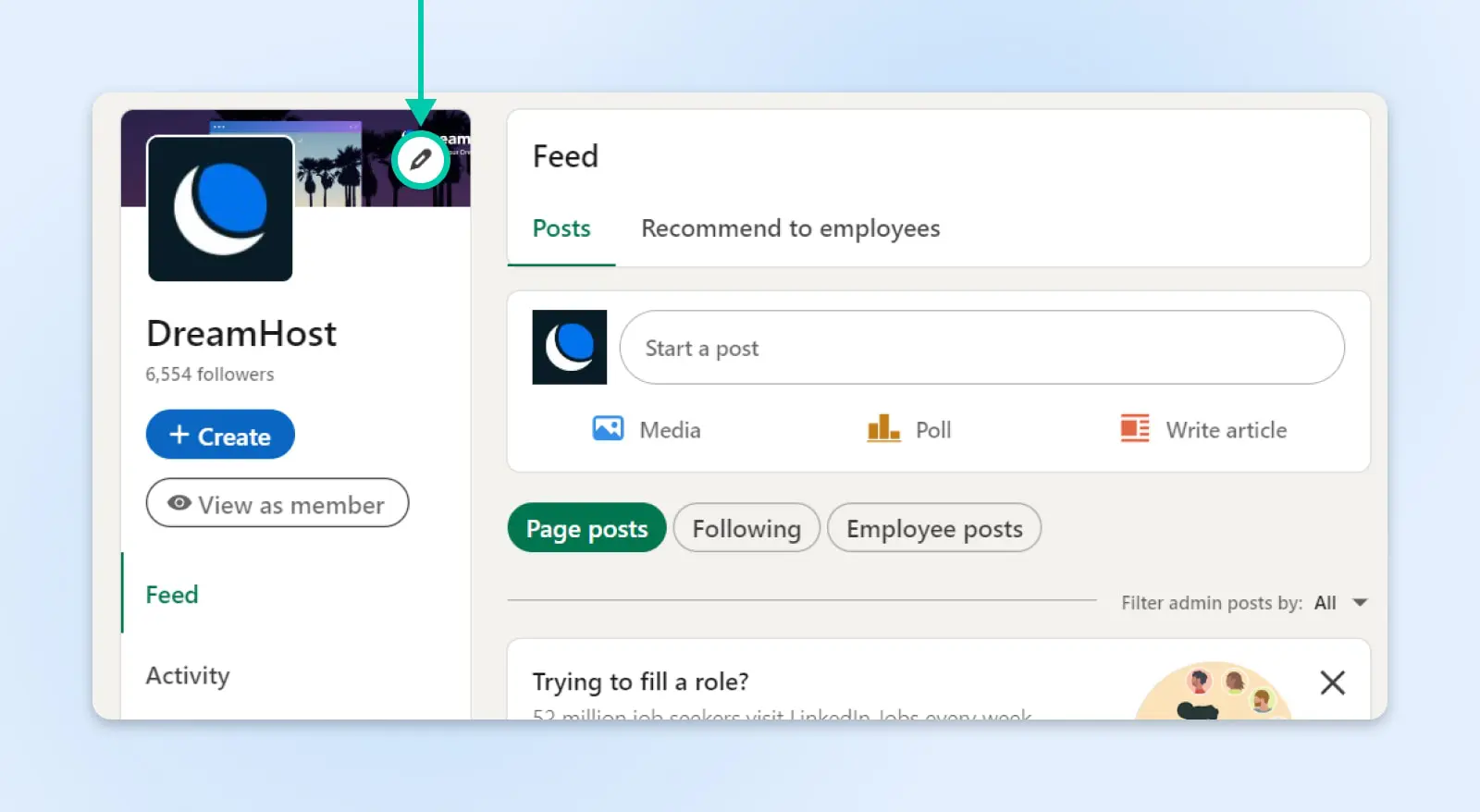
Tu peux revisiter ces images en utilisant l’icône de crayon pour éditer ta bannière ou télécharger une nouvelle photo de profil.
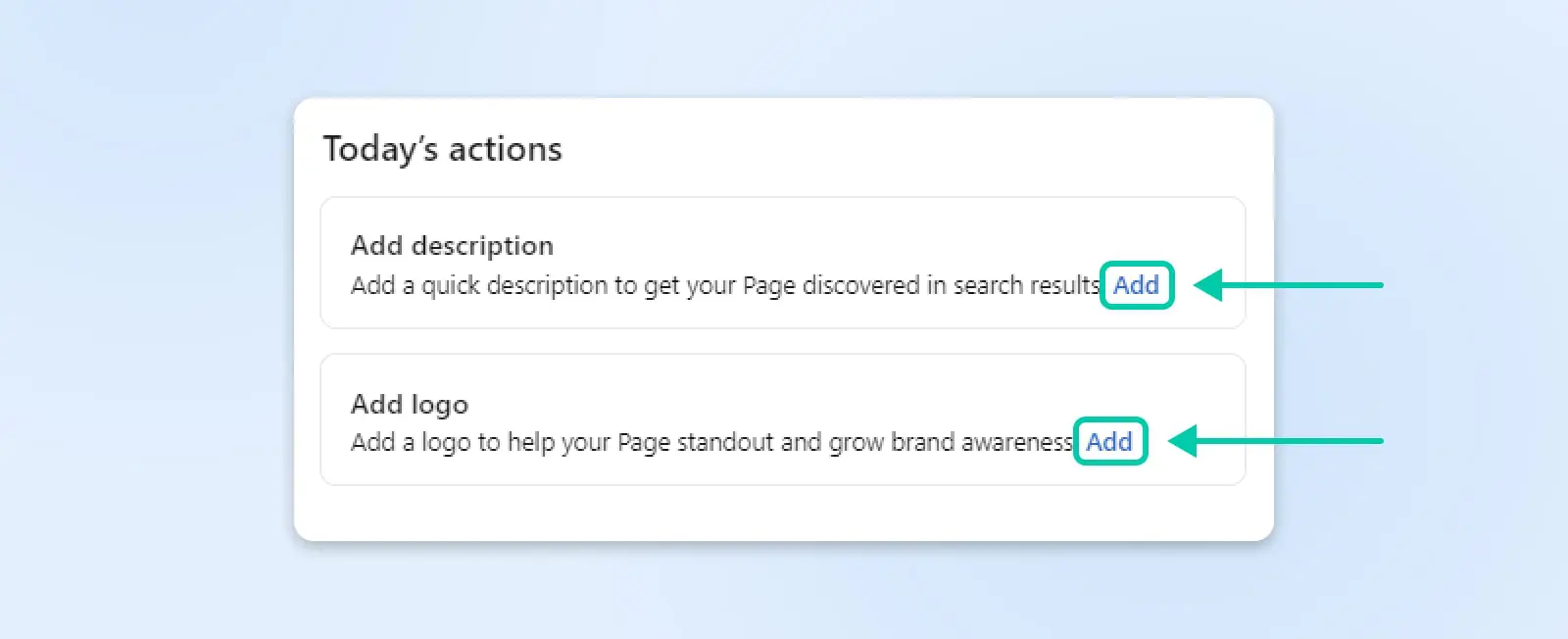
À ce stade, tu devrais ajouter un résumé convaincant sur ta société. LinkedIn offre un espace limité ici — juste 2 000 caractères, espaces inclus — donc tu voudras que chaque mot compte.
Sous Actions d’aujourd’hui > Ajouter une description clique sur Ajouter.
Assure-toi de mettre en avant ce qui rend ta société unique et meilleure que la concurrence. Ajoute également un résumé de tes produits ou services.
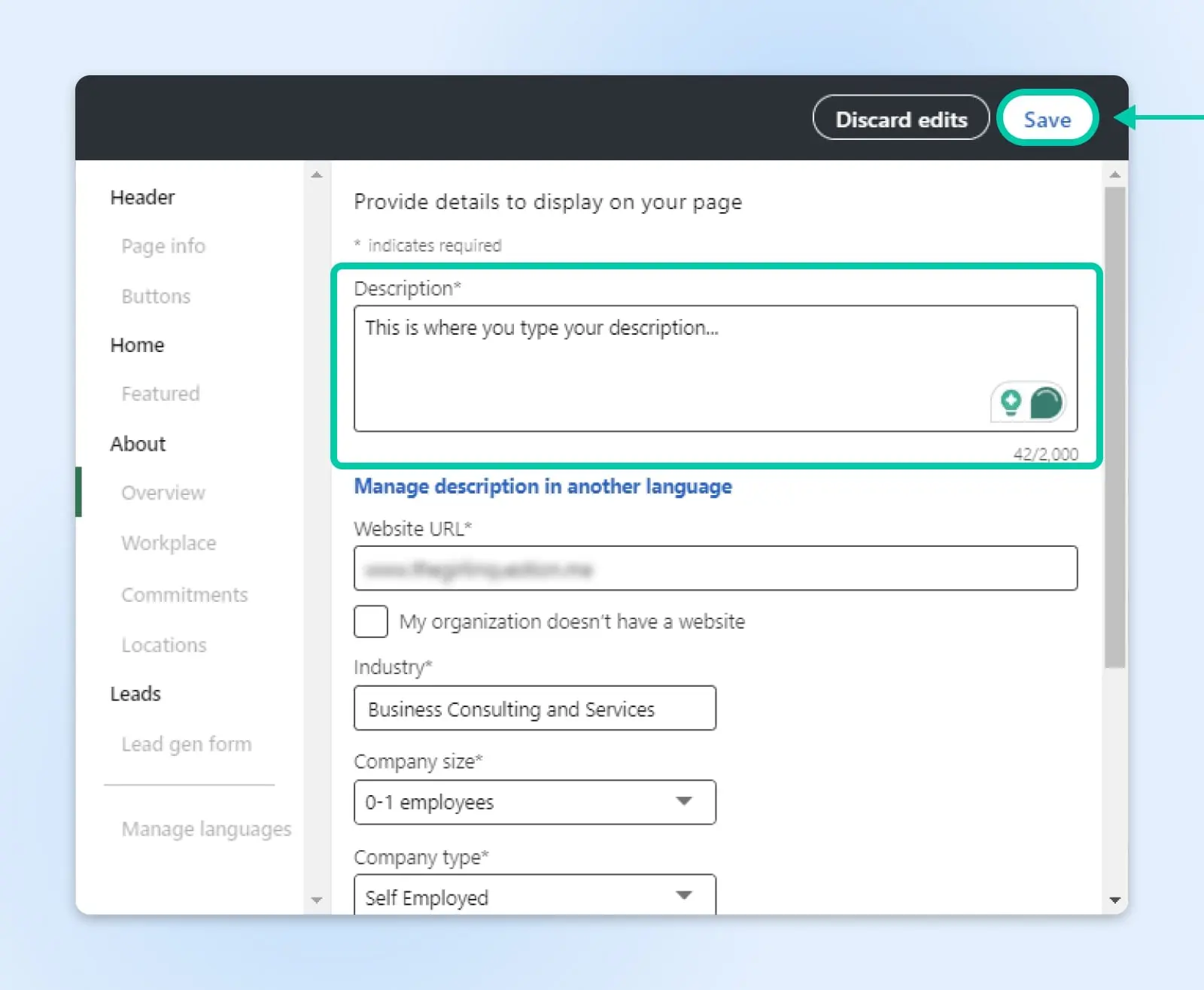
Lorsque tu as terminé, clique sur le bouton Enregistrer en haut.
Maintenant tu es prêt à publier quelque chose !
Cliquez sur le bouton Créer.
Tu peux choisir de :
- Commencer un article
- Créer un événement
- Publier une offre d’emploi gratuite
- Créer une annonce
- Créer une page vitrine
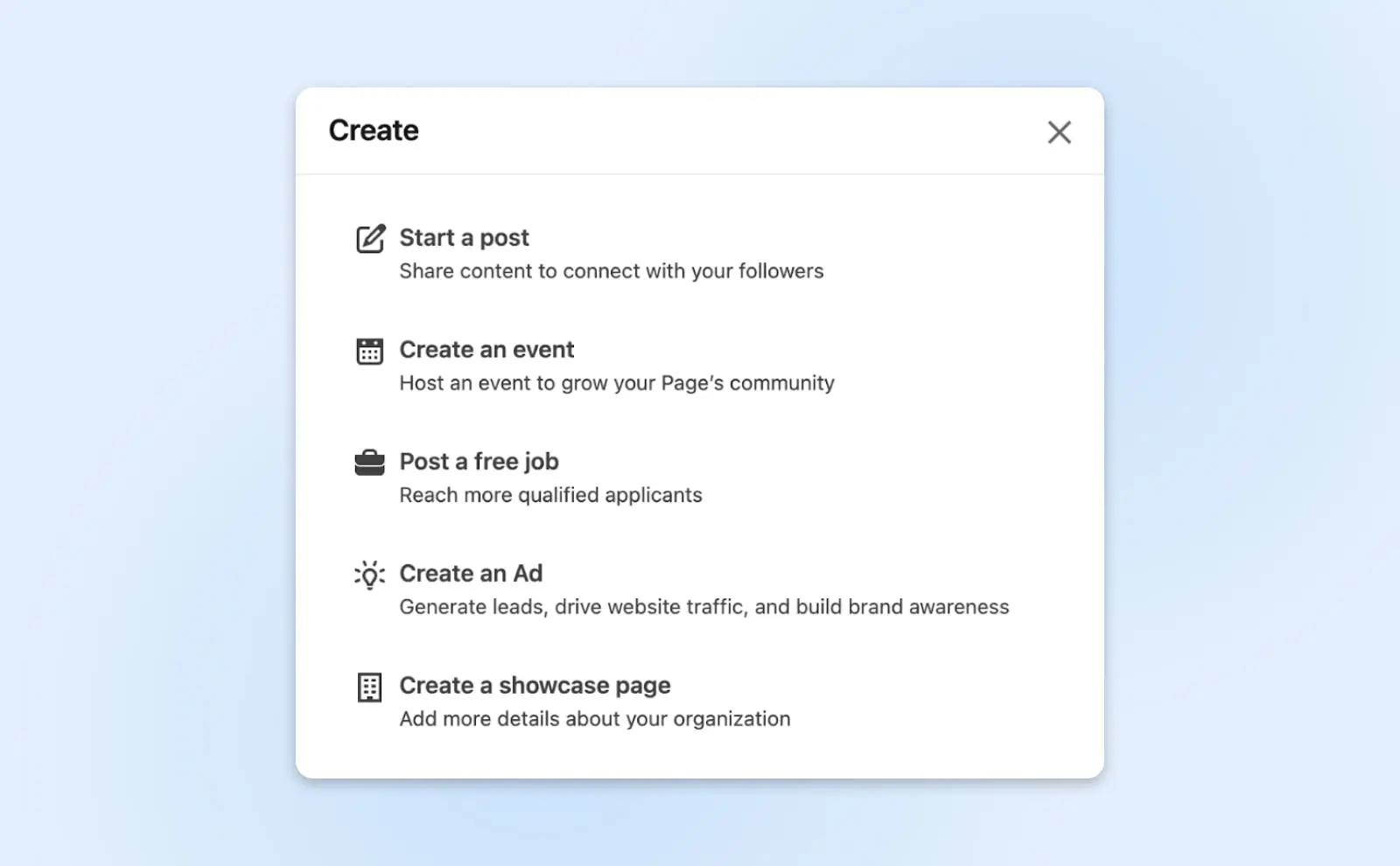
Par exemple, pour publier une nouvelle offre d’emploi, clique sur Publier une offre gratuitement. Tu seras redirigé(e) pour te connecter au centre des solutions de talents en utilisant le même email et mot de passe que tu as définis pour ta page d’entreprise.
De nombreux utilisateurs de LinkedIn profitent des fonctionnalités de recherche d’emploi de la plateforme, donc lister des opportunités de carrière peut aider à augmenter la visibilité de ta page. Assure-toi simplement de la tenir à jour afin que les gens ne postulent pas pour des postes qui ne sont plus disponibles.
Crée Ton Appel À L’Action
Savais-tu que tu peux ajouter un lien personnalisé à ta Page Entreprise ? C’est le moyen idéal pour attirer les visiteurs vers ton offre.
Pour commencer, visite ta Page d’Entreprise en cliquant sur Moi dans la barre de navigation supérieure, et en sélectionnant le nom d’entreprise pertinent dans le menu déroulant. Ensuite, clique sur Modifier la Page dans le menu de gauche. Finalement, sélectionne Boutons dans les paramètres qui apparaissent.
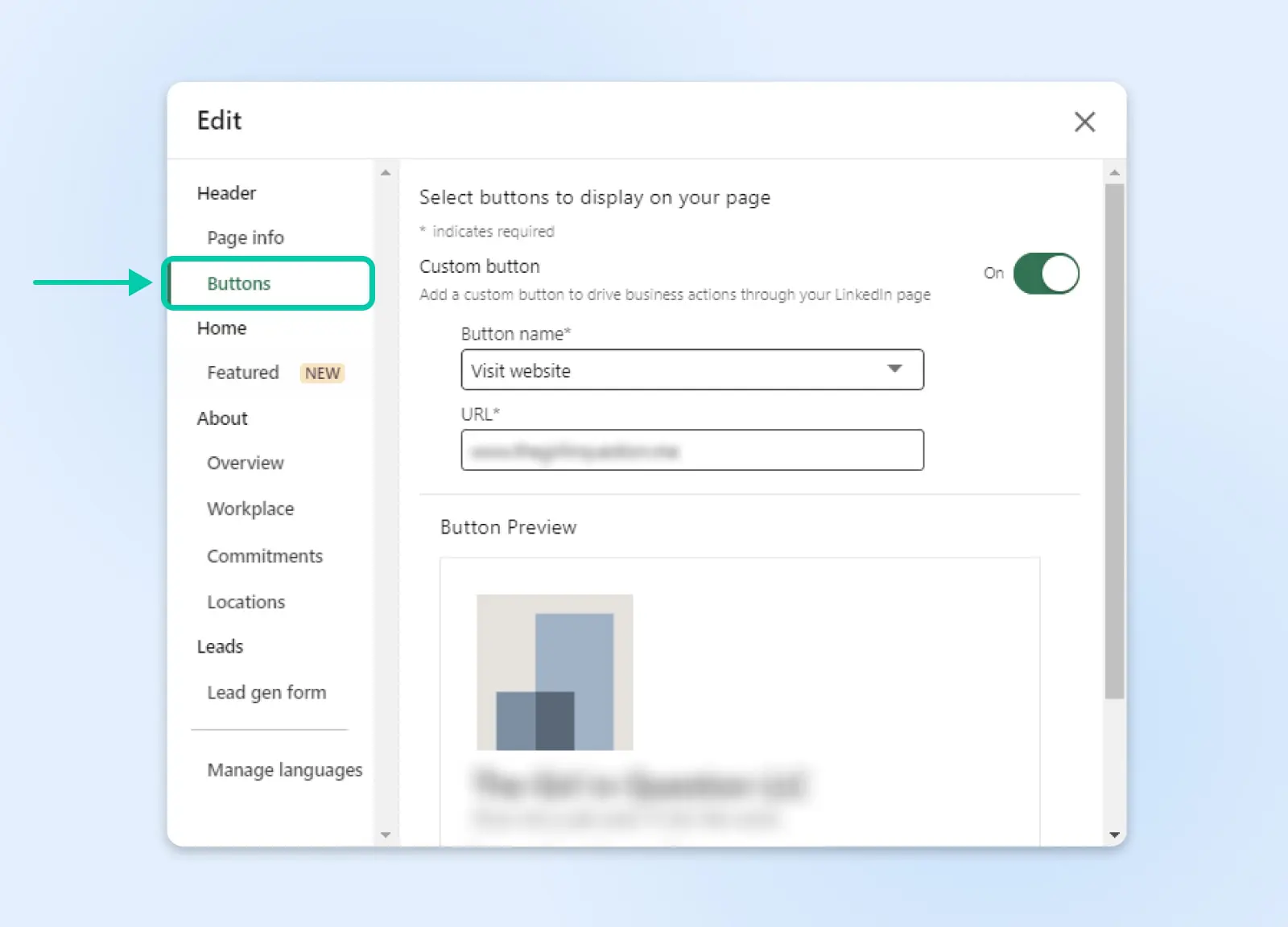
Ici, tu peux insérer n’importe quelle URL et texte pour ton lien. Ce bouton personnalisé apparaîtra à côté du grand bouton bleu Suivre sous le titre de ta Page Entreprise.
Bien que tu puisses lier à ta page d’accueil, rappelle-toi que tu as déjà un lien vers ton site web dans ton profil de page. Considère donc d’utiliser ton bouton comme un lien direct vers une page d’atterrissage spécifique ou une ressource — quelque chose qui impressionnera une personne qui découvre ta marque.
Crée Un Formulaire de Génération de Leads
Mieux encore, pourquoi ne pas laisser les gens s’inscrire sans même quitter le réseau social ? LinkedIn te permet de créer des formulaires de génération de leads à cet effet.
Sélectionne formulaire de génération de prospects dans le menu de gauche dans la zone Modifier la page. C’est tout en bas, sous la rubrique Prospects.
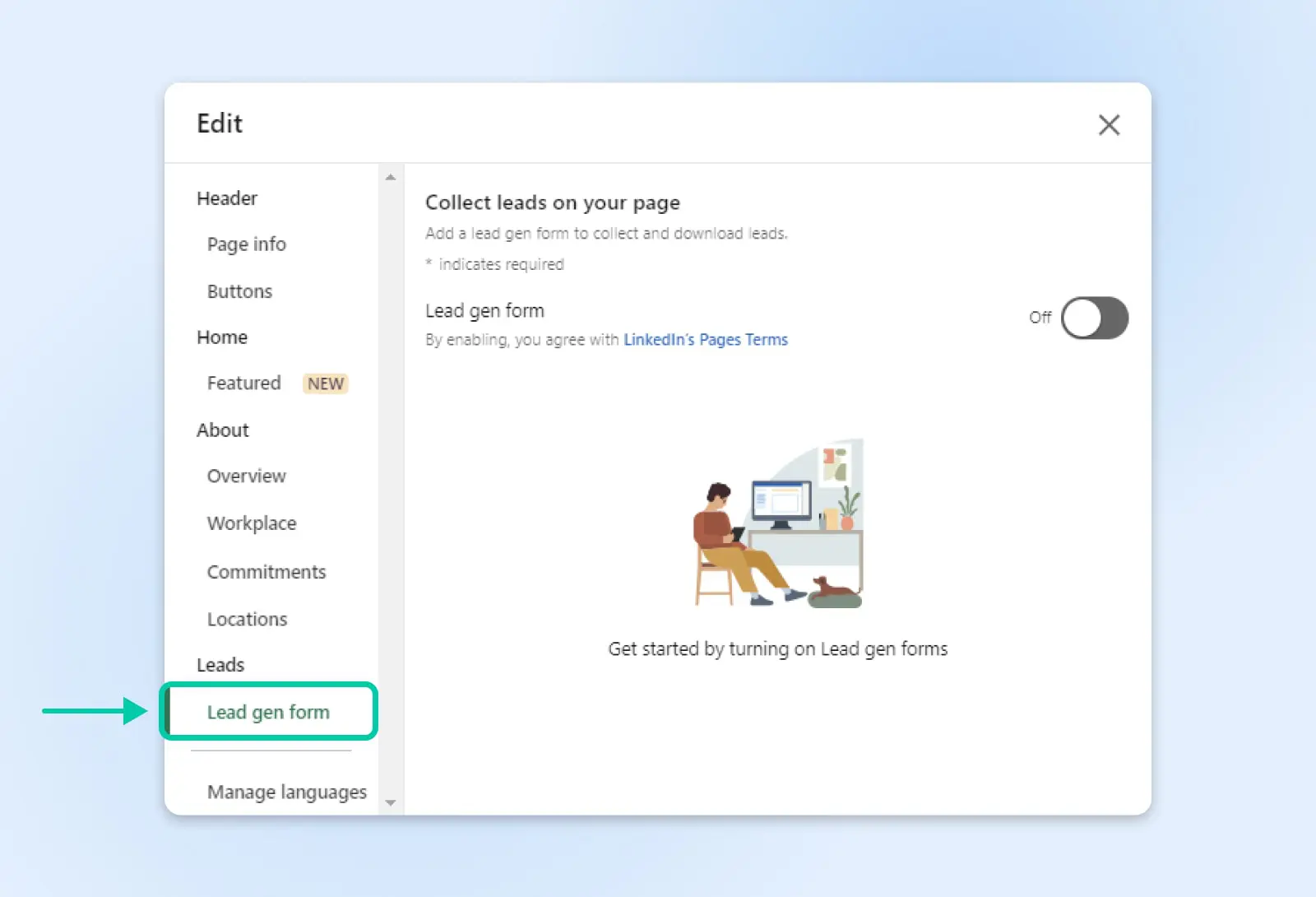
Ensuite, choisis ton appel à l’action. Celui-ci apparaîtra sous la section principale de ton profil sur ta page. LinkedIn est un peu plus restrictif qu’avec ton bouton, donc tu n’as que quatre options :
- Contacte les ventes
- Demande une démo gratuite
- Commence l’essai gratuit
- Commencer
Lorsque les utilisateurs cliquent sur ce lien, ils seront invités à entrer leur adresse email. LinkedIn récupérera également les informations pertinentes de leur profil et les inclura dans le formulaire soumis.
Consulte l’aperçu de ton formulaire de génération de leads en bas de la fenêtre contextuelle. Une fois que tu es satisfait, tape sur Enregistrer.
Étape 4 : Publie Régulièrement des Mises à Jour de l’Entreprise et du Contenu Relatif à l’Industrie
Maintenant que ta page est opérationnelle, il est temps de commencer à produire du contenu. C’est la meilleure façon de promouvoir ta nouvelle Page d’Entreprise.
Si tu as un blog sur le site web de ton entreprise, commence à partager un lien vers chaque article que tu publies via ta nouvelle page. Cette tactique est facile à mettre en œuvre (il n’y a pas de contenu long à rédiger) et elle peut attirer des visiteurs sur ton site web. Inclus simplement LinkedIn comme une partie de ta stratégie de promotion de blog, et tu auras une source régulière de contenu pour ta Page d’Entreprise.
Conseil pro : LinkedIn réduit souvent la portée des publications contenant une URL, donc publie un court teaser pour chaque article et partage le lien réel en commentaire.
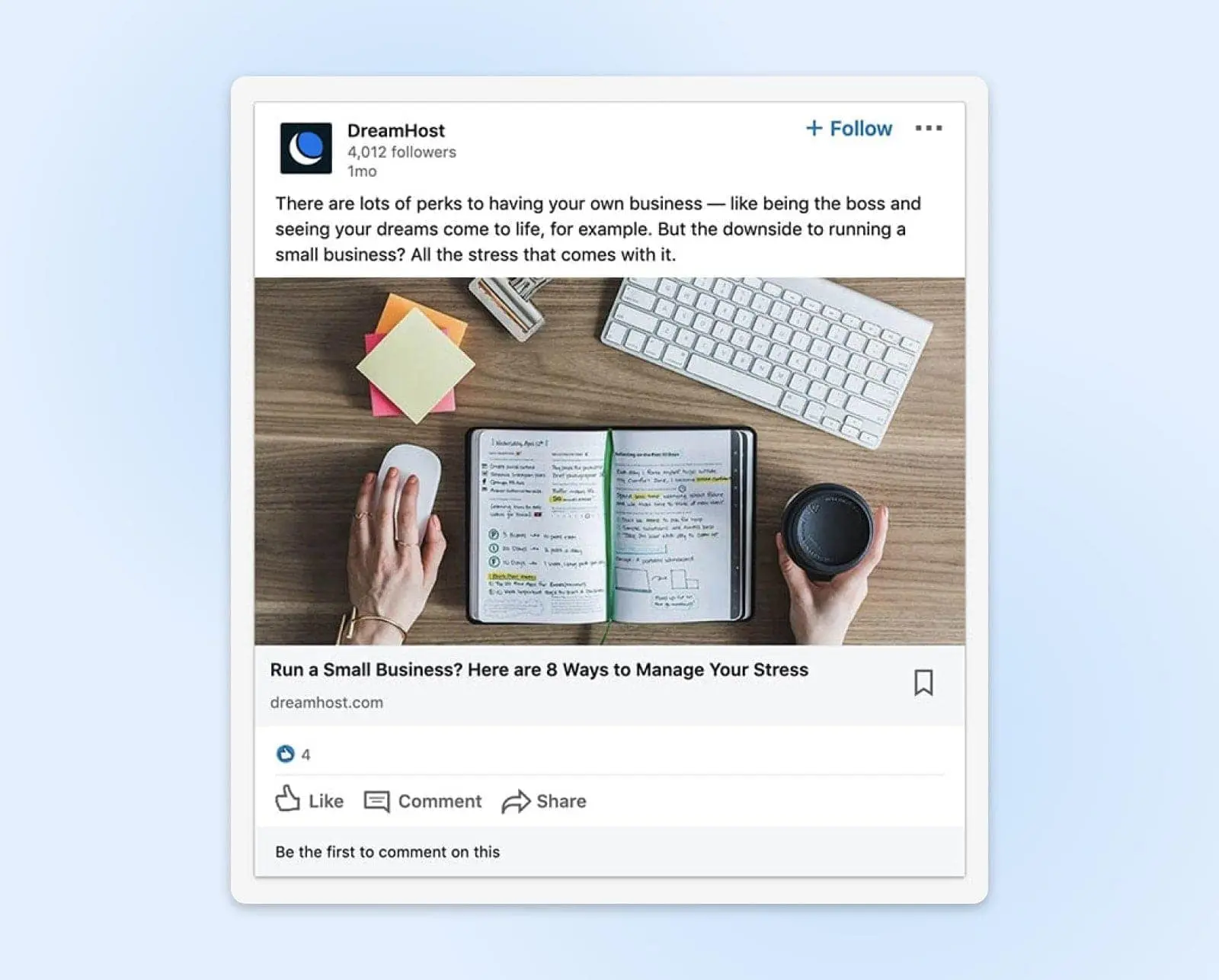
En plus de tes articles de blog, publie des informations récentes sur l’industrie et des mises à jour spécifiques à ton entreprise pour garder tes abonnés informés.
C’est un bon moyen de démontrer ton autorité dans ton secteur, de promouvoir les événements de l’entreprise et même d’attirer plus d’abonnés. N’oublie pas que, comme pour un blog, ta Page d’Entreprise LinkedIn prospérera lorsqu’elle sera remplie de contenu pertinent que ton public cible souhaite voir.
Il pourrait même être utile de créer rapidement une stratégie. Réfléchis à qui tu veux attirer sur ta page, et quels types de contenu sont susceptibles de les intéresser.
Étape 5 : Promouvoir Ta Page Entreprise LinkedIn Pour Gagner Des Abonnés
Quand tu lances ta Page Entreprise pour la première fois, cela peut sembler être une fête pour une seule personne. Si tu veux que d’autres personnes se joignent à l’amusement, tu dois faire passer le mot.
Commence par dire aux gens où te trouver. Cela rend ton entreprise et tes offres d’emploi plus visibles sur LinkedIn. En conséquence, ta page a plus de chances d’apparaître dans les recherches.
Rends-toi à la page Modifier la Page et sélectionne Emplacements dans la section À propos. Ensuite, tape simplement l’adresse de ton emplacement central de l’entreprise et clique sur Enregistrer. Tu peux ajouter plusieurs emplacements si tu le souhaites.
Une autre tactique promotionnelle clé est d’engager tes employés actuels sur LinkedIn. Invite-les à inscrire ta page d’entreprise sur leurs propres profils et à la déclarer comme leur lieu de travail. Cela t’aidera à te connecter à leurs réseaux déjà existants pour établir des relations avec d’autres personnes de ton industrie.
N’oublie pas non plus les groupes LinkedIn. Poster régulièrement dans des communautés pertinentes — y compris des commentaires qui apportent de la valeur à la conversation — est susceptible d’attirer des clics vers ta nouvelle Page Entreprise.
Enfin, cela ne fait jamais de mal de promouvoir ta page LinkedIn sur d’autres plateformes sociales et réseaux d’affaires. Cela peut signifier inclure des liens vers ta Page Entreprise dans ta bio X/Twitter, ou ta section À propos sur Facebook. Tu pourrais aussi avoir LinkedIn comme l’un des icônes de partage social sur ton site web et tes articles de blog.
Étape 6 : Promouvoir Des Produits Ou Services Individuels Sur Des Pages Vitrines
Pour les petites entreprises qui ont une offre assez simple, une Page Entreprise devrait suffire. Cependant, pour les organisations avec une variété de produits, services et marques, regrouper tout sur une seule page peut être difficile.
Entre dans les pages Showcase de LinkedIn. Ce sont des sous-pages de ta page d’entreprise principale dédiées à des produits ou services individuels. Elles apparaissent sur ta page d’entreprise dans la barre latérale droite, sous les pages affiliées.
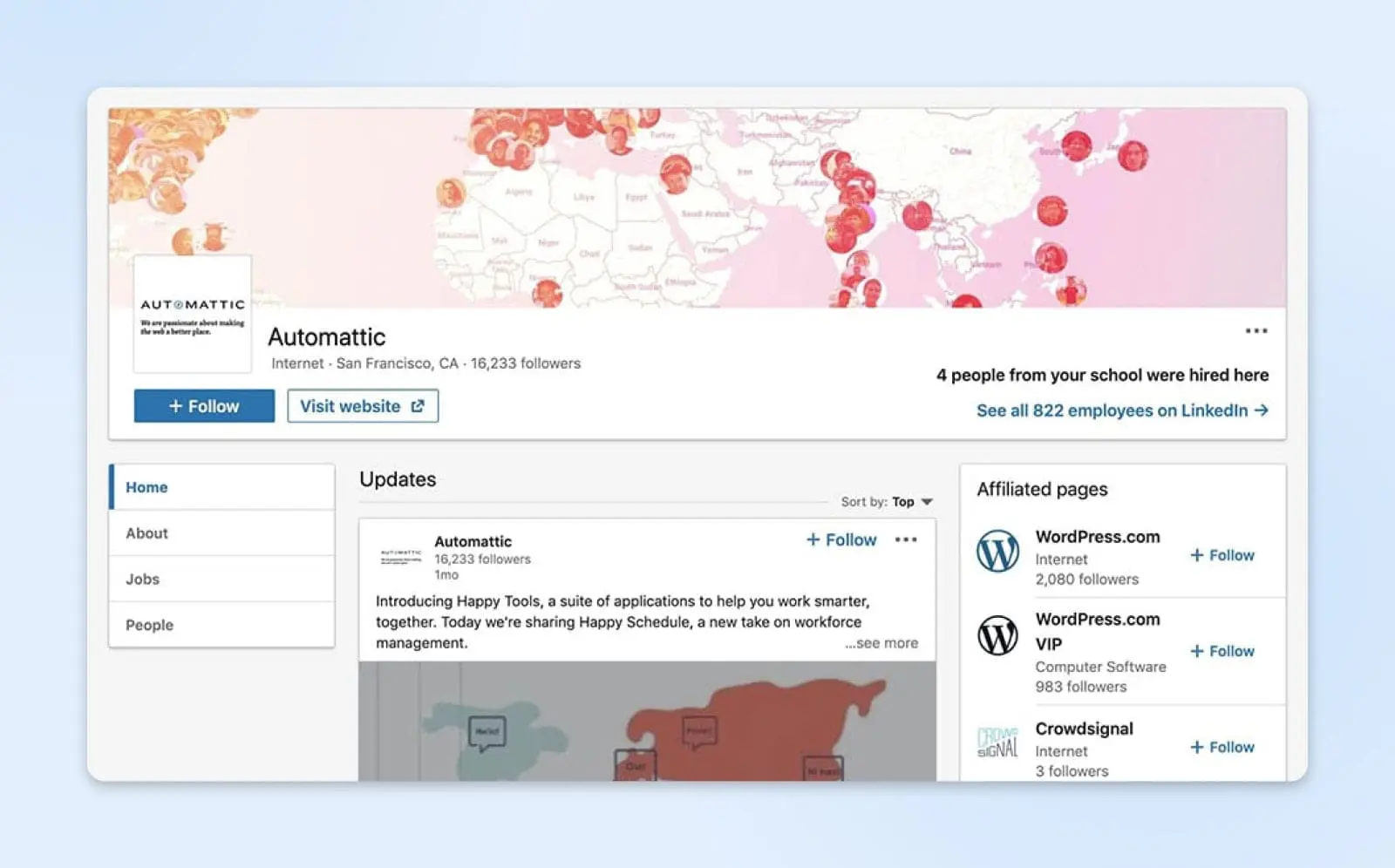
Pour configurer des pages Showcase, visite la vue admin de ta page et clique sur le grand bouton bleu Créer sous ton logo. La dernière option du menu pop-up est Créer une Page Showcase. Le processus est ensuite très similaire à la création de ta Page Entreprise originale, avec la possibilité de nommer ta page, ajouter ton site web, choisir ton URL LinkedIn, et ajouter un logo de produit.
Ayant configuré ta page Showcase, tu peux commencer à partager du contenu ciblé pour le public visé de ton produit ou service spécifique. Dans certains cas, cette technique peut être plus efficace que de proposer du contenu généralisé sur ta page principale de l’entreprise.
Astuces Clés Pour Gérer Ta Page D’entreprise
N’oublie pas : configurer et promouvoir une Page Entreprise est juste le premier pas. Si tu veux tirer le maximum de bénéfices de ta nouvelle présence en ligne, assure-toi de suivre ces conseils :
Ajouter Des Admins Supplémentaires
C’est toujours une bonne idée d’avoir plus d’un administrateur pour ta Page d’Entreprise, même si tu es le propriétaire de l’entreprise. Prendre cette précaution garantit que la maladie ou un licenciement soudain ne laissera pas ta page inerte. De plus, cela t’aide à partager le travail de publication de contenu.
Mentionne Tes Partenaires
Une manière de développer ton audience est de faire participer tes partenaires. Par exemple, tu pourrais partager des nouvelles sur des initiatives conjointes ou même féliciter une organisation partenaire pour un important tour de financement.
Quand tu publies ces mises à jour, assure-toi de taguer la Page de la compagnie partenaire. Cela garantira qu’ils voient le contenu ; ils pourraient bien le reposter à leurs propres abonnés.
Implique Tes Collègues
Nous ne pouvons pas assez insister sur l’importance d’affilier tes collègues à ta Page d’Entreprise. Cela donne de la crédibilité à ta nouvelle page et aide les autres utilisateurs à contacter la personne dont ils ont besoin au sein de ton organisation. Tout aussi important, ton personnel peut alors commencer à repartager ton contenu — augmentant ainsi ta portée globale.
Utilise LinkedIn Ads
Si tu souhaites créer un contenu plus traditionnel et basé sur des campagnes pour LinkedIn, tu pourrais également envisager d’utiliser les options publicitaires de la plateforme. Les publicités LinkedIn sont hautement ciblées et peuvent t’aider à atteindre d’autres professionnels de ton secteur, générer des prospects, attirer des candidats pour des emplois, et plus encore.
FAQ De La Page Entreprise LinkedIn
Tu as encore des questions ? Nous avons les réponses. Continue de défiler pour voir les questions les plus fréquemment posées sur le sujet des pages d’entreprise LinkedIn.
La création d’une page d’entreprise sur LinkedIn est-elle gratuite ?
Oui, c’est totalement gratuit. Tu n’as même pas besoin d’un compte personnel payant. Le seul coût impliqué est lié à l’exécution des publicités LinkedIn.
Comment transformer ma page LinkedIn en une Page d’Entreprise ?
Cela dépend de ce que tu cherches à accomplir. Tu ne peux pas transformer un profil personnel en Page Entreprise. Cependant, tu peux convertir une Page Vitrine en Page Entreprise en contactant le support LinkedIn.
Pourquoi ne puis-je pas créer une Page d’Entreprise sur Linkedin ?
C’est presque certainement parce que tu n’as pas rempli les conditions requises. Si ton compte a moins d’une semaine, tu ne verras pas l’option. Tu as également besoin d’un profil qui a plusieurs connexions, et une note de force de Intermédiaire ou de All-Star. Et bien sûr, tu dois lister l’organisation sur ton profil personnel.
Comment créer une page d’entreprise sur LinkedIn mobile ?
C’est essentiellement le même processus, juste avec un flux de travail légèrement différent :
- Rends-toi sur n’importe quelle page LinkedIn et clique sur l’icône à trois points dans la zone d’en-tête.
- Sélectionne Créer une page LinkedIn.
- Choisis le type de ta page.
- Entre les détails de ton entreprise.
- Cocher la case de vérification, et clique sur Créer dans le coin supérieur droit.
Travail terminé !
Prêt À Créer Une Page LinkedIn ?
Il existe de nombreuses façons de promouvoir ton entreprise via les réseaux sociaux. Créer une page d’entreprise LinkedIn de haute qualité est certainement l’une des plus efficaces, en particulier pour les entreprises B2B. Et comme nous l’avons découvert, c’est vraiment facile à faire.
Pour récapituler, voici le processus en six étapes :
- Assure-toi de répondre aux exigences de LinkedIn pour créer une page d’entreprise.
- Ajoute les détails de ton entreprise pour lancer ta nouvelle page.
- Améliore le profil de ton entreprise pour attirer et informer les visiteurs.
- Publie régulièrement des mises à jour de l’entreprise et du contenu lié à l’industrie.
- Promouvois ta Page d’Entreprise LinkedIn pour gagner des abonnés.
- Promouvois des produits ou services individuels sur leurs propres pages Vitrine.
Bien sûr, une Page Entreprise LinkedIn n’est rien sans un site web d’entreprise solide. Chez DreamHost, nous proposons des services d’hébergement abordables avec des fonctionnalités robustes et des ressources pour t’aider à créer le site parfait pour ton entreprise. Découvre nos plans de Shared Hosting dès aujourd’hui !

