
Probabilmente hai già visto l’errore “Pagina Non Trovata” prima.
Purtroppo, se gestisci un sito web di qualsiasi tipo (WordPress o meno), arriverà probabilmente il giorno in cui vedrai il messaggio su una delle tue pagine proprie.
Fortunatamente, come molti errori comuni di WordPress, i 404 sono relativamente facili da individuare e risolvere. La soluzione di solito comporta il ripristino della struttura dei permalink del tuo sito — qualcosa che puoi fare in pochi minuti.
In questo articolo, ti spiegheremo cos’è esattamente un errore 404 e cosa può causarne uno sul tuo sito. Poi, ti guideremo su come risolverlo in quattro semplici passi.
Inizia ora!
Una Panoramica Dell’Errore 404 Di WordPress
Un errore 404, noto anche come errore “Pagina Non Trovata”, indica che il tuo browser non può localizzare la pagina che stai cercando di accedere.
Il messaggio esatto può apparire leggermente diverso a seconda del browser che stai utilizzando, ma generalmente conterrà sempre o il codice “404” o un messaggio di “pagina non trovata” in qualche forma.
I proprietari di siti web possono anche creare le proprie pagine personalizzate di errore 404 Non Trovato. Ad esempio, ecco come appare la nostra pagina 404 (molto figa, ci teniamo a sottolineare):
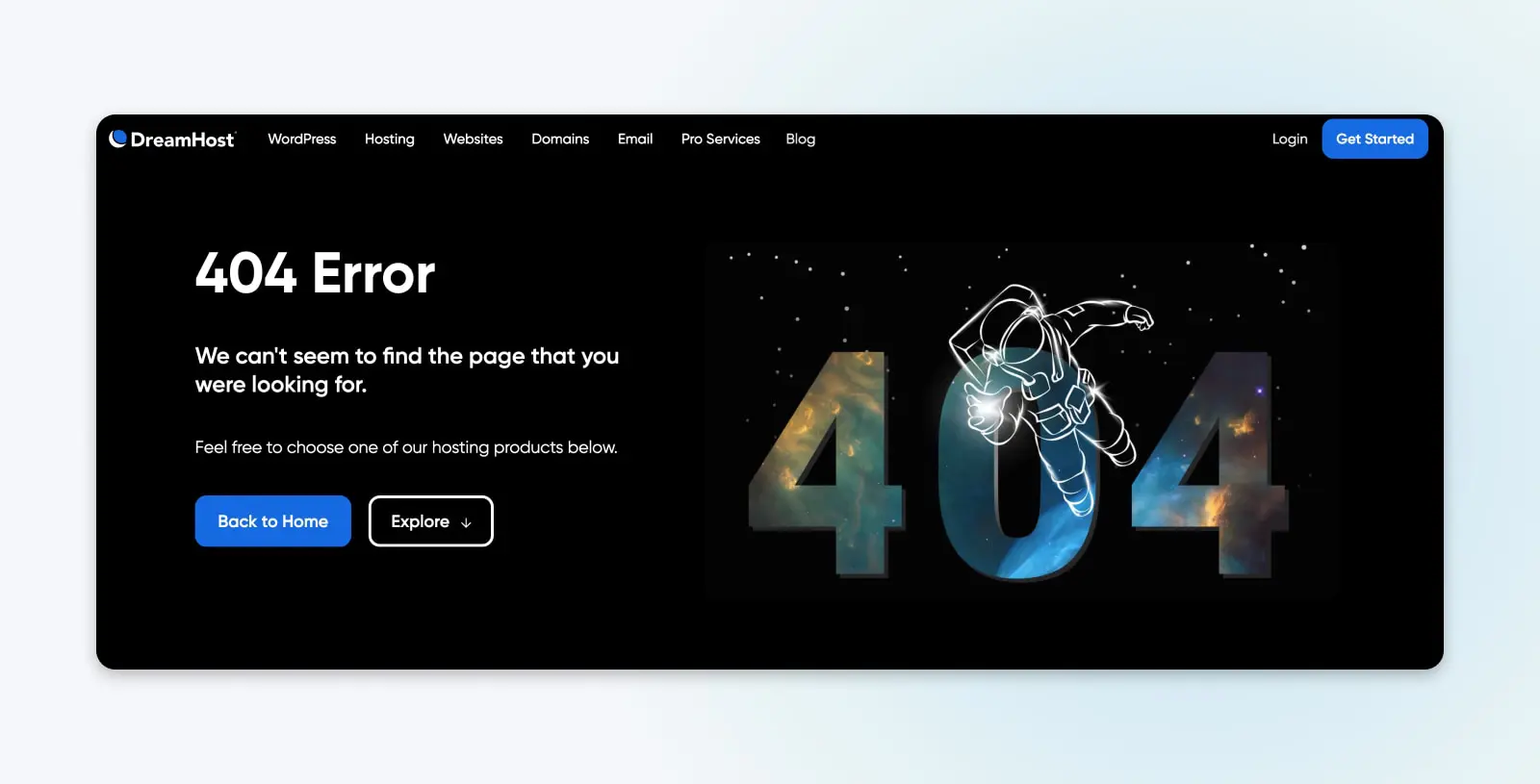
Visualizzare questa notifica (o qualsiasi altro messaggio di errore) quando si tenta di accedere al proprio sito può essere frustrante. Sebbene ci sia la possibilità che il tuo post sia realmente scomparso, nella maggior parte dei casi, la causa è più benigna.
Alcuni motivi comuni per cui gli articoli di WordPress potrebbero restituire errori 404 includono:
- Un URL Digitato Erroneamente – Potrebbe semplicemente essere attribuito a un errore di battitura nell’URL. Questa è la causa più comune.
- Un problema con le tue impostazioni del Domain Name System (DNS) – Se hai recentemente aggiornato qualsiasi informazione del tuo DNS e vedi questo errore, potrebbe essere perché i cambiamenti non si sono completamente propagati. Il processo può richiedere fino a 48 ore per completarsi.
- Problemi con i componenti aggiuntivi o la struttura del tuo sito – Problemi di permalink di WordPress possono essere causati da un file PHP .htaccess mancante, rotto o corrotto. Anche problemi di compatibilità con componenti di WordPress, come Plugins e temi, potrebbero essere la causa.
DNS
Il protocollo Domain Name System (DNS) conserva i record di quali nomi di dominio corrispondono a specifici indirizzi IP. Questo sistema ti permette di navigare nel web digitando URL regolari invece di indirizzi IP.
Indipendentemente dalla causa, questo errore impedisce l’accesso al tuo sito e può spaventare gli utenti e i potenziali clienti. Quindi, deve essere risolto il più rapidamente possibile. Proprio per questo, a breve, ti guideremo nella risoluzione dei problemi e nelle cause più comuni dietro l’errore 404 di WordPress.
Perché Gli Errori 404 Sono Importanti
Gli errori 404 causano diversi problemi a un sito web oltre a impedire semplicemente l’accesso alle pagine.
Prima di tutto, creano un’esperienza utente (UX) scadente.
Quando atterri su una pagina che non ha ciò che cercavi — o quasi nulla, in realtà — cosa fai?
Vai via. Torna al motore di ricerca — E possibilmente evita di cliccare su qualsiasi cosa di quel sito di nuovo, a causa della mancanza di fiducia.
Se ci sono anche solo alcuni di questi errori sul tuo sito, possono assolutamente allontanare gli utenti (e i potenziali acquirenti.)
Nel peggiore dei casi, quei visitatori potrebbero finire su un sito concorrente, facendoti perdere affari.
Inoltre, gli errori 404 possono anche nuocere alla tua ottimizzazione per i motori di ricerca (SEO). I crawler dei motori di ricerca non indicizzeranno una pagina che restituisce un 404 perché pensano che non esista.
Ottieni abbastanza di queste pagine inesistenti sul tuo sito web e inizierai ad addestrare i motori di ricerca che il tuo sito è pieno di contenuti a basso valore. Comincerai a rimanere indietro rispetto ai tuoi concorrenti nelle pagine dei risultati dei motori di ricerca (SERP).
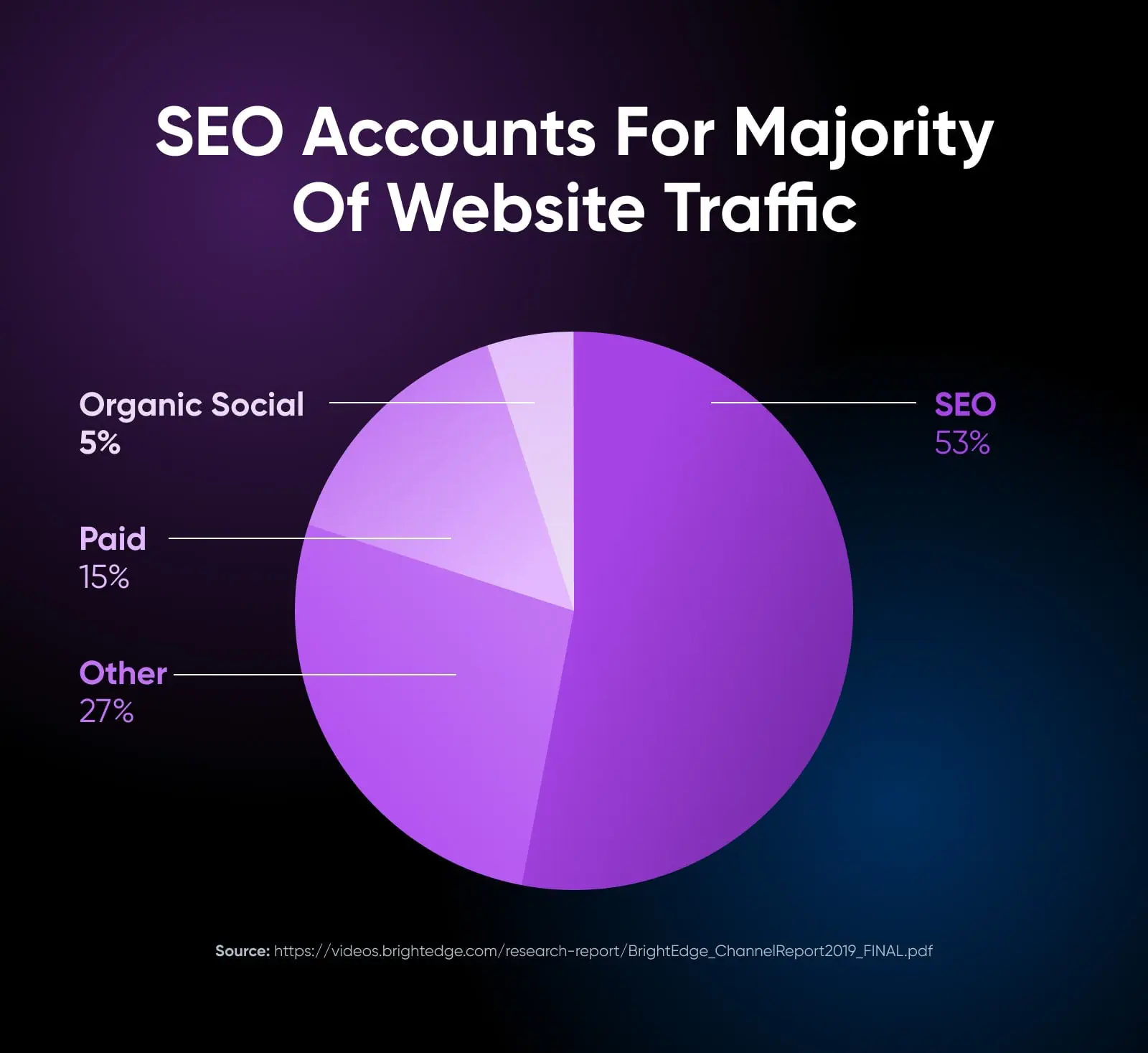
Questo è importante perché il SEO è il principale motore di traffico per i siti web.
Cosa Fare *Prima* Di Risolvere L’Errore 404 Di WordPress
Preoccupato di spaventare i potenziali clienti e i motori di ricerca?
Siamo qui per aiutarti — ma non fare nulla di affrettato!
Prima di immergerti nel cambiare le impostazioni del permalink o accedere al tuo file .htaccess, è una buona idea creare un backup del tuo sito web e del database. In questo modo, se per caso peggiori qualcosa, puoi facilmente ripristinare il tuo sito a uno stato funzionante.
Se il tuo sito web WordPress è ospitato con DreamHost, fare i backup non potrebbe essere più semplice.
Offriamo backup con un solo clic per ogni cliente. E con uno dei nostri piani di hosting WordPress gestito, i backup giornalieri sono automatici — quindi avrai sempre una copia aggiornata a disposizione.
Puoi anche creare un backup manuale seguendo la nostra guida su Come eseguire il backup del tuo sito WordPress.
Correlato: Come Scegliere un Fornitore di Hosting Web — Checklist di 15 Punti
Come Risolvere l’Errore 404 nei Post di WordPress (4 Passaggi)
Con un backup recente del tuo sito a disposizione, è ora di mettersi al lavoro per risolvere il tuo problema.
Consiglio: Il modo migliore per seguire questa guida passo dopo passo è procedere in ordine, applicando ogni modifica in sequenza e verificando se l’errore è stato risolto dopo ciascuna di esse.
Passo 1: Reimposta i Permalink di WordPress
Il primo passo da provare è reimpostare i tuoi permalinks.
Vai alla tua Dashboard di WordPress e naviga in Impostazioni > Permalinks.
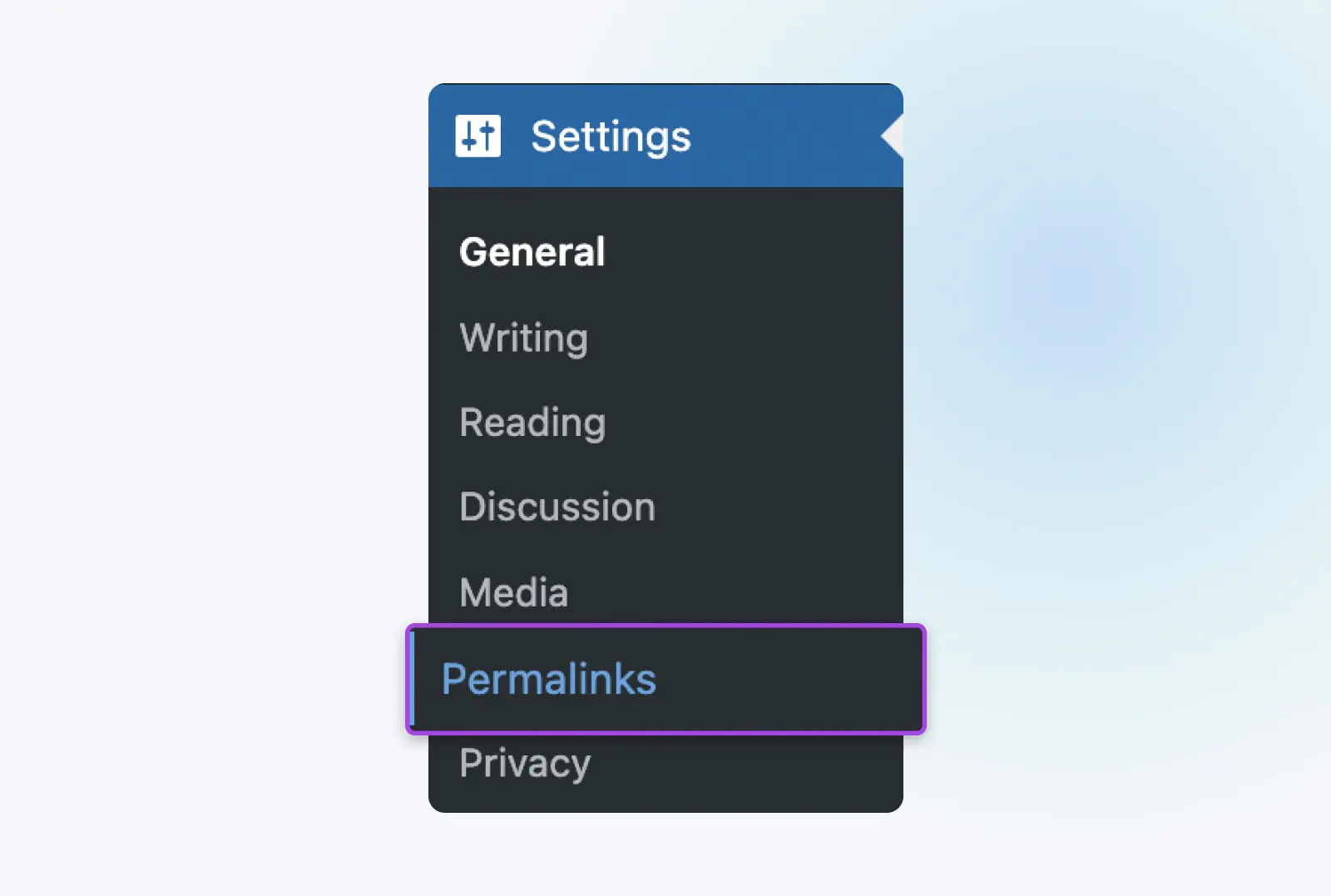
Da qui, clicca semplicemente su Save Changes in fondo allo schermo.
Seriamente, è tutto.
Non devi effettivamente modificare nulla. Cliccando quel pulsante aggiorna le impostazioni del permalink anche se non apporti modifiche. Questo è importante perché aggiorna anche le regole di riscrittura utilizzate per i “pretty permalinks.” Senza queste regole che risolvono i pretty permalinks, qualsiasi pagina che li utilizzi visualizzerebbe l’errore di pagina 404 Non trovata.
Una volta fatto ciò, procedi e ricarica le pagine che stavi cercando di accedere. Se tutto funziona, hai finito!
Se continui a ricevere un errore 404, passa al passo successivo.
Passo 2: Ripristina il Tuo File .htaccess
Se il ripristino dei tuoi permalink non ha funzionato, la strategia successiva è ripristinare il tuo file .htaccess. Questo controlla come WordPress interagisce con il server web e come genera i permalink per le tue pagine. Ripristinarlo alle impostazioni predefinite può risolvere improvvisi errori 404.
.htaccess
‘.htaccess’ è un file di configurazione utilizzato dal software del server web Apache. Il file .htaccess contiene direttive (istruzioni) che indicano ad Apache come comportarsi per un sito web specifico o una directory.
Per ripristinare il file .htaccess, dovrai aprirlo ed eseguire alcune modifiche semplici. Ci sono diversi modi per farlo.
Puoi utilizzare un client di Secure File Transfer Protocol (SFTP), come FileZilla. Abbiamo istruzioni dettagliate per collegarti tramite SFTP se hai bisogno di aiuto.
Se stai utilizzando DreamHost, puoi usare il gestore di file integrato. Questa guida dalla nostra base di conoscenza ti guiderà nell’accesso e nell’utilizzo del gestore di file DreamHost.
Una volta aperto il gestore di file, seleziona la cartella corrispondente al tuo nome dominio. Troverai il file .htaccess all’interno (se vedi elementi come “wp-content,” sei nel posto giusto!)
Per precauzione, prima copia il contenuto attuale del file .htaccess e incollalo da qualche parte per tenerlo al sicuro.
Poi, sostituisci il contenuto del file .htaccess con il seguente:
# BEGIN WordPress
 RewriteEngine On
 RewriteBase /
 RewriteRule ^index.php$ - [L]
 RewriteCond %{REQUEST_FILENAME} !-f
 RewriteCond %{REQUEST_FILENAME} !-d
 RewriteRule . /index.php [L]
 # END WordPress
Questo è il codice .htaccess predefinito per WordPress. Una volta incollato e salvate le modifiche, il tuo ripristino è quasi completo!
Diciamo quasi perché ripristinare questo file reimposterà anche le impostazioni dei permalink per il tuo sito WordPress. Pertanto, se stai utilizzando una struttura di permalink personalizzata (o l’hai modificata rispetto all’impostazione predefinita), ora devi ripristinare queste impostazioni.
Per fare ciò, torna alla tua Dashboard di WordPress e vai su Impostazioni > Permalink (come nel passo 1 sopra). Ripristina le tue impostazioni preferite e poi Salva le modifiche.
Infine, aggiorna il tuo sito web e prova a caricare le pagine che restituivano errori 404.
Se ora funziona tutto, complimenti!
Se non è così, procedi nuovamente al passo successivo.
Passaggio 3: Disabilita i Tuoi Plugin e Tema WordPress
Se hai resettato i tuoi permalinks e il file .htaccess ma continui a vedere errori 404 sul tuo sito, il passo successivo è controllare il tuo tema WordPress e i plugin.
Plugins, in particolare, possono a volte presentare bug o problemi di compatibilità che impediscono il caricamento di un sito.
Allora, cominciamo da qui.
L’idea di base è disabilitarli uno alla volta, controllando ogni volta quegli errori 404. Se l’errore persiste, riattivalo e passa al successivo.
Per iniziare, vai alla tua Dashboard di WordPress e naviga in Plugins > Installed Plugins.
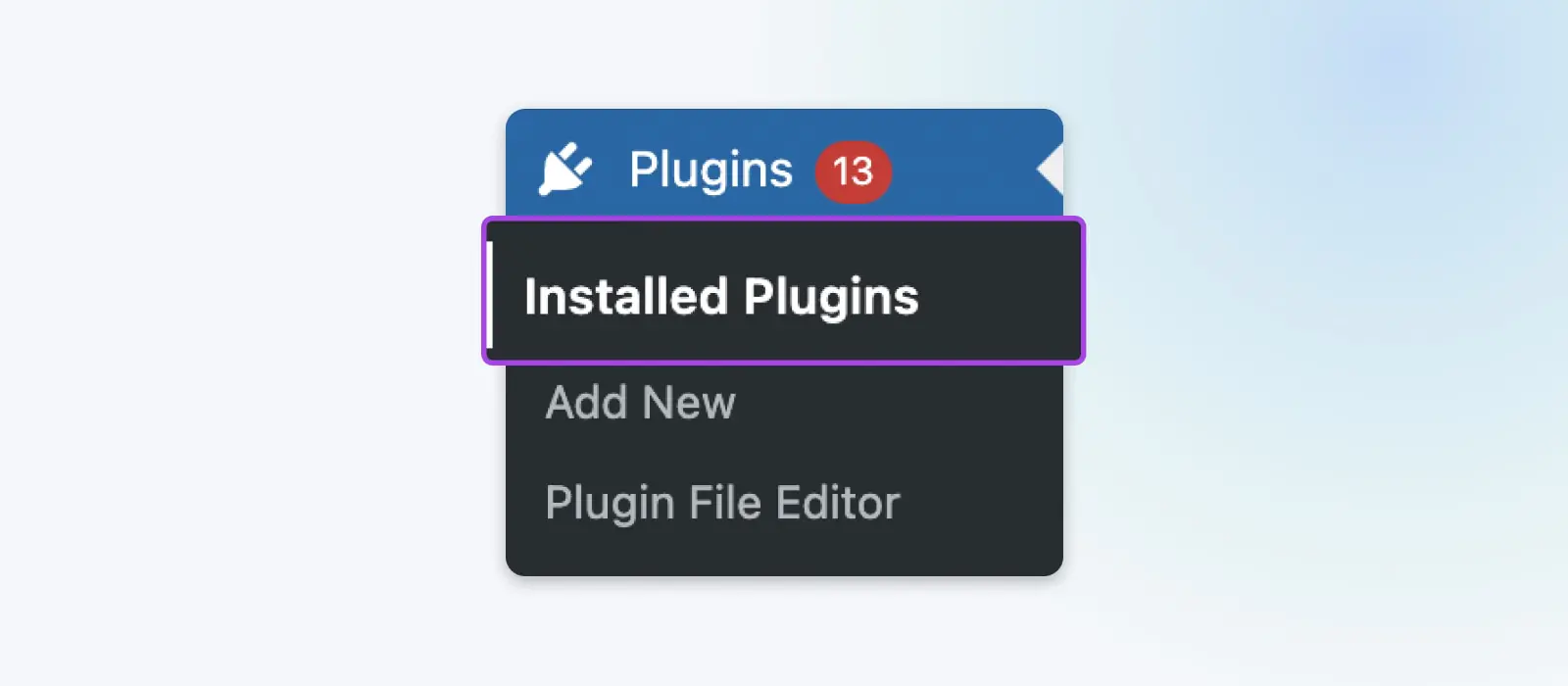
Individua e clicca sul pulsante Disattiva associato al plugin attivo in cima allo schermo. (I plugin attivi dovrebbero avere uno sfondo blu. Quelli inattivi dovrebbero avere uno sfondo bianco e nessuna opzione per disattivare.)
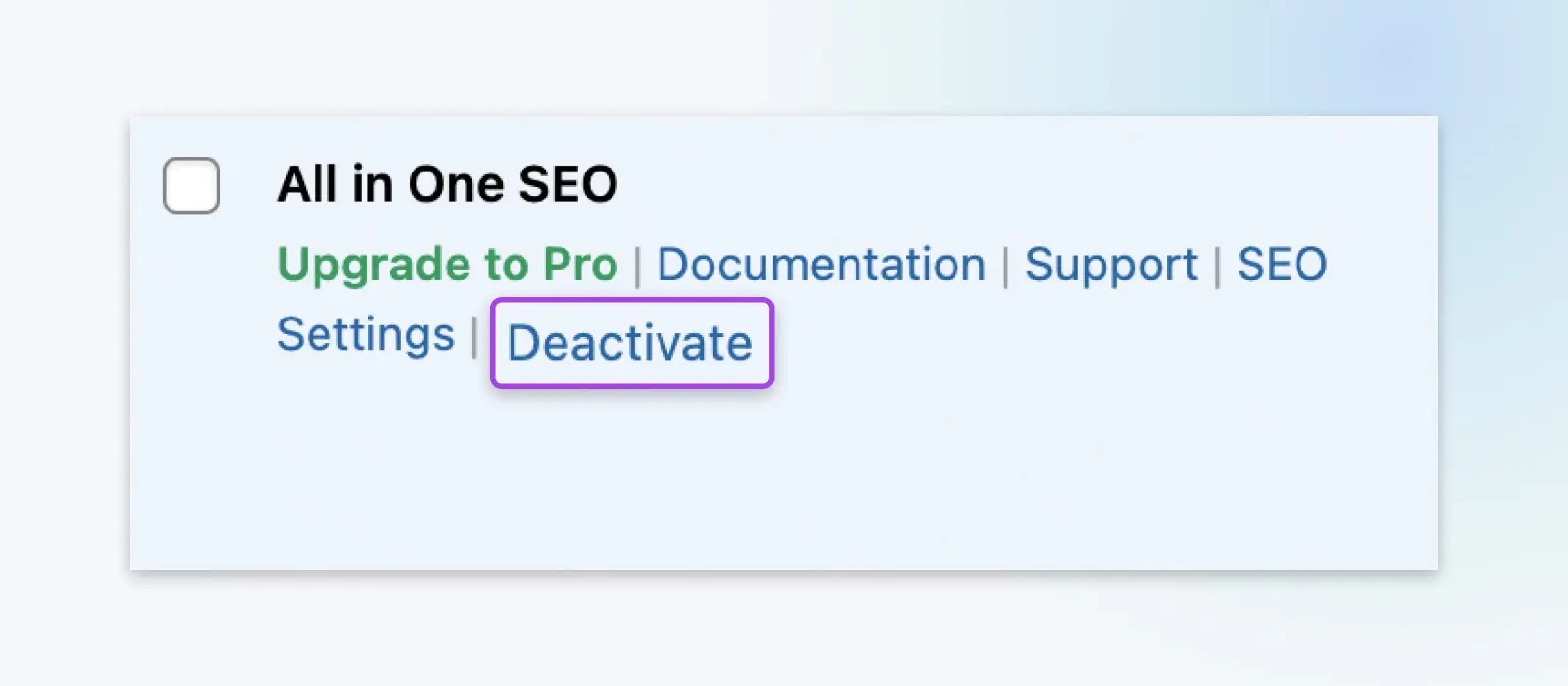
Ora, aggiorna il tuo sito e verifica se l’errore 404 è ancora presente.
Se ricevi il temuto messaggio di errore, torna ai plugin, riattiva quello che hai appena provato e passa al successivo attivo nell’elenco.
Se trovi uno che risolve il problema, puoi controllare se il plugin ha un aggiornamento che potrebbe risolvere il problema. Se aggiornarlo e poi aggiornare nuovamente la pagina non funziona, cerca un plugin alternativo con funzionalità simili.
Ma se nessuno dei plugin risulta essere il problema, è il momento di provare a cambiare il tuo tema WordPress.
Per fare ciò, vai su Appearance > Themes.
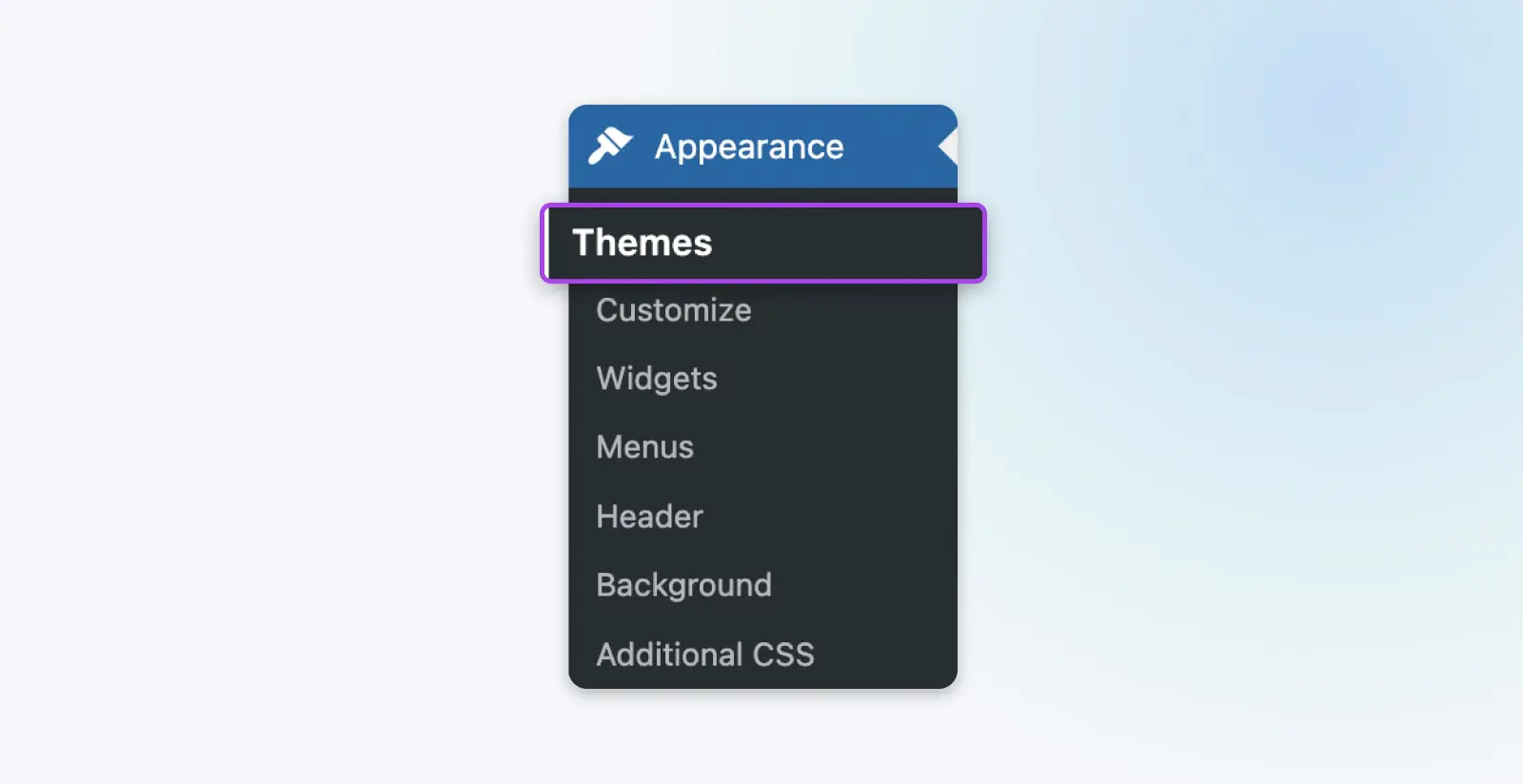
Il tuo tema attualmente attivo è marcato come tale. Passa il mouse su uno degli altri e clicca su Attiva. Poi, aggiorna il tuo sito e prova ad accedere nuovamente alla pagina problematica.
Tieni presente che cambiare il tuo tema può modificare significativamente il tuo sito. Inoltre, se hai apportato delle modifiche al tuo tema, queste possono essere perse se il tuo tema viene cambiato o anche aggiornato. Quindi, di nuovo, dedica del tempo a fare il backup del tuo sito prima di iniziare a cliccare all’interno dei tuoi temi.
Se scopri che il problema è il tuo tema, potresti dover dedicare del tempo per trovarne uno che offra un aspetto e delle funzionalità simili.
Hai bisogno di aiuto? Dai un’occhiata a 18 Consigli Professionali per Scegliere il Tema WordPress Perfetto.
Passo 4 (Bonus): Configura Un Reindirizzamento 301 Per I Contenuti Spostati
Nel caso in cui tu debba spostare il contenuto su un nuovo URL e non vuoi che il vecchio generi un errore 404, ecco un ultimo passaggio.
Vorrai impostare alcuni reindirizzamenti 301 redirects per puntare quel vecchio URL a quello nuovo.
Il modo più semplice per fare questo è utilizzando il Redirection plugin. Questo strumento ti permetterà di impostare rapidamente i reindirizzamenti di cui hai bisogno. Inoltre, è gratuito e facile da usare.
Correlato: Come Risolvere l’Errore “Troppi Reindirizzamenti” in WordPress (13 Metodi)
Come Creare La Tua Pagina “Errore 404 Non Trovato”
Se vuoi configurare la tua pagina di errore 404 personalizzata, puoi farlo abbastanza facilmente.
Il 404page plugin è un’opzione molto popolare per creare rapidamente una pagina di errore personalizzata.
Oppure, puoi adottare un approccio più pratico e farlo manualmente. È comunque abbastanza semplice e richiede solo di aggiungere una riga di codice al file .htaccess (accedibile tramite il tuo gestore di file, come nel passo 2 sopra) per indirizzare l’errore a una pagina specifica. Poi, devi solo creare quella nuova pagina.
Abbiamo istruzioni complete per configurare pagine di errore personalizzate per guidarti attraverso il processo.
Strumenti Per Aiutarti A Monitorare Gli Errori 404 In Avanti
Infine, se vuoi tenere d’occhio gli errori 404 in futuro, puoi farlo con alcuni strumenti utili.
Se utilizzi Google Analytics per comprendere il traffico del sito, puoi anche usarlo per trovare errori 404 sul tuo sito. Databox ha una guida su come fare.
Google Search Console ti mostrerà anche gli errori di scansione che i bot di Google hanno riscontrato mentre indicizzavano il tuo sito. Questo è un modo semplice per vedere tutti i problemi che Google sta incontrando.
Puoi anche inserire il tuo URL in uno strumento specializzato come il Broken Link Checker, che scannerizzerà l’intero sito alla ricerca di link interrotti e ti informerà se trova una pagina 404. È gratuito e facile da usare.
Altri Tutorial sugli Errori di WordPress
Vuoi imparare a risolvere altri errori comuni di WordPress? Abbiamo creato una serie di guide robuste per aiutarti!
Scopri:
- Come Risolvere i Problemi Comuni di SSL in WordPress (5 Soluzioni Chiave)
- Come Risolvere 16 Problemi Comuni con le Immagini in WordPress
- Come Risolvere l’Errore 503 in WordPress
- Come Risolvere il Problema “WordPress Continua a Disconnettersi” (8 Metodi)
- Come Risolvere l’Errore di Esaurimento Memoria di WordPress Aumentando il Limite di Memoria PHP del Tuo Sito
- Come Risolvere il Problema di Testo Bianco e Pulsanti Mancanti nell’Editor Visuale di WordPress (5 Passaggi)
- Come Risolvere il Problema di Aggiornamento e Reindirizzamento della Pagina di Login di WordPress (3 Modi)
- Come Risolvere l’Errore del Server Interno 500 in WordPress
- Come Risolvere gli Errori di Sintassi in WordPress
- Come Risolvere il Problema di WordPress che Non Invia Email
- Come Risolvere l’Errore di Connessione al Database in WordPress
- Come Risolvere l’Errore della Sidebar Sotto al Contenuto in WordPress (In 3 Passaggi)
- Come Risolvere l’Errore “Sei Sicuro di Voler Fare Questo” in WordPress (4 Metodi)
- Come Risolvere l’Errore 403 Proibito in WordPress (5 Metodi)
- Come Risolvere l’Errore “Troppi Reindirizzamenti” in WordPress (13 Metodi)
- Come Risolvere l’Avviso “Il Sito Che Stai Per Visitare Contiene Programmi Dannosi” in WordPress
Lascia Che Ci Occupiamo Degli Errori 404 Di WordPress
Un errore 404 può essere frustrante — soprattutto quando accade sul tuo sito.
Questi messaggi causano problemi con il SEO e rovinano l’UX del tuo sito. Fortunatamente, non sono troppo difficili da risolvere.
Risolvere le pagine web 404 generalmente comporta il ripristino della struttura dei permalink del tuo sito e l’impostazione di reindirizzamenti per i post che sono effettivamente scomparsi. Puoi poi utilizzare strumenti, come Google Search Console, per monitorare il tuo sito per future 404.
Se vuoi dedicare meno tempo a gestire gli errori, prendi in considerazione l’idea di passare all’hosting WordPress gestito di DreamHost.
Puoi avvalerti dei nostri team di Servizi Professionali per lo sviluppo con un contratto di mantenimento o su richiesta per togliere la gestione del sito dalle tue responsabilità, così puoi tornare a concentrarti sulla tua attività!

Evita Lo Stress
Evita la risoluzione dei problemi quando ti iscrivi a DreamPress. I nostri esperti WordPress, sempre disponibili e cordiali, sono pronti 24/7 a risolvere problemi del sito, grandi o piccoli.
Scopri i Piani