
Construire un site web simple et efficace est tout à fait réalisable avec les fonctionnalités de base de WordPress – mais que se passe-t-il lorsque tes aspirations en ligne dépassent un simple blog ou un petit portfolio ? C’est là que la puissance des plugins WordPress devient vraiment évidente.
Les Plugins sont des extensions qui peuvent élargir les fonctionnalités de ton site web WordPress dans presque tous les domaines. Beaucoup sont gratuits et ils sont incroyablement faciles à installer.
Qu’est-ce Que WordPress ?
WordPress est un système de gestion de contenu (CMS) open-source. Étant donné qu’il est gratuit et accessible, WordPress est utilisé pour alimenter presque tout type de site web, des blogs aux entreprises de commerce électronique.
Lire la suiteSi tu entends parler des plugins pour la première fois ou si tu es incertain de comment les utiliser, nous sommes là pour t’aider. Dans ce guide, nous allons examiner de plus près ce que les plugins WordPress peuvent offrir et comment les utiliser.
Qu’est-ce Que Les Plugins WordPress ?
En bref, un plugin est un module complémentaire pour ton site WordPress — un petit morceau de logiciel tiers que tu peux installer pour ajouter de nouvelles fonctionnalités.
Qu’est-ce Qu’un Plugin ?
Les plugins WordPress sont des modules complémentaires qui vous permettent d’étendre les fonctionnalités du système de gestion de contenu (CMS). Tu peux utiliser les plugins pour presque tout, de l’ajout de fonctionnalités e-commerce à WordPress à la mise en œuvre de constructeurs de pages ou à l’utilisation d’outils d’optimisation des moteurs de recherche (SEO).
En savoir plusPeu importe quel aspect de ton site tu souhaites améliorer, il y a probablement un plugin qui peut aider. Tu peux trouver des plugins pour accélérer ton site, optimiser la sécurité, et aider ton site à être mieux classé dans les moteurs de recherche. Les plugins de création de page te permettent de créer des mises en page personnalisées sans code, et les plugins de formulaire facilitent la prise de contact pour les visiteurs.
D’autres options te permettent d’ajouter des fonctionnalités spécifiques à ton site, telles que des types de publication personnalisés, une boutique ecommerce, ou un forum utilisateur. Certaines aident même pour les tâches de maintenance de base, comme nettoyer les liens brisés.
Pourquoi Tu Devrais Utiliser Des Plugins
Pour comprendre pourquoi les plugins sont si essentiels, imaginons un scénario.
Disons que tu viens d’acheter un nouvel iPhone. Grâce à iOS, tu peux passer des appels, envoyer des messages, vérifier tes emails, écouter des podcasts et même suivre ta santé sans installer aucune nouvelle application !
Cependant, il est probable que les fonctionnalités intégrées d’iOS ne couvrent pas tout ce que tu souhaites réaliser. À un certain moment, tu vas probablement installer des applications tierces, comme Instagram ou Google Maps.
Si WordPress est le système d’exploitation de ton site web, les plugins sont les applications. Alors que la plateforme sous-jacente gère toutes les fonctionnalités de base, ces modules complémentaires fournissent les fonctionnalités nécessaires pour gérer des tâches spécifiques ou des parties de ton site.
Puisque des milliers de plugins sont disponibles et que la plupart sont gratuits à installer, en ajouter quelques-uns à ton site WordPress est une évidence.
Comment Choisir Les Bons Plugins Pour Ton Site Web WordPress
Alors, par où devrais-tu commencer ? Eh bien, quelques plugins sont vivement recommandés comme un kit de démarrage pour tout nouveau site WordPress.
Au-delà de cela, tu dois identifier ce que tu souhaites accomplir avec ton site et trouver les bons plugins pour répondre à ces besoins. Voici un guide rapide étape par étape :
1) Identifie Tes Besoins
Comme première étape, réfléchis à ce qui manque sur ton site web.
Si tu veux vendre des produits en ligne, tu pourrais avoir besoin d’un plugin ecommerce. Si tu veux construire ta liste de marketing par email, pense à ajouter un formulaire d’inscription à une newsletter. Peut-être que le backend de ton site web manque de quelque chose, comme un plan du site dirigeant les moteurs de recherche vers ton contenu.
Tu n’es pas sûr de ce dont tu as besoin ? Consulte notre guide du débutant pour créer ton propre site WordPress pour trouver de l’inspiration.
En complément, il est important de mentionner qu’un plan d’hébergement de qualité élimine le besoin de certains plugins. Par exemple, le service d’hébergement WordPress géré de DreamHost s’occupe d’optimiser la vitesse et les performances de ton site sans nécessité d’installer des modules complémentaires.
2) Cherche une Solution
Une fois que tu as une liste de besoins, l’étape suivante est de chercher les bons plugins pour combler ces lacunes.
Le meilleur endroit pour commencer est de rechercher dans l’annuaire des plugins WordPress. C’est essentiellement un immense entrepôt en ligne rempli de plugins. En fait, c’est là que la grande majorité des plugins sont hébergés.
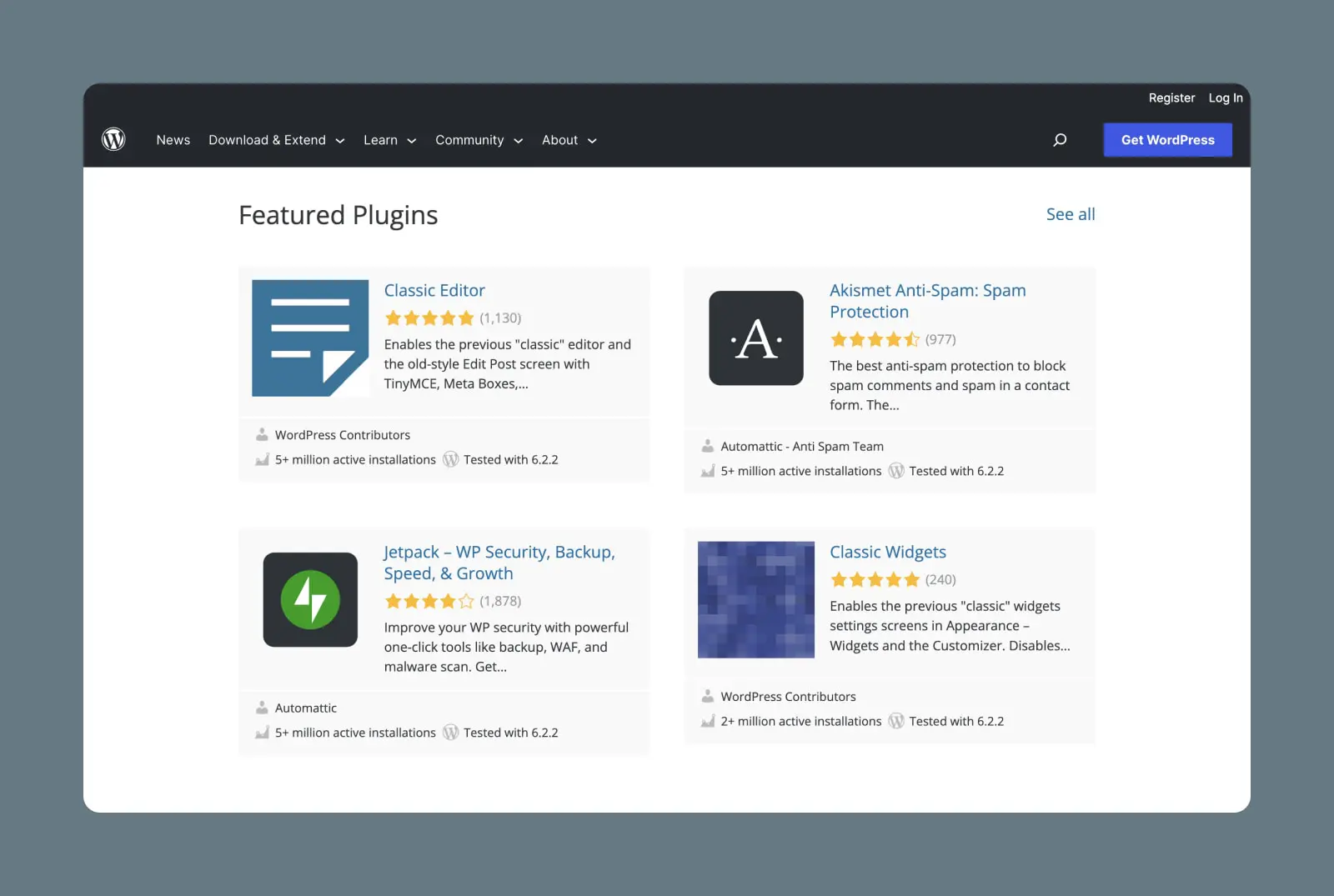
Tu peux accéder au Répertoire des Plugins via wordpress.org et télécharger des plugins sur ton appareil, qui peuvent ensuite être téléchargés sur ton site.
Cependant, nous te recommandons de te connecter à ton Tableau de bord WordPress et de naviguer jusqu’à Plugins > Ajouter Nouveau. Ici, tu peux installer de nouveaux plugins directement depuis le Répertoire. Nous parlerons plus de cela plus tard.
Il existe quelques plugins WordPress qui n’apparaissent pas dans le répertoire. Ce sont presque tous des plugins premium pour lesquels tu devras payer soit un prix unique, soit un abonnement pour y accéder. Ils sont généralement hébergés sur le site du fournisseur du plugin, et certains offrent des fonctionnalités avancées précieuses.
Un mot de prudence : tu pourrais rencontrer une version gratuite ou fortement réduite des plugins premium par des canaux non officiels. Bien que cela puisse sembler attrayant, nous recommandons de les éviter à tout prix. Ils ont souvent été fortement modifiés et peuvent mettre ton site en danger d’être infecté par malware et spam.
Si tu n’as pas le budget pour les versions premium officielles, c’est totalement acceptable de rester avec les plugins WordPress gratuits réguliers. Avec plus de 60 000 d’entre eux, il y en a sûrement un qui fait ce dont tu as besoin.
3) Vérifie les Détails
Tous les plugins dans le répertoire officiel des Plugins sont gratuits à installer et compatibles avec certaines versions de WordPress, il vaut quand même la peine de vérifier les détails.
Pour commencer, tu devrais déterminer si un plugin couvre réellement tout ce dont tu as besoin. Tu peux le faire en cliquant sur le nom de n’importe quel plugin dans les résultats de recherche du répertoire.
Ici, tu trouveras une description complète du plugin, y compris une liste complète des fonctionnalités. Étudie ceci attentivement pour décider si le plugin fait tout ce dont tu as besoin, et fais attention à toute mention de fonctionnalités « pro » ou « premium » — tu devras payer pour les débloquer.
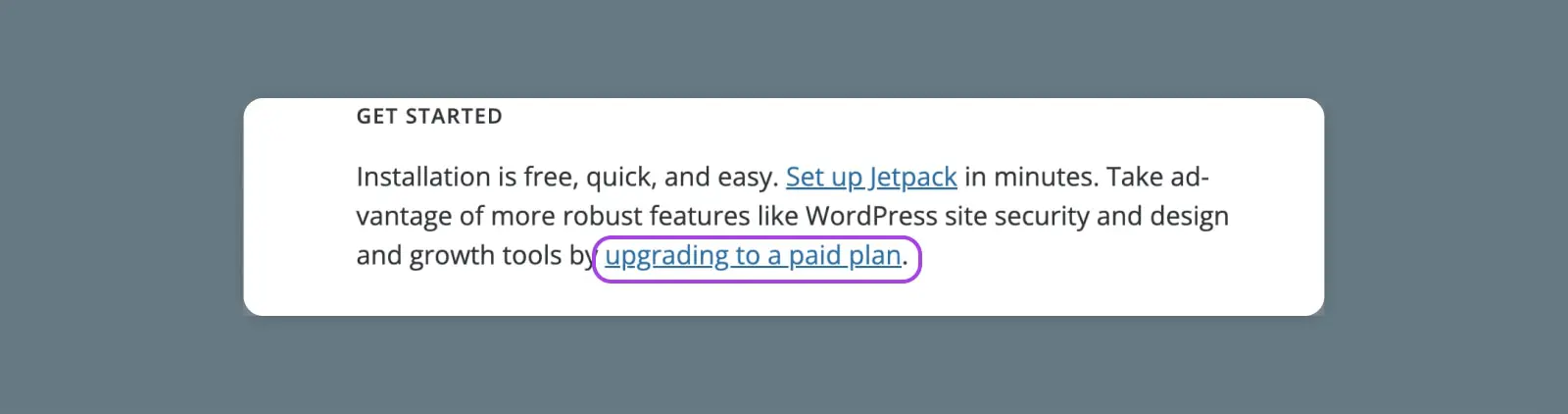
À droite, il y a une petite table qui affiche des informations clés sur le plugin. Les zones les plus importantes à vérifier ici sont version de WordPress et version de PHP. Les deux doivent être alignées avec ton site WordPress ; sinon, certaines fonctionnalités pourraient ne pas fonctionner.
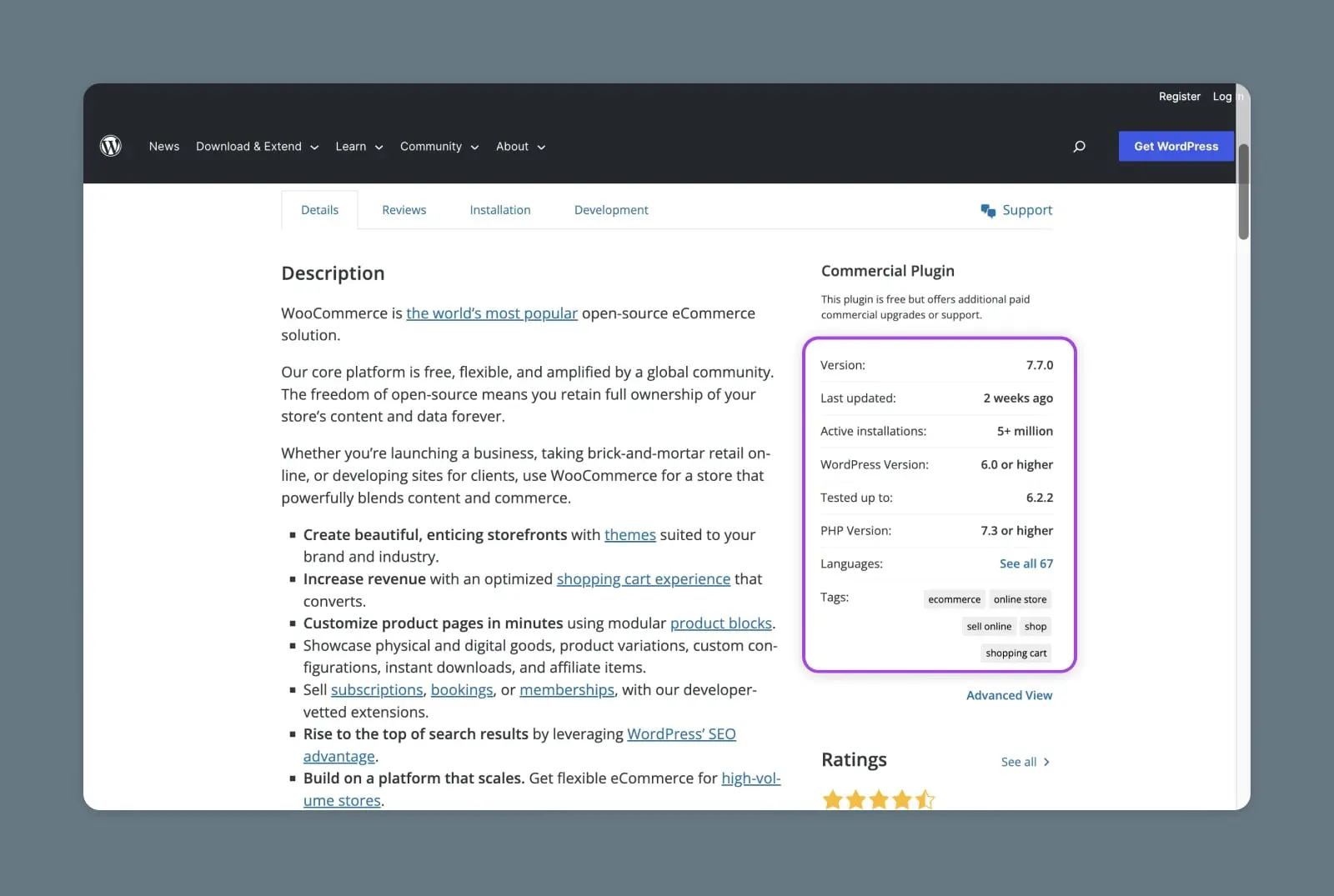
Dernière mise à jour indique quand la version la plus récente a été publiée. C’est un élément crucial de la sécurité du site, car les plugins qui ne sont pas activement maintenus peuvent laisser votre site vulnérable aux attaques. Pendant ce temps, un grand nombre d’Installations actives peut être la preuve d’un plugin de meilleure qualité.
Sous ces données, tu peux consulter les évaluations et les avis des utilisateurs. Les évaluations sur WordPress fonctionnent sur un système d’étoiles, une étant la plus basse et cinq la plus élevée. Tu peux également accéder aux avis en cliquant sur Voir tout. C’est une bonne idée de vérifier ce que pensent les autres utilisateurs, car tous les plugins ne fonctionnent pas aussi parfaitement qu’ils le prétendent.
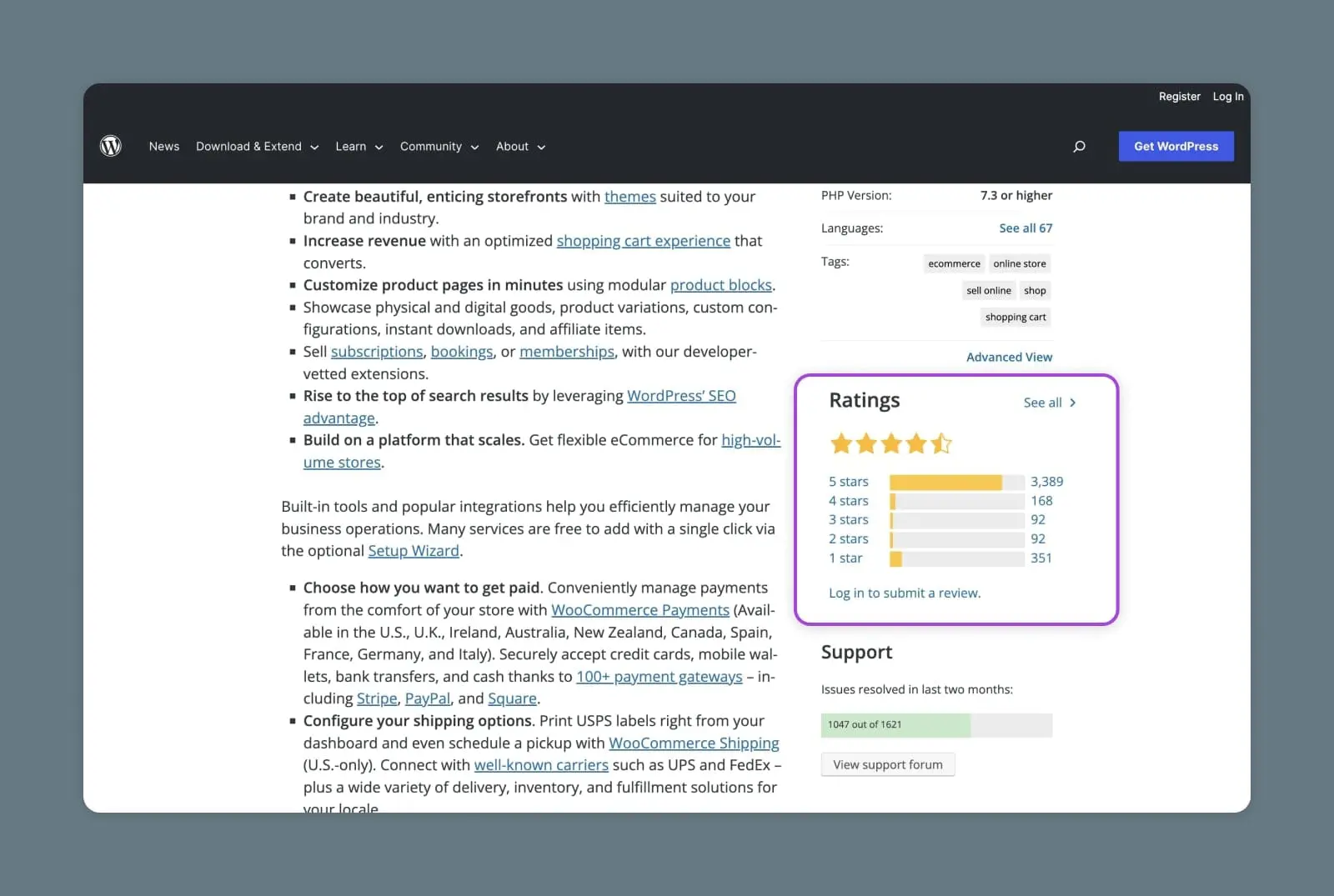
Sous les avis, tu trouveras la section Support. Un nombre élevé de problèmes résolus est un signe positif, car cela indique que les développeurs sont réactifs. Lire quelques questions de support peut également te donner une idée des défis potentiels auxquels tu pourrais faire face en utilisant le logiciel.
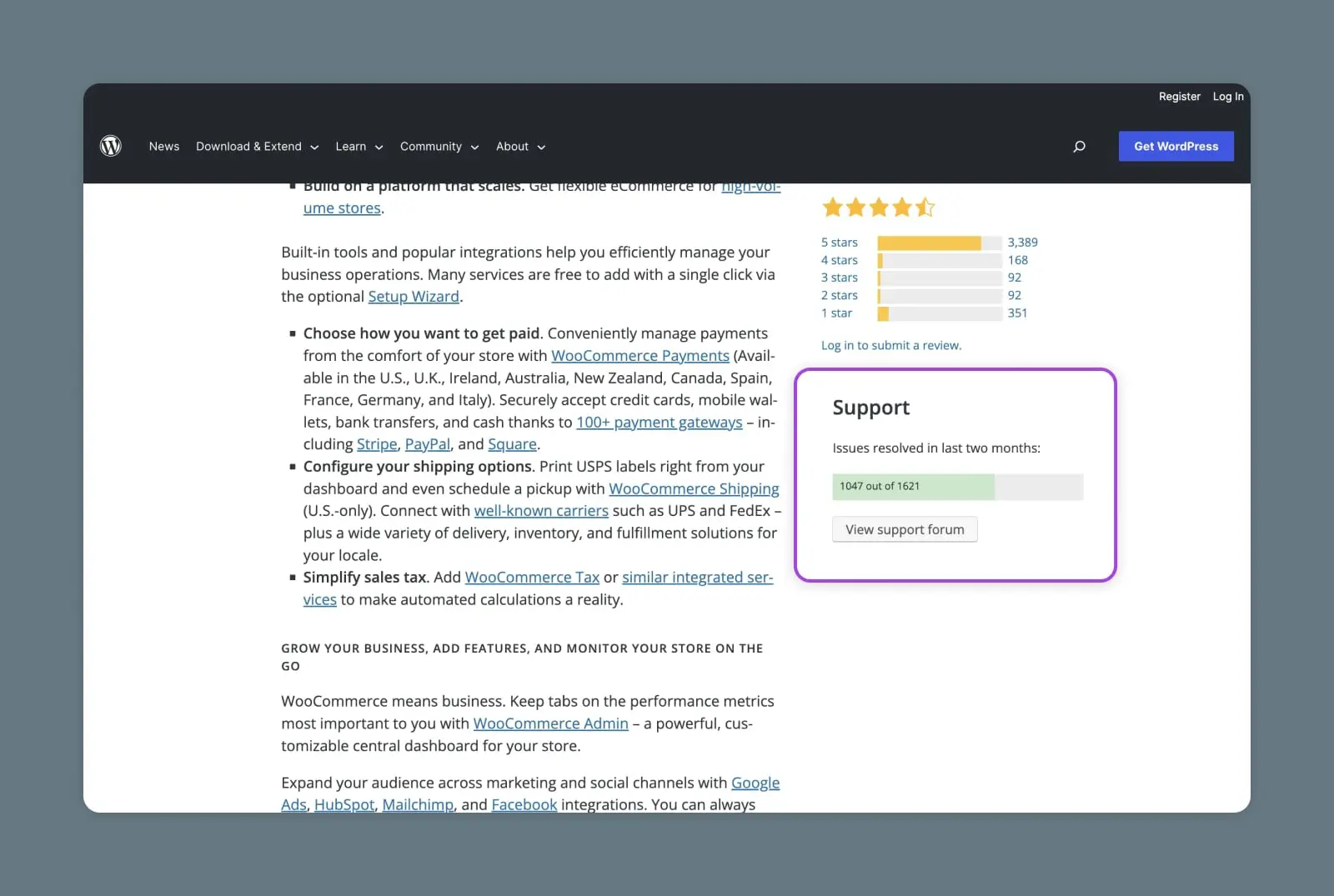
Juste en bas de la page, la section Captures d’écran te donne un aperçu de l’interface utilisateur (UI) du plugin, et la section FAQ peut révéler des problèmes courants.
4) Télécharge et Teste
Si tout semble correct, tu peux télécharger et tester le plugin sur ton site. Il y a un tutoriel complet sur comment installer des plugins plus loin dans ce guide.
Même si tu te sens à l’aise avec le processus, nous t’encourageons à consulter les instructions d’installation de chaque plugin avant de le télécharger, car elles peuvent contenir des informations importantes pour t’aider à éviter des problèmes spécifiques au logiciel.
Après avoir configuré le plugin, tu peux commencer à tester sa performance. Un problème important est la manière dont il impacte la vitesse de ton site. Pour tester cela, nous recommandons d’utiliser un outil tel que GTmetrix.
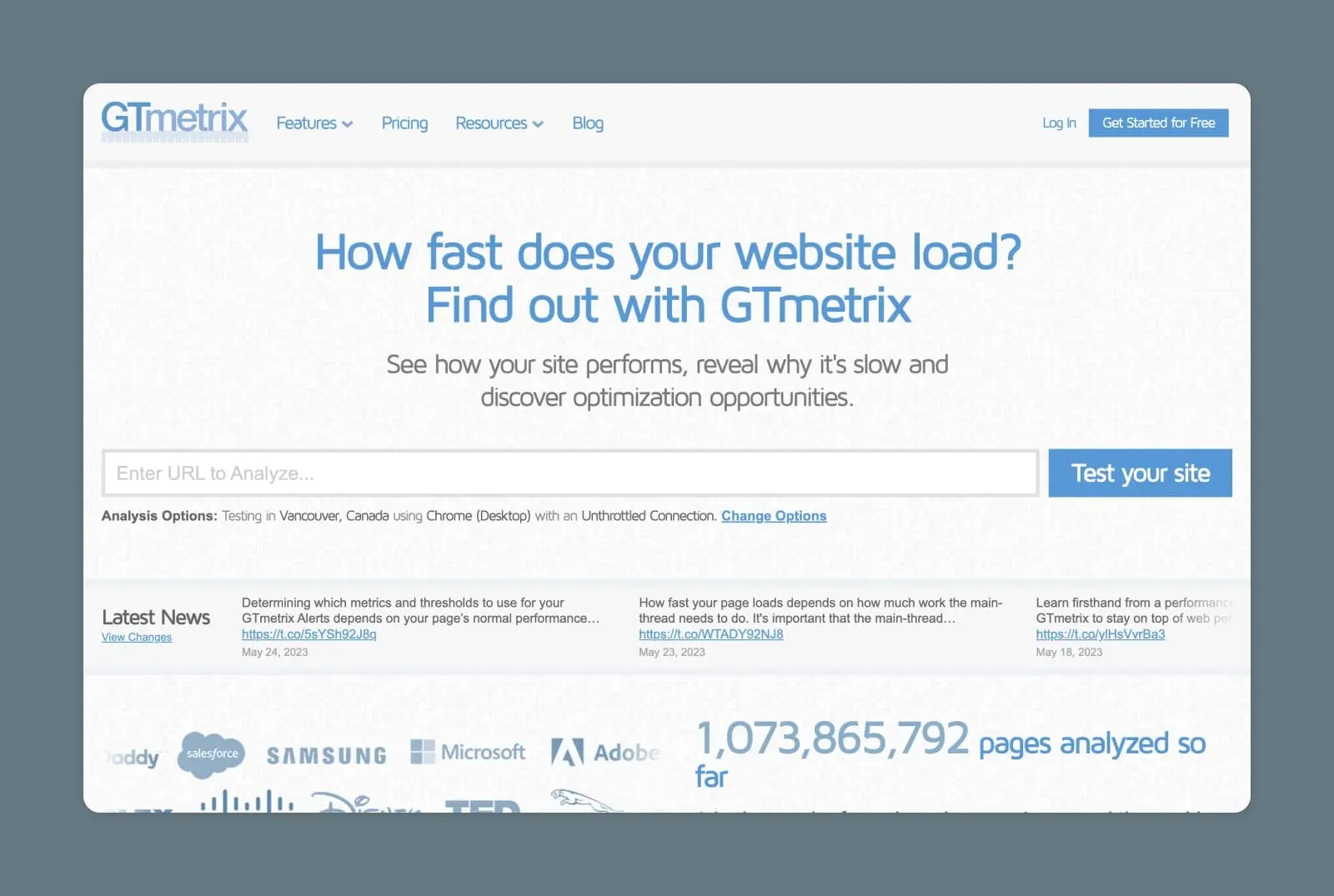
Alternativement, tu pourrais utiliser un site provisoire pour déterminer l’usabilité et la fonctionnalité du frontend de ton plugin choisi.
Tester est essentiel car il suffit d’un seul plugin mal codé pour mettre à terre ton site web entier.
Comment Installer Les Plugins WordPress
Tu n’es pas sûr de savoir comment installer des plugins WordPress ? Il existe essentiellement trois approches différentes. Regardons-les maintenant :
1) Installer Un Plugin Depuis Le Répertoire Officiel
Si tu as choisi un plugin dans l’annuaire officiel des Plugins WordPress, tu as de la chance. Installer des plugins gratuits depuis cette source ne pourrait pas être plus facile — et tu peux le faire sans quitter ton tableau de bord.
Pour commencer, connecte-toi à ton site web et navigue jusqu’à l’onglet Plugins :
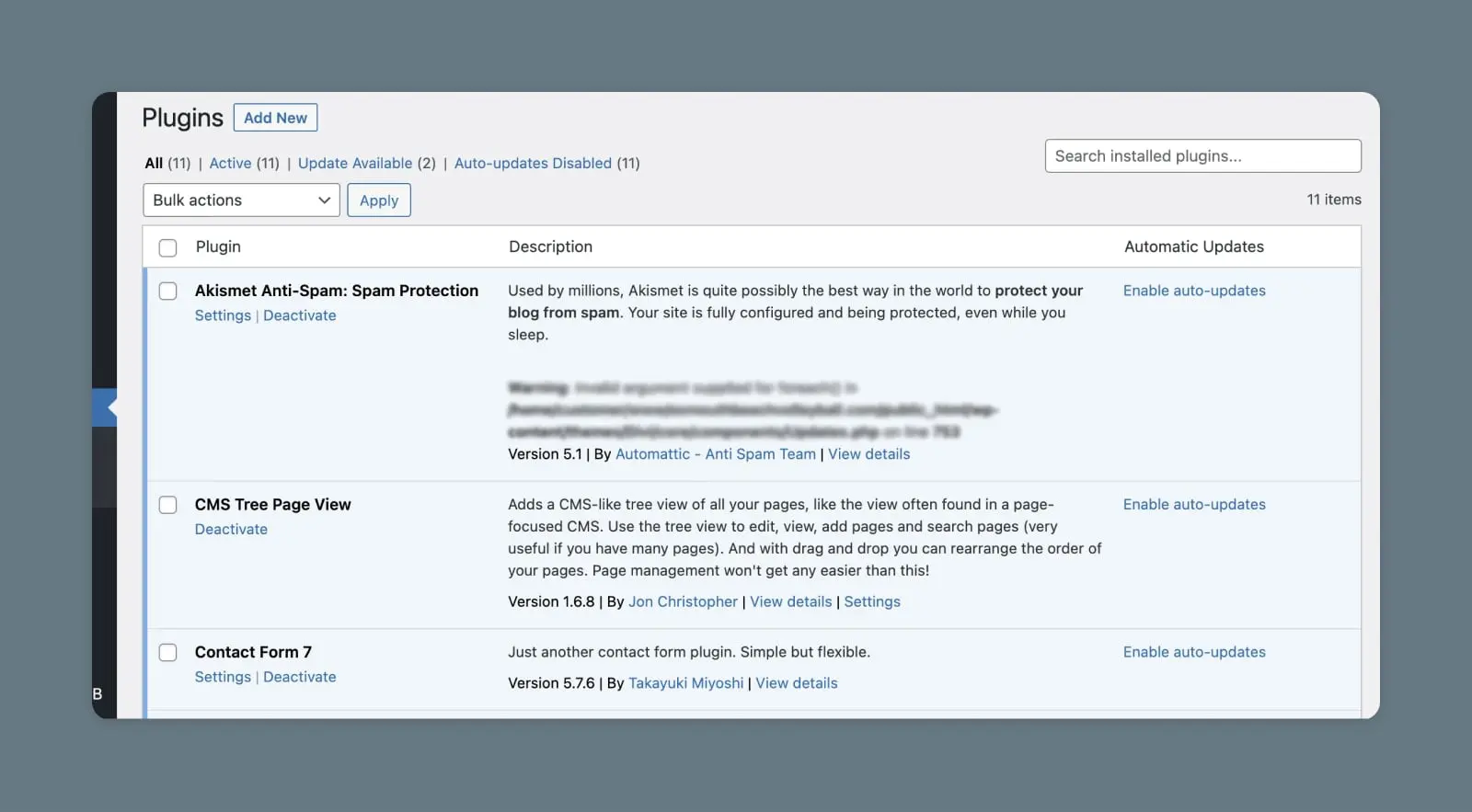
Ici, tu peux voir tous les plugins que tu as actuellement installés (s’il y en a). Clique sur Ajouter Nouveau, et tu seras dirigé vers une version consultable du répertoire. Tape simplement le nom du plugin que tu souhaites. Si tu n’as pas encore choisi, tu peux utiliser les différentes options de recherche pour explorer tout ce qui est disponible.
Quand tu trouves le bon plugin, clique sur le bouton Installer maintenant :
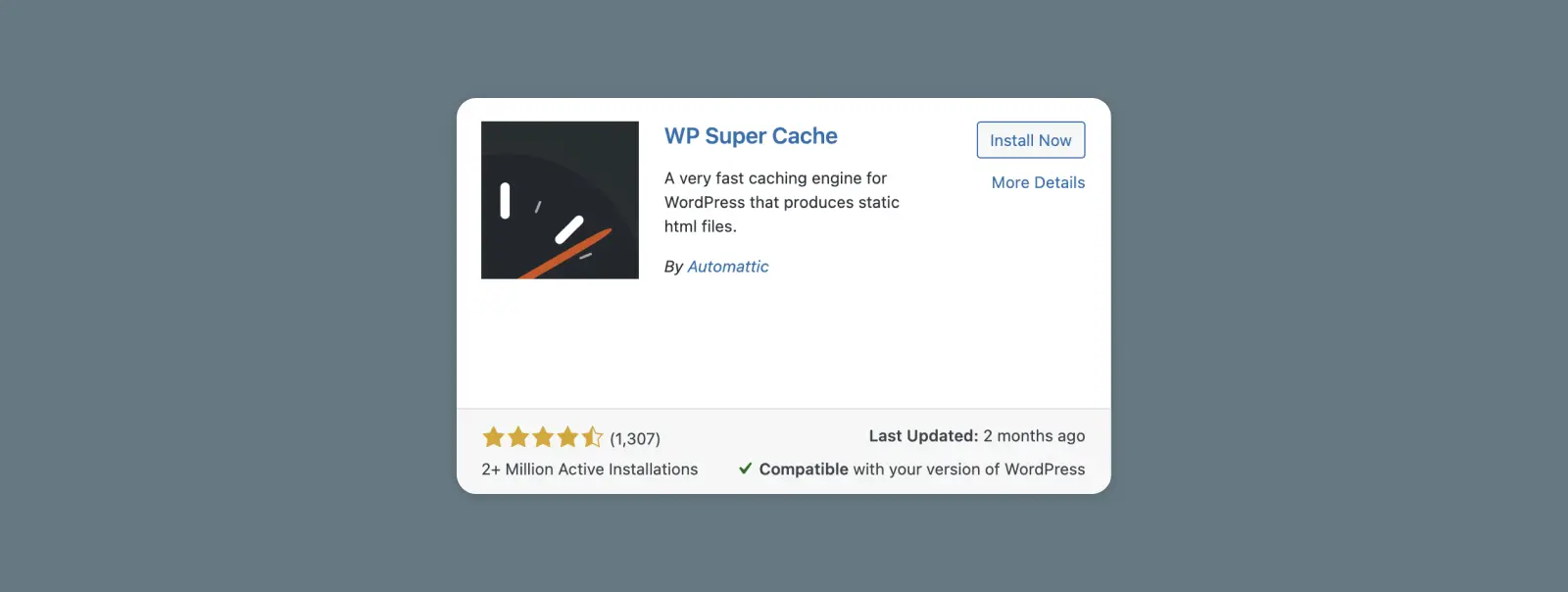
WordPress passera quelques instants à effectuer l’installation, puis tu verras apparaître un bouton bleu Activer. Clique dessus et le plugin sera prêt à l’emploi !
Selon le plugin que tu as choisi, tu pourrais être invité à configurer quelques paramètres ou à exécuter un assistant de configuration.
2) Télécharger un Plugin via le Tableau de bord
Si tu as acheté un plugin premium ou téléchargé un depuis un site externe, tu devras utiliser une méthode légèrement différente que celle mentionnée ci-dessus.
Tout ce dont tu auras besoin est l’archive .zip contenant les fichiers du plugin sauvegardés sur ton ordinateur. Cela devrait t’avoir été fourni lors de l’achat du plugin. Si tu n’es pas sûr de savoir où le trouver, tu devrais contacter le développeur du plugin pour obtenir de l’aide.
Une fois que tu as accès au plugin, connecte-toi à ton site et dirige-toi vers l’onglet Plugins. Comme précédemment, clique sur Ajouter Nouveau. Cette fois, cependant, tu voudras sélectionner Télécharger Plugin sur la page suivante :
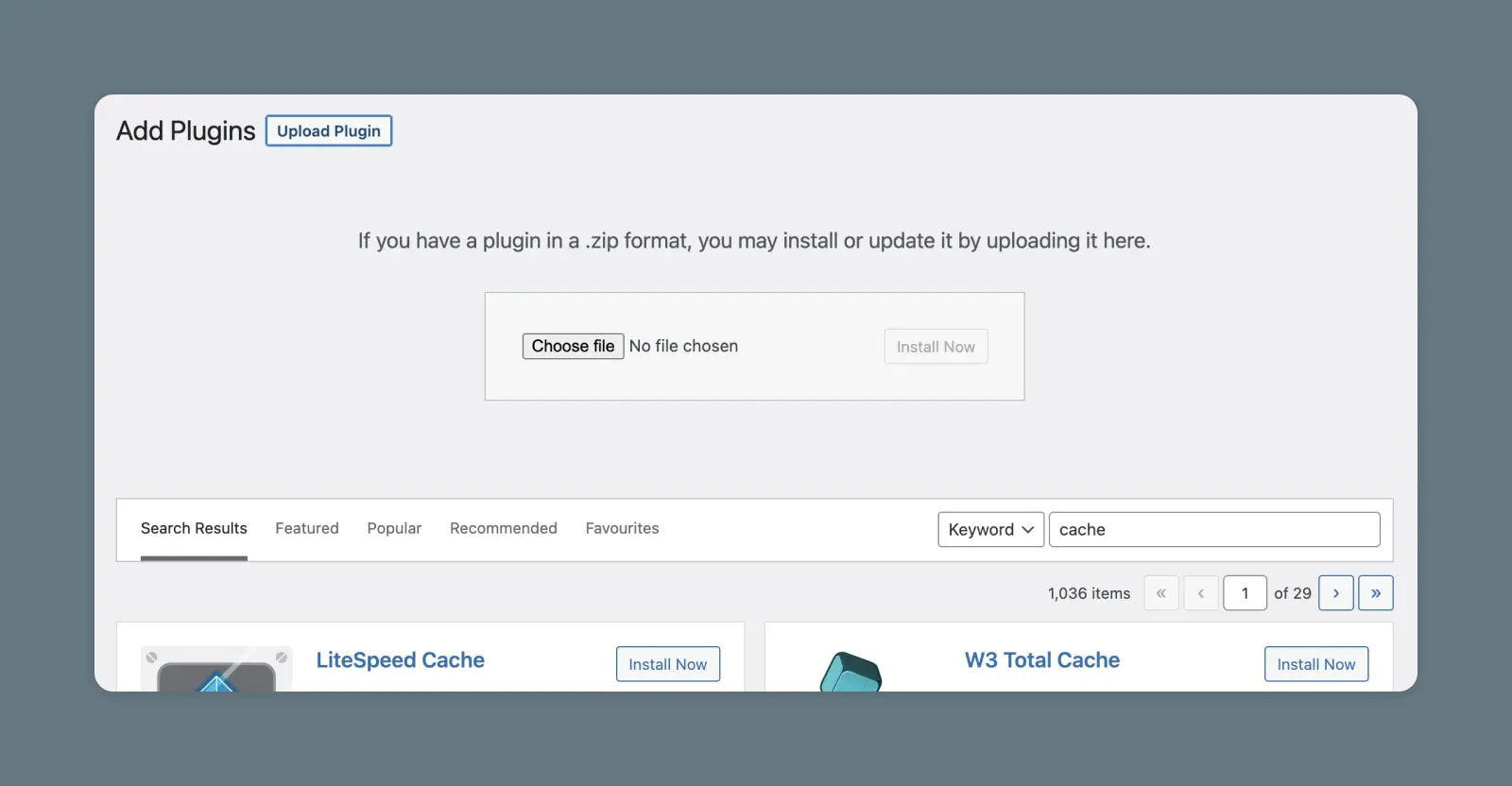
Clique sur le bouton Choose File, trouve le dossier zippé du plugin sur ton ordinateur et sélectionne-le (tu n’as pas besoin d’extraire les fichiers), puis clique sur Install Now. Laisse à WordPress quelques instants pour faire sa magie, et tu devrais voir un message de succès.
Clique sur le bouton Activer le Plugin, et c’est tout bon ! Le plugin devrait maintenant apparaître dans ta liste dans l’onglet Plugins.
3) Utilise FTP Pour Installer Le Plugin Directement
Si tu as un fichier .zip de plugin enregistré sur ton ordinateur, tu peux également l’installer en utilisant File Transfer Protocol (FTP). Le FTP te permet d’accéder directement aux fichiers et bases de données de ton site afin que tu puisses les modifier à la main.
FTP
Le File Transfer Protocol (FTP) est une connexion que tu peux utiliser pour transférer des fichiers via le Transmission Control Protocol (TCP)/Internet Protocol (IP). Tu peux utiliser le FTP pour te connecter à un serveur que tu possèdes et interagir avec ses fichiers.
Lire la suitePour ceux qui sont à l’aise avec FTP, cela peut être un moyen plus rapide d’installer plusieurs plugins. Cependant, même si tu n’as jamais utilisé FTP auparavant, tu pourrais envisager cette méthode. C’est une manière parfaite de commencer à apprendre à travailler avec les fichiers de ton site web. C’est également une alternative utile si tu rencontres des erreurs lors de l’installation d’un plugin via le tableau de bord.
La première chose que tu voudras faire est de télécharger un outil FTP. Nous recommandons FileZilla, qui est gratuit et facile à utiliser. Ensuite, tu vas le configurer et te connecter à ton hébergeur web. C’est le bon moment pour faire une sauvegarde de ton site si tu ne l’as pas déjà fait. Le FTP te permet de faire des modifications permanentes sur ton site web, il est donc important de faire attention et d’avoir un moyen facilement accessible pour annuler les erreurs.
Une fois que tu as ouvert FileZilla et que tu es connecté, cela devrait ressembler à ceci :
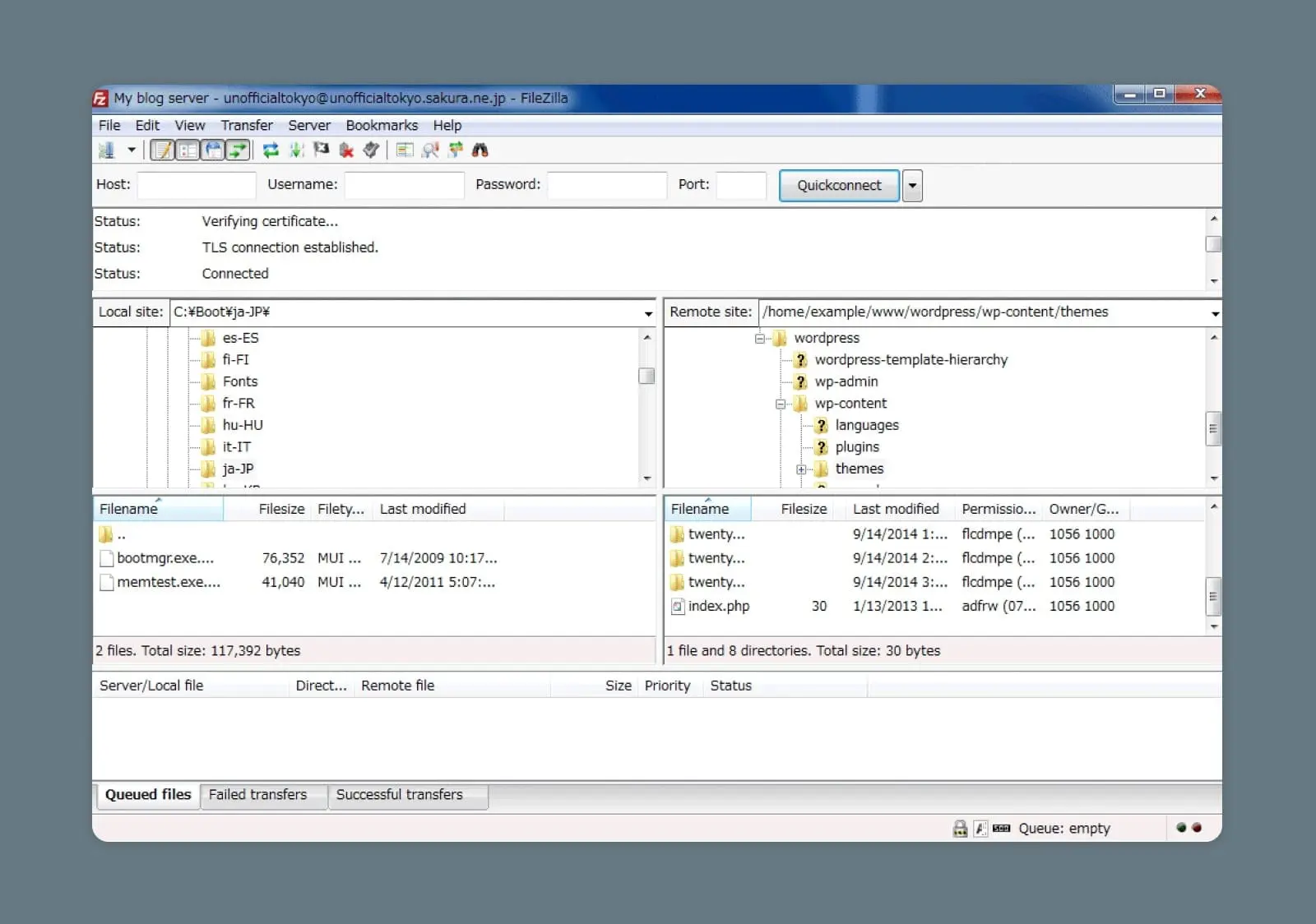
Dans le quadrant supérieur droit, tu verras le répertoire principal de ton site web (il sera généralement nommé d’après le domaine du site). Dans ce dossier, navigue jusqu’à wp-content > plugins :
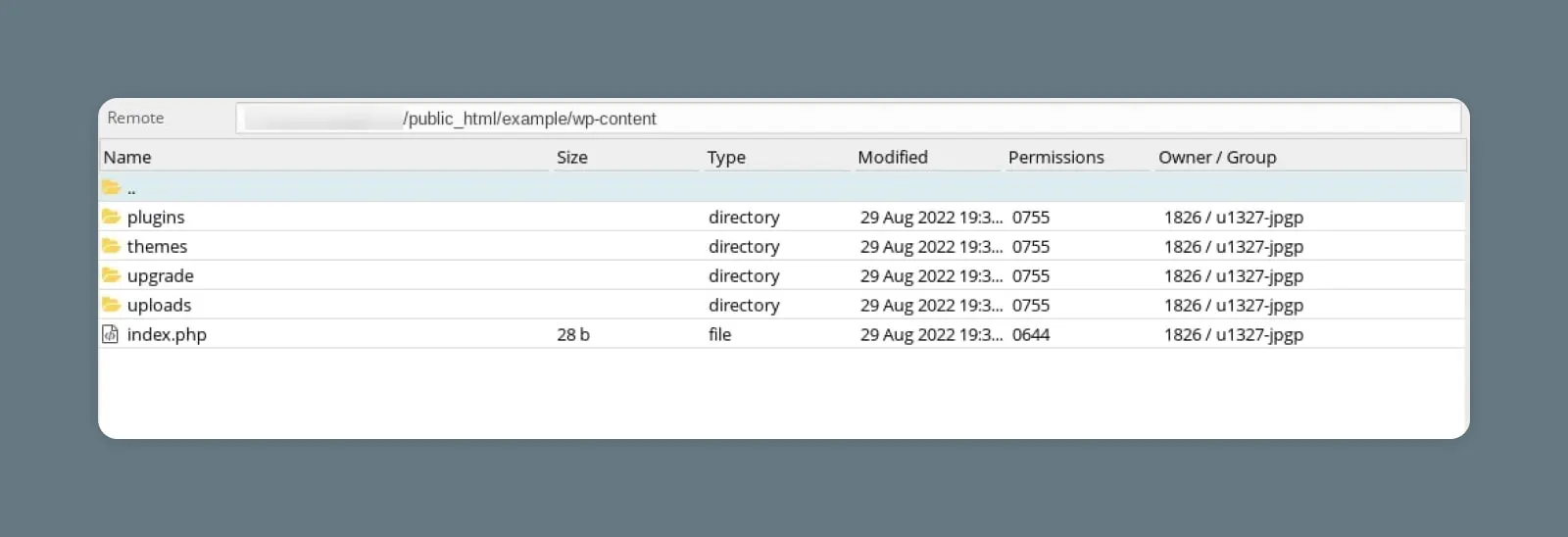
C’est là que tu devras placer les fichiers pour ton nouveau plugin. Décompresse-les d’abord, puis copie et colle-les dans le dossier des plugins. Alternativement, tu peux trouver les fichiers sur ton ordinateur en utilisant les deux quadrants de gauche de FileZilla, et les glisser-déposer (encore une fois – après les avoir décompressés).
C’est tout ce que tu as besoin de faire pour installer ton nouveau plugin. Cependant, tu devras toujours visiter ton site pour l’activer. Navigue jusqu’à l’onglet Plugins depuis ton tableau de bord, et trouve le plugin que tu viens d’installer dans la liste. Une fois que tu cliques sur Activer, tout est terminé !
Quels sont les meilleurs Plugins WordPress ?
Si tu es prêt à commencer à explorer le monde des plugins WordPress, tu pourrais te demander s’il existe des options indispensables.
La vérité est qu’il y a bien trop de supers plugins pour tous les inclure dans cet article. Tu pourrais consulter ces articles pour t’inspirer :
- 20 Plugins WordPress Incroyablement Populaires Que Tu Dois Connaître
- 10 Plugins WordPress Pour Maximiser Ta Génération De Leads
- 13 Des Meilleurs Plugins De Sécurité Pour Protéger Ton Site WordPress
- Guide WooCommerce : Comment Démarrer Une Boutique En Ligne En 1 Heure
Mais si tu veux une idée pour commencer ta recherche, examinons les plugins remarquables dans chaque catégorie.
Principaux Types de Plugins WordPress
Bien qu’il existe des milliers d’options de niche, la majorité des plugins populaires se classent dans l’un des groupes suivants :
Plugins SEO pour WordPress
Ces plugins t’aident à optimiser ton site web pour les moteurs de recherche comme Google. La catégorie inclut des outils pour améliorer ton contenu et des plugins qui créent des plans de site XML et des fichiers de schéma.
Des exemples incluent Yoast SEO, All in One SEO, WP Meta SEO, et Schema.
Préfères-tu que nous nous occupions du SEO pour toi ? Découvre notre SEO Toolkit.
Plugins de Ecommerce
Si tu veux mettre en place une boutique ecommerce ou accepter des paiements pour un service, tu auras besoin d’un plugin de boutique en ligne. Certains de ces plugins sont conçus spécifiquement pour les produits numériques, tels que les cours en ligne.
Les exemples incluent WooCommerce, BigCommerce, Bouton de paiement pour PayPal, et Easy Digital Downloads.
Notre hébergement spécialisé WooCommerce rend la mise en place d’une boutique en ligne super facile.
Plugins Promotionnels
Des formulaires pop-up et des quiz interactifs aux boutons de partage sur les réseaux sociaux, cette catégorie de plugins t’aide avec la génération de leads et la construction d’audience. Certains plugins marketing peuvent même se connecter à ton CRM.
Des exemples incluent Sumo, OptinMonster, Gravitec (Notification Push Web), MC4W (MailChimp pour WordPress).
Constructeur de Formulaires de Contact Plugins
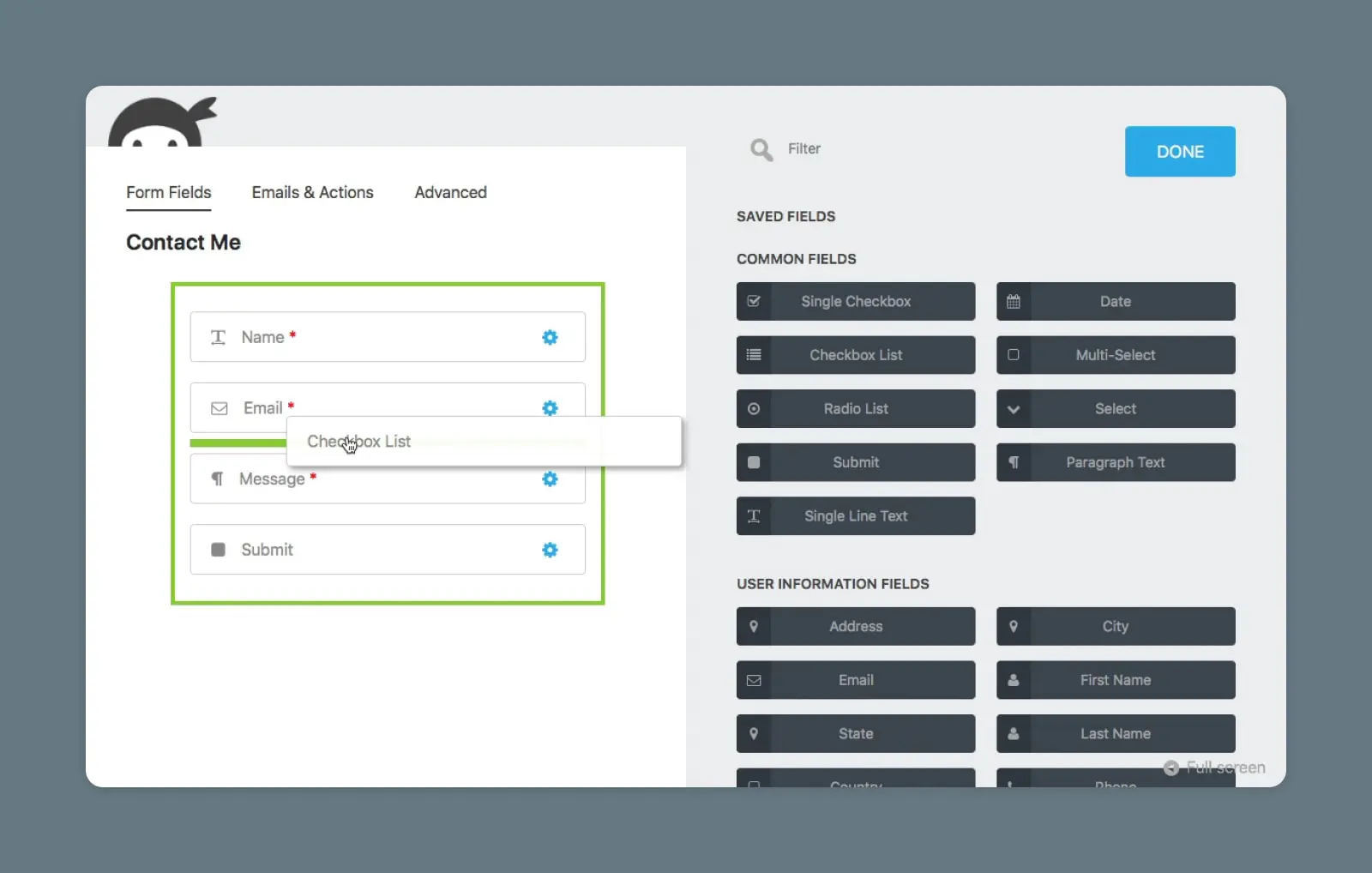
Tu veux aider tes visiteurs à prendre contact ou encourager des soumissions ? Ces plugins te permettent de créer un formulaire convivial avec une personnalisation totale en termes d’apparence et de disposition.
Les exemples incluent Contact Form 7, WPForms, et Ninja Forms.
Plugins de Slider
Ces plugins te permettent d’ajouter un slider ou carrousel accrocheur n’importe où sur ton site. Le design responsive est une fonctionnalité vraiment importante ici, car cela signifie que ton slider sera bien présenté sur tous les appareils.
Des exemples incluent RoyalSlider, et Soliloquy.
Plugins de Widgets et de Shortcodes
Les Widget Plugins te permettent d’ajouter un élément supplémentaire à la barre latérale, à l’en-tête ou au pied de page de ton site WordPress. Les Shortcode Plugins offrent des options similaires ailleurs.
Barre Latérale
Une barre latérale WordPress est une zone de la page distincte du contenu principal. Elle se trouve généralement sur le côté gauche ou droit de la page. Ici, tu peux ajouter divers widgets et publicités.
Lire plusDes exemples incluent Social Icons Widget & Block by WPZOOM, et le SiteOrigin Widget Bundle.
Plugins de création de pages
Si tu veux aller au-delà du modèle de base de ton thème WordPress, les plugins de création de site web peuvent aider. Il est possible de transformer l’expérience utilisateur de ton site web avec ces outils, et certains permettent de créer des pages d’atterrissage personnalisées.
Des exemples incluent Elementor, et Beaver Builder.
Quand tu héberges ton site WordPress chez DreamHost, tu peux également utiliser notre puissant créateur de site web.
Plugins de Code Personnalisé
Bien que les outils de glisser-déposer soient excellents, les plugins de code personnalisé te permettent de faire tes propres modifications en utilisant un peu de CSS ou de JavaScript. Ces outils doivent être utilisés avec prudence, mais ils peuvent être très utiles entre les bonnes mains.
JavaScript
JavaScript est un langage de programmation flexible qui rend les sites web plus captivants et interactifs. Il collabore avec HTML et CSS pour améliorer l’expérience des utilisateurs sur les sites web et les applications.
Lire la suiteDes exemples incluent CodeKit et WP Custom Code.
Plugins d’analyse
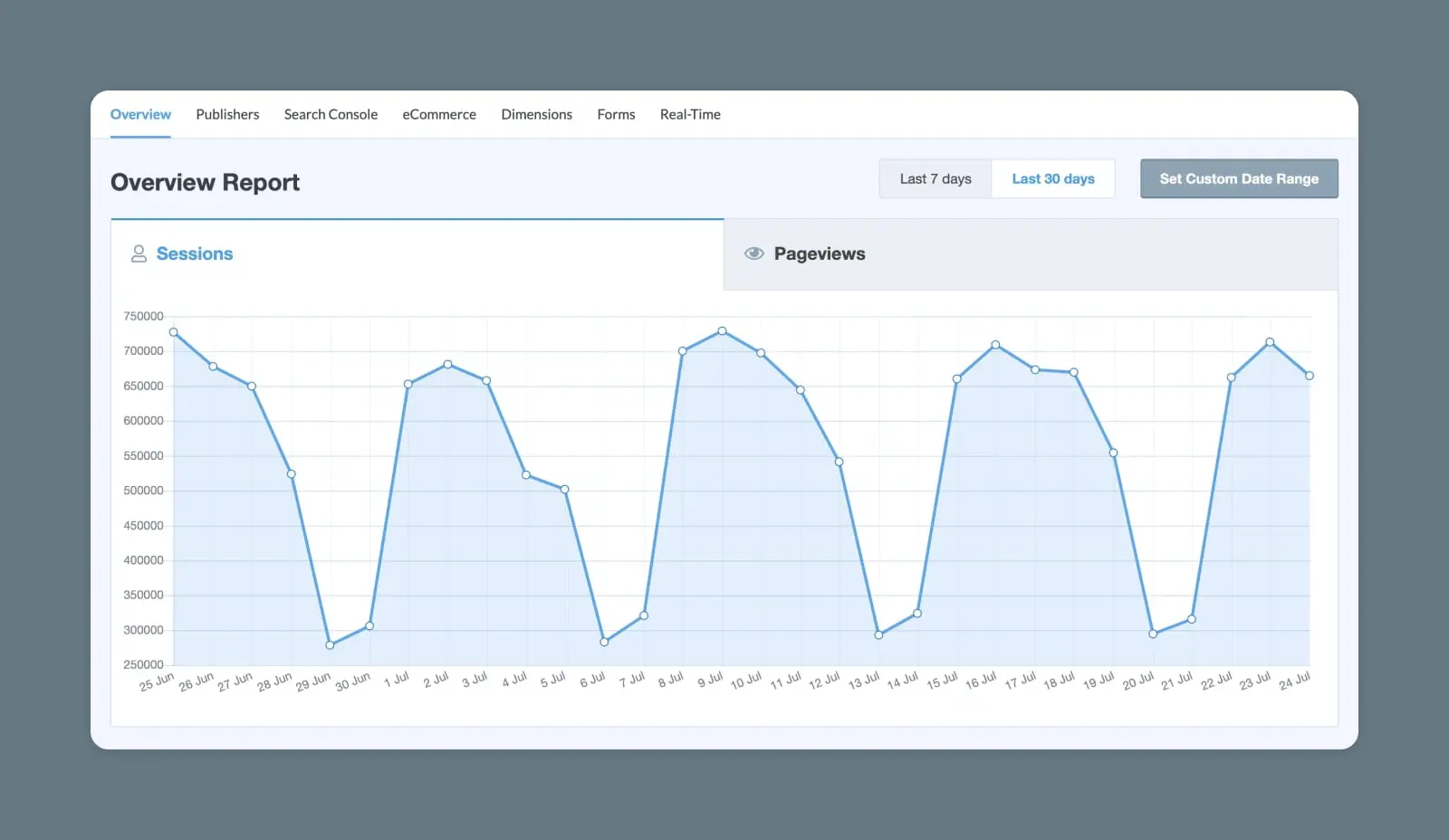
Tu veux suivre qui visite ton site et voir combien de conversions tu réalises en temps réel ? Les Plugins d’Analytics peuvent aider. Certains peuvent également suivre le partage sur les réseaux sociaux.
Des exemples incluent GA Google Analytics et MonsterInsights.
Plugins de Sécurité
Garder votre site WordPress sécurisé est extrêmement important. Certains plugins peuvent réduire le risque de devenir une histoire d’horreur en matière de sécurité de site web, et limiter le spam également. C’est une bonne idée de protéger ton site avec un pare-feu aussi.
Des exemples de plugins de sécurité incluent Cloudflare, All-In-One Security (AIOS) et Wordfence.
Optimisation et Plugins d’Administration
Cette catégorie fourre-tout couvre une vaste gamme d’outils, y compris quelques véritables perles. Le chargement paresseux et les Plugins/plugin de cache peuvent réduire les temps de chargement, et les Plugins/plugin de sauvegarde t’aident à créer une copie de l’ensemble de ton site. Les outils d’optimisation d’images sont essentiels pour les blogueurs, et les outils d’automatisation peuvent maintenir ta base de données ordonnée.
Des exemples incluent Jetpack, WP Super Cache, WP Rocket, et UpdraftPlus.
N’oublie pas de visiter notre liste complète des meilleurs plugins WordPress pour explorer plus en profondeur toutes les catégories mentionnées ci-dessus et plus encore.
Le Répertoire des Plugins WordPress t’Attend
Les Plugins sont des ressources fantastiques qui te permettent de construire ton site comme tu le souhaites. Peu importe la fonctionnalité ou la caractéristique que tu recherches, il y a de fortes chances qu’il existe un plugin qui puisse le réaliser.
Mieux encore, installer des plugins sur ton site WordPress ne pourrait pas être plus simple. Un petit rappel :
- Identifie et priorise ce que tu as besoin d’un plugin.
- Recherche tes options dans des marchés légitimes et de qualité.
- Consulte les informations disponibles sur la page de chaque plugin.
- Télécharge et teste le plugin.
Même avec les plugins parfaits, créer un site web peut être un défi. Laisse-nous faire le gros du travail avec notre DreamPress : Hébergement WordPress géré !

Nous Facilitons WordPress Pour Toi
Confie-nous la migration de ton site, l’installation de WordPress, la gestion de la sécurité et des mises à jour, ainsi que l’optimisation des performances du serveur. Maintenant, tu peux te concentrer sur ce qui compte le plus : développer ton site web.
Découvre Les Plans