Se sei su questa pagina, probabilmente hai cercato qualcosa tipo, “Aiuto! WordPress continua a disconnettermi!”
WordPress è il Sistema di gestione dei contenuti (CMS) più popolare su internet, con una stima del 62% della quota di mercato dei CMS. Nonostante ciò, non è perfetto. Possono verificarsi ancora problemi. Ad esempio, potresti dover affrontare il problema di “WordPress continua a disconnettersi” che ti ha portato qui.
Fortunatamente, essere frequentemente disconnesso da WordPress è solitamente un problema piuttosto minore che la maggior parte dei principianti può risolvere utilizzando alcuni metodi di base di risoluzione dei problemi, come svuotare le cache e disabilitare i plugin. Questo è generalmente sufficiente per isolare e risolvere il problema. E se questo non funziona, contattare il tuo fornitore di hosting dovrebbe chiarire cosa sta succedendo.
WordPress
WordPress è un Sistema di Gestione dei Contenuti (CMS) open-source. Essendo gratuito e accessibile, WordPress è utilizzato per alimentare quasi ogni tipo di sito web, dai blog alle aziende di e-commerce.
In questo articolo, esamineremo alcune delle ragioni più comuni per cui WordPress continua a disconnetterti. Poi esploreremo 10 metodi che puoi utilizzare per risolvere il problema. Iniziamo!
Perché WordPress Continua a Disconnettersi
WordPress richiede che tu inserisca il tuo nome utente e la tua password quando vuoi accedere alla dashboard di amministrazione del tuo sito web. Questo processo di accesso impedisce agli utenti sconosciuti di raggiungere il backend del tuo sito, dove potrebbero prendere il controllo del tuo sito e potenzialmente rubare i tuoi dati.
Tuttavia, quando stai lavorando attivamente al tuo sito web, probabilmente vuoi mantenere aperta la tua dashboard di amministrazione per poter accedere facilmente a diverse aree del tuo backend. Se WordPress continua a disconnetterti, sappiamo quanto possa essere frustrante dover effettuare l’accesso continuamente.
Ci sono alcuni motivi per cui WordPress potrebbe disconnetterti:
- Cookie con informazioni non aggiornate.
- File in cache con dati vecchi.
- Un indirizzo del sito WordPress configurato in modo non corretto.
- Plugin o file di tema difettosi.
Esamineremo queste possibili cause del problema “WordPress continua a disconnettermi” più nel dettaglio nelle nostre guide di seguito. Esploreremo anche metodi di risoluzione dei problemi per ciascuna di esse.
Come Risolvere Il Problema Di “WordPress Continua A Disconnettersi” (10 Metodi)
Come risolvere il problema “WordPress continua a disconnettermi” dipende dalla sua causa. Se hai questo problema, inizia con le soluzioni più semplici e procedi verso quelle più complesse.
1. Elimina i Cookie del Tuo Browser
Uno dei motivi più comuni per cui WordPress effettua ripetuti logout è quando si tenta di accedere al proprio sito con un cookie scaduto salvato nel browser, il che significa che la sessione del browser più recente non può essere autenticata. Cancellare i cookie dovrebbe risolvere questo problema se è la causa per te.
Nota: Per effettuare un test veloce e verificare se la Cache o le impostazioni dei cookie ti stanno disconnettendo da WordPress, potresti utilizzare la modalità incognito. La navigazione privata funziona avviando una sessione temporanea separata da quella principale, permettendoti di escludere problemi legati alla sessione. Questo non risolverà il problema, ma può aiutare a individuare possibili malfunzionamenti!
Cookies
I cookie sono pezzi di dati inviati al computer o al dispositivo mobile di un utente da un server web. Vengono poi memorizzati sul dispositivo dell’utente. I cookie possono essere utilizzati per l’autenticazione, l’identificazione di una sessione utente, la personalizzazione dei contenuti web o la raccolta di informazioni sull’uso di un sito web.
Eliminare i cookie è semplice nella maggior parte dei browser principali. Ti guideremo su come cancellare i tuoi cookie nei quattro browser web più popolari: Chrome, Firefox, Safari e Edge Browser.
Google Chrome
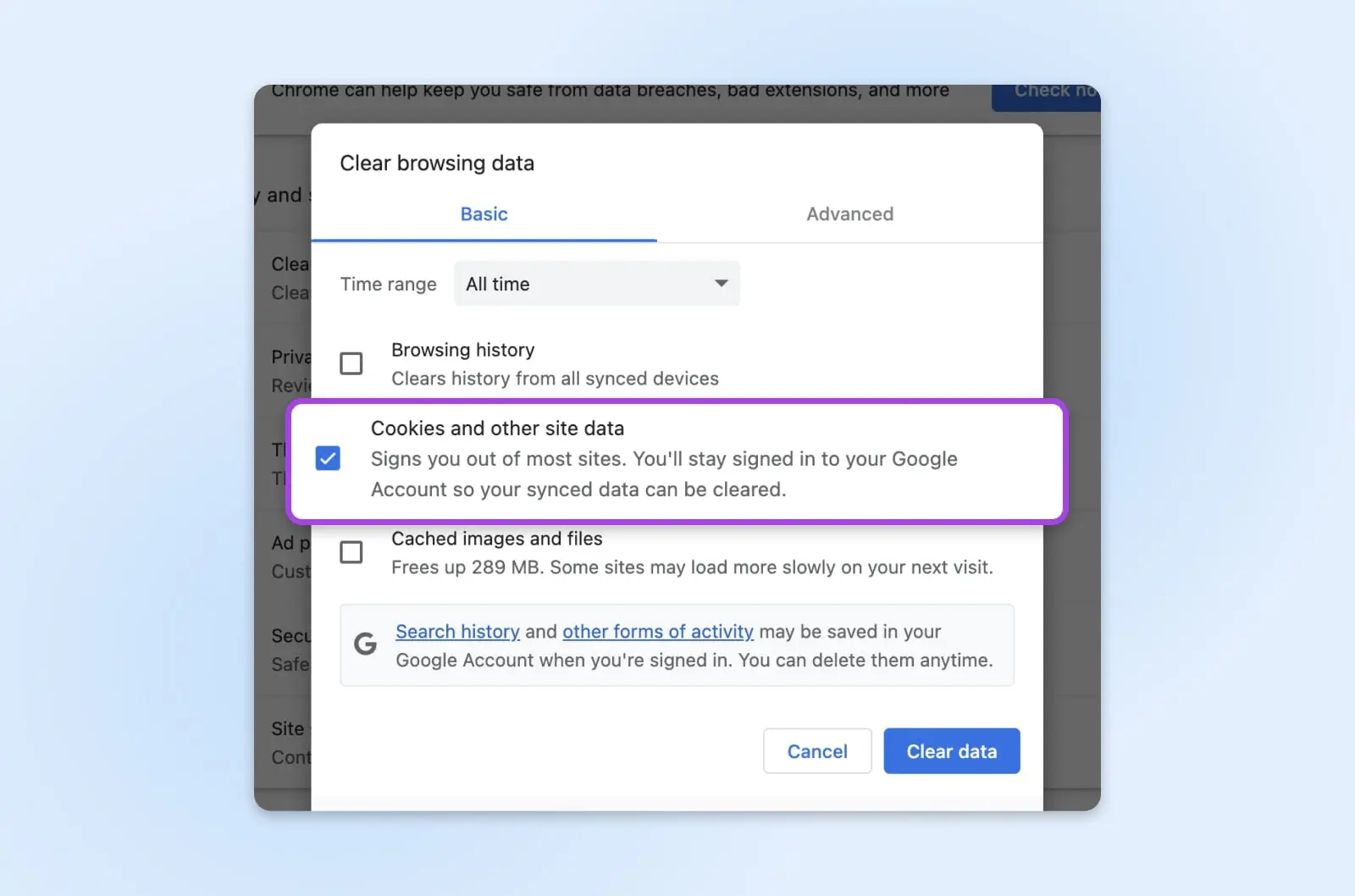
In alto a destra, clicca sull’icona dei tre puntini verticali, poi clicca su Svuota i dati di navigazione. Si aprirà una nuova scheda con una finestra popup. Assicurati di essere nella scheda Base.
Scegli un intervallo di tempo per eliminare i tuoi cookie. Per eliminare tutto, scegli Tutto il periodo.
Spunta la casella accanto a Cookies e altri dati del sito.
Clic Cancella dati.
Firefox
Nella barra dei menu in alto allo schermo, clicca su Firefox e seleziona Preferenze.
Clicca su Privacy e Sicurezza dal menu sul lato sinistro. Quindi, vai alla sezione Cookies e Dati del Sito. Clicca il pulsante Elimina Dati… e apparirà la finestra di dialogo di notifica di eliminazione dei cookie.
Di default, saranno selezionati sia Cookies e Dati del Sito che Contenuti Web in Cache, quindi deseleziona Contenuti Web in Cache se vuoi cancellare solo i cookie. Poi, clicca su Pulisci.
Safari
Nella barra dei menu in alto sullo schermo, clicca su Safari e seleziona Impostazioni.
Scegli Privacy tra le opzioni nella parte superiore della finestra popup, e poi clicca su Gestisci Dati Sito. Da lì, puoi selezionare siti specifici per rimuovere solo i loro cookie o cliccare su Rimuovi Tutto per eliminare tutti i cookie.
Microsoft Edge
In alto a destra, clicca sull’icona dei tre puntini orizzontali. Nel menu a tendina, clicca sull’icona ingranaggio per le impostazioni. Dal menu delle impostazioni, seleziona Privacy, ricerca e servizi.
Scegli Cancella dati di navigazione, poi Cancella ora i dati di navigazione e Scegli cosa cancellare.
Scegli un intervallo di tempo da cancellare. Poi, seleziona Cookie e altri dati dei siti e clicca su Cancella ora.
2. Svuota la Cache del Tuo Browser
Se cancelli i tuoi cookie e il problema di disconnessione persiste, è sicuro assumere che non sia un problema di cookie. Ora è il momento di svuotare la tua cache. La cache del tuo browser contiene versioni salvate dei siti web che visiti. I browser mantengono una cache per memorizzare informazioni, così le pagine si caricano più velocemente quando visiti le stesse pagine più volte.
Tuttavia, se una pagina è memorizzata nella cache del tuo browser con un cookie scaduto, potrebbe essere la causa del problema di disconnessione. Svuotare le informazioni memorizzate nella cache del tuo browser è un passaggio comune di risoluzione dei problemi che può aiutare.
Come eliminare i cookie del browser, svuotare la tua cache è una soluzione semplice e diretta su tutti i principali browser. Qui sotto, ti guideremo attraverso i passaggi, che dovrebbero già sembrarti familiari se segui il tutorial per eliminare i tuoi cookie.
Google Chrome
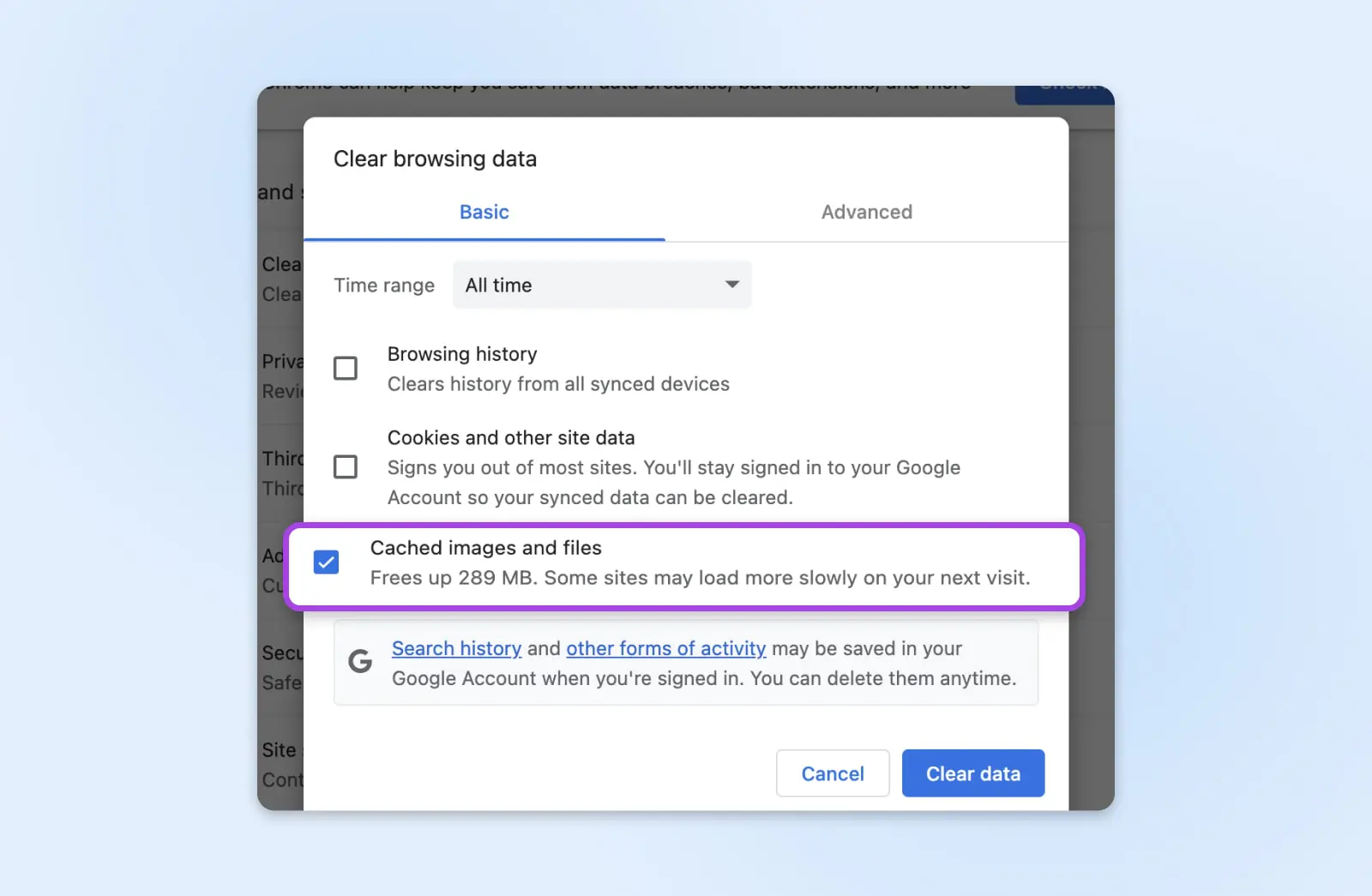
Di nuovo, clicca sull’icona tre puntini verticali in alto a destra del tuo browser, poi clicca su Cancella dati di navigazione. Si aprirà una nuova scheda con una finestra popup. Come prima, assicurati di essere sulla scheda Base.
Scegli un intervallo di tempo per svuotare la tua cache. Per eliminare tutto, scegli Tutto il tempo.
Spunta la casella accanto a Immagini e file in cache.
Clic Cancella dati.
Firefox
Nella barra del Menu in alto sullo schermo, clicca su Firefox e seleziona Preferenze.
Clicca su Privacy & Sicurezza dal menu di sinistra. Quindi, vai alla sezione Cookie e Dati del Sito. Clicca il pulsante Cancella Dati…, e apparirà la finestra popup Cancella Dati.
Sia i Cookies e i Dati del Sito che i Contenuti Web Cachati saranno selezionati di default, quindi deseleziona Cookies e Dati del Sito se vuoi cancellare solo la cache. Poi, clicca su Svuota.
Safari
Nella barra del menu in alto allo schermo, clicca su Safari e seleziona Impostazioni.
Scegli Privacy tra le opzioni in alto nella finestra popup, e poi clicca su Gestisci Dati del Sito. Da lì, puoi vedere un elenco di siti e se hanno cookie, dati di cache o entrambi salvati. Puoi selezionare siti specifici per cancellare i loro dati, oppure clicca su Rimuovi Tutto per cancellare tutta la tua cache e tutti i cookie contemporaneamente.
Microsoft Edge
Vai su Impostazioni, poi Privacy e Cancella dati di navigazione. Successivamente, utilizza il comando da tastiera Ctrl + Shift + Canc. Puoi anche andare su edge://settings/clearbrowserdata nel tuo browser per svuotare la cache del browser.
3. Controlla Le Impostazioni Del Tuo Browser
Se svuotare la cache del browser e i cookie non ha impedito a WordPress di disconnetterti, allora è il momento di controllare le impostazioni del browser. Un sospetto comune sono le impostazioni dei cookie del browser, che potrebbero essere impostate per far scadere i cookie e dimenticare i tuoi dati di accesso, costringendoti a rieffettuare l’accesso a WordPress continuamente.
Fortunatamente, questa è un’altra correzione piuttosto semplice. Qui sotto, ti mostreremo come accedere e controllare le impostazioni del tuo browser nei quattro principali browser che abbiamo utilizzato finora.
Chrome
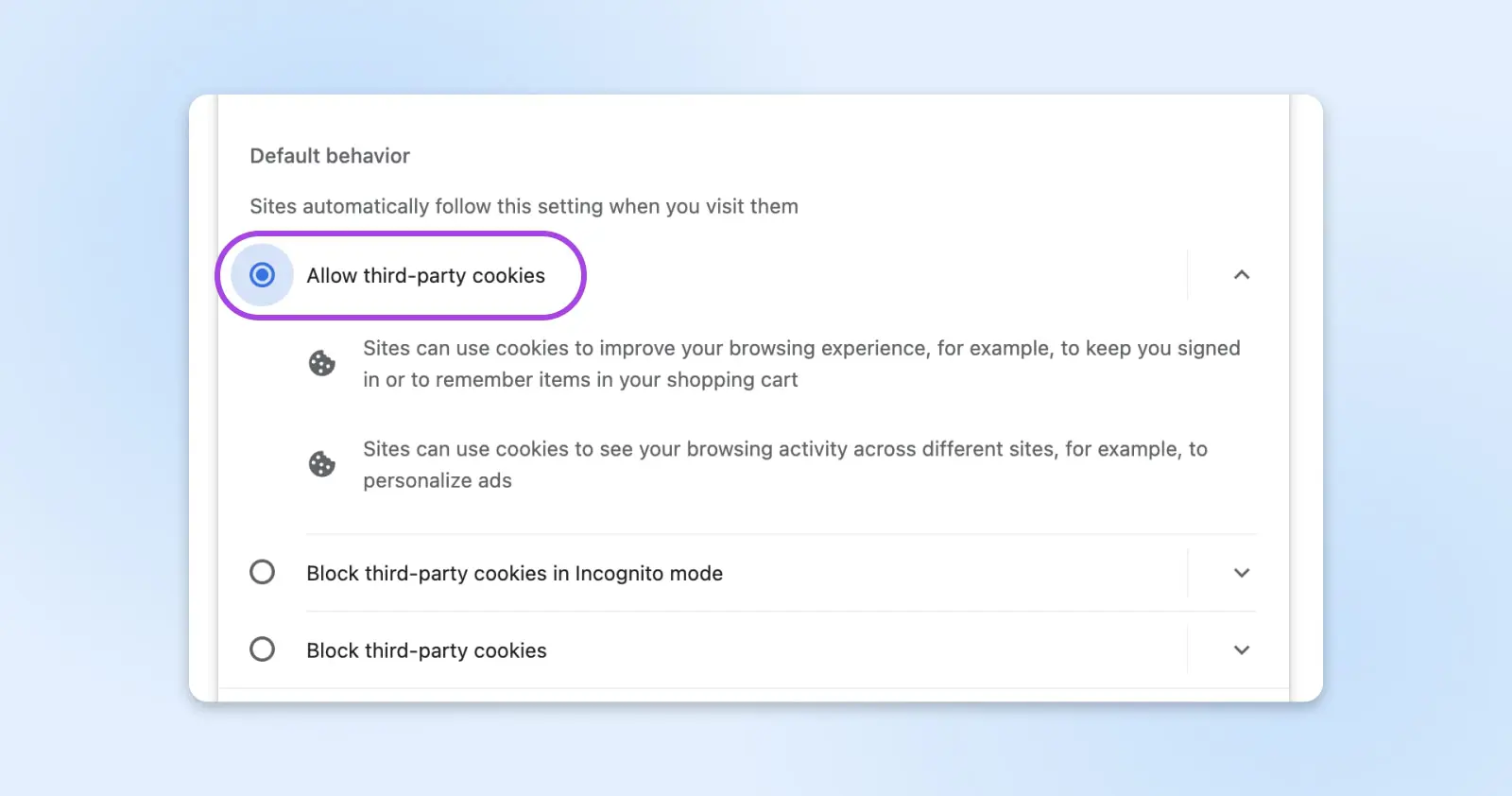
Di nuovo, clicca sull’icona delle tre puntini verticali in alto a destra del tuo browser, poi clicca su Impostazioni. Seleziona Privacy e sicurezza nel menu a sinistra e poi, sulla destra, seleziona Impostazioni sito.
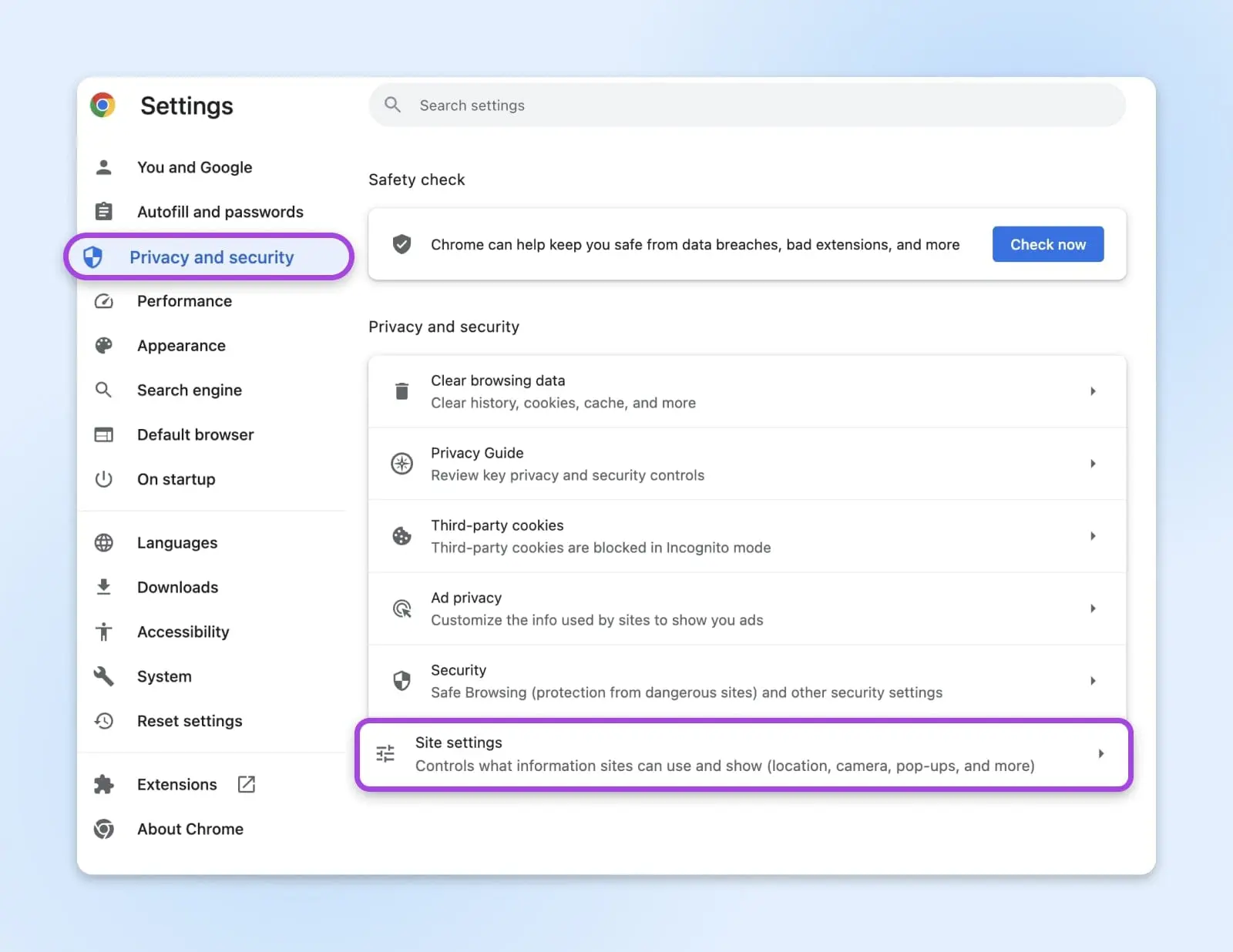
Scorri in basso e clicca su cookie di terze parti sotto Contenuto. Da lì, puoi scegliere di:
- Consenti cookie di terze parti
- Blocca i cookie di terze parti in modalità Incognito
- Blocca i cookie di terze parti
Se i cookie sono bloccati, questo potrebbe interferire con la tua sessione di WordPress e disconnetterti. Se è questo il caso, seleziona Consenti cookie di terze parti cliccando sul pulsante accanto. E voilà! Ora il tuo browser salverà il cookie per la tua sessione di accesso a WordPress.
Firefox
Nella barra del Menu in cima allo schermo, clicca su Firefox e seleziona Preferenze.
Scegli Privacy tra le opzioni in alto nella finestra popup. Qui puoi visualizzare le tue impostazioni per la Protezione Avanzata da Tracciamento, che include i cookie.
Da qui, puoi scegliere:
- Standard
- Rigoroso
- Personalizzato
Se Strict o Custom è selezionato, alcune o tutte le cookie potrebbero essere bloccate. Selezionando Standard Firefox tornerà alle impostazioni predefinite dei cookie e permetterà tutte le cookie.
Safari
Nella barra del menu in alto sullo schermo, clicca su Safari e seleziona Impostazioni.
Scegli Privacy dalle opzioni in alto nella finestra popup. Da qui, puoi selezionare un’opzione per Cookie e dati dei siti web tra queste quattro:
- Blocca sempre
- Consenti solo da questo sito web
- Consenti dai siti web che visito
- Consenti sempre
Scegli Consenti sempre per assicurarti che i cookie siano abilitati e non causino problemi relativi a WordPress.
Microsoft Edge
In alto a destra, clicca sull’icona dei tre puntini orizzontali. Nel menu a discesa, clicca sull’icona ingranaggio per le impostazioni. Dal menu delle impostazioni, seleziona Cookie e permessi del sito.
Clic Gestisci ed elimina cookie e dati del sito. Da qui, hai tre opzioni:
- Consenti ai siti di salvare e leggere i dati dei cookie
- Blocca i cookie di terze parti
- Pre-carica le pagine per una navigazione e ricerca più veloci
Scegli Consenti ai siti di salvare e leggere i dati dei cookie per assicurarti che le tue impostazioni dei cookie non stiano causando l’errore “WordPress continua a disconnettersi”.
4. Svuota La Cache Del Tuo Sito WordPress
Ora che abbiamo coperto le cause relative al browser, è il momento di esplorare altre possibili ragioni per cui WordPress continua a disconnetterti. Se hai installato un plugin di caching WordPress, è il prossimo posto da controllare. È possibile che il plugin stia memorizzando una versione obsoleta del tuo sito, innescando il problema di “disconnessione da WordPress”.
A seconda del plugin di cache che utilizzi, di solito avrai un’opzione (o un insieme di opzioni) nella tua dashboard di amministrazione per svuotare la cache di WordPress con un solo clic. Vai alla tua dashboard e guarda la barra di amministrazione in cima al menu. Probabilmente ci sarà scritto qualcosa come Elimina Cache o Svuota Cache.
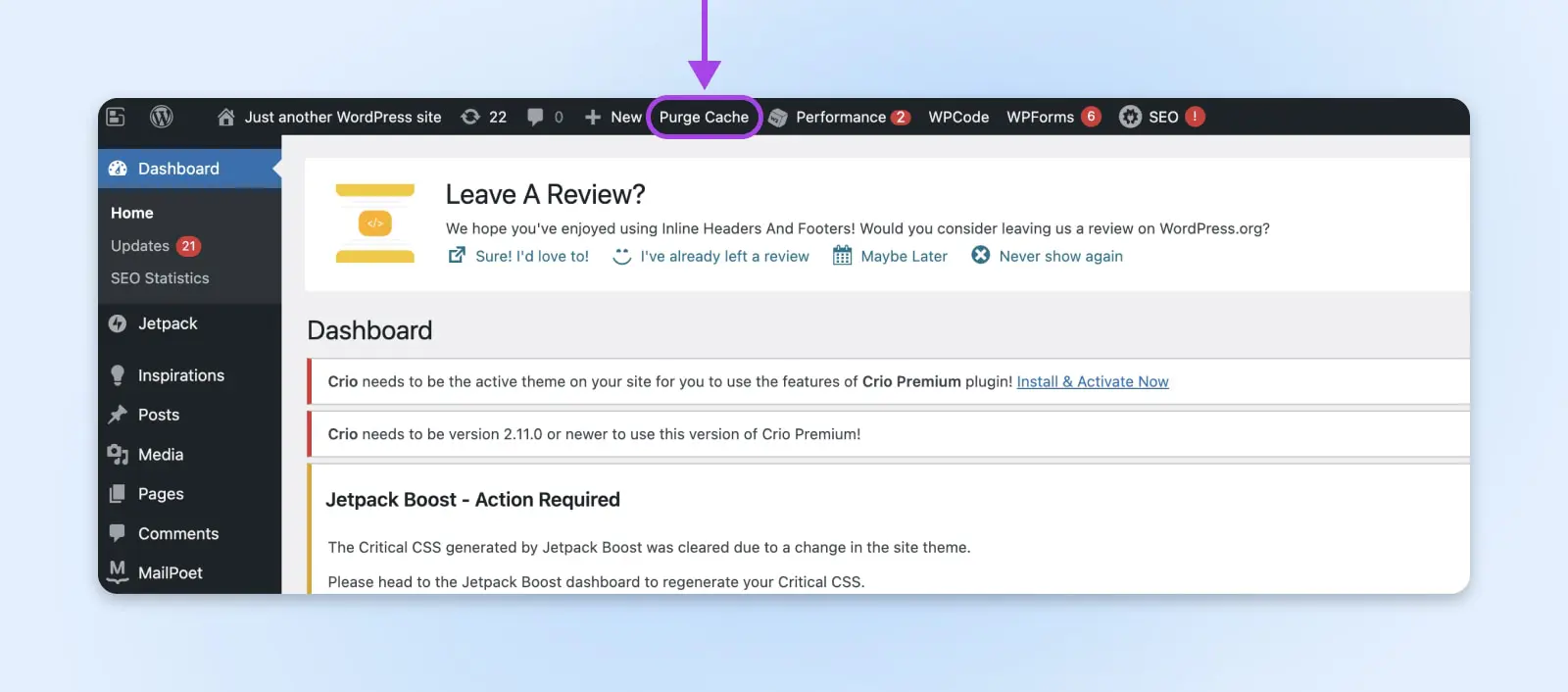
Una volta che clicchi sul pulsante o scegli l’opzione desiderata, WordPress ti indirizzerà al tuo plugin di cache, dove potrai selezionare ulteriori opzioni o confermare che desideri eliminare la tua cache. Potresti anche essere in grado di scegliere specifici elementi della cache da eliminare. Quando ricarichi il tuo sito WordPress, verrà generata automaticamente una nuova cache.
5. Svuota La Cache CDN
CDN
CDN è l’abbreviazione di u201cContent Delivery Networku201d. Si riferisce a una rete geograficamente distribuita di server web (e dei loro data center). Le entità che compongono una CDN collaborano per garantire una consegna rapida dei contenuti tramite internet.
Anche se è raro, un problema di caching del CDN potrebbe essere la ragione per cui WordPress continua a disconnetterti. Alcuni plugin di cache ti permettono di integrare il tuo CDN con essi, il che significa che puoi svuotare la cache del tuo CDN direttamente dalle opzioni del plugin. Ti mostreremo come fare questo nel plugin W3 Total Cache — un’opzione di plugin di cache gratuita e facile da usare.
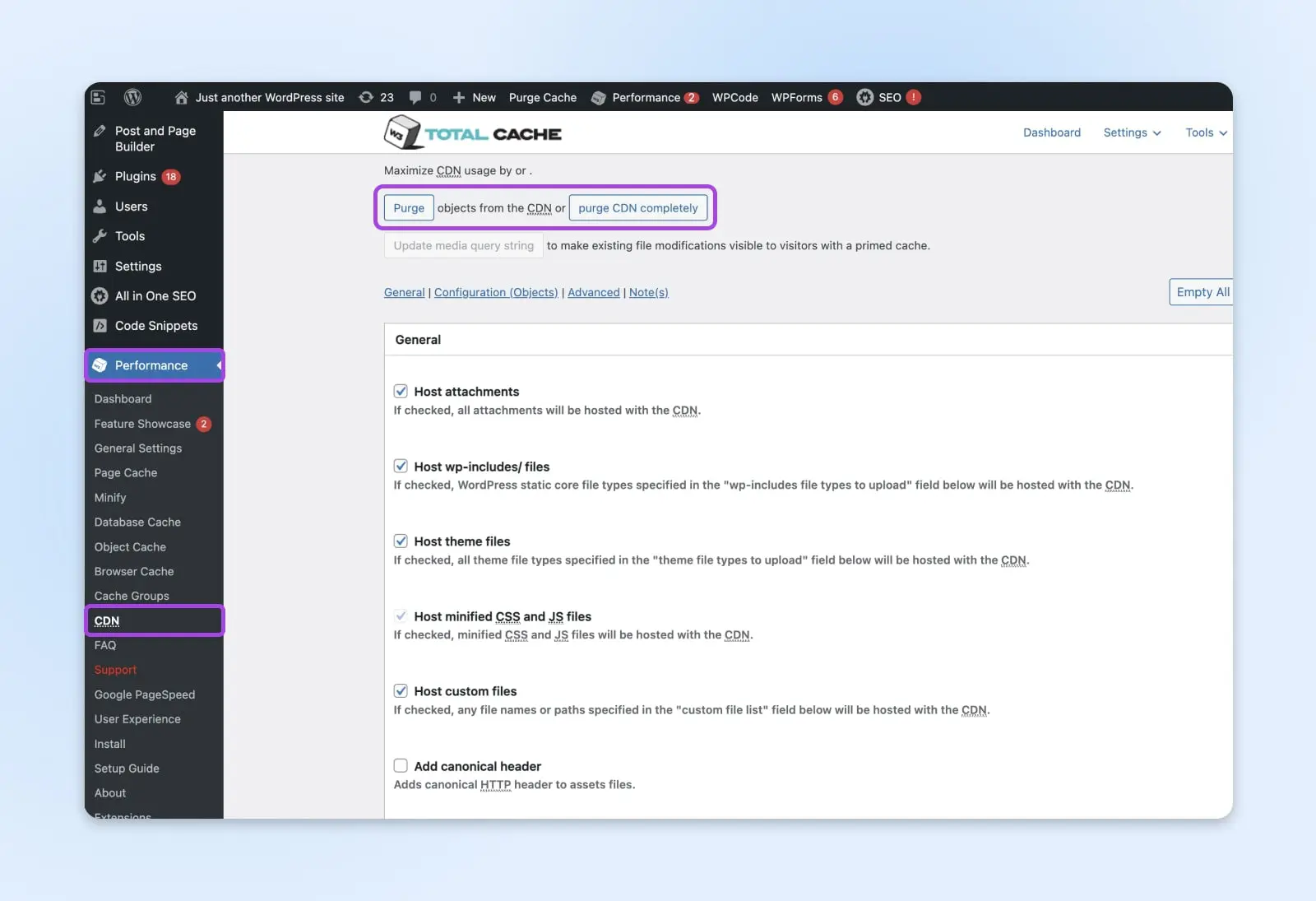
Dalla tua dashboard di amministrazione WordPress, clicca su Performance, poi su CDN.
Da lì, il plugin W3 Total Cache dovrebbe mostrarti due pulsanti:
- Una per eliminare singoli oggetti dal CDN
- Una per eliminare completamente il CDN
In questo caso, dovrai cliccare il secondo pulsante ed eliminare l’intera cache CDN. Poi, potrai verificare se il problema di accesso è stato risolto.
Se non hai un plugin di cache con CDN integrati e non vuoi scaricarne uno come W3 Total Cache, dovrai contattare il tuo fornitore CDN per scoprire come svuotare la cache del tuo CDN.
6. Controlla L’indirizzo Del Tuo Sito WordPress
Un altro motivo per cui WordPress potrebbe continuare a disconnetterti è perché c’è un errore di corrispondenza tra l’indirizzo del tuo sito WordPress e l’URL salvato nei cookie di sessione di accesso. Spesso, ciò accade dopo un cambio di nome di dominio o quando aggiungi un certificato SSL, solitamente perché potresti dimenticare di aggiornare gli URL del sito web in WP-Admin.
Puoi verificarlo andando su Impostazioni (nel menu sul lato sinistro della tua Dashboard di amministrazione) e cliccando su Generale. Potresti dover scorrere un po’ verso il basso, ma dovresti vedere due campi URL etichettati:
- Indirizzo WordPress (URL)
- Indirizzo del sito (URL)
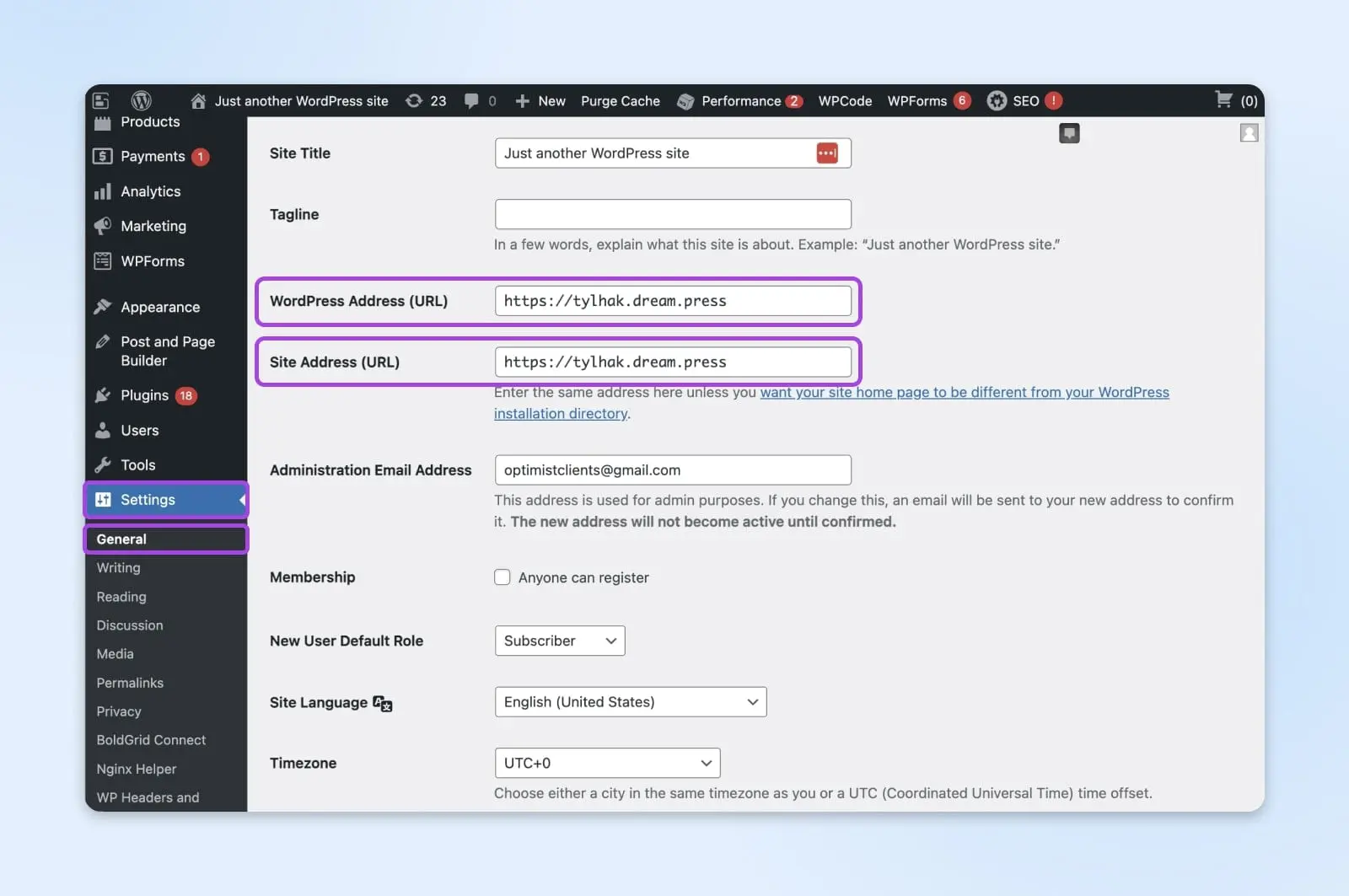
Indirizzo WordPress è la posizione dei tuoi file WordPress, mentre Indirizzo del Sito è l’indirizzo che i visitatori devono digitare per trovare e accedere al tuo sito web.
Nel campo Indirizzo del Sito, puoi impostare l’URL su http://www.yourdomain.com o http://yourdomain.com. Alcune persone preferiscono non avere “www” prima del loro nome di dominio per motivi di branding o per rendere gli URL più facili da digitare.
Quello che stai cercando qui è se gli indirizzi nelle due caselle non corrispondono. Se è così, WordPress potrebbe notare la discrepanza e disconnetterti automaticamente. Potresti essere in grado di modificare direttamente gli URL nelle tue Impostazioni, poi cliccare il pulsante Salva Modifiche in fondo allo schermo. Tuttavia, se questo non funziona o se non riesci a rimanere connesso abbastanza a lungo per aggiornare le impostazioni dell’URL, dovrai risolvere il problema in un altro modo.
Il modo migliore per fare ciò è modificare il tuo file wp-config.php. Questo documento contiene informazioni vitali per il tuo sito WordPress, come i dettagli della connessione al database.
Puoi accedere a questo file utilizzando un client Secure File Transfer Protocol (SFTP). Una delle opzioni più popolari è il programma gratuito FileZilla. Se sei un cliente DreamHost, puoi anche utilizzare il nostro sicuro programma WebFTP.
Avvia il tuo client SFTP e cerca il file wp-config.php. Puoi trovarlo nella directory radice del tuo dominio.
Apri il file e incolla il seguente codice al suo interno. Dovrai sostituire il testo di esempio con i tuoi propri nomi di dominio:
define( ‘WP_HOME’, ‘http://example.com’ );
define( ‘WP_SITEURL’, ‘http://example.com’ );
Ora salva il file e chiudi il tuo client SFTP. Dopo di che, puoi tornare alla tua dashboard di WordPress per verificare se il problema di disconnessione è stato risolto.
7. Disabilita E Riabilita I Plugin Di WordPress
Sei ancora con noi? Se nessuno dei motivi che abbiamo trattato finora sembra essere la causa del tuo problema di disconnessione da WordPress, il prossimo passo nella risoluzione dei problemi è controllare se ci sono conflitti con i plugin.
Un plugin è un componente aggiuntivo che hai installato sul tuo sito WordPress. Potresti averlo ottenuto dalla sezione Plugins sul tuo sito o tramite la directory dei plugin di WordPress.
Un plugin difettoso potrebbe essere la causa del logout da WordPress se utilizza l’autenticazione di accesso tramite cookie per funzionare sul tuo sito. Per scoprire se questo è il tuo problema, devi isolare e disabilitare il plugin difettoso.
Oltre alle ragioni che abbiamo menzionato finora, un plugin di WordPress difettoso potrebbe anche essere la causa del problema “WordPress continua a disconnettermi”. Questo è particolarmente probabile se quel plugin esegue l’autenticazione di accesso tramite cookie. I plugin scritti male possono anche essere la causa di problemi di accesso o disconnessione. Per vedere se questo è il motivo del tuo problema, dovrai prima individuare il plugin difettoso e poi disabilitarlo.
Se hai solo pochi plugin attivi, sarà un processo semplice. Tuttavia, se hai molti componenti aggiuntivi, preparati — ci vorrà un po’!
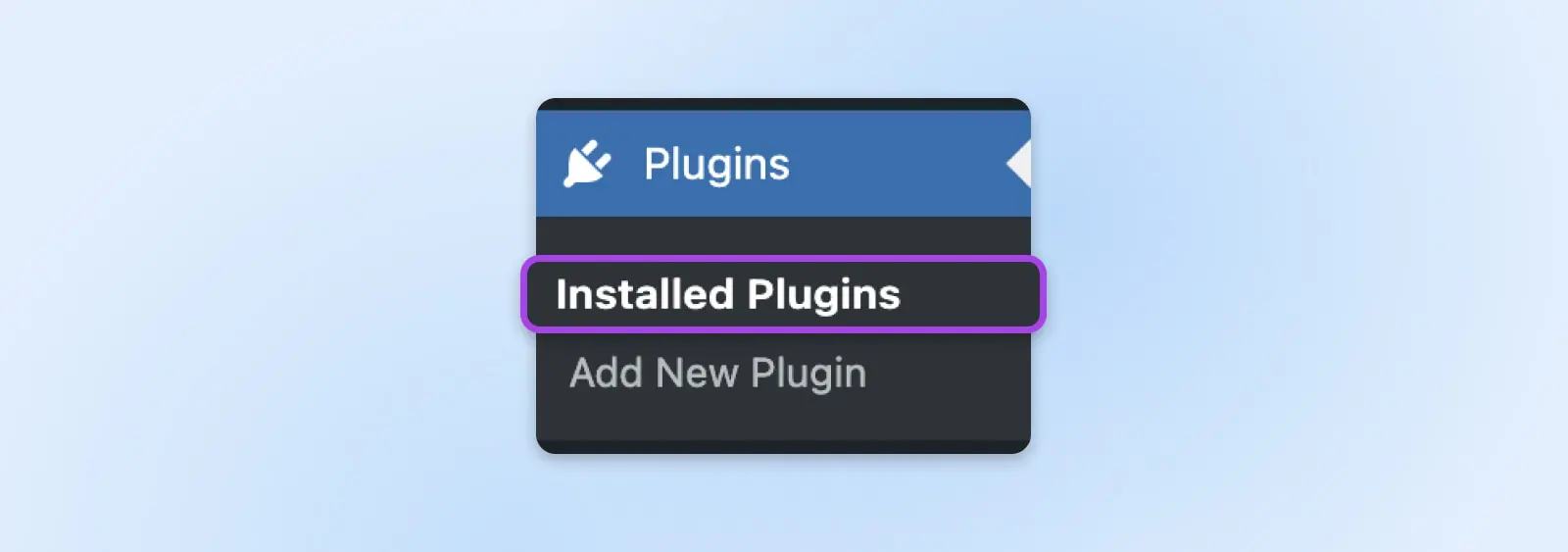
Puoi disattivare i plugin cliccando su Plugins e poi su Installed Plugins nel menu laterale sinistro del tuo pannello di amministrazione WordPress.
Spunta la casella accanto a Plugin in cima all’elenco per selezionare tutti i plugin installati, poi accedi alla casella a discesa Azioni di gruppo sopra l’elenco. Scegli Disattiva e poi clicca su Applica.
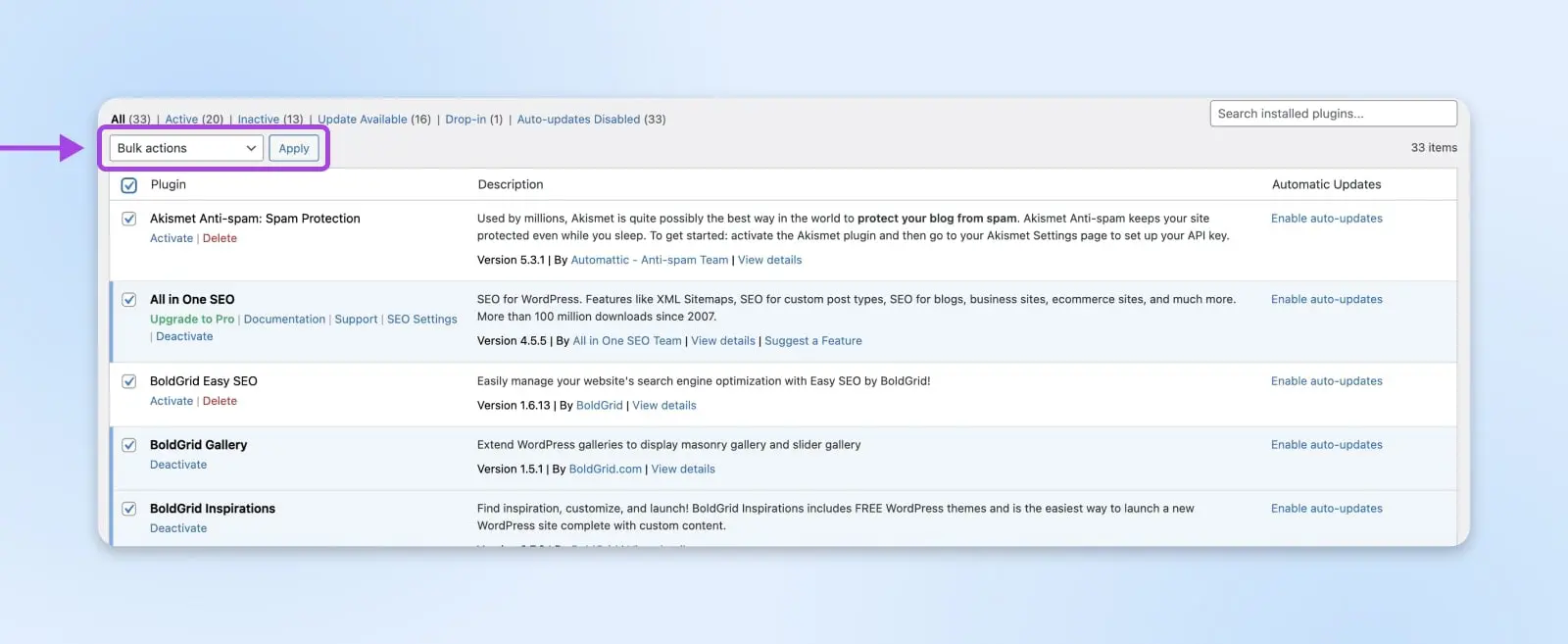
Dovrai riattivare ogni plugin uno alla volta e testare per determinare se è lui il problema. Puoi farlo abilitando un plugin, accedendo nuovamente alla tua Dashboard di WordPress e controllando se scatena il problema. Svuota la tua cache tra un plugin e l’altro. Quando inizi ad avere di nuovo problemi di accesso, l’ultimo plugin che hai riattivato è molto probabilmente il colpevole.
Se trovi un plugin difettoso, vorrai eliminarlo dal tuo sito web. Potresti anche voler contattare l’autore del plugin per far sapere che il loro componente aggiuntivo non funziona correttamente.
Se il problema di disconnessione ti impedisce di accedere al tuo dashboard dei Plugins, puoi disattivare tutti i tuoi plugins tramite FTP. Utilizzando un client SFTP, come il nostro programma WebFTP, apri la cartella wp-content del tuo sito e cerca Plugins. Quando trovi la cartella dei Plugins, rinominala in qualcosa come plugins_old. Questo renderà i tuoi plugins inaccessibili al tuo sito, disattivandoli effettivamente. Poi, cambia il nome della cartella dei Plugins di nuovo. Questo ripristinerà l’accesso ai tuoi plugins senza riattivarli.
Ora, accedi di nuovo al tuo sito WordPress. È il momento di passare alla parte successiva di questo metodo di risoluzione dei problemi: scoprire quale plugin difettoso causava i tuoi problemi di accesso. Torna alla zona dei Plugins Installati del tuo pannello di amministrazione e segui gli stessi passaggi che abbiamo descritto sopra per riattivare i plugin uno per uno per testarli. Non dimenticare di svuotare la tua cache tra un plugin e l’altro!
8. Aumenta il Tempo di Scadenza dei Cookie
Il problema di disconnessione da WordPress potrebbe essere solo un problema di scadenza della sessione?
Supponi di selezionare la casella Ricordami nella schermata di accesso di WordPress ma noti che il sistema ti disconnette troppo spesso comunque. In questo caso, puoi aumentare il periodo di tempo durante il quale rimani connesso estendendo il periodo di scadenza del cookie di autenticazione del tuo sito. Ciò aumenterà il tempo durante il quale rimani connesso, ma tieni presente che questo può creare problemi di sicurezza, quindi se prevedi di aumentare il tempo di scadenza del tuo cookie per impedire a WordPress di disconnetterti così spesso, dovresti rafforzare la sicurezza del tuo sito in altri modi.
Dovrai utilizzare nuovamente il tuo client SFTP per aumentare il tempo di scadenza dei cookie del tuo sito. Trova il file functions.php del tuo tema child e aggiungi questo codice:
function qode_change_auth_cookie_expiration_period( $expiration_period ) {
 $expiration_period = MONTH_IN_SECONDS; // 1 month in seconds
 return $expiration_period;
 }
 add_filter( 'auth_cookie_expiration', 'qode_change_auth_cookie_expiration_period' );
Questo codice utilizza una costante di tempo (MONTH_IN_SECONDS) per impostare il periodo di scadenza del cookie di autenticazione a un mese. Puoi anche utilizzare una di queste costanti di tempo se desideri impostare un periodo di tempo diverso per la scadenza del tuo cookie di autenticazione:
- DAY_IN_SECONDS
- WEEK_IN_SECONDS
- YEAR_IN_SECONDS
Nota: Se non vuoi modificare alcun codice, Biscotti è un plugin che modifica la scadenza del cookie dell’utente connesso in WordPress a tre mesi, sei mesi o un anno. C’è un plugin per ogni problema!
9. Controlla i Conflitti dei Temi
La prossima possibilità è un tema programmato male.
WordPress dispone di numerosi temi di alta qualità disponibili. Tuttavia, essendo un CMS open-source, qualsiasi sviluppatore può creare un tema personalizzato e caricarlo affinché altri possano utilizzarlo. Pertanto, può capitare che uno sviluppato male passi inosservato. Questo può poi causare problemi sul tuo sito, incluso il problema del “WordPress continua a disconnettermi”.
Ogni anno, WordPress rilascia un nuovo tema predefinito. Quest’anno, è Twenty Twenty-Four. Per verificare rapidamente e facilmente un conflitto di tema, puoi ripristinare il tuo sito a questo o a uno dei temi predefiniti passati di WordPress come Twenty Twenty-Three o Twenty Twenty-Two. Vai semplicemente al menu laterale della tua dashboard di amministrazione, passa il mouse su Aspetto e poi clicca su Temi.
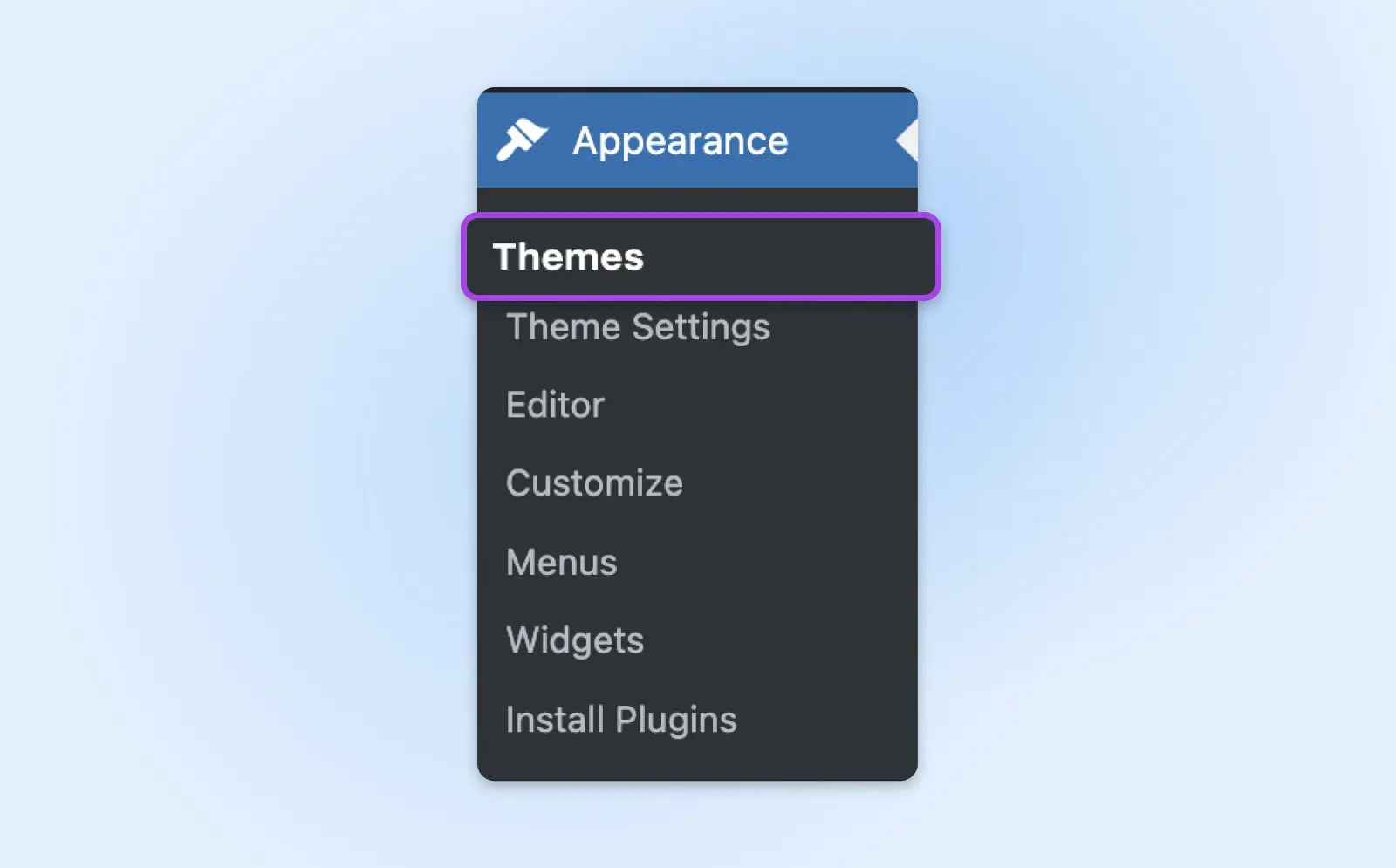
Da questa pagina, puoi attivare un tema predefinito precedente (a meno che non lo abbia cancellato, nel qual caso dovrai reinstallarlo prima). Prima di attivare un tema più vecchio, controlla se è disponibile una nuova versione. Puoi anche verificare gli aggiornamenti nel menu di sinistra.
Una volta attivato un nuovo tema, esci da WordPress e accedi di nuovo per vedere se il problema è risolto.
Per evitare problemi di compatibilità derivanti dall’installazione di temi mal codificati, assicurati di leggere le recensioni di altri utenti. Basta andare al directory dei temi WordPress e cercare il nome del tema. Sul lato destro, vedrai il punteggio in stelle del tema, che ti darà un’idea rapida della sua popolarità. Clicca sul link Vedi anche in alto per leggere le sue recensioni.
10. Contatta il Tuo Fornitore di Hosting
Speriamo che tu abbia scoperto cosa stava causando il problema di disconnessione dal tuo WordPress. Tuttavia, se nessuno di questi errori comuni era il colpevole, potrebbe essere il momento di chiamare dei rinforzi. A questo punto, è una buona idea contattare il tuo fornitore di hosting web per assistenza, perché il problema potrebbe essere una cattiva configurazione del dominio o del server.
Se la tua azienda di hosting è DreamHost, mettiti semplicemente in contatto con il nostro team di supporto clienti. Saremo più che felici di aiutarti a risolvere il problema!
Risoluzione Di Altri Problemi Di WordPress
Se incontri qualche altro problema con il tuo sito WordPress, abbiamo una lista completa di tutorial per la risoluzione dei problemi:
- Errore DNS Server Non Risponde? Ecco Come Risolverlo (13 Modi)
- Come Risolvere L’Errore ERR_CONNECTION_REFUSED
- Come Risolvere “ERR_TOO_MANY_REDIRECTS” Su WordPress (13 Trucchi)
- Errore 502 Bad Gateway: Cos’è e Come Risolverlo
- Come Risolvere L’Errore ERR_CONNECTION_TIMED_OUT
- Errore 403 Forbidden: Cosa Significa & 11 Modi Per Risolverlo Rapidamente
- Come Risolvere L’Errore 404 Not Found di WordPress
- Risoluzione Della “Schermata Bianca Della Morte” Su WordPress
- Certificati SSL: La Tua Guida All’Errore ‘La Tua Connessione Non È Privata’
- Cos’è L’Errore DNS_PROBE_FINISHED_NXDOMAIN? Una Guida Definitiva
- La Tua Guida Per Risolvere L’Errore 405 Metodo Non Consentito
- Errore 401 Non Autorizzato: Cos’è & Come Risolverlo
- Come Risolvere: Errore 400 Bad Request
- Come Risolvere L’Errore ERR_SSL_PROTOCOL_ERROR (7 Modi)
- Come Risolvere L’Errore 503 Su WordPress
- Come Risolvere I Problemi Comuni SSL Su WordPress (5 Soluzioni Chiave)
Padroneggiare Il Problema “WordPress Continua A Disconnettermi”
Il problema “WordPress continua a disconnettermi” può essere frustrante. Ma come hai appena visto, puoi utilizzare molti metodi di risoluzione dei problemi semplici per identificare e risolvere il problema.
Dove cancellare i tuoi cookie o la cache richiede meno di un minuto, controllare individualmente per plugin in conflitto può consumare molto tempo. Seguendo i passaggi in questo tutorial, puoi partire dalle possibilità più semplici e gradualmente lavorare verso quelle più difficili e che richiedono più tempo.
Stai cercando un host WordPress che possa aiutarti con qualsiasi problema tecnico? DreamHost ha un team di supporto che può guidarti attraverso qualsiasi problema relativo al sito web. Scopri uno dei nostri pacchetti di hosting WordPress oggi!

La Tua Grande Idea Inizia con un Nome di Dominio
Non lasciare che qualcun altro registri il tuo URL. Cerca tra i 400+ TLD di DreamHost per trovare quello perfetto per il tuo sito web.
Domina il Tuo Dominio