
Het bouwen van een eenvoudige, effectieve website is absoluut haalbaar met de basisfuncties van WordPress – maar wat gebeurt er als je online ambities verder reiken dan een startende blog of een kleine portfolio? Dit is wanneer de kracht van WordPress plugins echt naar voren komt.
Plugins zijn uitbreidingen die de functionaliteit van je WordPress website op bijna elk gebied kunnen verbreden. Vele zijn gratis en ze zijn ongelooflijk eenvoudig te installeren.
Wat Is WordPress?
WordPress is een open-source Contentmanagementsysteem (CMS). Omdat het gratis en toegankelijk is, wordt WordPress gebruikt om bijna elk type website te ondersteunen, van blogs tot e-commerce bedrijven.
Lees MeerAls je voor het eerst over plugins hoort of niet zeker weet hoe je ze moet gebruiken, dan hebben we je gedekt. In deze gids gaan we nader bekijken wat WordPress plugins kunnen bieden en hoe je ze kunt gebruiken.
Wat zijn WordPress Plugins?
Kort gezegd is een plugin een add-on voor je WordPress-site — een klein stukje software van derden dat je kunt installeren om nieuwe functies en functionaliteiten toe te voegen.
Wat Is Een Plugin?
WordPress Plugins zijn add-ons die je in staat stellen om de functionaliteit van het Contentmanagementsysteem (CMS) uit te breiden. Je kunt plugins gebruiken voor bijna alles, van het toevoegen van e-commerce functies aan WordPress tot het implementeren van paginabouwers of het gebruik van Zoekmachineoptimalisatie (SEO) tools.
Lees MeerWat het aspect van je site ook is dat je wilt verbeteren, er is waarschijnlijk een plugin die kan helpen. Je kunt plugins vinden om je site te versnellen, beveiliging te optimaliseren, en om je site te helpen hoger te scoren in zoekmachines. Paginabouwer-plugins stellen je in staat om aangepaste lay-outs te maken zonder code, en formulier-plugins maken het makkelijker voor bezoekers om contact te maken.
Andere opties stellen je in staat om specifieke functies aan je site toe te voegen, zoals aangepaste berichttypes, een ecommerce winkelfront, of een gebruikersforum. Sommige helpen zelfs met basis onderhoudstaken, zoals het opruimen van gebroken links.
Waarom Je Plugins Zou Moeten Gebruiken
Om te begrijpen waarom plugins zo essentieel zijn, laten we een scenario voorstellen.
Stel je voor dat je net een nieuwe iPhone hebt gekocht. Dankzij iOS kun je bellen, berichten versturen, je e-mails checken, naar podcasts luisteren en zelfs je gezondheid bijhouden zonder nieuwe apps te installeren!
Echter, de kans is groot dat de ingebouwde functies van iOS niet alles dekken wat je wilt bereiken. Op een gegeven moment zul je waarschijnlijk enkele apps van derden installeren, zoals Instagram of Google Maps.
Als WordPress het besturingssysteem van je website is, zijn plugins de apps. Terwijl het onderliggende platform alle basisfunctionaliteit afhandelt, bieden deze add-ons de functies die je nodig hebt voor het afhandelen van specifieke taken of het beheren van delen van je site.
Omdat er duizenden plugins beschikbaar zijn en de meeste gratis te installeren zijn, is het toevoegen van enkele aan je WordPress-site een fluitje van een cent.
Hoe Kies Je De Juiste Plugins Voor Je WordPress Website
Dus, waar moet je beginnen? Nou, een paar plugins worden sterk aanbevolen als een starterset voor elke nieuwe WordPress-site.
Naast deze moet je vaststellen wat je wilt bereiken met je site en de juiste plugins vinden om aan die behoeften te voldoen. Hier is een snelle stap-voor-stap handleiding:
1) Bepaal Je Behoeften
Als eerste stap, overweeg wat er ontbreekt aan je website.
Als je producten online wilt verkopen, heb je misschien een ecommerce plugin nodig. Als je je e-mailmarketing lijst wilt opbouwen, overweeg dan een aanmeldingsformulier voor een nieuwsbrief toe te voegen. Misschien ontbreekt er iets aan de backend van je website, zoals een sitemap die zoekmachines naar je inhoud leidt.
Weet je niet zeker wat je nodig hebt? Bekijk onze beginnersgids voor het bouwen van je eigen WordPress-site voor wat inspiratie.
Als aanvullende opmerking is het het vermelden waard dat een kwalitatieve hostingplan de behoefte aan bepaalde plugins elimineert. Bijvoorbeeld, DreamHost’s beheerde WordPress-hosting zorgt voor de optimalisatie van de snelheid en prestaties van je site zonder dat je add-ons hoeft te installeren.
2) Zoek Naar Een Oplossing
Zodra je een boodschappenlijstje met behoeften hebt, is de volgende stap om de juiste plugins te vinden om die gaten te vullen.
De beste plek om te beginnen is door te zoeken in de WordPress Plugin Directory. Dit is in feite een enorm online magazijn vol met plugins. In feite is het de plek waar de overgrote meerderheid van de plugins wordt gehost.
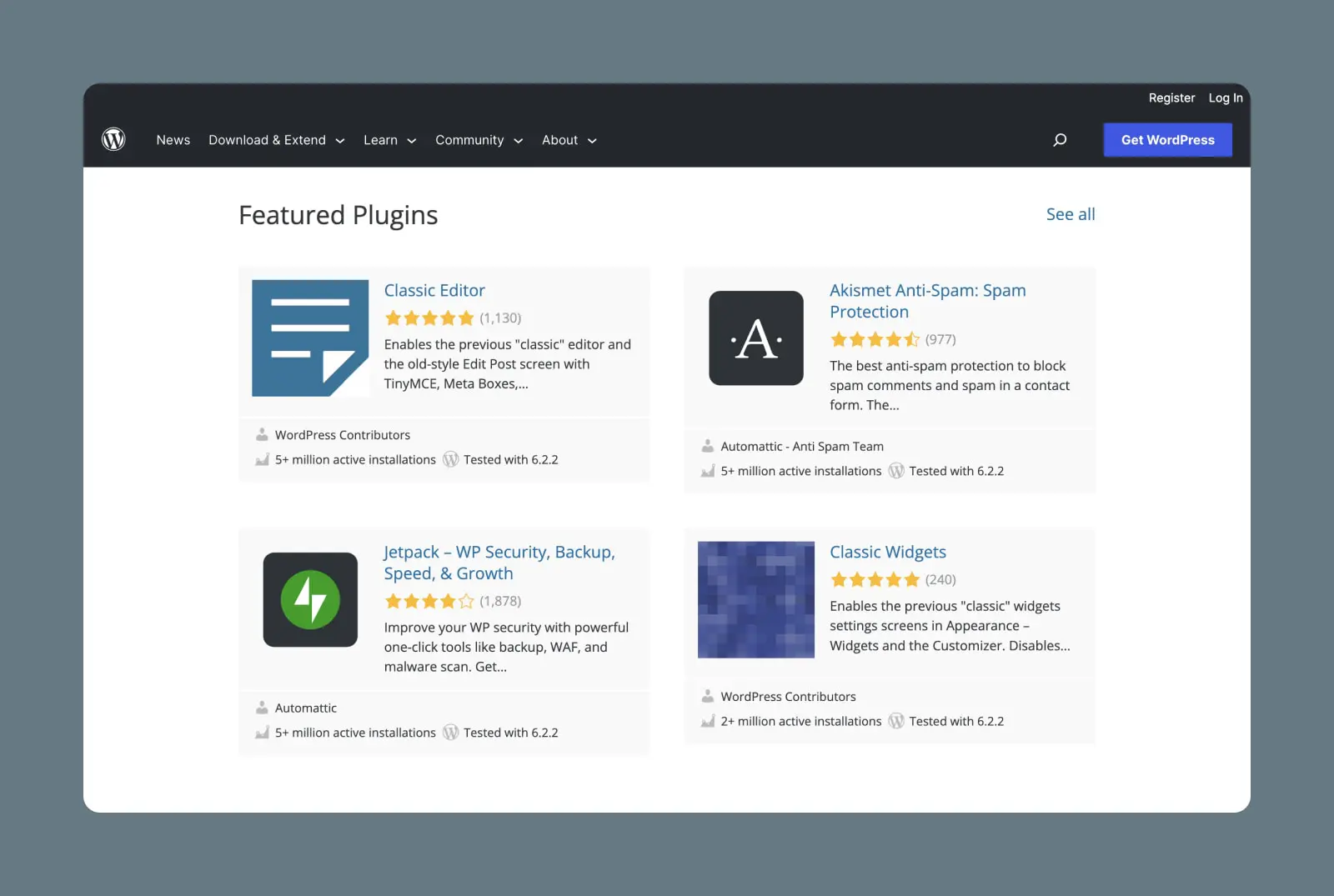
Je kunt de Plugin Directory openen via wordpress.org en plugins downloaden naar je apparaat, die vervolgens naar je site kunnen worden geüpload.
Echter, wij raden je aan om in te loggen op je WordPress Dashboard en te navigeren naar Plugins > Add New. Hier kun je direct nieuwe plugins uit de Directory installeren. We zullen hier later meer over praten.
Er zijn een paar WordPress Plugins die niet in de Directory verschijnen. Dit zijn bijna allemaal premium plugins, waarvoor je een eenmalige prijs of een abonnementskosten moet betalen voor toegang. Deze worden over het algemeen gehost op de site van de plugin-aanbieder, en sommige bieden waardevolle geavanceerde functies.
Een waarschuwing: je kunt een gratis of sterk afgeprijsde versie van premium plugins tegenkomen via niet-officiële kanalen. Hoewel deze aantrekkelijk kunnen lijken, raden we aan om ze te allen tijde te vermijden. Ze zijn vaak zwaar aangepast en kunnen je site in gevaar brengen door een infectie met malware en spam.
Als je geen budget hebt voor de officiële premium versies, is het helemaal prima als je bij de reguliere gratis WordPress plugins blijft. Met meer dan 60.000 van hen, is er zeker een die doet wat je nodig hebt.
3) Controleer de Details
Hoewel alle plugins in de officiële Plugin Directory gratis te installeren zijn en compatibel zijn met een bepaalde versie van WordPress, is het nog steeds de moeite waard om de details te controleren.
Om te beginnen moet je uitzoeken of een plugin daadwerkelijk alles dekt wat je nodig hebt. Dit kun je doen door op de naam van een willekeurige plugin in de zoekresultaten van de Directory te klikken.
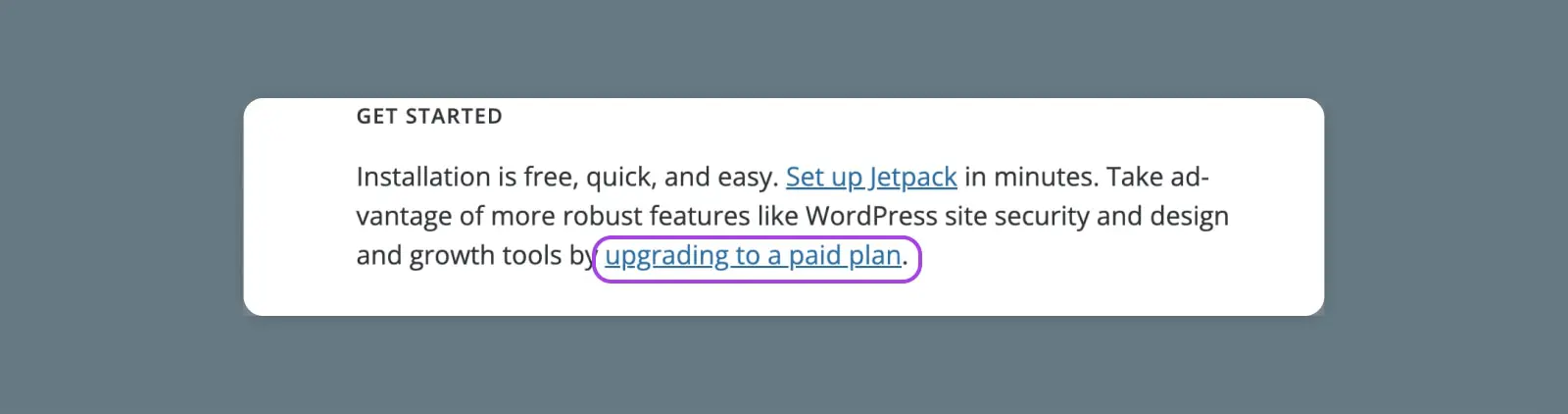
Hier vind je een complete beschrijving van de plugin, inclusief een volledige lijst van functies. Bestudeer dit zorgvuldig om te beslissen of de plugin alles doet wat je nodig hebt, en let op elke vermelding van “pro” of “premium” functies — je zult moeten betalen om deze te ontgrendelen.
Aan de rechterkant bevindt zich een kleine tabel die enkele belangrijke informatie over de plugin toont. De belangrijkste gebieden om hier op te letten zijn WordPress-versie en PHP-versie. Beide moeten overeenkomen met je WordPress-website; anders kunnen sommige functies defect raken.
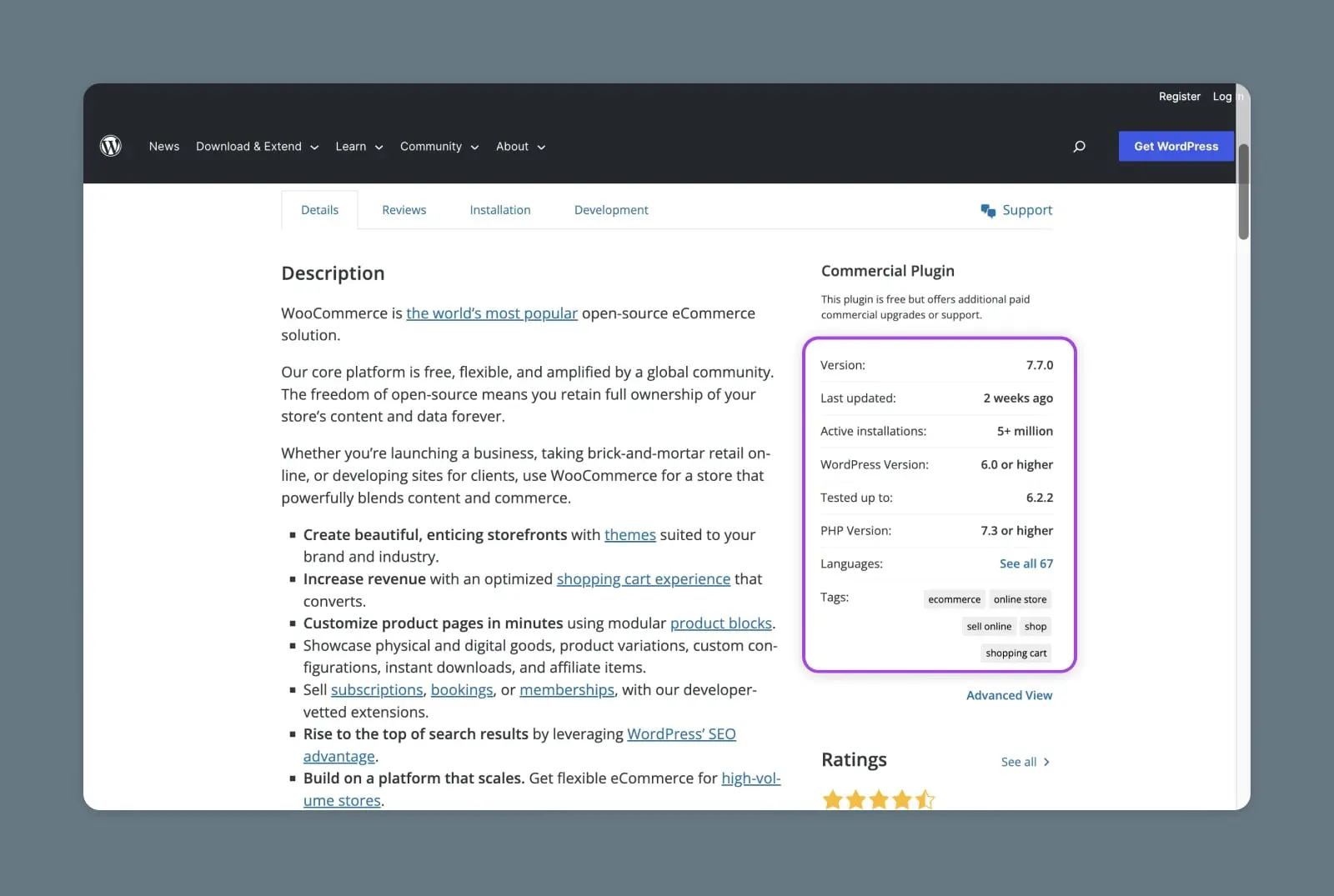
Laatst bijgewerkt geeft aan wanneer de meest recente versie is uitgebracht. Dit is een cruciaal onderdeel van sitebeveiliging, aangezien plugins die niet actief worden onderhouden je site kunnen blootstellen aan aanvallen. Ondertussen kan een groot aantal Actieve installaties bewijs zijn van een kwalitatief betere plugin.
Onder deze gegevens kun je gebruikersbeoordelingen en recensies bekijken. WordPress-beoordelingen werken met een sterrensysteem, waarbij één het laagste is en vijf het hoogste. Je kunt ook recensies bekijken door te klikken op Zie ook. Het is een goed idee om te controleren wat andere gebruikers denken, aangezien niet alle plugins zo perfect werken als ze beweren.
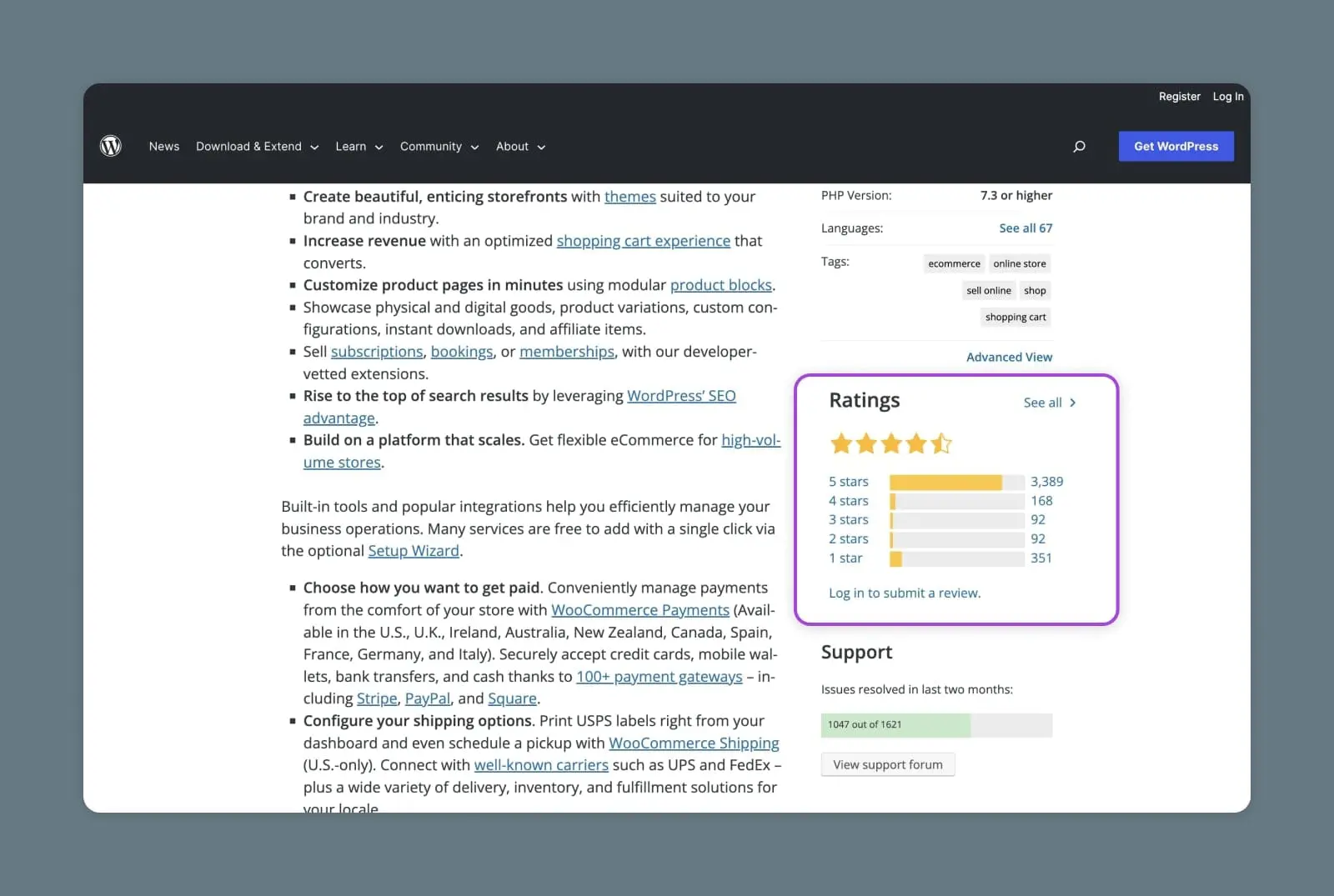
Onder de beoordelingen vind je de Ondersteuning sectie. Een hoog aantal opgeloste problemen is een positief teken, omdat dit aangeeft dat de ontwikkelaars responsief zijn. Het doorlezen van enkele ondersteuningsvragen kan je ook een idee geven van mogelijke uitdagingen die je kunt tegenkomen bij het gebruik van de software.
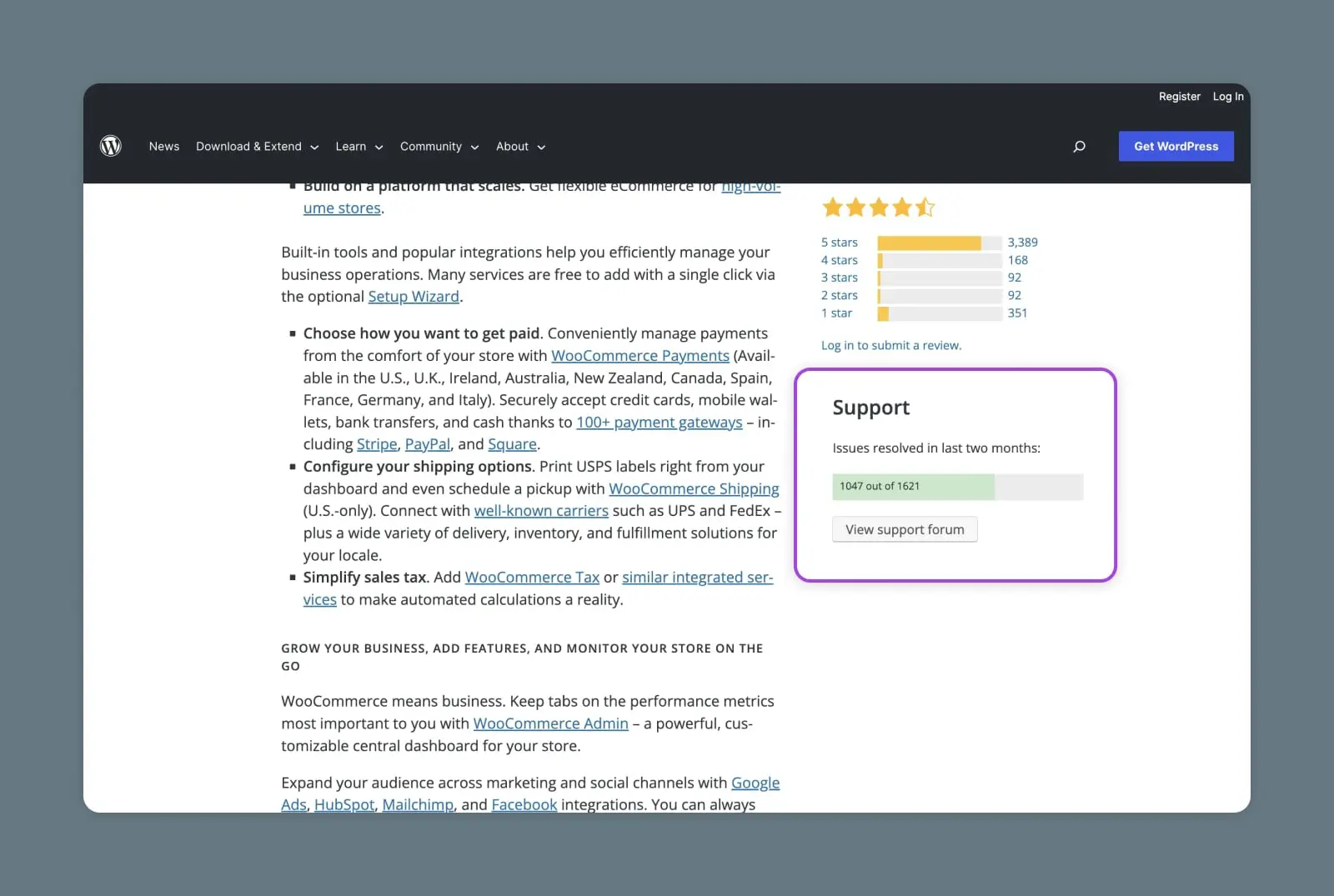
Helemaal onderaan de pagina geeft de Screenshots sectie je een voorproefje van de gebruikersinterface (UI) van de plugin, en de FAQ sectie kan veelvoorkomende problemen onthullen.
4) Download en Test
Als alles er goed uitziet, kun je de plugin downloaden en testen op je site. Er is een complete handleiding over hoe je later in deze gids plugins kunt installeren.
Zelfs als je vertrouwd bent met het proces, raden we je aan om de installatie-instructies van elke plugin te raadplegen voordat je deze downloadt, omdat deze belangrijke informatie kan bevatten om je te helpen software-specifieke problemen te voorkomen.
Nadat je de plugin hebt ingesteld, kun je beginnen met het testen van de prestaties. Een belangrijk aandachtspunt is hoe het de snelheid van je site beïnvloedt. Om dit te testen, raden we aan een tool zoals GTmetrix te gebruiken.
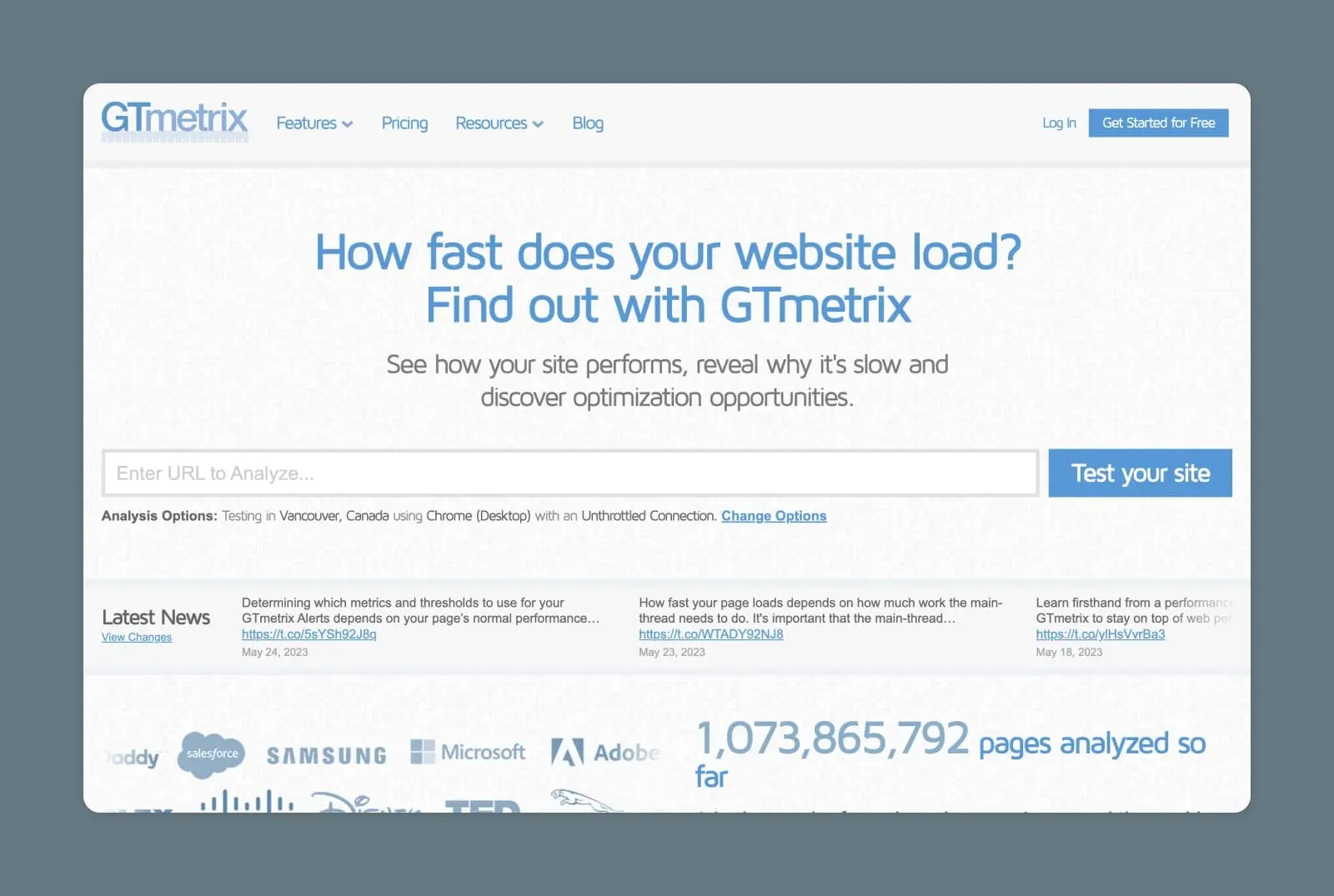
Als alternatief kun je een staging of testomgeving gebruiken om de bruikbaarheid en frontend-functionaliteit van je gekozen plugin te bepalen.
Testen is essentieel omdat het slechts één slecht gecodeerde plugin nodig heeft om je hele website plat te leggen.
Hoe WordPress Plugins Te Installeren
Weet je niet zeker hoe je WordPress Plugins moet installeren? Er zijn in wezen drie verschillende benaderingen. Laten we ze nu bekijken:
1) Installeer een Plugin uit de Officiële Directory
Als je hebt gekozen voor een plugin uit de officiële WordPress Plugin Directory, dan heb je geluk. Het installeren van gratis plugins van deze bron kon niet eenvoudiger zijn — en je kunt dit doen zonder je dashboard te verlaten.
Om te beginnen, log in op je website en navigeer naar het Plugins tabblad:
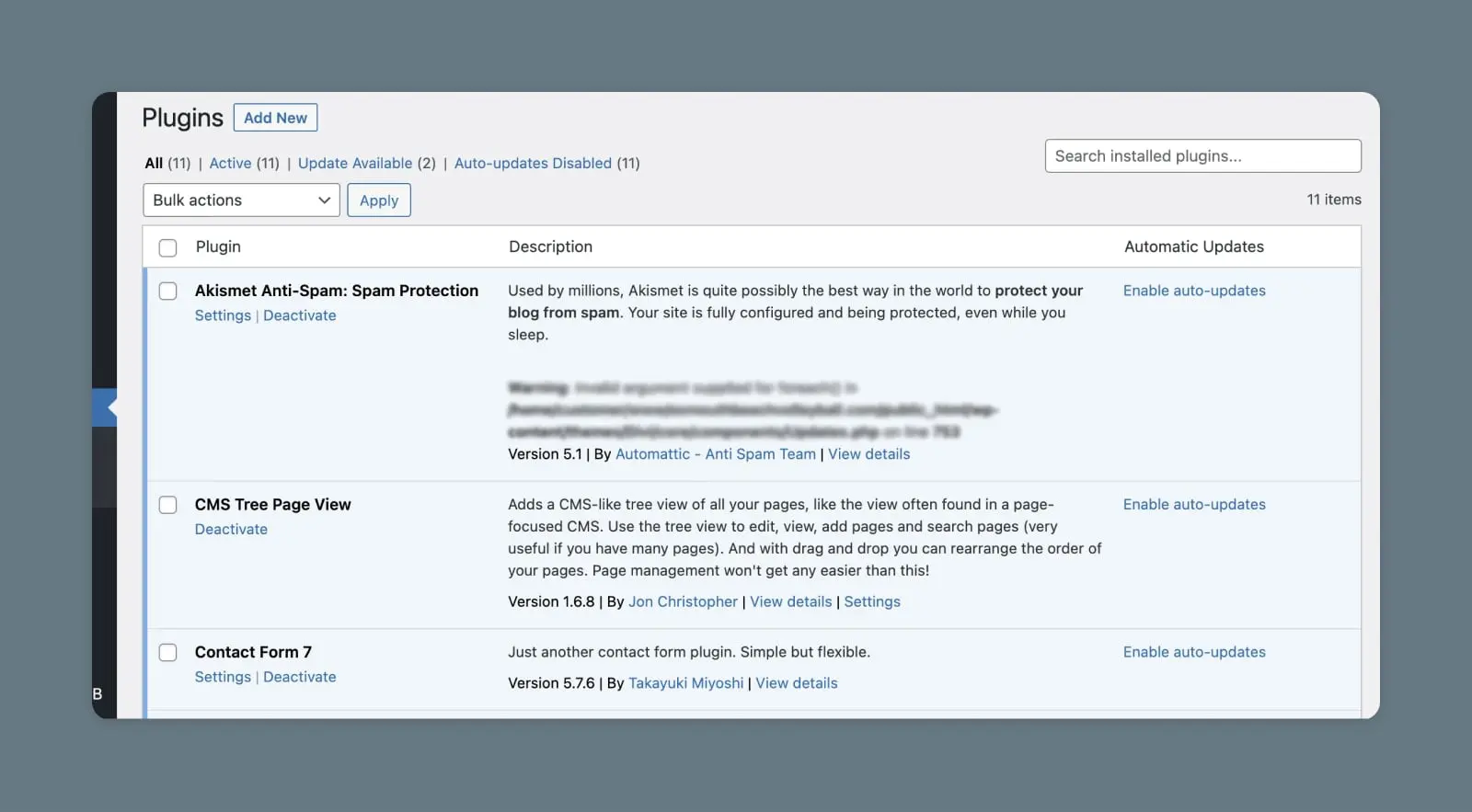
Hier kun je alle plugins zien die je momenteel hebt geïnstalleerd (indien aanwezig). Klik op Voeg Nieuw Toe, en je wordt naar een doorzoekbare versie van de Directory geleid. Typ gewoon de naam in van de plugin die je wilt. Als je er nog geen hebt gekozen, kun je de verschillende zoekopties gebruiken om alles te verkennen wat beschikbaar is.
Wanneer je de juiste plugin vindt, klik dan op de Installeer Nu knop:
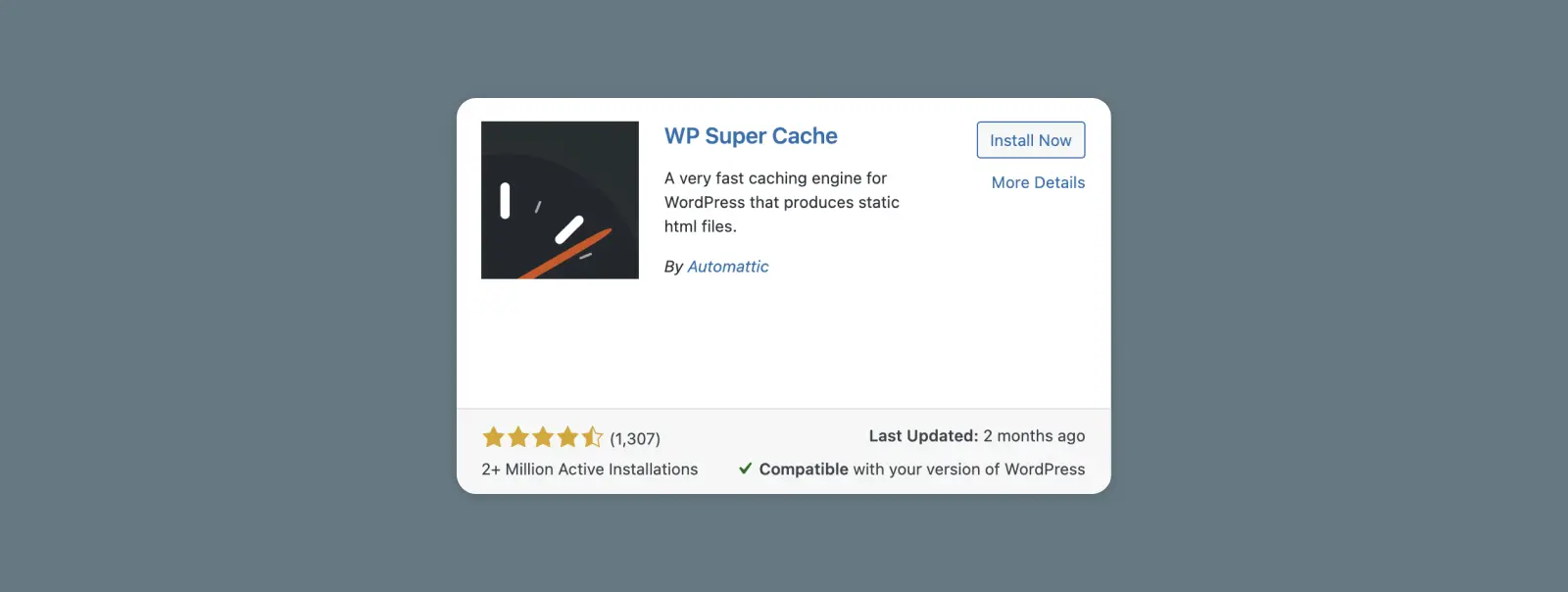
WordPress zal enkele momenten besteden aan de installatie, en daarna verschijnt er een blauwe Activeer knop. Klik daarop, en de plugin is klaar voor gebruik!
Afhankelijk van de plugin die je hebt gekozen, kan het zijn dat je een paar instellingen moet configureren of een installatiewizard moet doorlopen.
2) Upload Een Plugin Via Het Dashboard
Als je een premium Plugin hebt gekocht of er een hebt gedownload van een externe locatie, moet je een iets andere methode gebruiken dan hierboven beschreven.
Alles wat je nodig hebt is het .zip-archief met de bestanden van de plugin, opgeslagen op je computer. Dit zou je moeten hebben ontvangen toen je de plugin kocht. Als je niet zeker weet waar je het kunt vinden, moet je contact opnemen met de ontwikkelaar van de plugin voor hulp.
Zodra je toegang hebt tot de plugin, log in op je site en ga naar het tabblad Plugins. Net als eerder, klik op Voeg Nieuw Toe. Deze keer wil je echter op de volgende pagina Upload Plugin selecteren:
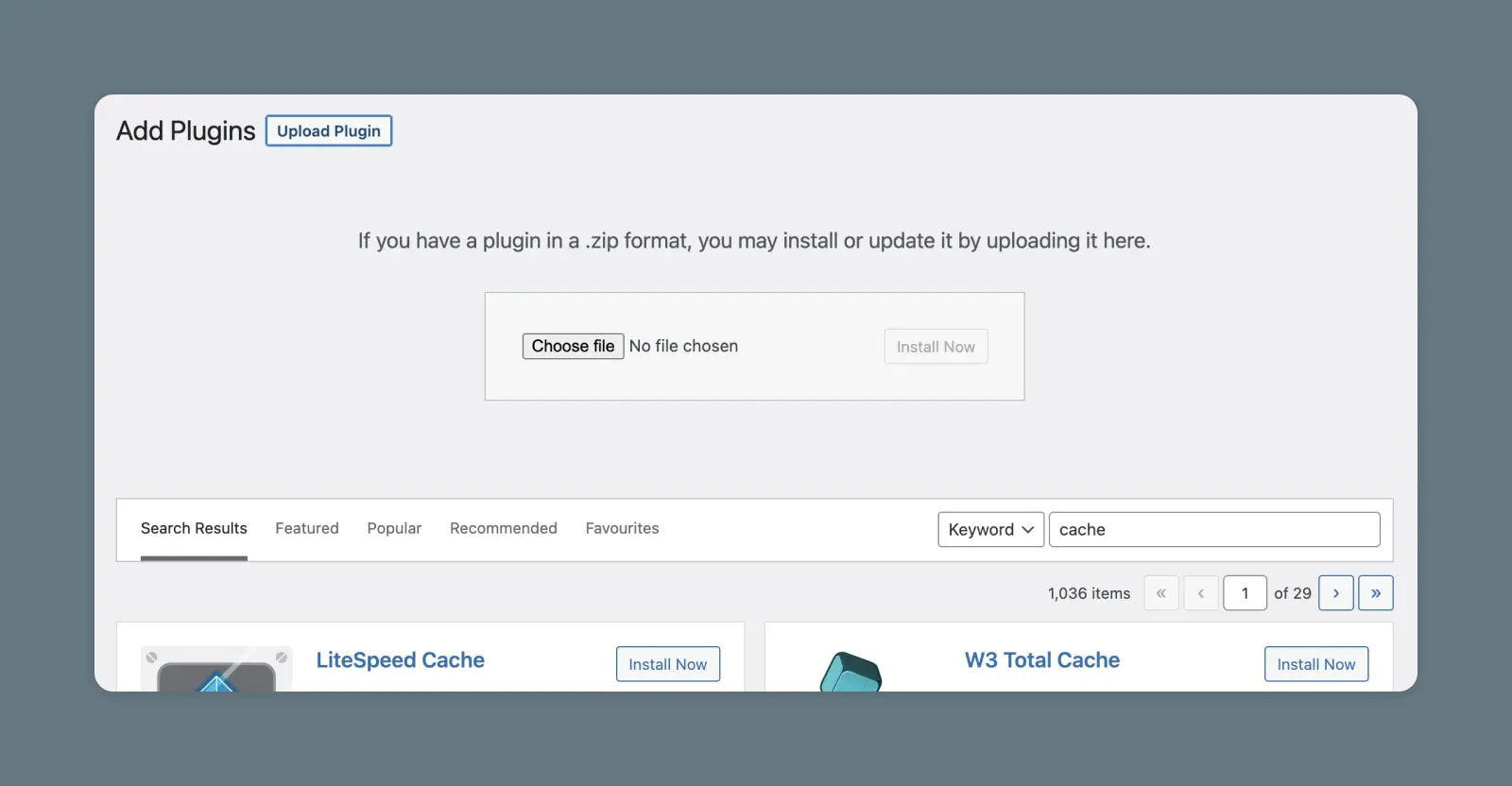
Klik op de Kies Bestand knop, zoek de gezipte pluginmap op je computer en selecteer deze (je hoeft de bestanden niet uit te pakken), klik vervolgens op Installeer Nu. Geef WordPress even de tijd om zijn magie te werken, en je zou een succesmelding moeten zien.
Klik op de Plugin Activeren knop, en je bent klaar! De plugin zou nu in je lijst moeten verschijnen op het tabblad Plugins.
3) Installeer De Plugin Direct Via FTP
Als je een .zip-bestand van een plugin op je computer hebt opgeslagen, kun je deze ook installeren met behulp van File Transfer Protocol (FTP). FTP stelt je in staat om direct toegang te krijgen tot de bestanden en databases van je site, zodat je er handmatig wijzigingen in kunt aanbrengen.
FTP
File Transfer Protocol (FTP) is een verbinding die je kunt gebruiken om bestanden over Transmission Control Protocol (TCP)/Internet Protocol (IP) te verzenden. Je kunt FTP gebruiken om verbinding te maken met een server die je bezit en om te interageren met de bestanden ervan.
Lees MeerVoor wie vertrouwd is met het werken met FTP, kan dit een snellere manier zijn om meerdere plugins te installeren. Zelfs als je nog nooit FTP hebt gebruikt, wil je deze methode misschien overwegen. Het is een perfecte manier om te beginnen met het leren werken met de bestanden van je website. Het is ook een handig alternatief als je fouten tegenkomt bij het installeren van een plugin via het dashboard.
Het eerste wat je wilt doen is een FTP-tool downloaden. We raden FileZilla aan, dat gratis en eenvoudig te gebruiken is. Vervolgens ga je het instellen en verbind je met je webhost. Dit is een goed moment om een back-up van je site te maken als je dat nog niet hebt gedaan. FTP stelt je in staat om permanente wijzigingen aan je website te maken, dus het is belangrijk om voorzichtig te zijn en een gemakkelijk beschikbare manier te hebben om eventuele fouten ongedaan te maken.
Zodra je FileZilla hebt geopend en verbonden bent, zou het er ongeveer zo uit moeten zien:
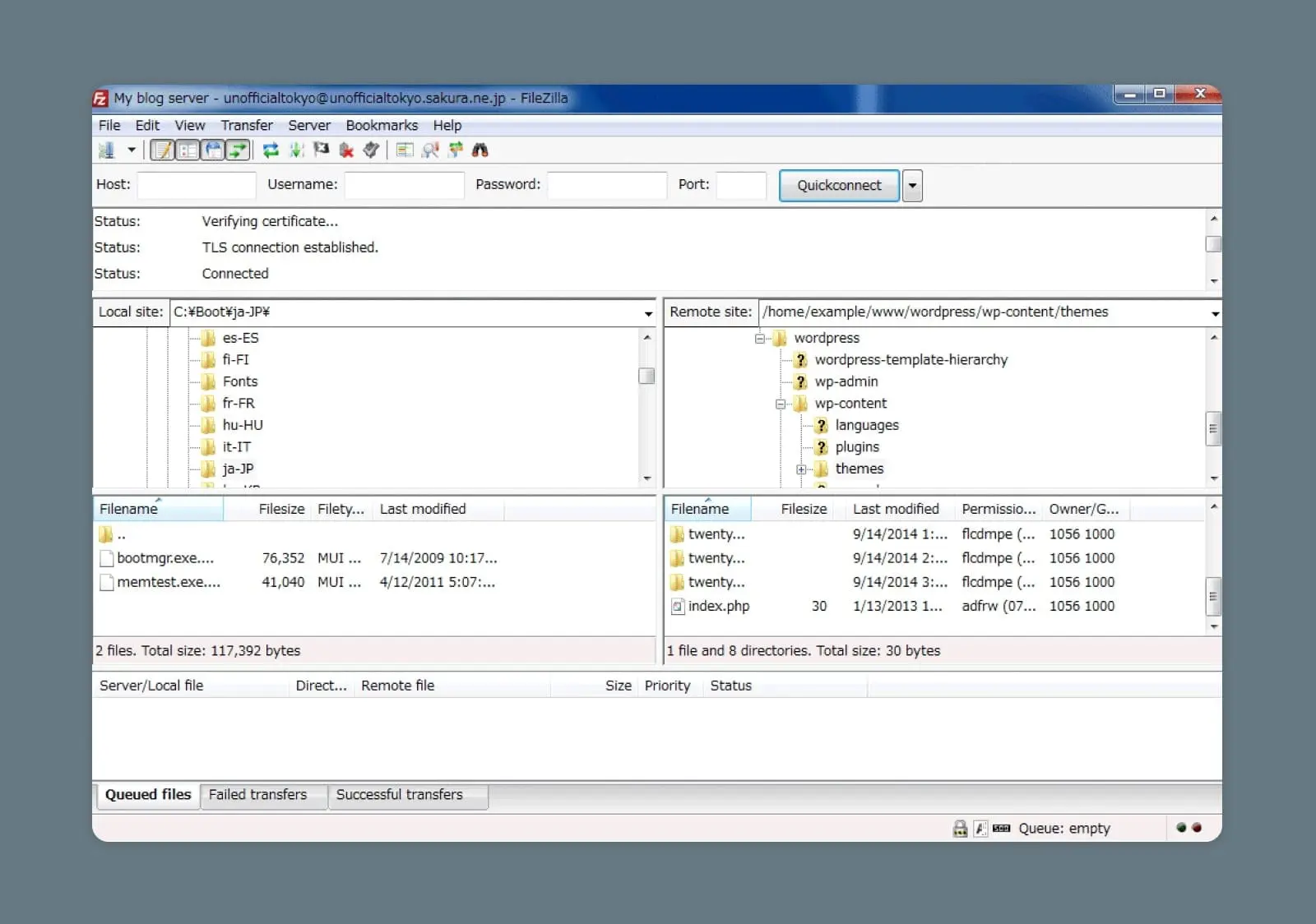
In de rechterbovenhoek zie je de hoofddirectory van je website (deze wordt meestal vernoemd naar de domeinnaam van de site). Navigeer binnen deze map naar wp-content > plugins:
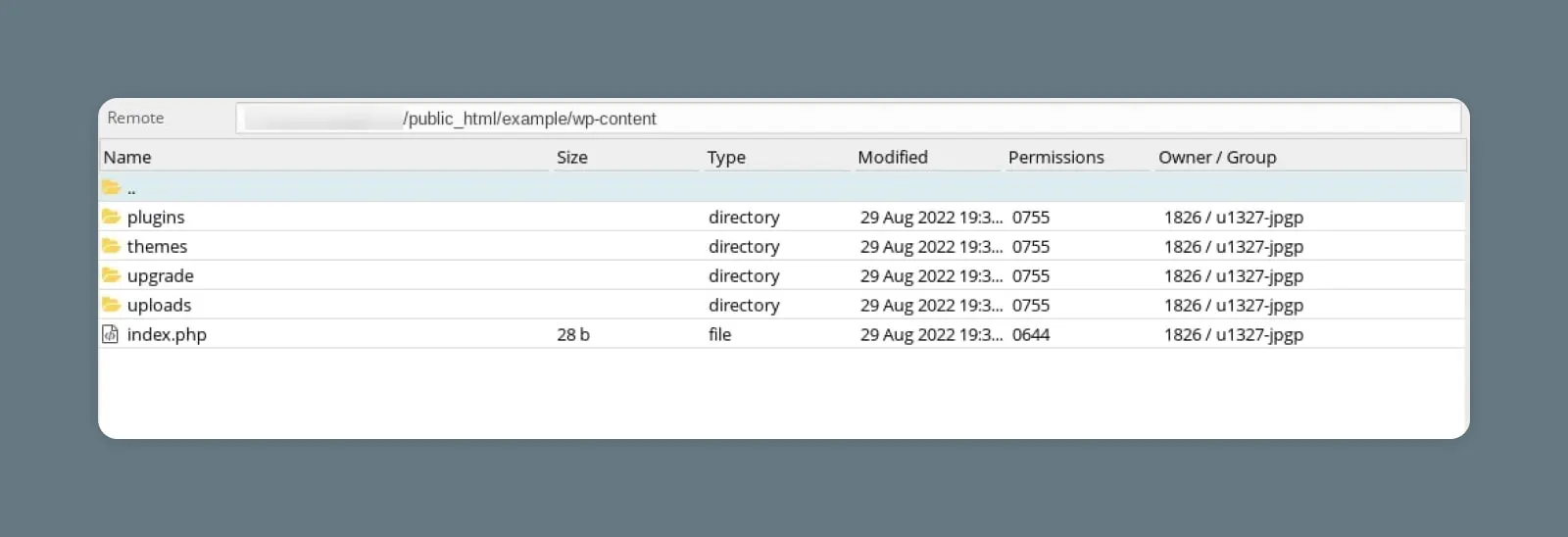
Hier moet je de bestanden voor je nieuwe plugin plaatsen. Pak ze eerst uit, en kopieer en plak ze daarna in de plugins-map. Je kunt de bestanden ook vinden op je computer met behulp van de twee linker kwadranten van FileZilla, en ze over slepen (opnieuw – nadat ze zijn uitgepakt).
Dat is alles wat je moet doen om je nieuwe plugin te installeren. Je moet echter nog wel je site bezoeken om deze te activeren. Navigeer naar het tabblad Plugins vanuit je dashboard, en zoek de plugin die je net hebt geïnstalleerd in de lijst. Zodra je op Activeren klikt, ben je helemaal klaar!
Wat Zijn De Beste WordPress Plugins?
Als je klaar bent om de wereld van WordPress plugins te verkennen, vraag je je misschien af of er enkele onmisbare opties zijn.
De waarheid is dat er veel te veel geweldige plugins zijn om in deze post te passen. Je zou deze artikelen kunnen proberen voor inspiratie:
- 20 Ongelooflijk Populaire WordPress Plugins Die Je Moet Kennen
- 10 WordPress Plugins om Je Leadgeneratie te Maximaliseren
- 13 van de Beste Beveiligingsplugins om Je WordPress Site Veilig te Houden
- WooCommerce Gids: Hoe Je in 1 Uur een Online Winkel Start
Maar als je een idee wilt hebben waar je je zoektocht kunt beginnen, laten we dan kijken naar de opvallende plugin in elke categorie.
Belangrijkste Typen WordPress Plugins
Hoewel er duizenden niche-opties zijn, passen de meeste populaire plugins in een van de volgende groepen:
WordPress SEO Plugins
Deze plugins helpen je om je website te optimaliseren voor zoekmachines zoals Google. De categorie omvat tools voor het verbeteren van je inhoud en plugins die XML-sitemaps en schemabestanden opbouwen.
Voorbeelden zijn Yoast SEO, All in One SEO, WP Meta SEO, en Schema.
Wil je dat wij de SEO voor je afhandelen? Bekijk onze SEO-Toolkit.
Ecommerce Plugins
Als je een ecommerce winkel wilt opzetten of betalingen voor een dienst wilt ontvangen, heb je een online winkel plugin nodig. Sommige van deze plugins zijn speciaal ontworpen voor digitale producten, zoals online cursussen.
Voorbeelden zijn WooCommerce, BigCommerce, Betaalknop voor PayPal, en Easy Digital Downloads.
Onze gespecialiseerde WooCommerce hosting maakt het supergemakkelijk om een online winkel op te zetten.
Promotionele Plugins
Van pop-up formulieren en interactieve quizzen tot knoppen voor het delen op sociale media, deze categorie van plugins helpt je met lead generatie en doelgroepopbouw. Bepaalde marketing plugins kunnen zelfs gekoppeld worden aan je CRM.
Voorbeelden zijn Sumo, OptinMonster, Gravitec (Web Push Notificatie), MC4W (MailChimp voor WordPress).
Contactformulier Bouwer Plugins
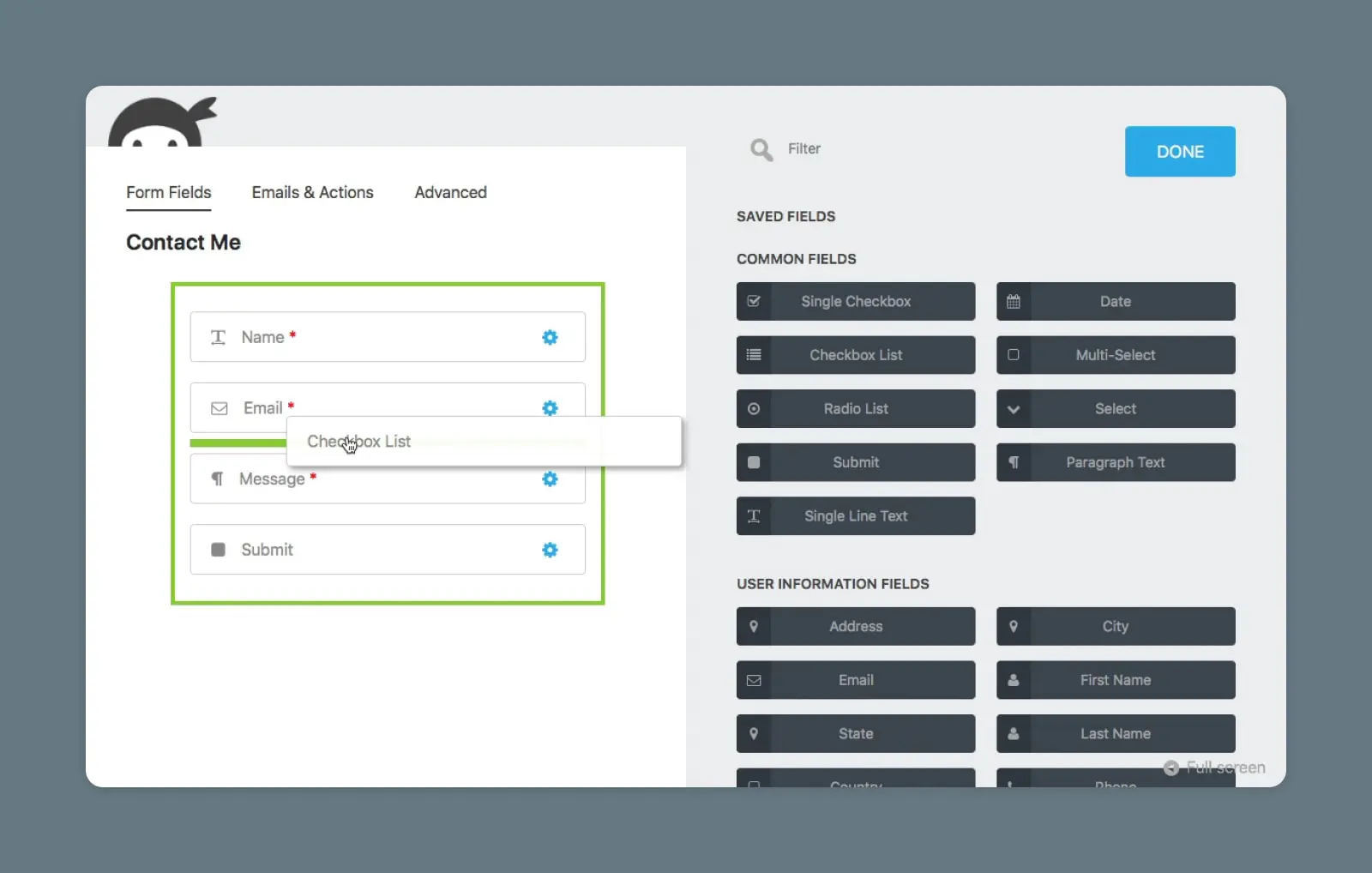
Wil je je bezoekers helpen om contact op te nemen of inzendingen aan te moedigen? Deze plugins stellen je in staat om een gebruiksvriendelijk formulier te creëren met volledige aanpasbaarheid wat betreft uiterlijk en indeling.
Voorbeelden zijn Contact Form 7, WPForms, en Ninja Forms.
Slider Plugins
Deze plugins stellen je in staat om een opvallende slider of carrousel overal op je site toe te voegen. Responsief ontwerp is hier een heel belangrijke functie, omdat het betekent dat je slider er goed uitziet op alle apparaten.
Voorbeelden zijn RoyalSlider en Soliloquy.
Widget en Shortcode Plugins
Widget-plugins stellen je in staat om iets extra’s toe te voegen aan de zijbalk, koptekst, of voettekst van je WordPress-site. Shortcode-plugins bieden soortgelijke opties elders.
Zijbalk
Een WordPress zijbalk is een gebied van de pagina dat los staat van de hoofdinhoud. Het bevindt zich meestal aan de linker- of rechterkant van de pagina. Hier kun je verschillende widgets en advertenties toevoegen.
Lees MeerVoorbeelden zijn Social Icons Widget & Block by WPZOOM en de SiteOrigin Widget Bundle.
Page Builder Plugins
Als je verder wilt gaan dan de basis template van je WordPress thema, kunnen websitebouwer plugins helpen. Het is mogelijk om de gebruikerservaring van je website te transformeren met deze tools, en sommige stellen je in staat om aangepaste landingspagina’s te creëren.
Voorbeelden zijn Elementor en Beaver Builder.
Wanneer je je WordPress-site host bij DreamHost, kun je ook onze krachtige websitebouwer gebruiken.
Aangepaste Code Plugins
Hoewel tools voor slepen-en-neerzetten geweldig zijn, stellen aangepaste code plugins je in staat om je eigen wijzigingen te maken met een beetje CSS of JavaScript. Deze tools moeten voorzichtig worden gebruikt, maar kunnen zeer nuttig zijn in de juiste handen.
JavaScript
JavaScript is een flexibele programmeertaal die websites boeiender en interactiever maakt. Het werkt samen met HTML en CSS om de gebruikerservaring op websites en apps te verbeteren.
Lees MeerVoorbeelden zijn CodeKit en WP Custom Code.
Analytics Plugins
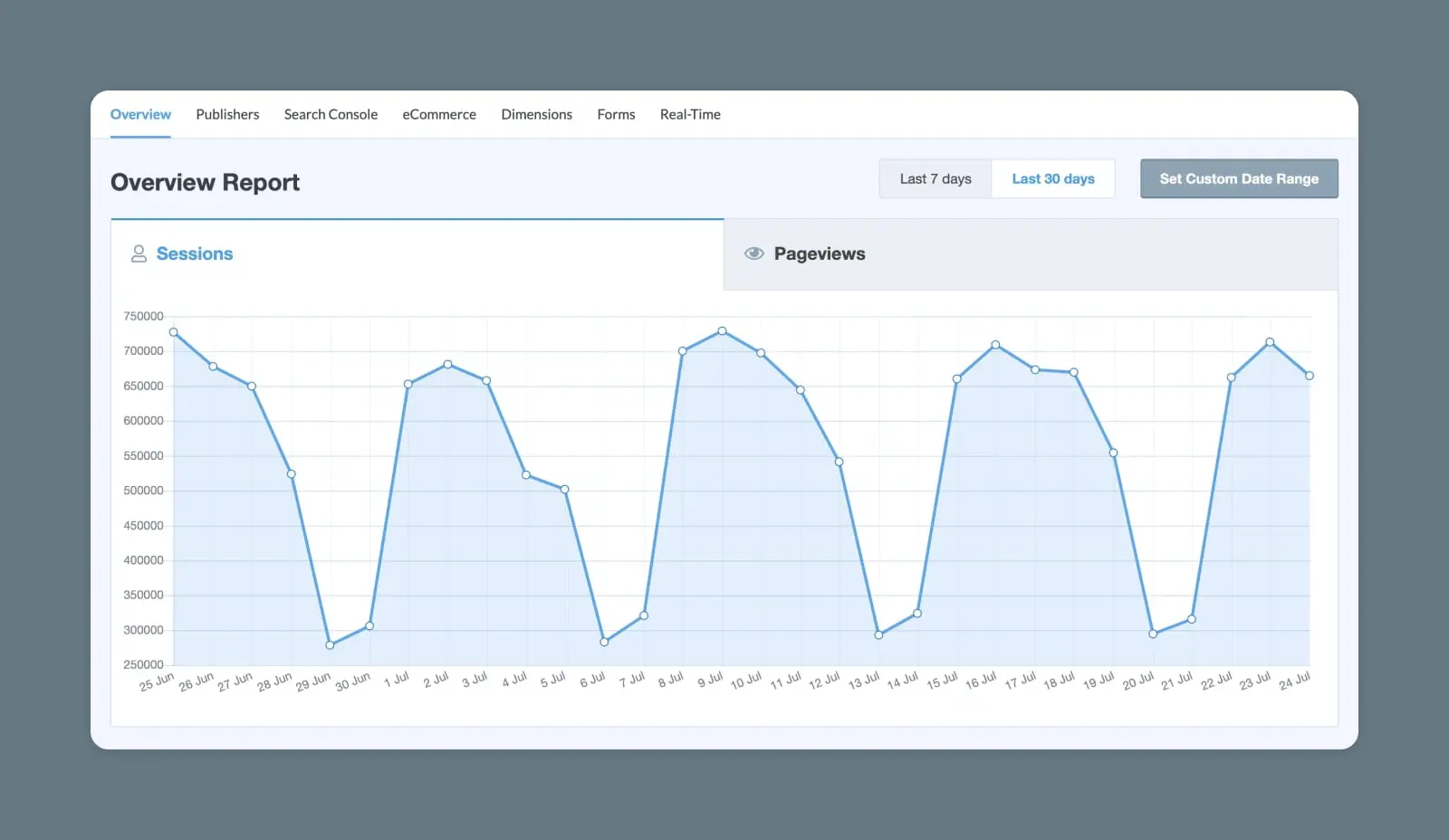
Wil je bijhouden wie jouw site bezoekt en zien hoeveel conversies je in real-time maakt? Analytics plugins kunnen helpen. Sommige kunnen ook sociale deelmomenten bijhouden.
Voorbeelden zijn onder andere GA Google Analytics en MonsterInsights.
Beveiligingsplugins
Je WordPress-Site Beveiligen is ongelooflijk belangrijk. Sommige plugins kunnen de kans verkleinen dat je een horrorverhaal over websitebeveiliging wordt, en verminderen ook spam. Het is een goed idee om je site ook te beschermen met een firewall.
Voorbeelden van beveiligingsplugins zijn Cloudflare, All-In-One Security (AIOS), en Wordfence.
Optimalisatie en Admin Plugins
Deze algemene categorie omvat een breed scala aan hulpmiddelen, waaronder enkele echte pareltjes. Lazy loading en caching plugins kunnen de laadtijden verminderen, en back-up plugins helpen je een kopie van je hele site te maken. Afbeeldingsoptimalisatie tools zijn essentieel voor bloggers, en automatiseringstools kunnen je database netjes houden.
Voorbeelden zijn Jetpack, WP Super Cache, WP Rocket, en UpdraftPlus.
Denk eraan om onze uitgebreide lijst van top WordPress plugins te bezoeken om dieper in te gaan op alle hierboven genoemde categorieën en meer.
De WordPress Plugin Directory Wacht
Plugins zijn fantastische hulpmiddelen die je in staat stellen om je website om te vormen tot alles wat je maar wilt. Ongeacht welke functie of functionaliteit je zoekt, de kans is groot dat er een plugin is die het mogelijk kan maken.
Nog beter, het installeren van plugins op je WordPress-site kan niet eenvoudiger. Een snelle herinnering:
- Identificeer en prioriteer wat je nodig hebt van een plugin.
- Zoek naar je opties in legitieme, kwalitatieve marktplaatsen.
- Bekijk de beschikbare informatie op elke pluginpagina.
- Download en test de plugin.
Zelfs met de perfecte plugins kan het samenstellen van een website uitdagend zijn. Laat ons het zware werk doen met onze DreamPress beheerde WordPress-hosting!

Wij Maken WordPress Gemakkelijker Voor Jou
Laat het migreren van je site, het installeren van WordPress, het beheren van beveiliging en updates, en het optimaliseren van serverprestaties aan ons over. Nu kun je je richten op wat het belangrijkst is: je website laten groeien.
Bekijk De Plannen