
Costruire un sito web semplice ed efficace è assolutamente possibile con le funzionalità di base di WordPress, ma cosa succede quando le tue aspirazioni online vanno oltre un semplice blog o un piccolo portfolio? È qui che entra in gioco la potenza dei plugin di WordPress.
I plugin sono estensioni che possono ampliare la funzionalità del tuo sito web WordPress in quasi ogni area. Molti sono gratuiti e sono incredibilmente facili da installare.
Cos’è WordPress?
WordPress è un Sistema di Gestione dei Contenuti (CMS) open-source. Essendo gratuito e accessibile, WordPress è utilizzato per gestire quasi ogni tipo di sito web, dai blog alle imprese di e-commerce.
Leggi di piùSe senti parlare di plugin per la prima volta o non sei sicuro di come usarli, noi ti abbiamo coperto. In questa guida, andremo a esaminare più da vicino cosa possono offrire i plugin di WordPress e come utilizzarli.
Cosa sono i Plugin di WordPress?
In breve, un plugin è un componente aggiuntivo per il tuo sito WordPress — un piccolo pezzo di software di terze parti che puoi installare per aggiungere nuove funzionalità e caratteristiche.
Cos’è Un Plugin?
I Plugin di WordPress sono componenti aggiuntivi che ti permettono di estendere la funzionalità del Sistema di Gestione dei Contenuti (CMS). Puoi utilizzare i plugin per quasi tutto, dall’aggiungere funzionalità di e-commerce a WordPress, all’implementazione di costruttori di pagine o l’utilizzo di strumenti di Ottimizzazione dei Motori di Ricerca (SEO).
Leggi Di PiùNon importa quale aspetto del tuo sito desideri migliorare, probabilmente esiste un plugin là fuori che può aiutare. Puoi trovare plugin per accelerare il tuo sito, ottimizzare la sicurezza, e aiutare il tuo sito a posizionarsi meglio nei motori di ricerca. I plugin per la creazione di pagine ti permettono di creare layout personalizzati senza codice, e i plugin per i form rendono più facile per i visitatori mettersi in contatto.
Altre opzioni ti permettono di aggiungere funzionalità specifiche al tuo sito, come tipi di post personalizzati, un negozio ecommerce, o un forum per utenti. Alcune aiutano anche con compiti di manutenzione di base, come la pulizia di link interrotti.
Perché Dovresti Utilizzare i Plugin
Per capire perché i plugin sono così importanti, immaginiamo uno scenario.
Immagina di aver appena acquistato un nuovo iPhone. Grazie a iOS, puoi fare chiamate, inviare messaggi, controllare le tue email, ascoltare podcast e perfino monitorare la tua salute senza installare nuove app!
Tuttavia, è probabile che le funzionalità integrate di iOS non coprano tutto ciò che vuoi ottenere. A un certo punto, probabilmente installerai alcune app di terze parti, come Instagram o Google Maps.
Se WordPress è il sistema operativo del tuo sito web, i plugin sono le applicazioni. Mentre la piattaforma di base gestisce tutte le funzionalità di base, questi componenti aggiuntivi forniscono le funzioni necessarie per gestire compiti specifici o parti del tuo sito.
Dato che migliaia di plugin sono disponibili e la maggior parte sono gratuiti da installare, aggiungerne alcuni al tuo sito WordPress è un gioco da ragazzi.
Come Scegliere i Plugin Giusti per il Tuo Sito Web WordPress
Allora, da dove dovresti iniziare? Beh, alcuni plugin sono molto consigliati come un kit di partenza per qualsiasi nuovo sito WordPress.
Oltre a questi, devi identificare cosa vuoi ottenere con il tuo sito e trovare i giusti plugin per soddisfare quelle esigenze. Ecco una guida rapida passo dopo passo:
1) Identifica Le Tue Necessità
Come primo passo, considera cosa manca nel tuo sito web.
Se vuoi vendere prodotti online, potresti aver bisogno di un plugin di ecommerce. Se vuoi costruire la tua lista per il marketing via email, considera l’aggiunta di un modulo di iscrizione alla newsletter. Forse al backend del tuo sito web manca qualcosa, come una sitemap che indirizzi i motori di ricerca verso il tuo contenuto.
Non sei sicuro di cosa ti serve? Dai un’occhiata alla nostra guida per principianti per creare il tuo sito WordPress per trovare ispirazione.
Come nota a margine, vale la pena menzionare che un piano di hosting di qualità elimina la necessità di certi plugin. Ad esempio, il servizio di hosting WordPress gestito di DreamHost si occupa di ottimizzare la velocità e le prestazioni del tuo sito senza la necessità di installare componenti aggiuntivi.
2) Cerca una Soluzione
Una volta che hai una lista della spesa di ciò di cui hai bisogno, il passo successivo è cercare i giusti plugin per colmare quelle lacune.
Il miglior posto per iniziare è cercare nel WordPress Plugin Directory. Questo è essenzialmente un enorme magazzino online pieno di plugin. Infatti, è qui che sono ospitati la maggior parte dei plugin.
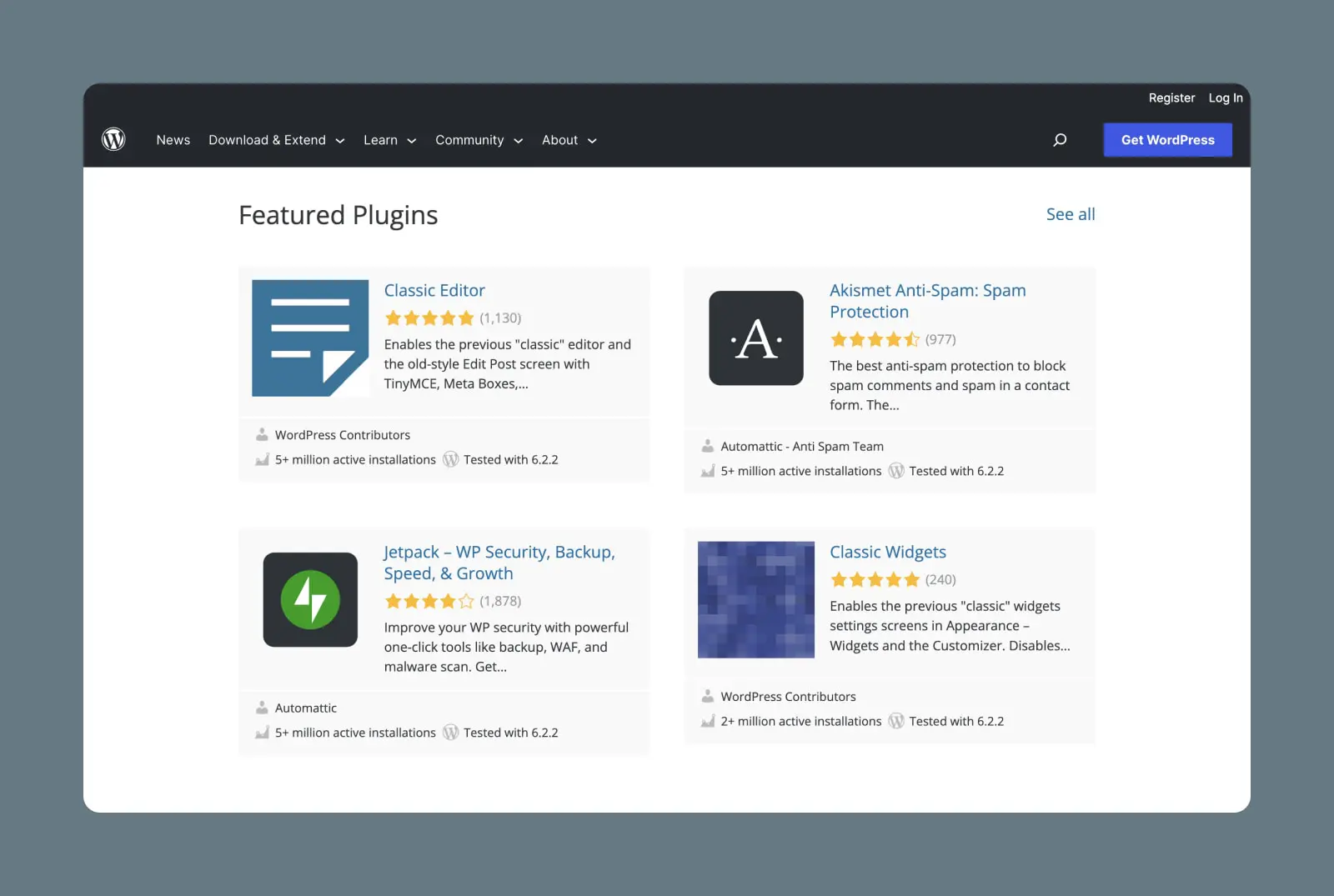
Puoi accedere alla Directory dei Plugin tramite wordpress.org e scaricare i plugin sul tuo dispositivo, che possono poi essere caricati sul tuo sito.
Tuttavia, ti consigliamo di accedere alla tua Dashboard di WordPress e di navigare in Plugins > Aggiungi Nuovo. Qui, puoi installare nuovi plugin direttamente dalla Directory. Ne parleremo più avanti.
Ci sono alcuni plugin WordPress che non appaiono nell’Elenco. Questi sono quasi tutti plugin premium, per cui dovrai pagare un prezzo una tantum o una tariffa di abbonamento per accedere. Generalmente, questi sono ospitati sul sito del fornitore del plugin e alcuni offrono preziose funzionalità avanzate.
Un avviso di cautela: potresti imbatterti in una versione gratuita o fortemente scontata di plugin premium attraverso canali non ufficiali. Anche se possono sembrare allettanti, ti raccomandiamo di evitarli a tutti i costi. Sono spesso stati pesantemente modificati e possono mettere il tuo sito a rischio di essere infettato da malware e spam.
Se non hai il budget per le versioni premium ufficiali, va totalmente bene se ti attieni ai plugin WordPress gratuiti regolari. Con oltre 60.000 di essi, sicuramente ce ne sarà uno che fa ciò di cui hai bisogno.
3) Controlla i Dettagli
Anche se tutti i plugin nella directory ufficiale dei Plugin sono gratuiti per l’installazione e compatibili con alcune versioni di WordPress, vale comunque la pena verificare i dettagli.
Per iniziare, dovresti capire se un plugin copre effettivamente tutto ciò di cui hai bisogno. Puoi farlo cliccando sul nome di qualsiasi plugin nei risultati della ricerca nel Directory.
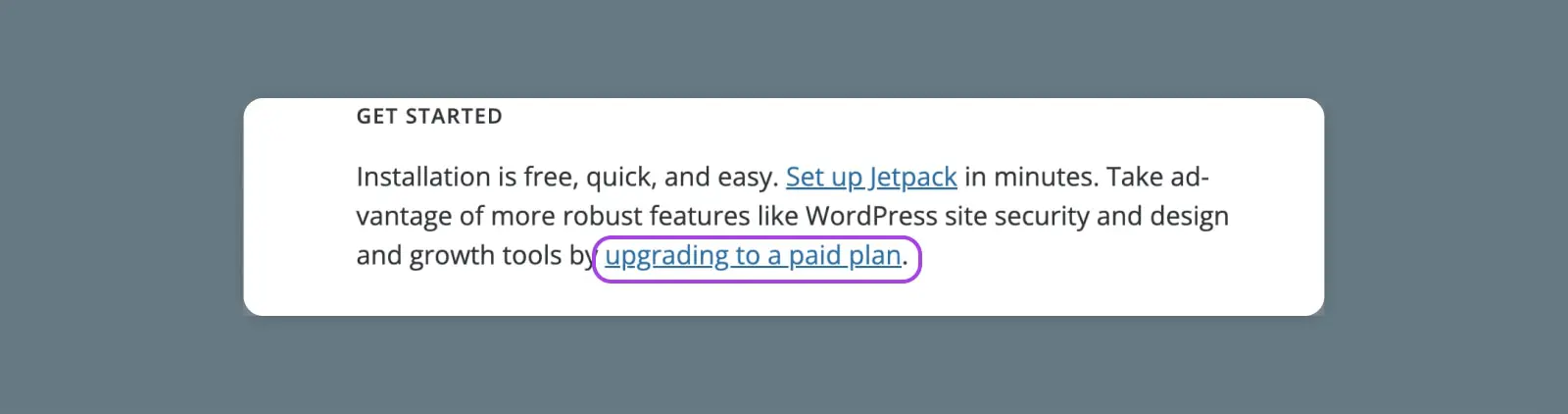
Qui, troverai una descrizione completa del plugin, inclusa una lista completa delle funzionalità. Studia attentamente per decidere se il plugin fa tutto ciò di cui hai bisogno, e fai attenzione a qualsiasi menzione di funzionalità “pro” o “premium” — dovrai pagare per sbloccarle.
A destra, c’è un piccolo tavolo che mostra alcune informazioni chiave sul plugin. Le aree più importanti da considerare qui sono versione di WordPress e versione di PHP. Entrambe devono essere allineate con il tuo sito WordPress; altrimenti, alcune funzionalità potrebbero non funzionare.
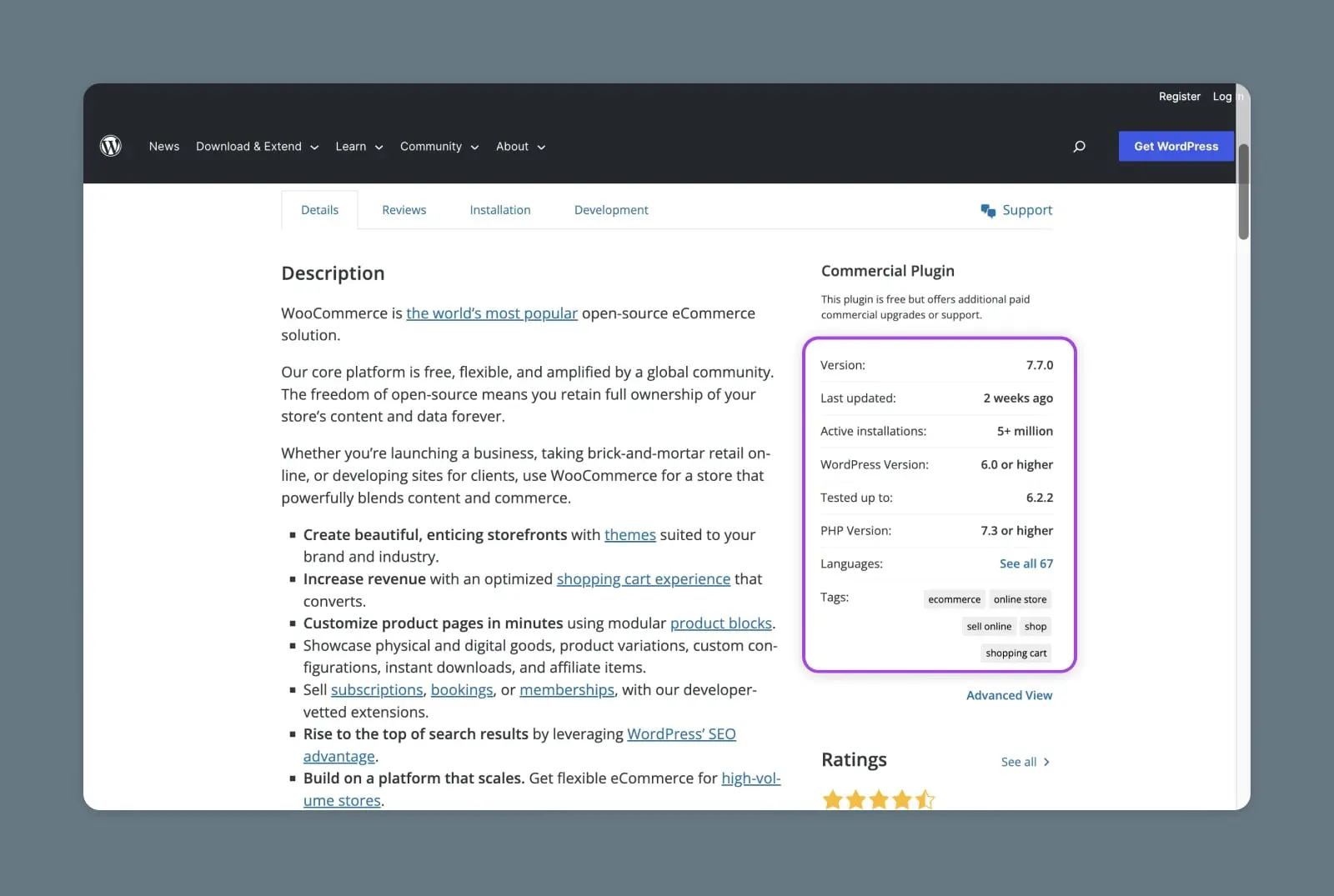
Ultimo aggiornamento mostra quando è stata rilasciata l’ultima versione. Questo è un elemento cruciale della sicurezza del sito, poiché i plugin che non sono attivamente mantenuti possono lasciare il tuo sito esposto ad attacchi. Intanto, un grande numero di Installazioni attive può essere prova di un plugin di maggiore qualità.
Sotto questi dati, puoi controllare le valutazioni e le recensioni degli utenti. Le valutazioni di WordPress funzionano su un sistema a stelle, dove una è la più bassa e cinque è la più alta. Puoi anche accedere alle recensioni cliccando su Vedi tutto. È una buona idea verificare cosa pensano gli altri utenti, poiché non tutti i plugin funzionano perfettamente come dichiarano.
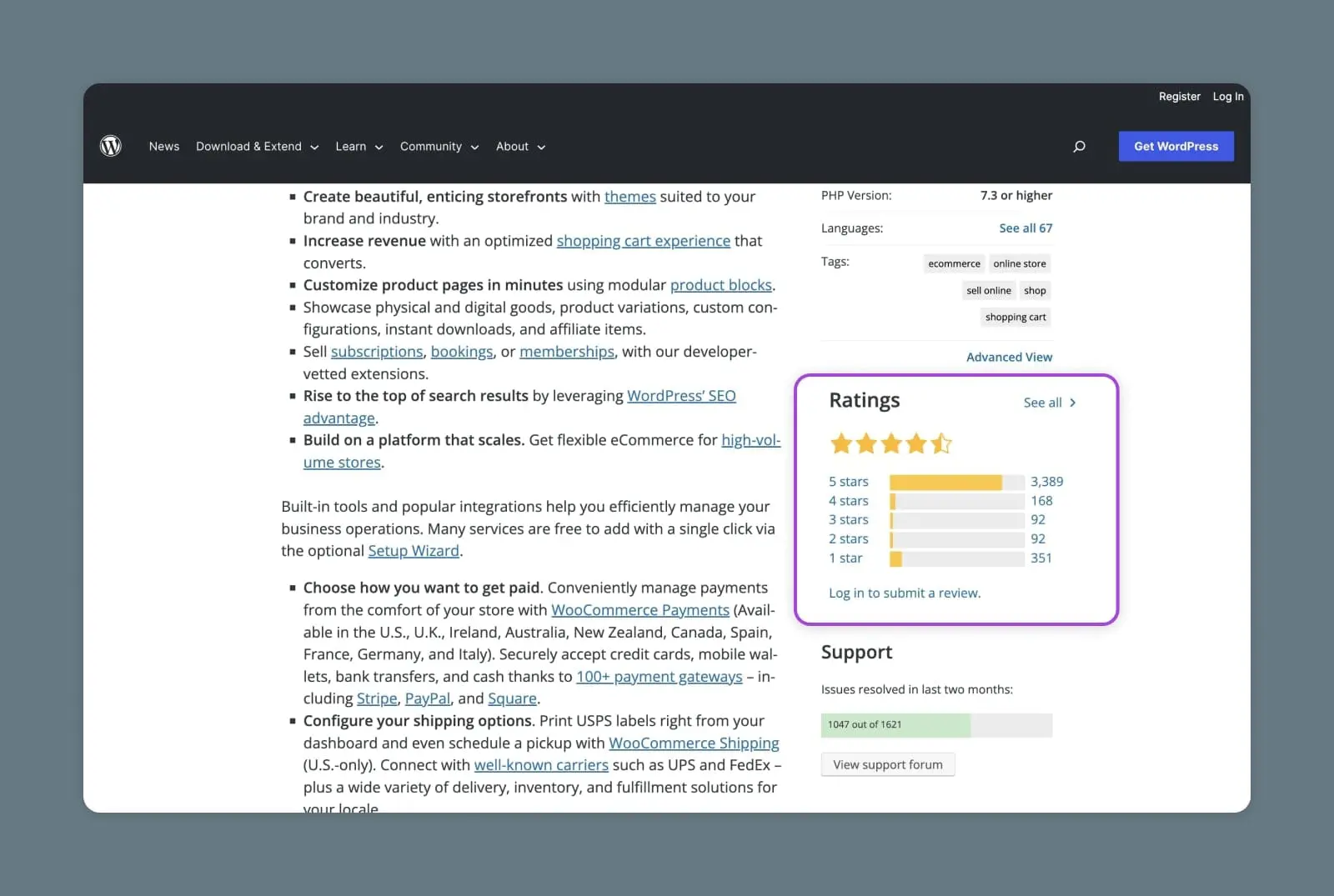
Sotto le recensioni, troverai la sezione Supporto. Un alto numero di problemi risolti è un segno positivo, poiché indica che gli sviluppatori sono reattivi. Leggere alcune domande di supporto può anche darti un’idea delle sfide potenziali che potresti incontrare utilizzando il software.
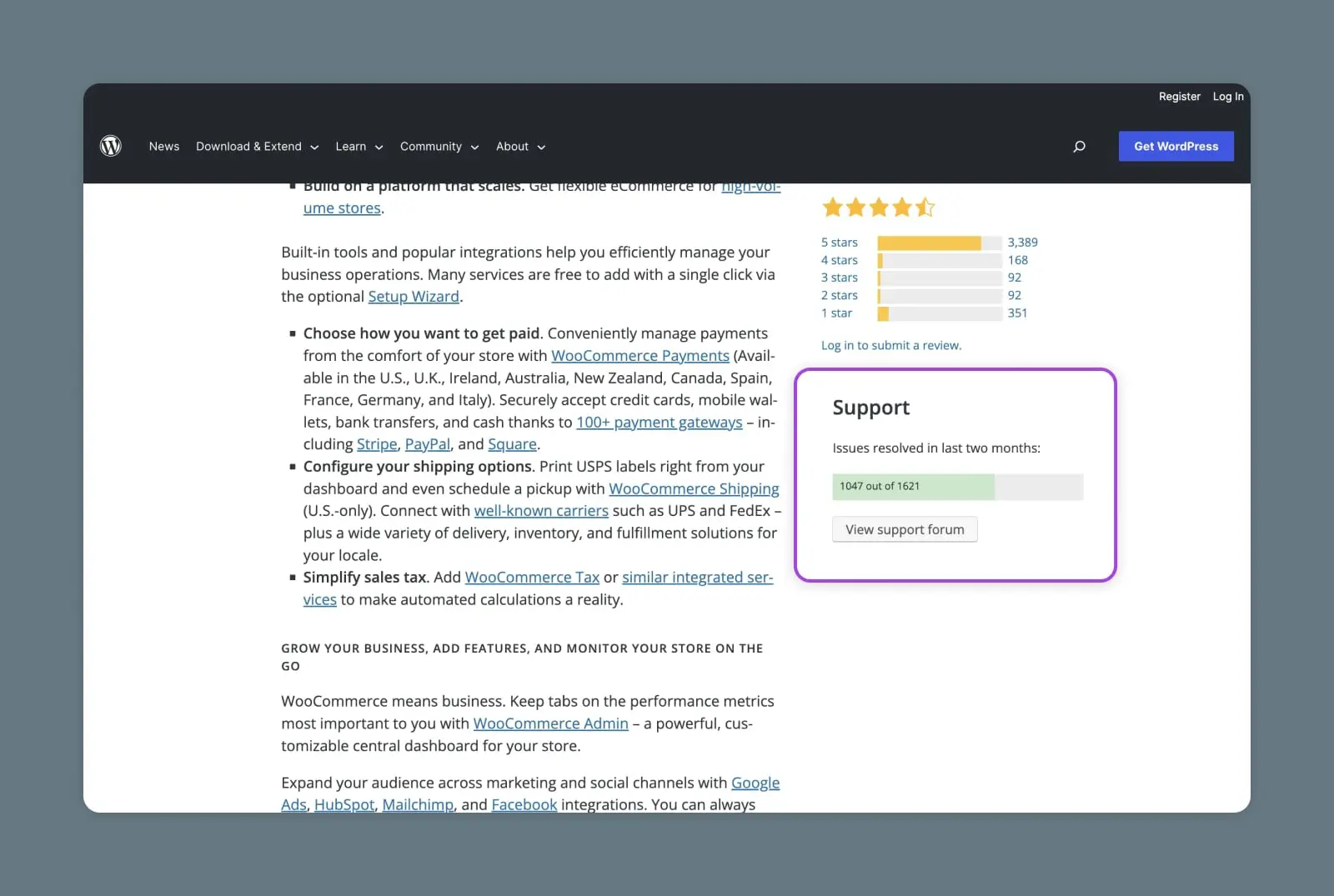
Proprio in fondo alla pagina, la sezione Screenshots ti offre un’anteprima dell’interfaccia utente (UI) del plugin, e la sezione FAQ può rivelare problemi comuni.
4) Scarica e Testa
Se tutto sembra a posto, puoi scaricare e testare il plugin sul tuo sito. Troverai un tutorial completo su come installare i plugin più avanti in questa guida.
Anche se ti senti a tuo agio con il processo, ti incoraggiamo a consultare le istruzioni di installazione di ogni plugin prima di scaricarlo, perché potrebbero contenere informazioni importanti per aiutarti a evitare problemi specifici del software.
Dopo aver configurato il plugin, puoi iniziare a testarne le prestazioni. Un aspetto importante è come influisce sulla velocità del tuo sito. Per testare ciò, ti consigliamo di utilizzare uno strumento come GTmetrix.
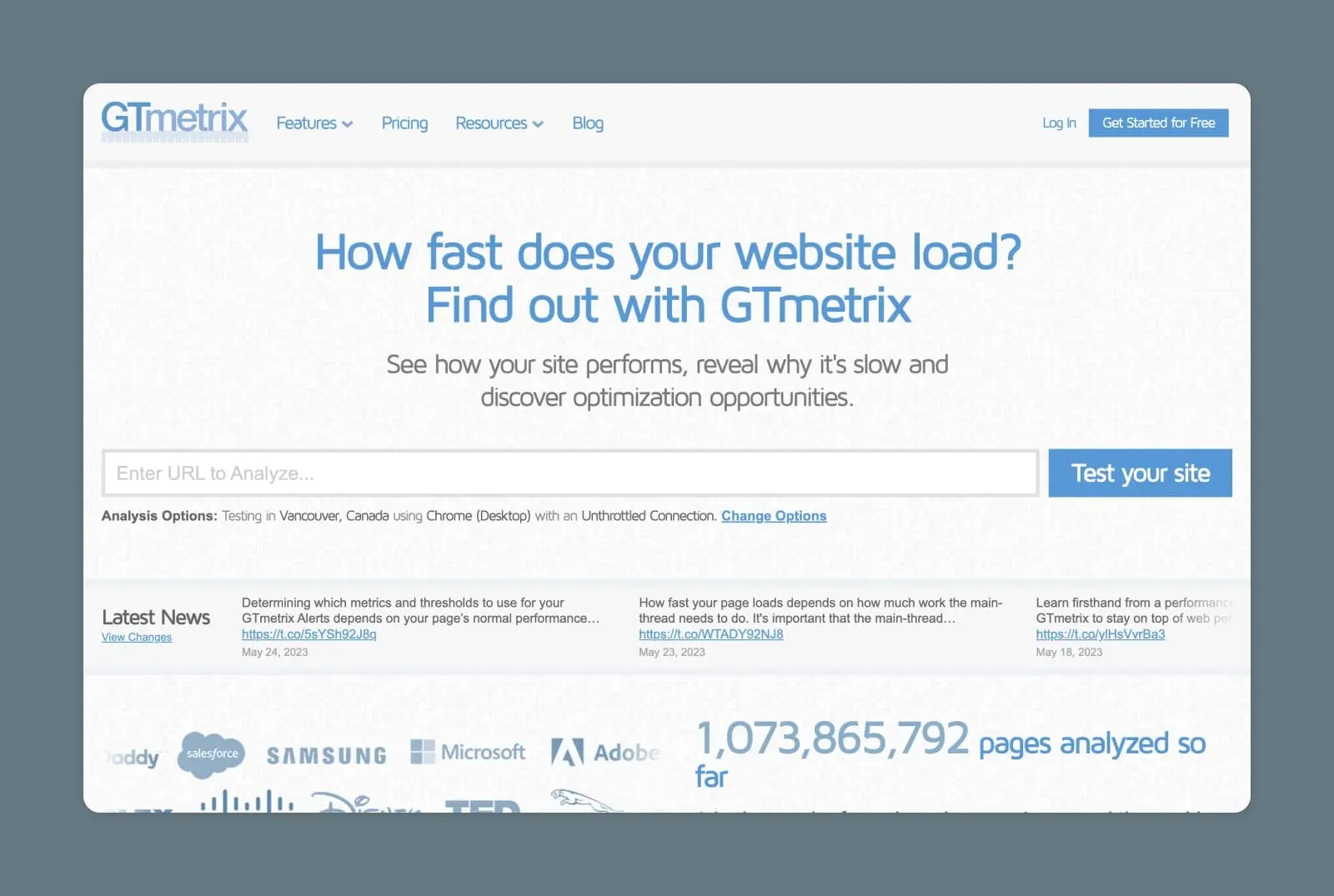
In alternativa, potresti utilizzare un sito provvisorio per determinare l’usabilità e la funzionalità del frontend del plugin scelto.
Testare è fondamentale perché basta un plugin programmato male per mandare in tilt l’intero sito web.
Come Installare I Plugin Di WordPress
Non sei sicuro di come installare i plugin di WordPress? Ci sono essenzialmente tre diversi approcci. Diamo un’occhiata ora:
1) Installa un Plugin Dall’Elenco Ufficiale
Se hai scelto un plugin dall’ufficiale WordPress Plugin Directory, sei fortunato. Installare plugin gratuiti da questa fonte non potrebbe essere più semplice — e puoi farlo senza lasciare la tua dashboard.
Per iniziare, accedi al tuo sito web e vai alla scheda Plugins:
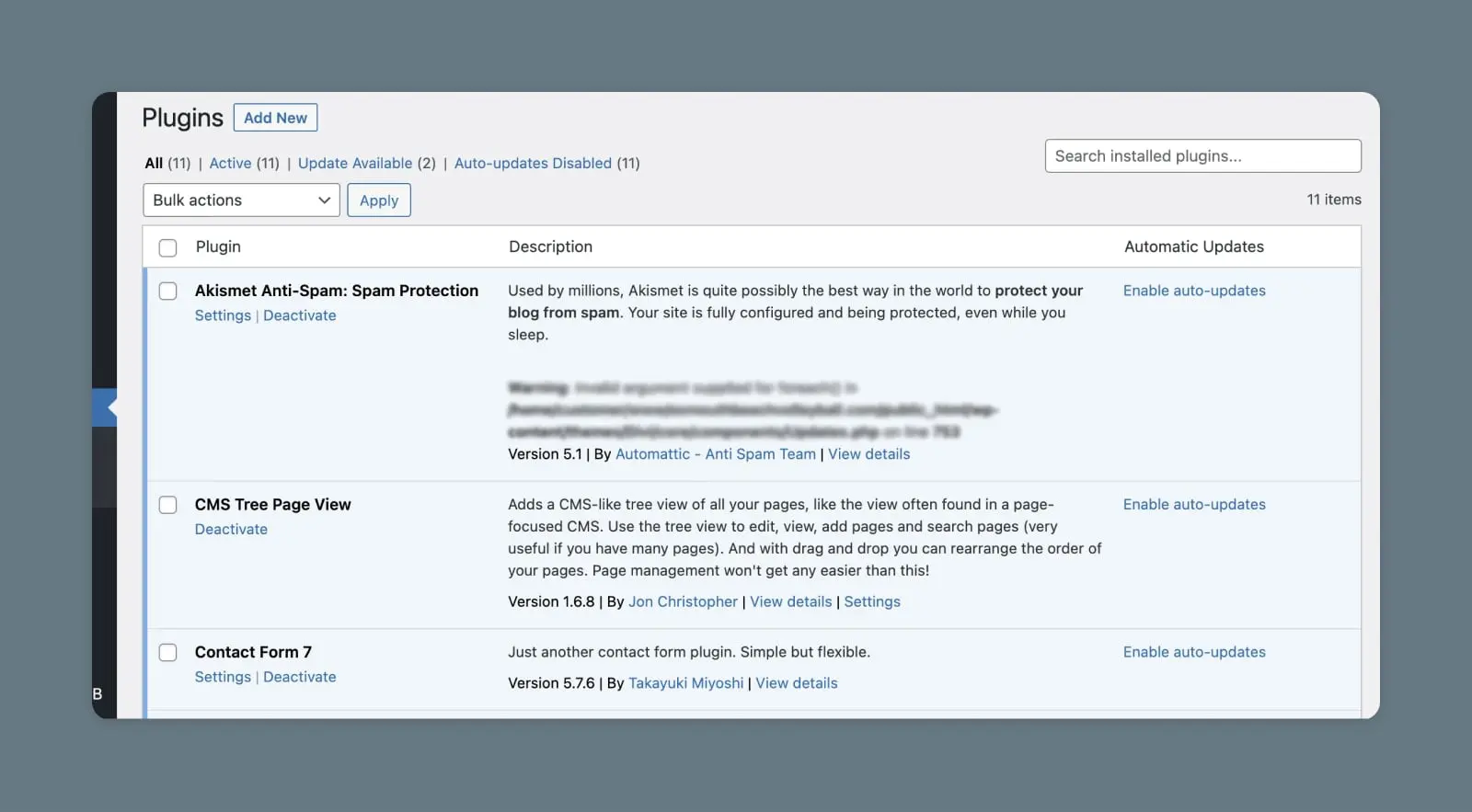
Qui puoi vedere tutti i plugin attualmente installati (se presenti). Clicca su Aggiungi Nuovo, e sarai portato a una versione ricercabile dell’Elenco. Digita semplicemente il nome del plugin che desideri. Se non hai ancora scelto, puoi utilizzare le varie opzioni di ricerca per esplorare tutto ciò che è disponibile.
Quando trovi il plugin giusto, premi il pulsante Installa Ora:
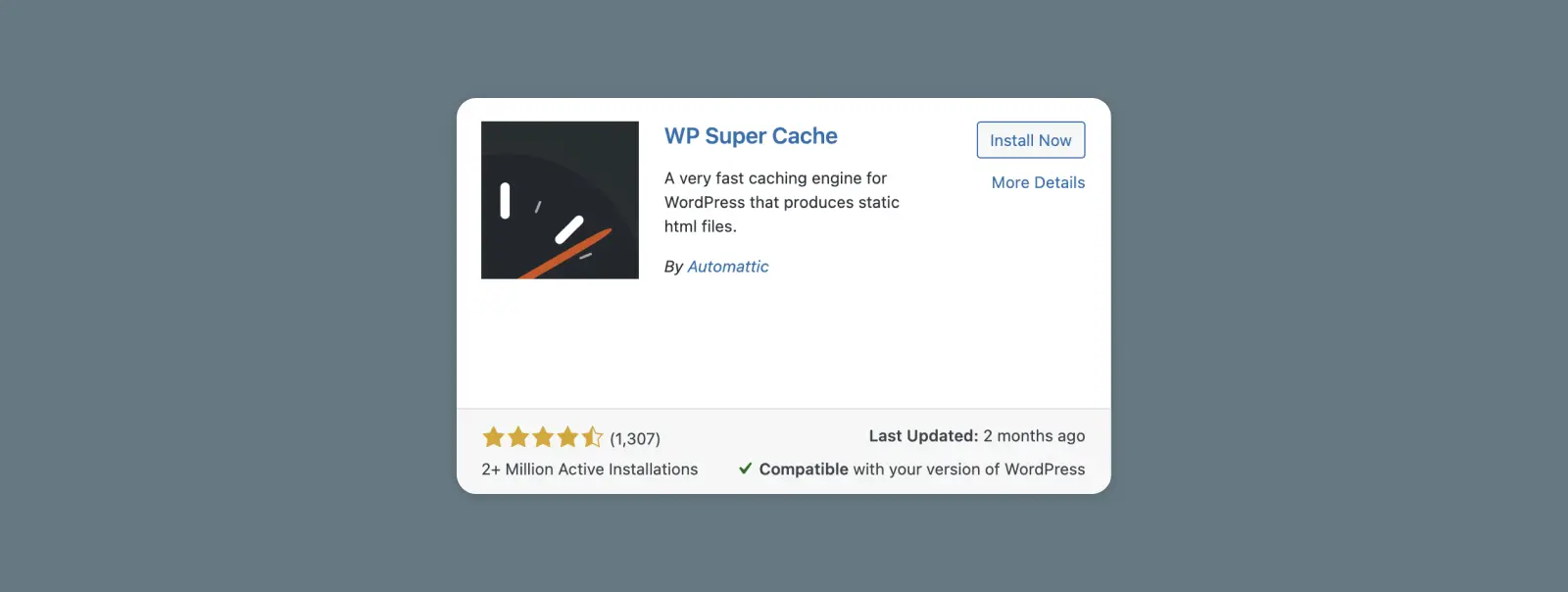
WordPress impiegherà alcuni istanti per eseguire l’installazione, e poi vedrai apparire un pulsante blu Attiva. Clicca su quello, e il plugin sarà pronto all’uso!
A seconda del plugin che hai scelto, potresti essere invitato a configurare alcune impostazioni o eseguire una procedura guidata di configurazione.
2) Carica un Plugin Tramite la Dashboard
Se hai acquistato un plugin premium o ne hai scaricato uno da un sito esterno, dovrai utilizzare un metodo leggermente diverso rispetto a quello sopra.
Tutto ciò di cui avrai bisogno è l’archivio .zip che contiene i file del plugin salvati sul tuo computer. Questo dovrebbe essere stato fornito quando hai acquistato il plugin. Se non sei sicuro di dove trovarlo, dovresti contattare lo sviluppatore del plugin per aiuto.
Una volta ottenuto l’accesso al plugin, accedi al tuo sito e vai alla scheda Plugin. Come prima, clicca su Aggiungi Nuovo. Questa volta, tuttavia, dovrai selezionare Carica Plugin nella pagina successiva:
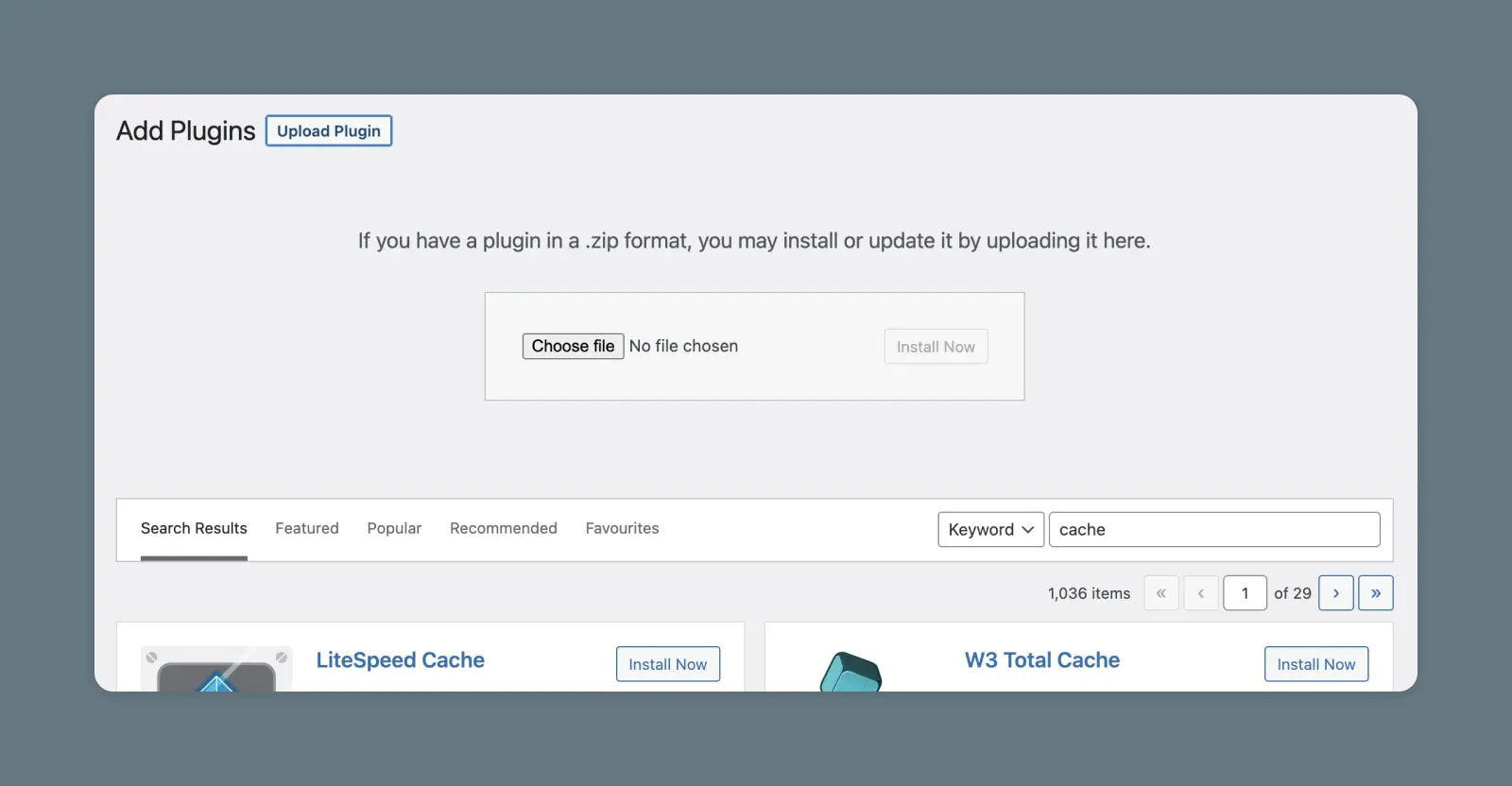
Clicca sul pulsante Scegli File, trova la cartella del plugin compressa sul tuo computer e selezionala (non è necessario estrarre i file), poi clicca su Installa Ora. Lascia che WordPress faccia il suo lavoro per alcuni momenti, e dovresti vedere un messaggio di successo.
Premi il pulsante Attiva Plugin, e sei a posto! Il plugin dovrebbe ora apparire nella tua lista nella scheda Plugins.
3) Usa FTP per Installare Direttamente il Plugin
Se hai un file .zip di un plugin salvato sul tuo computer, puoi anche installarlo utilizzando il File Transfer Protocol (FTP). L’FTP ti permette di accedere direttamente ai file e ai database del tuo sito in modo da poter apportare modifiche manualmente.
FTP
File Transfer Protocol (FTP) è una connessione che puoi utilizzare per trasferire file tramite il Protocollo di Controllo della Trasmissione (TCP)/Protocollo Internet (IP). Puoi utilizzare FTP per connetterti a un server di tua proprietà e interagire con i suoi file.
Leggi di piùPer chi si trova a suo agio nell’utilizzare FTP, questa può essere una modalità più rapida per installare più plugin. Tuttavia, anche se non hai mai usato FTP prima d’ora, potresti prendere in considerazione questo metodo. È un modo perfetto per iniziare a imparare come lavorare con i file del tuo sito web. È anche un’alternativa utile in caso di errori durante l’installazione di un plugin tramite il dashboard.
La prima cosa che vorrai fare è scaricare uno strumento FTP. Noi consigliamo FileZilla, che è gratuito e facile da usare. Quindi dovrai configurarlo e collegarti al tuo web host. Questo è un buon momento per fare un backup del tuo sito se non l’hai già fatto. FTP ti permette di apportare modifiche permanenti al tuo sito web, quindi è importante essere prudenti e avere un modo facilmente disponibile per annullare eventuali errori.
Una volta che hai aperto e connesso FileZilla, dovrebbe apparire qualcosa del genere:
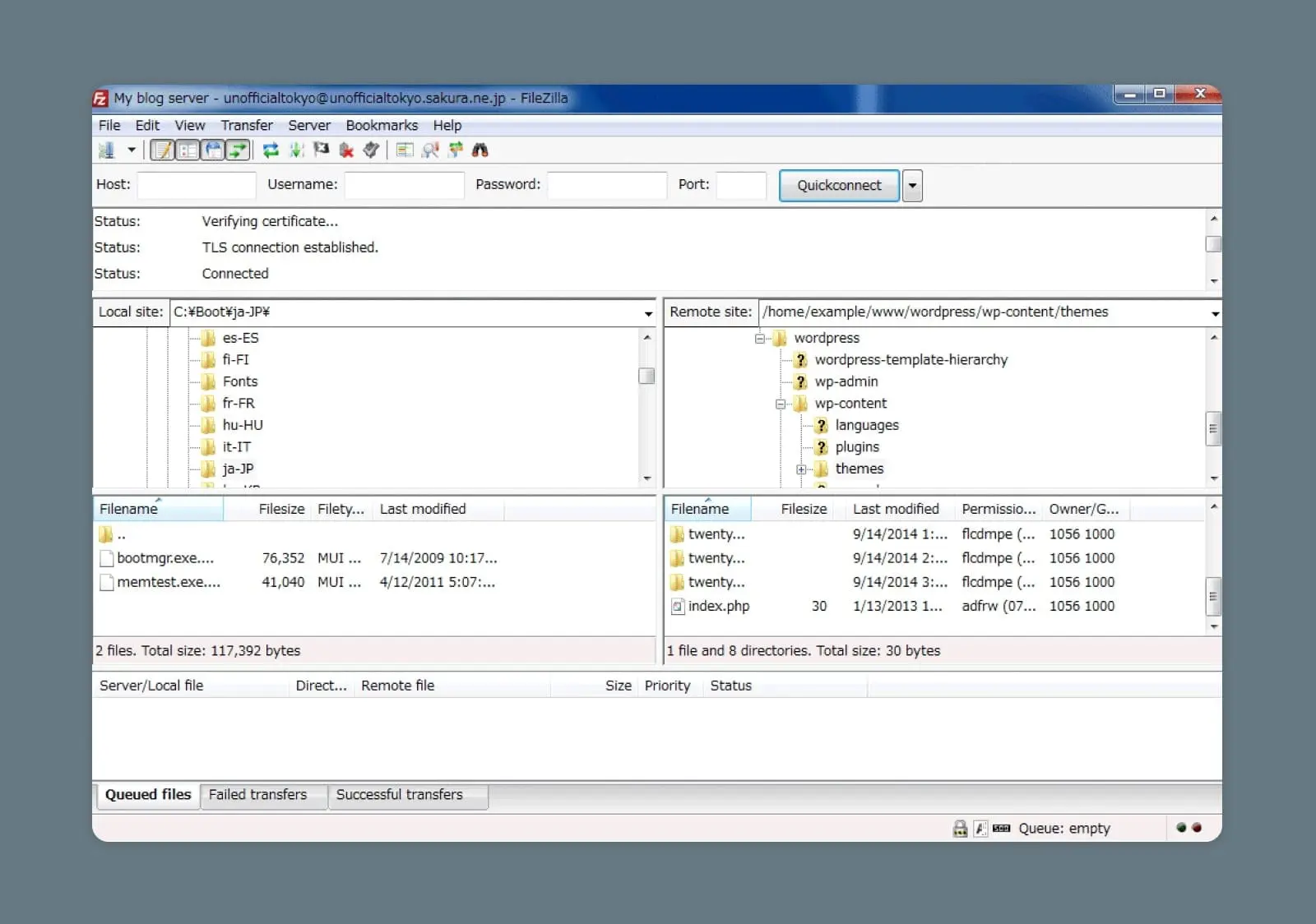
Nell’angolo in alto a destra, vedrai la directory principale del tuo sito web (di solito è nominata come il dominio del sito). All’interno di questa cartella, naviga fino a wp-content > plugins:
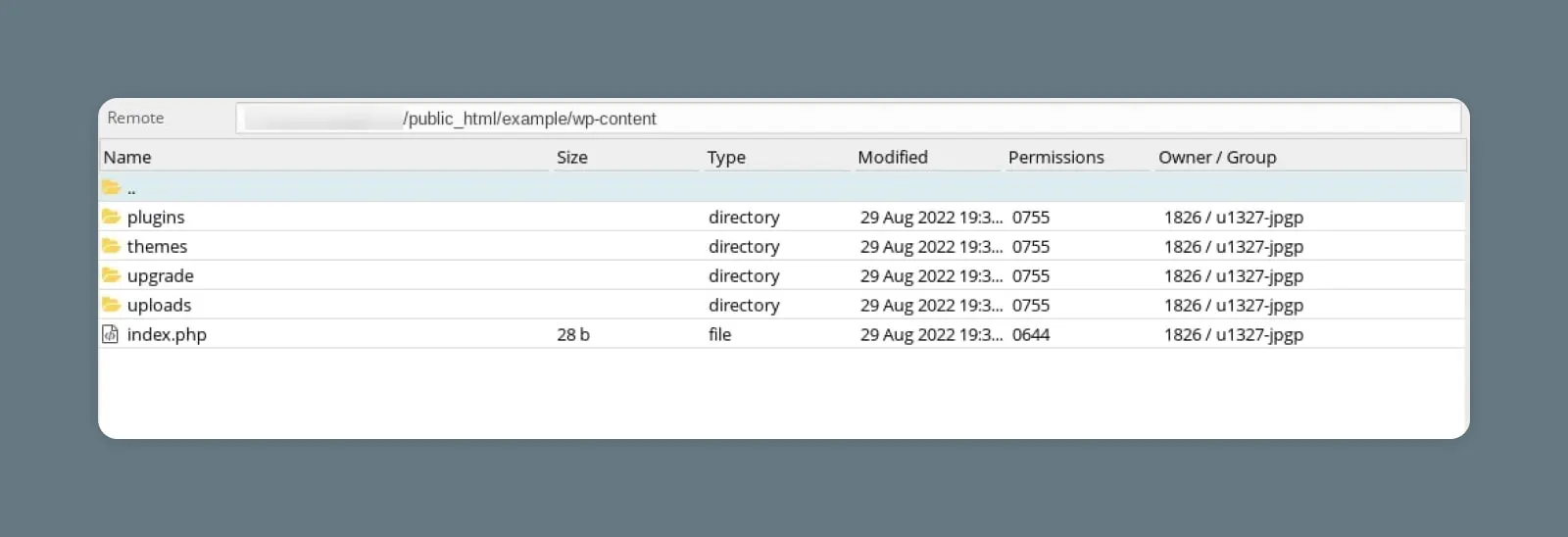
Questo è il posto dove dovrai inserire i file per il tuo nuovo plugin. Prima decomprimili, poi copiali e incollali nella cartella dei plugin. Alternativamente, puoi trovare i file sul tuo computer usando i due quadranti a sinistra di FileZilla e trascinarli (ancora una volta – dopo che sono stati decompressi).
Questo è tutto ciò che devi fare per installare il tuo nuovo plugin. Tuttavia, dovrai visitare il tuo sito per attivarlo. Naviga fino alla scheda Plugins dalla tua dashboard e trova il plugin che hai appena installato nell’elenco. Una volta che clicchi su Attiva, hai finito!
Quali sono i Migliori Plugin di WordPress?
Se sei pronto per iniziare ad esplorare il mondo dei plugin WordPress, potresti chiederti se ci sono alcune opzioni indispensabili.
La verità è che ci sono troppi plugin fantastici per poterli includere tutti in questo post. Potresti provare a consultare questi articoli per trovare ispirazione:
- 20 Plugin di WordPress Incredibilmente Popolari Che Devi Conoscere
- 10 Plugin di WordPress per Massimizzare la Generazione di Lead
- 13 dei Migliori Plugin di Sicurezza per Mantenere Sicuro il Tuo Sito WordPress
- Guida WooCommerce: Come Avviare un Negozio Online in 1 Ora
Ma se desideri avere un’idea di dove iniziare la tua ricerca, diamo un’occhiata ai plugin più notevoli in ogni categoria.
Principali Tipi di Plugin WordPress
Mentre ci sono migliaia di opzioni di nicchia, la maggior parte dei plugin popolari rientra in uno dei seguenti gruppi:
Plugin SEO per WordPress
Questi plugin ti aiutano a ottimizzare il tuo sito web per i motori di ricerca come Google. La categoria include strumenti per migliorare il tuo contenuto e plugin che creano sitemap XML e file schema.
Esempi includono Yoast SEO, All in One SEO, WP Meta SEO e Schema.
Prefersci gestire il SEO per te? Dai un’occhiata al nostro SEO Toolkit.
Plugin per Ecommerce
Se vuoi configurare un ecommerce o accettare pagamenti per un servizio, avrai bisogno di un plugin per negozi online. Alcuni di questi plugin sono progettati specificamente per prodotti digitali, come i corsi online.
Esempi includono WooCommerce, BigCommerce, Pulsante di Pagamento per PayPal e Easy Digital Downloads.
Il nostro hosting WooCommerce specializzato rende estremamente facile aprire un negozio online.
Plugins Promozionali
Dai moduli pop-up e quiz interattivi ai pulsanti di condivisione sui social media, questa categoria di plugin ti aiuta con la generazione di contatti e la costruzione di un pubblico. Alcuni plugin di marketing possono persino collegarsi al tuo CRM.
Gli esempi includono Sumo, OptinMonster, Gravitec (Notifiche Push Web), MC4W (MailChimp per WordPress).
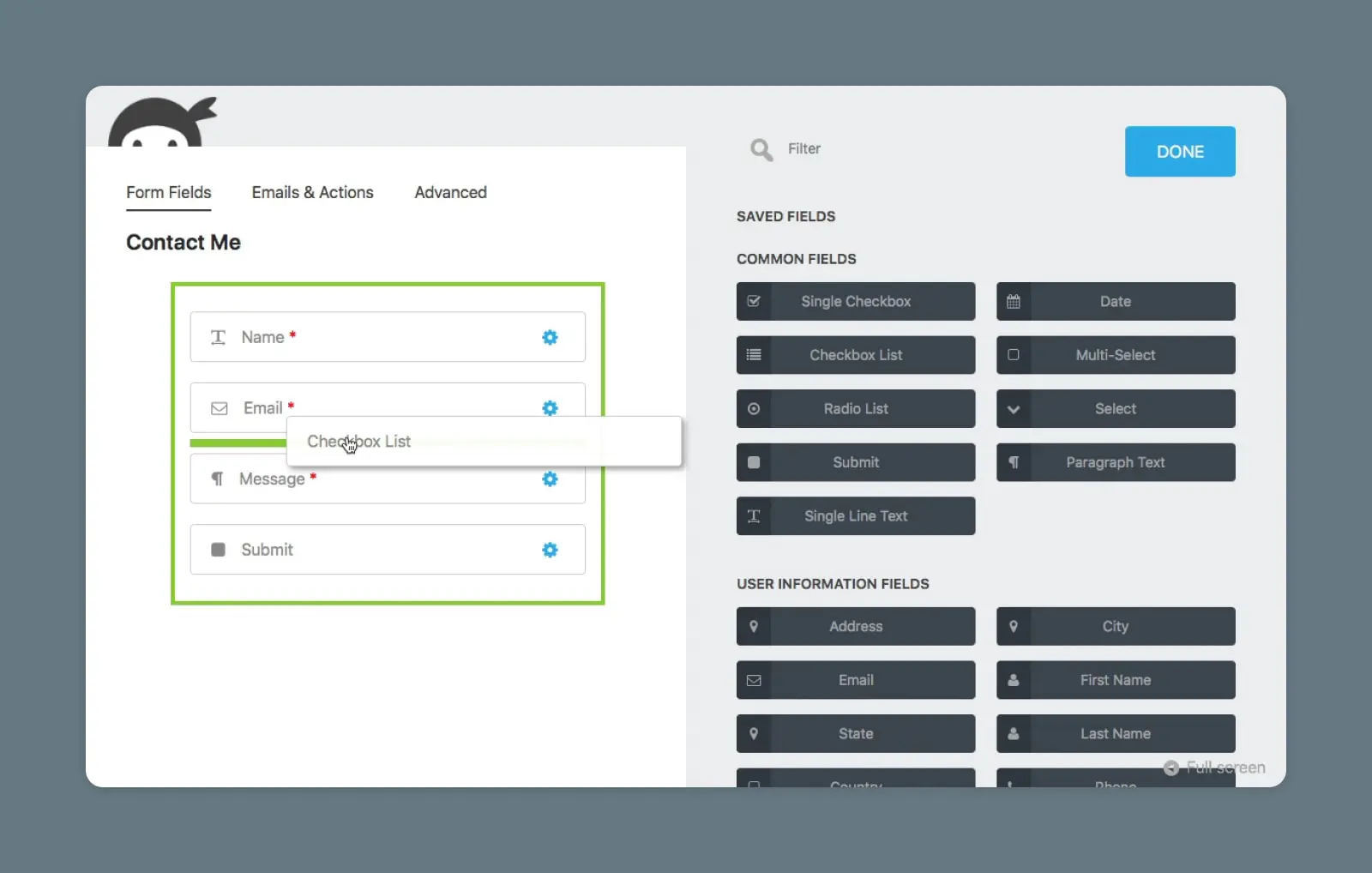
Plugin per la Creazione di Moduli di Contatto
Vuoi aiutare i tuoi visitatori a mettersi in contatto o incoraggiare le sottomissioni? Questi plugin ti permettono di creare un modulo user-friendly con totale personalizzabilità per quanto riguarda aspetto e layout.
Esempi includono Contact Form 7, WPForms, e Ninja Forms.
Plugins Slider
Questi plugin ti permettono di aggiungere un slider o carosello accattivante ovunque sul tuo sito. Il design responsivo è una caratteristica davvero importante qui, perché significa che il tuo slider sarà ben visibile su tutti i dispositivi.
Esempi includono RoyalSlider e Soliloquy.
Widget e plugin Shortcode
I plugin Widget ti permettono di aggiungere qualcosa in più alla barra laterale, all’intestazione o al piè di pagina del tuo sito WordPress. I plugin Shortcode aprono opzioni simili altrove.
Sidebar
Una sidebar di WordPress è un’area della pagina separata dal contenuto principale. Solitamente si trova sul lato sinistro o destro della pagina. Qui puoi aggiungere vari widget e pubblicità.
Leggi di piùGli esempi includono Social Icons Widget & Block by WPZOOM e il SiteOrigin Widget Bundle.
Plugin Costruttore di Pagine
Se vuoi andare oltre il template di base del tuo tema WordPress, i plugin del costruttore di siti web possono aiutarti. È possibile trasformare l’esperienza utente del tuo sito web utilizzando questi strumenti, e alcuni permettono di creare pagine di atterraggio personalizzate.
Esempi includono Elementor e Beaver Builder.
Quando ospiti il tuo sito WordPress con DreamHost, puoi anche utilizzare il nostro potente costruttore di siti web.
Plugin di Codice Personalizzato
Mentre gli strumenti drag-and-drop sono ottimi, i plugin di codice personalizzato ti permettono di apportare le tue modifiche utilizzando un po’ di CSS o JavaScript. Questi strumenti dovrebbero essere usati con cautela, ma possono essere molto utili nelle mani giuste.
JavaScript
JavaScript è un linguaggio di programmazione flessibile che rende i siti web più coinvolgenti e interattivi. Collabora con HTML e CSS per migliorare l’esperienza degli utenti sui siti web e le app.
Leggi Di PiùGli esempi includono CodeKit e WP Custom Code.
Plugin di Analisi
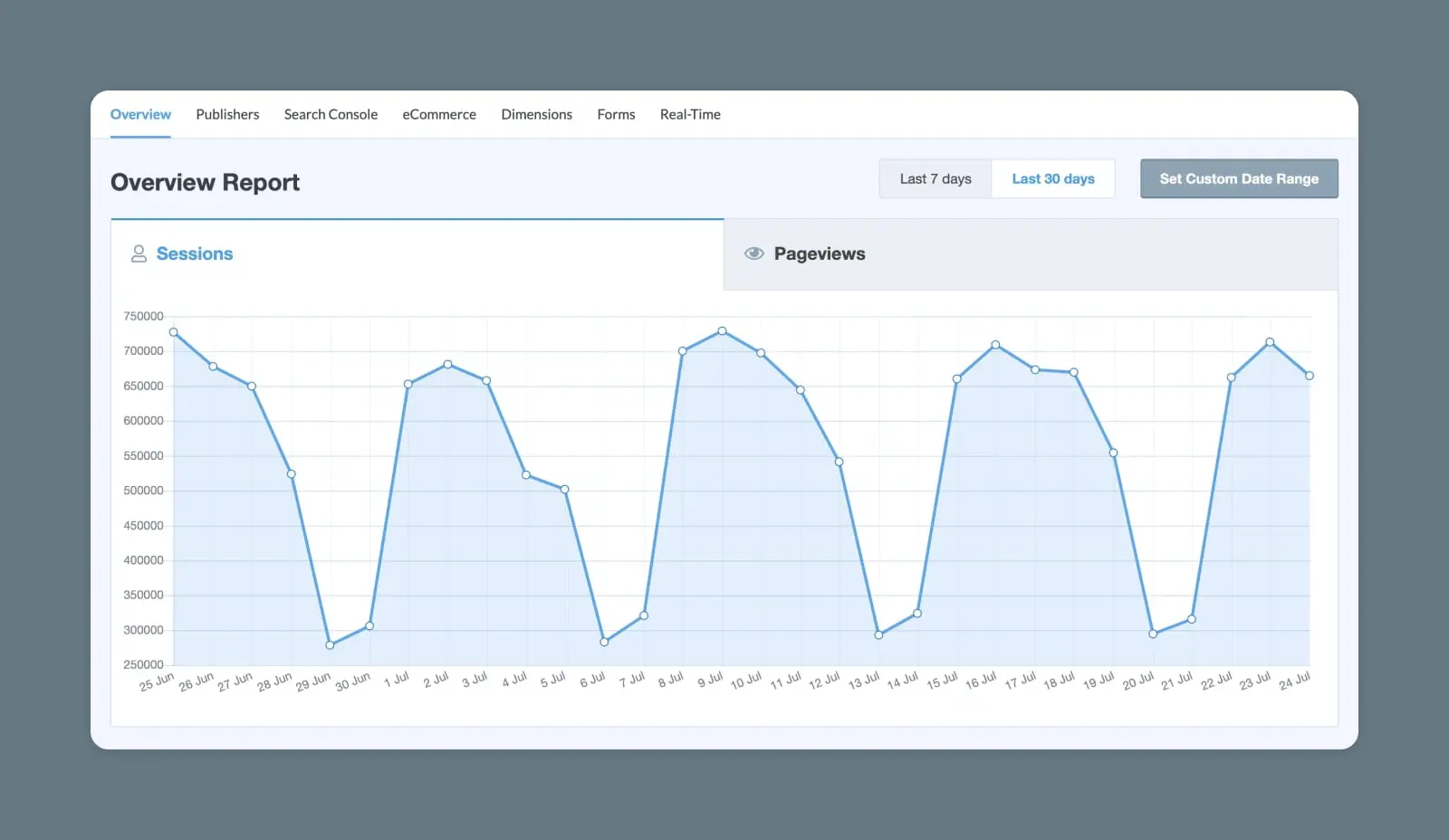
Vuoi tenere traccia di chi visita il tuo sito e vedere quante conversioni stai facendo in tempo reale? I Plugin di Analytics possono aiutare. Alcuni possono anche monitorare la condivisione sui social.
Gli esempi includono GA Google Analytics e MonsterInsights.
Plugin di Sicurezza
Mantenere il tuo sito WordPress sicuro è incredibilmente importante. Alcuni plugin possono ridurre la possibilità di diventare una storia horror di sicurezza del sito web e diminuire anche il spam. È una buona idea proteggere il tuo sito anche con un firewall.
Esempi di plugin di sicurezza includono Cloudflare, All-In-One Security (AIOS) e Wordfence.
Ottimizzazione e Plugin di Amministrazione
Questa categoria generale copre un’ampia gamma di strumenti, inclusi alcuni veri gioielli. Il caricamento pigro e i plugin di Cache possono ridurre i tempi di caricamento, e i plugin di Backup ti aiutano a creare una copia del tuo intero sito. Gli strumenti di ottimizzazione delle immagini sono essenziali per i blogger, e gli strumenti di automazione possono mantenere il tuo database ordinato.
Gli esempi includono Jetpack, WP Super Cache, WP Rocket e UpdraftPlus.
Ricordati di visitare la nostra lista completa dei migliori plugin WordPress per approfondire tutte le categorie menzionate sopra e altre ancora.
La Directory dei Plugin WordPress Ti Aspetta
I Plugin sono risorse fantastiche che ti permettono di costruire il tuo sito in qualsiasi modo desideri. Non importa quale funzionalità o caratteristica stai cercando, è probabile che ci sia un plugin che può realizzarlo.
Anche meglio, installare plugin sul tuo sito WordPress non potrebbe essere più facile. Un rapido promemoria:
- Identifica e dai priorità a ciò che ti serve da un plugin.
- Cerca le tue opzioni in marketplace legittimi e di qualità.
- Consulta le informazioni disponibili sulla pagina di ogni plugin.
- Scarica e prova il plugin.
Anche con i plugin perfetti, costruire un sito web può essere difficile. Lascia che noi facciamo il lavoro pesante con il nostro DreamPress managed WordPress hosting!

Rendiamo WordPress Più Semplice Per Te
Affida a noi la migrazione del tuo sito, l’installazione di WordPress, la gestione della sicurezza e degli aggiornamenti, e l’ottimizzazione delle prestazioni del server. Ora puoi concentrarti su ciò che conta di più: far crescere il tuo sito web.
Scopri i Piani