
Personnaliser l’apparence de ton site WordPress est l’un des meilleurs moyens de contrôler l’image de ton site et de l’adapter à tes besoins.
Aujourd’hui, il est plus personnalisable que jamais grâce à un ensemble de fonctionnalités (relativement) nouveau connu sous le nom de Full Site Editing (FSE). Le nouveau nom officiel est Site Editor.
Bien sûr, cette introduction a apporté avec elle une interface complètement nouvelle à maîtriser.
Pour ceux qui n’ont pas encore adopté FSE, nous sommes ravis de vous informer que les mises à jour sont assez conviviales et incroyablement utiles – Cela ne veut pas dire que cela ne te prendra pas un certain temps pour te familiariser avec tout.
Dans cet article, nous t’aiderons à faire cela en examinant de plus près WordPress FSE, y compris ce que cela implique, pourquoi c’est si important, comment effectuer le changement et comment l’utiliser pour créer ou mettre à jour ton site.
Qu’est-ce que l’édition complète de site dans WordPress ?
L’édition complète du site est un ensemble de fonctionnalités dans WordPress qui inclut plusieurs outils pour faciliter le processus de conception pour les propriétaires de sites.
Parmi ces outils se trouve l’Éditeur de Site, qui fonctionne comme celui de l’éditeur de blocs (alias éditeur Gutenberg), qui était son prédécesseur et avec lequel tu es peut-être déjà familier.
Avec ce nouvel Éditeur de Site, tu peux utiliser des blocs glisser-déposer pour personnaliser la plupart des parties de ton site depuis une seule interface, y compris les modèles de page. C’est une amélioration par rapport au processus antérieur en plusieurs étapes qui t’obligeait à naviguer partout sur WordPress pour personnaliser ton site et même parfois écrire du CSS.
Gutenberg
Gutenberg est le nom du projet de l’Éditeur de Blocs dans WordPress. De nombreux développeurs et passionnés de WordPress utilisent les termes Éditeur Gutenberg et Éditeur de Blocs de manière interchangeable.
Lire la suiteNous allons bientôt explorer comment tu peux commencer à utiliser FSE et profiter de certains de ses meilleurs composants.
Mais d’abord, un peu de contexte.
FSE était la deuxième phase du projet Gutenberg de WordPress et a été lancé dans la version 5.9 de WordPress au début de 2022.
La première phase était l’éditeur de blocs, qui a été lancé avec la mise à jour WordPress 5.0 en 2018. Il a introduit le concept d’utilisation de blocs pour concevoir la mise en page de tes articles de blog.
En savoir plus sur les Quatre Phases de Gutenberg dans la Feuille de route WordPress.
L’éditeur de blocs utilise des segments appelés blocs Gutenberg. Ces blocs désignent des unités de balisage avec différentes fonctions. Avec chaque bloc, tu peux insérer de nouveaux éléments dans tes publications, tels que des paragraphes, des titres, des images, des listes et des vidéos.
Avec FSE et un thème basé sur des blocs mis à jour, le Customizer est remplacé et l’Éditeur de site s’appuie sur la fonctionnalité des blocs et l’applique à l’ensemble de ton site, pas seulement à ton contenu. Cela te permet de personnaliser davantage d’aspects de l’apparence et de la disposition de ton site.
Par exemple, lorsque tu utilises FSE, tu pourras utiliser des blocs dans le modèle de ton site et modifier sa disposition générale. De plus, FSE permettra l’application de styles globaux que tu peux utiliser pour créer des règles de design sur plusieurs pages.
Pourquoi l’édition complète du site est-elle une grande affaire ?

FSE est un développement passionnant et révolutionnaire pour les propriétaires d’entreprises qui gèrent leurs propres sites web WordPress.
Voici pourquoi.
Plus Facile Pour Les Non-Développeurs
Tout d’abord et peut-être le plus important de tous, avec FSE tu n’as pas besoin de connaissances en codage ou d’autres compétences techniques considérées uniques aux développeurs.
Les utilisateurs généraux de WordPress peuvent désormais personnaliser presque tout ce qu’ils souhaitent concernant l’apparence de leurs sites facilement et rapidement, économisant ainsi du temps, des efforts et de l’argent.
Associé : Comment Créer Un Site Web (Guide Complet Pour Débutants)
Meilleures Opportunités de Marque
Pour ceux qui gèrent une entreprise en ligne, les options de personnalisation FSE pourraient vous permettre de modifier votre site pour mieux correspondre à l’image de votre marque.
Il peut également être pratique si tu décides un jour de relooker ton site avec différentes couleurs, polices, ou autres éléments stylistiques. Avec les styles globaux, tu pourras facilement ajuster la nouvelle image de marque sur l’ensemble de ton site. Ce genre de cohérence est essentiel pour créer une expérience client fiable et mémorable.
Moins De Plugins = Plus De Sécurité
Plugins
Les plugins WordPress sont des modules complémentaires qui vous permettent d’étendre la fonctionnalité du système de gestion de contenu (CMS). Tu peux utiliser des plugins pour presque tout, depuis l’ajout de fonctionnalités e-commerce à WordPress jusqu’à l’implémentation de constructeurs de pages ou l’utilisation d’outils d’optimisation pour les moteurs de recherche (SEO).
Lire la suiteFSE réduit la dépendance aux plugins de création de pages par glisser-déposer. Si tu utilises l’un de ces plugins, tu pourrais les trouver inutiles une fois que tu auras mis à jour ta version de WordPress et ton thème et pourras profiter des fonctionnalités de FSE.
Puisque les plugins obsolètes constituent souvent une porte d’entrée pour les acteurs malveillants, en avoir moins sur ton site peut t’aider à maintenir des normes de sécurité et de confidentialité plus élevées.
La Vitesse Est Le Nom Du Jeu
Les thèmes utilisant FSE ont tendance à se déplacer plus rapidement.
Comparés aux thèmes WordPress non-block, ils sont configurés de manière plus optimale et sont moins alourdis par des fonctionnalités superflues, donc ils sont capables de traiter les modifications et les demandes de manière rapide.
Bien sûr, l’hébergement reste un facteur de vitesse. Un hôte basé sur le cloud avec mise en cache intégrée comme DreamPress pour WordPress aidera à assurer que ton site web évolue à la vitesse des attentes modernes.
Cloud Hosting
L’hébergement web traditionnel stocke un site web sur un serveur physique. D’autre part, l’u2018hébergement cloudu2019 utilise plusieurs serveurs virtuels (à distance) pour la même tâche.
Lire la suiteMais pourquoi la vitesse du site web est-elle importante en premier lieu ? Si tu n’es pas sûr, nous te recommandons vivement de lire 12 Raisons Pour Lesquelles Ton Site Web Est Lent (Et Comment Y Remédier).
Comment Adopter FSE Avec Une Mise À Jour De Modèle WordPress
Tout d’abord, il est important de savoir que tu peux uniquement accéder à tous les avantages de FSE si tu utilises un thème de bloc.
Si tu n’en utilises pas déjà un sur le site web de ton entreprise, lis 27 thèmes de blocs WordPress parfaits pour l’édition complète du site avant de continuer.
Une fois que tu as choisi ton thème avec l’aide de cette liste, voici comment l’ajouter à ton site web pour profiter de tout ce que le FSE a à offrir.
1. Mise À Jour Vers WordPress 5.9 (Ou Plus Récent)
Le pas le plus crucial pour utiliser l’édition complète du site est de mettre à jour ton site WordPress pour t’assurer qu’il fonctionne au moins avec la version 5.9.
Depuis ton panneau d’administration WordPress, visite Tableau de bord > Mises à jour pour vérifier ta version actuelle et la mettre à jour si nécessaire. Tu peux également choisir de passer aux mises à jour automatiques ici.
Nous te recommandons toujours de mettre à jour ton WordPress à la dernière version pour la vitesse, la sécurité et une fonctionnalité complète — Mais au cas où tu ne l’aurais pas encore fait, vas-y et fais-le avant l’étape suivante.
2. Sauvegarder Ton Site Web WordPress
Pour un site web existant, il est judicieux de le sauvegarder avant de changer de thème. Si le nouveau thème pose des problèmes, cela sera crucial pour restaurer ton site web.
Pour un guide complet sur comment faire cela, consulte Comment sauvegarder ton site web WordPress.
Si tu es inquiet à l’idée de faire cela seul, les fournisseurs d’hébergement WordPress bien gérés fourniront des sauvegardes de site web automatisées ou à la demande pour te faciliter la tâche.
3. Installe Un Thème À Blocs Depuis Le Répertoire WordPress
Il est temps d’appliquer un nouveau thème basé sur des blocs !
Pour commencer, depuis ta page d’admin WordPress, visite Tableau de bord > Apparence > Thèmes.
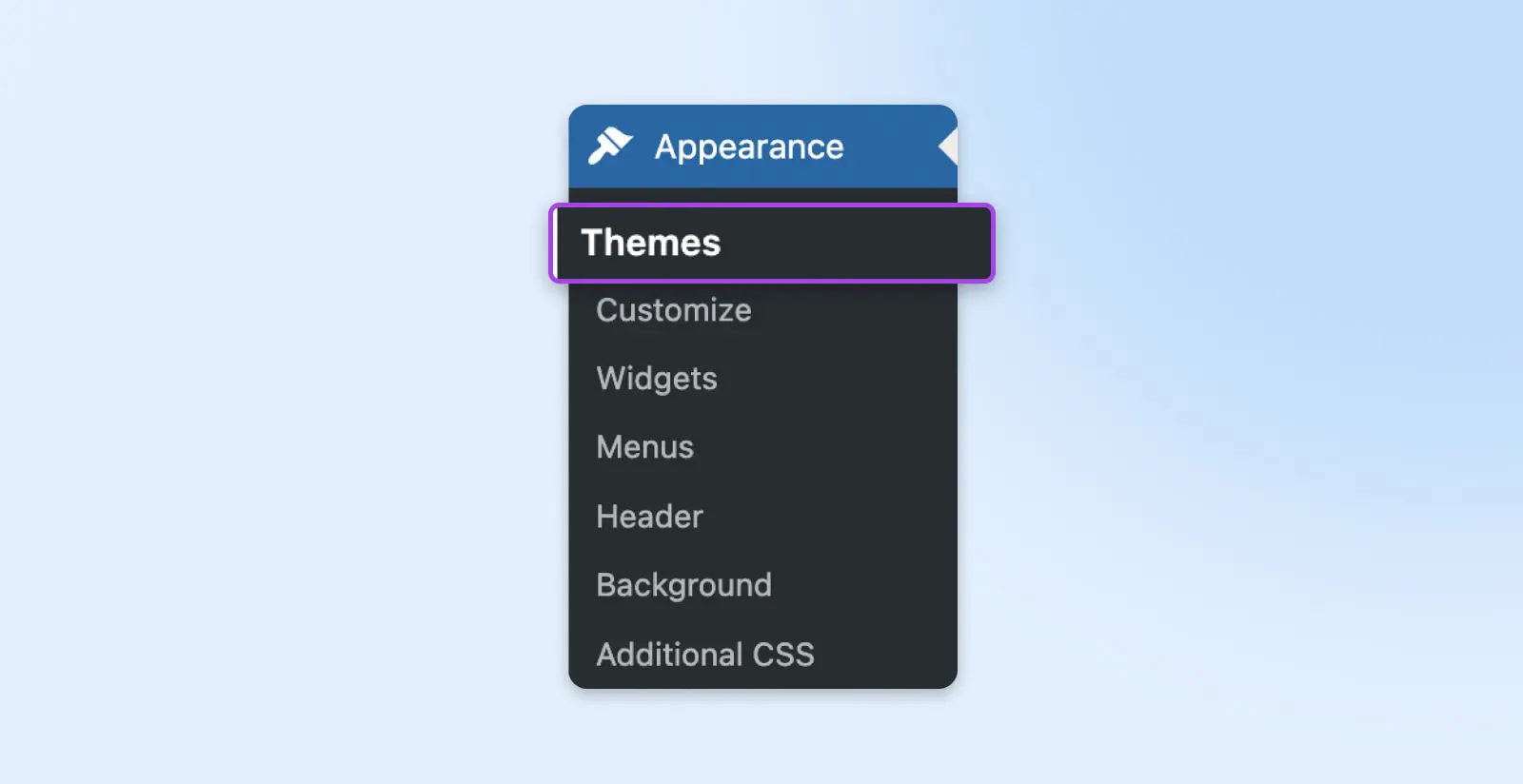
Une fois sur la page des Thèmes, utilise le bouton Ajouter Nouveau en haut de la page.
Tu devrais maintenant voir une barre de filtre. Utilise-la pour sélectionner Block Themes.
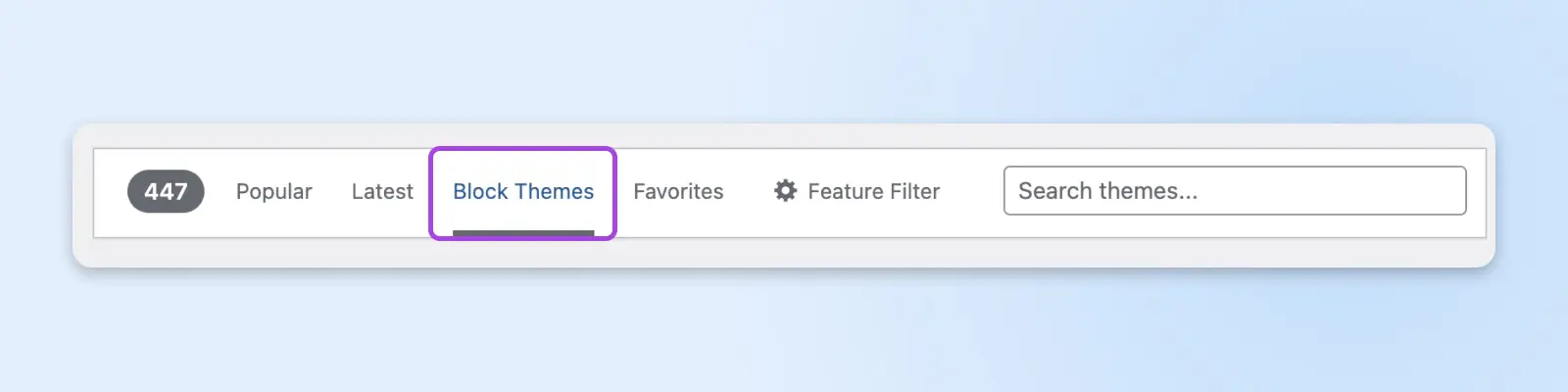
Maintenant, tu peux parcourir tous les thèmes de bloc disponibles et même utiliser le Feature Filter pour affiner encore tes options.
Lorsque tu as choisi un thème, clique dessus pour en savoir plus sur ses fonctionnalités. Lorsque tu en trouves un qui te plaît, tu peux utiliser le bouton Installer dans cette page de Prévisualisation pour l’installer. Ou, de retour sur la page Ajouter des thèmes, survole et clique sur le bouton Installer qui apparaît.
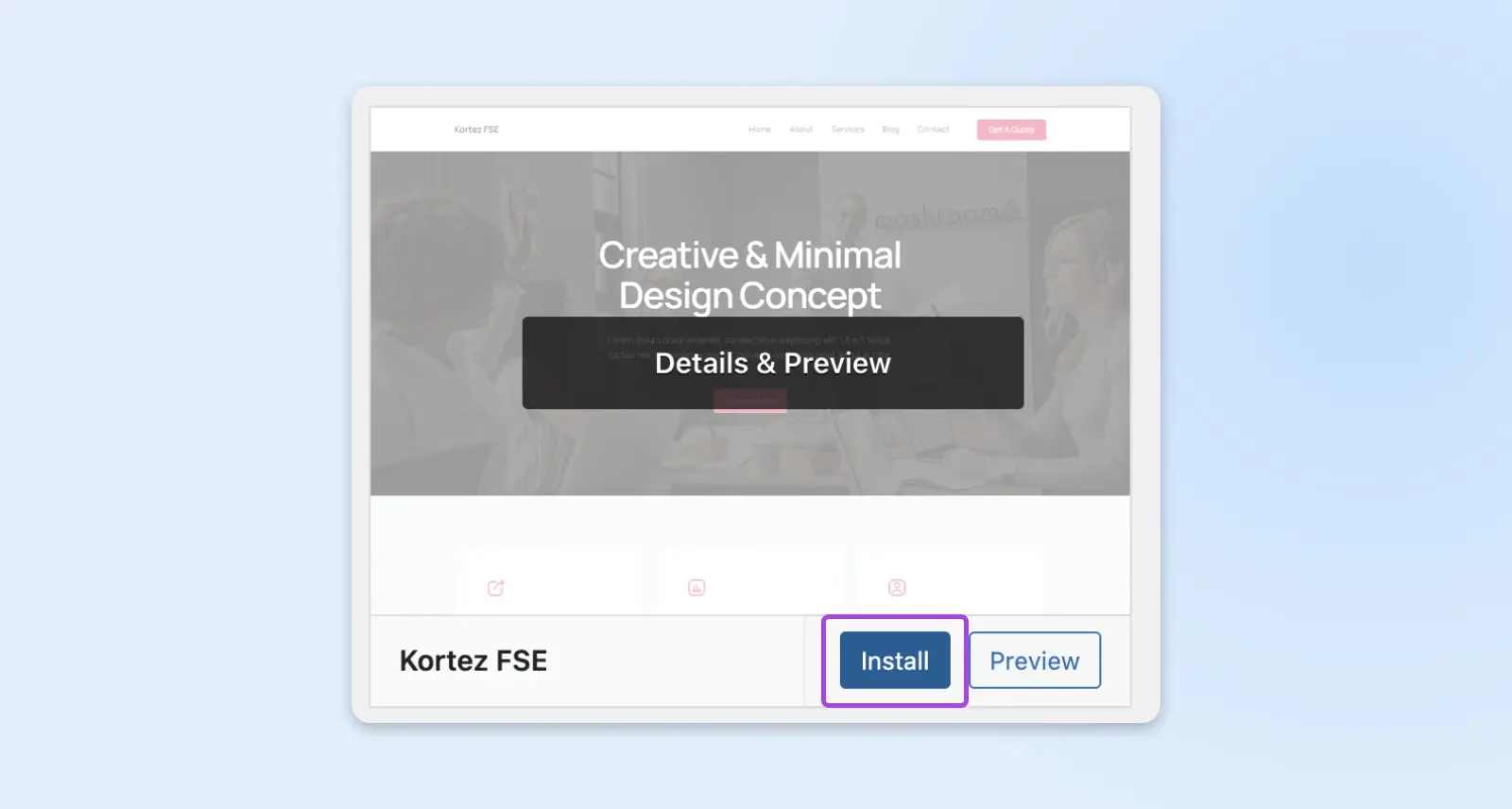
Pour l’appliquer à ton site web, retourne d’abord à la page Thèmes (Apparence > Thèmes). Passe la souris sur le nouveau thème que tu as installé et clique sur Activer.
Et tu es en direct !
Il existe plusieurs méthodes pour installer un thème WordPress, alors si tu veux tout couvrir, consulte Comment installer un thème WordPress (Tutoriel).
Il n’y a que quelques fournisseurs de thèmes commerciaux de blocs FSE pour le moment, mais si tu veux en voir un, nous recommandons les thèmes Anariel.
4. Vérifie Si Des Plugins Doivent Être Mis À Jour Ou Réactivés
Plugins WordPress sont des outils qui peuvent être utilisés pour améliorer ton expérience utilisateur WordPress. Ils peuvent faire tout, depuis suivre ton SEO jusqu’à ajouter de nouvelles fonctionnalités et plus encore.
Les Plugins nécessitent des mises à jour constantes pour fonctionner correctement. Sinon, ils peuvent devenir bogués ou même te rendre vulnérable à des tentatives de piratage.
Donc, une fois que tu as changé de thème, tu dois t’assurer que tous les plugins que tu souhaites conserver sont activés et à jour.
Tu peux faire cela en te rendant sur ton tableau de bord WordPress et en cliquant sur Plugins > Installed Plugins.
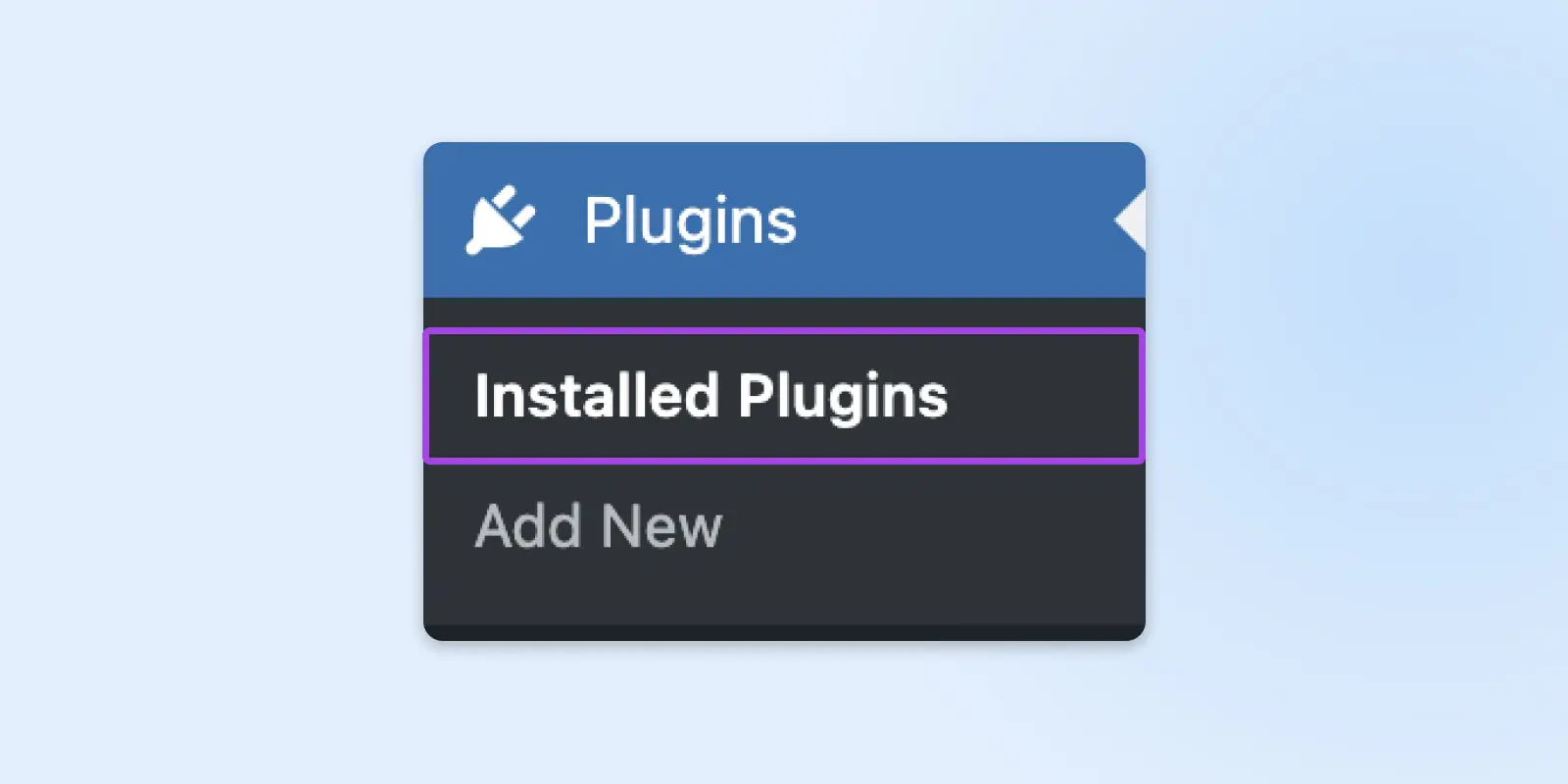
Les plugins désactivés auront un lien Activer. Ceux qui nécessitent une mise à jour devraient avoir un message sur eux avec des liens pour en savoir plus sur les nouvelles fonctionnalités et des informations sur la mise à jour. Assure-toi de prêter attention à toutes les alertes de compatibilité et de sauvegarde.
5. Ouvre Ton Nouvel Éditeur
Accéder aux fonctionnalités FSE est aussi simple que de visiter Apparence > Éditeur depuis ton tableau de bord WordPress.
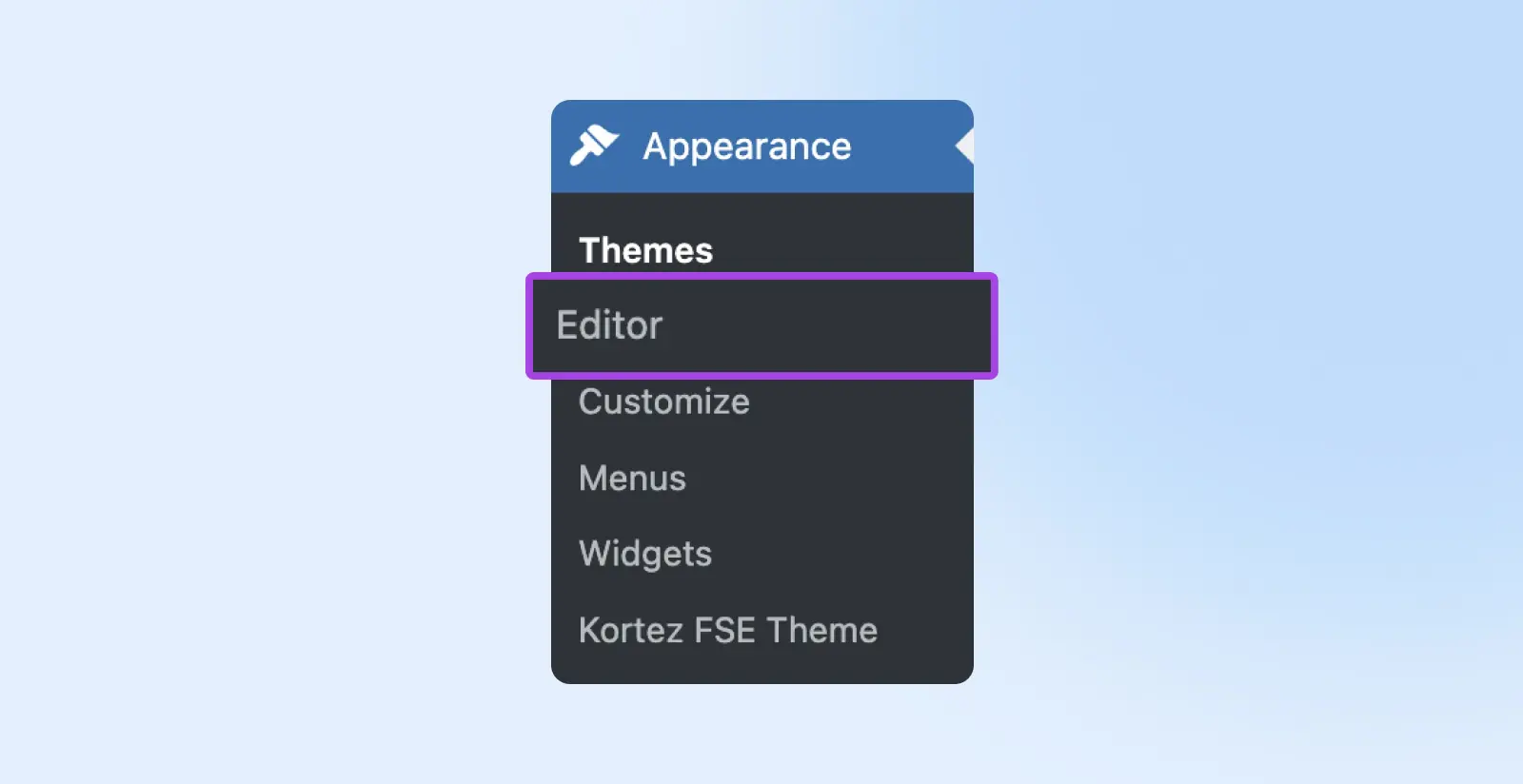
Une fois à l’intérieur, il est temps de parler de plusieurs choses cool que tu peux faire avec les nouvelles fonctionnalités FSE !
4 Façons D’utiliser L’édition Complète Du Site Pour Améliorer Ton Site Web
Maintenant que tu as un thème par blocs et une instance WordPress mise à jour, nous pouvons examiner de plus près les choses les plus impactantes que tu peux faire en tant que propriétaire ou opérateur de site web d’entreprise.
1. Joue Avec Les Modèles & Parties De Modèles
Dans l’Éditeur de site, les modèles sont des agencements pour les pages incluses avec ton thème. Pense à la page 404, à la page de publication de blog, etc.
Les parties de modèle sont des morceaux de ces modèles, tels que les en-têtes, etc.
Pour voir tes modèles, depuis l’éditeur de site (Tableau de bord > Apparence > Éditeur) rends-toi simplement dans Modèles dans la barre latérale.
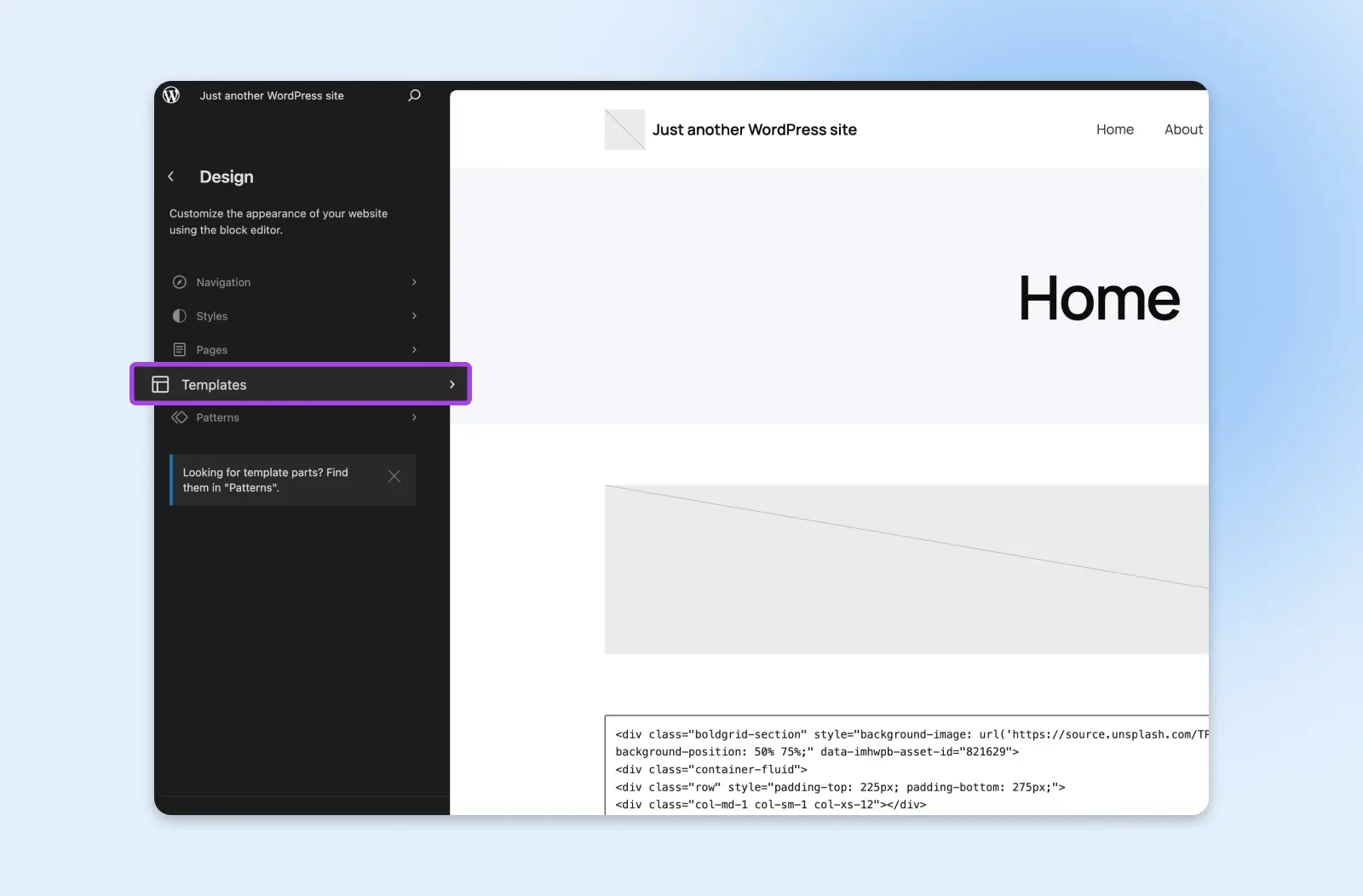
À l’intérieur, tu trouveras tous les modèles associés à ton thème.
Cliquez sur un bloc pour l’ouvrir dans l’écran d’édition. Ici, tu peux modifier, déplacer, ajouter et supprimer des blocs.
Pour une personnalisation approfondie, sélectionne un bloc et ouvre le panneau Paramètres en utilisant le bouton carré en haut à droite de ton écran.
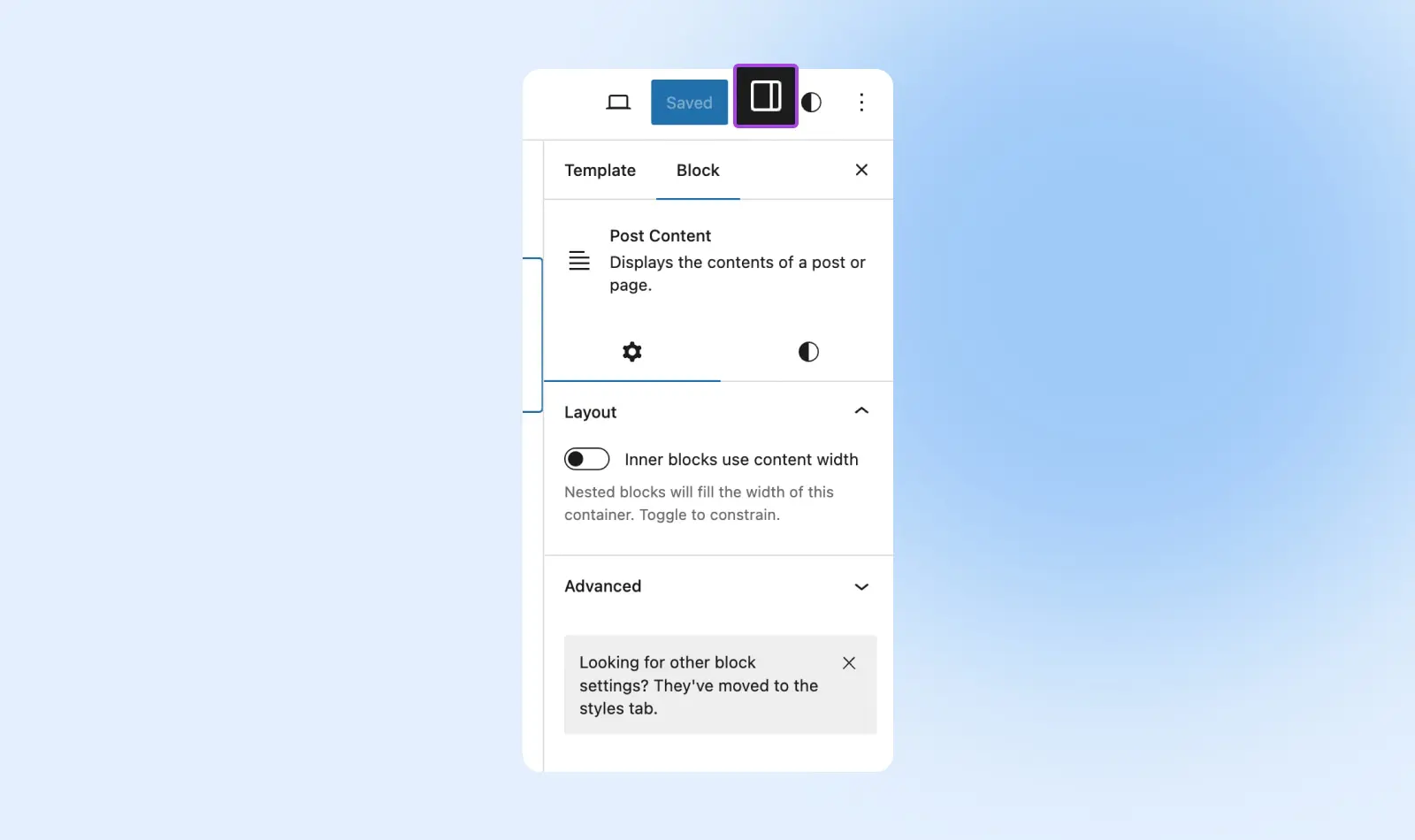
Il y a aussi un panneau Styles qui peut être ouvert en utilisant le bouton circulaire dans la même zone.
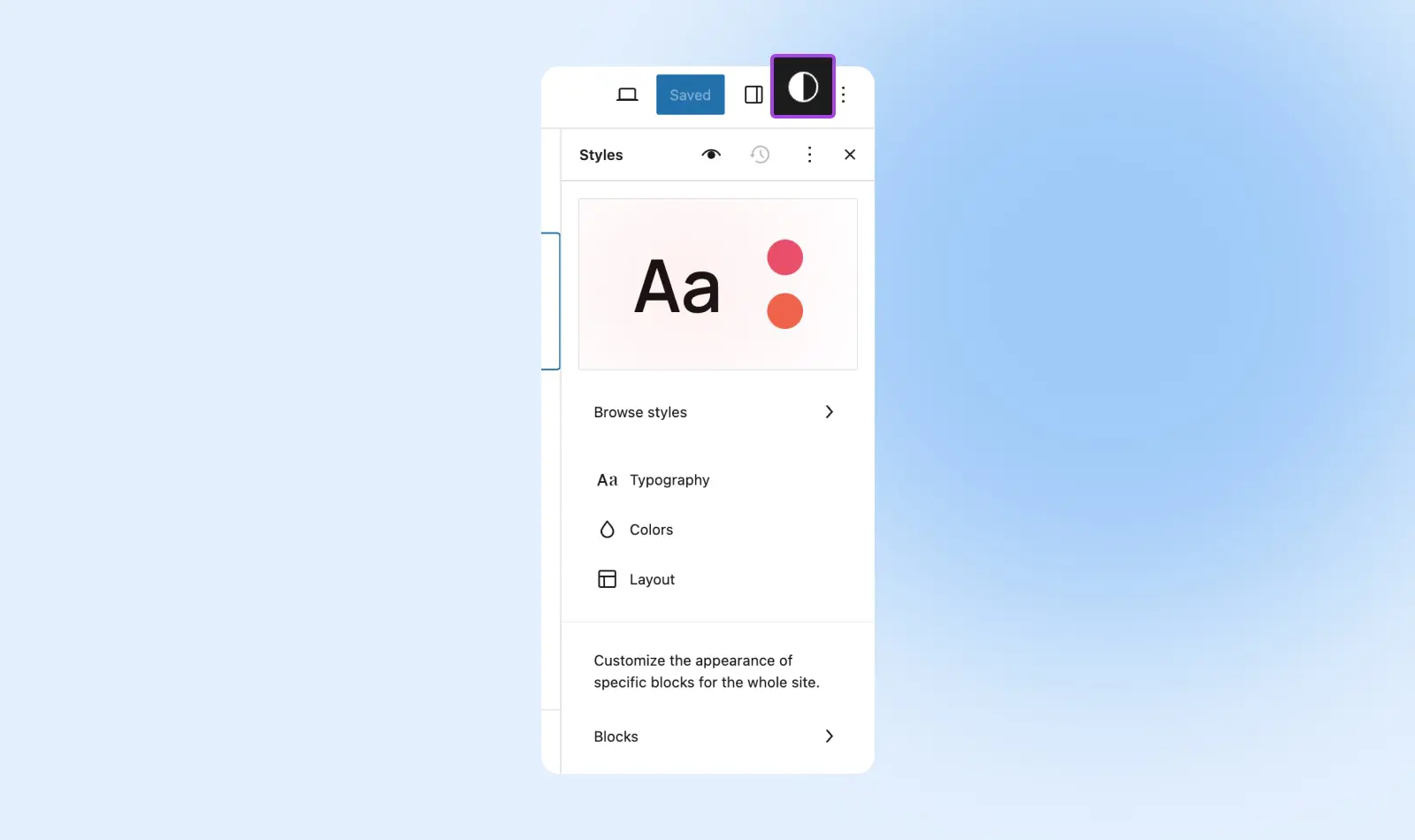
Avec ces outils, tu peux modifier toutes sortes de choses, de la typographie aux palettes de couleurs en passant par la mise en page.
N’oublie pas d’utiliser le bouton Save en haut de ton écran pour préserver tes mises à jour avant de passer à la suite !
Maintenant pour les parties de modèle, retourne à l’écran principal de l’éditeur de site et visite Patterns.
Selon ton thème, tu verras des éléments comme ton en-tête et pied de page et peut-être des barres latérales, etc. Clique sur l’un d’eux pour l’ouvrir dans l’écran d’édition.
Comme auparavant, tu peux déplacer et modifier tous les blocs à l’écran et cliquer dans leurs paramètres et styles pour les adapter davantage à tes goûts et besoins.
De retour sur la page Patterns, utilise le lien « Gérer toutes les parties du modèle » pour ouvrir une page où tu peux ajouter une nouvelle partie, la nommer et choisir où elle se trouve.
2. Personnalise Régulièrement Avec Le Style Global
Grâce aux styles globaux WordPress, lorsque tu modifies un élément à un seul endroit en utilisant les fonctionnalités Styles et Settings que nous avons explorées plus haut, cela appliquera ce nouveau look sur tout ton site.
C’est une excellente fonctionnalité pour créer rapidement un design plus cohérent qui raconte ton histoire de marque.
Par exemple, disons que tu veux changer la couleur de ton bouton « Acheter maintenant ! » pour le rendre plus attrayant pour les clients. Avec le style global, tu peux choisir ce bouton sur n’importe quelle page, le personnaliser, puis appliquer cette nouvelle personnalisation à chaque autre instance de ce bouton sur ton site web.
Si tu n’es pas déjà en train de modifier un modèle ou une partie de modèle, tu peux rapidement mettre à jour le style de ton site en choisissant Modèles ou Motifs (pour les parties de modèles) depuis l’écran principal de l’éditeur de site.
Choisis un modèle ou une partie et clique dessus pour ouvrir l’écran complet de modification. Comme nous l’avons présenté ci-dessus, tu verras maintenant les boutons Paramètres et Styles en haut à droite. Souviens-toi que les modifications apportées avec ces derniers se répercuteront sur toutes les pages.
Si tu veux personnaliser des blocs spécifiques, visite Styles > Blocks.
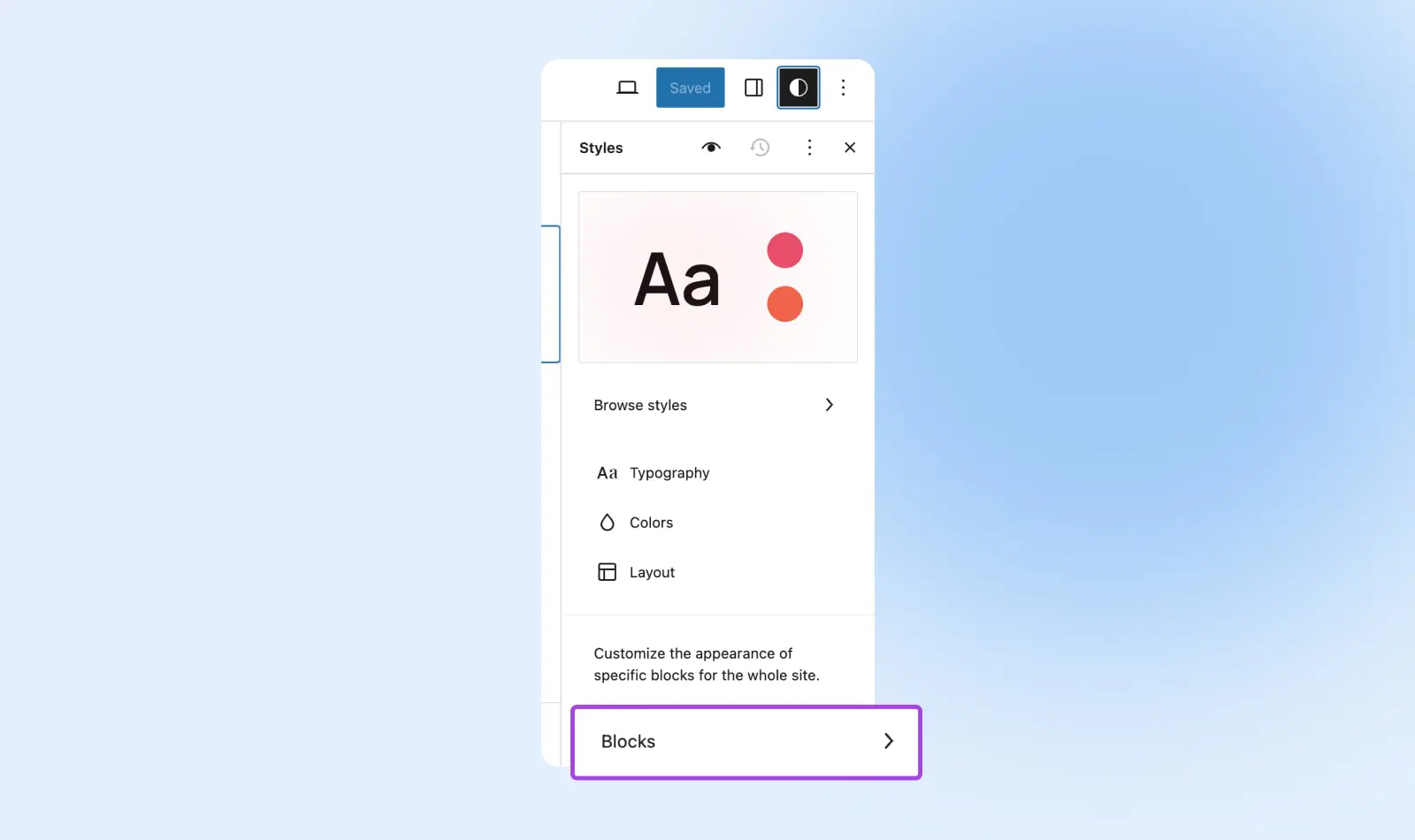
Sélectionne un bloc et un menu détaillé s’ouvrira où tu peux modifier l’espacement, la police, et bien plus encore.
3. Personnalise davantage les modèles de pages avec les blocs de thème
Avec les thèmes classiques de WordPress, les modèles déterminent l’emplacement des éléments spécifiques sur tes pages. Par exemple, ils placent le titre de l’article en haut de la page, et l’image à la une se trouve généralement sous le titre.
Avec les blocs de thème FSE, tu peux ajouter ces éléments dans n’importe quelle position sur ta page ou ton article. Les blocs de thème te permettent de contrôler la disposition de ta page indépendamment de ton thème et de ses modèles associés.
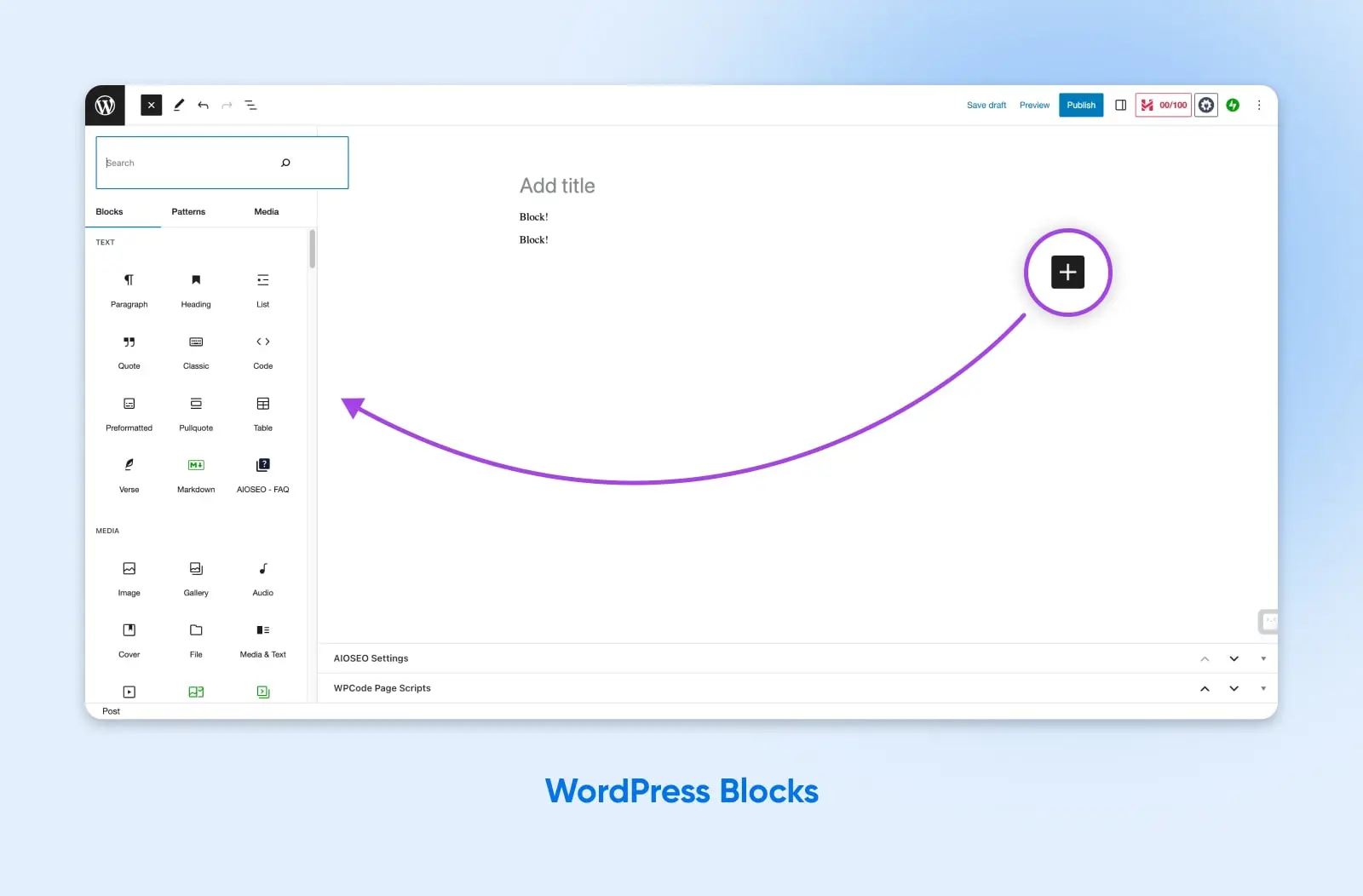
Tu peux accéder aux blocs de thème en allant dans Templates depuis le menu principal de l’éditeur de site. Ouvre n’importe quel template et clique dessus dans l’écran d’édition. Maintenant, avec l’écran d’édition complet ouvert, regarde simplement dans le coin supérieur gauche pour une icône plus.
Lorsque tu cliques là-dessus, tu devrais voir un tableau apparaître avec des Blocs et d’autres options en haut. Sélectionne Blocs et fais défiler vers le bas jusqu’à Thème où tu verras des options comme Navigation, Boucle de Requête, Extrait, et bien d’autres encore.
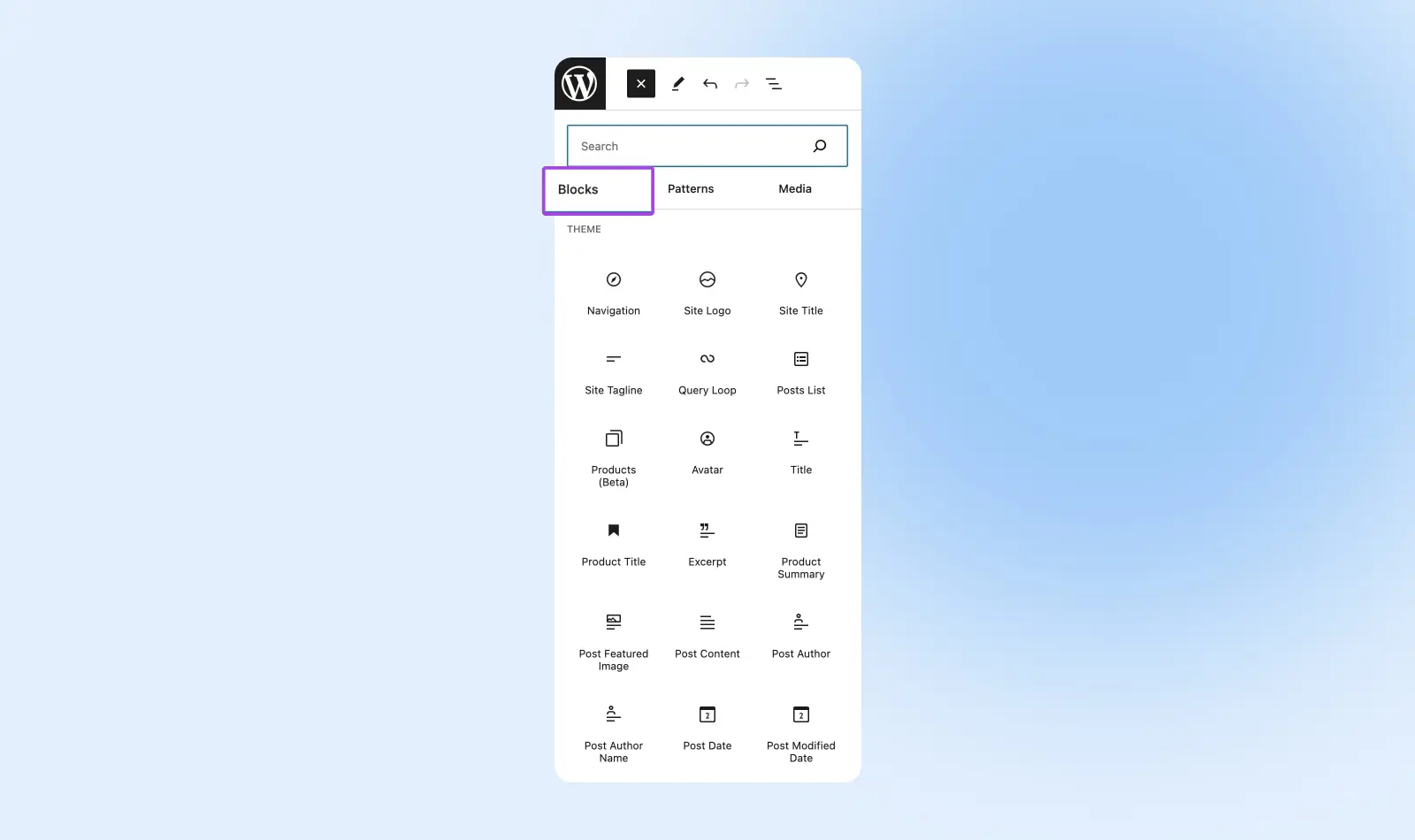
Quels que soient les blocs de thème que tu sélectionnes ici, ils apparaîtront sur la page que tu es en train de modifier. Ici, tu peux les déplacer et utiliser les panneaux Paramètres et Styles que nous avons déjà présentés pour mettre à jour leur apparence et fonctionnalité.
N’oublie pas de sauvegarder !
4. Prends Une Longueur D’avance Sur La Conception En Utilisant Les Motifs De Blocs
Les motifs de blocs sont des groupements pré-conçus de blocs qui t’aident à prendre une longueur d’avance sur l’apparence et la disposition de ton site. Il suffit de les ajouter à ton site web, puis de personnaliser le contenu à ta guise et tu es prêt à démarrer.
Si tu n’as pas un seul os de designer en toi ou si tu construis dans l’urgence, cette fonctionnalité FSE est essentielle !
Trouve des motifs en cliquant sur Patterns dans le menu principal de l’éditeur de site.
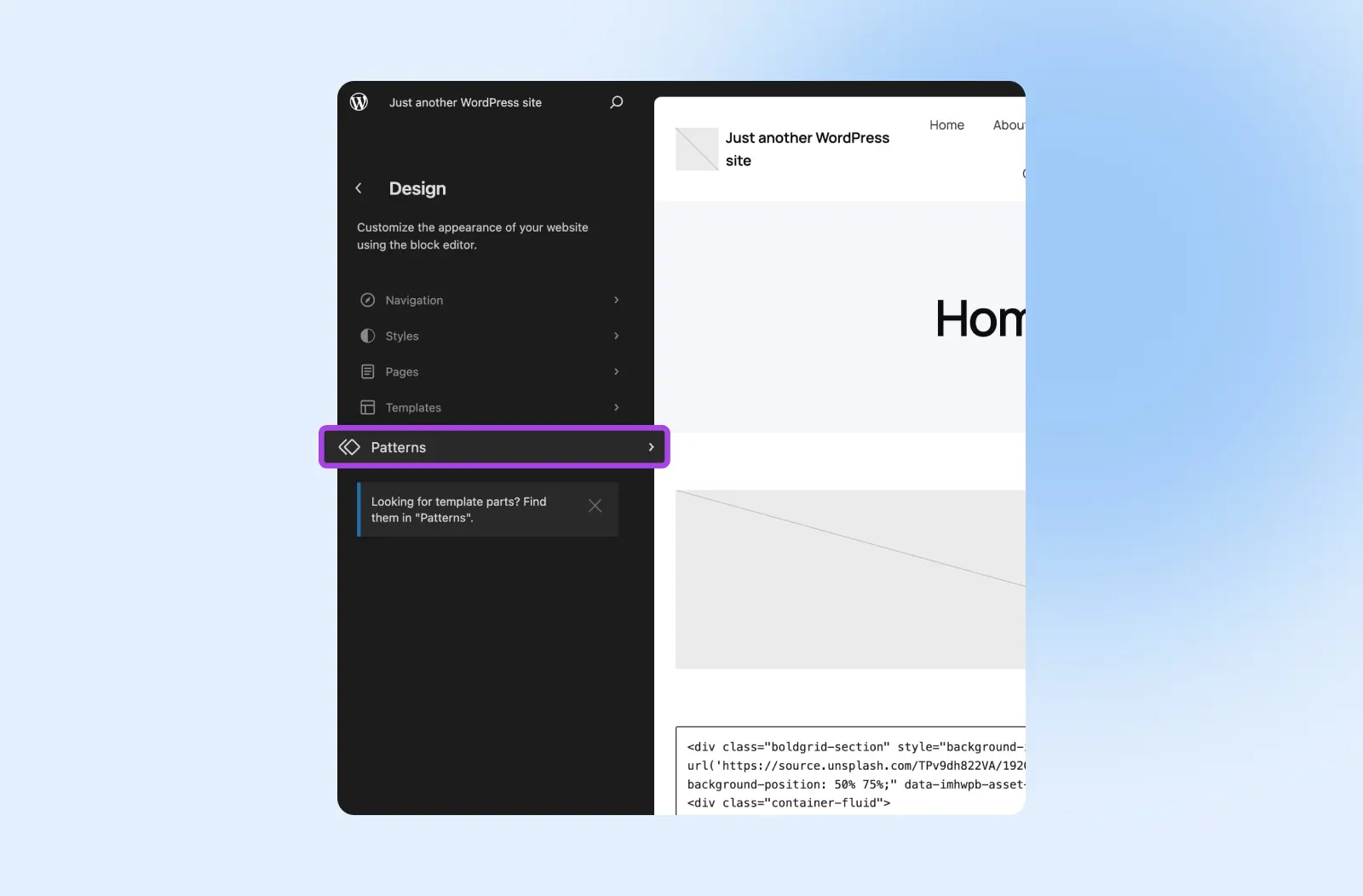
Ici, tu peux visualiser les modèles associés à ton modèle (si certains sont verrouillés, clique dessus puis utilise le menu à trois points pour les copier dans tes modèles), enregistrer tes propres modèles dans « Mes modèles » et gérer tes modèles.
Pour changer un modèle, clique dessus pour ouvrir l’écran d’édition et procède à la personnalisation en utilisant les panneaux Paramètres et Styles avec lesquels tu devrais être maintenant familier !
Le thème Twenty Twenty-Four a introduit des motifs de page entière qui te permettent d’assembler rapidement les pages, accélérant ainsi le processus de construction.
Connexe : À la recherche d’infos sur WordPress ? Consulte notre archive de tutoriels experts WordPress
Obtiens du Support pour l’Édition Complète du Site
L’édition complète du site a le pouvoir de révolutionner totalement la manière dont tu personnalises l’apparence et la fonctionnalité de ton site web.
Une fois que tu adoptes un thème qui active FSE sur ton site web d’entreprise, même les utilisateurs non techniques auront un contrôle sans précédent sur le design, la disposition et plus encore.
Et si tu es prêt à franchir le grand pas vers un site web plus moderne, tu es probablement aussi prêt à passer à un hébergement de site web plus moderne.
Avec nos plans d’hébergement WordPress géré DreamPress, tu obtiens tous les outils et le support nécessaires pour réussir, y compris des sauvegardes automatiques et des environnements de préproduction pour tous tes besoins d’expérimentation.
Avec DreamHost à tes côtés, tu n’as besoin de penser à rien d’autre que de construire ton entreprise.

Nous Rendons WordPress Plus Facile Pour Toi
Confie-nous la migration de ton site, l’installation de WordPress, la gestion de la sécurité et des mises à jour, ainsi que l’optimisation des performances du serveur. Maintenant, tu peux te concentrer sur ce qui compte le plus : développer ton site web.
Découvrir Les Offres