Des images de haute qualité peuvent faire des merveilles pour ton site web. Lorsqu’elles sont bien utilisées, les images peuvent rendre ton contenu très captivant et plus facile à comprendre. Plus important encore, les articles de blog avec images tendent à être mieux classés dans les moteurs de recherche que ceux sans visuels. Il est donc essentiel de savoir comment utiliser adéquatement les images sur ton site.
WordPress offre une excellente flexibilité pour ajouter des photos aux pages et aux articles. Tu peux formater tes images et les organiser dans ton contenu comme tu le souhaites. Tu peux également rendre ton site plus attrayant visuellement avec des fonctionnalités telles que des galeries de photos, des en-têtes et des images d’arrière-plan.
Si tu veux en savoir plus sur l’utilisation des images sur ton site WordPress, tu es au bon endroit. Dans cet article, nous allons te montrer comment résoudre 16 problèmes courants liés aux images dans WordPress avec des instructions claires et étape par étape. Commencez maintenant !

Nous Rendons WordPress Plus Facile Pour Toi
Laisse-nous prendre en charge la migration de ton site, l’installation de WordPress, la gestion de la sécurité et des mises à jour, ainsi que l’optimisation des performances du serveur. Maintenant, tu peux te concentrer sur ce qui compte vraiment — faire croître ton site web !
Découvre Les Plans1. Comment Télécharger Des Images Dans WordPress
Pour télécharger une image dans un article ou une page WordPress, clique simplement sur le bouton noir avec le symbole plus (dans cet article, nous l’appellerons le bouton Ajouter un bloc). Cela te demandera de choisir un bloc à insérer dans ton contenu.
Sélectionne le bouton Image et un bloc apparaîtra.
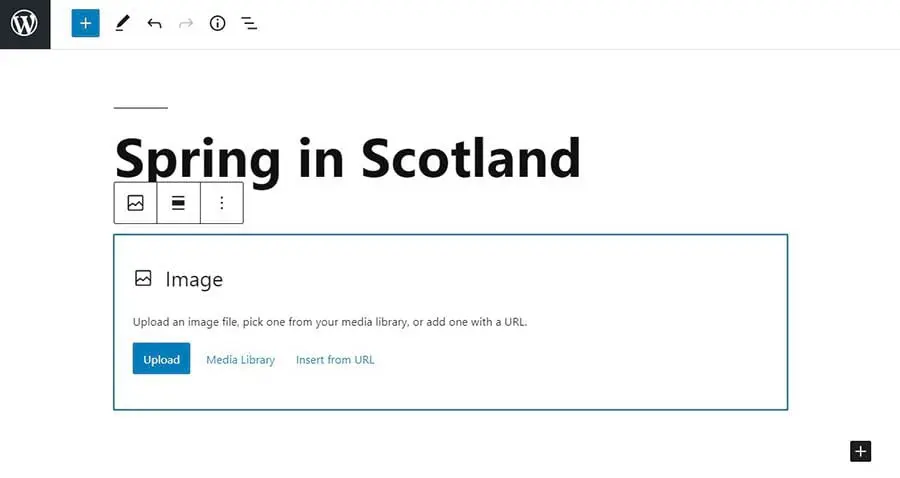
Ensuite, clique sur le bouton Télécharger et sélectionne l’image que tu veux ajouter. Choisis Ouvrir, et c’est tout !
2. Comment Aligner Une Image À Gauche Ou À Droite
Quand tu sélectionnes une image, une barre d’outils apparaîtra au-dessus. Clique sur le bouton d’alignement et choisis Aligner à gauche ou Aligner à droite.
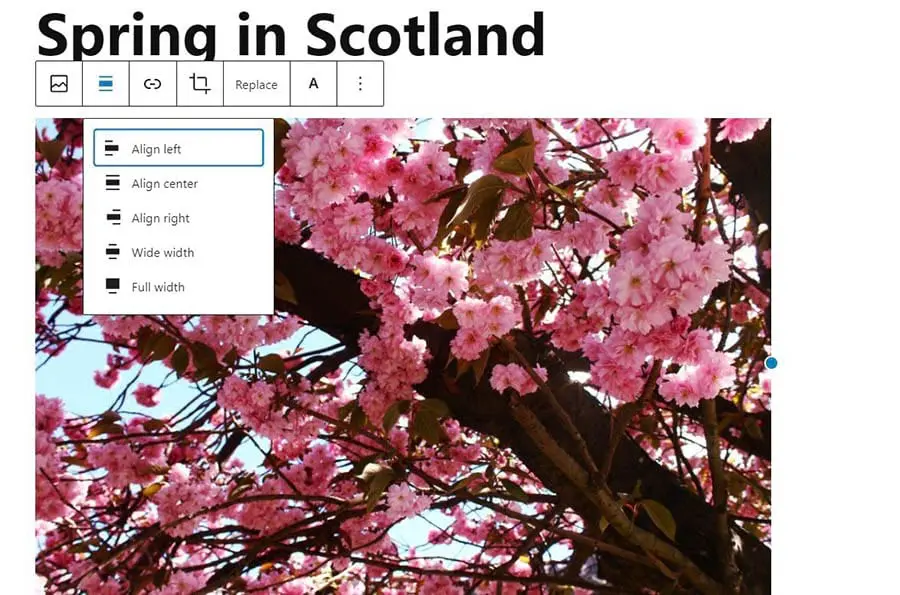
Comme tu peux le voir, cette barre d’outils t’offre également d’autres options. Cela inclut le remplacement de l’image et l’ajout d’un lien vers celle-ci.
3. Comment Ajouter Des Légendes Sous Les Images
Pour ajouter une légende, clique simplement sur ton image, et tu verras l’option pour écrire quelque chose en dessous.
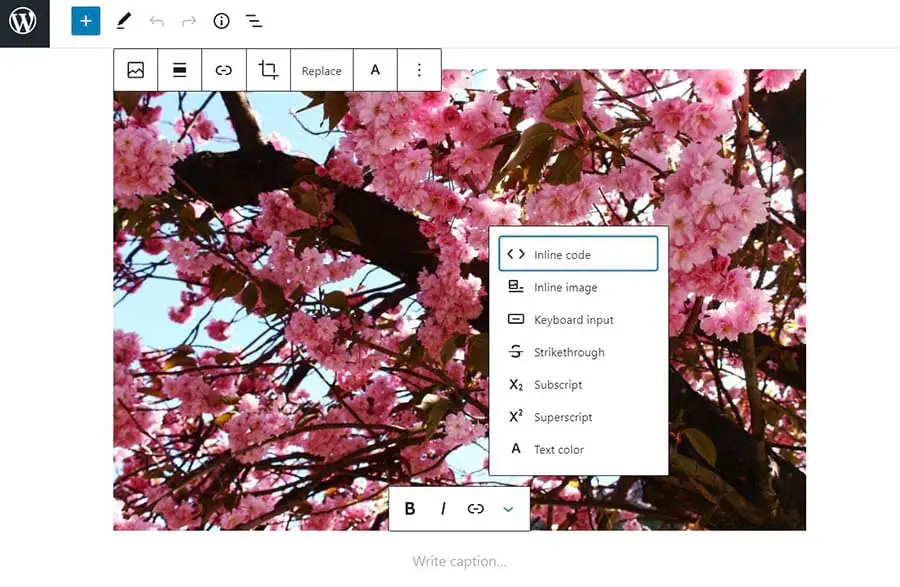
Note que tu auras aussi quelques options de style pour ta légende. Tu peux créer un lien vers une autre page en cliquant sur le troisième bouton de la barre d’outils de la légende.
4. Comment Afficher Les Images En Colonnes Et En Lignes
Si tu veux afficher des images en colonnes et rangées, tu peux cliquer sur le bouton Ajouter un bloc et sélectionner Galerie dans les options. Ensuite, clique sur Télécharger dans le bloc de la galerie, puis sélectionne les images que tu veux ajouter et choisis Ouvrir.
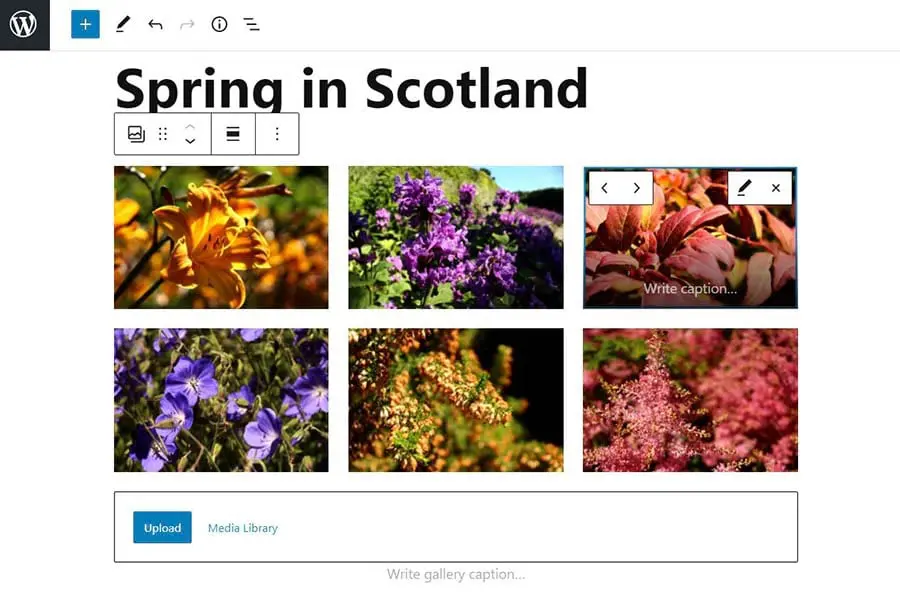
Une fois tes images téléchargées, tu pourras les déplacer. Pour cela, tu peux cliquer sur une image et utiliser les boutons fléchés. Tu verras également une option pour écrire une légende pour tes images et la galerie.
5. Comment Créer Des Galeries D’images Réactives
La galerie WordPress par défaut est très basique. Si tu utilises ton site pour mettre en valeur tes photographies, tu pourrais envisager d’ajouter un plugin qui te permet de créer et de personnaliser tes propres galeries d’images.
Pour de belles galeries réactives, nous recommandons d’utiliser le plugin Envira Gallery. Après l’installation et l’activation du plugin, navigue jusqu’à Envira Gallery > Ajouter Nouveau. Là, tu peux créer ta première galerie, que tu pourras ensuite insérer dans tes articles en sélectionnant le bloc Envira Gallery.
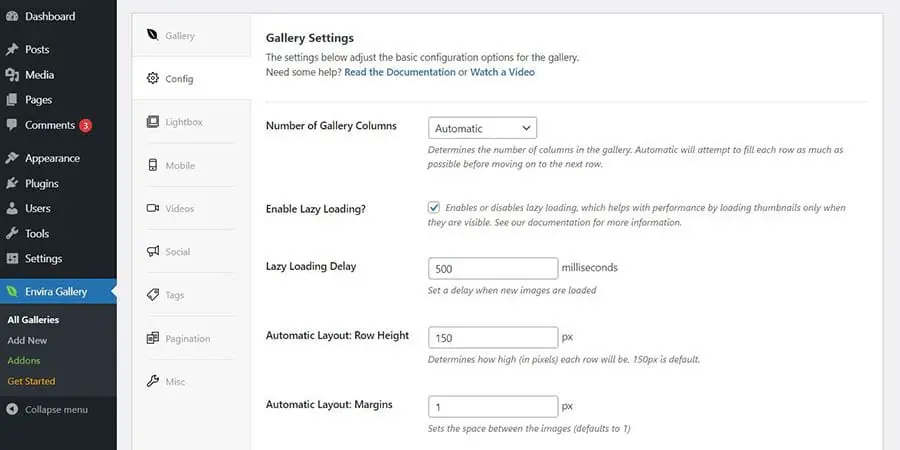
Tu peux commencer par télécharger quelques photos dans ta galerie puis cliquer sur Config pour sélectionner le nombre de colonnes, régler le délai de chargement différé et utiliser les autres fonctionnalités disponibles.
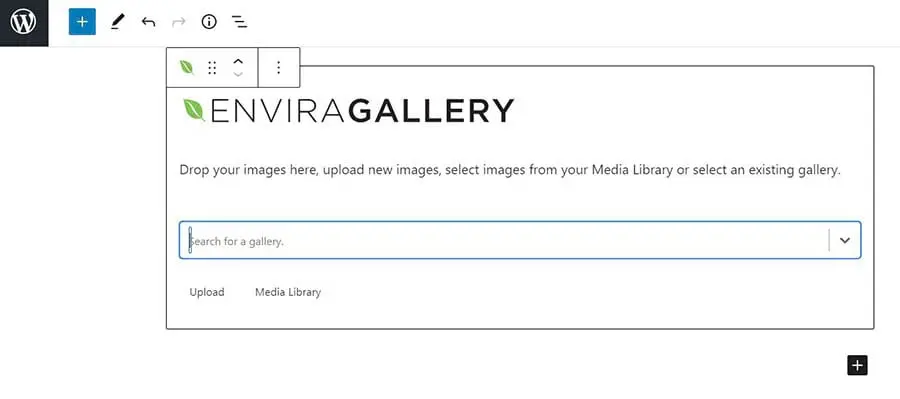
N’oublie pas de nommer tes galeries. Ainsi, tu pourras les retrouver plus facilement lorsque tu les ajoutes à tes articles.
6. Comment Définir des Images à la Une pour les Articles
WordPress te permet de sélectionner une image à la une pour tes articles. Cette image sera attribuée à ton article lorsqu’il apparaîtra dans ton flux de blog. Sans image à la une, ton article aura une image miniature manquante. Une miniature d’article est une image de taille réduite qui apparaît sur la page d’accueil de ton blog pour aider les utilisateurs à trier et identifier le contenu pertinent.
Pour définir une image à la une, rends-toi à la barre latérale à droite, sélectionne l’onglet Article et navigue jusqu’à la section Image à la une.
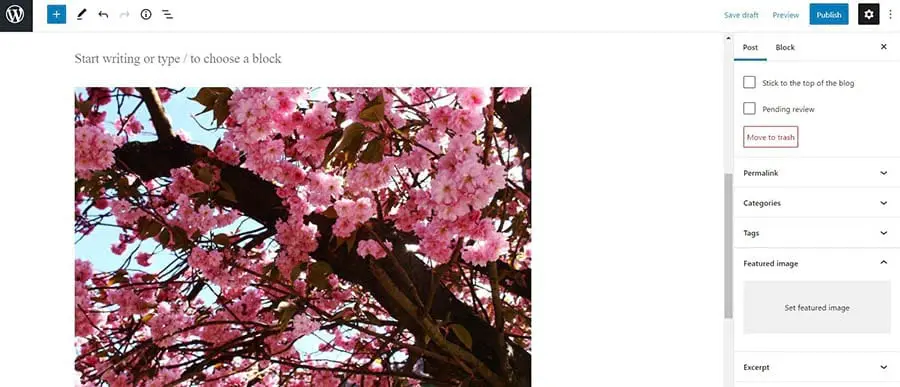
Ensuite, clique sur Définir l’image mise en avant et télécharge ton fichier image. Sinon, tu peux choisir une image déjà téléchargée sur ton site en cliquant sur l’onglet Bibliothèque de médias.
7. Comment Ajouter des Images de Couverture dans les Articles et Pages
Si tu rédiges un long article, tu pourrais vouloir ajouter une image de couverture large entre différentes sections pour que ton contenu soit plus digestible. Pour ajouter une image de couverture, commence par cliquer sur le bouton Ajouter un Bloc et tape « couverture » dans la barre de recherche.
Une fois que tu sélectionnes le bouton Cover, le bloc apparaîtra. Clique sur Upload pour ajouter une image depuis ton ordinateur, ou sélectionne Media Library pour choisir une image que tu as déjà téléchargée sur ton site.
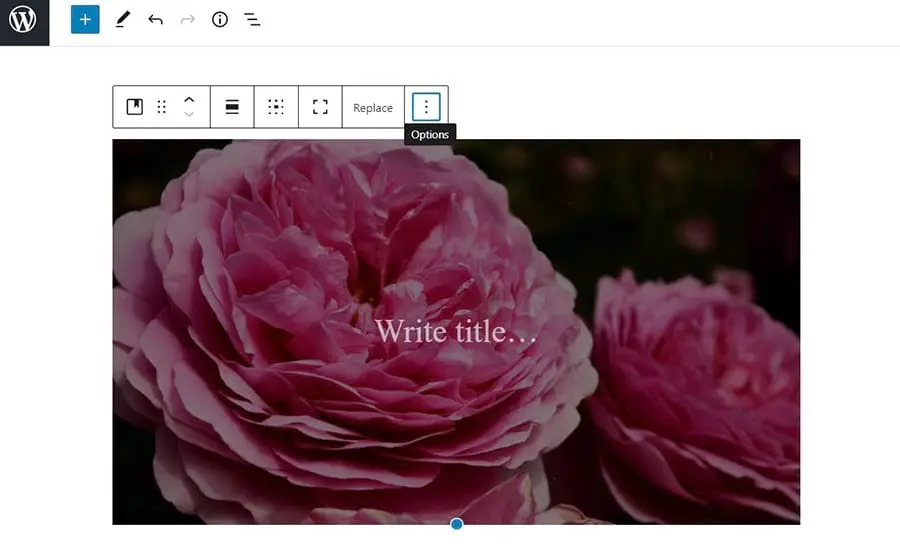
Si tu souhaites apporter des modifications à l’image de couverture, tu peux utiliser les options dans la section des outils dans l’article.
8. Comment Réparer L’Image En Vedette Apparaissant Deux Fois
Certains thèmes WordPress affichent les images à la une en haut des articles publiés. Cette image ne sera pas visible dans ton article lors de l’utilisation de l’éditeur de contenu.
Donc, tu pourrais penser que tu dois l’insérer dans ton contenu en plus de le définir comme image à la une (comme indiqué à l’étape six). Si tu fais cela, tu obtiendras la même image deux fois dans ton article en direct.
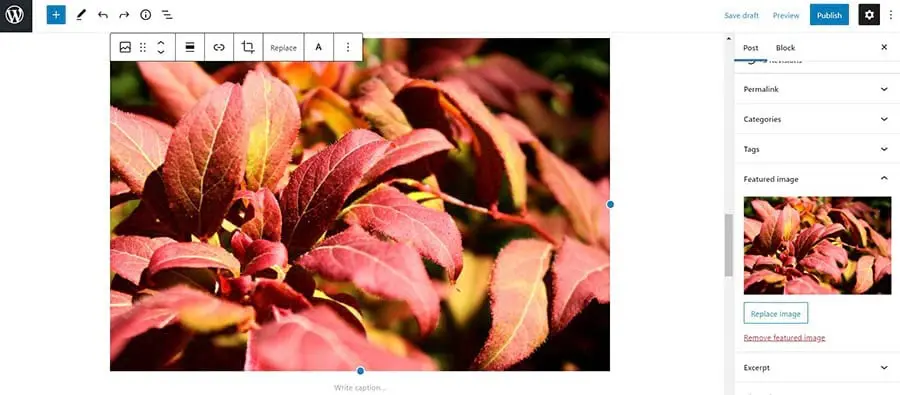
Pour résoudre le problème des images multiples, il suffit de supprimer l’image de l’éditeur de publication. Ensuite, tu peux simplement utiliser celle que tu as sélectionnée dans la boîte Set featured image.
9. Comment Rogner Les Images
WordPress offre quelques fonctionnalités de base pour l’édition de photos. Pour éditer une photo, tu peux te rendre sur ton Tableau de bord WordPress et naviguer vers Média > Bibliothèque. Après avoir sélectionné l’image, une fenêtre apparaîtra.
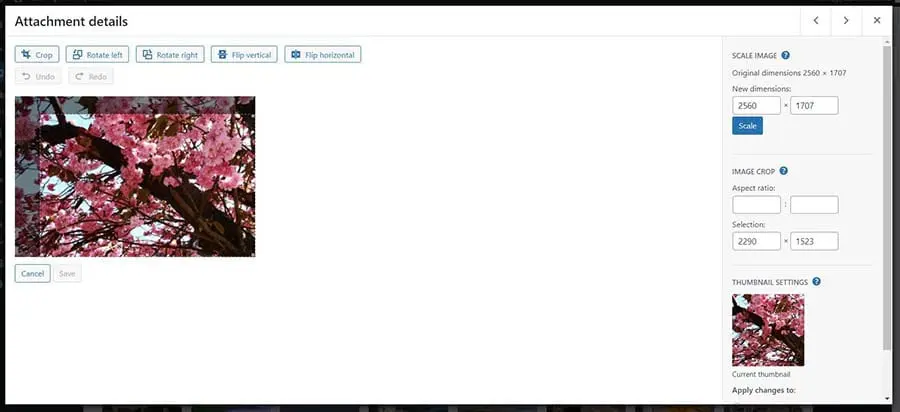
Clique sur le bouton Modifier l’image ci-dessous, et tu seras redirigé vers une page avec des outils d’édition. Sélectionne le bouton Rogner en haut, et tire les coins de la boîte pour rogner l’image à ta convenance.
Alternativement, tu peux changer la taille de l’image en entrant les dimensions et le rapport d’aspect dans la barre latérale droite.
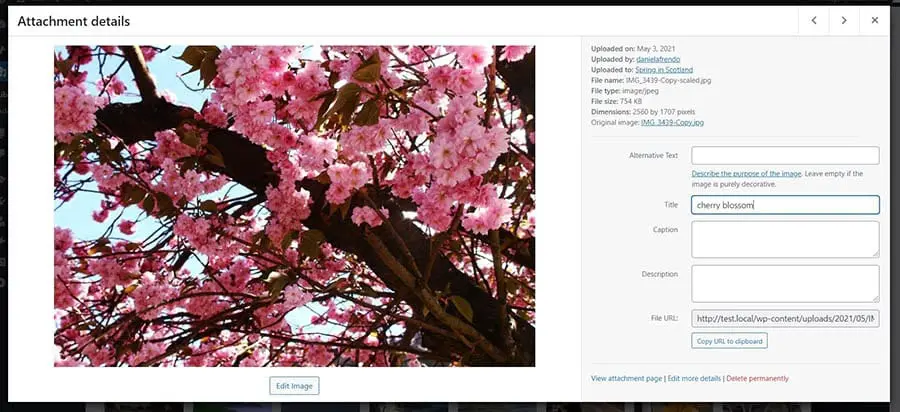
En haut, tu peux trouver des options pour pivoter et retourner l’image. Une fois que tu as terminé de modifier ta photo, clique sur Enregistrer. Note que les modifications seront appliquées à la photo originale.
10. Comment Ajouter Des Images D’en-tête
Certains thèmes WordPress incluent des images d’en-tête. Pour changer l’image d’en-tête par défaut, va dans ton tableau de bord et navigue vers Apparence > Personnaliser.
Sur la page de personnalisation, clique sur Image d’en-tête. Si tu ne vois pas cette option dans le menu, cela signifie que ton thème actuel ne prend pas en charge les images d’en-tête.
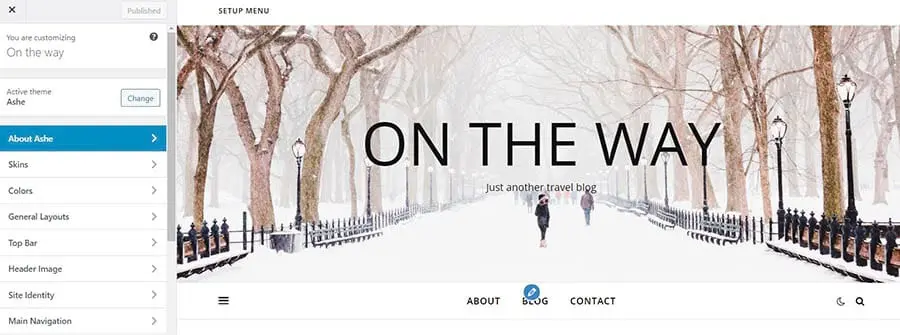
Sur la page Image d’en-tête, sélectionne Ajouter une nouvelle image pour remplacer l’image par défaut dans ton en-tête.
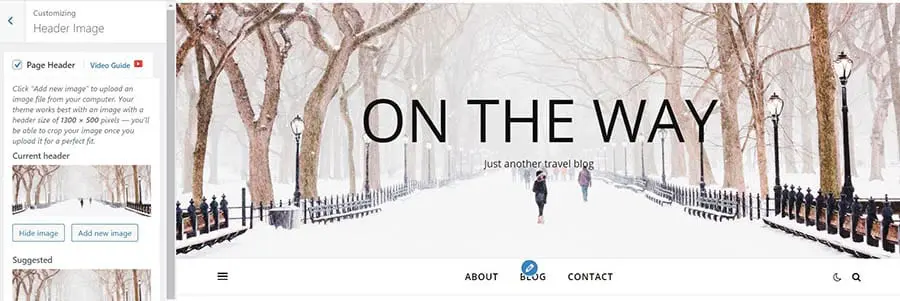
Quand tu as terminé, tu peux cliquer sur le bouton Publier en haut de l’écran. Cela enregistrera tes modifications.
11. Comment Ajouter Des Images D’arrière-Plan
Ton thème WordPress peut également prendre en charge les images d’arrière-plan. Pour en définir une, accède à la page de personnalisation du thème en naviguant dans Apparence > Personnaliser depuis ton tableau de bord WordPress.
Ensuite, clique sur Couleurs. Localise Fond du corps et clique sur Sélectionner une image.
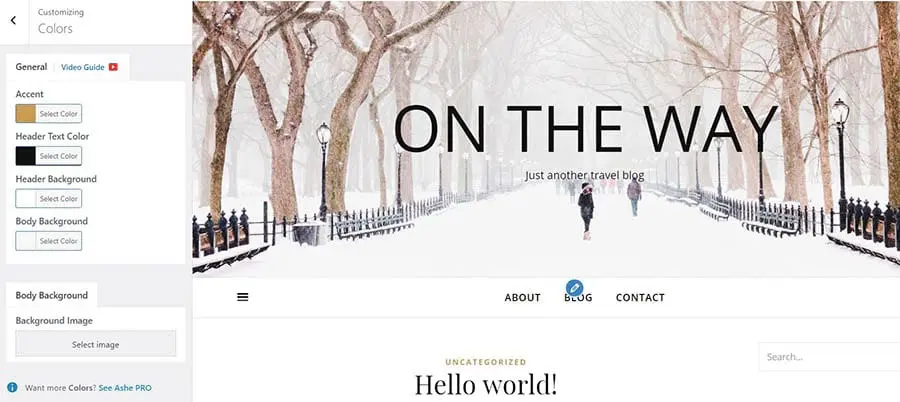
Lorsque tu définis ton image de fond, tu obtiendras quelques options pour ajuster le préréglage et la position de l’image. N’oublie pas de sauvegarder tes modifications avant de sortir.
12. Comment Trouver des Images Gratuites pour Ton Site WordPress
Lorsque tu recherches des images pour tes publications et tes pages, nous recommandons d’accéder aux sites de photos libres de droits pour éviter les infractions au droit d’auteur. Plusieurs sites proposent des images libres de droits, y compris Pixabay, Unsplash, Flickr Creative Commons, et Pexels.
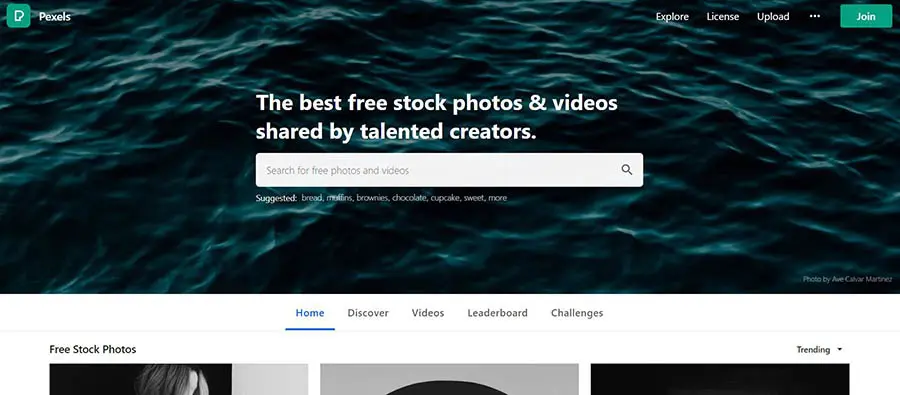
Les images disponibles sur ces sites sont libres d’utilisation. Cependant, il est toujours judicieux de créditer le photographe ou l’artiste avec un lien dans la légende de l’image.
13. Comment Taguer Les Images
Les étiquettes facilitent l’organisation et le filtrage des photos sur ton site. Cependant, WordPress ne propose actuellement pas de fonctionnalité de balisage d’image. Par conséquent, tu pourrais vouloir télécharger un plugin qui te permet de trier tes images avec des catégories et des étiquettes.
Pour catégoriser et étiqueter des images, nous recommandons d’utiliser le Plugin Media Library Assistant. Commence par installer et activer le plugin, puis rends-toi à Média > Bibliothèque.
Tu peux voir toutes les photos que tu as téléchargées sur ton site WordPress sur la page de la bibliothèque de médias. Clique sur le bouton de vue en liste en haut, puis trouve la photo que tu souhaites taguer et clique sur Modifier.
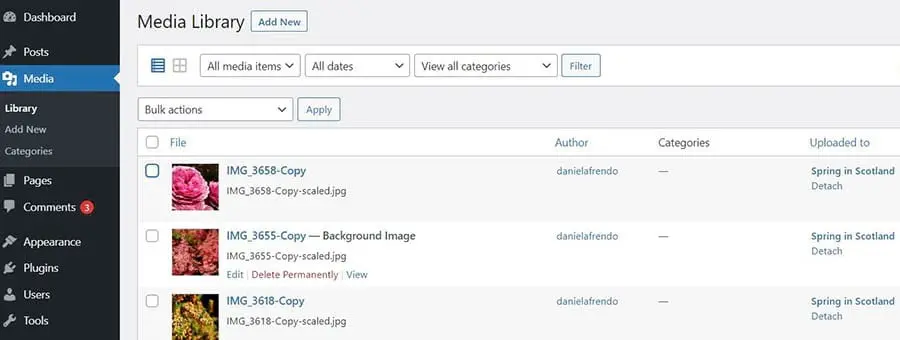
Sur la page Modifier les médias, trouve les sections Catégories d’att. et Étiquettes d’att. sur le côté droit, et commence à ajouter des catégories et des étiquettes à ton image.
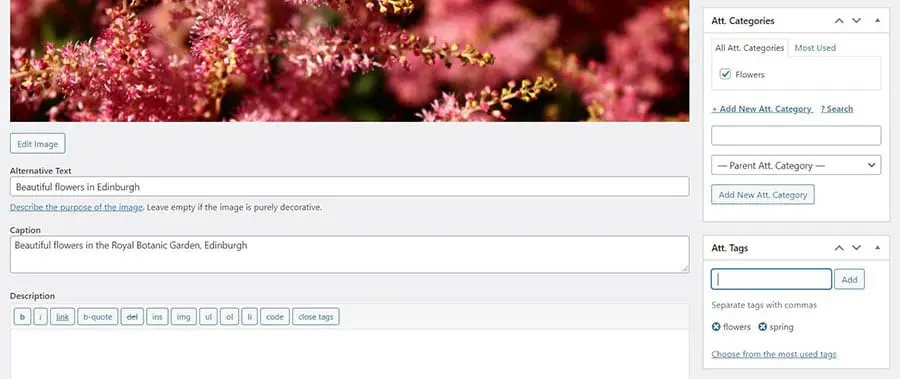
Tu peux aussi renommer ton image sur cette page, écrire une légende, et ajouter un texte alternatif. Quand tu as terminé, clique sur le bouton Mettre à jour à droite pour sauvegarder tes modifications.
14. Comment Importer Des Images Externes Dans WordPress
Pour importer des images externes dans WordPress, tu auras besoin d’accéder directement aux fichiers de ton ancien site en utilisant un outil de Protocole de Transfert de Fichiers Sécurisé (SFTP) tel que FileZilla. Localise le répertoire racine de ton site, puis rends-toi à wp-content/uploads.
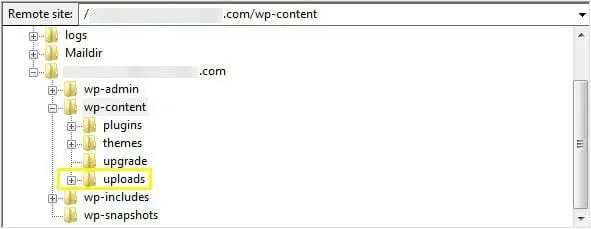
Là, tu trouveras les fichiers multimédias que tu as téléchargés sur ton site. Télécharge-les dans un emplacement sécurisé, puis connecte-toi à ton nouveau site WordPress. Navigue à nouveau vers wp-content/uploads et copie tes fichiers multimédias.
Tu pourrais toujours rencontrer des erreurs liées aux images après cela, car tes URLs d’images peuvent renvoyer à ton ancien site. Si c’est le cas, tu devras parcourir et mettre à jour tes URLs d’images pour qu’elles renvoient à ton nouveau site à la place, ce qui peut être un processus long.
Pour éviter ce problème, nous recommandons d’utiliser un plugin tel que Duplicator pour déplacer ton site web entre différents domaines ou hébergeurs web. Tu pourrais également bénéficier de contacter ton nouvel hébergeur pour obtenir de l’aide afin de t’assurer que tout sur ton site soit correctement transféré.
15. Comment Exiger Une Image À La Une Dans Tes Articles
Si ton site a plusieurs auteurs, tu pourrais vouloir mettre en place un rappel pour que chacun sélectionne une image à la une avant de publier un article. Pour ce faire, il faudra ajouter du code personnalisé à ton site.
Avant de commencer, nous te recommandons de sauvegarder ton site et de créer un thème enfant. Ensuite, tu peux ajouter le code suivant à la fin du fichier functions.php de ton thème :
<?php

/**

* Nécessite qu'une image à la une soit définie avant qu'un article puisse être publié.

*/

add_filter( 'wp_insert_post_data', function ( $data, $postarr ) {

$post_id              = $postarr['ID'];

$post_status          = $data['post_status'];

$original_post_status = $postarr['original_post_status'];

if ( $post_id && 'publish' === $post_status && 'publish' !== $original_post_status ) {

$post_type = get_post_type( $post_id );

if ( post_type_supports( $post_type, 'thumbnail' ) && ! has_post_thumbnail( $post_id ) ) {

$data['post_status'] = 'draft';

}

}

return $data;

}, 10, 2 );

add_action( 'admin_notices', function () {

$post = get_post();

if ( 'publish' !== get_post_status( $post->ID ) && ! has_post_thumbnail( $post->ID ) ) { ?>

<div id="message" class="error">

<p>

<strong><?php _e( 'Veuillez définir une Image à la Une. Cet article ne peut pas être publié sans une.' ); ?></strong>

</p>

</div>

<?php

}

} );
Sauvegarde tes modifications, et les utilisateurs devront ajouter des images à la une pour tous les types de publications qui les prennent en charge.
16. Comment Définir Une Image À La Une Par Défaut
Si tu veux définir une image à la une par défaut pour les occasions où tu ne trouves pas la bonne photo, le plugin Default Featured Image est un outil pratique à avoir. Il te permet de choisir une photo qui apparaîtra automatiquement comme image à la une pour les articles publiés sans une.
Après avoir installé et activé le plugin, navigue vers Paramètres > Médias dans ton tableau de bord.
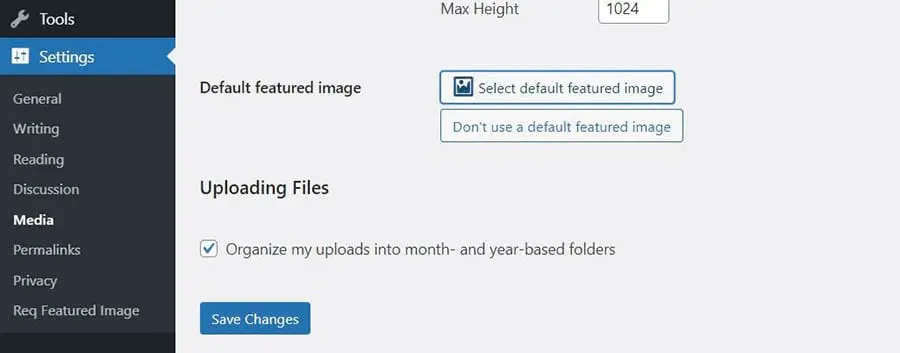
Cliquez sur le bouton Sélectionner l’image par défaut de la fonctionnalité et choisissez votre photo. Enfin, cliquez sur Enregistrer les modifications en bas de la page.
Ressources WordPress Supplémentaires
Si tu es nouveau sur WordPress, tu pourrais rencontrer quelques problèmes courants en travaillant avec des images et d’autres contenus. Pour t’aider à naviguer dans tout problème WordPress que tu rencontres, nous avons rassemblé plusieurs guides pratiques :
- Comment Corriger Les Erreurs Courantes De WordPress
- Comment Dépanner L’Écran Blanc De La Mort De WordPress
- Comment Réparer L’Erreur Interne Du Serveur 500 Dans WordPress
- Comment Corriger Les Erreurs De Syntaxe Dans WordPress
- Comment Résoudre Le Problème De WordPress Ne Envoyant Pas D’Email
- Comment Réparer L’Erreur D’établissement D’une Connexion À La Base De Données Dans WordPress
- Comment Corriger L’Erreur 404 Non Trouvée De WordPress
- Comment Réparer Le Texte Blanc Et Les Boutons Manquants Dans L’Éditeur Visuel De WordPress
- Comment Réparer L’Erreur De La Barre Latérale Sous Le Contenu Dans WordPress
- Que Faire Lorsque Vous Êtes Bloqué Hors De La Zone D’Administration De WordPress
- Comment Corriger L’Erreur De Mémoire Épuisée De WordPress En Augmentant La Limite De Mémoire PHP De Votre Site
- Problèmes Courants De Téléchargement D’Images WordPress Et Comment Les Résoudre (5 Méthodes)
Si tu cherches plus d’astuces et de hacks pour WordPress, consulte nos Tutoriels WordPress. Cette collection de guides t’aidera à configurer et à concevoir ton premier site WordPress.
Maintenant Tu Peux Résoudre Ce Problème Courant D’image
Les images peuvent améliorer l’Expérience Utilisateur (UX) de ton site et augmenter la visibilité de ton contenu dans les résultats des moteurs de recherche. Il est donc important de savoir comment utiliser les photos pour engager les lecteurs avec ton contenu.
Heureusement, WordPress te rend facile de télécharger et gérer les photos sur ton site. Il te permet de recadrer et personnaliser les images, ainsi que de créer de belles galeries de photos et des en-têtes pour rendre tes pages plus intéressantes.
Si ton entreprise dépend d’images de haute qualité, tu pourrais envisager d’utiliser un service d’hébergement web qui offre un support complet de WordPress. Nos plans DreamPress sont parfaits pour les propriétaires de sites qui veulent se concentrer sur le développement de leur entreprise et passer moins de temps à dépanner des erreurs dans WordPress.
