
Que ce soit pour vendre des trésors vintage ou gagner des millions grâce à des produits numériques, créer ta propre boutique en ligne peut être vraiment excitant. De plus, tu n’as pas besoin d’être un expert en technologie pour commencer.
En fait, tout ce dont tu as besoin est un site WordPress équipé de WooCommerce. Ce plugin puissant transforme ton site en magasin e-commerce plus rapidement que tu ne peux dire « ka-ching ».
Bien sûr, il y a encore une petite courbe d’apprentissage. Pour t’aider à commencer, nous avons compilé un guide introductif complet.
Continue de lire pour découvrir pourquoi WooCommerce est si facile à utiliser et comment configurer ton propre magasin, configurer des produits, commencer à accepter des paiements et personnaliser ton site.
Qu’est-ce Que WooCommerce ?
WooCommerce
WooCommerce est un plugin WordPress conçu pour les besoins du commerce électronique. Cet outil peut permettre aux propriétaires de sites web de commencer à vendre des produits dans une boutique en ligne flexible et personnalisable.
Lire la suiteWooCommerce est un plugin gratuit populaire qui te permet de créer une boutique en ligne sur ton site WordPress.
Lancé pour la première fois en 2011, WooCommerce a été acquis par Automattic en 2015, devenant ainsi le plugin e-commerce officiellement soutenu par WordPress. Depuis, il a connu une croissance assez rapide.
Selon les statistiques recueillies par Barn2, WooCommerce alimente presque 41% de tous les sites e-commerce. Cela en fait la solution e-commerce la plus populaire de loin, presque le double de son concurrent le plus proche (Shopify).
Pourquoi WooCommerce Est Le Choix Idéal Pour Ta Boutique En Ligne
Alors, de quoi tout ce remue-ménage ? Pour comprendre pourquoi WooCommerce est si populaire, il vaut la peine de regarder de plus près ce que ce plugin offre.
Pour commencer, WooCommerce est facile à installer et à configurer. En utilisant le plugin gratuit de base sur les paramètres par défaut, tu peux mettre en place une boutique en moins d’une heure.
En même temps, WooCommerce offre beaucoup de contrôle pour les vendeurs plus expérimentés. Tu peux jouer avec les coûts des produits, les détails des articles, les frais d’expédition, les taxes, les niveaux de stock, les images, et bien plus encore.
Tu peux également personnaliser le processus de paiement selon tes besoins, grâce à des paniers personnalisables, des fonctionnalités de géolocalisation, et plusieurs passerelles de paiement différentes.
WooCommerce est également très évolutif. Au fur et à mesure que ton site se développe, le plugin facilite l’ajout de fonctionnalités puissantes et l’expansion de ta boutique.
WooCommerce Vs. Autres Solutions E-commerce
Tout cela semble excellent sur le papier, mais tu pourrais te demander comment WooCommerce se mesure à la concurrence.
Basé sur la popularité, les deux concurrents les plus proches sont Shopify (une plateforme de commerce électronique autonome) et Magento (un système de gestion de contenu ou CMS).
Système De Gestion De Contenu (CMS)
Un système de gestion de contenu (CMS) est un logiciel ou une application qui offre une interface conviviale pour que tu puisses concevoir, créer, gérer et publier du contenu.
Lire PlusComparons WooCommerce à ces principaux acteurs sur trois facteurs clés :
Tarification
WooCommerce est une plateforme de commerce électronique open-source qui est 100% gratuite. Bien que tu puisses étendre la plateforme de base avec des modules complémentaires premium, la seule dépense nécessaire est l’hébergement web, qui commence à seulement 2,95 $ par mois avec DreamHost.
En revanche, Shopify et Magento facturent des frais mensuels ainsi que des frais de transaction. Cela s’accumule avec le temps et peut vraiment réduire vos bénéfices.
Facilité D’Utilisation
Tu as seulement besoin d’une compréhension basique de WordPress pour mettre en place une boutique en ligne avec WooCommerce. La zone d’administration permet la construction et l’édition par glisser-déposer.
Shopify propose également un tableau de bord intuitif, mais la personnalisation peut devenir compliquée. Pendant ce temps, configurer un magasin Magento nécessite plus de connaissances techniques.
Fonctionnalités
Tu le nommes, WooCommerce l’a : paiement sécurisé, calculateurs de frais de port, gestion de produits, codes de réduction, avis des clients, rapports robustes, et plus encore.
Shopify et Magento offrent des fonctionnalités similaires, mais les extensions et applications populaires sont souvent proposées à un coût supplémentaire. La plupart des extensions pour WooCommerce sont gratuites, et même les extensions premium ont tendance à être abordables.
En résumé : WooCommerce surpasse ses concurrents les plus proches en termes de prix, tout en égalant les fonctionnalités. De plus, tu bénéficies de tous les avantages de WordPress.
Comment Configurer Une Boutique Avec WooCommerce (Guide En 5 Étapes)
Si tu décides de lancer ta nouvelle entreprise avec WooCommerce, l’étape suivante est de configurer ton magasin.
Comme nous l’avons mentionné, WooCommerce est assez facile à installer et à configurer. Mais si tu te sentirais plus en confiance avec un peu de guidance, voici un tutoriel complet étape par étape :
Étape 1 : Installer le Plugin WooCommerce
La première étape pour construire ton entreprise en ligne est d’installer WooCommerce.
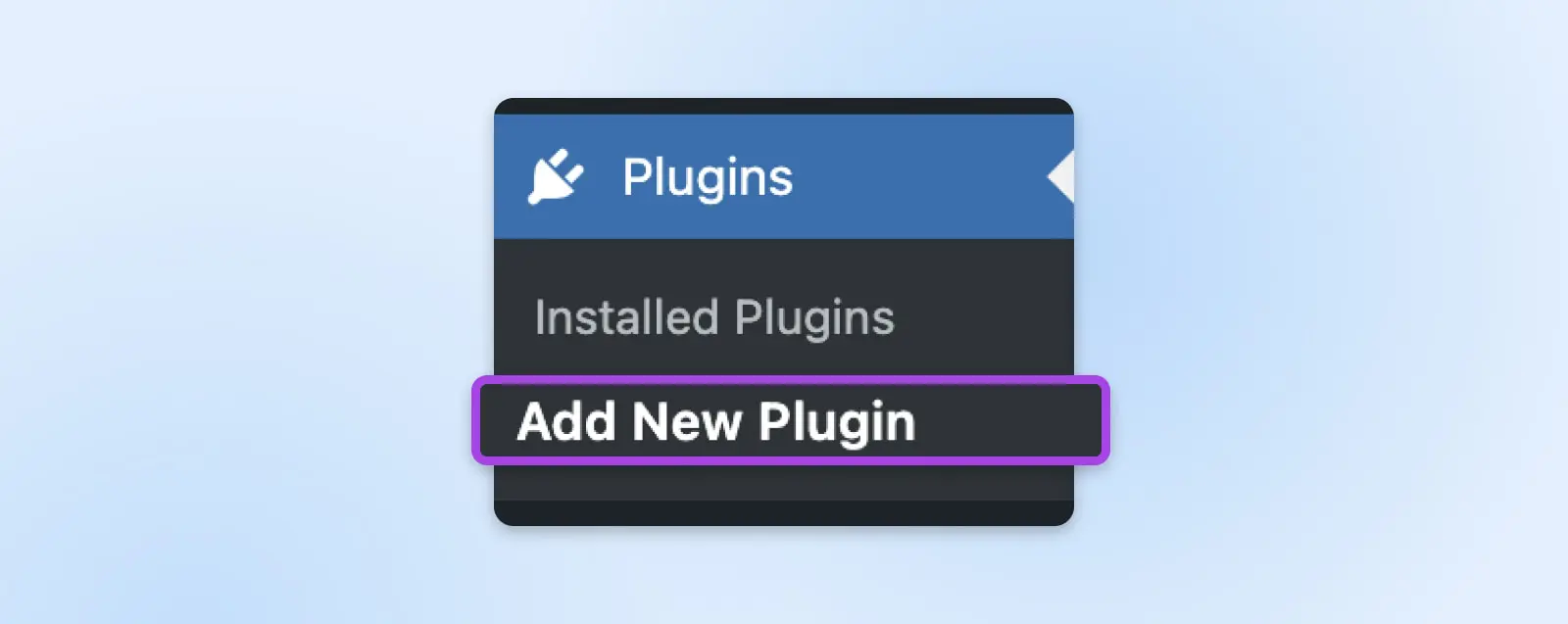
Commence par te connecter à ton site WordPress et sélectionne Plugins > Ajouter un nouveau plugin dans la barre latérale gauche.
Utilise la barre de recherche pour trouver WooCommerce dans le répertoire officiel des Plugins. Celui que tu cherches devrait être le premier résultat.
Clique sur le bouton Installer maintenant.
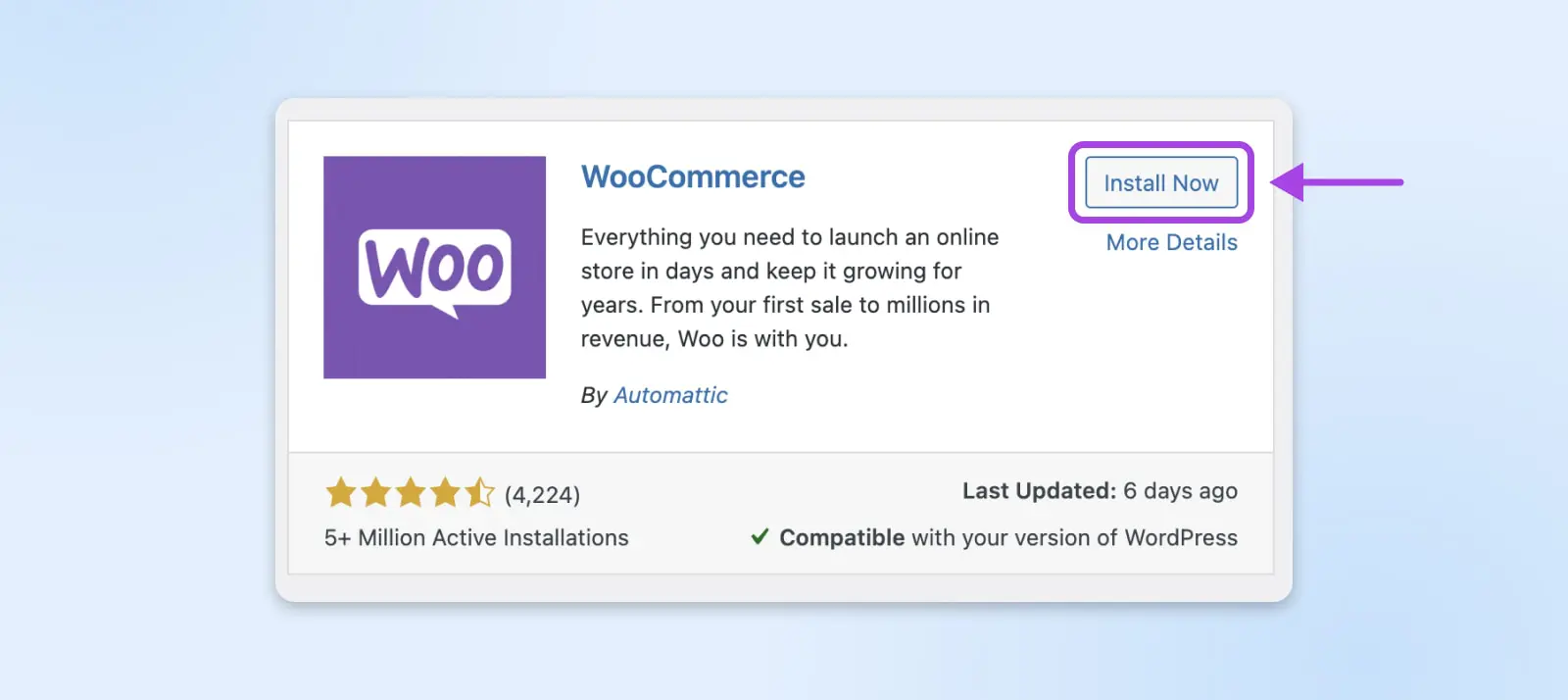
Une fois le processus d’installation terminé, active le plugin. Tu verras ensuite un WooCommerce apparaître dans la barre latérale gauche. C’est là que tu géreras tous les paramètres de ta boutique.
Étape 2 : Suivre L’Assistant d’Installation
Si tu ouvres WooCommerce depuis la barre latérale, le plugin t’encouragera à lancer l’assistant de configuration.
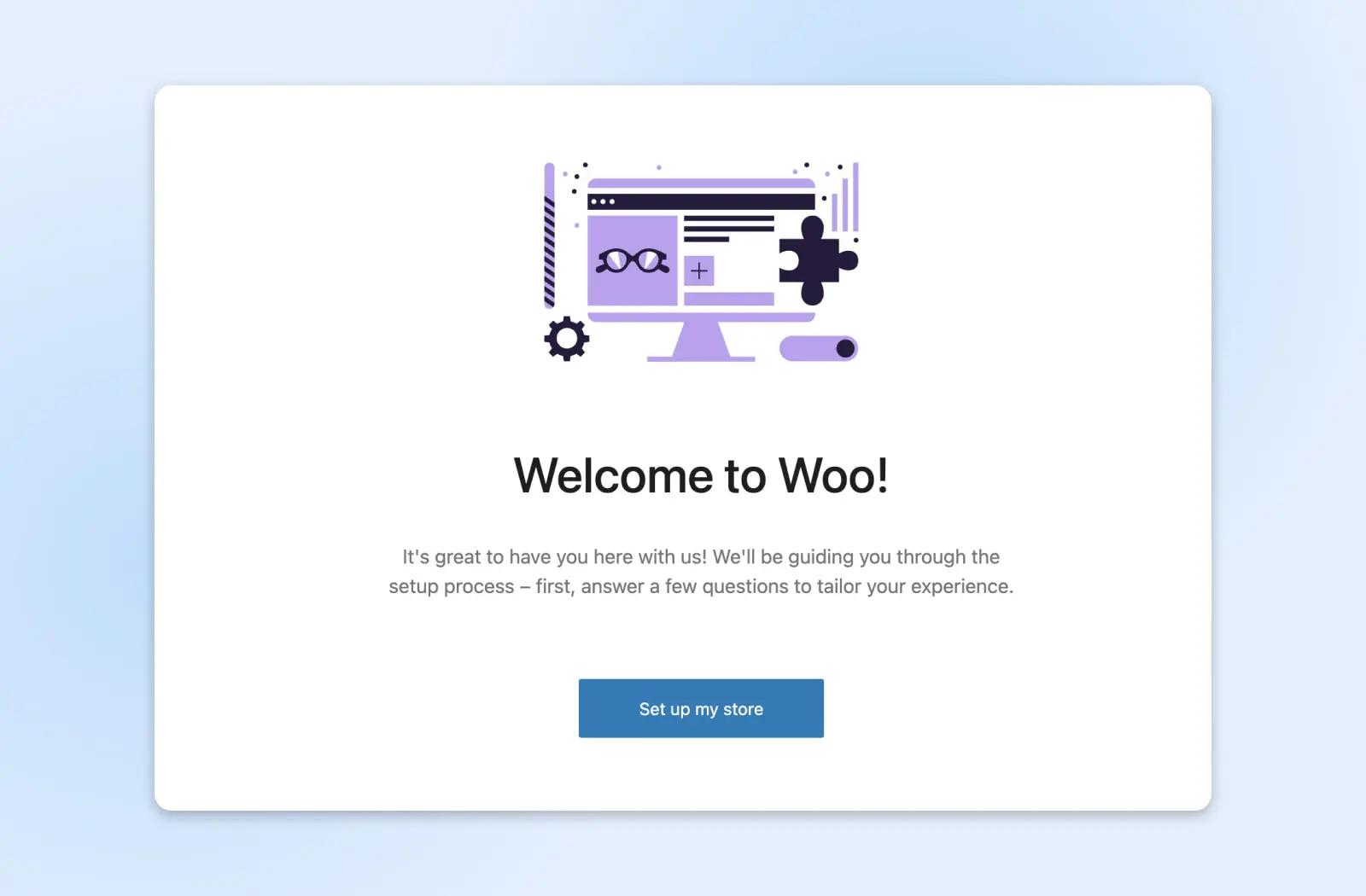
Après l’écran de bienvenue, l’assistant te demandera si tu configures une boutique pour la première fois ou si tu vends déjà en ligne. Choisis l’option pertinente.
Ensuite, ajoute ton nom de boutique, son emplacement, son secteur d’activité et ton email. Plus tard, ces informations apparaitront sur toutes tes factures, bons de livraison et emails de confirmation.
Une fois tes détails commerciaux saisis, tu peux choisir d’installer les extensions suggérées ou attendre plus tard.
Enfin, clique Continuer pour lancer ton magasin en ligne.
Étape 3 : Ajoute des produits à ta boutique
Nous sommes prêts à vendre, n’est-ce pas ? Eh bien, pas tout à fait. Ta boutique a besoin de quelques produits si tu veux gagner de l’argent.
Pour commencer à remplir ton nouveau magasin, clique sur Ajouter des produits sur l’écran de démarrage.
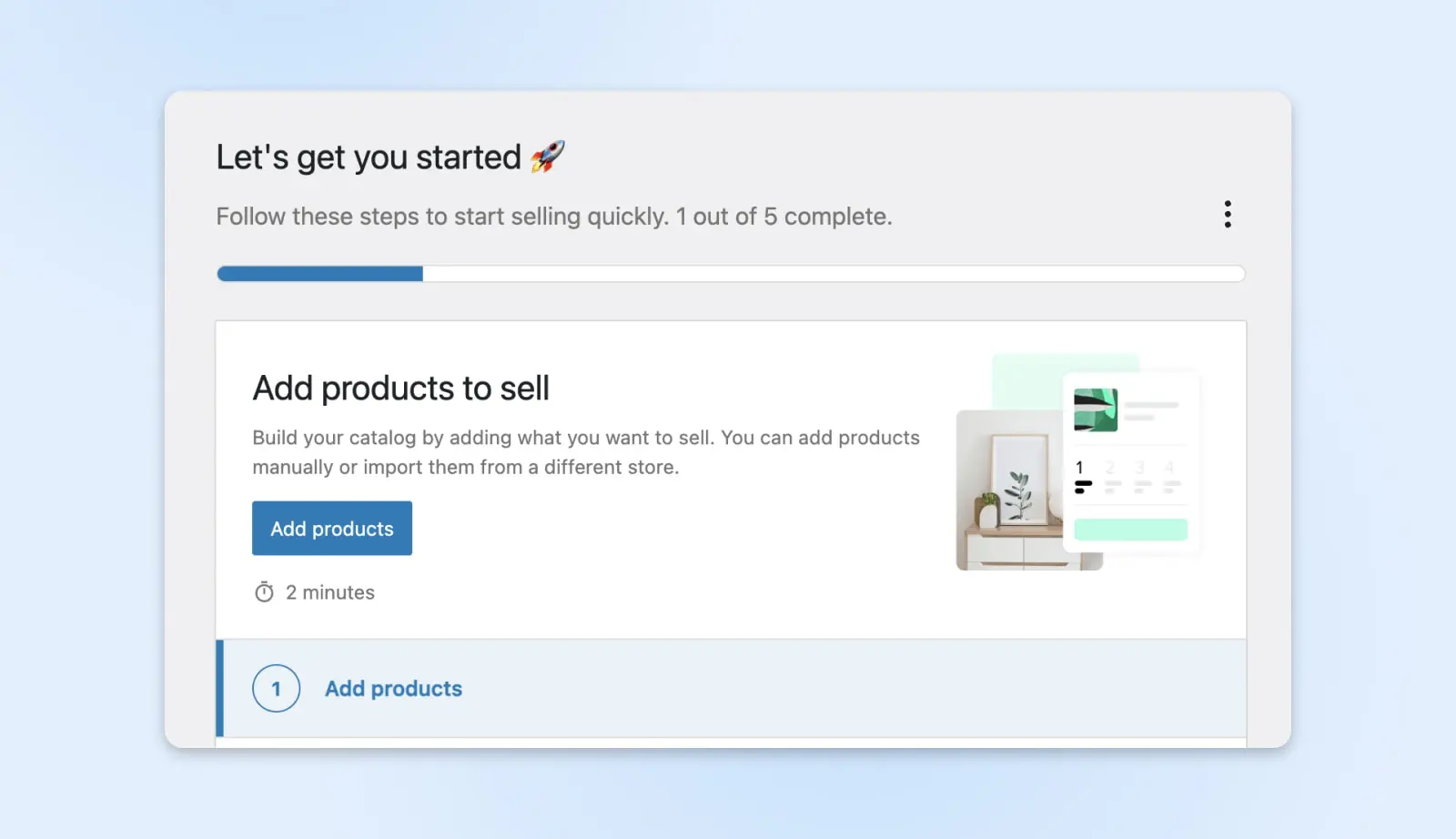
Sélectionne le type de produit pertinent. Choisis “Variable product” si ton produit est disponible en différentes variations (par exemple, tailles et/ou couleurs).
Ensuite, remplis les détails clés du produit.
- Titre et description : Inclure des mots-clés que les clients pourraient rechercher.
- Tarification : Définir les prix réguliers et les promotions.
- Images du produit : Des photos de haute qualité vous aideront à réaliser des ventes.
- Catégories de produits : Décider comment les produits sont regroupés dans la navigation du site.
- Inventaire : Suivre votre stock et configurer des alertes.
- Expédition : Ajouter le poids et les dimensions du produit pour calculer les tarifs d’expédition.
Si tu configures un produit “Variable”, assure-toi d’ajouter les différentes variations de produit sous l’onglet Attributs.
Termine en publiant ton nouveau produit. Si tu souhaites ajouter plus de produits, tu peux utiliser ton premier produit comme modèle. Duplique la liste du premier produit et modifie le contenu.
Étape 4 : Choisis Tes Options De Paiement
Pour gagner de l’argent avec tes produits, tu dois fournir aux clients un moyen de payer leurs achats. Heureusement, WooCommerce facilite assez la gestion des transactions.
Le chemin le plus pratique ici est WooCommerce Payments. Propulsé par Stripe, ce système est complètement intégré au système WooCommerce.
Pour configurer cette option de paiement, navigue vers WooCommerce > Home et sélectionne Set up payments. Ensuite, clique sur Commencer et suis les instructions de configuration.
Si tu souhaites offrir des alternatives à tes clients, Stripe et PayPal sont de bonnes options. Les deux te permettent d’accepter toutes les principales cartes de crédit, ainsi que Google Pay et Apple Pay. Le dernier permet également aux utilisateurs de PayPal de payer directement depuis leur compte, ce qui peut augmenter significativement les taux de conversion.
D’autres options de paiement en ligne comprennent :
- AliPay
- Skrill
- Braintree
- Authorize.net
- Amazon Pay
- Square
Tu peux activer plusieurs méthodes de paiement populaires dans la zone Configurer les paiements. Pour un contrôle plus précis, navigue vers WooCommerce > Paramètres et sélectionne l’onglet Paiements.
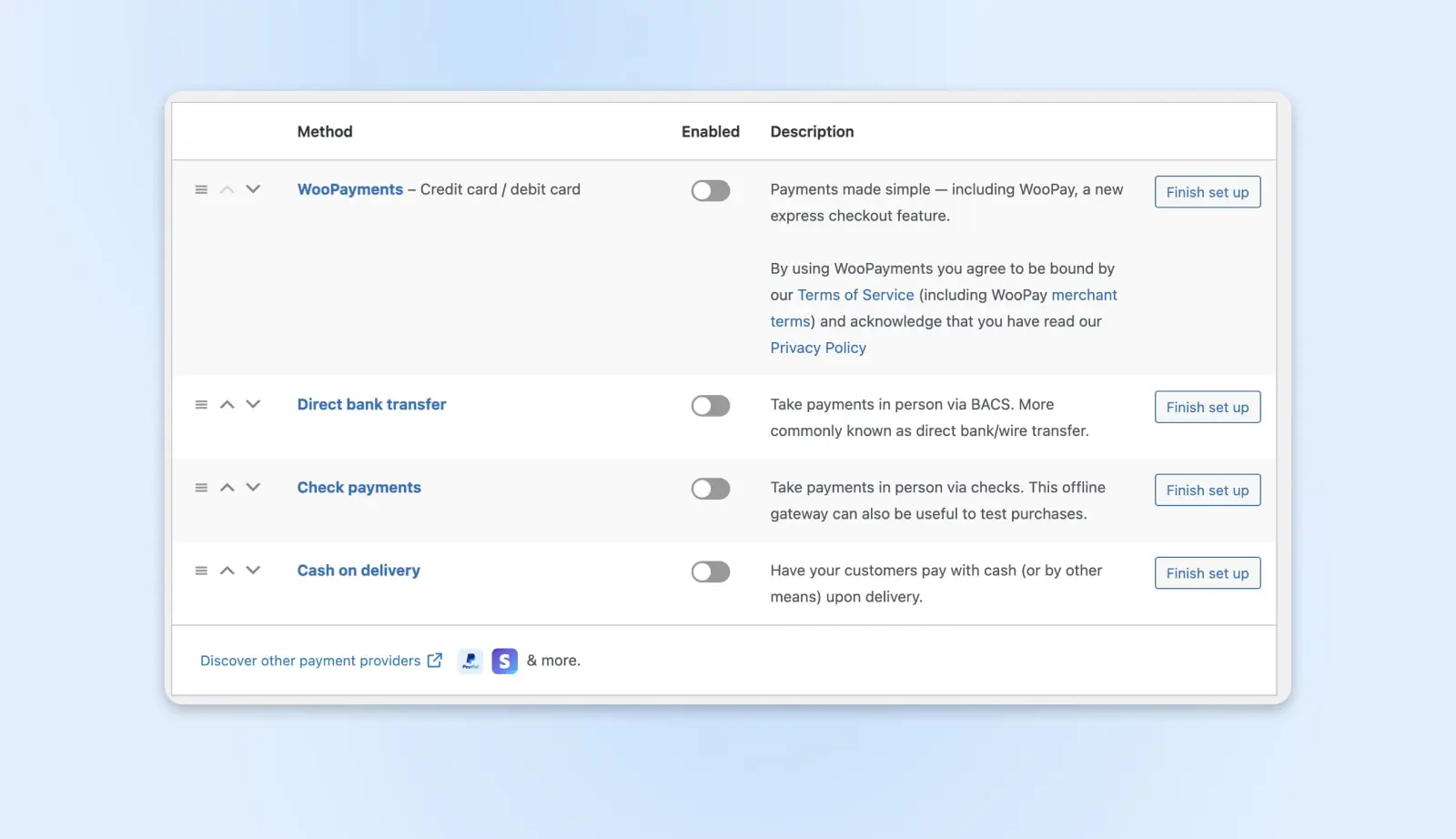
Pour ajouter un nouveau processeur tiers, tu devras installer l’extension correspondante et configurer un compte de paiement. Assure-toi de vérifier les frais associés à chaque passerelle, car ils varient considérablement.
Étape 5 : Configurer La Taxe De Vente Et Les Options D’expédition
La taxe et l’expédition peuvent causer des maux de tête aux nouveaux propriétaires d’entreprise. Heureusement, WooCommerce rend la collecte du montant approprié et l’envoi des expéditions à la bonne adresse assez facile.
Une fois que tu as configuré les paiements, le guide de configuration t’invitera à « Add tax rates ».
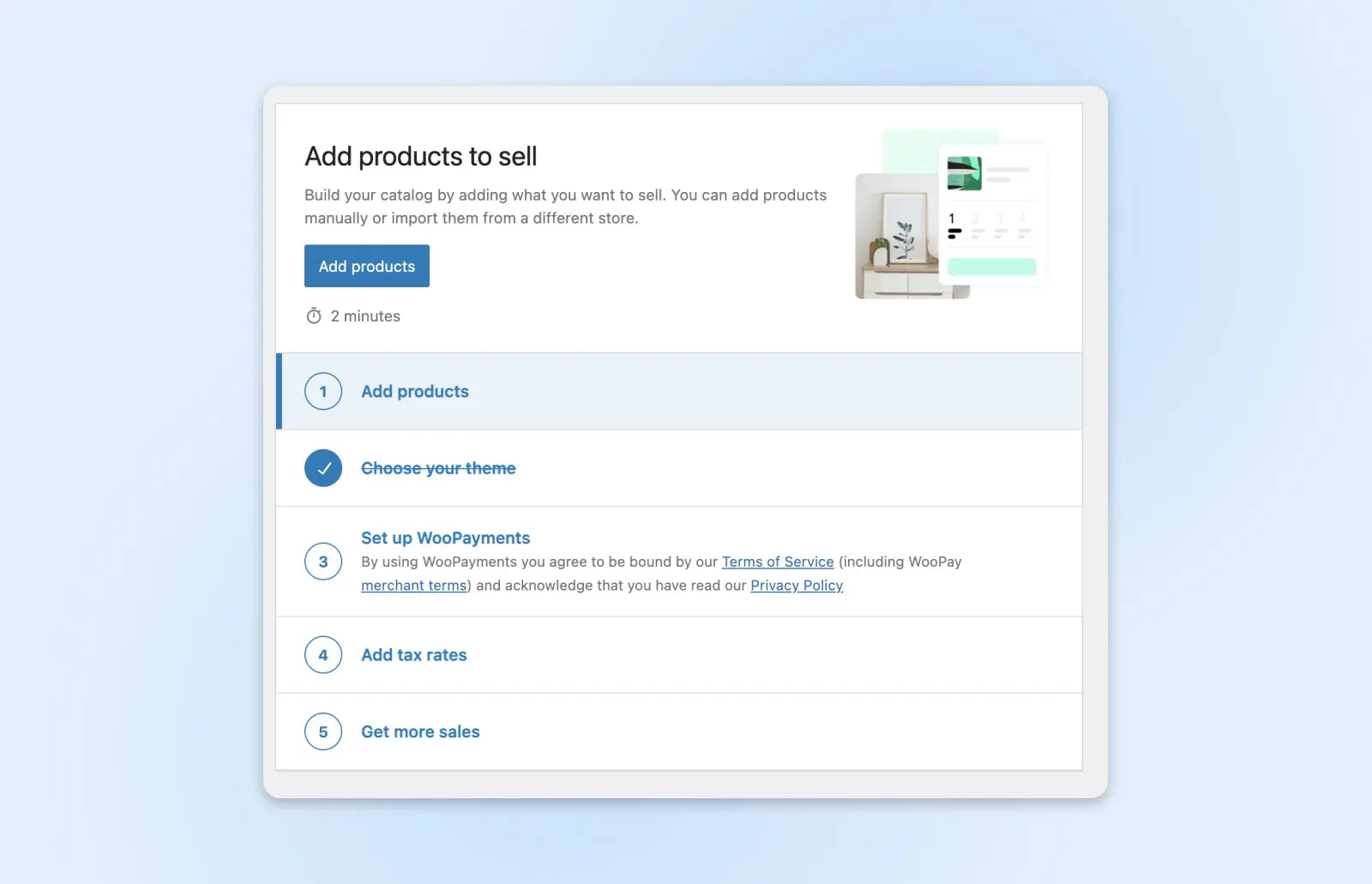
Commence par visiter WooCommerce > Home et trouve l’option pour Ajouter des taux de taxe. Ici, tu as deux choix :
- Configure WooCommerce Tax, une extension qui automatise les calculs de taxes.
- Configure tes taux de taxe manuellement (voir le petit lien en bas de la page).
La Taxe WooCommerce est définitivement l’option la plus facile ici. Tu peux la configurer en quelques minutes en suivant les instructions à l’écran.
Si tu préfères définir les taux de taxe toi-même, tu peux aller dans WooCommerce > Settings et sélectionner l’onglet Tax .
- Tant que tu es encore dans l’onglet Tax, sélectionne Taux standards dans le sous-menu en haut.
- Ajoute des taux de taxe par pays, état, ou même code postal. Utilise le bouton Insérer une ligne pour créer une nouvelle ligne puis entre tes données.
- Enfin, sauvegarde tes modifications.
Si tu ne vends que des produits numériques ou des articles d’affiliation, tu peux passer à l’étape suivante. Mais si ton magasin propose des articles physiques qui doivent être envoyés par courrier, tu devrais prendre une minute pour configurer tes options d’expédition.
Rends-toi dans WooCommerce > Paramètres et choisis l’onglet Expédition. Tu verras que les États-Unis sont déjà ajoutés si l’adresse de ton entreprise se trouve aux États-Unis.
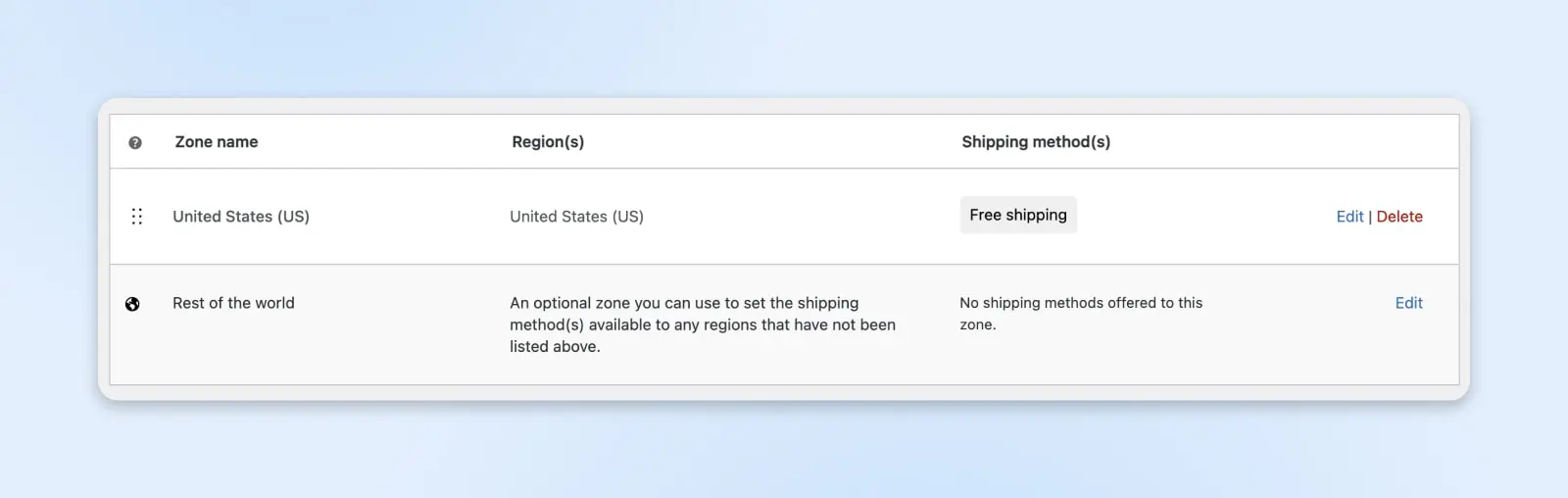
Mais tu peux en ajouter plus. En haut de la page, sélectionne Zones de livraison. Clique sur Ajouter une zone.
Les zones de livraison sont des zones géographiques que tu définis comme ayant les mêmes exigences de livraison, y compris les transporteurs et les types de livraison.
Pour configurer ta nouvelle zone :
- Ajoute un nom pour la région. Rends-le descriptif.
- Dans le champ Zones régionales, choisis les emplacements que tu souhaites inclure dans la zone.
- Choisis les méthodes de livraison qui devraient être disponibles dans la nouvelle zone : livraison gratuite, tarif forfaitaire, ou retrait local.
- Enfin, clique sur chaque méthode pour ajuster le coût et toute exigence spécifique (par exemple, commande minimale pour la livraison gratuite).
- Ne laisse pas ta zone en attente. Appuie sur ce bouton de sauvegarde.
Et voilà, tu es prêt pour le décollage ! Ton magasin possède maintenant la logique pour gérer les taxes comme un comptable expérimenté et expédier des colis comme s’il avait sa propre flotte de livraison.
N’oublie pas de tout tester une fois que tu as terminé. Fais un achat fictif pour voir si les taxes et les frais de livraison sont ajoutés correctement. C’est une bonne idée d’effectuer un contrôle du système avant le véritable processus.
Comment Personnaliser Ta Boutique WooCommerce
Nous pourrions littéralement passer quelques jours à parler de toutes les manières dont tu peux personnaliser ton nouveau magasin WooCommerce.
Explorer les options intégrées devrait t’occuper pendant un moment, mais lorsque tu seras prêt à passer ton magasin au niveau supérieur, il y a deux types de mises à niveau à explorer : les thèmes et les Plugins.
Thèmes WooCommerce
WooCommerce fonctionne bien avec presque tous les thèmes WordPress. Cependant, il existe de nombreux thèmes spécifiquement créés pour les sites utilisant WooCommerce.
Ces thèmes t’aident à personnaliser l’apparence de ta boutique pour qu’elle corresponde au reste de ta présence en ligne. Certains ajoutent même de nouvelles fonctionnalités liées à WooCommerce, telles que des types de posts personnalisés.
La plupart des thèmes WooCommerce sont basés sur le thème officiel Storefront:
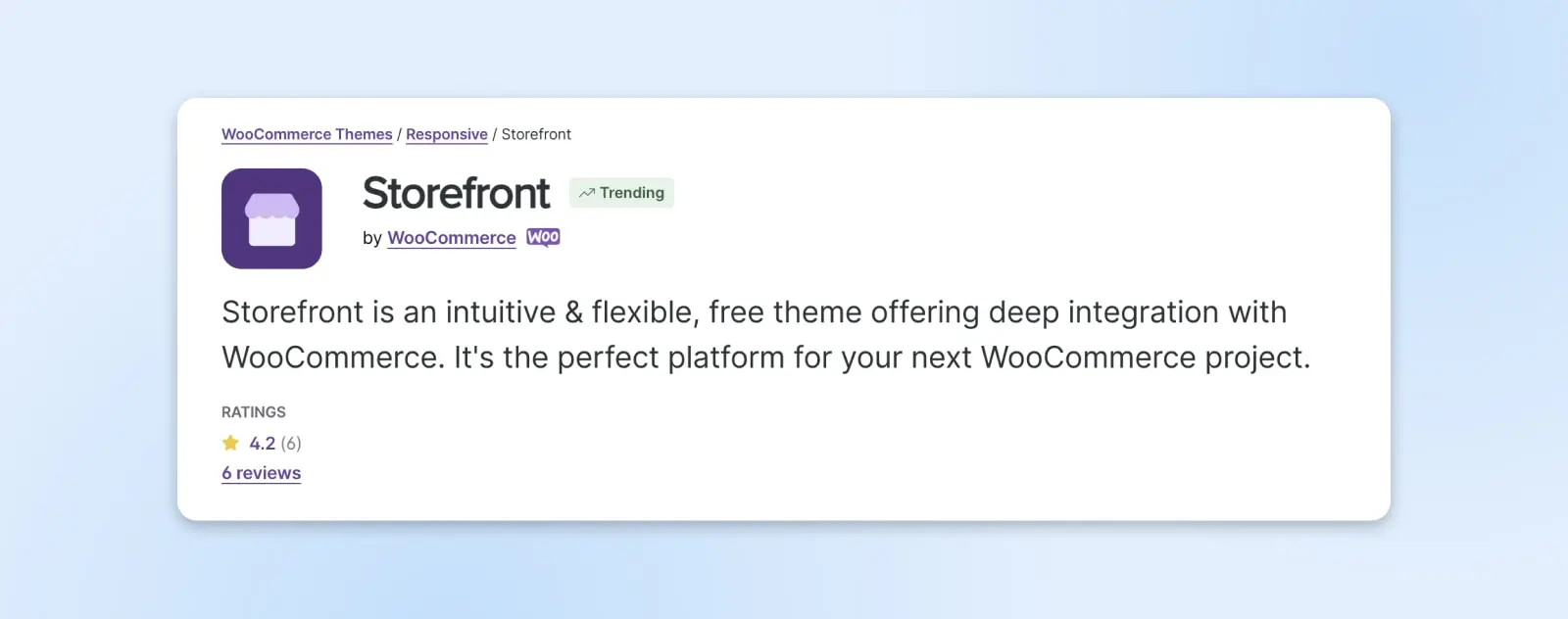
Ce thème a été développé par l’équipe derrière WooCommerce, tu peux donc être sûr qu’il est sécurisé et que l’intégration est infaillible. Storefront est également gratuit, ce qui est toujours un avantage.
Bien que ce thème fonctionne bien seul, il peut être encore développé en utilisant l’un des thèmes enfant.
Si tu ne le sais pas, un thème enfant se base sur un thème existant (son « parent »), te permettant de faire des modifications au thème parent sans le modifier directement.
En plus de Storefront et de ses thèmes enfant, tu peux trouver une large gamme de thèmes premium prêts pour WooCommerce. Beaucoup de ces thèmes sont spécialisés pour différents types de magasins.
Par exemple, Electro est spécifiquement conçu pour la création de boutiques d’électronique, tandis que le thème Motor est adapté aux concessionnaires automobiles. Quelle que soit ton entreprise et tes goûts, tu devrais pouvoir trouver un thème qui te convient parfaitement.
Extensions WooCommerce
Une fois que tu as choisi un thème pour ta boutique, il est temps de réfléchir si tu as besoin de fonctionnalités supplémentaires.
Les extensions WooCommerce te permettent d’introduire de nouvelles fonctionnalités à ta boutique WordPress. Bien qu’elles fonctionnent très semblablement aux plugins WordPress, elles sont spécifiquement créées pour s’intégrer à WooCommerce.
Certaines extensions sont gratuites, tandis que d’autres nécessitent un paiement unique ou un abonnement régulier. De toute façon, tu peux les utiliser pour améliorer ta boutique avec des fonctionnalités avancées.
Il existe aujourd’hui des centaines d’extensions, allant des outils d’analyse de ventes aux plugins de sécurité. Nous allons examiner quelques-unes des meilleures options pour les utilisateurs de WooCommerce débutants.
1. WooCommerce Google Analytics
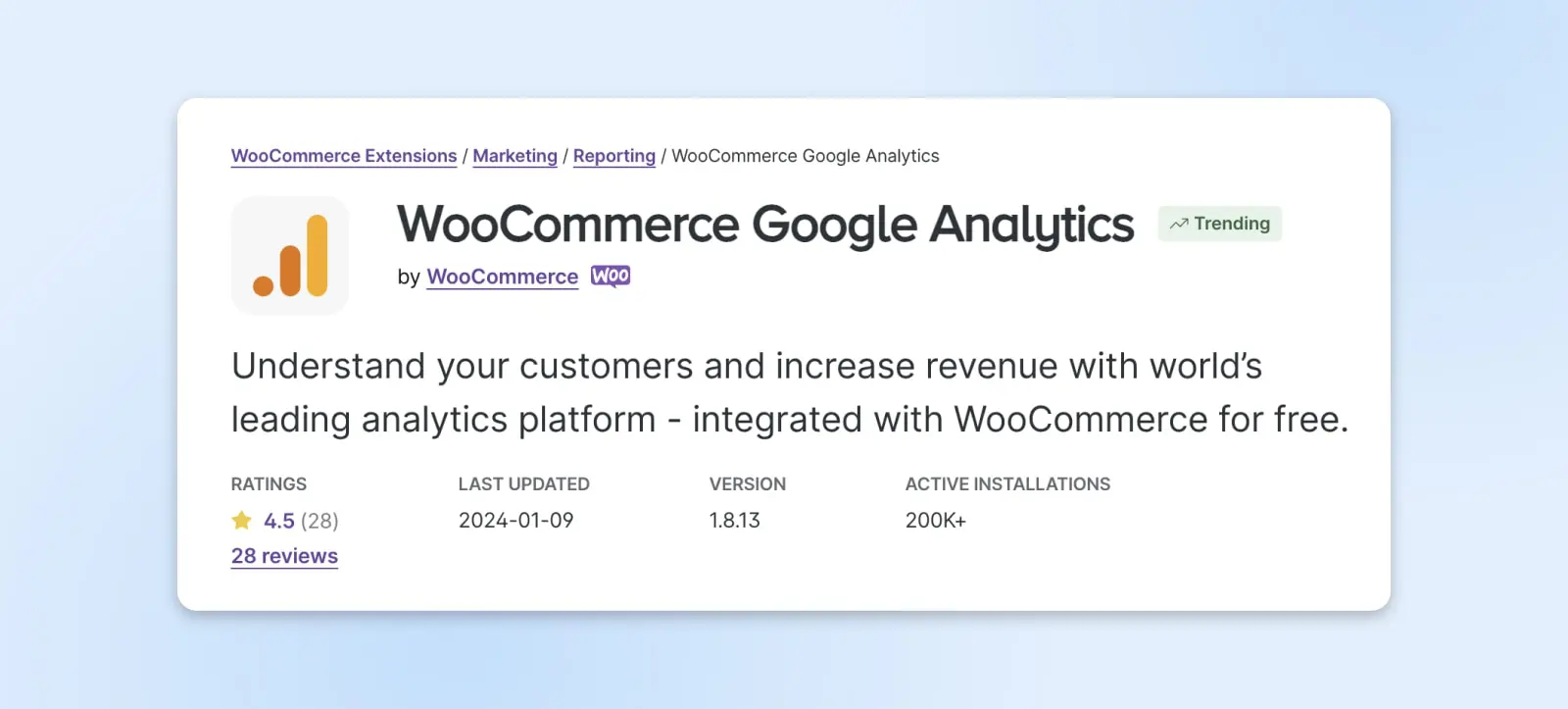
WooCommerce Google Analytics te permet d’utiliser Google Analytics pour suivre les performances de ta boutique. Cette extension peut t’aider à comprendre le parcours de tes clients, y compris comment ils ont trouvé ton site et quels produits les intéressent le plus. Tu peux ensuite utiliser ces données pour optimiser ton entonnoir de vente.
Fonctionnalités Clés :
- Suit la durée des sessions, les utilisateurs et les référents.
- Met en évidence les zones de ta boutique qui fonctionnent bien et celles qui nécessitent des améliorations.
- T’aide à comprendre le comportement des clients et la popularité des produits.
Tarification : WooCommerce Google Analytics est une extension gratuite, mais elle propose également une version premium, à partir de 79 $ par an pour un seul site. Les deux extensions nécessitent également un compte Google Analytics gratuit.
2. Abonnements WooCommerce
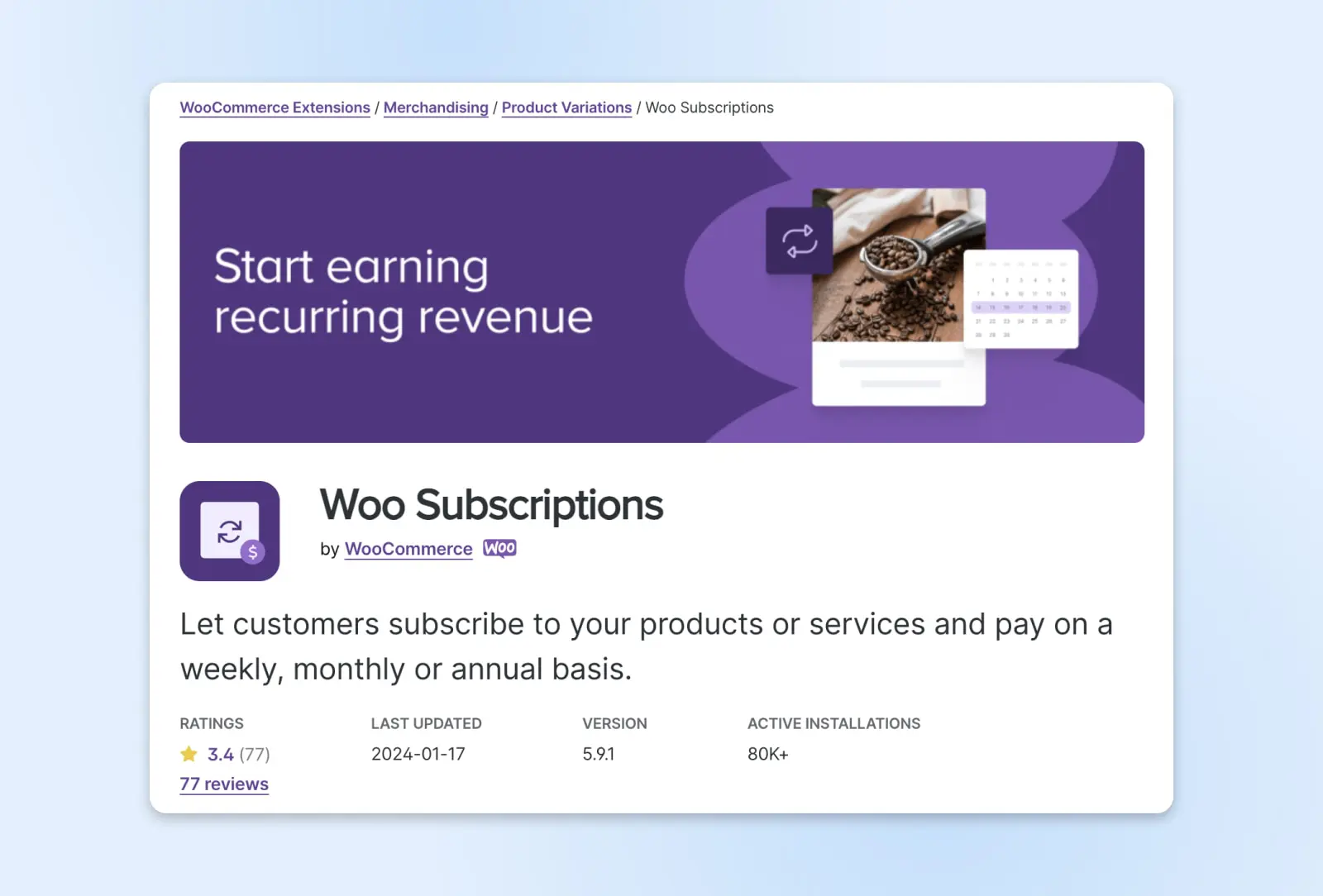
WooCommerce Subscriptions te permet de créer des produits qui peuvent être débloqués avec des paiements récurrents. L’extension fonctionne aussi bien pour les produits physiques, comme une boîte d’abonnement mensuelle, que pour les produits ou services virtuels.
Fonctionnalités Clés :
- Te permet de choisir ton calendrier de paiement parmi plusieurs options.
- Offre plus de 25 passerelles de paiement populaires.
- Prend en charge les emails de renouvellement automatique d’abonnement pour toi et tes clients.
Tarification : Les abonnements WooCommerce commencent à 239 $ par an pour un seul site.
3. WooCommerce Zapier
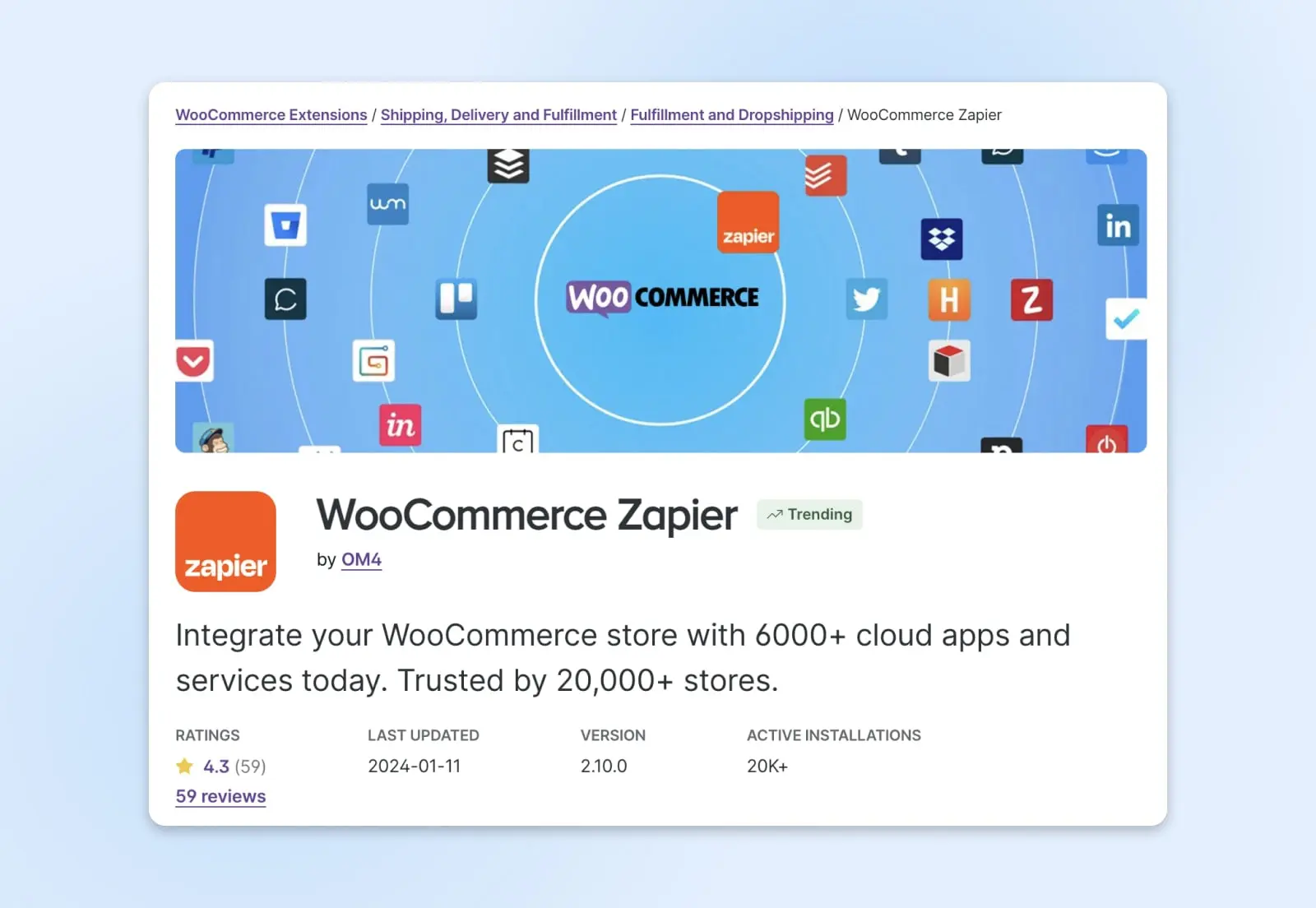
WooCommerce Zapier est une excellente solution pour intégrer ton magasin avec des services tiers. Avec cette extension, tu peux connecter WooCommerce avec MailChimp, YouTube, Dropbox, Google Drive, et de nombreuses autres plateformes.
Fonctionnalités Clés :
- S’intègre avec plus de 1 000 services tiers.
- Te permet de configurer des automatisations pour gagner du temps.
- Fournit des rapports de performance grâce à la fonctionnalité « Digest by Zapier ».
Tarification: Les prix de WooCommerce Zapier commencent à 79 $ par an pour un seul site.
4. Square Pour WooCommerce
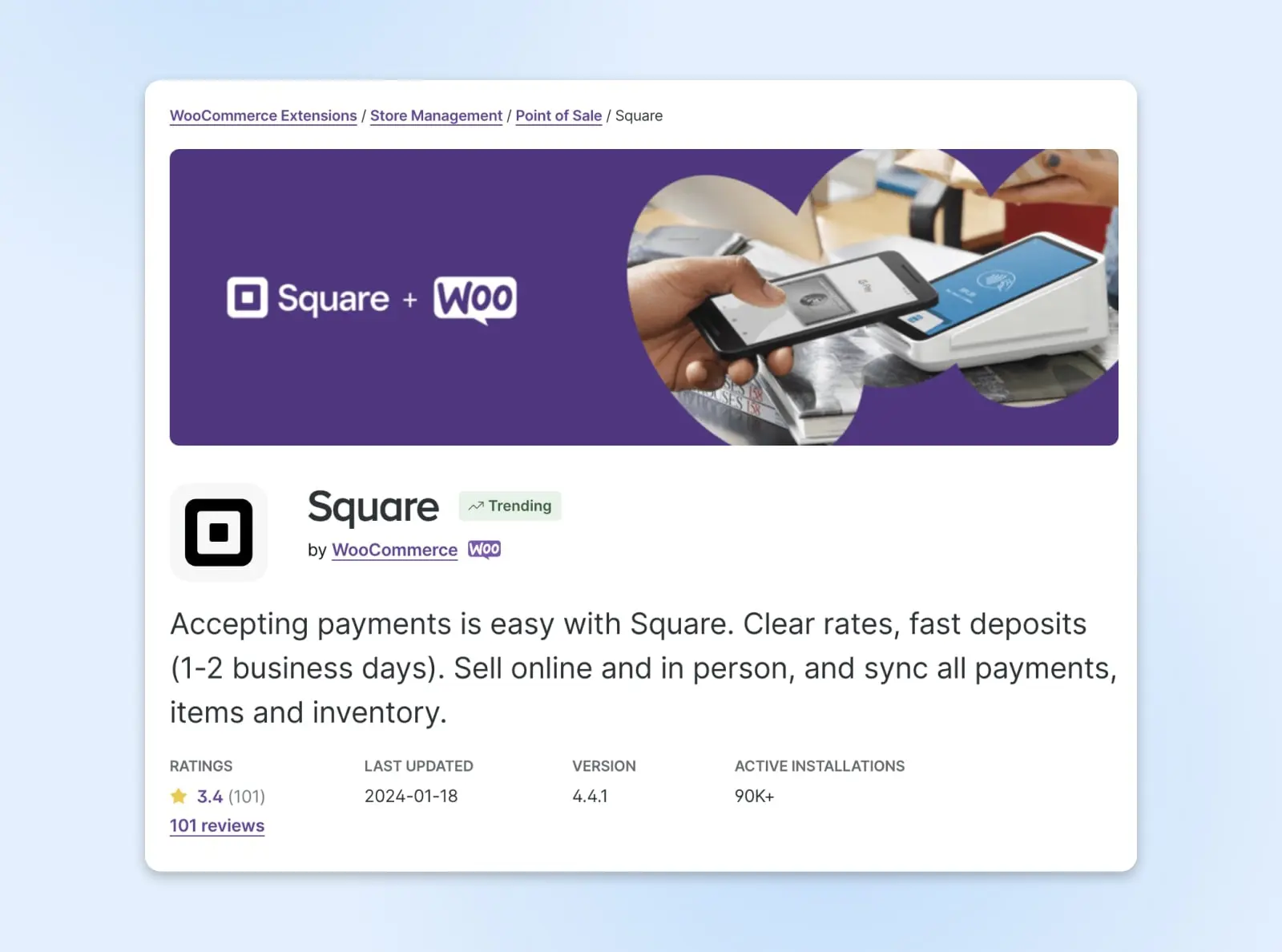
Square pour WooCommerce améliore les options de paiement de ta boutique, en ligne et en personne. L’extension est très facile à installer, et tu pourras accepter des paiements en quelques minutes. Square est compatible avec toutes les cartes de crédit et de débit aux États-Unis, au Royaume-Uni, en Australie, au Canada et au Japon.
Fonctionnalités Clés :
- Facilite l’acceptation des paiements provenant de diverses sources.
- Dépose tes fonds rapidement, sous 1 à 2 jours ouvrables.
- Te permet de synchroniser rapidement tes comptes Square et WooCommerce.
Tarification : Square pour WooCommerce est une extension gratuite qui nécessite un compte Square.
5 Conseils Pour Développer Un Magasin WooCommerce Réussi
Maintenant que ta boutique est complète, tu peux te concentrer sur le développement de ta nouvelle entreprise. Voici quelques conseils clés pour attirer des clients et réaliser des ventes :
1. Utilise Des Codes Promo Et Des Promotions Pour Booster Les Ventes
Tout le monde aime une bonne affaire. En tant que propriétaire de magasin, tu peux exploiter cette vérité universelle en offrant des codes de réduction et des promotions. Ce ne sont pas seulement des économiseurs d’argent pour tes clients — ils sont des créateurs de vente pour toi.
Crée des réductions limitées dans le temps, des offres groupées ou des récompenses de fidélité. Tu peux également offrir des cartes cadeaux gratuites pour des achats dépassant une certaine somme. Ces petites incitations peuvent suffire à persuader les clients potentiels de réaliser un achat.
Pour créer des codes de coupons promotionnels, sélectionne Marketing > Coupons dans la barre latérale gauche.
2. Attire Plus De Clients Avec L’Optimisation Pour Les Moteurs De Recherche
Ta boutique est une aiguille dans la meule de foin Internet. SEO (optimisation pour les moteurs de recherche) peut t’aider à émerger du tas, afin que plus de clients puissent trouver ton site.
SEO
L’optimisation pour les moteurs de recherche (SEO) est la pratique consistant à améliorer le classement d’un site dans les résultats de recherche. Les résultats de recherche sont agrégés sur la base de plusieurs facteurs, y compris la pertinence et la qualité d’un site. Optimiser ton site pour ces facteurs peut aider à booster tes classements.
Lire PlusPour récolter les avantages ici, assure-toi de faire tes recherches de mots-clés. Découvre quelles expressions tes clients recherchent, puis intègre ces mots magiques dans tes descriptions de produits, titres et métadonnées. Utilise un plugin comme Yoast SEO pour te guider.
3. Utilise Les Analyses Pour Comprendre Tes Acheteurs
Tu n’as pas besoin d’une boule de cristal pour savoir quels produits stocker. Des outils comme Google Analytics peuvent révéler des informations précieuses sur tes acheteurs.
Découvre d’où ils viennent, combien de temps ils restent et ce qui attire leur attention. Avec ces informations, tu peux mieux comprendre qui sont susceptibles d’être tes futurs clients — et adapter ta vitrine en conséquence.
4. Maintenir Une Sécurité Appropriée
Ta boutique en ligne est ton royaume, et chaque château a besoin de défenses. Beaucoup trop de petites entreprises sont victimes d’attaques cybernétiques, entraînant de nombreuses pertes financières.
Pour éviter ce destin, mets régulièrement à jour ton WooCommerce et tes plugins.
Note De Nerd : WordPress propose en fait des mises à jour automatiques pour la plupart des Plugins via Activer les mises à jour automatiques.
Pendant que tu y es, active les sauvegardes de données. Cela te permettra de restaurer rapidement ton site si quelqu’un parvient à s’introduire.
5. Crée Des Solutions Personnalisées Avec Des Blocs
WooCommerce Blocks te permet de créer des pages personnalisées sans avoir besoin d’un doctorat en programmation.
Envie d’un processus de paiement plus lisse que le beurre ? Il y a un bloc pour ça. Tu veux une grille de produits plus propre que tes habits du dimanche ? Les blocs sont là pour toi. Expérimente avec eux pour créer un magasin qui correspond parfaitement à tes besoins.
FAQ WooCommerce
Tu as encore des questions ? Nous avons des réponses :
Combien coûte WooCommerce ?
Pour les sites de commerce électronique auto-hébergés, le plugin WooCommerce est entièrement gratuit. Ainsi, tu as juste besoin de couvrir tes besoins en hébergement et ton domaine. Tu peux également étendre la plateforme de base en payant pour des plugins et des thèmes premium.
Ai-je besoin d’un hébergement pour WooCommerce?
Oui. Ou plus précisément, tu as besoin d’un site web hébergé. Souviens-toi que WooCommerce est en fait un plugin pour WordPress, et non un constructeur de magasin autonome.
Peux-tu faire du dropshipping avec WooCommerce?
Bien que WooCommerce ne prenne pas en charge nativement le dropshipping, tu peux introduire cette fonctionnalité via le plugin premium WooCommerce Dropshipping.
Peux-tu vendre sur WordPress sans WooCommerce ?
Bien que WooCommerce soit probablement le meilleur plugin de commerce électronique, ce n’est pas la seule option. Cherche dans le répertoire officiel des Plugins, et tu trouveras plein d’options alternatives.
Lance Un Magasin En Ligne Aujourd’hui
Si tu souhaites utiliser ton site WordPress pour vendre des produits et services, WooCommerce est de loin ta meilleure option.
C’est le plugin e-commerce le plus populaire pour une raison, et il rend incroyablement facile pour les débutants et les utilisateurs expérimentés d’ouvrir une boutique en ligne. Le plugin WooCommerce de base te permet de construire une entreprise prospère, et tu peux l’améliorer encore davantage en utilisant des thèmes et des extensions.
Mais souviens-toi, créer ton site e-commerce n’est que la première étape. Tu devras également t’assurer que ta boutique soit toujours accessible et que tu offres une excellente expérience client. Cela commence par choisir un fournisseur d’hébergement fiable.
Avec DreamHost, chaque offre est soutenue par une garantie de disponibilité de 100%. Et avec nos plans WooCommerce dédiés, ton site fonctionne sur des serveurs optimisés — ce qui signifie des temps de chargement ultra-rapides.
Découvre nos plans d’hébergement aujourd’hui pour commencer ton parcours de vente en ligne !