Reçois-tu constamment le message d’erreur « Es-tu sûr de vouloir faire cela » en travaillant sur ton site WordPress ? Tu te demandes probablement ce qui le cause et s’il existe un moyen de s’en débarrasser. Cette alerte peut être très frustrante, car elle ne t’indique pas vraiment quel est le problème. De plus, elle t’empêche d’effectuer des tâches de base sur ton site, comme modifier des articles de blog.
L’erreur « Es-tu sûr de vouloir faire ça » peut survenir pour plusieurs raisons. Tu as peut-être installé un plugin ou un thème défectueux, ou tu pourrais rencontrer un problème de sécurité. Heureusement, tu peux déterminer la cause exacte et corriger l’erreur en quelques étapes simples.
Dans cet article, nous examinerons les principales causes de l’erreur « Es-tu sûr de vouloir faire cela » dans WordPress et te montrerons comment la corriger en utilisant quatre méthodes. Commenceons !
Ce Que L’Erreur « Es-Tu Sûr De Vouloir Faire Ça » Signifie
Le problème « Es-tu sûr de vouloir faire cela » apparaît généralement lorsque tu effectues certaines tâches sur ton site WordPress. Par exemple, tu pourrais essayer de publier un post ou de personnaliser ton thème lorsque le message d’erreur apparaît, t’empêchant de terminer le travail.
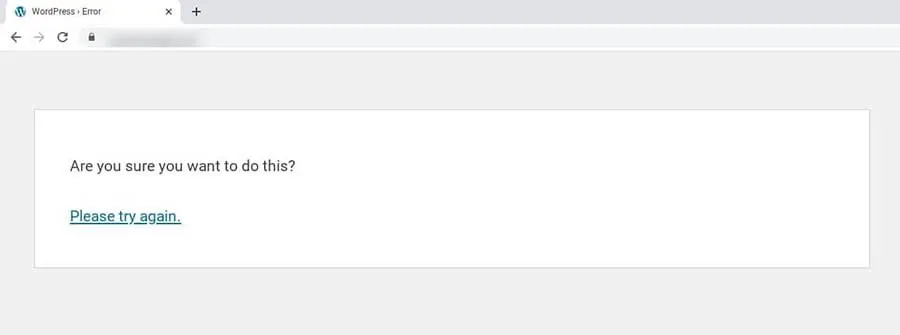
WordPress utilise des jetons de sécurité, appelés nonces, pour vérifier que tu as les autorisations appropriées pour effectuer une action particulière sur le site. Ces nonces aident à protéger ton site contre les attaques de piratage. Ainsi, lorsque le message d’erreur « Es-tu sûr de vouloir faire cela » apparaît sur ton écran, cela signifie que WordPress n’a pas pu te reconnaître comme le propriétaire ou l’utilisateur légitime de ton site.
Plusieurs facteurs peuvent déclencher cet échec de vérification. Ensuite, nous examinerons les principales causes.

Évite Le Stress, Externalise Chez Nous
Évite les problèmes de dépannage lorsque tu t’inscris à DreamPress. Nos experts WordPress amicaux sont disponibles 24/7 pour aider à résoudre les problèmes du site u2014 petits ou grands.
Découvrir Les OffresCauses Potentielles de l’Erreur “Es-Tu Sûr de Vouloir Faire Ça”
Le message d’erreur « Es-tu sûr de vouloir faire ça » ne précise pas exactement quel est le problème. Cependant, nous pouvons réduire le problème à quelques causes.
Ci-dessous, quatre raisons courantes pour lesquelles tu pourrais voir cette erreur :
- Tu as sélectionné un fichier incorrect lors du téléchargement d’un plugin ou d’un thème.
- Tu utilises un plugin ou un thème avec un code incorrect.
- Tu dois augmenter ta limite de mémoire PHP.
- Tu es confronté à un problème de sécurité à cause de fichiers corrompus.
Le scénario le plus probable est un thème ou plugin défectueux sur ton site. Pour déterminer ce qui cause le problème, cependant, tu devras faire du dépannage.
Comment Corriger L’Erreur “Es-Tu Sûr De Vouloir Faire Ça” Dans WordPress (4 Méthodes)
Maintenant, passons en revue les quatre principales méthodes pour corriger cette erreur courante de WordPress. Avant de continuer, tu pourrais vouloir effectuer une sauvegarde de ton site au cas où quelque chose se passerait mal et que tu aies besoin de restaurer une version antérieure.
1. Vérifie Tes Plugins
Comme nous l’avons mentionné plus tôt, l’erreur « Es-tu sûr de vouloir faire cela » pourrait être causée par un plugin défectueux sur ton site. Pour savoir si c’est le cas, tu peux désactiver tes plugins et les réactiver un par un.
Note que pour cette étape, tu auras besoin d’accéder au répertoire racine de ton site en utilisant un client de protocole de transfert de fichiers sécurisé (SFTP) tel que FileZilla ou en te connectant à ton compte d’hébergement web et en utilisant le gestionnaire de fichiers.
Si tu as un compte DreamHost, tu peux naviguer vers WordPress > Hébergement WordPress géré dans la barre latérale, trouver ton domaine, et sélectionner Gérer.
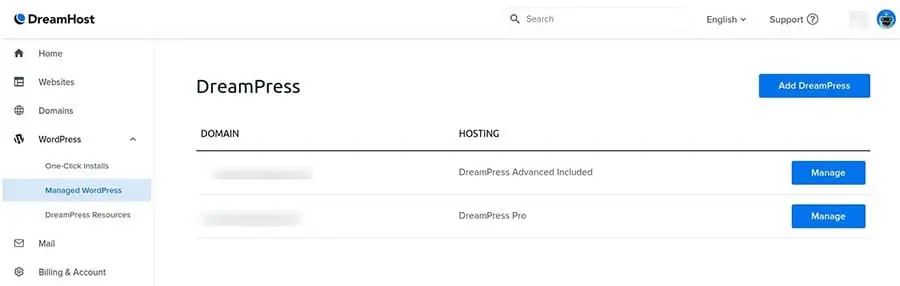
Sur la page suivante, clique sur le bouton Gérer les fichiers dans la section Détails. Dans le gestionnaire de fichiers, ouvre le dossier portant le nom de ton domaine.
Dans le répertoire racine de ton site, localise et ouvre le dossier wp-content. Pour désactiver tes plugins, tu peux trouver le dossier plugins et le renommer en “plugins_test”.
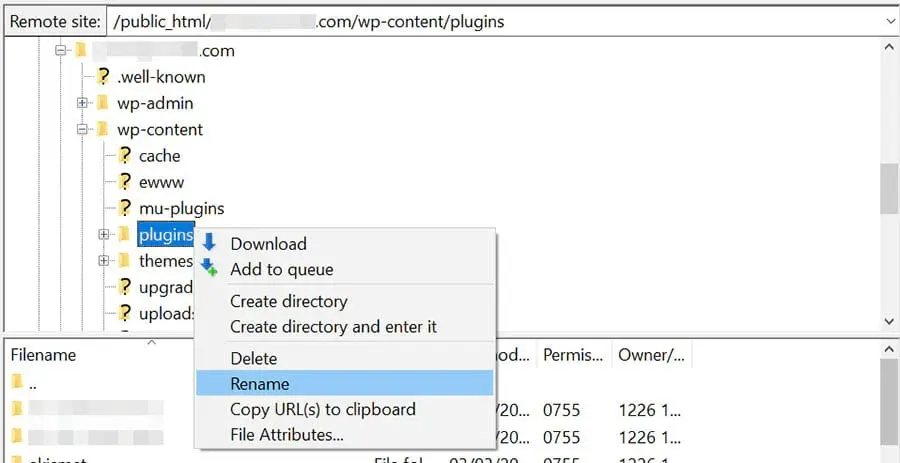
Retourne à ton site WordPress. Si le message d’erreur ne réapparaît pas, tu sais qu’un plugin a causé le problème.
La prochaine étape consiste à découvrir lequel est le coupable. Tout d’abord, reviens au répertoire racine de ton site et renomme le dossier plugins_test en “plugins”.
Ensuite, va à la page Plugins dans ton Tableau de bord WordPress. Active le premier plugin, puis vérifie si l’erreur est toujours présente. Continue à les activer un par un et à tester ton site jusqu’à ce que tu trouves le plugin qui cause l’erreur. Ensuite, tu peux le remplacer ou contacter son développeur pour obtenir de l’aide.
2. Passer À Un Thème WordPress Par Défaut
Si la désactivation de tes plugins ne résout pas le problème, il est temps de voir si ton thème actuel pourrait en être la cause. Nous allons faire cela en passant au thème WordPress par défaut.
Encore une fois, tu devras accéder au répertoire racine de ton site. Pour passer au thème WordPress par défaut, tu peux ouvrir le dossier wp-content, localiser le dossier themes et ensuite le renommer en “themes_test”.
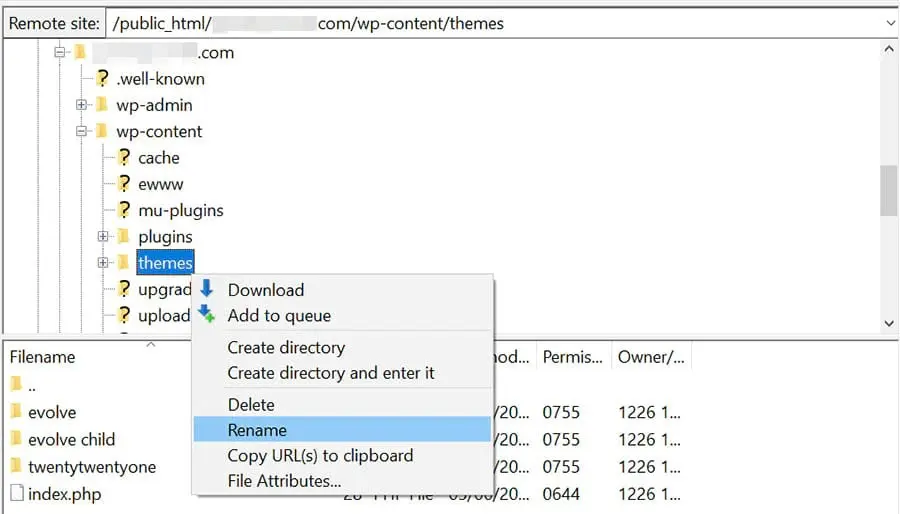
Après avoir renommé le dossier, ton site reviendra automatiquement au thème WordPress par défaut. Pour voir si cela résout le problème, retourne sur ton site et effectue les mêmes tâches qui l’avaient causé auparavant.
Si le message « Es-tu sûr de vouloir faire cela » ne s’affiche pas, ton thème précédent devait être en cause. Comme pour tes plugins, cela signifie que tu pourrais devoir mettre à jour ou remplacer ton thème (ou contacter son développeur pour obtenir de l’aide).
3. Augmente Ta Limite De Mémoire PHP
Si désactiver tes plugins et changer de thème n’ont pas fonctionné, le problème pourrait être la limite de mémoire PHP de WordPress. Si ta limite actuelle est trop basse, cela peut interrompre certains processus.
Il existe diverses manières de procéder. Si tu es un utilisateur de DreamHost, tu peux augmenter ta limite de mémoire PHP en éditant ton fichier phrc. Pour les autres utilisateurs de WordPress, tu peux passer par ton fichier php.ini ou wp-config.php.
Par défaut, la limite est fixée à 256M. Cependant, tu peux ajouter une ligne de code au fichier pour augmenter la limite. Par exemple :
memory_limit = 300M
Tu peux choisir la valeur que tu souhaites. Sauvegarde le fichier, puis recharge la page WordPress affichant l’erreur pour voir si cela a résolu le problème.
4. Remplace Tous Tes Fichiers Principaux WordPress Par Des Copies Fraîches
Si les trois méthodes ci-dessus n’ont pas corrigé l’erreur, il est possible que certains de tes fichiers WordPress aient été corrompus à cause d’une récente attaque de malware ou de piratage. Pour confirmer cela, tu peux remplacer tous les fichiers principaux de WordPress par des copies fraîches.
Nous te recommandons à nouveau d’effectuer une sauvegarde de ton site en premier. Une fois cela fait, tu devras accéder à ton site via un client FTP. Bien que tu puisses également utiliser le gestionnaire de fichiers dans ton compte d’hébergement web pour cette méthode, il sera plus rapide de remplacer les fichiers de ton site en utilisant un client FTP.
Dans le répertoire racine, localise et télécharge le fichier wp-config.php.
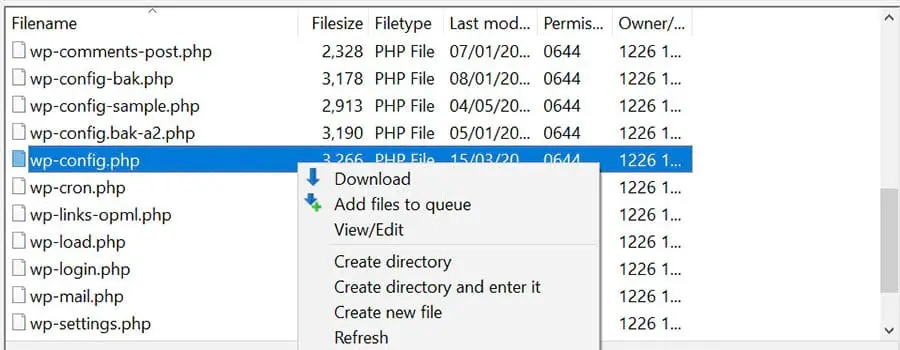
Ensuite, tu peux supprimer tous les fichiers et dossiers WordPress dans le répertoire racine sauf le dossier wp-content qui contient tes Plugins, thèmes et médias. Puis télécharge la dernière version de WordPress sur ton ordinateur et extrait le fichier .zip.
Localise et copie le fichier wp-config.php que tu as téléchargé, et colle-le dans le fichier WordPress extrait.
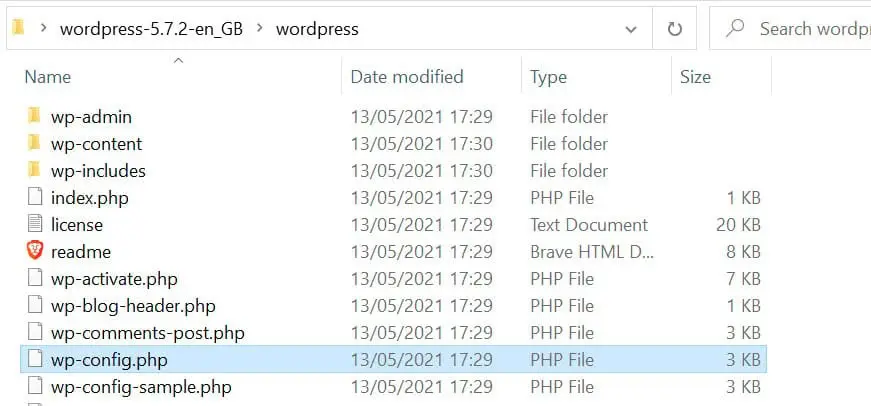
L’étape finale consiste à télécharger les fichiers WordPress de ton ordinateur sur ton site. Ces nouveaux fichiers remplaceront ceux que nous avons supprimés dans le répertoire racine.
Si tu utilises FileZilla, sélectionne tous les éléments dans le fichier WordPress sur ton ordinateur à l’exception du dossier wp-content , puis fais un clic droit et choisis Téléverser.
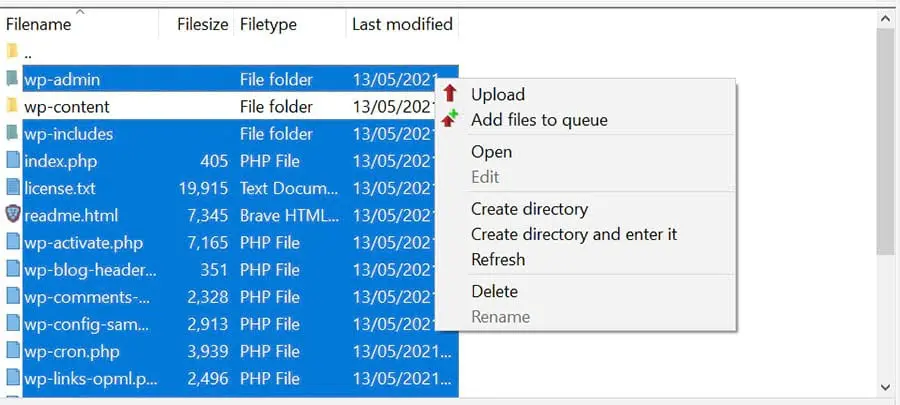
Le processus de téléchargement peut prendre quelques minutes. Une fois terminé, tu peux retourner sur ton site WordPress, et le message d’erreur devrait avoir disparu.
Tutoriels de Dépannage Supplémentaires
Veux-tu apprendre à résoudre d’autres problèmes de site web ? Nous avons rassemblé plusieurs tutoriels pour t’aider à dépanner certaines des erreurs WordPress les plus courantes :
- Comment Réparer Les Erreurs Courantes De WordPress
- Comment Dépanner L’Écran Blanc De La Mort De WordPress
- Comment Réparer L’Erreur 500 Du Serveur Interne Dans WordPress
- Comment Réparer Les Erreurs De Syntaxe Dans WordPress
- Comment Réparer Le Problème De WordPress Qui N’Envoie Pas D’Email
- Comment Réparer L’Erreur De Connexion À La Base De Données Dans WordPress
- Comment Réparer L’Erreur 404 Non Trouvée De WordPress
- Comment Réparer Le Texte Blanc Et Les Boutons Manquants Dans L’Éditeur Visuel De WordPress
- Comment Réparer L’Erreur De La Barre Latérale Sous Le Contenu Dans WordPress
- Que Faire Quand Vous Êtes Bloqué Hors De La Zone D’Admin De WordPress
- Comment Réparer L’Erreur De Mémoire Épuisée De WordPress En Augmentant La Limite De Mémoire PHP De Votre Site
- Comment Réparer L’Erreur « Upload: Failed to Write File to Disk » Dans WordPress
Entre-temps, si tu veux plus d’informations sur la configuration et la gestion d’un site WordPress, consulte nos Tutoriels WordPress. Là, tu trouveras une collection de guides conçus pour t’aider à naviguer dans le tableau de bord WordPress comme un expert.
Éliminez Ce Message D’erreur WordPress
L’erreur « Es-tu sûr de vouloir faire cela » peut t’empêcher de réaliser des tâches de base sur WordPress. Bien qu’un thème ou un plugin défectueux en soit souvent la cause, elle peut également survenir si tu as atteint la limite de mémoire de ton PHP ou si ton site rencontre un problème de sécurité.
Pour résoudre l’erreur « Es-tu sûr de vouloir faire cela », tu peux essayer ces quatre solutions :
- Désactive tes plugins et réactive-les un par un.
- Revient au thème WordPress par défaut.
- Augmente la limite de mémoire de ton PHP.
- Remplace tous les fichiers principaux de WordPress par des copies fraîches.
Dépanner les problèmes WordPress peut prendre beaucoup de temps. Si tu souhaites passer moins de temps à gérer les erreurs WordPress, tu pourrais envisager de passer à DreamPress. Nos plans d’hébergement WordPress géré incluent un support technique complet pour les propriétaires de sites, ainsi que des sauvegardes quotidiennes pour aider à protéger ton contenu.