
Les alertes WordPress ne sont jamais agréables. Cependant, il y a un message que les propriétaires de sites redoutent particulièrement : « Le site à venir contient des programmes nuisibles. »
Heureusement, cela ne doit pas être synonyme de désastre pour ton site web. En suivant quelques étapes simples, tu peux supprimer toute trace de ce logiciel suspect.
Dans ce post, nous allons explorer ce qui cause exactement l’erreur des « programmes nuisibles ». Nous allons ensuite te montrer comment résoudre le problème sous-jacent et éliminer ce message d’erreur avant qu’il puisse causer des dommages irréversibles à tes classements dans les moteurs de recherche. Commenceons !
Ce Que Signifie l’Avertissement Des Programmes Nuisibles (Et Ce Que Cela Signifie)
Si tu rencontres l’erreur « programmes nuisibles », alors ton site a très probablement été piraté. Dans un effort pour fournir une expérience de navigation sécurisée, les moteurs de recherche analysent régulièrement le web à la recherche de menaces numériques. S’ils détectent un logiciel malveillant sur ton site, ils le signaleront comme non sécurisé (ou le marqueront comme un site trompeur) et afficheront un avertissement à quiconque essaie d’accéder à ton site web.
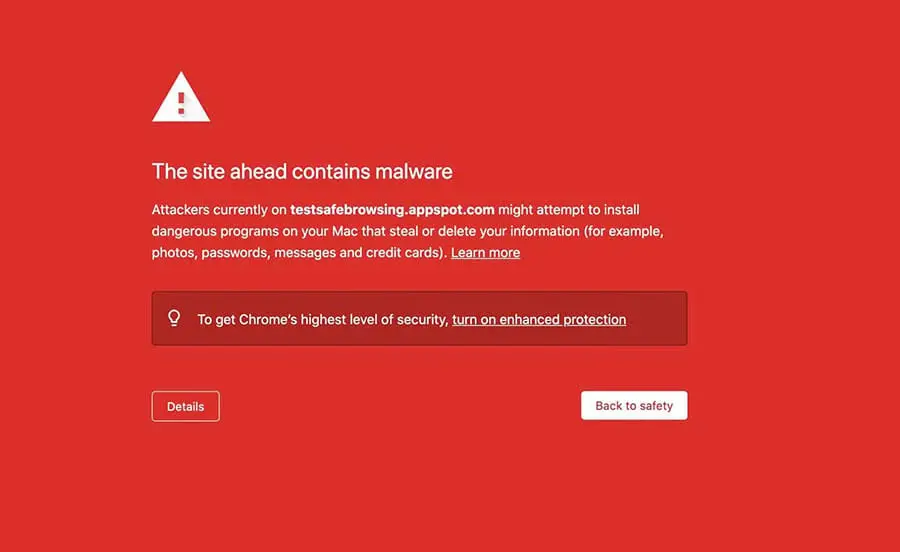
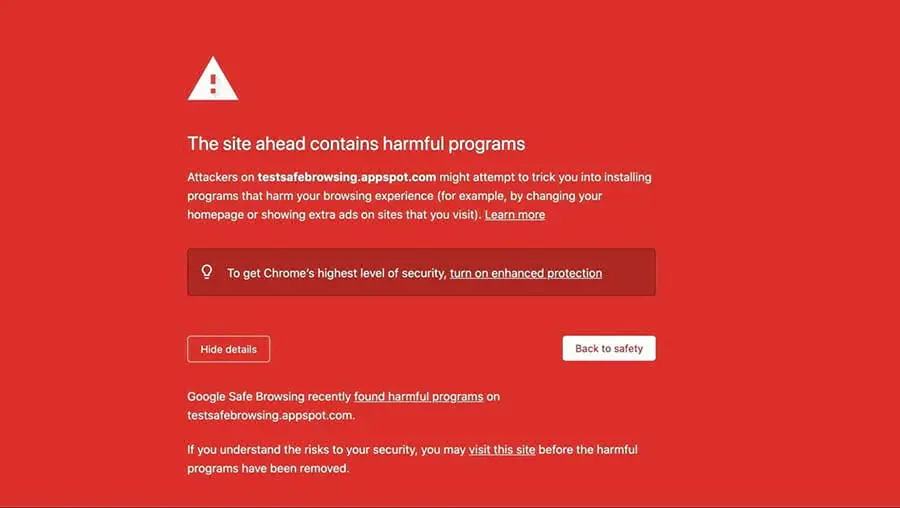
Certains moteurs de recherche affichent même différents messages d’avertissement en fonction de la manière dont ton site a été compromis. Selon la gravité de la menace, les visiteurs peuvent avoir l’option de contourner cet avertissement et de se rendre sur ton site web malgré tout.
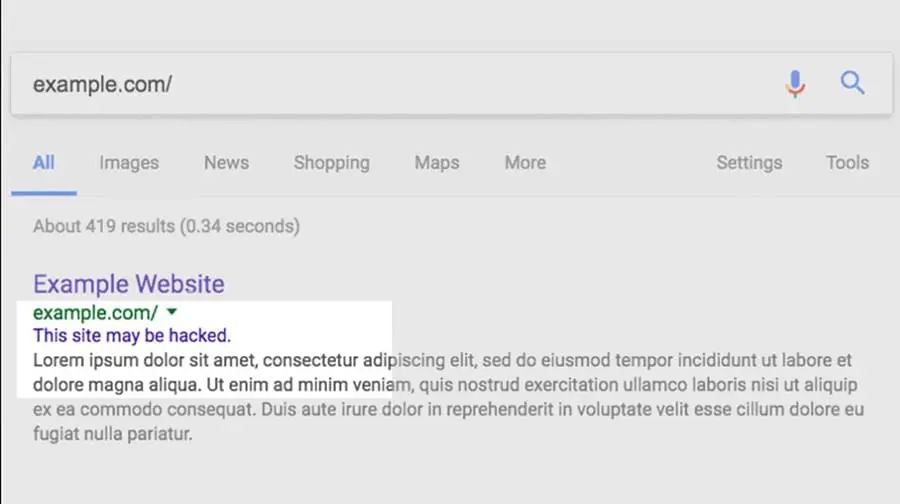
Lorsqu’un site web compromis apparaît dans les pages de résultats des moteurs de recherche (SERP), certains moteurs affichent un avertissement supplémentaire à côté du site en question. Par exemple, les avertissements de SERP de Google incluent “Ce site peut endommager votre ordinateur” et “Ce site peut être piraté.”
Ces avertissements de sécurité sont conçus pour aider à protéger les utilisateurs d’internet. Cependant, un message de « programmes nuisibles » peut avoir plusieurs conséquences pour ton site.
La plupart des propriétaires de sites web constatent une chute de leurs niveaux de trafic. Cela affectera votre classement dans les moteurs de recherche et vos conversions. De plus, si votre fournisseur d’hébergement découvre que votre site a été piraté, il peut même suspendre votre compte jusqu’à ce que vous résolviez le problème.

Site WordPress Piraté ? Nous Le Réparons Rapidement
Avec notre service de Réparation de site piraté, nous fixerons l’infection par malware et restaurerons ton site web pour qu’il soit de nouveau opérationnel rapidement.
En Savoir PlusComment Corriger L’Erreur « Le Site En Avance Contient Des Programmes Nocifs » Dans WordPress (En 5 Étapes Faciles)
En agissant immédiatement, tu peux préserver ton succès SEO et la réputation de ton site en tant que plateforme sécurisée. Dans cet esprit, voici comment supprimer le message d’avertissement de Google sur les « programmes nuisibles » en cinq étapes faciles.
Étape 1 : Vérifie Ton Statut de Site dans la Navigation Sécurisée
De nombreux moteurs de recherche ont des mécanismes intégrés conçus pour aider à protéger les utilisateurs d’internet. Par exemple, si Google avertit les gens de se tenir à l’écart de ton site, tu pourrais constater une énorme chute du trafic organique.
Heureusement, tu peux vérifier si Google a mis ton site web sur liste noire en utilisant l’outil de diagnostic de statut du site.
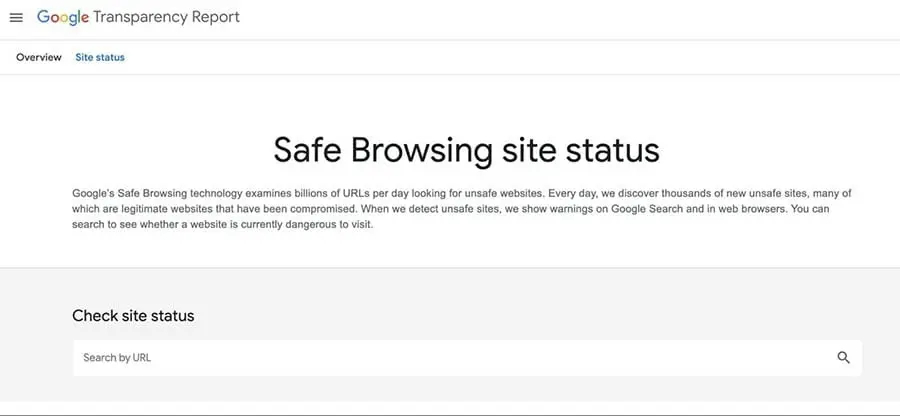
Commence par saisir l’URL de ton site WordPress. L’outil de diagnostic exécutera ensuite ses tests et affichera un avertissement s’il détecte un contenu non sécurisé.
Si cela t’avertit de la présence de contenu malveillant, ton site a été mis sur liste noire. Avec Google représentant plus de 60% des requêtes de recherche sur ordinateur de bureau aux États-Unis, cela pourrait avoir un impact dévastateur sur ton trafic. Avec tant en jeu, tu dois prendre des mesures immédiates pour résoudre ce problème.
Étape 2 : Trouver le Code Malveillant
Une fois que tu as vérifié que le logiciel malveillant est présent sur ton site, il est temps de localiser le code et les fichiers fautifs. Bien qu’il soit possible de rechercher des malwares manuellement, cela peut être un processus long qui nécessite souvent une quantité significative de compétences techniques.
Les pirates inventent également de nouvelles astuces tout le temps, donc il n’est pas toujours facile d’identifier manuellement chaque morceau de code malveillant. Si tu laisses du malware, les moteurs de recherche peuvent continuer à éloigner les visiteurs de ton site. Cela signifie que le piratage continuera d’affecter ton trafic, tes conversions et tes résultats dans les moteurs de recherche.
Si l’avertissement « programmes nuisibles » persiste pendant une période significative, cela pourrait même nuire à ta réputation à long terme. Tes clients pourraient commencer à se demander à quel point tu prends la sécurité au sérieux et si tu peux vraiment être digne de confiance avec leurs informations personnelles.
Avec des enjeux aussi importants, nous recommandons l’utilisation d’un service de sécurité de site web professionnel. Notre module complémentaire DreamShield peut aider à garantir que ton site web est exempt de toute trace de logiciel malveillant.
Lorsque tu ajoutes DreamShield à ton plan, il analysera immédiatement ton site à la recherche de malware. Ensuite, il répétera cette analyse automatiquement tous les jours. Si DreamShield détecte un problème, il te notifiera par email et via ton panel DreamHost. Grâce à cet outil puissant, tu pourrais résoudre une violation de sécurité avant même que Google ne se rende compte du problème !
Pour ajouter DreamShield à ton compte, connecte-toi à ton tableau de bord DreamHost. Tu peux ensuite naviguer vers Domains > Manage Domains.
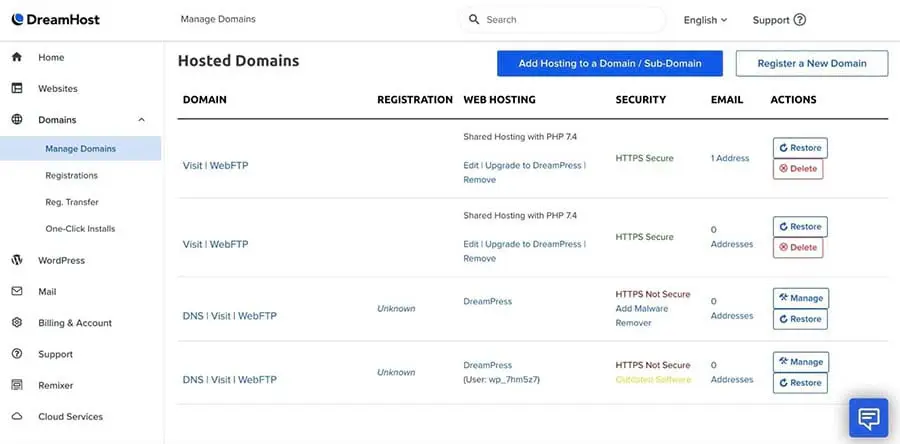
Maintenant, trouve le domaine où tu souhaites activer DreamShield, et clique sur le lien Sécurité de site web DreamShield. Tu peux ensuite sélectionner le module complémentaire de sécurité de site web DreamShield que tu souhaites utiliser.
Étape 3: Supprimer le Malware de Ton Site
DreamShield va scanner régulièrement ton site et t’informer de tout problème. Ces notifications préciseront comment supprimer le malware détecté. Il suffit de suivre les instructions, et tu devrais pouvoir éliminer l’avertissement « programmes nuisibles ».
Si tu n’as pas le module complémentaire DreamShield, tu devras supprimer ces fichiers manuellement. La meilleure approche variera selon la nature du piratage. Cependant, tu peux souvent obtenir de bons résultats en te connectant à ton site via Secure File Transfer Protocol (SFTP) en utilisant un client tel que FileZilla.
Ensuite, examine minutieusement tous les fichiers de ton site et supprime ceux qui ont été compromis.
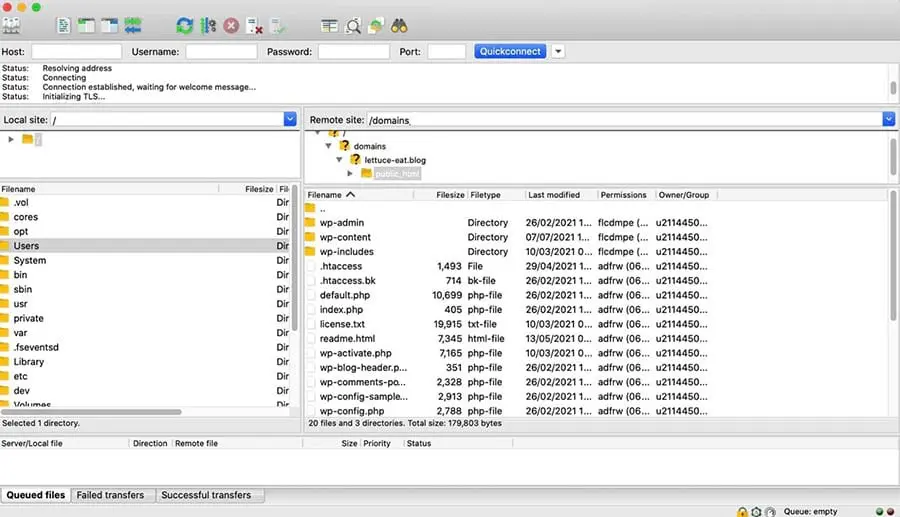
Pour accélérer le processus, il peut être utile de rechercher des fichiers avec des horodatages qui ont eu lieu autour du moment de la violation de sécurité. Tu voudras peut-être aussi examiner tout fichier dont l’horodatage semble suspect, par exemple, s’il est daté après ta dernière modification sur ton site.
Certains pirates peuvent tenter d’insérer du code dans le .htaccess fichier. Pour assainir ce fichier, connecte-toi à ton site en utilisant un client SFTP. Ensuite, navigue jusqu’à ton répertoire public_html, qui contient le fichier .htaccess.
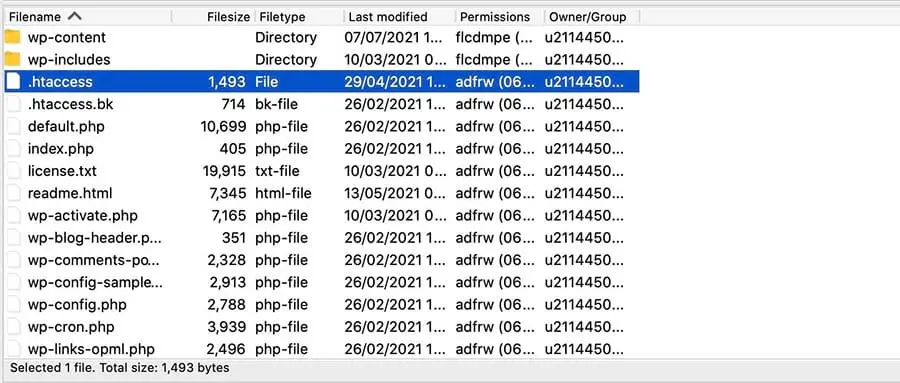
Supprime ce fichier puis passe à ton Tableau de bord WordPress. Tu peux maintenant naviguer vers Réglage > Permaliens.
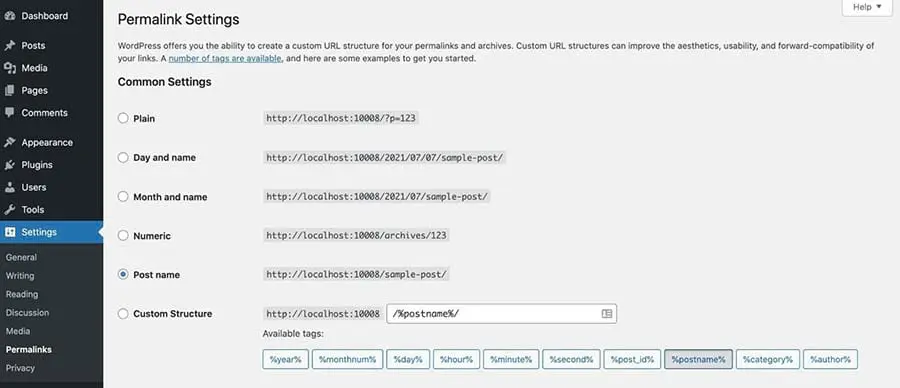
Ensuite, clique simplement sur le bouton Enregistrer les modifications en bas de la page. WordPress générera automatiquement un nouveau fichier .htaccess qui est totalement exempt de code malveillant.
Étape 4 : Soumettre Ton Site À Google Pour Révision
Une fois que tu es sûr d’avoir supprimé toute trace de malware, tu peux demander à Google de rescanner ton site. Si ce n’est pas déjà fait, tu devras t’inscrire à Google Search Console et vérifier que tu es bien le propriétaire du site en question.
Après avoir revendiqué ton site, connecte-toi à la console de recherche et navigue jusqu’à Security & Manual Actions > Security Issues. Sur la page suivante, sélectionne Request a Review.
Google va maintenant traiter ta demande et fournir une réponse dans ton compte Google Webmaster ou tes Messages dans la Search Console. En supposant que tu aies réussi à effacer tout le code malveillant, Google supprimera l’erreur « programmes nuisibles » et tu pourras reprendre tes activités normalement.
Étape 5 : Renforcez Votre Site Contre Les Piratages Futurs
Une fois que tu es de retour dans les bonnes grâces de Google, il est judicieux de réaliser un audit de sécurité. Bien qu’aucun site web ne puisse être totalement sécurisé à 100%, il existe des mesures que tu peux prendre pour renforcer ton site contre les attaques.
Ton mot de passe est essentiel pour empêcher l’accès non autorisé à ton tableau de bord. Cependant, même avec plusieurs mécanismes de sécurité en place, si un pirate réussit à deviner ou à voler ton mot de passe, alors tout ton travail acharné pourrait être réduit à néant.
Pour commencer, c’est toujours une bonne idée de suivre les meilleures pratiques de mot de passe. Cela signifie utiliser un minimum de huit caractères et un mélange de lettres majuscules et minuscules, de chiffres et de symboles. Tu pourrais aussi envisager d’utiliser un générateur de mots de passe tel que Générateur de mot de passe aléatoire fort ou LastPass.
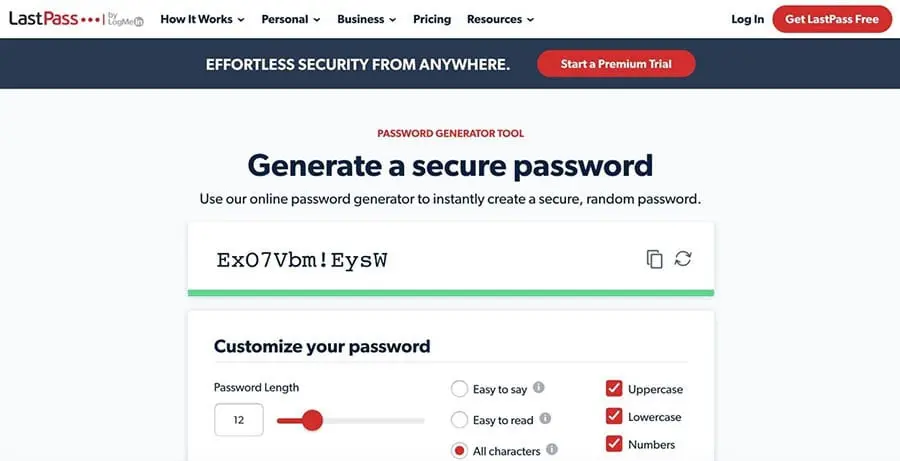
Si tu utilises un mot de passe long et complexe, alors tu es bien parti. Cependant, il existe certaines attaques où la force du mot de passe a moins d’impact sur la réussite ou l’échec du pirate. Cela inclut les attaques de remplissage d’identifiants, où une tierce partie malveillante tente de pénétrer sur ton site en utilisant des dizaines, voire des centaines de noms d’utilisateur et de mots de passe.
L’Authentification à Deux Facteurs (2FA) peut rendre ton site beaucoup moins vulnérable aux attaques basées sur les mots de passe, y compris le bourrage d’identifiants. Avec le 2FA en place, un pirate devra passer un contrôle de sécurité supplémentaire avant de pouvoir accéder à ton site web. Par exemple, il pourrait devoir entrer un PIN à usage unique qui est envoyé à ton smartphone.
Nous recommandons toujours l’installation d’un certificat Secure Sockets Layer (parfois appelé certificat SSL ou certificat sécurisé). Cela garantit que tu transfères des données via le protocole sécurisé de transfert hypertexte (HTTPS) plutôt que le protocole de transfert hypertexte (HTTP). Lorsque tes données sont chiffrées, il devient beaucoup plus difficile pour un attaquant de mettre la main sur des informations qu’il peut utiliser contre toi.
Tutoriels Supplémentaires De Dépannage
Veux-tu apprendre à résoudre d’autres problèmes WordPress ? Voici quelques-uns de nos tutoriels de dépannage préférés :
- Comment Corriger Les Erreurs Courantes De WordPress
- Comment Dépanner L’écran Blanc De La Mort De WordPress
- Comment Réparer L’erreur 500 Du Serveur Interne Dans WordPress
- Comment Corriger Les Erreurs De Syntaxe Dans WordPress
- Comment Résoudre Le Problème De Non Envoi D’email Par WordPress
- Comment Corriger L’erreur De Connexion À La Base De Données Dans WordPress
- Comment Corriger L’erreur 404 Non Trouvé De WordPress
- Comment Réparer Le Texte Blanc Et Les Boutons Manquants Dans L’éditeur Visuel De WordPress
- Comment Réparer L’erreur De La Barre Latérale Sous Le Contenu Dans WordPress
- Que Faire Quand Vous Êtes Bloqué Hors De La Zone D’administration De WordPress
- Comment Corriger L’erreur De Mémoire Épuisée De WordPress En Augmentant La Limite De Mémoire PHP De Votre Site
- Comment Réparer L’erreur “Téléchargement : Échec De L’écriture Du Fichier Sur Le Disque” Dans WordPress
Si tu veux plus d’informations pour maintenir ton site en parfait état, consulte nos Tutoriels WordPress. Là, tu trouveras tout ce dont tu as besoin pour gérer un site web réussi.
Tu Fais Face À Du Code Suspect? Évite Le Stress
Évite le dépannage de logiciels indésirables en t’inscrivant à DreamPress. Un expert WordPress amical est toujours disponible 24/7 pour t’aider à résoudre les problèmes de ton site web, qu’ils soient grands ou petits.
Découvrir Les OffresCorrection De L’Erreur Des Programmes Nocifs
Si tu rencontres l’avertissement « programmes nuisibles » en essayant d’accéder à ton site, un pirate informatique pourrait en être responsable. Bien que cela puisse paraître effrayant, ne panique pas – il est possible de récupérer un site web compromis.
Recapitulons rapidement comment corriger l’avertissement « programmes nuisibles » :
- Tout d’abord, vérifie la situation de ton site sur Safe Browsing.
- Trouve le code malveillant en utilisant un service tel que DreamShield.
- Supprime le malware de ton site.
- Soumets ton site à Google pour examen via la Search Console.
- Renforce la sécurité de ton site contre les attaques futures.
Si tu vois l’avertissement « programmes nuisibles », notre équipe d’experts peut remettre ton site en état avant que le pirate ait l’occasion de faire plus de dégâts. Dans le cadre de notre Service de réparation de site piraté, nous examinerons même ton site et améliorerons ta sécurité sans frais supplémentaires.
