
Afbeeldingen zijn een ontzettend belangrijk onderdeel van elke website. We verwerken visuele inhoud veel sneller dan tekst, en foto’s kunnen ons helpen complexe ideeën te begrijpen.
Als site-eigenaar betekent dit dat je veel tijd besteedt aan foto’s. En wanneer je regelmatig afbeeldingen uploadt naar je WordPress-website, is het heel natuurlijk dat je af en toe een foutmelding tegenkomt.
Gelukkig zijn er manieren om zelfs de meest onduidelijke problemen met het uploaden van afbeeldingen te diagnosticeren. Nadat je een checklist met veelvoorkomende oplossingen hebt doorlopen, zou je geen problemen moeten hebben met het toevoegen van mooie, opvallende visuals aan je website.
In dit artikel bekijken we waarom fouten gerelateerd aan afbeeldingen lastig te diagnosticeren kunnen zijn. We delen vervolgens vijf oplossingen die je de volgende keer kunt proberen als de WordPress Media Library niet wil meewerken aan je creatieve visie. Laten we beginnen!
Een Introductie Tot WordPress Afbeeldingsfouten (En Waarom Ze Een Probleem Zijn)
Mooie visuals zijn niet alleen mooi om naar te kijken. Als je een e-commerce winkel runt, zijn productafbeeldingen bijzonder belangrijk voor het stimuleren van verkopen, omdat ze mensen laten zien wat ze kopen. Misschien verklaart dat waarom afbeeldingen ongeveer 40% van de gemiddelde webpagina uitmaken.
Het uploaden van afbeeldingen naar WordPress is echter niet altijd eenvoudig. Soms geeft dit populaire Contentmanagementsysteem (CMS) een foutmelding bij het uploaden weer. Deze problemen zijn berucht lastig te diagnosticeren, omdat ze door verschillende factoren worden veroorzaakt. Dit kan het moeilijk maken om te weten waar je moet beginnen om het probleem aan te pakken.
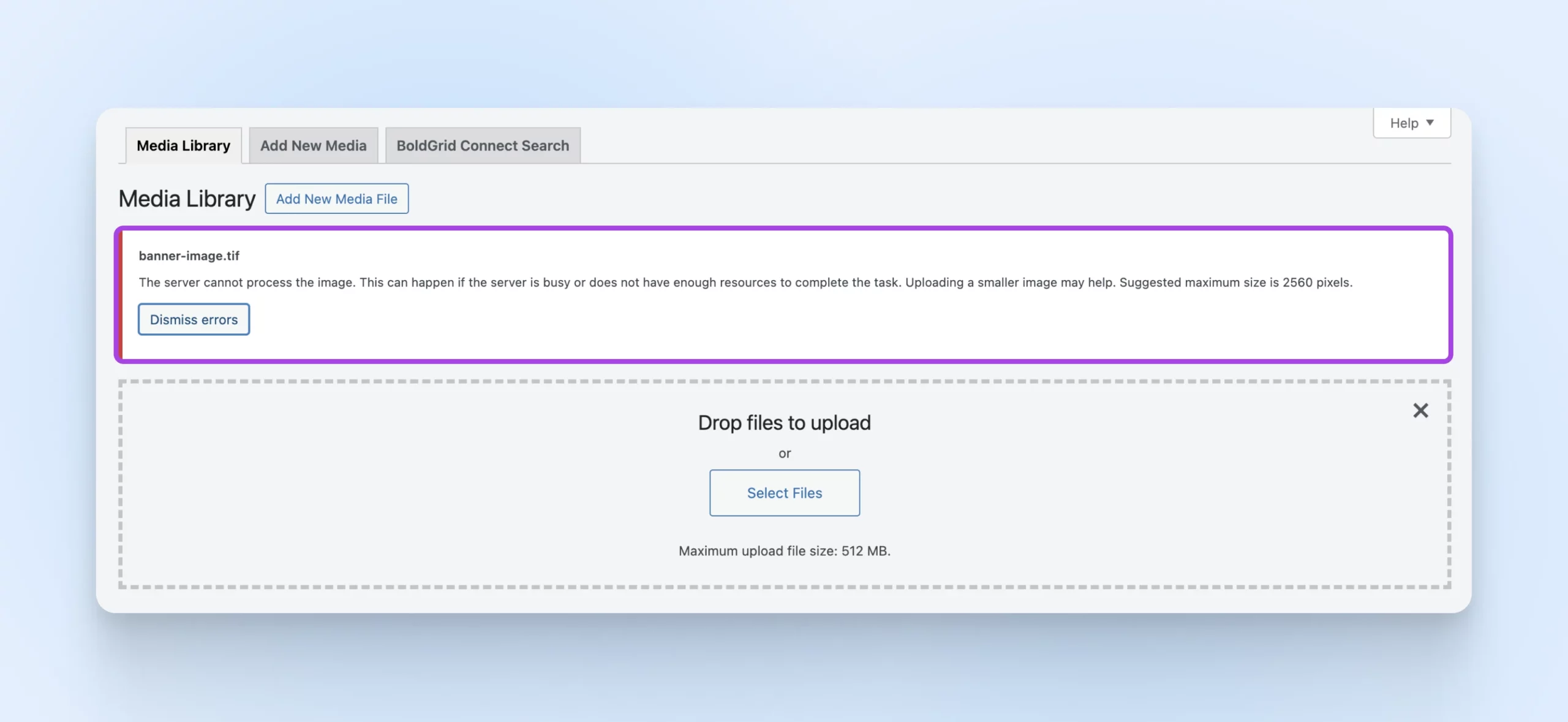
Het goede nieuws? We gaan je begeleiden door de stappen die we nemen om problemen met het uploaden van afbeeldingen in WordPress te identificeren en op te lossen.
We Lossen Je Probleem Met Het Uploaden Van Afbeeldingen Op
Sla het probleemoplossen over als je je aanmeldt voor DreamPress. Onze vriendelijke WordPress-experts zijn 24/7 beschikbaar om te helpen bij het oplossen van websiteproblemen — groot of klein.
Veelvoorkomende Fouten Bij Het Uploaden Van Afbeeldingen In WordPress En Hoe Je Ze Oplost (5 Methoden)
Het laatste wat je wilt, is dat je workflow wordt onderbroken door een vaag foutbericht. Hieronder staan vijf manieren om uploadfouten te herstellen, zodat je snel prachtige afbeeldingen aan je website kunt toevoegen. Pronto.
1. Pas De Bestandsnaam En Bestandsgrootte Van De Afbeelding Aan
Als je alleen problemen ondervindt met een specifiek afbeeldingsbestand, kun je beginnen met het bekijken van de bestandsnaam. Als je speciale tekens ($, *, &, #) of accentletters (ñ, á, é) gebruikt, kunnen deze problemen veroorzaken met de WordPress mediabibliotheek.
Bestandsbeheerder
Een bestandsbeheerder is een softwaretoepassing die gebruikers in staat stelt om hun bestanden te beheren. Het biedt doorgaans een grafische gebruikersinterface (GUI) waar mensen door hun bestanden kunnen bladeren, ze openen, bewerken en opslaan.
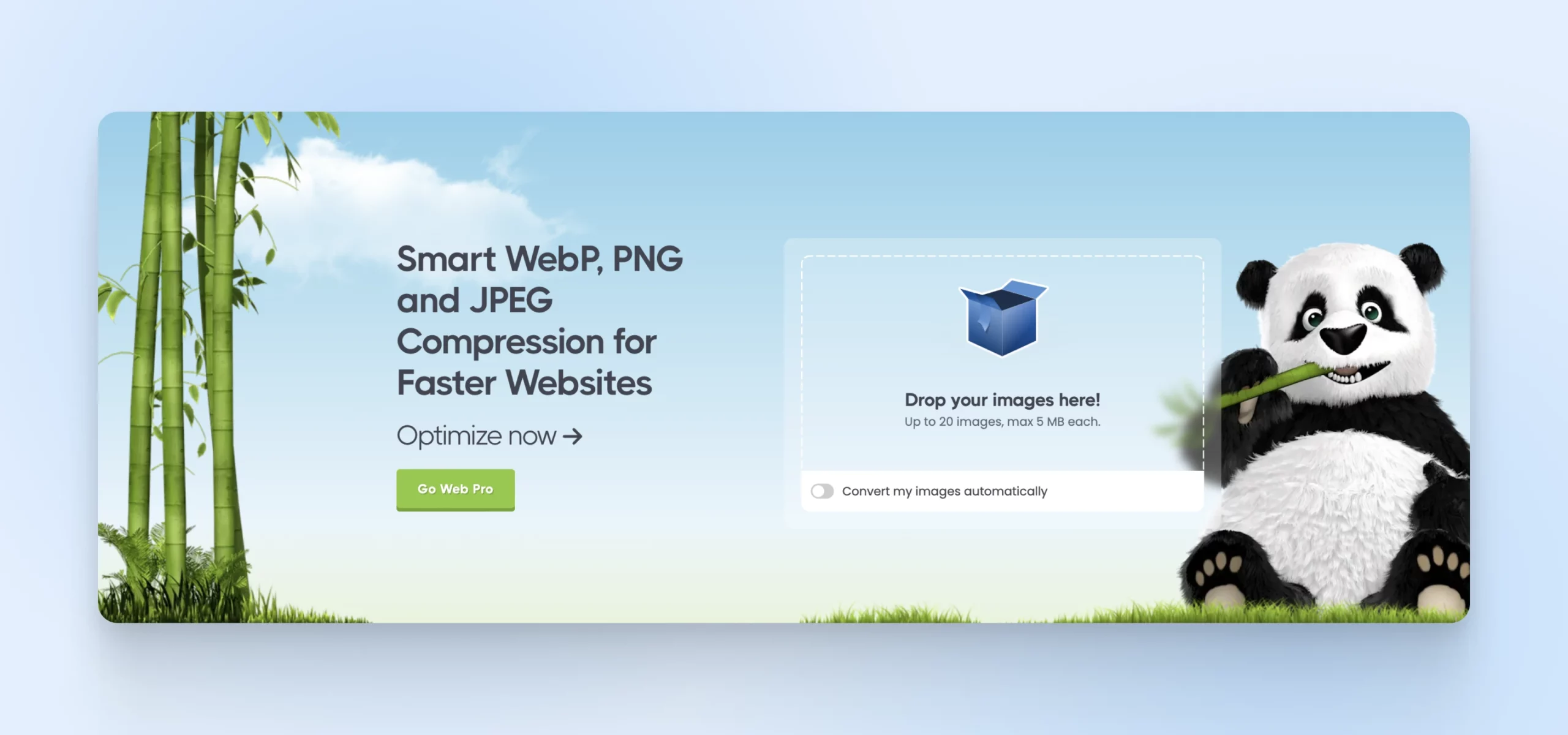
De afbeelding kan ook te groot zijn — zowel wat betreft afmetingen als bestandsgrootte. Je kunt de afmetingen van een afbeelding wijzigen met je favoriete bewerkingsprogramma. Als je een afbeelding met hoge resolutie probeert te uploaden, kun je de grootte verminderen zonder de kwaliteit te beïnvloeden, door gebruik te maken van een compressietool zoals TinyPNG.
Als je regelmatig problemen ondervindt vanwege de bestandsgrootte, dan kan de limiet van WordPress te laag zijn ingesteld. Je kunt de maximale uploadgrootte verhogen door code toe te voegen aan het php.ini-bestand van je site:
upload_max_filesize = 128M
post_max_size = 128M
max_execution_time = 300
Als je site nog geen php.ini bestand bevat, kun je dit aanmaken in de PHP map voor de huidige PHP versie waarop je site draait. Voeg vervolgens gewoon de bovenstaande code toe aan het einde van het bestand.
2. Verhoog De Geheugenlimiet Van Je WordPress-Site
Wanneer je probeert een afbeelding te uploaden, kun je de WordPress HTTP-fout tegenkomen. Dit kan soms veroorzaakt worden door lage serverbronnen of ongewoon verkeer. Om deze reden is het altijd de moeite waard om een paar minuten te wachten en vervolgens te proberen de afbeelding opnieuw te uploaden.
Als het probleem zichzelf niet oplost, dan overschrijd je mogelijk de geheugenlimiet van WordPress. Je kunt de hoeveelheid geheugen die PHP kan gebruiken op je server verhogen door via SFTP verbinding te maken met je site.
SFTP
Secure File Transfer Protocol (SFTP) is een veiligere versie van het FTP-protocol dat een beveiligde shellgegevensstroom gebruikt.
Open vervolgens je wp-config bestand. Je kunt dan het volgende toevoegen, waarmee de limiet wordt verhoogd naar 256MB:
define( 'WP_MEMORY_LIMIT', '256M' );
Je kunt ook je WP_MAX_MEMORY_LIMIT op dezelfde manier definiëren, mocht je willen proberen de geheugenlimiet specifiek voor backend-taken te overschrijven.
Als je nog steeds geen visuele inhoud kunt uploaden, kan je probleem gerelateerd zijn aan threading. WordPress verwerkt afbeeldingen met behulp van de GD Library of de Imagick-module, afhankelijk van welke beschikbaar is.
Imagick is ontworpen om meerdere threads te gebruiken om de verwerking van afbeeldingen te versnellen. Sommige providers van shared hosting beperken echter de mogelijkheid van Imagick om meerdere threads te gebruiken, wat kan resulteren in een HTTP-fout. Je kunt dit probleem vaak oplossen door het volgende toe te voegen aan je .htaccess-bestand:
SetEnv MAGICK_THREAD_LIMIT 1.
Onthoud dat je moet controleren bij je host of je de threadlimieten kunt wijzigen.
Gerelateerd: Hoe de WordPress Memory Exhausted-fout op te lossen door de PHP-geheugenlimiet van je site te verhogen
3. Deactiveer Je Plugins
Software van derden kan soms interfereren met je afbeeldingsuploads. Als je plugins gebruikt, is het altijd de moeite waard om elk afzonderlijk te deactiveren en te testen om te zien of dit je probleem met het uploaden van afbeeldingen oplost.
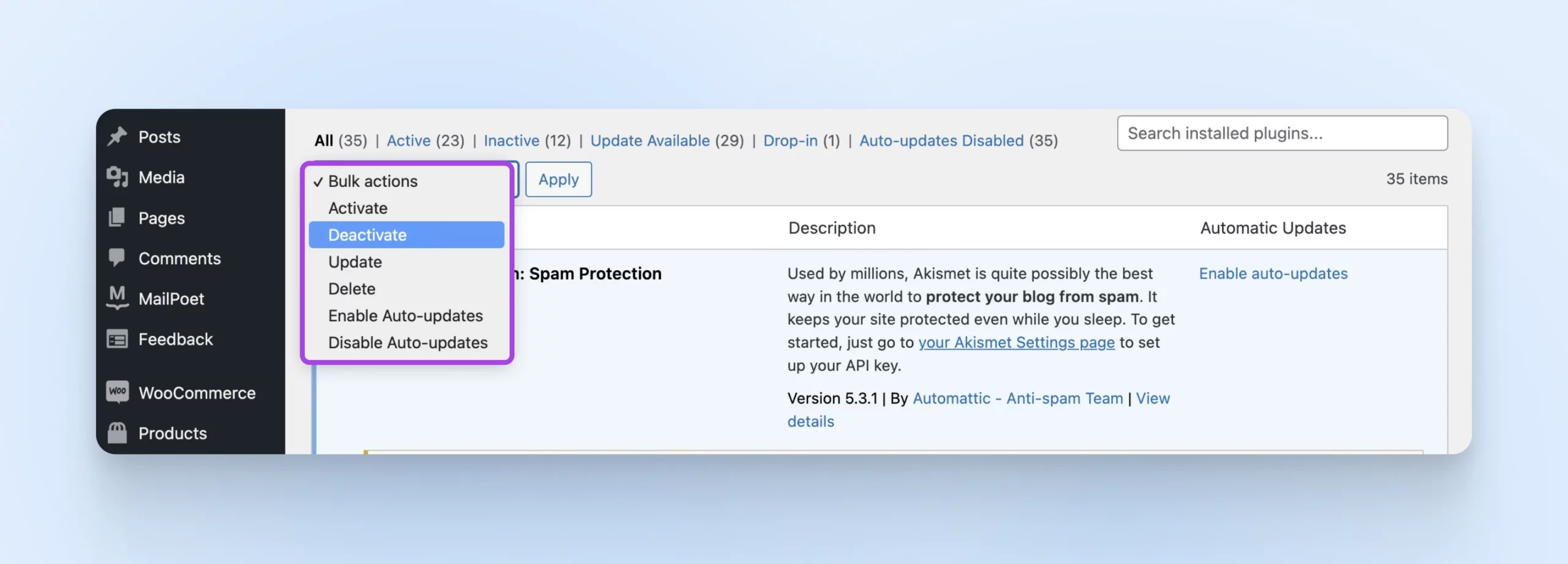
Als een plugin de oorzaak is, kun je dubbelchecken of je de laatste versie gebruikt. Als je achterloopt met je updates, kun je worstelen met een probleem dat al is opgelost in recente updates.
Echter, als je inderdaad de nieuwste versie gebruikt, raden we je aan om contact op te nemen met de ontwikkelaar van de plugin om er zeker van te zijn dat ze op de hoogte zijn van het probleem. Dit kan ook een kans zijn om te vragen of ze van plan zijn dit probleem in hun volgende release op te lossen. Als de plugin cruciaal is voor je site en er geen oplossing in zicht is, is het misschien tijd om naar een alternatieve oplossing te zoeken.
Gerelateerd: De Beginnersgids Voor WordPress Plugins
4. Maak De Cache Van Je Site Leeg
Als je een caching plugin gebruikt, kan het leegmaken van de cache voldoende zijn om je problemen met het uploaden van afbeeldingen op te lossen. We moeten echter vermelden dat het uiterst zeldzaam is dat de cache een bestandsupload verhindert, dus we nemen deze oplossing op uit voorzorg.
Als je denkt dat caching de fout kan veroorzaken, hangen de stappen die je neemt af van jouw gekozen cachingoplossing. Bijvoorbeeld, als je de W3 Total Cache plugin gebruikt, kun je de cache wissen door Performance > Purge All Caches te selecteren vanuit de WordPress-werkbalk.
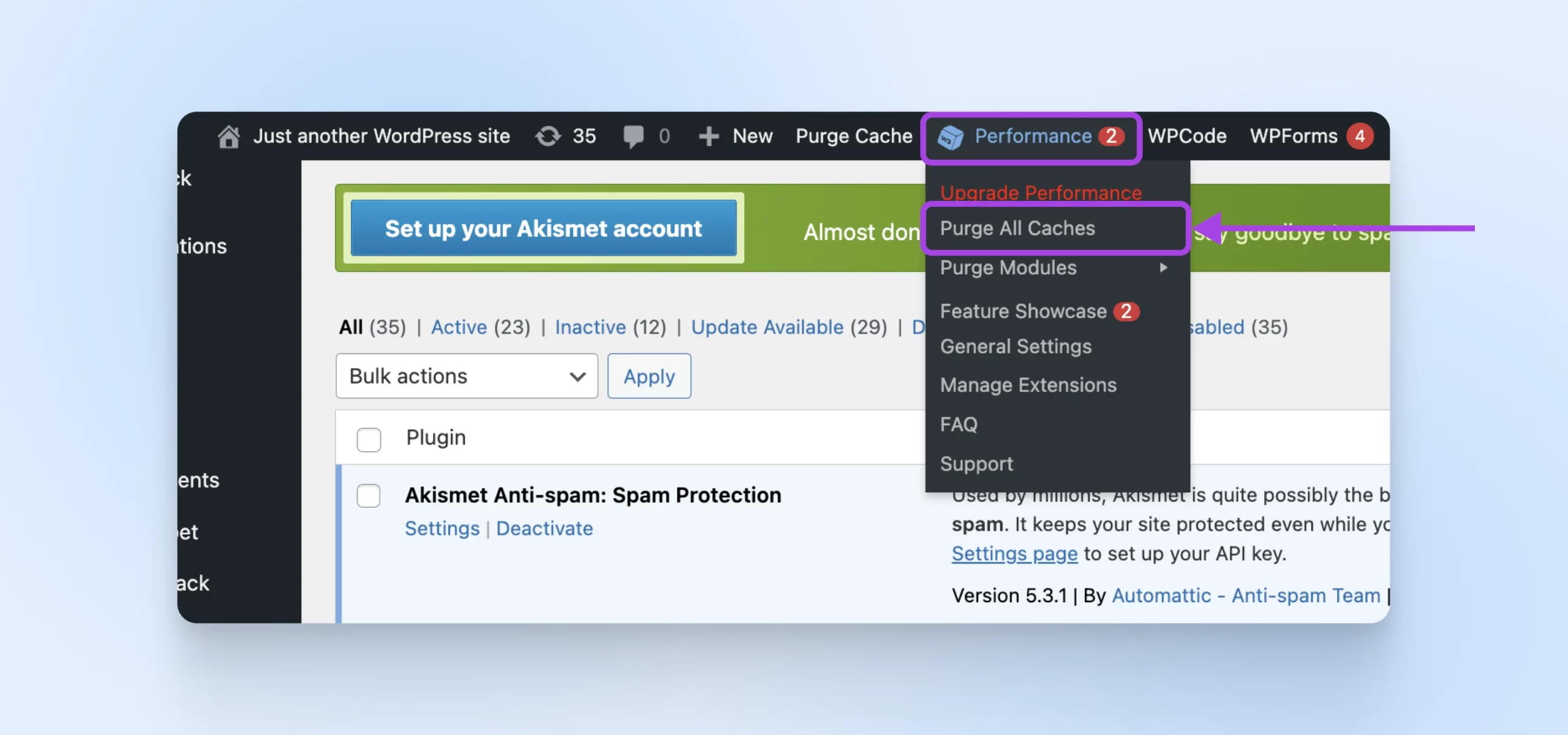
Als je niet zeker weet hoe je de cache in je specifieke tool moet legen, is het instellingenmenu van de plugin vaak een goed beginpunt. Je kunt ook de officiële documentatie van de ontwikkelaar raadplegen voor meer details.
5. Probeer De Browser-Uploader
Nog steeds problemen? Als je alle bovengenoemde oplossingen hebt geprobeerd maar het probleem blijft bestaan, kun je de ingebouwde bestandsuploader van je browser gebruiken. In tegenstelling tot de afbeeldingenuploader van WordPress ondersteunt de uploader van de browser geen selectie van meerdere bestanden of slepen en neerzetten. Het kan echter een nuttige tijdelijke oplossing zijn wanneer je snel een afbeelding moet uploaden.
Om de native afbeeldingenuploader te gebruiken, ga naar Media > Nieuw Mediabestand Toevoegen. Je kunt dan de link voor de browser-uploader selecteren.
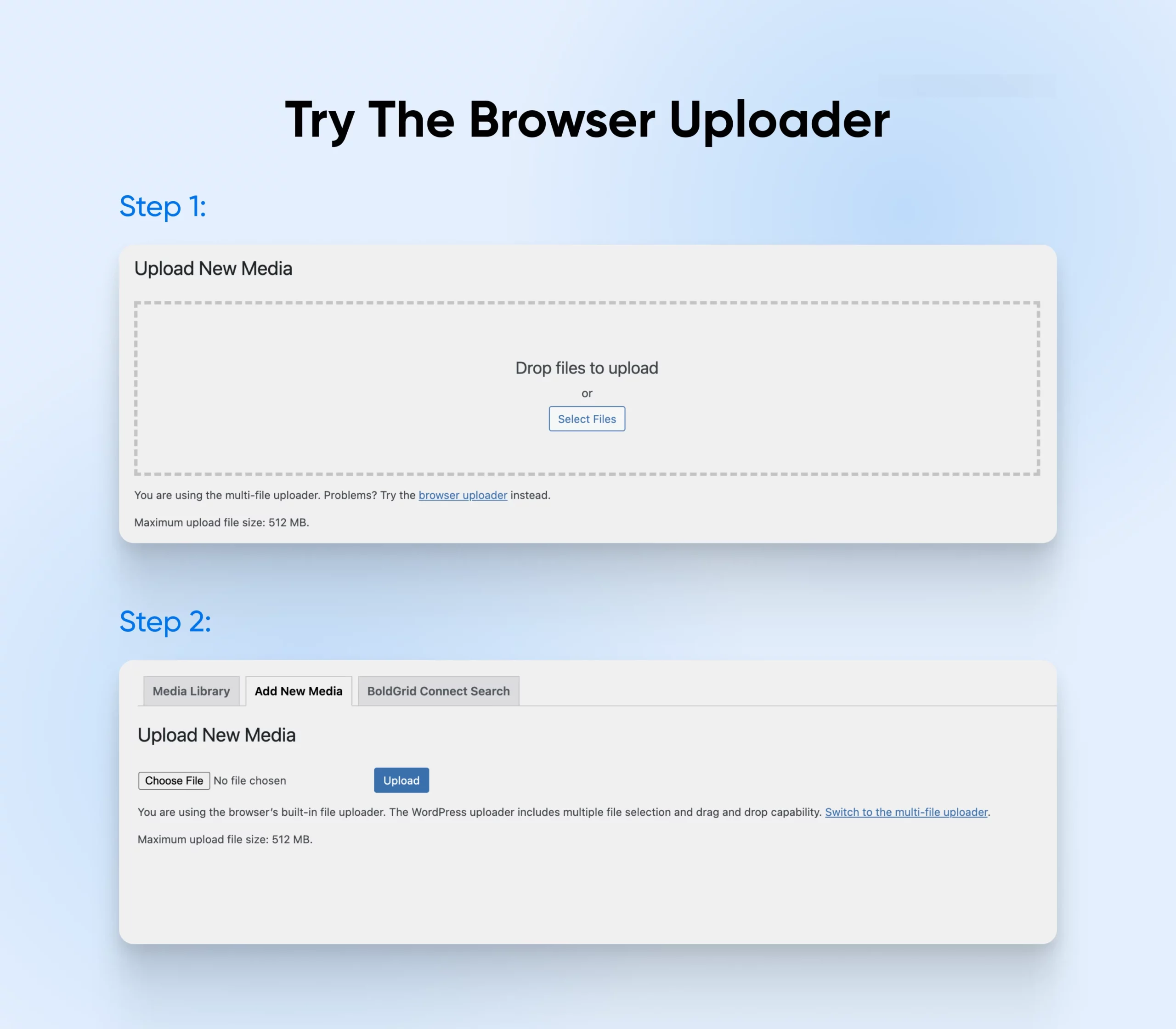
Klik vervolgens op Kies Bestand. Dit opent het vertrouwde dialoogvenster voor bestandsselectie, waar je de afbeelding kunt uploaden zoals je normaal zou doen. Als deze oplossing werkt, raden we aan om daarna een afbeelding te uploaden met de standaard afbeeldingenuploader van WordPress — alleen om te controleren of het je probleem heeft opgelost.
Veelgestelde Vragen Over Het Oplossen Van Afbeeldingsuploadproblemen In WordPress
Heb je meer vragen? Gelukkig hebben we een eindeloze voorraad aan antwoorden. Hier zijn enkele van de meest voorkomende verzoeken!
Waarom krijg ik een HTTP-fout bij het uploaden van afbeeldingen?
In de meeste gevallen worden HTTP-fouten veroorzaakt door een van de volgende problemen:
- De afbeeldingen die je uploadt overschrijden de bestandsgrootte limieten
- Plugin conflicten verstoren de uploads
- Er zijn problemen met de cache van je browser
Waarom duurt het zo lang om mijn afbeeldingsbestanden te uploaden?
Een trage internetverbinding, een groot bestandsformaat, serverprestaties of veel verkeer op je website kunnen allemaal bijdragende factoren zijn. Hier is een gedetailleerde handleiding voor het oplossen van trage afbeeldingsuploads.
Wat is de fout “Kan map niet aanmaken”?
Normaal gesproken doet dit probleem zich voor wanneer een plugin of script geen nieuwe map kan aanmaken binnen het bestandssysteem van je website. Dit kan gebeuren als het programma onvoldoende rechten heeft om naar de doellocatie te schrijven, of een bestandspad gebruikt dat niet bestaat. Ook kan het gebeuren wanneer je opslag vol is.
Aanvullende WordPress Fout Tutorials
Zodra je de fout bij het uploaden van afbeeldingen hebt opgelost, is het avontuur nog niet voorbij. Er valt altijd meer te leren over WordPress! We hebben verschillende handleidingen samengesteld om je te helpen bij het oplossen van andere veelvoorkomende WordPress-fouten:
- Hoe Veelvoorkomende SSL-Problemen In WordPress Op Te Lossen
- Hoe Het WordPress Witte Scherm Des Doods Op Te Lossen
- Hoe De 500 Interne Serverfout In WordPress Op Te Lossen
- Hoe Syntaxisfouten In WordPress Op Te Lossen
- Hoe Het Probleem Van WordPress Die Geen E-mail Verstuurt Op Te Lossen
- Hoe De Fout Bij Het Verbinden Met De Database Op Te Lossen
- Hoe WordPress Fout 404 Niet Gevonden Op Te Lossen
- Hoe Witte Tekst En Ontbrekende Knoppen In De WordPress Visuele Editor Op Te Lossen
- Hoe De Sidebar Onder De Content Fout In WordPress Op Te Lossen
- Wat Te Doen Wanneer Je Uitgesloten Bent Van Het WordPress Beheergebied
- Hoe Het Probleem Met Het Verversen En Omleiden Van De WordPress Inlogpagina Op Te Lossen
Wil je meer informatie over het beheren van een WordPress-site? Bekijk onze WordPress Tutorials, een verzameling gidsen ontworpen om je te helpen navigeren door het WordPress-dashboard als een expert.
WordPress Afbeeldingen Gemakkelijk Gemaakt
Beelden zijn cruciaal om de aandacht van je bezoekers te trekken (en vast te houden), maar problemen met het uploaden van afbeeldingen komen frustrerend vaak voor. Door onze eenvoudige stappen te volgen, zijn we ervan overtuigd dat je jouw site weer op de rails kunt krijgen — zelfs wanneer de foutmelding zelf niet veel informatie geeft.
Laten we snel vijf manieren herhalen om veelvoorkomende WordPress-afbeeldingsuploadproblemen op te lossen:
- Hernoem, wijzig grootte en upload de afbeelding opnieuw
- Verhoog de geheugenlimiet
- Deactiveer je plugins
- Leeg de cache
- Probeer de browser-uploader
Moe van het zelf oplossen van WordPress-problemen? Al onze DreamPress hostingpakketten omvatten 24/7 klantondersteuning, dus je bent altijd gedekt.
We bieden ook onbeperkt verkeer, automatische WordPress-updates en dagelijkse back-ups om je site soepel te laten draaien — en plannen die beginnen bij slechts $2,59 per maand.
Meld je vandaag nog aan om de DreamHost ervaring zelf te ervaren!

