
Het aanpassen van het uiterlijk van je WordPress website is een van de beste manieren om het imago van je site te beheersen en het aan te passen aan je behoeften.
En vandaag de dag is het aanpasbaarder dan ooit dankzij een (relatief) nieuwe functieset bekend als Volledige Sitebewerking (FSE). De nieuwe officiële naam is Site Editor.
Natuurlijk bracht deze introductie een volledig nieuwe interface met zich mee om te beheersen.
Voor degenen die nog niet zijn overgestapt op het gebruik van FSE, zijn we blij te kunnen melden dat de updates behoorlijk gebruiksvriendelijk en ongelooflijk nuttig zijn – Dat betekent niet dat het je geen tijd zal kosten om alles te leren kennen.
In dit artikel helpen we je daarmee door een nadere blik te werpen op WordPress FSE, inclusief wat het inhoudt, waarom het zo belangrijk is, hoe je de overstap maakt, en hoe je het kunt gebruiken om je site te creëren of bij te werken.
Wat Is Volledige Sitebewerking In WordPress?
Volledige sitebewerking is een reeks functies in WordPress die verschillende hulpmiddelen bevat om het ontwerpproces eenvoudiger te maken voor site-eigenaren.
Onder deze tools bevindt zich de Site Editor, die functioneert zoals die van de blokeditor (ook bekend als Gutenberg-editor), die zijn voorganger was en waarmee je mogelijk al bekend bent.
Met deze nieuwe Site Editor kun je slepen-en-neerzetten blokken gebruiken om de meeste delen van je site aan te passen vanuit één interface, inclusief paginasjablonen. Dit is een verbetering ten opzichte van het vroegere meerstappenproces dat vereiste dat je overal in WordPress moest navigeren om je site aan te passen en zelfs af en toe CSS moest schrijven.
Gutenberg
Gutenberg is de naam voor het Block Editor project in WordPress. Veel WordPress-ontwikkelaars en -liefhebbers gebruiken de termen Gutenberg Editor en Block Editor door elkaar.
Lees MeerWe zullen binnenkort bekijken hoe je FSE kunt gaan gebruiken en profiteren van enkele van zijn beste onderdelen.
Maar eerst, wat achtergrondinformatie.
FSE was de tweede fase van het Gutenberg-project van WordPress en werd uitgebracht in WordPress versie 5.9 begin 2022.
De eerste fase was de blokeditor, die werd gelanceerd met de WordPress 5.0 update in 2018. Het introduceerde het concept van het gebruik van blokken om de lay-out van je blogposts te ontwerpen.
Leer meer over de Vier Fasen van Gutenberg in de WordPress Roadmap.
De blokeditor gebruikt segmenten die Gutenberg-blokken worden genoemd. Deze blokken verwijzen naar eenheden van opmaak met verschillende functies. Met elk blok kun je nieuwe elementen in je berichten invoegen, zoals paragrafen, koppen, afbeeldingen, lijsten en video’s.
Met FSE en een bijgewerkt block-based theme, wordt Customizer vervangen en bouwt de Site Editor voort op de block-functionaliteit en maakt deze toepasbaar op je bredere site, niet alleen je content. Dit stelt je in staat om meer aspecten van het uiterlijk en de lay-out van je site aan te passen.
Bijvoorbeeld, wanneer je FSE gebruikt, kun je blokken gebruiken in de sjabloon van je site en de algehele lay-out wijzigen. Daarnaast stelt FSE je in staat om globale stijlen toe te passen die je kunt gebruiken om ontwerpregels over meerdere pagina’s te creëren.
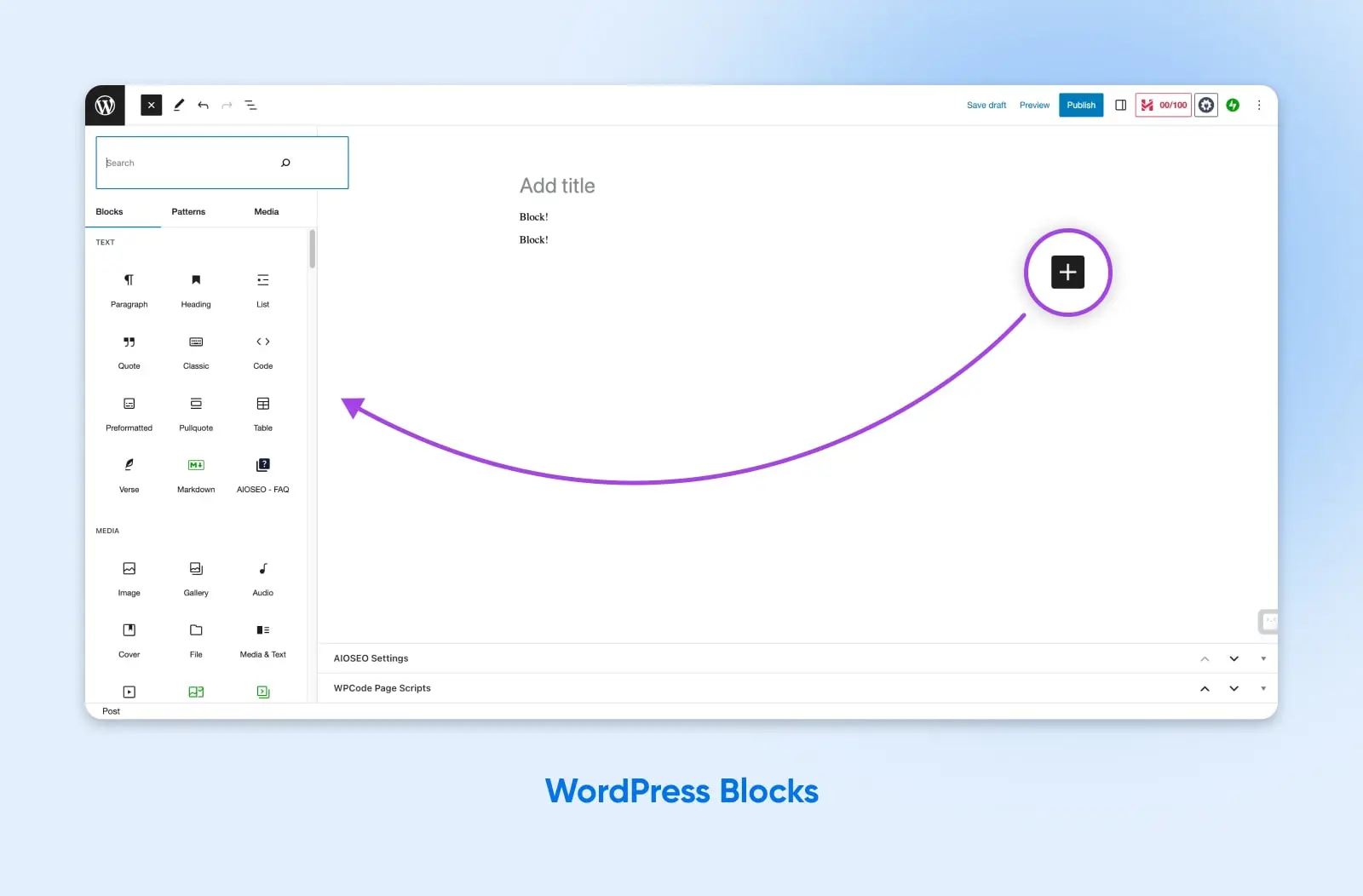
Waarom Is Volledige Sitebewerking Een Grote Zaak?

FSE is een spannende en baanbrekende ontwikkeling voor ondernemers die hun eigen WordPress-websites beheren.
Hier is waarom.
Gemakkelijker Voor Niet-ontwikkelaars
Eerst en misschien wel het belangrijkst van alles, met FSE heb je geen coderingskennis of andere technische vaardigheden nodig die als uniek worden beschouwd voor ontwikkelaars.
Algemene WordPress-gebruikers kunnen nu bijna alles wat ze willen aan het uiterlijk van hun sites aanpassen, gemakkelijk en snel, waardoor ze tijd, moeite en geld besparen.
Gerelateerd: Hoe Maak Je Een Website (Uitgebreide Beginnersgids)
Betere Merkmogelijkheden
Voor degenen die een online bedrijf runnen, kunnen de FSE-aanpassingsopties je in staat stellen om je site aan te passen om beter bij je merkimago te passen.
Het kan ook handig zijn als je ooit besluit om te hermerken met andere kleuren, lettertypes, of andere stijlelementen. Met globale stijlen kun je de nieuwe branding gemakkelijk aanpassen over je hele site. Dat soort consistentie is essentieel voor het creëren van een betrouwbare en memorabele klantenervaring.
Minder Plugins = Hogere Beveiliging
Plugins
WordPress plugins zijn add-ons die je in staat stellen om de functionaliteit van het Contentmanagementsysteem (CMS) uit te breiden. Je kunt plugins gebruiken voor bijna alles, van het toevoegen van e-commerce functies aan WordPress tot het implementeren van page builders of het gebruiken van Search Engine Optimization (SEO) tools.
Lees MeerFSE vermindert de afhankelijkheid van slepen-en-neerzetten pagina builder plugins. Als je een van deze plugins gebruikt, merk je misschien dat ze overbodig worden zodra je jouw WordPress-versie en thema bijwerkt en de functies van FSE kunt benutten.
Omdat verouderde plugins een veelvoorkomend toegangspunt zijn voor kwaadwillenden, kan het hebben van minder plugins op je website helpen om hogere beveiligings- en privacy normen te handhaven.
Snelheid Is De Naam Van Het Spel
Thema’s met FSE neigen sneller te bewegen.
In vergelijking met niet-blok WordPress thema’s, zijn ze op een meer optimale manier geconfigureerd en hebben ze minder last van overbodige functies, waardoor ze veranderingen en verzoeken snel kunnen verwerken.
Natuurlijk speelt hosting nog steeds een rol in snelheid. Een cloud-gebaseerde host met ingebouwde cache zoals DreamPress voor WordPress zal helpen om te zorgen dat jouw website zich verplaatst met de snelheid van moderne verwachtingen.
Cloud Hosting
Traditionele webhosting plaatst een website op een fysieke server. Daarentegen maakt ‘cloud hosting’ gebruik van meerdere virtuele (op afstand) servers voor dezelfde taak.
Lees MeerMaar waarom is de snelheid van een website in eerste instantie belangrijk? Als je het niet zeker weet, raden we je ten zeerste aan om 12 redenen waarom je website traag is (en hoe je dit kunt oplossen) te lezen.
Hoe FSE Te Adopteren Met Een WordPress Sjabloonupdate
Ten eerste is het belangrijk om te weten dat je alleen toegang hebt tot alle voordelen van FSE als je een blokthema gebruikt.
Als je nog geen gebruik maakt van een op je zakelijke website, lees dan 27 WordPress Block Themes Perfect for Full Site Editing voordat je verder gaat.
Zodra je je thema hebt uitgekozen met behulp van die lijst, is hier hoe je het aan je website toevoegt om te profiteren van alles wat FSE te bieden heeft.
1. Update Naar WordPress 5.9 (Of Nieuwer)
De belangrijkste stap om volledige sitebewerking te gebruiken, is het updaten van je WordPress-website om ervoor te zorgen dat deze op minstens versie 5.9 draait.
Vanuit je WordPress-beheerpaneel, bezoek Dashboard > Updates om je huidige versie te controleren en indien nodig bij te werken. Je kunt hier ook kiezen om over te schakelen naar automatische updates.
We raden je ten zeerste aan om je WordPress altijd bij te werken naar de nieuwste versie voor snelheid, beveiliging, en volledige functionaliteit — Maar voor het geval je dat nog niet gedaan hebt, doe dat dan voordat je de volgende stap neemt.
2. Maak een Back-up van Je WordPress Website
Voor een bestaande website is het een goed idee om een back-up te maken voordat je het thema wijzigt. Als het nieuwe thema problemen veroorzaakt, zal dit cruciaal zijn voor het herstellen van je website.
Voor een volledige handleiding over hoe dit te doen, bekijk Hoe Je Jouw WordPress Website Kunt Back-uppen.
Als je je zorgen maakt over het zelf doen, zullen goed beheerde WordPress-hosting aanbieders geautomatiseerde of op aanvraag website back-ups bieden om het uit je handen te nemen.
3. Installeer Een Blokthema Uit De WordPress Directory
Tijd om een nieuw blokgebaseerd thema toe te passen!
Om te beginnen, ga vanaf je WordPress beheerpagina naar Dashboard > Weergave > Thema’s.
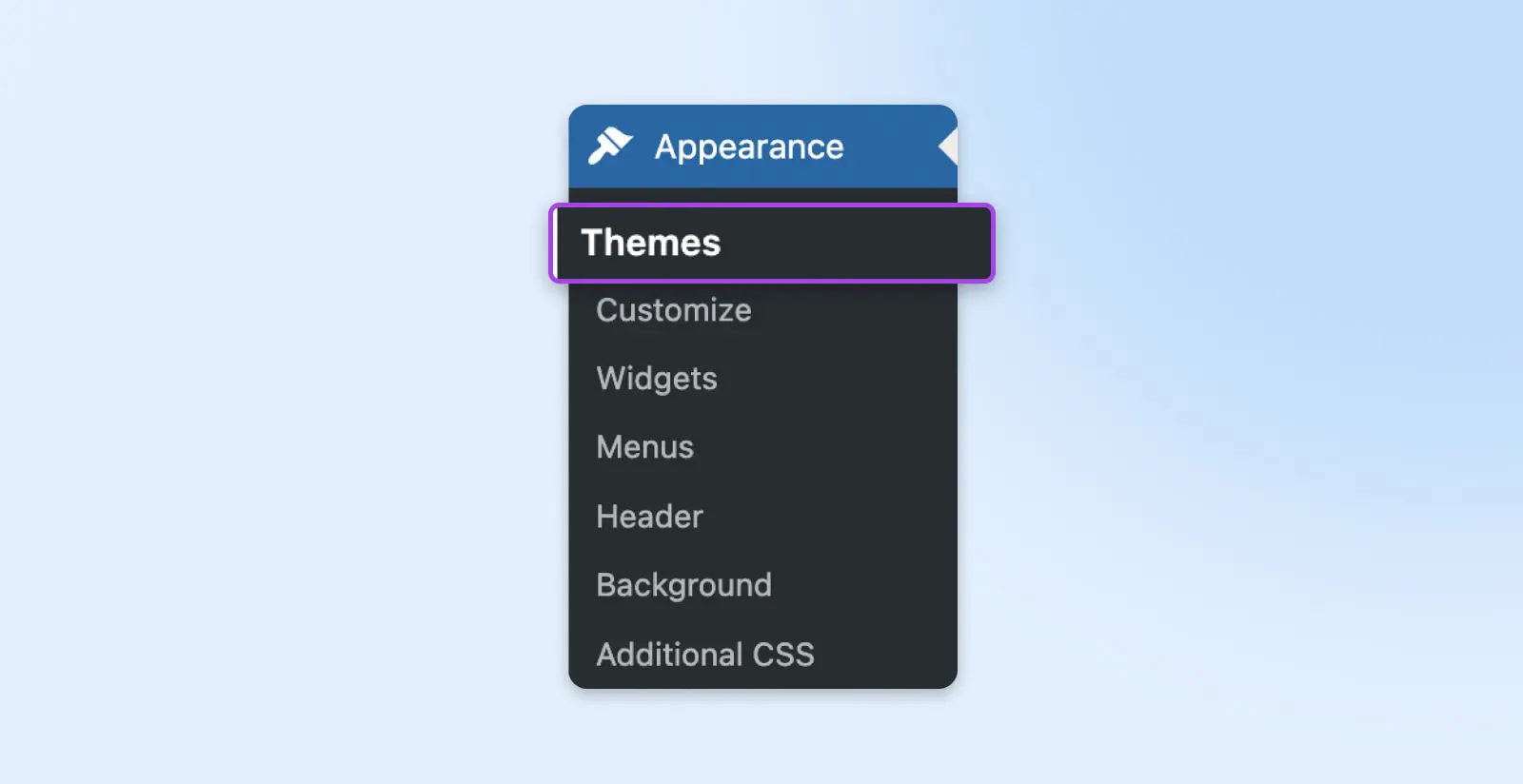
Op de thema’s pagina, gebruik de Add New knop bovenaan de pagina.
Je zou nu een filterbalk moeten zien. Gebruik die om Block Themes te selecteren.
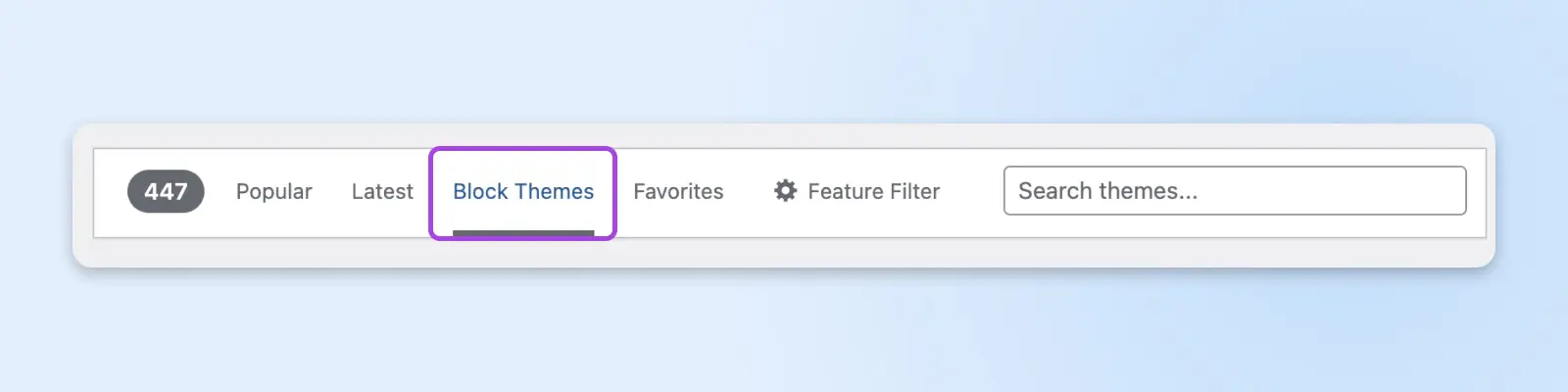
Nu kun je door alle beschikbare blokthema’s scrollen en zelfs de Feature Filter gebruiken om je opties verder te verfijnen.
Wanneer je een thema hebt gekozen, klik erop om meer te leren over de functies. Als je er een vindt die je bevalt, kun je de Install knop gebruiken binnen die Preview pagina om het te installeren. Of, terug op de Add Themes pagina, zweef eroverheen en klik op de Install knop die verschijnt.
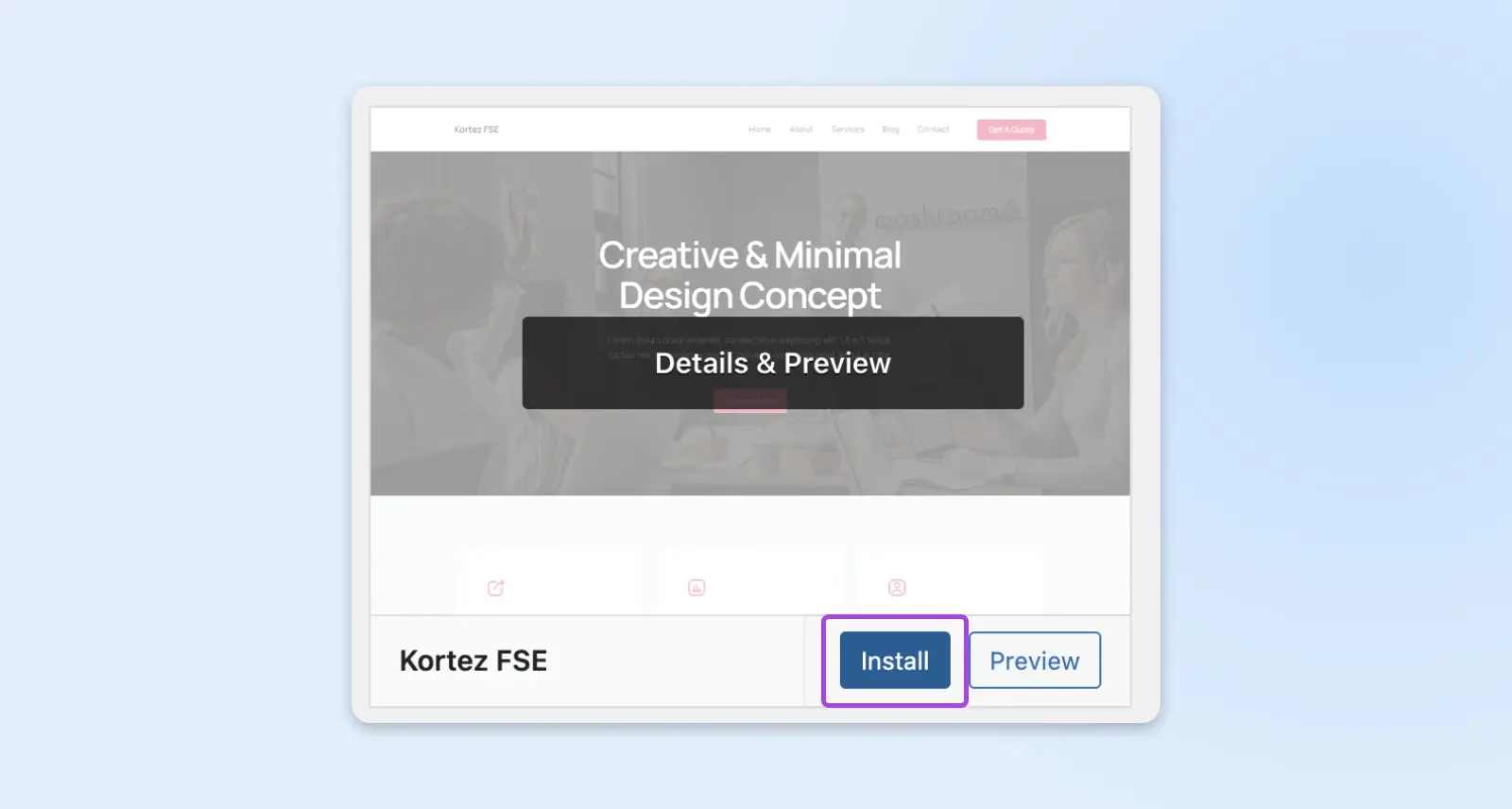
Om het toe te passen op je website, ga eerst terug naar de Themes-pagina (Appearance > Themes). Beweeg je muis over het nieuwe thema dat je hebt geïnstalleerd en klik op Activate.
En je bent live!
Er zijn een paar manieren om een WordPress-thema te installeren, dus als je alles goed wilt doen, bekijk dan Hoe installeer je een WordPress-thema (Tutorial).
Er zijn momenteel slechts enkele commerciële FSE-blokthema-aanbieders, maar als je er een wilt bekijken, raden we Anariel-thema’s aan.
4. Controleer Of Er Plugins Bijgewerkt Of Opnieuw Geactiveerd Moeten Worden
WordPress plugins zijn hulpmiddelen die gebruikt kunnen worden om je WordPress-gebruikerservaring te verbeteren. Ze kunnen alles doen van het volgen van je SEO tot het toevoegen van nieuwe functies en meer.
Plugins hebben voortdurende updates nodig om correct te functioneren. Anders kunnen ze fouten gaan vertonen of zelfs je kwetsbaar maken voor hackpogingen.
Dus zodra je bent overgestapt naar een nieuw thema, moet je ervoor zorgen dat alle plugins die je wilt behouden aan en up-to-date zijn.
Je kunt dit doen door naar je WordPress-dashboard te gaan en te klikken op Plugins > Geïnstalleerd Plugins.
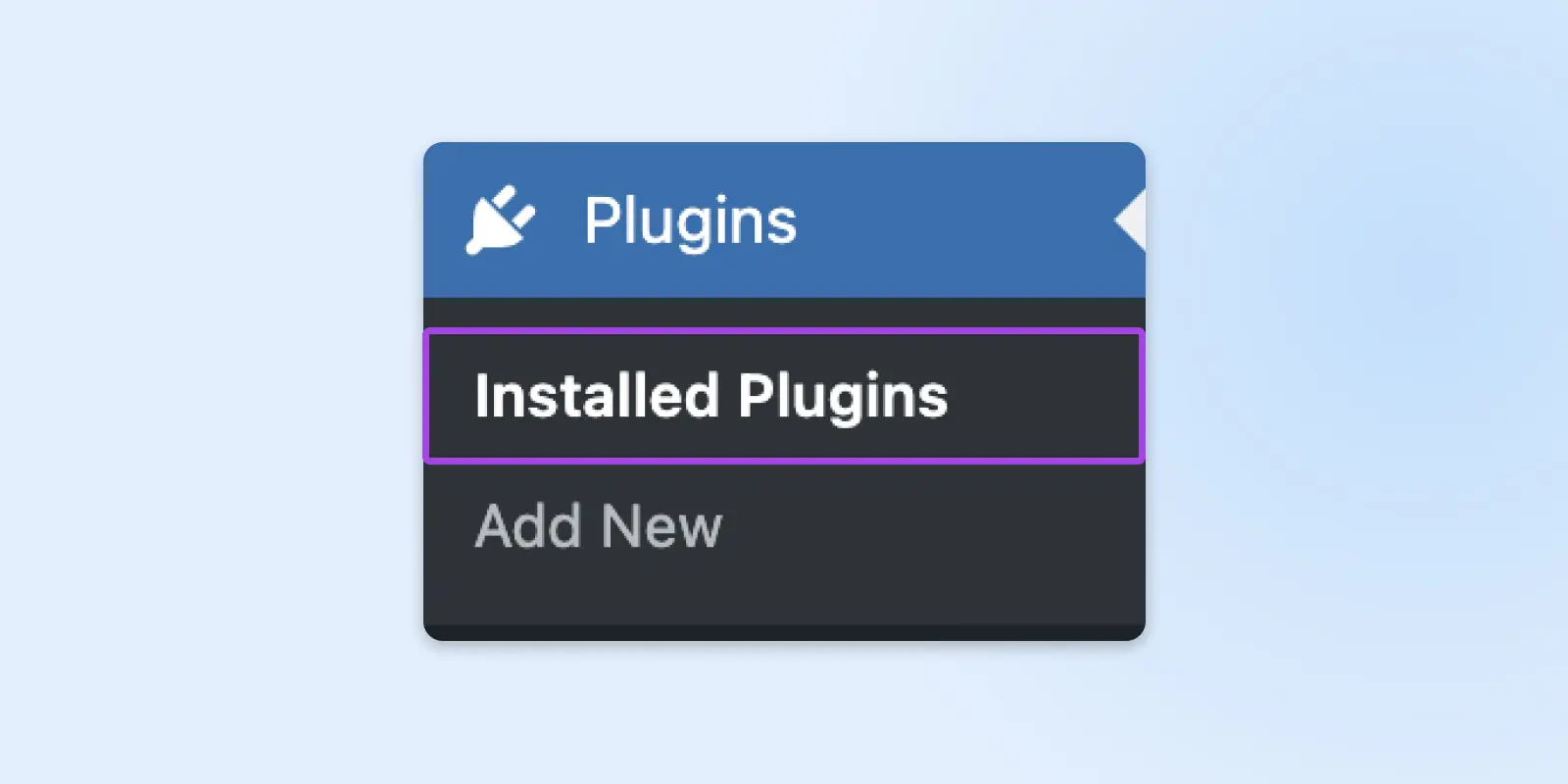
Plugins die gedeactiveerd zijn, hebben een Activeer-link. Diegene die een update nodig hebben, moeten een bericht hebben met links om meer te leren over de nieuwe functies en informatie over het updaten ervan. Zorg ervoor dat je waarschuwingen over compatibiliteit en back-ups in acht neemt.
5. Open Je Nieuwe Editor
Toegang krijgen tot de FSE-functies is net zo eenvoudig als het bezoeken van Uiterlijk > Editor vanuit je WordPress-dashboard.
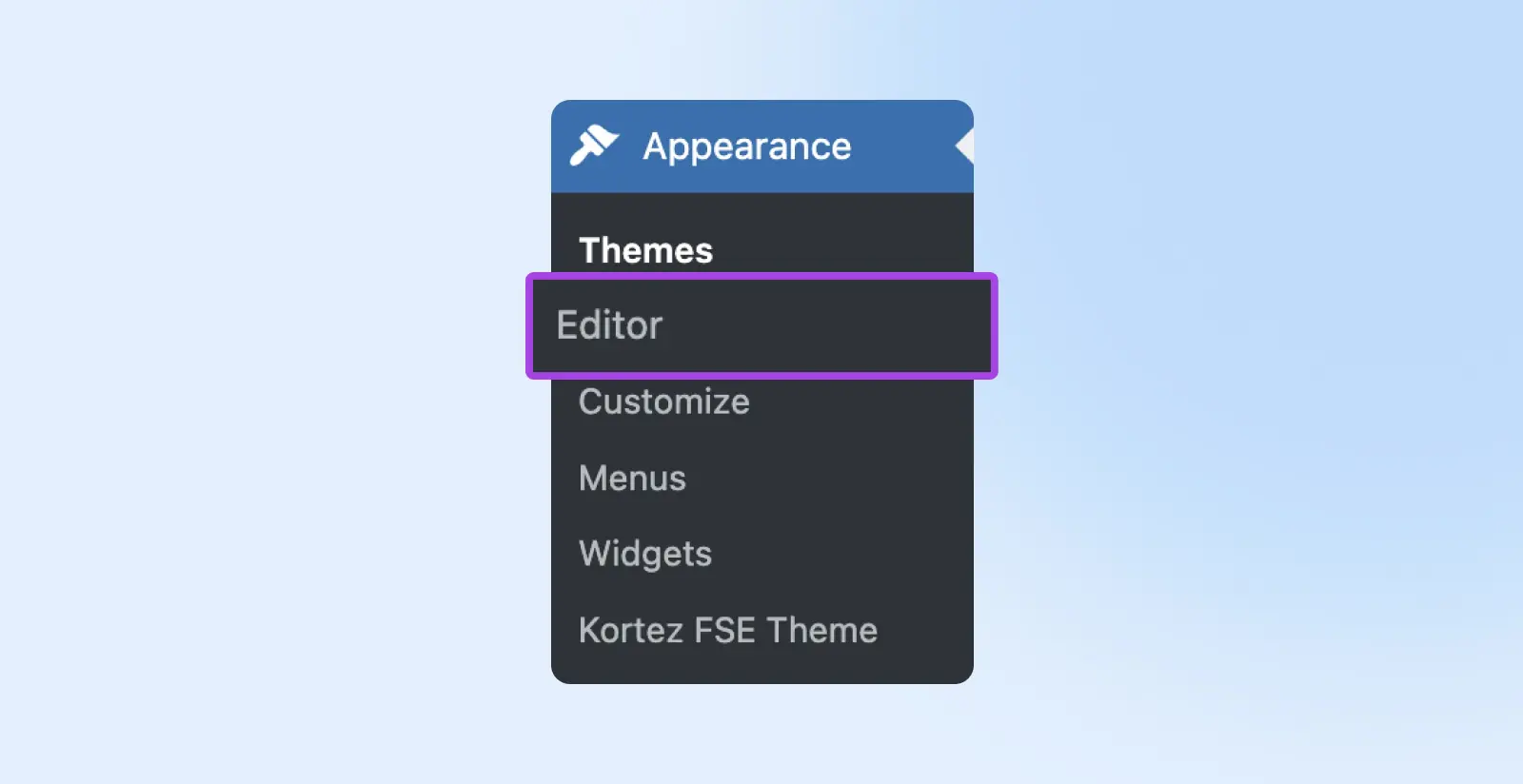
Zodra je binnen bent, is het tijd om te praten over verschillende coole dingen die je kunt doen met de nieuwe FSE-functies!
4 Manieren Om Volledige Site Bewerking Te Gebruiken Om Je Website Te Verbeteren
Nu je een blokthema en een bijgewerkte WordPress-instantie hebt, kunnen we beter kijken naar de meest impactvolle dingen die je kunt doen als eigenaar of beheerder van een zakelijke website.
1. Speel Met Sjablonen & Sjabloononderdelen
In de Site Editor zijn sjablonen lay-outs voor pagina’s die bij je thema zijn inbegrepen. Denk aan de 404-pagina, blogpostpagina, enzovoort.
Sjabloononderdelen zijn stukken van deze sjablonen, zoals kopteksten, enz.
Om je sjablonen te bekijken, vanuit de Site Editor (Dashboard > Uiterlijk > Editor) bezoek je gewoon Sjablonen in de zijbalk.
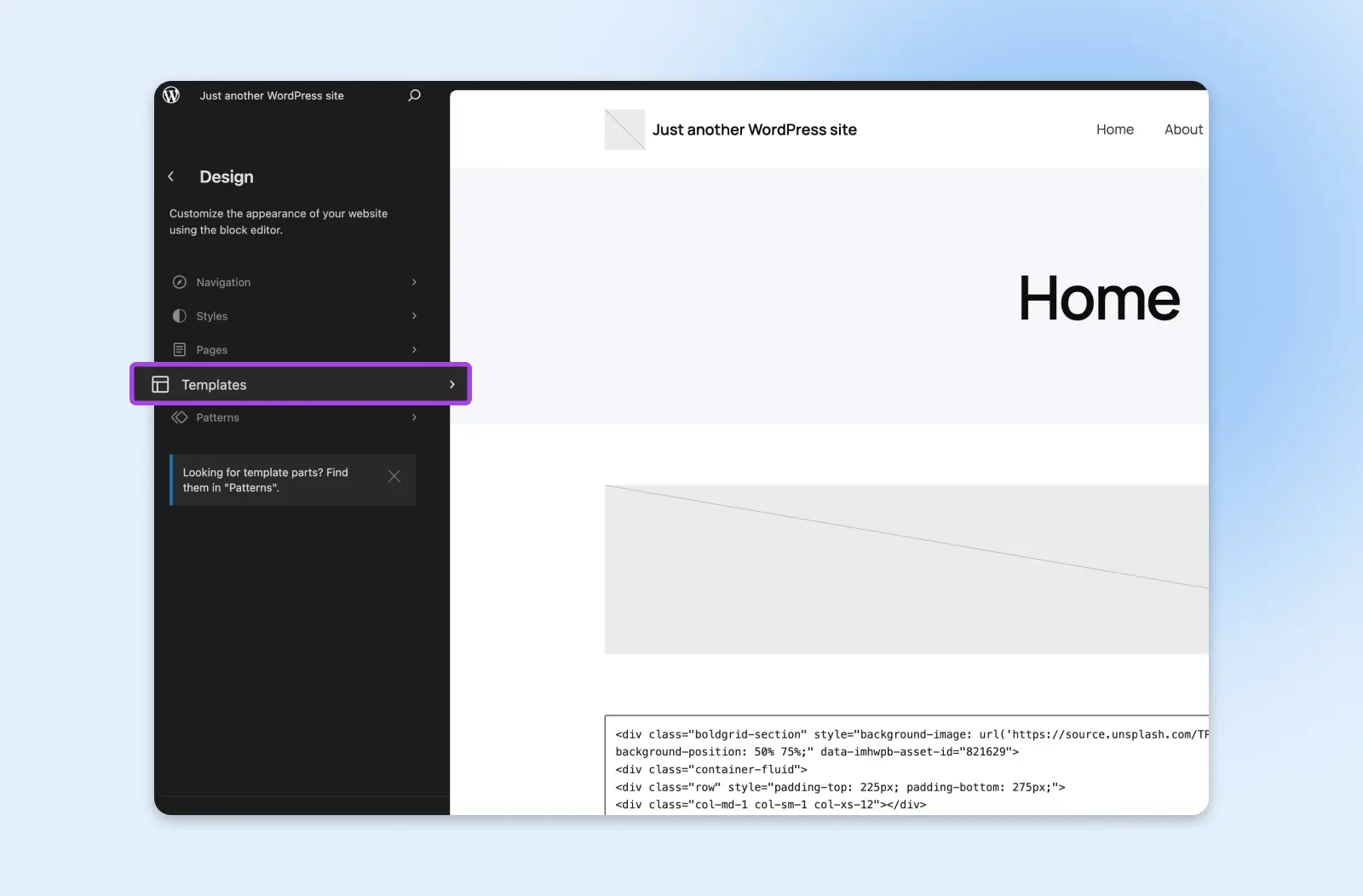
Binnenin vind je alle sjablonen die bij je thema horen.
Klik op een blok om het in het bewerkingsscherm te openen. Hier kun je blokken bewerken, verplaatsen, toevoegen en verwijderen.
Voor diepgaande aanpassingen, selecteer een blok en open het Instellingen paneel door gebruik te maken van de vierkante knop rechtsboven op je scherm.
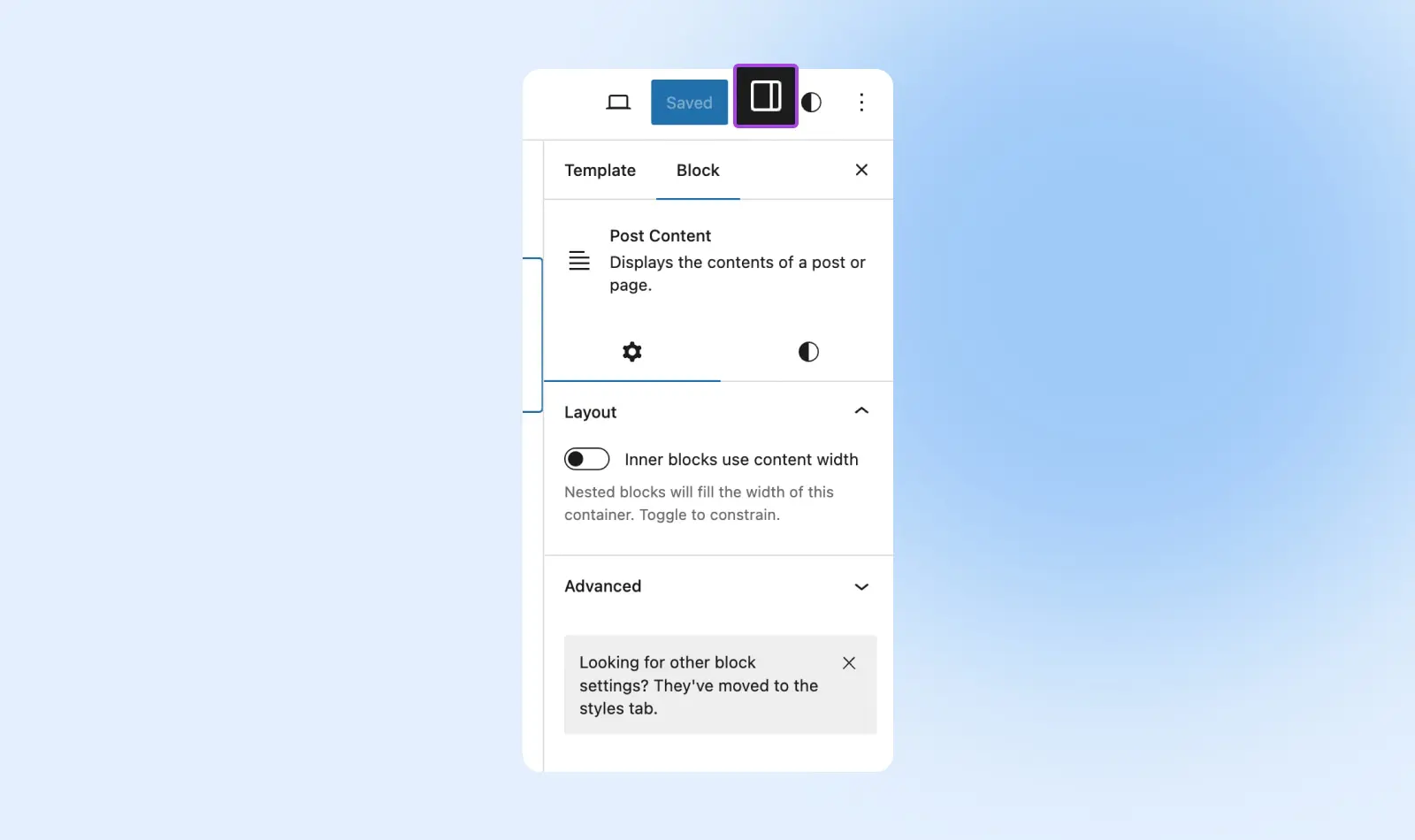
Er is ook een Styles-paneel dat geopend kan worden met de ronde knop in dezelfde ruimte.
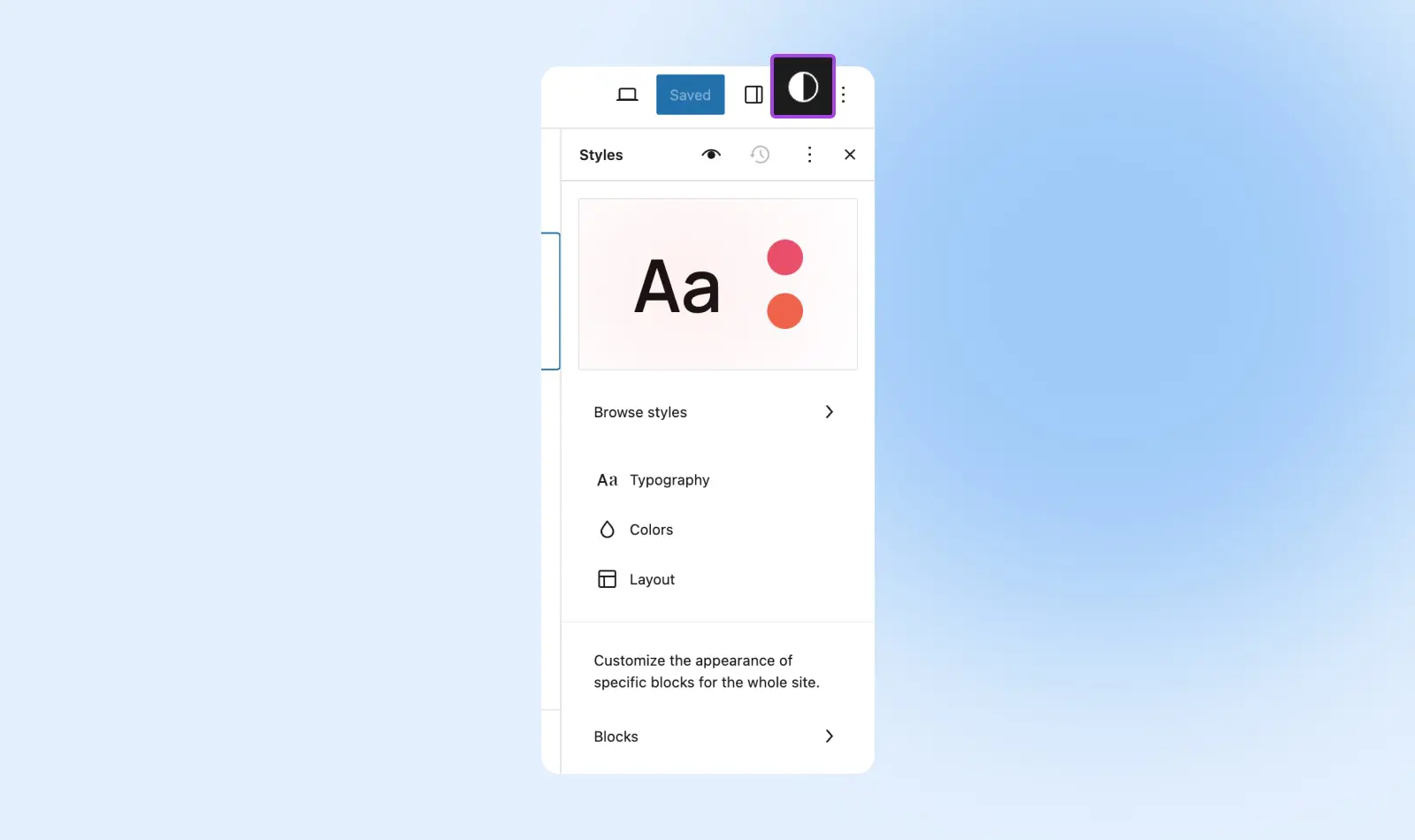
Met deze tools kun je allerlei dingen veranderen, van typografie tot kleurenpaletten tot lay-out.
Vergeet niet de Opslaan knop bovenaan je scherm te gebruiken om je updates te bewaren voordat je verder gaat!
Ga nu voor sjabloononderdelen terug naar het hoofdscherm van de Site Editor en bezoek Patterns.
Afhankelijk van je thema zie je elementen zoals je koptekst en voettekst en misschien zijbalken, enz. Klik op een ervan om het te openen in het bewerkingsscherm.
Net zoals eerder kun je alle blokken op het scherm verplaatsen en bewerken en klikken op hun instellingen en stijlen om ze verder aan te passen aan jouw wensen en behoeften.
Terug op de Patterns-pagina, gebruik de “Manage all template parts” link om een pagina te openen waar je een nieuw onderdeel kunt toevoegen, het een naam kunt geven en kunt kiezen waar het komt te staan.
2. Pas Aan Met Consistente Globale Stijlen
Dankzij WordPress globale stijlen, wanneer je een element op een enkele plek bewerkt met de functies Stijlen en Instellingen die we hierboven hebben besproken, wordt die nieuwe look over je hele site toegepast.
Dit is een geweldige functie voor het snel creëren van een consistentere vormgeving die je merkverhaal vertelt.
Bijvoorbeeld, stel je voor dat je de kleur van je “Koop Nu!” knop wilt veranderen om het aantrekkelijker te maken voor klanten. Met globale styling kun je die knop op elke pagina kiezen, aanpassen, en vervolgens die nieuwe aanpassing toepassen op elke andere instantie van die knop op je website.
Als je niet al bezig bent met het bewerken van een sjabloon of sjabloononderdeel, kun je snel de stijl van je website bijwerken door Sjablonen of Patronen (voor sjabloononderdelen) te kiezen vanaf het hoofdscherm van de Site Editor.
Kies een sjabloon of onderdeel en klik erop om het volledige bewerkingsscherm te openen. Zoals we hierboven hebben geïntroduceerd, zie je nu de Instellingen en Stijlen knop rechtsboven. Onthoud dat wijzigingen die hiermee worden gemaakt, zich verspreiden naar alle pagina’s.
Als je specifieke blokken wilt aanpassen, bezoek Styles > Blocks.
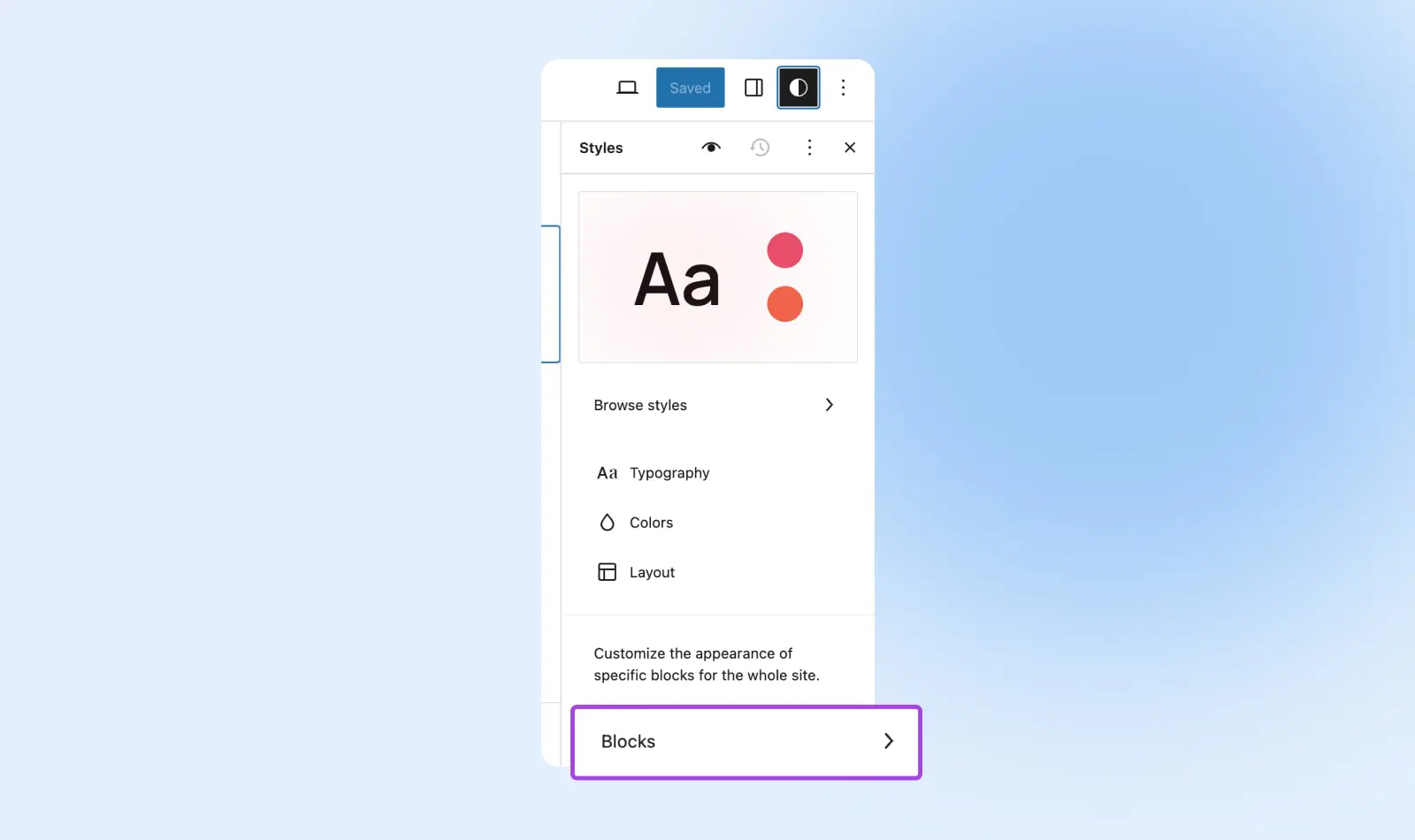
Selecteer een blok en er wordt een gedetailleerd menu geopend waar je de ruimte, het lettertype en nog veel meer kunt bewerken.
3. Paginasjablonen Verder Aanpassen Met Themablokken
Bij klassieke WordPress-thema’s bepalen sjablonen de plaatsing van specifieke elementen op je pagina’s. Ze plaatsen bijvoorbeeld de titel van het bericht bovenaan de pagina, en de uitgelichte afbeelding staat meestal onder de titel.
Met FSE themablokken kun je deze elementen in elke positie binnen je pagina of bericht toevoegen. Themablokken stellen je in staat om je paginalay-out onafhankelijk van je thema en de bijbehorende sjablonen te beheren.
Je kunt toegang krijgen tot themablokken door naar Templates te gaan vanuit het hoofdmenu van de Site Editor. Open een sjabloon en klik erop in het bewerkscherm. Nu, met het volledige bewerkscherm geopend, kijk je gewoon in de linkerbovenhoek voor een plus icoon.
Wanneer je daarop klikt, zou je een paneel moeten zien verschijnen met Blokken en enkele andere opties bovenaan. Selecteer Blokken en scrol omlaag naar Thema waar je opties zoals Navigatie, Query Loop, Uittreksel en nog veel meer zult zien.
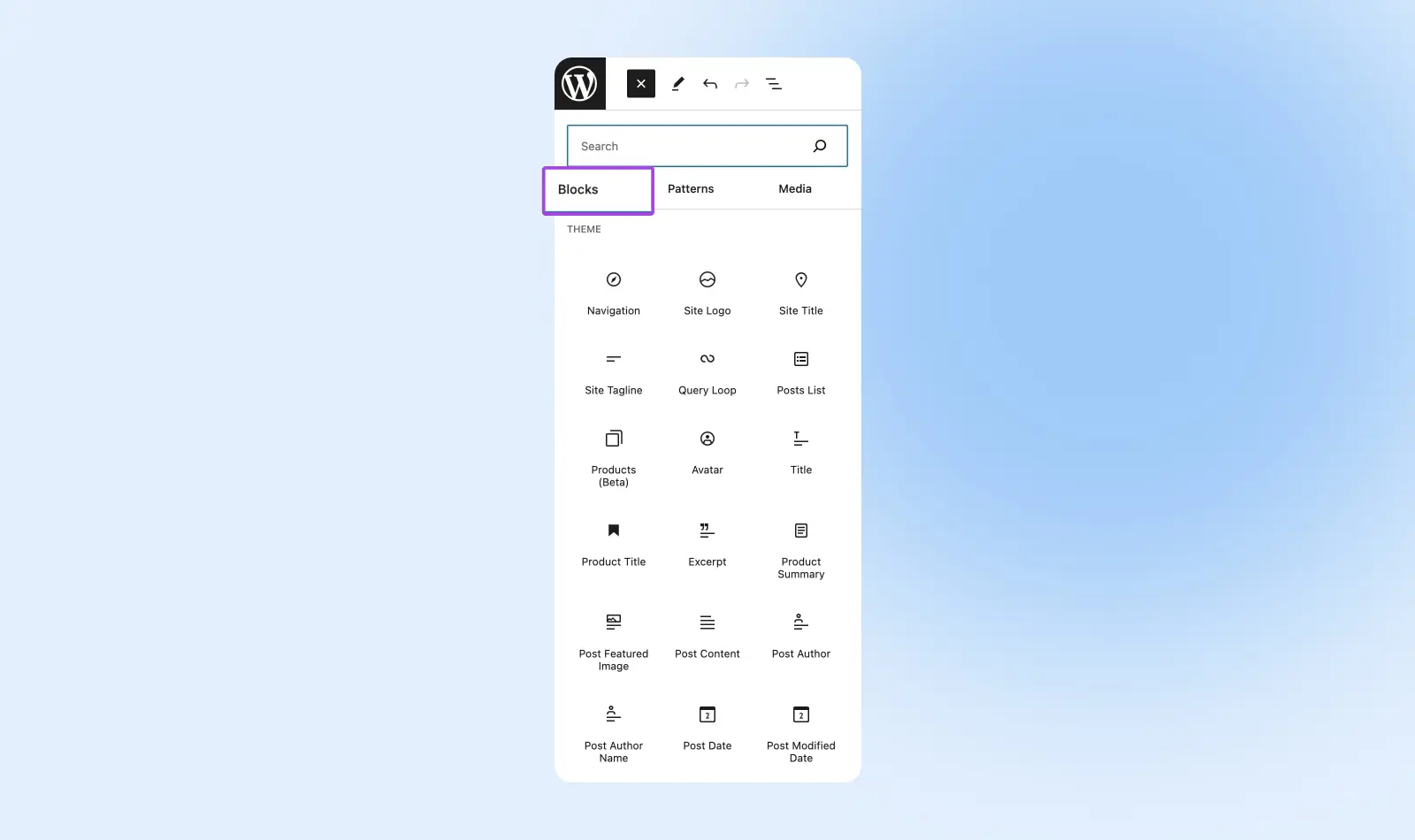
Welke themablokken je hier ook selecteert, ze zullen verschijnen op de pagina die je aan het bewerken bent. Hier kun je ze verplaatsen en gebruikmaken van de Instellingen en Stijlen panelen die we al hebben geïntroduceerd om hun uiterlijk en functionaliteit bij te werken.
Vergeet niet op te slaan!
4. Begin Met Een Voorsprong Op Ontwerp Met behulp Van Blokpatronen
Blokpatronen zijn vooraf ontworpen groeperingen van blokken die je een voorsprong geven op het uiterlijk en de indeling van je site. Voeg ze gewoon toe aan je website, pas de inhoud naar wens aan en je bent klaar om te beginnen.
Als je geen designvaardigheden hebt of haast hebt met bouwen, is deze FSE-functie essentieel!
Vind patronen door op Patterns in het hoofdmenu van de Site Editor te klikken.
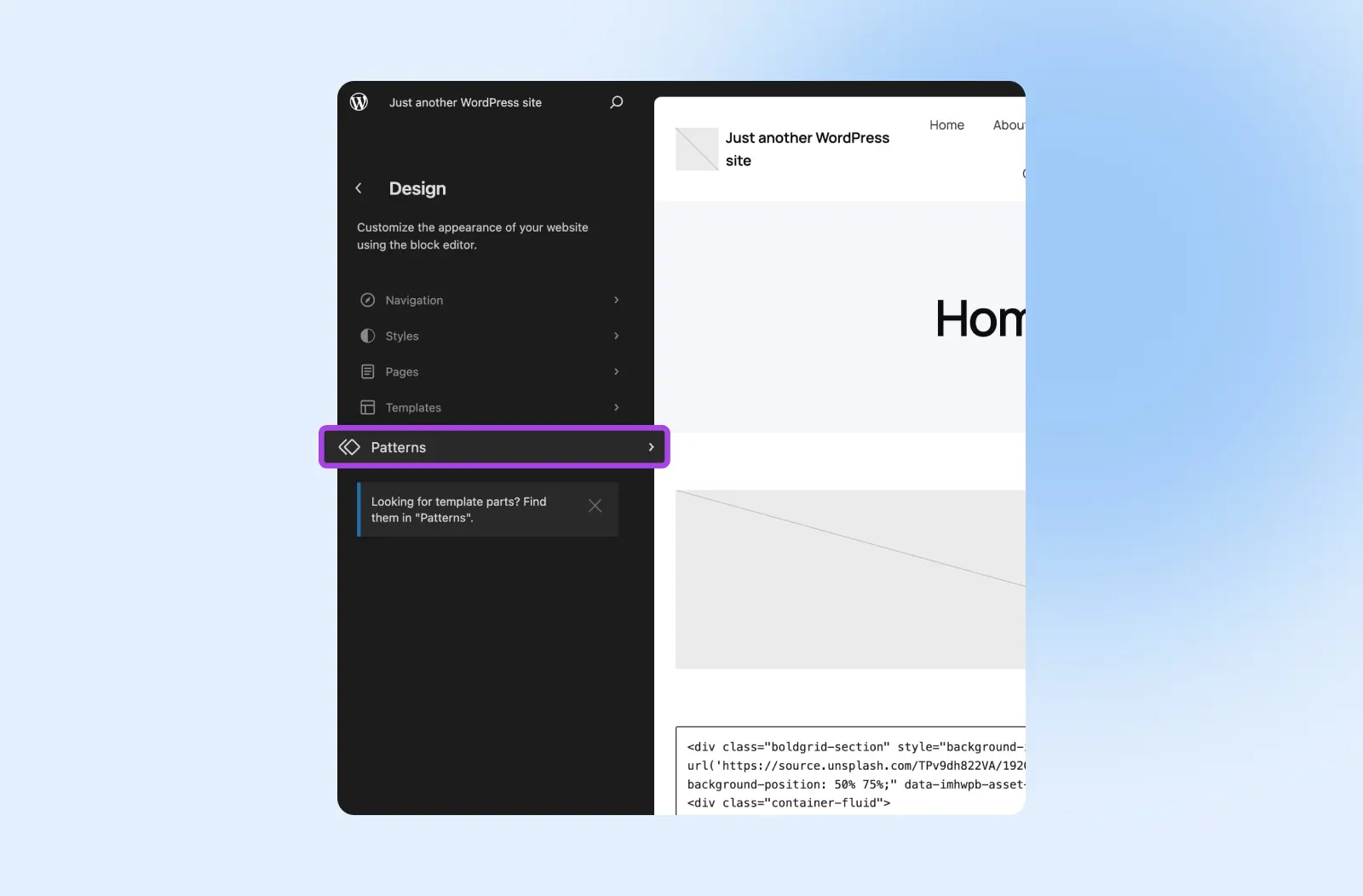
Hier kun je patronen bekijken die bij je sjabloon horen (als er patronen vergrendeld zijn, klik er dan op en gebruik het menu met drie stippen om ze naar je patronen te kopiëren), je eigen patronen opslaan in “Mijn patronen” en je patronen beheren.
Om een patroon te wijzigen, klik je erop om het bewerkingsscherm te openen en ga je verder met aanpassen via de Instellingen en Stijlen panelen waarmee je inmiddels bekend zou moeten zijn!
Het Twenty Twenty-Four thema introduceerde patronen voor de hele pagina die je laten pagina’s snel samenstellen, waardoor het bouwproces versneld wordt.
Gerelateerd: Op Zoek Naar WordPress Informatie? Bekijk Ons Archief Van Deskundige WordPress Tutorials
Ondersteuning Krijgen Bij Volledige Sitebewerking
Volledige sitebewerking heeft de kracht om de manier waarop je het uiterlijk en de functionaliteit van je website aanpast volledig te revolutioneren.
Zodra je een thema adopteert dat FSE op je zakelijke website mogelijk maakt, zullen zelfs niet-technische gebruikers een ongekende controle hebben over ontwerp, indeling en meer.
En als je klaar bent om de grote stap naar een modernere website te zetten, ben je waarschijnlijk ook klaar om over te stappen naar modernere website hosting.
Met onze DreamPress beheerde WordPress-hosting plannen, krijg je alle tools en ondersteuning die je nodig hebt om succesvol te zijn, inclusief automatische back-ups en stagingomgevingen voor al je experimenteerbehoeften.
Met DreamHost aan je zijde hoef je alleen maar aan het opbouwen van je bedrijf te denken.

We Maken WordPress Makkelijker Voor Jou
Laat het migreren van je site, het installeren van WordPress, het beheren van beveiliging en updates, en het optimaliseren van serverprestaties aan ons over. Nu kun je je focussen op wat het belangrijkste is: het laten groeien van je website.
Bekijk De Pakketten