
URL-omleidingen zijn noodzakelijk wanneer je de adressen van een webpagina permanent of tijdelijk moet veranderen.
Echter, als gevolg hiervan kan je website soms vastlopen in een omleidingslus.
Als dit gebeurt, kun je de ERR_TOO_MANY_REDIRECTS fout tegenkomen, waardoor je bepaalde pagina’s niet kunt bezoeken.
Het probleem ligt meestal binnen je website, browser, server of externe plugins of programma’s. Gelukkig kunnen omleidingsproblemen doorgaans worden opgelost door een probleemoplossingsworkflow te volgen. Wanneer je weet wat je moet doen om de oorzaak van de fout te diagnosticeren, kun je deze relatief snel oplossen.
In dit artikel bekijken we veelvoorkomende oorzaken van de foutmelding “te veel omleidingen”, zowel op de site als daarbuiten, en hoe je elk probleem kunt oplossen. Bovendien leggen we uit hoe je kunt voorkomen dat het probleem in de toekomst opnieuw optreedt!
Wat Veroorzaakt ERR_TOO_MANY_REDIRECTS In WordPress?
De fout “te veel redirects” gebeurt wanneer je WordPress-website vast komt te zitten in een oneindige omleidingslus.
Een redirect loop is wanneer een webserver een browser herhaaldelijk naar dezelfde pagina stuurt keer op keer, waardoor het laden van de bedoelde pagina wordt voorkomen.
Wanneer dit doorgaat, kan je browser de fout activeren en de site niet laden.
Deze fout ziet er anders uit afhankelijk van de browser die je gebruikt.
Bijvoorbeeld, in Google Chrome staat er meestal iets als “Deze pagina werkt niet,” waarbij te veel doorverwijzingen als het probleem worden genoemd en de ERR_TOO_MANY_REDIRECTS code wordt getoond.
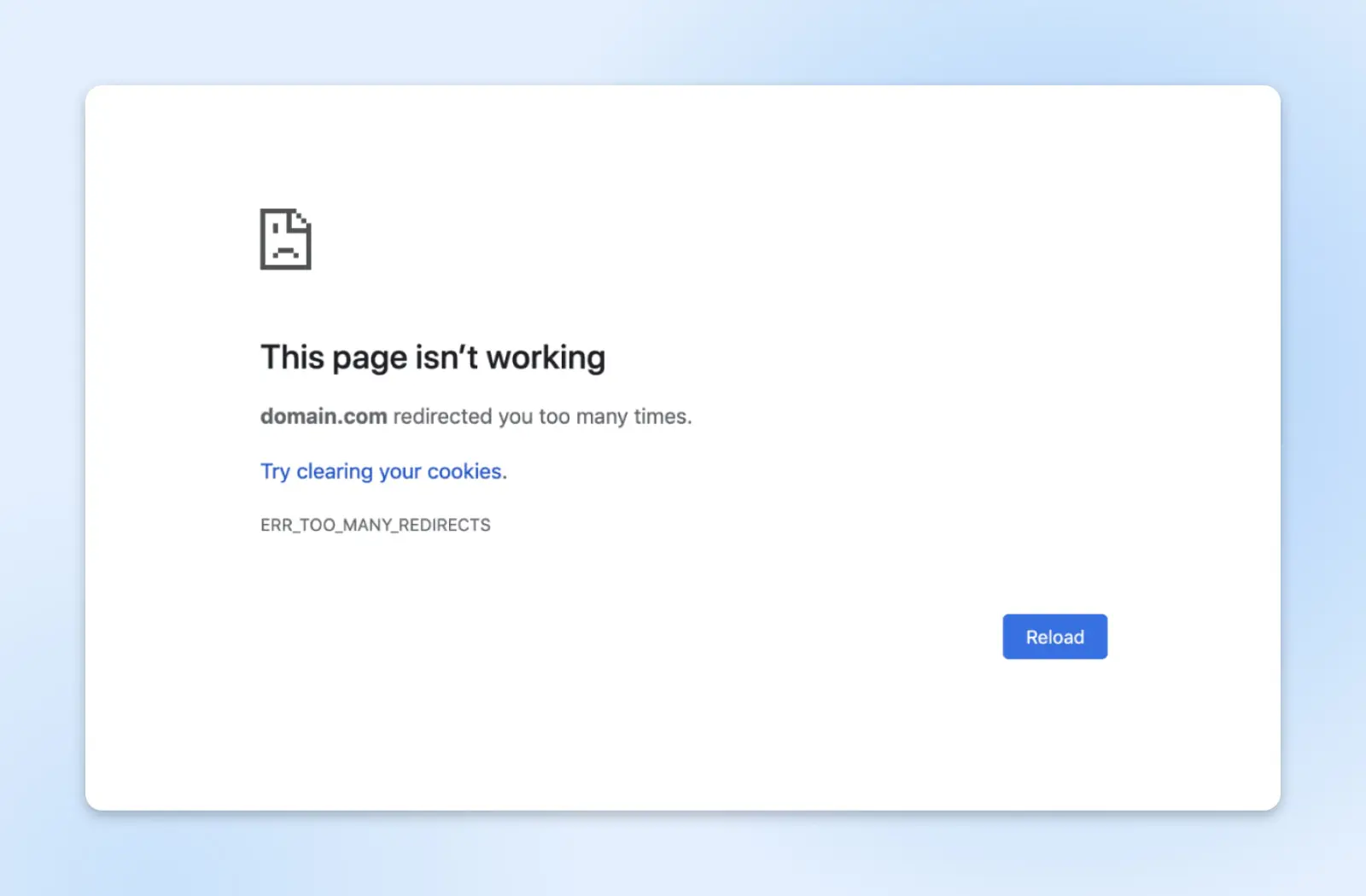
Als je Mozilla Firefox gebruikt, wordt de fout meestal weergegeven als “De pagina wordt niet correct omgeleid.” Voor Safari-gebruikers verschijnt het meestal als “Safari kan de pagina niet openen” en laat je weten dat de reden te veel omleidingen zijn.
In tegenstelling tot sommige andere veelvoorkomende WordPress-fouten, lost het probleem van “te veel omleidingen” zich meestal niet vanzelf op.
Dus je moet de oorsprong van het probleem onderzoeken om het op te lossen. Zo doe je dat.
Hoe Los Je De Fout “Te Veel Omleidingen” Op (13 Methoden)
Verschillende factoren kunnen de fout ‘te veel omleidingen’ veroorzaken. Sommige kunnen binnen je WordPress-site zijn, maar je zult waarschijnlijk verschillende wegen moeten bewandelen voordat je het probleem opspoort en uiteindelijk oplost.
Dus met dat in gedachten, laten we eens kijken naar een uitgebreide lijst van de meeste mogelijke oplossingen.
1. Forceer Een Paginaverversing
De eerste oplossing is een zeer eenvoudige. Je kunt je browser dwingen om te vernieuwen en een nieuwe versie van de pagina op te halen. Deze methode overschrijft alle opgeslagen gegevens en toont de meest recente informatie die beschikbaar is voor de WordPress-website.
Je vindt het misschien leuk om deze methode eerst te proberen omdat het snel is en niet zal interfereren met andere strategieën. Je weet ook meteen of het het probleem heeft opgelost of niet.
Je kunt de volgende sneltoetsen gebruiken om een vernieuwing in je browser te forceren:
- Google Chrome (Windows): Ctrl + F5
- Google Chrome (Mac): Command + Shift + R
- Safari: Command + Option + R
- Firefox (Windows): Ctrl + F5
- Firefox (Mac): Command + Shift + R
Dat is alles wat je hoeft te doen. Als deze eenvoudige methode niet werkt, kun je doorgaan met de probleemoplossingsgids.
2. Cookies Verwijderen Op Jouw Site
Cookies zijn kleine blokjes data die websites in staat stellen om informatie over je bezoek te onthouden. Vervolgens gebruiken de sites die data om je ervaringen te versnellen en aan te passen.
Bijvoorbeeld, een e-commerceplatform kan je aanbevelingen op de site sturen op basis van je eerdere aankopen en zoekopdrachten. Op deze manier kun je tijd besparen bij het zoeken naar gerelateerde producten.
Echter, cookies kunnen soms onjuiste gegevens vasthouden. Dit kan leiden tot de fout “te veel omleidingen”. Wanneer dit gebeurt, moet je proberen de cookies van de WordPress-site te verwijderen.
In Google Chrome, klik op de drie puntjes tegenover je adresbalk en ga naar Instellingen.
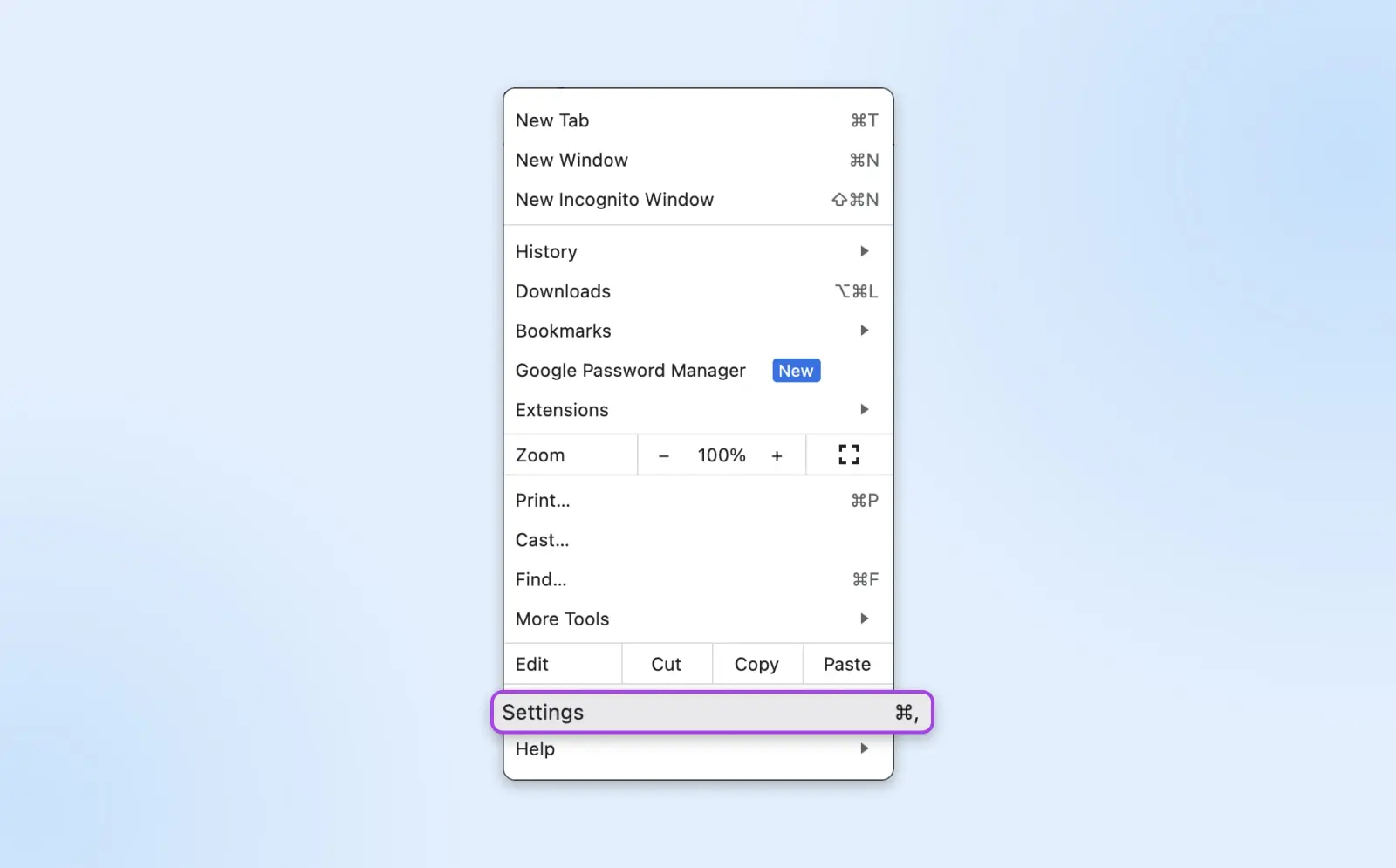
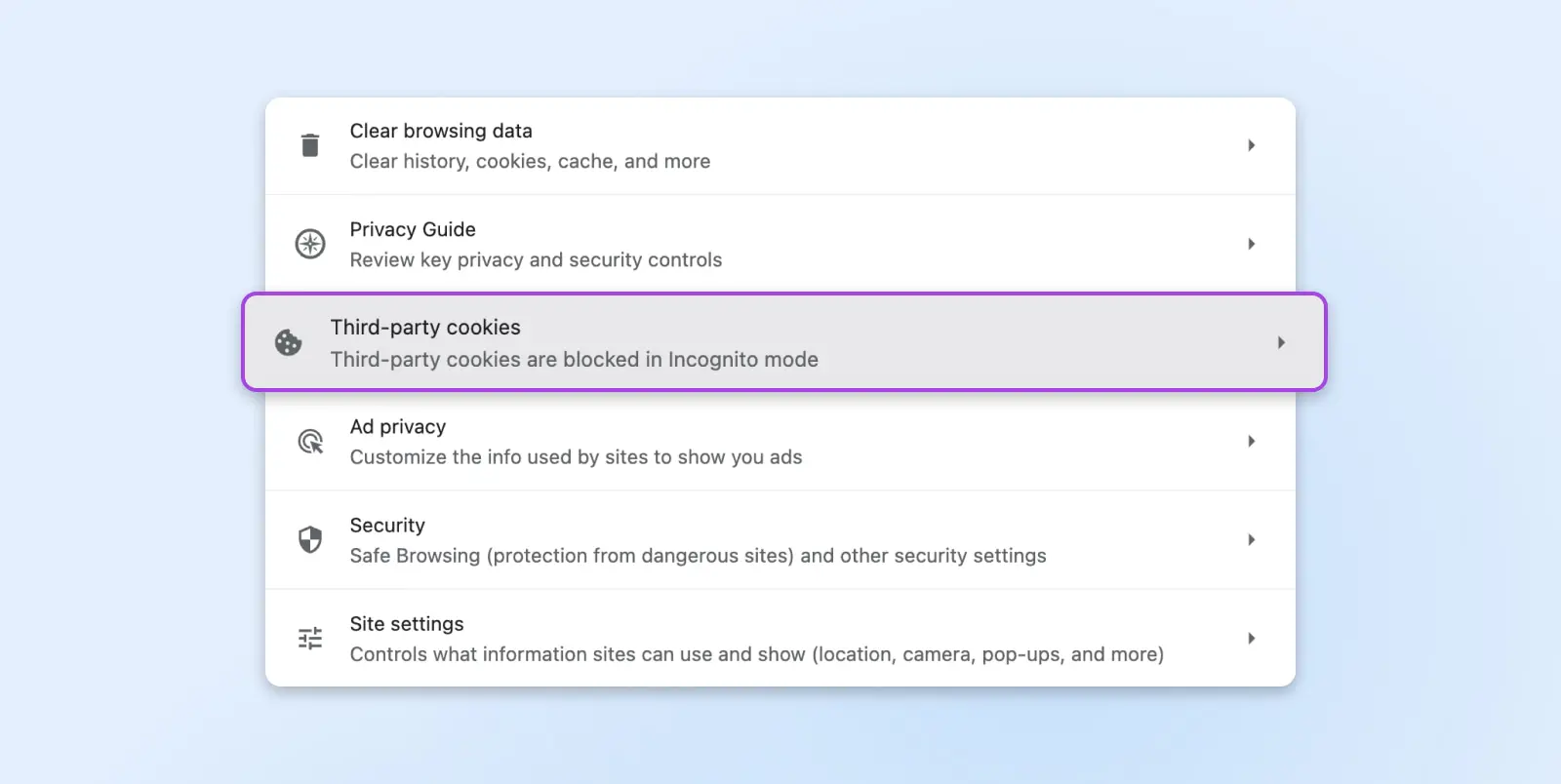
In de linkerzijbalk, ga naar Privacy en beveiliging (de zijbalk kan zijn ingeklapt, klik op het menu met drie lijnen om het te openen). Op die pagina, selecteer de optie Third-party cookies.
Op de volgende pagina, selecteer Zie alle sitegegevens en toestemmingen.
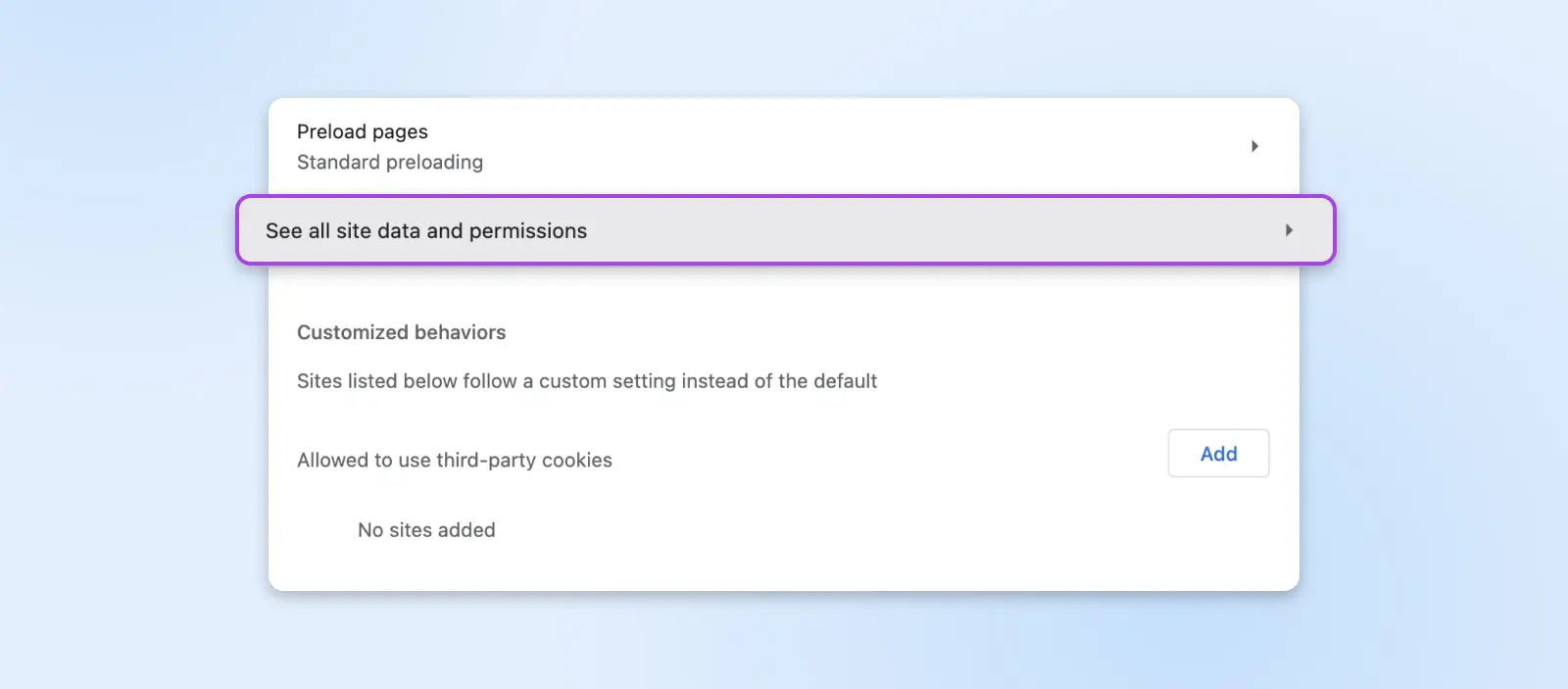
Dit opent een lijst van alle verschillende sites die cookies opslaan. Zoek naar je website en gebruik het prullenbakicoon ernaast om de gegevens die het opslaat te verwijderen.
Zodra je klaar bent, vernieuw de WordPress-site om te zien of de fout is opgelost.
Gerelateerd: Overzicht van WordPress-instellingen
3. WordPress-site Of Servercache Wissen
Caching slaat informatie op over je site zodat deze sneller laadt de volgende keer dat je hem bezoekt.
Het nadeel is dat je cache verouderde gegevens kan bevatten en een omleidingsfout kan veroorzaken. Daarom kun je proberen de opgeslagen informatie te legen om te zien of het probleem hiermee wordt opgelost.
Als je toegang hebt tot je WordPress-site, kun je proberen je WordPress-cache te legen met een specifieke cachingplugin zoals WP Super Cache.
Echter, de omleidingsfout zal je waarschijnlijk verhinderen om bij je dashboard te komen. Daarom moet je mogelijk proberen je servercache te legen.
Als je een DreamPress-klant bent en een shell-account hebt, moet je inloggen op je domein met het Secure Shell (SSH)-protocol.
Daarna kun je de volgende code invoeren om je cache te legen:
curl -X PURGE “http://jouwwebsite.com/.*” ; wp cache leegmaken
Nadat je de cache hebt geleegd, probeer je site opnieuw te laden. Als dat niet werkt, moet je mogelijk een andere methode proberen.
4. Browsercache Leegmaken
Je browser slaat ook cache-informatie op over de websites die je bezoekt, inclusief die van jezelf. Als je browser verouderde gegevens vasthoudt, moet je deze mogelijk wissen om de omleidingsfout in WordPress te verhelpen.
Als je met de Chrome-browser werkt, kun je teruggaan naar Instellingen > Privacy en beveiliging. Klik hier op Browsergegevens wissen.
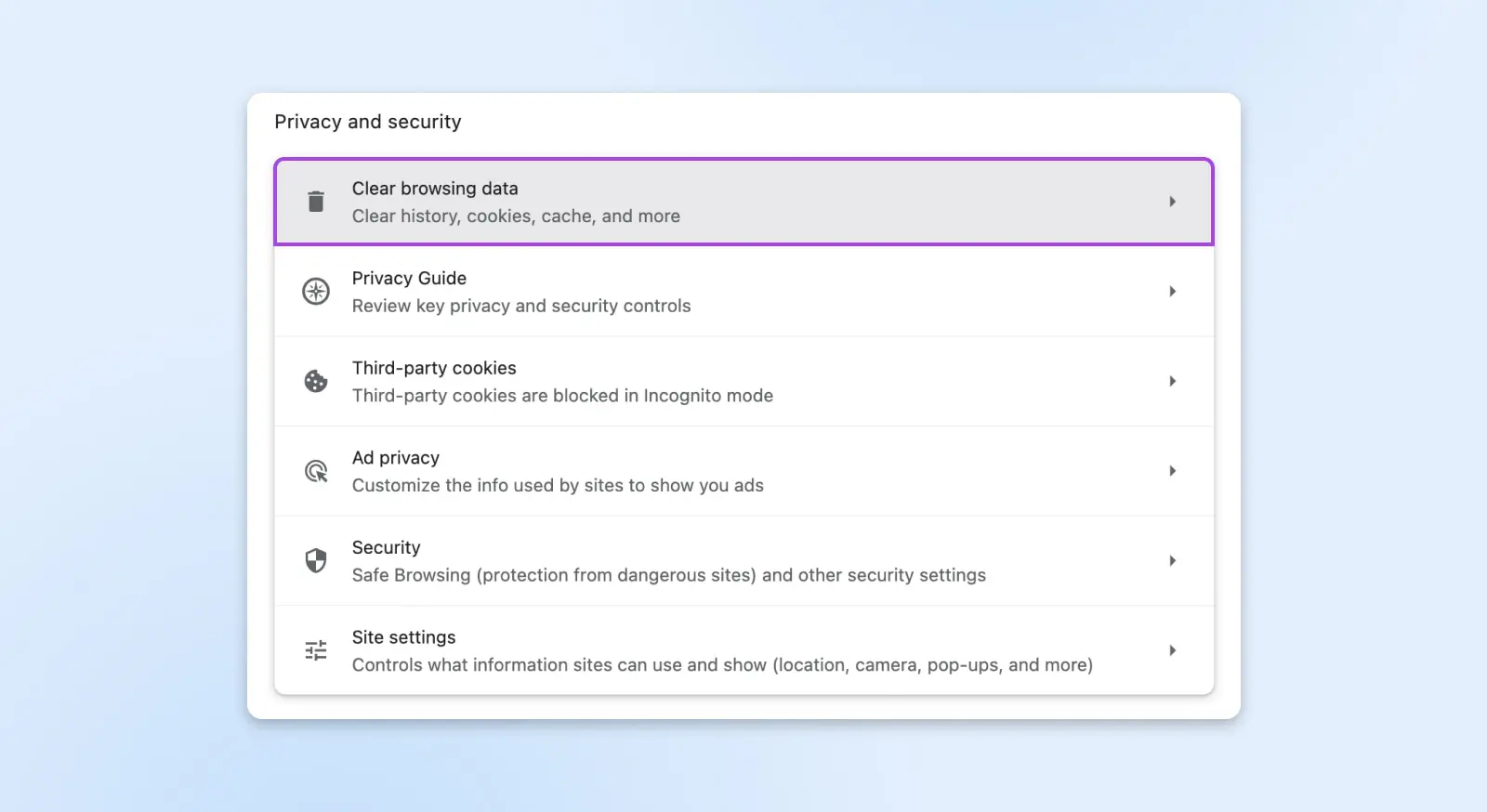
Dit opent een nieuw venster waarmee je kunt kiezen welke gegevens je wilt verwijderen, inclusief browsegeschiedenis, browsercookies, enzovoort. Selecteer elk item door het vakje ernaast aan te vinken en klik dan op Gegevens wissen.
Je moet iets andere methoden gebruiken als je met een andere browser werkt.
Als je klaar bent, probeer dan je site opnieuw te laden om te zien of de fout “te veel omleidingen” verdwenen is.
5. Bepaal De Oorzaak Van De Omleidingslus
Als de eerdere methoden de omleidingsfout niet hebben opgelost, moet je proberen het onderliggende probleem te diagnosticeren. Anders zou je veel moeite kunnen doen voor meer tijdrovende strategieën die de fout misschien nog steeds niet verhelpen.
Er zijn een paar verschillende methoden die je kunt gebruiken om de oorzaak van omleidingslussen te bepalen.
Allereerst kun je de URL van je site invoeren in de Redirect Checker tool.
Deze gratis online applicatie stelt je in staat om meerdere URL’s in te voeren en hun statussen te controleren. Je kunt ook de user agent specificeren, zoals je browser, zoekmachinebots en mobiele apparaten.
Zodra je jouw URL invoert, kun je eventuele status- of foutcodes die aan jouw site zijn gekoppeld onderaan de pagina zien.
Als alternatief kunnen sommige browser-add-ons je de aard van omleidingen op verschillende sites laten zien. Bijvoorbeeld, de Redirect Path Chrome-extensie markeert omleidingsfoutmeldingen in real-time.
Helaas kunnen deze tools je niet altijd vertellen waarom je omleidingsfout optreedt. Als dit het geval is, kun je doorgaan met de andere strategieën in deze probleemoplossingsgids.
6. Tijdelijk Uitschakelen Van WordPress Plugins
WordPress plugins zijn handige hulpmiddelen die nieuwe functionaliteiten aan je website kunnen toevoegen. Echter, deze add-ons kunnen ook problemen veroorzaken, zoals de foutmelding “te veel doorverwijzingen”.
Iedereen kan WordPress-plugins ontwikkelen en delen. Hierdoor kun je per ongeluk een plugin downloaden die foutieve code bevat. Deze add-ons worden ook regelmatig bijgewerkt. Als je je plugins niet hebt bijgewerkt, kunnen ze ook problemen veroorzaken op je site.
Probeer deze methode als je onlangs nieuwe plugins hebt toegevoegd aan je WordPress-site. Zelfs als je een bepaalde plugin niet verdenkt, kun je de volgende stappen gebruiken om het probleem aan te pakken.
Als je geen toegang hebt tot je WordPress-site, moet je de pluginbestanden openen via een Secure File Transfer Protocol (SFTP)-applicatie zoals FileZilla.
(Je kunt mogelijk ook toegang krijgen tot de bestanden van je site via de bestandsbeheerder van je host.)
Zodra je de SFTP-client hebt verbonden met je site, moet je de map vinden die je plugins bevat. Deze vind je meestal onder domein van je site > wp-content > plugins.
Hier zie je een reeks mappen met de namen van je geïnstalleerde plugins.
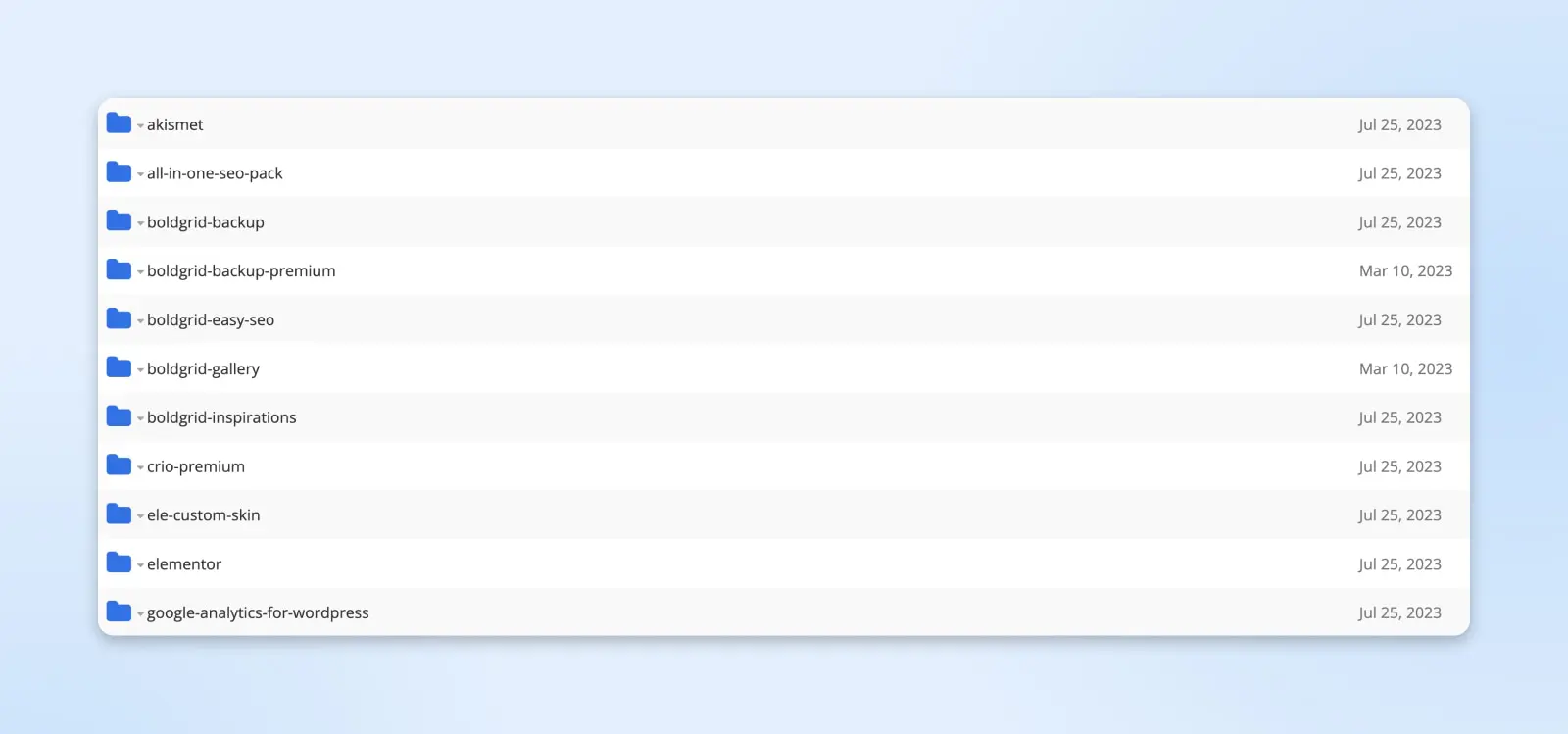
Hernoem de plugins-map naar “plugins-off”. Dit deactiveert al je plugins. Je zou nu toegang moeten hebben tot je WordPress beheerdersdashboard.
Vervolgens hernoem je jouw plugins-map naar de oorspronkelijke titel. Ga dan door het proces van het opnieuw activeren van elke add-on vanuit je WordPress-dashboard (Plugins > Installed Plugins) om te zien welke de foutmelding “te veel redirects” geeft.
Als je een probleem met een plugin ontdekt, houd deze dan gedeactiveerd en zoek een alternatieve optie voor je website in de WordPress plugin directory.
7. Controleer WordPress Site Instellingen
Soms kan een fout in de instellingen van je WordPress-site leiden tot omleidingslussen.
Bijvoorbeeld, je website kan verwijzen naar de verkeerde domeinnaam voor je sitebestanden. Dit gebeurt vaker als je onlangs je website hebt gemigreerd.
Je kunt de instellingen van je site controleren in je WordPress-dashboard. Als je toegang hebt, log dan in en ga naar Instellingen > Algemeen.
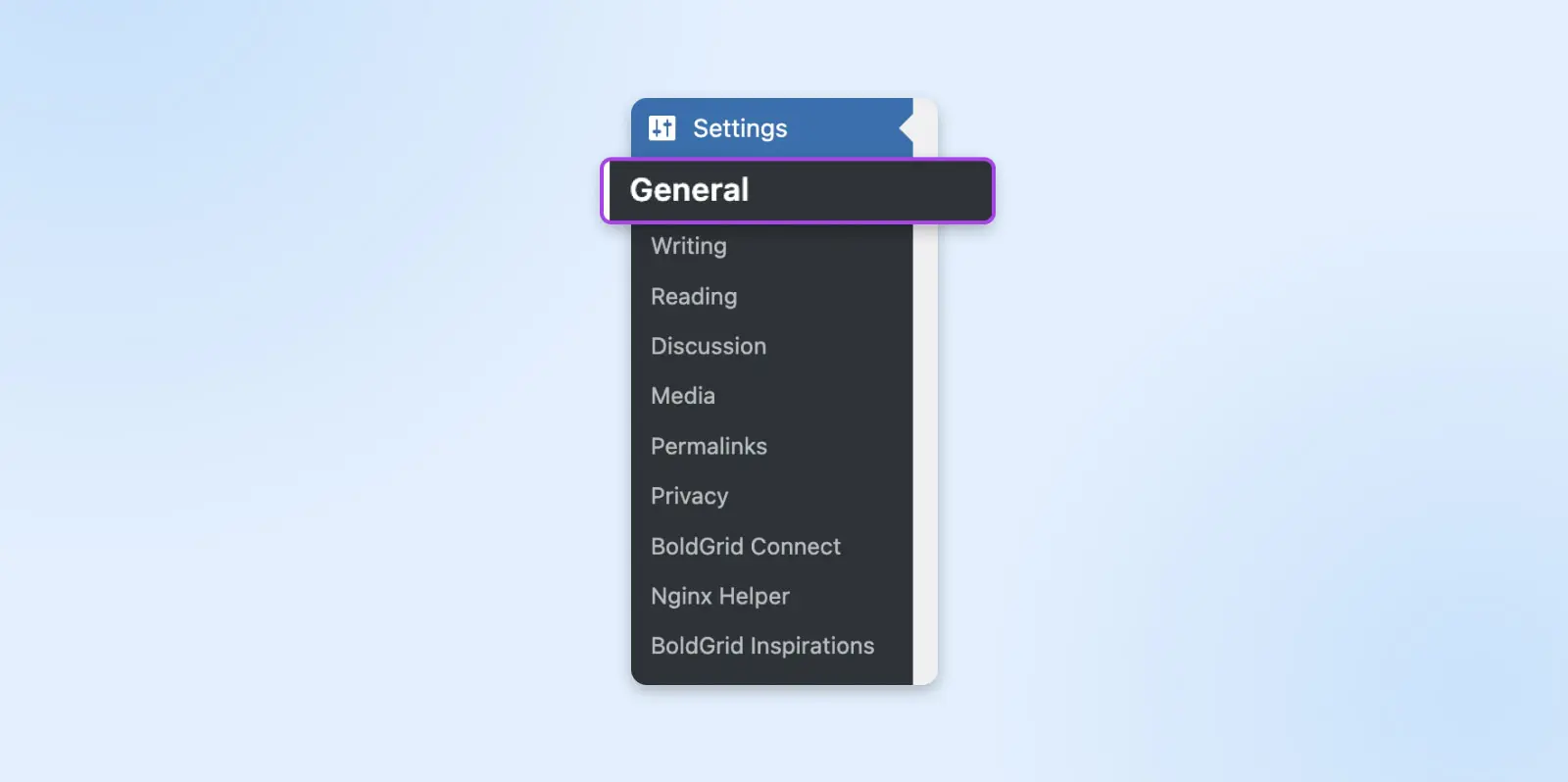
Je zult dan twee velden zien voor WordPress-adres (URL) en site-adres (URL).
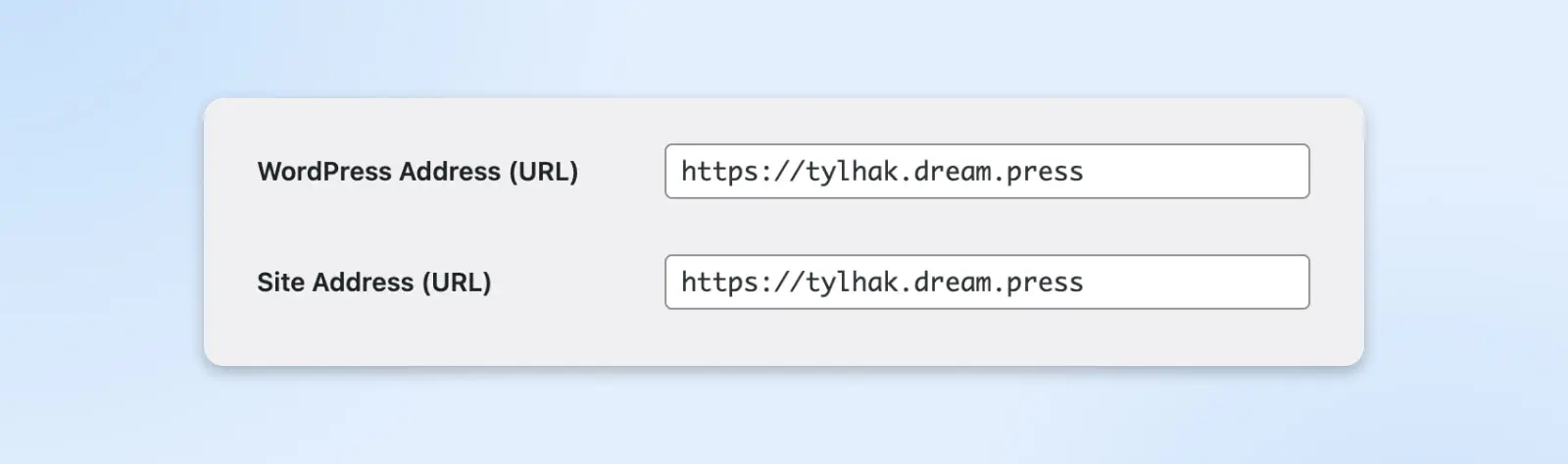
Deze twee adressen moeten identiek zijn, tenzij je wilt dat WordPress een eigen map heeft.
Als de URL’s niet overeenkomen en dit wel zou moeten, kun je de instellingen handmatig wijzigen. Hiervoor moet je het wp-config.php-bestand van je site bewerken.
Open je website met SFTP zoals je eerder deed. Zoek vervolgens het bestand wp-config.php en open dit in een teksteditor.
Hierna ga je de volgende code in het bestand plakken:
define( 'WP_HOME', 'http://example.com' );define( 'WP_SITEURL', 'http://example.com' );
Vervang de voorbeeld-URL’s hierboven door de juiste en sla het bestand op. Herlaad vervolgens je website en kijk of dit het probleem heeft opgelost.
8. Controleer SSL-certificaat
Als je onlangs je site naar HTTPS hebt gemigreerd, zijn er verschillende stappen die je moet voltooien.
Helaas, als je enkele van hen mist of sommige instellingen verkeerd configureert, kun je de fout “te veel omleidingen” in WordPress activeren.
Bijvoorbeeld, als je je Secure Sockets Layer (SSL) certificaat niet correct hebt geïnstalleerd, kan dat problemen veroorzaken. Als je het helemaal niet hebt toegevoegd, zou je site automatisch vastlopen in een omleidingslus.
SSL/TLS
SSL staat voor Secure Sockets Layer. Kort gezegd is het een protocol voor het onderhouden van een veilige verbinding en het beschermen van gevoelige gegevens. Transport Layer Security (TLS) is de opvolger van SSL. Het is een cryptografisch protocol dat een veilige verbinding biedt over elk gegeven computernetwerk.
Lees MeerEr kunnen echter ook enkele kleinere problemen met je SSL-certificaatinstallatie zijn. Je hebt bijvoorbeeld mogelijk de tussenliggende certificaten die samenwerken met je hoofdcertificaat, niet correct geïnstalleerd.
Je kunt controleren of je SSL-certificaat correct is geïnstalleerd met behulp van een tool zoals de Qualys SSL Server Test.
Deze applicatie scant je domein om eventuele SSL-problemen te vinden. Dit proces kan enkele minuten duren, maar het zal je waarschuwen voor eventuele problemen met je certificaatinstallatie.
9. Werk Hard-Coded Links Bij
Als je net bent overgestapt van HTTP naar HTTPS, moet je je links doorverwijzen. Anders zullen deze URL’s verwijzen naar locaties die niet meer bestaan op je website.
Veel gebruikers gebruiken plugins die deze links automatisch kunnen veranderen, zoals Better Find and Replace.
Maar het kan riskant zijn om een add-on te gebruiken. Als je gekozen plugin problemen heeft met zijn code of updates, kan het je redirects verkeerd configureren en de fout “te veel redirects” activeren.
We raden je aan om je hard-coded links handmatig bij te werken. Je kunt dit doen met de zoek-en-vervang-methode in WordPress.
We hebben een complete gids over hoe je jouw WordPress URLs kunt wijzigen. Als je klant bent bij DreamHost, kun je ook contact opnemen met ons Technisch Ondersteuningsteam voor hulp.
10. Controleer Op HTTPS-Doorverwijzingen Op Je Server
HTTPS-omleidingsregels kunnen ook de fout “te veel omleidingen” in WordPress veroorzaken. Deze serverinstellingen kunnen verkeerd zijn geconfigureerd toen je je site migreerde.
Bijvoorbeeld, je HTTPS-instellingen leiden mogelijk je links niet correct om. Daarom moet je ze aanpassen.
Om je methode te bepalen, moet je eerst weten welk type server je host gebruikt.
Als je site gebruikmaakt van een Apache-server, moet je je .htaccess-bestand bewerken.
Localiseer het binnen je SFTP-client en open het bestand in een teksteditor. Daarna kun je de volgende code invoeren:
RewriteEngine OnRewriteCond %{HTTPS} offRewriteRule ^(.*)$ https://%{HTTP_HOST}%{REQUEST_URI} [L,R=301]
Deze code zorgt ervoor dat alle HTTP-links automatisch doorverwezen worden naar HTTPS. Sla het .htaccess-bestand op als je klaar bent.
Om je HTTPS-doorsluizingen op Nginx-servers aan te passen, moet je de ondersteuning vragen je te helpen het configuratiebestand aan te passen. Laat ze de volgende code invoegen om je doorsluizingen in te stellen:
server { listen 80; server_name domain.com www.domain.com; return 301 https://domain.com$request_uri; }
Zodra dat is geïmplementeerd, herlaad je WordPress-site.
Als het het probleem niet oplost, ken je de procedure — ga door met de probleemoplossingsstappen in deze gids.
11. Controleer Instellingen Van Derdepartij-Services
Als je een externe dienst zoals een content delivery network (CDN) of web application firewall (WAF) zoals Cloudflare gebruikt, kunnen de instellingen ervan de fout “te veel omleidingen” veroorzaken.
CDN
CDN is een afkorting voor u201cContent Delivery Networku201d. Het verwijst naar een geografisch verspreid netwerk van webservers (en hun datacenters). De entiteiten die een CDN vormen werken samen om snelle inhoudslevering via het internet te garanderen.
Lees MeerCloudflare kan de fout “te veel omleidingen” veroorzaken als je de instelling Flexible SSL ingeschakeld hebt en een SSL-certificaat van een andere bron hebt (zoals je hostingprovider).
In dit scenario zijn de verzoeken van je hostingserver al bezig met het omleiden van URL’s van HTTP naar HTTPS. Echter, met de Flexible SSL-instelling worden alle serververzoeken in HTTP verzonden. Dit veroorzaakt omleidingslussen tussen de verschillende processen.
Daarom raden we het gebruik van de Flexible SSL-instelling niet aan als je een SSL-certificaat hebt van een externe bron. In plaats daarvan, wijzig je Cloudflare-versleutelingsmodus en kies voor Full of Full (strict). Hierdoor worden verzoeken automatisch via HTTPS verzonden.
Daarnaast wil je misschien de “Always Use HTTPS” regel in Cloudflare inschakelen. Dit dwingt je site om alle verzoeken via HTTPS te versturen. Hierdoor wordt een omleidingslus voorkomen en wordt de WordPress-fout niet geactiveerd.
Controleer ten slotte nogmaals of je je redirects correct hebt geconfigureerd in Cloudflare. Je wilt bijvoorbeeld zeker zijn dat je domein niet naar zichzelf redirect. Anders kan dit een redirectfout veroorzaken.
12. Controleer Doorverwijzingen Op Je Server
We hebben al besproken hoe je HTTPS-omleidingen op je server kunt controleren. Echter, andere omleidingen kunnen een fout veroorzaken tijdens het laden van je WordPress-website.
Bijvoorbeeld, je zou een verkeerd geconfigureerde 301-redirect kunnen hebben. Deze kan wijzen naar de originele link, waardoor een doorverwijzingslus wordt getriggerd die voorkomt dat je site laadt. Je kunt meestal dergelijke redirects vinden door je configuratiebestanden te controleren.
Als je site een Apache-server gebruikt, kun je problemen hebben met je .htaccess-bestand. We raden aan een nieuwe te maken met standaardinstellingen.
Apache
u2019Apacheu2019 is de afkorting van u2018Apache HTTP Serveru2019. Dit is een gratis en open-source webserver software die inhoud levert. Zijn voornaamste functie is het tot stand brengen van een verbinding tussen een server en een browser via HTTP-verzoeken.
Lees MeerEerst moet je toegang tot je site krijgen via SFTP. Zoek het .htaccess-bestand en sla een kopie ervan op, voor het geval er fouten worden gemaakt. Je kunt dit doen door het te hernoemen naar iets als “.htaccess_old”.
Vervolgens moet je een nieuw .htaccess-bestand maken. Plaats de volgende code erin om de standaardinstellingen te vast te stellen:
# BEGIN WordPressRewriteEngine OnRewriteRule .* - [E=HTTP_AUTHORIZATION:%{HTTP:Authorization}]RewriteBase /RewriteRule ^index.php$ - [L]RewriteCond %{REQUEST_FILENAME} !-fRewriteCond %{REQUEST_FILENAME} !-dRewriteRule . /index.php [L]# END WordPress
Sla het bestand op en probeer je WordPress-site opnieuw te laden. Als dit proces werkt, kun je het oude .htaccess-bestand verwijderen en verder werken met het nieuwe.
Als je site een Nginx-server gebruikt, moet je een iets ander proces volgen. Dit type server gebruikt verschillende configuratiebestanden, afhankelijk van de hostingprovider. We raden aan contact op te nemen met je host om te zien welke voor jouw situatie van toepassing is.
13. Neem Contact Op Met Je Webhostingprovider
Als je al deze methoden hebt geprobeerd en je de fout ‘te veel omleidingen’ niet kunt oplossen, is het misschien tijd om hulp te zoeken. Je mist misschien een cruciale stap, of er kan een dieper probleem zijn met je WordPress-site.
Door contact op te nemen met je webhostingprovider, kun je snel hulp krijgen bij de fout. Bijvoorbeeld, DreamHost-klanten kunnen contact opnemen met ons Technisch Ondersteuningsteam.
Gerelateerd: De Ultieme Gids Voor Webhosting
Hoe In De Toekomst ERR_TOO_MANY_REDIRECTS Te Voorkomen (3 Manieren)
Als je de foutmelding “te veel omleidingen” wilt voorkomen, zijn er een aantal stappen die je kunt ondernemen binnen je browser en site. Laten we er eens naar kijken.
1. Houd Plugins Up-to-date
Verouderde of defecte plugins zijn een van de belangrijkste oorzaken van de fout “te veel omleidingen”.
We hebben al besproken hoe je alle add-ons die het probleem kunnen veroorzaken kunt deactiveren, maar je kunt ook nu preventieve stappen ondernemen door je huidige plugins up-to-date te houden. Dit is belangrijk omdat updates vaak beveiligingsproblemen aanpakken, compatibiliteit verhogen en fouten oplossen.
Je kunt zien of een plugin een nieuwe release heeft omdat je een melding ziet in je WordPress dashboard.
Je kunt ook navigeren naar Plugins > Installed Plugins.
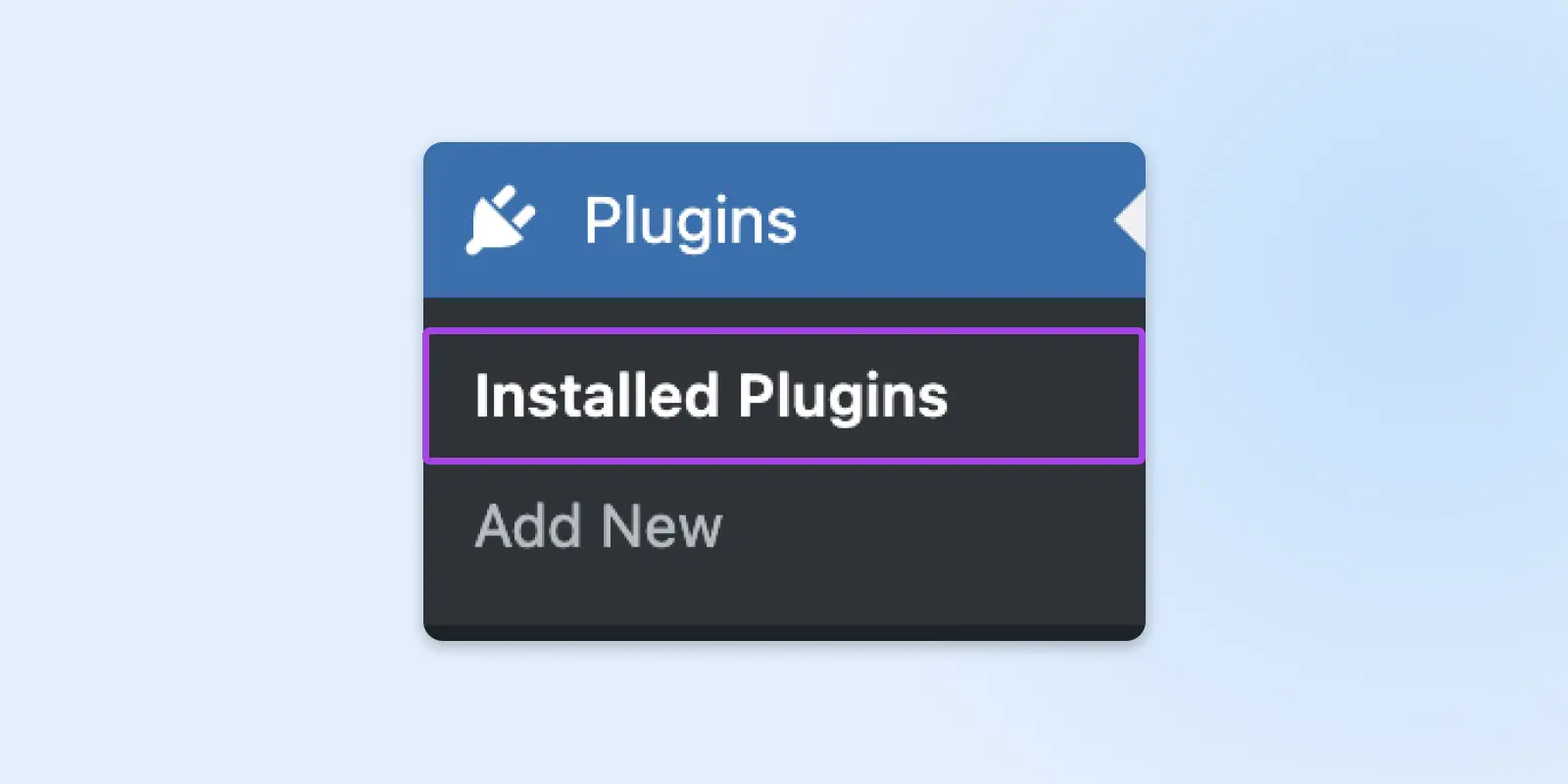
Verouderde plugins moeten een bericht weergeven dat er een nieuwe versie beschikbaar is. Je kunt ervoor kiezen om ze eenmalig bij te werken of automatische updates in te schakelen.
Daarnaast kun je foutieve plugins melden als ze de fout “te veel omleidingen” veroorzaken. Vind het bijbehorende supportforum met behulp van de zoekbalk en documenteer je probleem om te zien of er een bekende oplossing is. Bovendien kan deze actie de plugin-ontwikkelaars aansporen om het probleem op te lossen.
2. Leeg Regelmatig Je Cache En Opgeslagen Cookies
Eerder in de handleiding hebben we uitgelegd hoe je cache en cookies kunt legen. Deze methoden voorkomen dat je browser of WordPress-site probeert verouderde gegevens te openen.
Het is waarschijnlijk dat je deze methoden niet hoeft te gebruiken, aangezien de meeste browsers slim genoeg zijn om verouderde cookies en cache-items te verwijderen. Je kunt echter het proces stroomlijnen door een WordPress-plugin te gebruiken om de cache van je site te legen.
Een add-on zoals WP Super Cache stelt je in staat om gecachte bestanden handmatig te verwijderen of een aangepaste tijd en interval te selecteren om je site te scannen op verouderde cachebestanden. Je kunt zelfs kiezen om e-mails te ontvangen wanneer dit proces plaatsvindt.
3. Gebruik Een Checklist Of Bedrijf Voor Website Migraties
Veel van de oorzaken van omleidingsfouten in WordPress komen voort uit migraties van HTTP naar HTTPS.
Als je niet bekend bent met het migreren van een site, kun je enkele van de essentiële processen missen die nodig zijn om je website correct te laten doorverwijzen en functioneren.
Daarom raden we aan om een dedicated migratieservice te gebruiken om voor het proces te zorgen, omdat professionals ervaring hebben met elk aspect van het migreren van een site.
Als je de migratie zelf wilt doen, hier is een checklist die je tijdens het proces kunt gebruiken:
- Bereid Je Voor Op De Migratie. Eerst moet je een kopie van je site maken als back-up. Je moet ook de toegang tot je nieuwe site blokkeren totdat je deze kunt controleren op fouten en al je inhoud hebt gemigreerd.
- Voer URL-mapping Uit. Je moet een omleidingskaart maken voor alle URL’s van je site. Vervolgens moet je ze bijwerken en sitemaps creëren zodat je de links gemakkelijk kunt overzetten.
- Maak Back-ups. Voordat je met de migratie begint, wil je waarschijnlijk al je individuele inhoud back-uppen. Anders kun je deze verliezen als er iets misgaat tijdens het proces.
- Werk Je DNS Instellingen Bij. Je moet je domeininstellingen wijzigen zodat de URL naar je nieuwe adres wijst. Meestal kan je nieuwe host dit voor je regelen.
- Stel Je Omleidingen In. Deze stap is cruciaal omdat een verkeerde configuratie van je omleidingen de fout ‘te veel omleidingen’ kan veroorzaken. Zorg ervoor dat je elke link test om te zien of deze werkt.
- Stuur Je URL’s Naar Google Search Console. Je moet je nieuwe site verifiëren en sitemaps met je nieuwe geïndexeerde URL’s sturen. Dit proces is essentieel voor zoekmachineoptimalisatie (SEO).
- Werk Je Links Bij. Als andere websites naar je site linken, kun je hen vragen die URL’s bij te werken. Daarnaast moet je ervoor zorgen dat eventuele advertentiecampagnes de juiste links bevatten voor het adres van je nieuwe website.
- Controleer Op Problemen. Voer tenslotte een site-audit uit. Dit proces kan al je links testen en eventuele problemen identificeren.
Als je migreert naar een andere server, kan het proces enigszins anders zijn. Het loont om je onderzoek te doen voor de migratie om fouten te voorkomen.
Nog Een WordPress-fout Te Herstellen?
Als je andere technische problemen op je site moet oplossen, hebben we tal van uitgebreide tutorials samengesteld om je te helpen bij het oplossen van elke veelvoorkomende WordPress-fout:
- Het Oplossen Van “Er Is Een Kritieke Fout Op Deze Website” in WordPress
- Hoe Los Je De 500 Interne Serverfout In WordPress Op
- Hoe Syntaxfouten In WordPress Op Te Lossen
- Hoe Het Probleem Van Niet Versturende E-mails In WordPress Te Verhelpen
- Hoe De Fout Bij Het Maken Van Een Databaseverbinding Op Te Lossen
- Hoe WordPress Fout 404 Niet Gevonden Op Te Lossen
- Hoe Witte Tekst En Ontbrekende Knoppen In De WordPress Visuele Editor Te Herstellen
- Hoe Het Probleem Met De Zijbalk Onder De Inhoud In WordPress Op Te Lossen
- Wat Te Doen Als Je Buiten Gesloten Bent Van Het WordPress Admin-Gebied
- Hoe De “Upload: Schrijven Naar Schijf Mislukt” WordPress Fout Op Te Lossen
- Hoe De Fout Van Een Gemiste Geplande Post In WordPress Op Te Lossen
- Hoe Het Probleem Met De Verkeerde Miniatuur Op Facebook In WordPress Op Te Lossen
En als je op zoek bent naar meer informatie en de beste praktijken voor het beheren van een WordPress-site, bekijk dan al onze WordPress Tutorials. Dit is een verzameling van door experts geschreven gidsen die ontworpen zijn om je te helpen je WordPress control panel als een professional te navigeren.
Los Je WordPress-problemen Op Met Een Betrouwbaar Hostingbedrijf
De foutmelding “te veel omleidingen” kan voorkomen in WordPress wanneer de site vastzit in een omleidingslus. Hoewel het probleem frustrerend kan zijn, zou je het vrij snel moeten kunnen oplossen.
Je kunt de fout meestal verhelpen door je cache of cookies te legen. Daarnaast kunnen er oplosbare problemen zijn met je server, platforms van derden of plugins. Ten slotte, als je de omleidingsfout nog steeds niet kunt oplossen, kan je hostingprovider je mogelijk helpen.
Zoek je een WordPress hostingprovider met zorgzame, toegewijde professionals die je kunnen helpen met omleidingsproblemen en andere veelvoorkomende fouten?
Bekijk vandaag nog onze WordPress-pakketten van DreamHost! We bieden gepersonaliseerde technische ondersteuning om je te helpen met eventuele WordPress-problemen.

