
Dus je plant een WordPress migratie.
Misschien heeft jouw hostingbedrijf een ondermaatse service, misschien heb je een goedkopere hostingoptie gevonden, misschien verander je van domein, of misschien wil je gewoon je site migreren… voor de lol?
Wat jouw redenen ook zijn om jouw site te migreren, we hebben je gedekt.
WordPress migratie kan wat ontmoedigend zijn. Je bent misschien bang om zakelijke kansen te verliezen door downtime van de site, het verliezen van websitegegevens, of gewoon je verstand te verliezen terwijl je probeert uit te vinden hoe je alle juiste knoppen indrukt zonder iets te breken.
Gelukkig voor jou, is het niet echt zo moeilijk als je de juiste instructies hebt.
In dit artikel gaan we:
- Lijst en beschrijf de drie opties voor WordPress-migratie
- Geef een checklist om je voor te bereiden op de migratie
- Identificeer veelvoorkomende uitdagingen waar je tegenaan kunt lopen
- Geef tips om uitdagingen te vermijden
- Demonstreer (stap-voor-stap) hoe je jouw WordPress-site naar een nieuwe host migreert van begin tot eind
Houd je vast aan je HTML want we gaan ervoor.
Maar eerst…
Wat Is WordPress Migratie?
WordPress-migratie is het verplaatsen van een WordPress-installatie (een website en al zijn inhoud) van de ene hostingdienst naar de andere, waarbij de oorspronkelijke websitefunctie en het ontwerp behouden blijven. Mensen migreren hun WordPress-websites voortdurend, vaak om redenen zoals betere hostingprestaties, lagere kosten of verhuizing naar een nieuw domein.
Of er kunnen technische problemen zijn die een WordPress-migratie vereisen. Bijvoorbeeld als je huidige host hoge verkeersvolumes niet aankan of cruciale functies zoals dagelijkse back-ups mist.
Hostingprovider
Een hostingprovider is een bedrijf dat een vergoeding vraagt in ruil voor het u201churenu201d van serverruimte en middelen. Je kunt elke hostingprovider kiezen die je wilt om een nieuwe website te starten.
Lees MeerIn deze situaties is het noodzakelijk een georganiseerd plan voor WordPress-migratie te implementeren, net zoals wanneer je inpakt voor een verhuizing. Je zou ook niet willen dat items willekeurig in dozen worden gegooid. Een gestructureerde aanpak zorgt voor minimaal dataverlies en houdt de site soepel werkend tijdens de overgang.
Het hele proces duurt doorgaans enkele uren, heeft weinig tot geen kosten, en kan meestal door alle vaardigheidsniveaus worden voltooid, zelfs door beginnende webbeheerders met weinig tot geen ontwikkelingservaring.
3 Manieren Om Je WordPress Website Te Migreren
Nu je de definitie en het belang van WordPress-migratie hebt geleerd, is het essentieel om de drie belangrijkste manieren te onderzoeken waarop dit proces kan worden uitgevoerd: handmatig je site overzetten via FTP, een migratieplugin gebruiken of de taak delegeren aan je hostingprovider. Elke aanpak heeft zijn specifieke stappen en vereisten.
1. Handmatige Migratie
De eerste methode om je WordPress site te migreren is via handmatige migratie. Bij handmatige migratie doe je alles zelf.
Je zult al je bestaande websitebestanden en database(s) downloaden van je huidige hostingprovider en deze overzetten naar je nieuwe host. Deze methode vereist kennis van het gebruik van File Transfer Protocol (FTP), het toegang krijgen tot databases en het aanbrengen van wijzigingen aan bestanden in de backend van de site.
FTP
File Transfer Protocol (FTP) is een verbinding die je kunt gebruiken om bestanden over te dragen via Transmission Control Protocol (TCP)/Internet Protocol (IP). Je kunt FTP gebruiken om verbinding te maken met een server die je bezit en interageren met de bestanden ervan.
Lees MeerKlinkt eng? Dat is het niet.
Als je een Google Doc kunt formatteren, kun je een handmatige WordPress-migratie uitvoeren, en we laten je de stap-voor-stap procedure zien in de onderstaande tutorial.
Voordelen van handmatige migratie:
- Het is gratis.
- Het is niet zo moeilijk.
- Je kunt het doen wanneer het jou uitkomt.
- Je voelt je een geniale hacker als het je lukt.
Nadelen van handmatige migratie:
- Je moet een FTP-client downloaden.
- Het kan tijdrovend zijn, vooral bij een grote website met meerdere bestanden.
- Het is de moeilijkste van je drie opties.
2. WordPress Plugin Migratie
Er is een WordPress plugin voor vrijwel alles; website migratie is geen uitzondering. WordPress migratieplugins (zoals DreamHost Geautomatiseerde Migratieplugin, Duplicator en All-in-One WP Migration) bieden handige oplossingen speciaal ontworpen voor personen die mogelijk geen technische vaardigheden hebben in website migratie.
Plugin
WordPress-plugins zijn add-ons die je in staat stellen om de functionaliteit van het Content Management System (CMS) uit te breiden. Je kunt plugins gebruiken voor bijna alles, van het toevoegen van e-commerce functies aan WordPress tot het implementeren van paginabouwers of het gebruik van Zoekmachineoptimalisatie (SEO) tools.
Lees MeerDeze geautomatiseerde migratietools hebben indrukwekkende functies zoals compatibiliteit met grotere sites en multisite-netwerken, mobiele toegankelijkheidsopties, integratie met cloudopslagplatforms en gebruiksvriendelijke functionaliteit voor slepen en neerzetten.
Het gebruik van een WordPress migratieplugin elimineert de noodzaak om zelf handmatig al je sitebestanden en databases te downloaden en te migreren.
Voordelen van plugin-migratie:
- Het is (doorgaans) gratis.
- Als je bekend bent met WordPress Plugins, is het proces heel eenvoudig.
- Staat je toe om voornamelijk binnen WordPress te werken (in plaats van een FTP-client).
Nadelen voor pluginmigratie:
- Mogelijkheid om problemen tegen te komen met complexe websites.
- Veel plugins zullen alleen naar de hoofdmap migreren (niet naar een submap zoals blog.jouwwebsite.com).
3. Website Migratiediensten
De laatste optie voor het migreren van je WordPress-website is gebruikmaken van de migratieservices die worden aangeboden door een hostingbedrijf of ontwikkelaar. Gerenommeerde webhosts bieden vaak gratis migratiehulp via hun control panels specifiek voor het overzetten van WordPress-bestanden. Of ze rekenen een kleine vergoeding voor het migreren van je site naar een host naar keuze.
Dit is een white-glove service; zodra je je aanmeldt voor hosting op hun servers (of hun vergoeding betaalt als je een andere host wilt gebruiken), zullen zij het hele proces verzorgen en ervoor zorgen dat alles soepel verloopt op het nieuwe platform van je site. Deze optie kan bijzonder waardevol zijn als je te maken hebt met complexe of multisite-migraties.
Voordelen van migratiediensten:
- 100% voor jou gedaan.
- Service op expertniveau.
Nadelen van migratiediensten:
- Je moet hun hosting gebruiken (of een kleine vergoeding betalen).
- Gebrek aan voldoening om het werk zelf te doen.
Dit is hoe het eruitziet. Wanneer je klaar bent om je site te migreren, kies je welke van de drie opties het beste voor je is.
Maar voordat je dat doet, hier is een snelle controle om er zeker van te zijn dat je alles hebt wat je nodig hebt voor een succesvolle migratie.
Voor Je Website Migratie: Checklist
Om te zorgen dat je migratie zo soepel mogelijk verloopt, is het handig om een paar dingen te weten die je buiten de eigenlijke migratie om kunt doen om potentiële problemen te verminderen.
Zorg ervoor dat je alles op deze lijst controleert voordat je begint:
- Beoordeel je nieuwe webhost zorgvuldig om te verifiëren of deze voldoet aan alle vereisten voor serverprestaties, ondersteuningskwaliteit, prijsopties en schaalbaarheidsmogelijkheden met betrekking tot de specifieke behoeften van je site.
- Communiceer relevante details over het migratieproces (zoals mogelijke downtime of extra functies/functionaliteit vanwege de platformwissel) aan je websitegebruikers. Dit helpt om verwachtingen te beheren.
- Update WordPress en themabestanden en plugins voordat de migratie plaatsvindt, en zorg ervoor dat ze op hun nieuwste versies zijn zodat potentiële compatibiliteitsproblemen daarna kunnen worden geminimaliseerd.
- Verwijder alle onnodige inhoud van binnen WordPress (ongebruikte thema’s, plugins, enz.) om de migratie te stroomlijnen.
- Voer een grondige back-up uit van de hele site, zodat er een herstelpunt beschikbaar is voor het geval er iets misgaat tijdens of na de migratie.
- Kies een rustige dag voor bedrijven en websites met veel verkeer om je migratie uit te voeren, mogelijk een avond in het weekend.
- Zorg ervoor dat je toegang hebt tot inloggegevens voor WordPress, je huidige hostingdienst, je nieuwe hostingdienst, je domeinregistrar en je FTP-client (voor handmatige migraties).
Begrepen? Goed; laten we migreren!
Hoe Je Jouw WordPress Website Handmatig Migreren
Als je kiest voor de handmatige route, hier is een waterdicht plan om je WordPress-site van nul naar held te migreren.
Stap 1: Koop Een Hostingplan
De eerste stap is beslissen waar je jouw site wilt parkeren. Hoewel het misschien voor de hand liggend lijkt, is het belangrijk om je behoeften te inventariseren (en misschien waarom je van host wisselt in de eerste plaats) zodat je een geïnformeerde beslissing kunt nemen met betrekking tot prijs en prestaties.
Op het meest basale niveau heb je drie soorten hosting:
- Shared Hosting
- VPS Hosting
- Dedicated Hosting
Lees deze web hosting gids als je niet zeker weet welke voor jou geschikt is.
Stap 2: Download Je WordPress Sitebestanden
Volgende, ga erop uit en haal een FTP-client; FileZilla en Cyberduck zijn populaire, gratis opties. Zodra je een FTP-client hebt die je bevalt, volg je deze stappen:
Verbind de FTP-client met de server van je huidige webhost door in te loggen met je gebruikersnaam/wachtwoord bovenaan de client. Je kunt ze meestal vinden in het cPanel van je webhostprovider. Klik op Quickconnect.
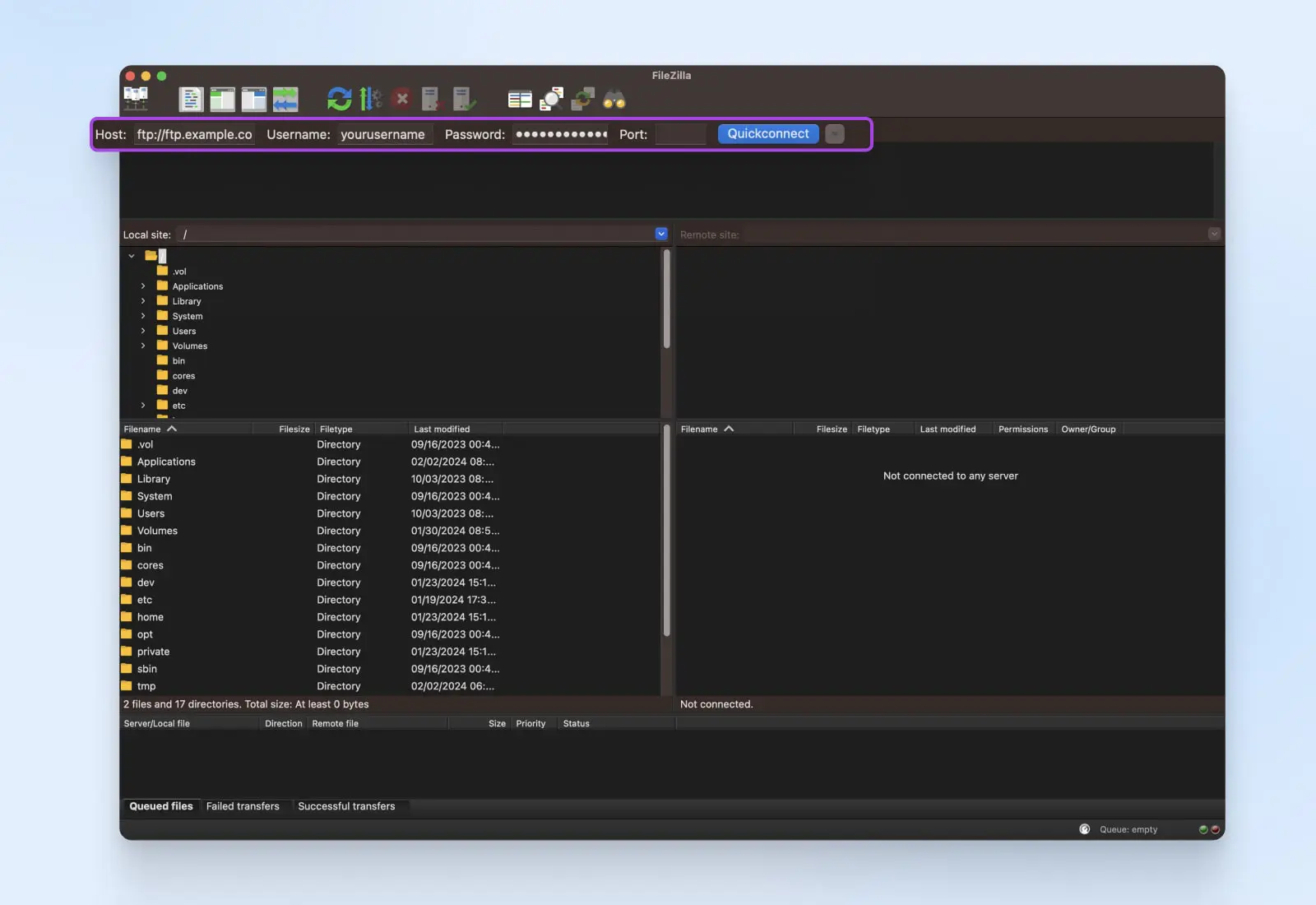
Ga naar je WordPress rootmap. Deze bevat al je websitebestanden. Deze map heeft meestal de naam “public_html” of “www” of soms “/.” Het kan soms ook de naam van je website zijn. Klik met de rechtermuisknop op de map en kies Downloaden.
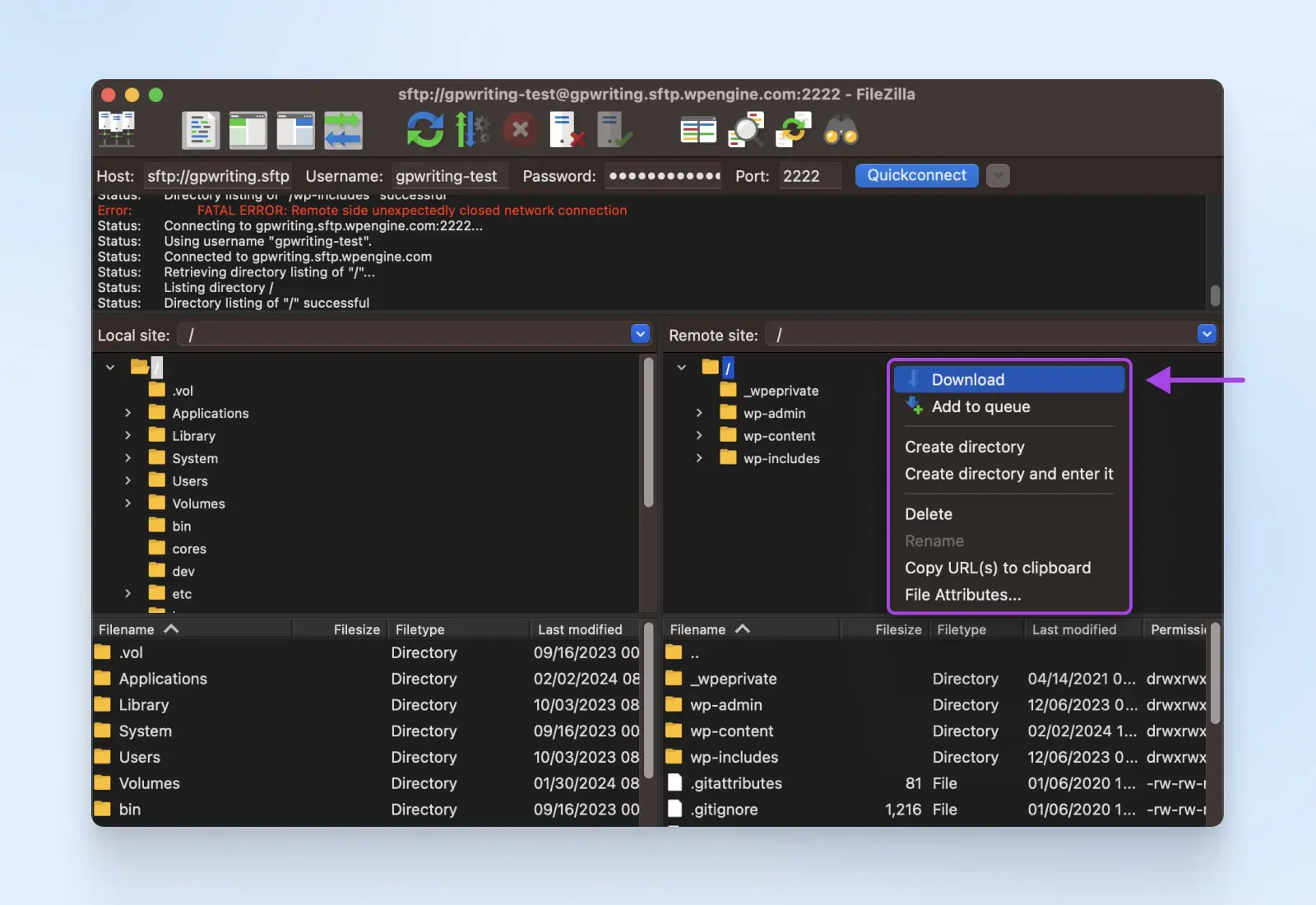
Afhankelijk van de grootte van je website kan dit proces enkele minuten tot enkele uren duren.
Stap 3: Download Je WordPress Database
Hierna moet je de database van je website exporteren. De database bevat alle informatie over je gebruikers, site-inhoud en andere backend-informatie die je site nodig heeft om goed te functioneren.
- Als je CPanel gebruikt, ga dan naar de sectie Databases en klik op het icoon van PHPMyAdmin.
- Selecteer je database uit de lijst.
- Vind het tabblad Exporteren.
- Kies de optie Snel onder Exportmethode.
Zodra de download voltooid is, heb je een kopie van de database van je website als een .SQL-bestand, wat precies is wat je wilt.
Nerd Note: cPanel heeft zelfs een handige gids voor het downloaden van je database.
Stap 4: Upload Je Database Naar Nieuwe Host
Als je nieuwe webhost ook cPanel gebruikt, zijn de instructies voor het uploaden van je database als volgt:
- Navigeer naar de Databases-sectie in cPanel en klik op het PHPMyAdmin-icoon.
- In PHPMyAdmin zie je een lijst met databases in de linkerzijbalk. Klik op de database waarin je gegevens wilt uploaden.
- Klik op het tabblad Importeren bovenaan de PHPMyAdmin-pagina.
- Klik op de knop Bestand kiezen en selecteer het SQL-bestand van je database op je lokale machine.
- Nadat je het bestand hebt geselecteerd, klik je op Start. Hiermee start het importproces van de database. De tijd die het kost om de database te importeren hangt af van de grootte. Wacht met het sluiten van de browser of het navigeren weg van de pagina tot het proces is voltooid.
- Zodra de import is voltooid, zal PHPMyAdmin een succesmelding weergeven. Je kunt ook de tabellen in je database controleren om te zorgen dat de gegevens correct zijn geïmporteerd.
- Als de configuratiebestanden van je website (bijv. wp-config.php voor WordPress) databaseverbindingsdetails bevatten, zorg ervoor dat deze zijn bijgewerkt met de juiste inloggegevens.
Nerd Opmerking: Niet alle webhosts gebruiken cPanel. Bij DreamHost gebruiken we een op maat gemaakt paneel om je websites, databases, e-mail, etc. te beheren. De algemene functie is echter zeer vergelijkbaar met cPanel, en het is zelfs gebruiksvriendelijker. Deze tutorial legt uit hoe je het kunt gebruiken.
Laten we nu je websitebestanden toevoegen.
Stap 5: Upload Je Websitebestanden Naar Nieuwe Host
Je moet een kopie van je websitebestanden van Stap 2 ergens lokaal op je computer hebben opgeslagen. Wanneer je de bestanden hebt gevonden, volg je deze stappen om ze te uploaden naar je nieuwe hostingdienst:
Start je FTP-client en voer de FTP-inloggegevens (hostnaam, gebruikersnaam, wachtwoord en poort) in die door je nieuwe hostingprovider zijn verstrekt. Klik op de Verbinden of Snel verbinden knop van je FTP-client, net zoals je deed in Stap 2.
Aan de linkerkant van de FTP-client, navigeer naar de map op je lokale computer waar je websitebestanden zijn opgeslagen.
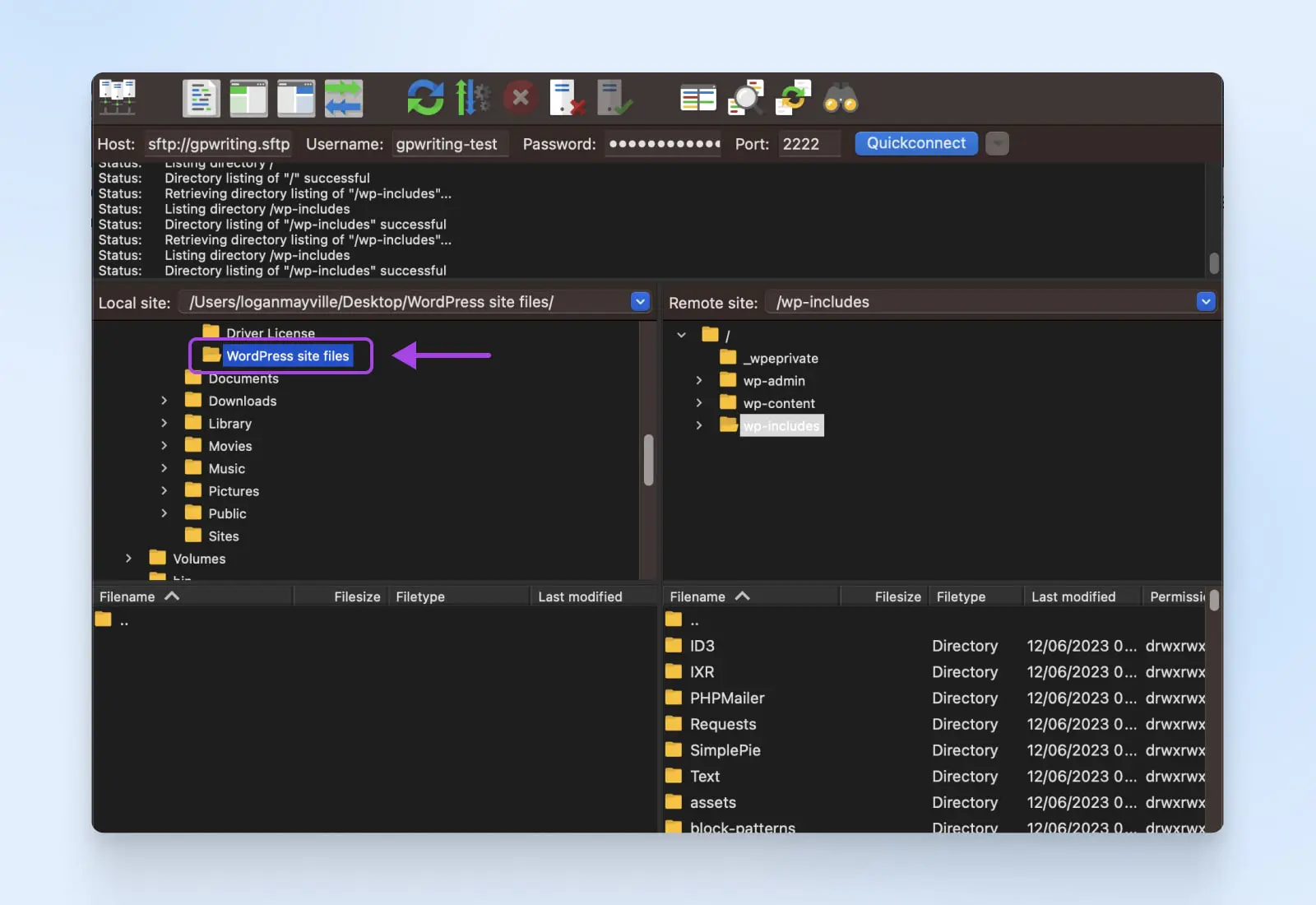
Aan de rechterkant van de FTP-client, navigeer naar de root-directory of de public_html-directory (deze naam kan variëren afhankelijk van je hostingprovider) op de externe server.
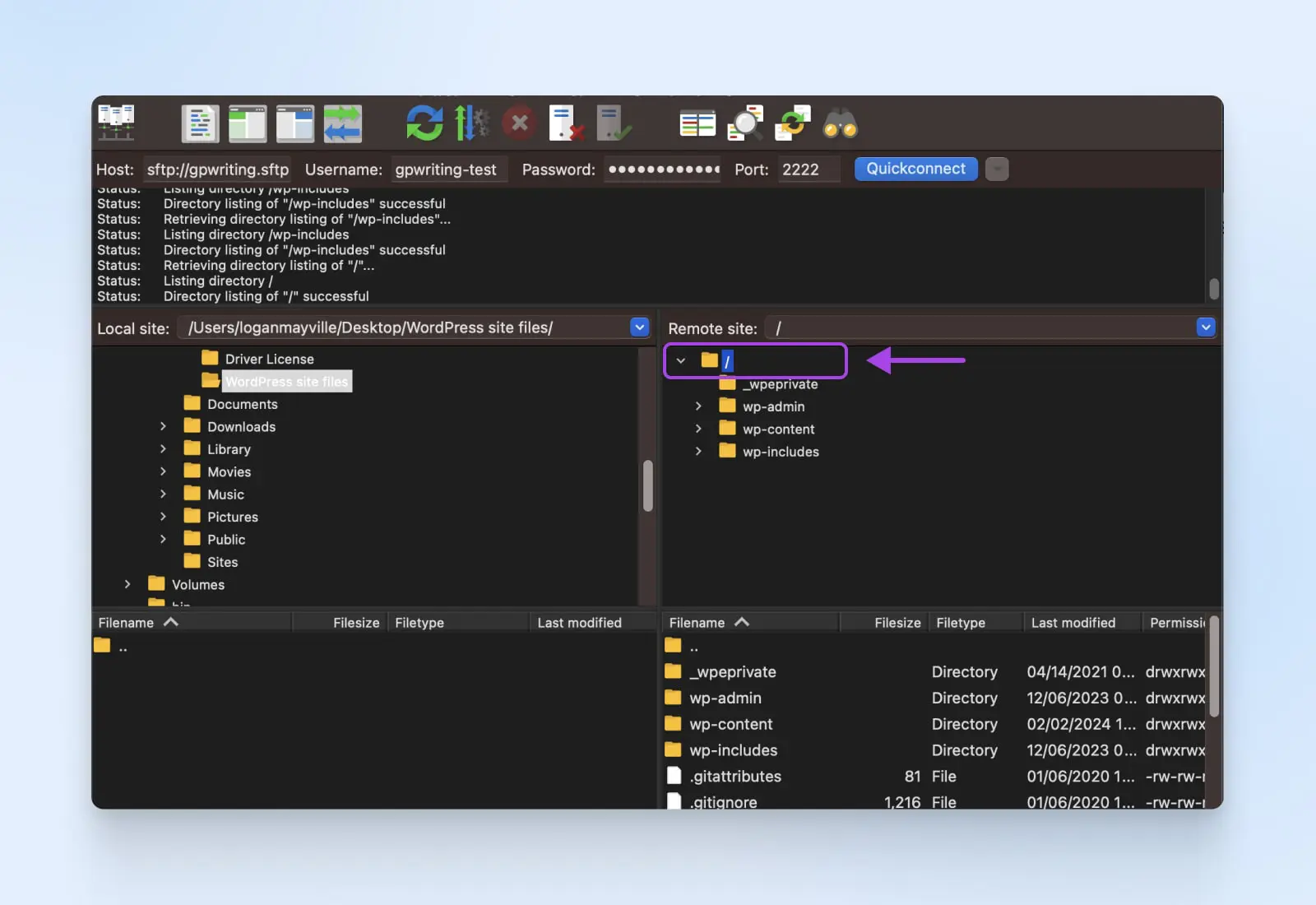
Selecteer de bestanden en mappen van je lokale computer om te uploaden naar de nieuwe host. Je kunt ze meestal slepen en neerzetten in de directory van de externe server aan de rechterkant van de FTP-client.
De meeste FTP-clients tonen de voortgang van bestandsoverdrachten. Zorg ervoor dat alle bestanden succesvol zijn geüpload zonder fouten.
Als je website afhankelijk is van configuratiebestanden (bijv. config.php voor bepaalde contentmanagementsystemen), werk deze dan bij met de gegevens van de nieuwe server.
Zo dichtbij!
Nog één stap voordat je jouw site lanceert op je nieuwe hostingdienst.
Stap 6: Werk Je Domain Name Server (DNS) Records Bij
Als laatste moet je de domeinnaamrecords bijwerken via je domeinregistrar (DreamHost, Hover, enz.) Het proces is over het algemeen vergelijkbaar, ongeacht welke service je gebruikt.
DNS
Het Domain Name System (DNS) protocol houdt gegevens bij welke domeinnamen overeenkomen met specifieke IP-adressen. DNS stelt je in staat om op het web te surfen door reguliere URL’s in te typen in plaats van IP-adressen.
Lees MeerDoorgaans houdt het bijwerken van nameservers in dat je hun URL’s invoert in de instellingen van je domeinregistrar. Sommige registrars kunnen ook een overeenkomstig IP-adres voor elke URL vereisen.
Bijvoorbeeld, als verschillende aanbieders worden gebruikt voor hosting en e-maildienst, is het mogelijk om A-records te richten naar de nieuwe host terwijl andere DNS-instellingen en -records (zoals MX-records die verantwoordelijk zijn voor het afhandelen van e-mails) ongewijzigd blijven om te voorkomen dat essentiële functies worden verstoord.
Klaar!
Hoe Je Jouw WordPress Website Migreert Met Een Plugin
Als je deze sectie leest, gaan we ervan uit dat een WordPress-plugin je leven op een bepaald moment makkelijker heeft gemaakt, toch?
Dat zal ook bij website-migratie het geval zijn. Geen code, geen FTP-clients, geen gedoe.
Laten we twee verschillende plugin opties bespreken.
DreamHost Geautomatiseerde Migratieplugin
Hé — wat weet je!?! Het is onze eigen plugin
Sommige webhosts hebben aangepaste plugins ontwikkeld om migratie supergemakkelijk te maken, en DreamHost is daar een van. Stel je voor dat je van plan bent DreamHost als je webhost te gebruiken. In dat geval zal de DreamHost Geautomatiseerde Migratieplugin dit hele migratieproces een fluitje van een cent maken.
Er zijn slechts een paar extra stappen nodig om je site volledig te migreren met onze plugin, en we hebben hier een kristalheldere handleiding gemaakt.
Duplicator
Als je geen DreamHost gebruikt, is Duplicator een host-onafhankelijke WordPress plugin die je kan helpen bij het migreren van je site. Het heeft meer dan 1 miljoen actieve installaties en meer dan 4.000 vijfsterrenbeoordelingen in de WordPress plugin directory.
Let op, er is een gratis versie met basisfuncties die waarschijnlijk werkt voor eenvoudige websites en een betaalde premium versie met geavanceerde functies die je mogelijk wel of niet nodig hebt.
Zo werkt het:
Stap 1: Installeer de Duplicator Plugin
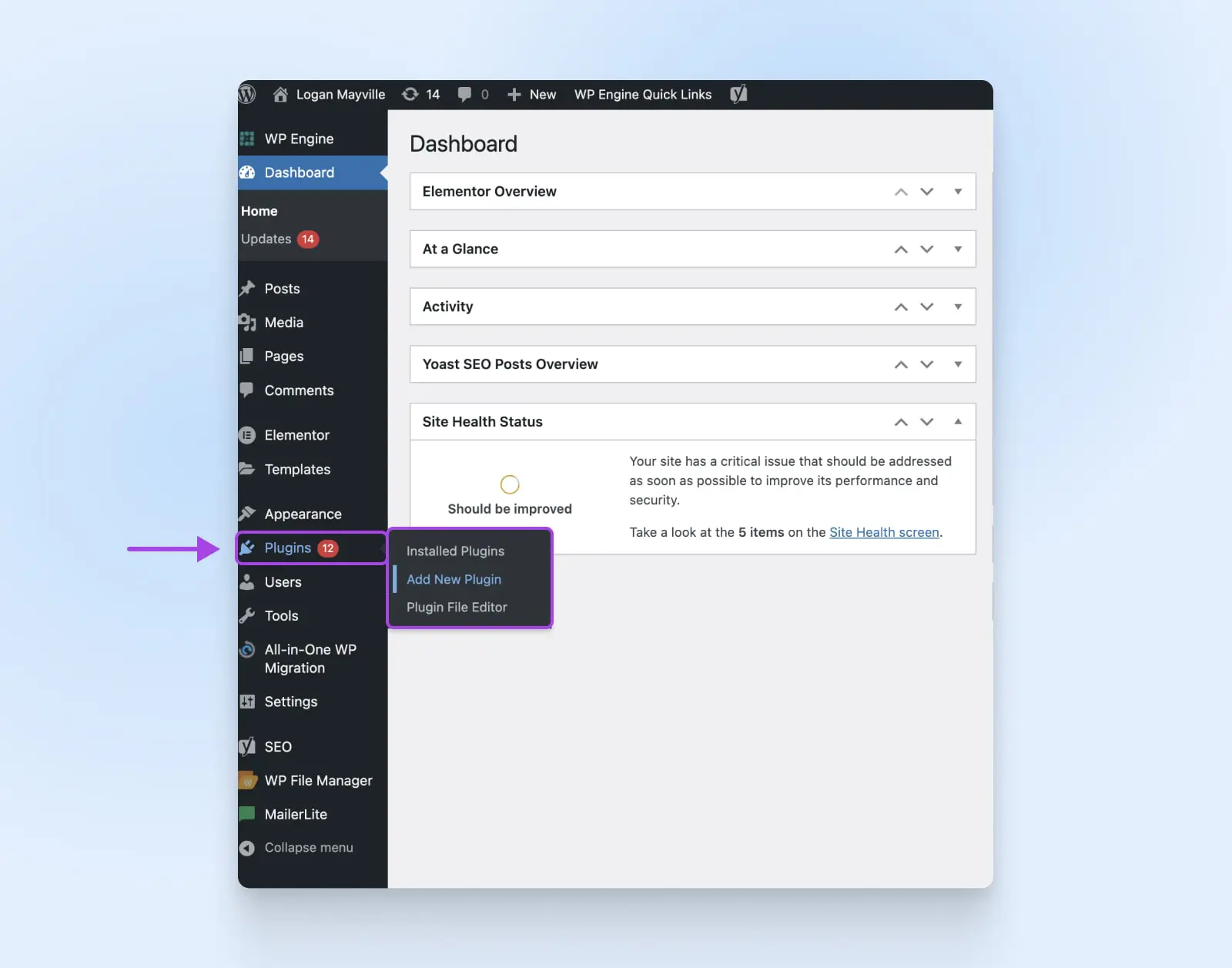
Ga naar je WordPress-dashboard, klik op Plugins in het zijmenu en klik vervolgens op Nieuwe toevoegen.
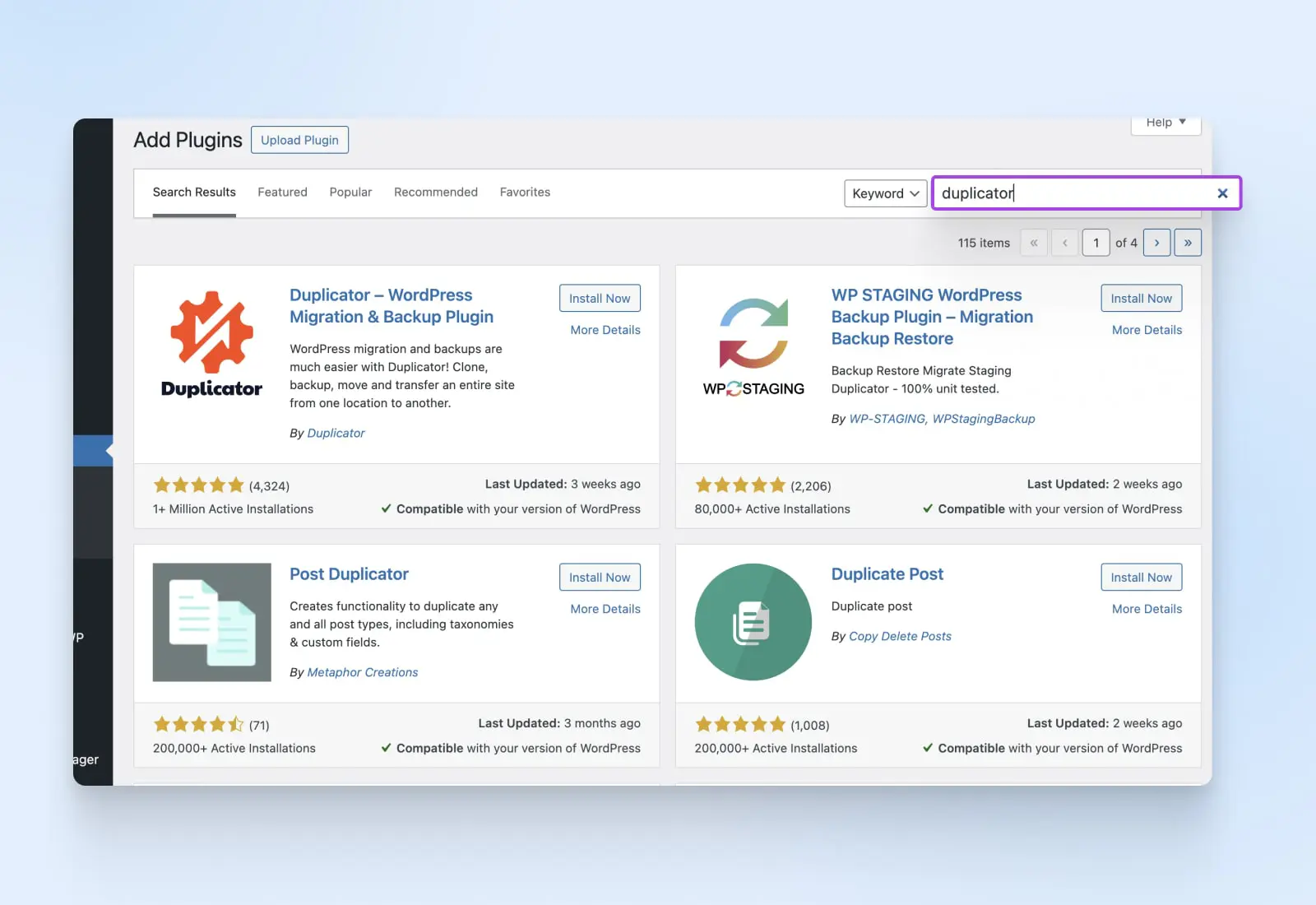
Zoek naar Duplicator – WordPress Migratieplugin en installeer deze. Let op, er is een betaalde versie met extra functionaliteit genaamd Duplicator Pro. Klik Installeer Nu, en nadat de installatie voltooid is, klik Activeer Nu.
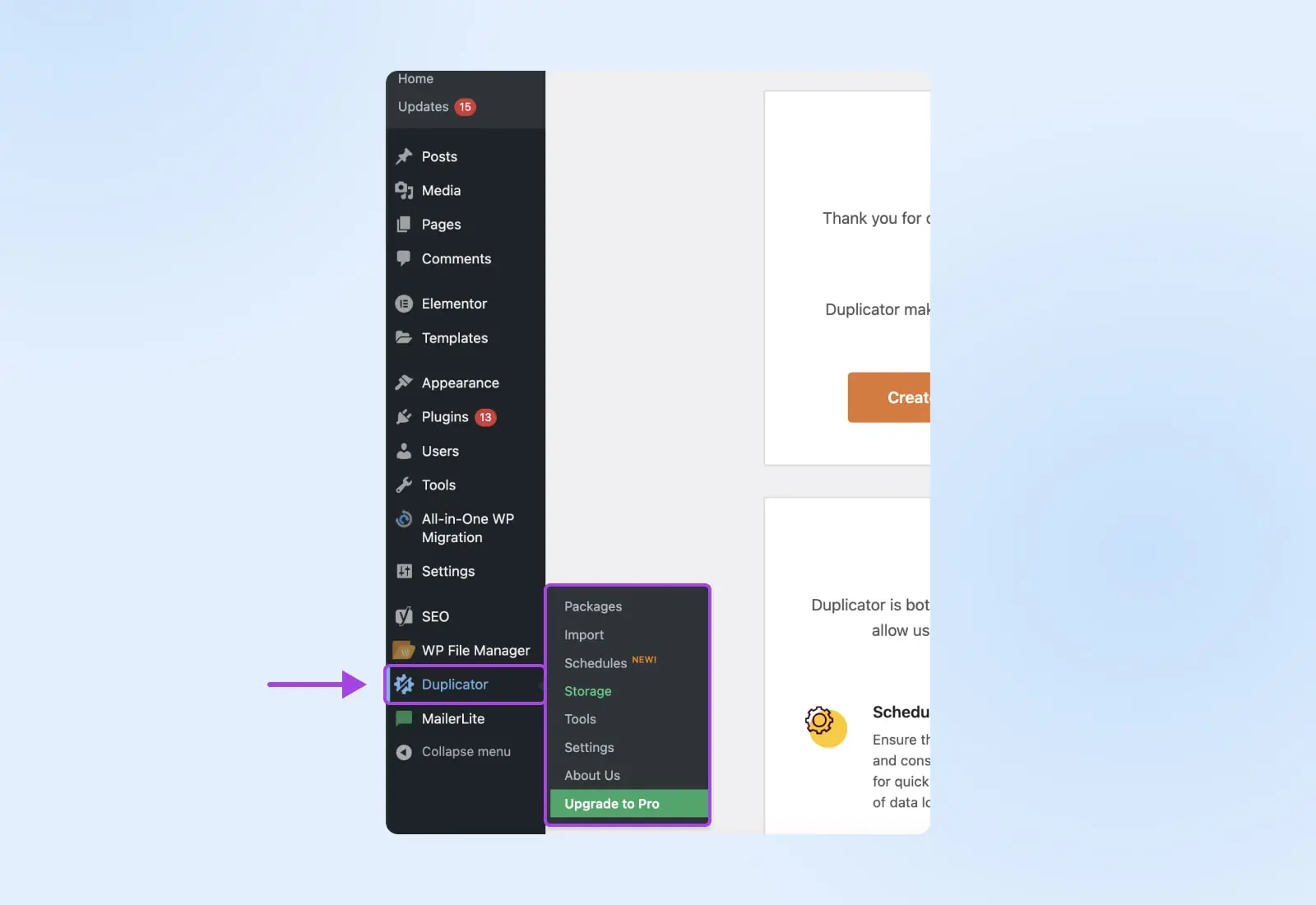
Zoek naar de nieuwe Duplicator optie in je dashboard.
Stap 2: Stel Je Pakket Samen
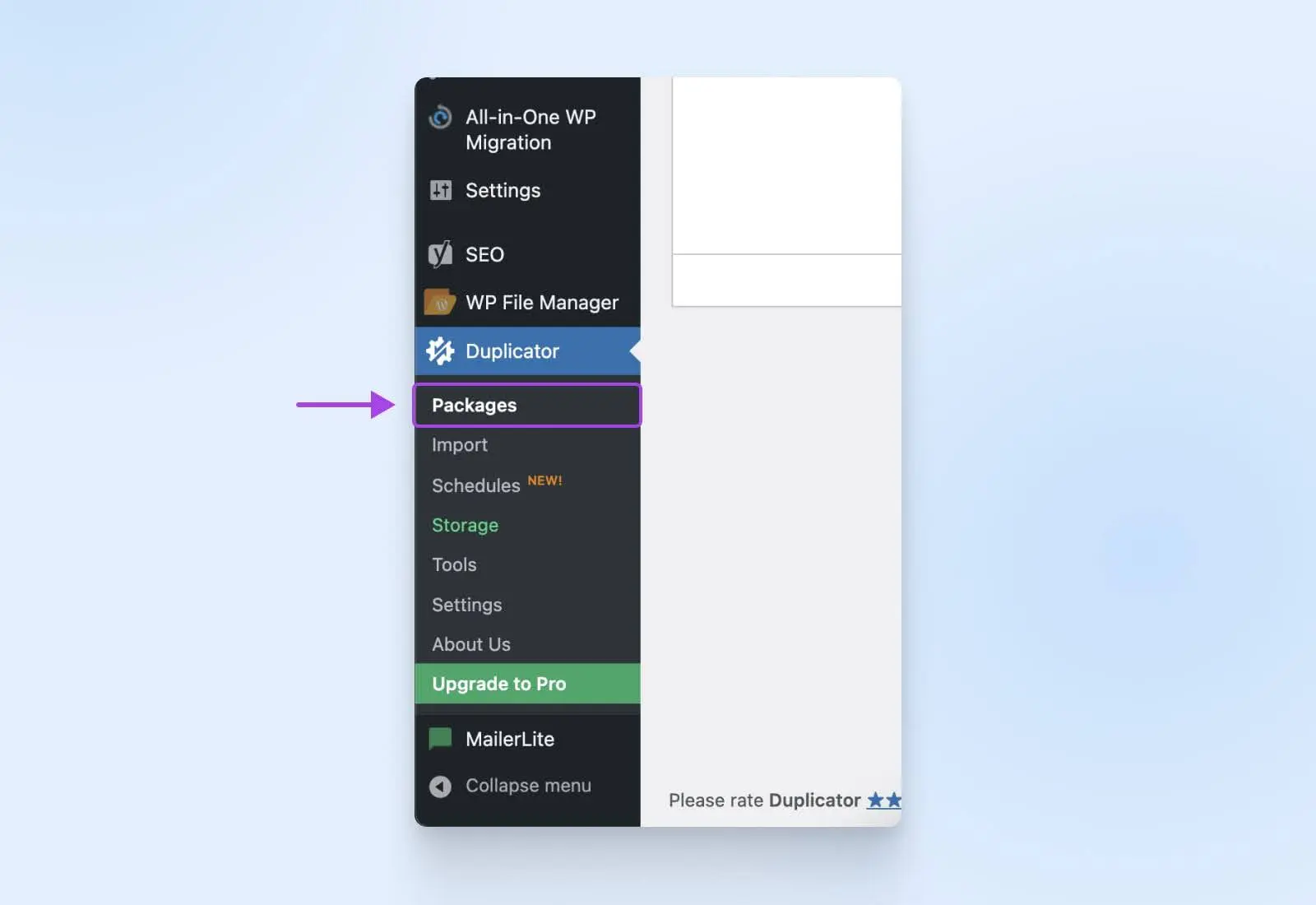
Klik op Duplicator en daarna op Packages.
Kies Nieuw Aanmaken in de rechterbovenhoek.
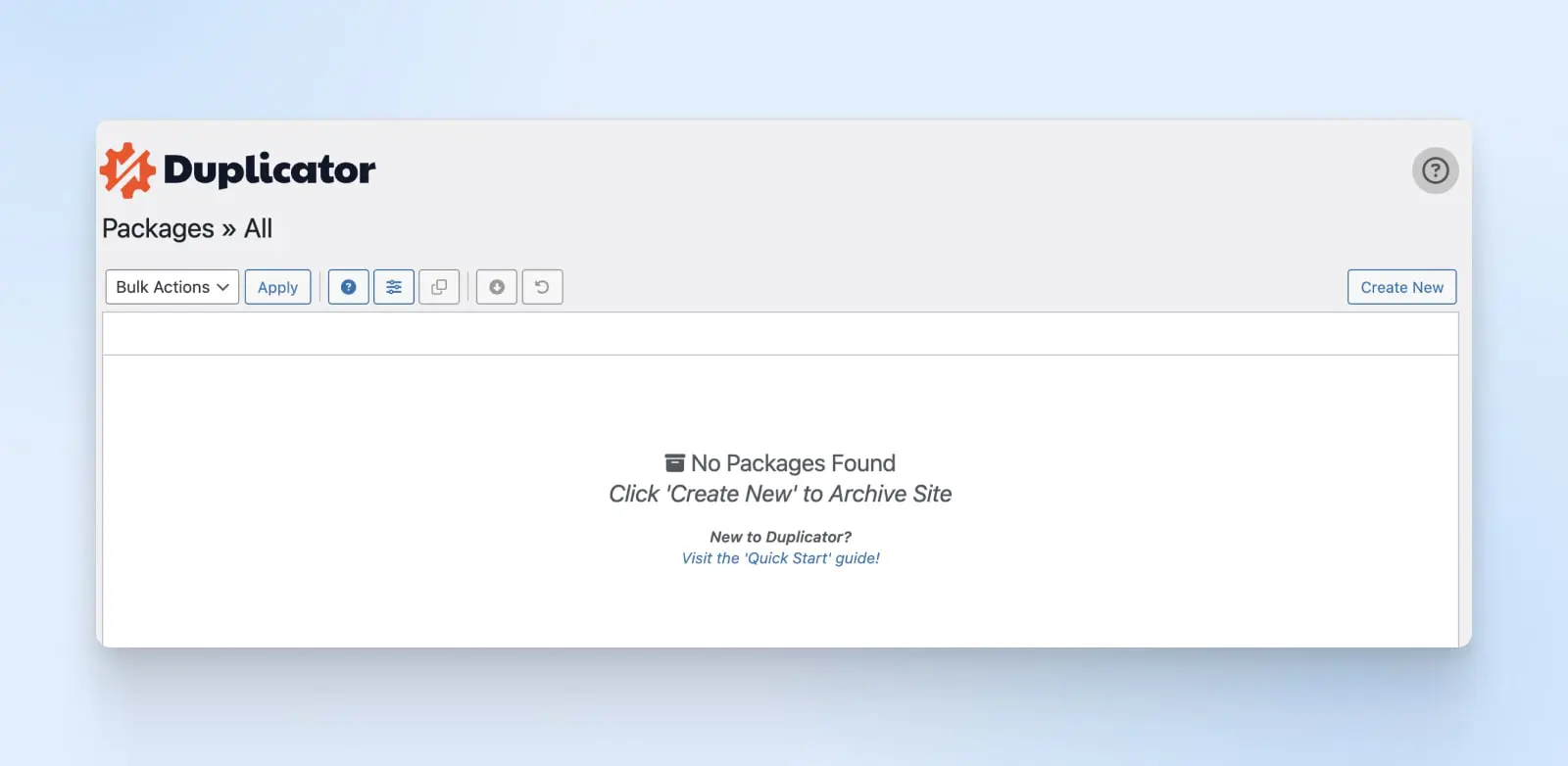 alles en Geen pakketten gevonden, klik op nieuw maken of archiveren” class=”wp-image-43428″/>
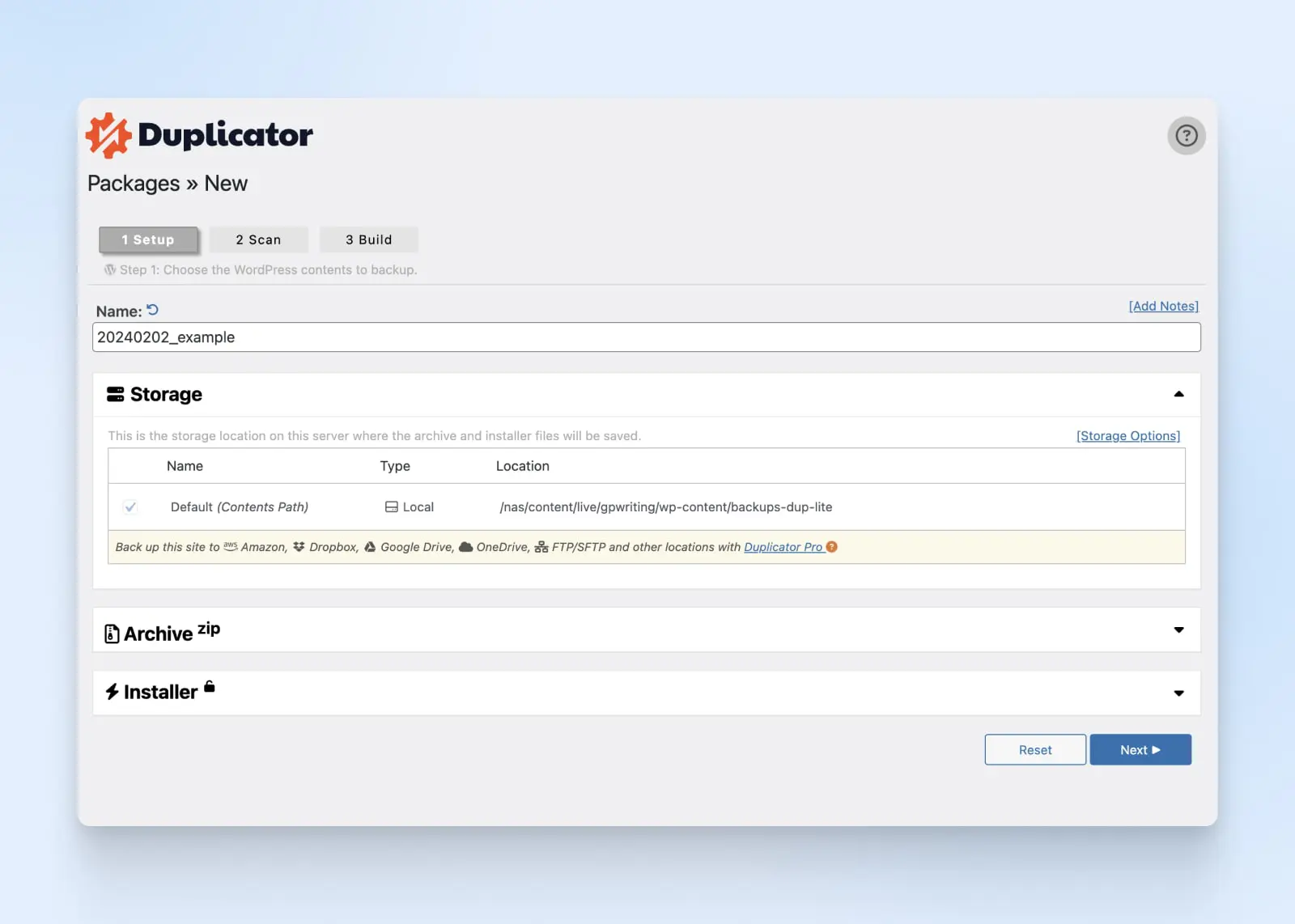
Geef je pakket een naam en klik op Volgende.
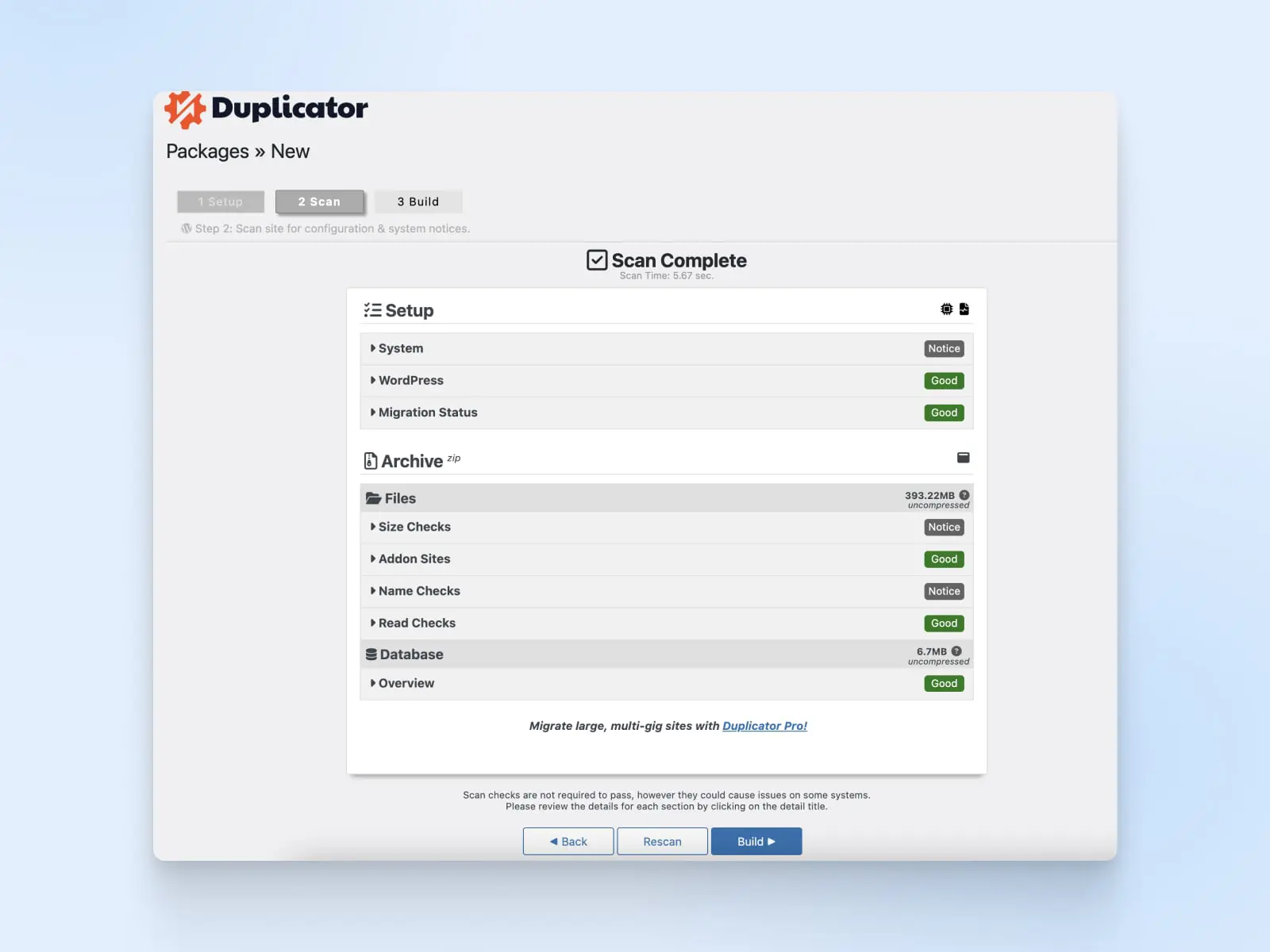
Los eventuele problemen op die Duplicator benadrukt. Klik op de Build-knop zodra de scan succesvol is.
Stap 3: Download Je Pakket
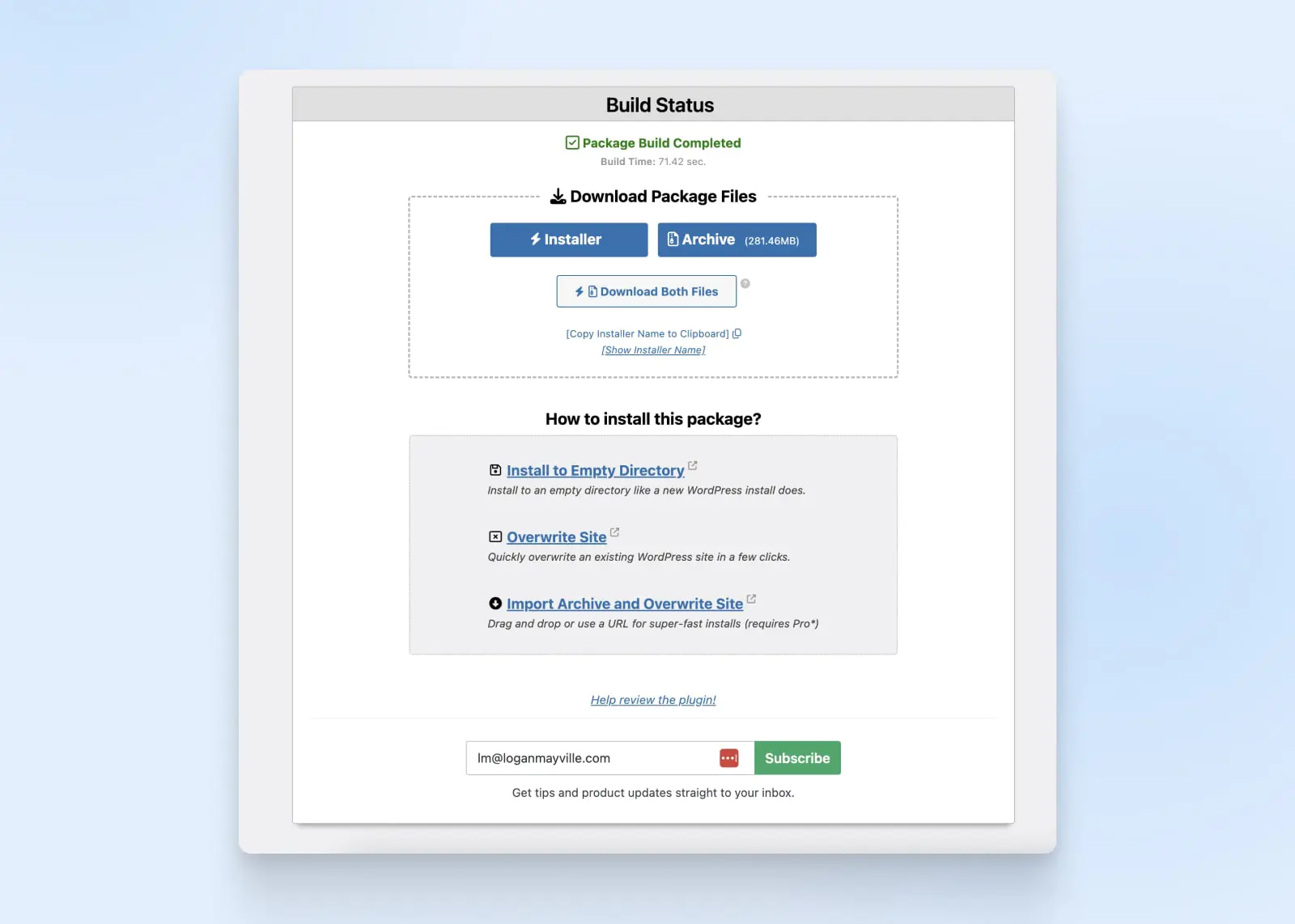
Nadat de back-up is gemaakt, selecteer Download Beide Bestanden. Download zowel het back-upbestand als installer.php naar je apparaat.
Stap 4: Maak Een Database Aan Op De Nieuwe Server
- Gebruik cPanel om een nieuwe database aan te maken op je nieuwe server.
Stap 5: Uploaden Naar Nieuwe Host
- Upload je Duplicator-pakket naar de root map in cPanel.
- Bezoek domain.com/installer.php (vervang “domain.com” door jouw domein).
- Voer de databasenaam, gebruikersnaam en wachtwoord in, klik dan op Test Verbinding.
- Als de test succesvol is, volg dan de instructies in de wizard.
Stap 6: Database Creatie Op Hosting Server
- Meld je aan bij je hostingaccount en ga naar cPanel.
- Kies onder Databases voor MySQL Databases.
- Maak een nieuwe database aan. Onthoud de naam.
- Voeg een nieuwe gebruiker toe en onthoud de inloggegevens.
- Voeg de gebruiker toe aan de database en geef volledige bevoegdheden.
Stap 7: Uitvoering van de Implementatie
- Ga terug naar de Duplicator wizard en klik op Uitvoering Starten.
- Controleer oude en nieuwe URL’s op het volgende scherm.
- Klik op Update Uitvoeren.
- Volg eventuele testsuggesties op de laatste pagina.
En dat is hoe je een website migreert met Duplicator. Zou je liever een videotutorial van het Duplicator-team op YouTube zien? Waarom zei je dat niet meteen!
Hoe Je WordPress Website Te Migreren Met Een Migratieservice
Dit wordt een zeer korte sectie, omdat als je dit proces voor migratie kiest, je alleen maar om de dienst hoeft te vragen en je creditcard moet vegen, en zij doen al het zware werk.
Lees meer over hoe je je site kunt migreren met DreamHost.
Post-Migratie Checklist
Nu je jouw site bij je nieuwe host hebt, laten we even de tijd nemen om het te verfijnen met de beste praktijken na migratie.
Een belangrijke stap is het instellen van omleidingen van de oude URL’s naar de nieuwe, hetzij via omleidingsplugins of door handmatig het .htaccess-bestand te bewerken.
.htaccess
u2019.htaccessu2019 is een configuratiebestand dat wordt gebruikt door de Apache-webserver software. Het .htaccess-bestand bevat richtlijnen (instructies) die Apache vertellen hoe het zich moet gedragen voor een bepaalde website of directory.
Lees MeerOpen vervolgens Google Search Console en Analytics om eventuele verkeersonregelmatigheden of problemen te detecteren. We raden je aan Google te informeren als er een wijziging in het domein is via Search Console door indexering aan te vragen zodat je website in zoekmachines verschijnt.
Aan de niet-technische kant, direct na een succesvolle migratie, is het een uitstekend moment om met je gebruikers en sitebezoekers te communiceren over de overstap. Je kunt dit op verschillende manieren doen, zoals e-mails, banners op de voorpagina, website-pop-ups, blogposts en aankondigingen op sociale media.
Ten slotte, nadat je hebt bevestigd dat je migratie succesvol was, is het cruciaal om alle originele bestanden van je oude server te verwijderen, inclusief databases en inhoud. Dit helpt om optimale laadsnelheden te behouden voor betere SEO-rangschikkingen en algehele gebruikerstevredenheid.
Veelvoorkomende Migratiehindernissen En Hoe Ze Te Vermijden
Er zijn twee onveranderlijke waarheden in de wereld van websiteontwikkeling:
- Alles is mogelijk.
- Soms gaan dingen stuk.
En hoe frustrerend ze ook kunnen zijn, technische problemen met website migratie zijn enigszins voorspelbaar en over het algemeen gemakkelijk op te lossen. Hier is een korte lijst van de meest voorkomende uitdagingen en hoe ze te troubleshooten en op te lossen.
Gegevensverlies En Corruptie
- Hoe te voorbereiden: Maak altijd een volledige back-up van je WordPress-site, inclusief de database en bestanden, voordat je met de migratie begint.
- Hoe op te lossen: Als er gegevensverlies of corruptie optreedt, herstel dan de back-up van de database en probeer de migratie opnieuw. Gebruik hiervoor betrouwbare backup Plugins of tools.
Permalinkproblemen
- Hoe Voor Te Bereiden: Noteer de bestaande permalinkstructuur op de oude site.
- Hoe Op Te Lossen: Na migratie, werk de permalink-instellingen bij in het WordPress-dashboard. Als problemen aanhouden, controleer dan handmatig de bestandsrechten van .htaccess of werk de herschrijfregels bij.
Problemen Met Media- En Afbeeldingspaden
- Hoe voor te bereiden: Noteer de locatie van mediabestanden op de oude site.
- Hoe op te lossen: Werk de URL’s van mediabestanden in de database bij na migratie. Gebruik een zoek-en-vervang-tool of een plugin om paden in de database te updaten. Zorg ervoor dat de bestandsrechten correct zijn ingesteld.
Incompatibele Plugins Of Thema’s
- Hoe Voor Te Bereiden: Controleer de compatibiliteit van plugins en thema’s met de WordPress-versie waarnaar je migreert.
- Hoe Op Te Lossen: Deactiveer plugins en thema’s voor de migratie en activeer ze één voor één opnieuw op de nieuwe site, controleer op compatibiliteitsproblemen. Werk incompatibele plugins of thema’s bij of vervang ze.
Domeinnaam En URL Wijzigingen
- Hoe Voor Te Bereiden: Noteer de bestaande domeinnaam en URL-structuur.
- Hoe Op Te Lossen: Na migratie, update de site en home URL in de WordPress-instellingen. Als je het domein wijzigt, update dan de database met het nieuwe domein met behulp van een zoek-en-vervang tool.
Problemen Met Databaseverbinding
- Hoe je voorbereidt: Zorg ervoor dat je de juiste databasegegevens hebt.
- Hoe op te lossen: Werk het wp-config.php bestand bij met de nieuwe databasedetails. Controleer op typefouten of fouten in het configuratiebestand.
SSL/HTTPS-problemen
- Hoe Voor Te Bereiden: Als je oude site SSL gebruikte, zorg ervoor dat je nieuwe server en domein geconfigureerd zijn voor SSL.
- Hoe Op Te Lossen: Werk de domein-URL bij om “https://” te gebruiken in de WordPress-instellingen. Werk eventuele hard-coded stappenplanlinks in thema’s of inhoud bij om “https://” te gebruiken. Zorg ervoor dat je SSL-certificaat correct is geïnstalleerd en geconfigureerd op de nieuwe server.
Prestatie- en Cachingproblemen
- Hoe te bereiden: Schakel caching Plugins uit voor migratie.
- Hoe op te lossen: Na migratie, herconfigureer de caching Plugins of maak de cache leeg. Controleer of er aanpassingen nodig zijn aan prestatiegerelateerde instellingen op de nieuwe server.
Aangepaste Functionaliteit En Technische Problemen
- Hoe Voor Te Bereiden: Documenteer eventuele aangepaste code of functionaliteit op de oude site.
- Hoe Op Te Lossen: Test aangepaste code in een testomgeving voor migratie. Debug en update de code indien nodig voor compatibiliteit met de nieuwe WordPress-versie.
Vertragingen Bij DNS Propagatie
- Hoe voor te bereiden: Begrijp dat wijzigingen in DNS-records tijd kunnen kosten om zich te verspreiden.
- Hoe op te lossen: Monitor DNS-verspreiding en heb geduld. Je kunt online tools gebruiken om de status van de DNS-verspreiding te controleren.
Hopelijk helpt deze lijst je om eventuele migratieproblemen te herkennen voordat ze zich voordoen. Mocht dat niet zo zijn, dan zou je hem moeten kunnen gebruiken om je problemen op te lossen.
Migreer Je WordPress Site Naar DreamHost
We hopen dat je deze tutorial over het migreren van je WordPress-site leuk vond, maar nog belangrijker, we hopen dat je er daadwerkelijk iets mee doet. Ons doel bij DreamHost is om webbeheerders van alle niveaus te machtigen om snelle, veilige websites te hebben die altijd actief en beschikbaar zijn.
Als je klaar bent om je site naar DreamHost te migreren, kies dan gewoon een plan, volg onze handleiding over onze Geautomatiseerde Migratieplugin, of gebruik onze website migratieservice. Migreer je site vandaag nog!

Wij Maken WordPress Makkelijker Voor Jou
Laat het migreren van je site, het installeren van WordPress, het beheren van beveiliging en updates, en het optimaliseren van serverprestaties aan ons over. Nu kun je je richten op wat het belangrijkst is: het laten groeien van je website.
Bekijk De Pakketten