
Le immagini sono una parte super duper importante di qualsiasi sito web. Elaboriamo contenuti visivi molto più velocemente del testo, e le immagini possono aiutarci a comprendere idee complesse.
Come proprietario di un sito, questo significa trascorrere molto tempo con le foto. E quando carichi regolarmente immagini sul tuo sito web WordPress, è naturale imbattersi occasionalmente in messaggi di errore.
Fortunatamente, ci sono modi per diagnosticare anche i problemi più incerti relativi al caricamento delle immagini. Dopo aver esaminato un elenco di soluzioni comuni, non dovresti avere problemi ad aggiungere visivi bellissimi e accattivanti al tuo sito web.
In questo articolo, esamineremo perché gli errori relativi alle immagini possono essere difficili da diagnosticare. Condivideremo poi cinque soluzioni da provare la prossima volta che la WordPress Media Library non vuole collaborare con la tua visione creativa. Inizia ora!
Un’introduzione agli errori delle immagini di WordPress (e perché sono un problema)
Le immagini accattivanti non sono solo belle da vedere. Se gestisci un negozio e-commerce, le immagini dei prodotti sono particolarmente importanti per stimolare le vendite, perché permettono alle persone di vedere ciò che stanno acquistando. Forse questo spiega perché le immagini costituiscono circa il 40% della pagina web media.
Tuttavia, caricare immagini su WordPress non è sempre semplice. Talvolta, questo popolare Sistema di Gestione dei Contenuti (CMS) mostra un errore di caricamento. Questi problemi sono notoriamente difficili da diagnosticare, poiché possono essere scatenati da numerosi fattori. Questo può rendere difficile sapere da dove iniziare per risolvere il problema.
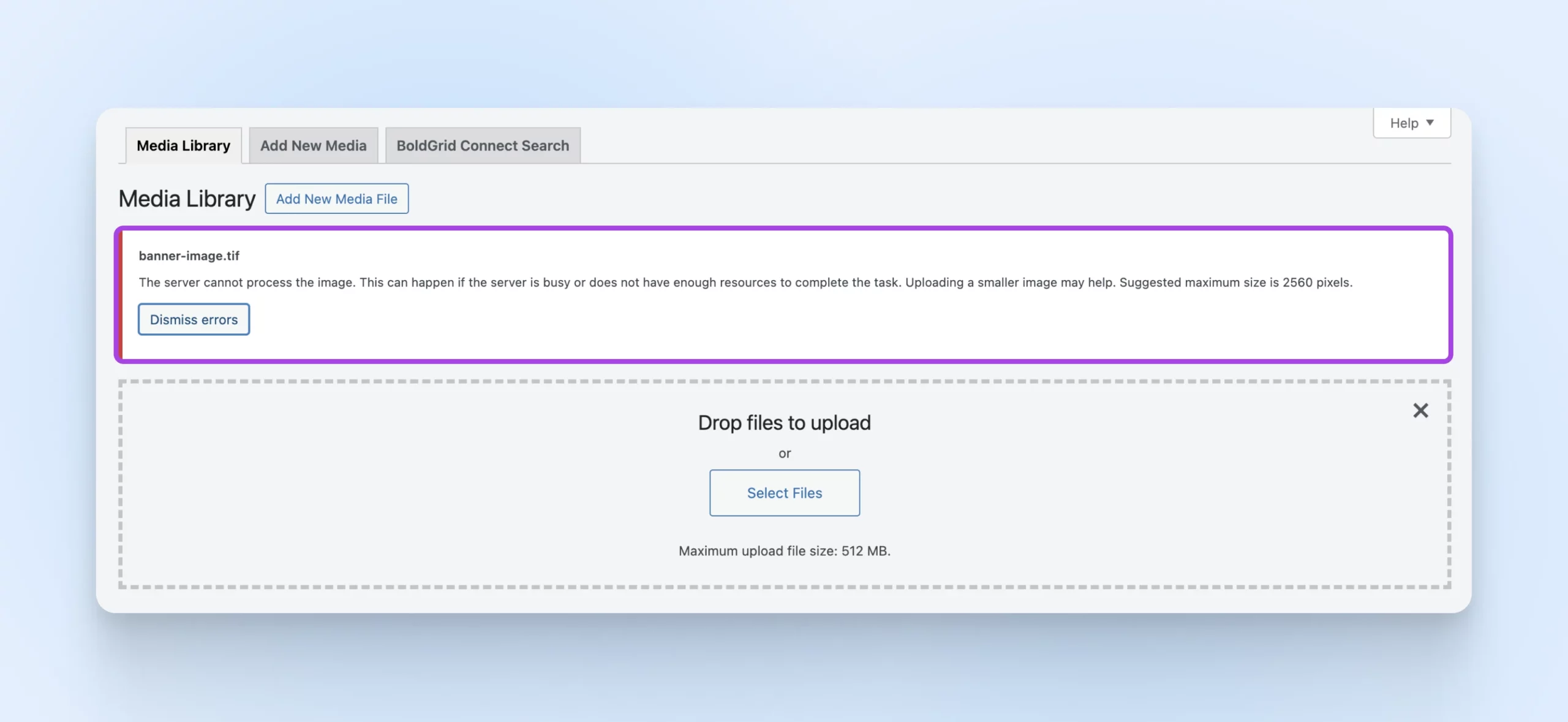
La buona notizia? Ti guideremo attraverso i passaggi che seguiamo per identificare e risolvere i problemi di caricamento delle immagini in WordPress.
Risolveremo Il Tuo Problema Di Caricamento Immagini
Salta la risoluzione dei problemi quando ti iscrivi a DreamPress. I nostri esperti WordPress amichevoli sono disponibili 24/7 per aiutarti a risolvere problemi del sito — grandi o piccoli.
Errori Comuni Di Caricamento Immagini WordPress E Come Risolverli (5 Metodi)
L’ultima cosa che desideri è che il tuo flusso di lavoro venga interrotto da un messaggio di errore poco chiaro. Di seguito troverai cinque modi per correggere gli errori di caricamento, così potrai iniziare ad aggiungere immagini straordinarie al tuo sito web. Pronto.
1. Regola Il Nome Del File Immagine E La Dimensione Del File
Se incontri problemi solo con un file di immagine specifico, puoi iniziare controllando il nome del file. Se stai utilizzando caratteri speciali ($, *, &, #) o lettere accentate (ñ, á, é), questi possono causare problemi con la libreria multimediale di WordPress.
Gestore Di File
Un gestore di file è un’applicazione software che consente agli utenti di gestire i propri file. Fornisce tipicamente un’Interfaccia Grafica Utente (GUI) dove le persone possono navigare tra i loro file, aprirli, modificarli e salvarli.
Leggi di piùL’immagine potrebbe essere troppo grande — sia in termini di dimensioni che di dimensione del file. Puoi modificare le dimensioni di un’immagine utilizzando il tuo programma di editing preferito. Se stai cercando di caricare ungrafica ad alta risoluzione, puoi ridurre la dimensione senza impattare la qualità, utilizzando uno strumento di compressione come TinyPNG.
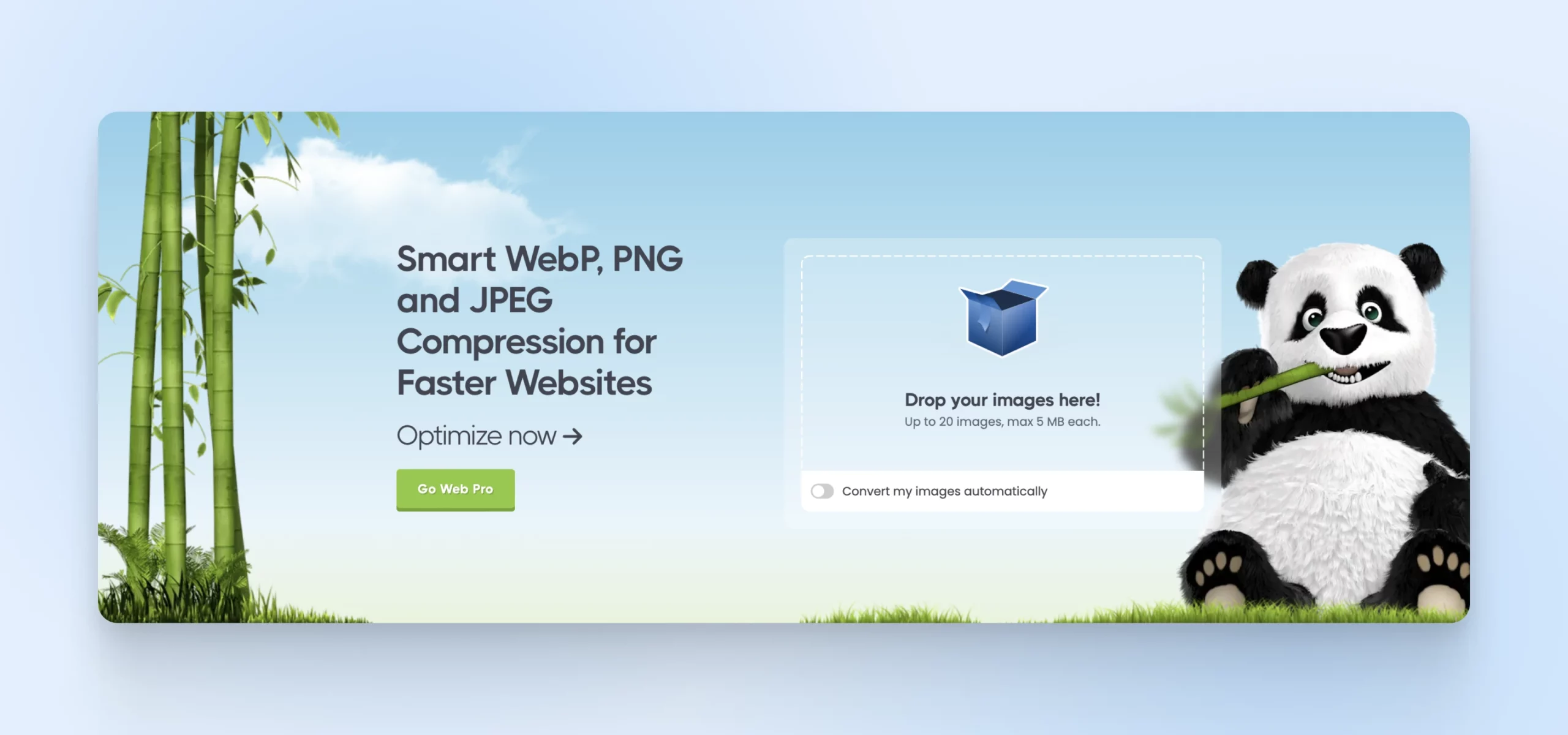
Se incontri regolarmente problemi a causa della dimensione dei file, allora il limite di WordPress potrebbe essere impostato troppo basso. Puoi aumentare la dimensione massima di caricamento aggiungendo del codice al file php.ini del tuo sito:
upload_max_filesize = 128M
post_max_size = 128M
max_execution_time = 300
Se il tuo sito non contiene già un file php.ini, puoi crearlo all’interno della cartella PHP per la versione PHP attuale su cui è in esecuzione il tuo sito. Quindi, aggiungi semplicemente il codice sopra indicato alla fine del file.
2. Aumenta Il Limite Di Memoria Del Tuo Sito WordPress
Quando tenti di caricare un’immagine, potresti incontrare l’errore HTTP di WordPress. Questo può talvolta essere causato da risorse del server insufficienti o traffico insolito. Per questo motivo, vale sempre la pena aspettare qualche minuto e poi tentare di ricaricare l’immagine.
Se il problema non si risolve da solo, potresti superare il limite di memoria di WordPress. Puoi aumentare la quantità di memoria che PHP può utilizzare sul tuo server connettendoti al tuo sito tramite SFTP.
SFTP
Il Secure File Transfer Protocol (SFTP) è una versione più sicura del protocollo FTP che utilizza un flusso di dati secure shell.
Leggi di piùPoi, apri il tuo file wp-config. Puoi aggiungere quanto segue, che aumenterà il limite a 256MB:
define( 'WP_MEMORY_LIMIT', '256M' );
Puoi anche definire il tuo WP_MAX_MEMORY_LIMIT nello stesso modo, nel caso in cui tu voglia provare a sovrascrivere il limite di memoria specificamente per compiti di backend.
Se non riesci ancora a caricare contenuti visivi, il problema potrebbe essere legato al threading. WordPress elabora le immagini utilizzando la libreria GD o il modulo Imagick, a seconda di quale sia disponibile.
Imagick è stato progettato per utilizzare più thread per accelerare l’elaborazione delle immagini. Tuttavia, alcuni fornitori di Hosting Condiviso limitano la capacità di Imagick di utilizzare più thread, il che può risultare in un errore HTTP. Spesso puoi risolvere questo problema aggiungendo quanto segue al tuo file .htaccess:
SetEnv MAGICK_THREAD_LIMIT 1.
Ricorda di verificare con il tuo host se puoi modificare i limiti dei thread.
Correlato: Come Risolvere L’Errore Di Esaurimento Della Memoria Di WordPress Aumentando Il Limite Di Memoria PHP Del Tuo Sito
3. Disattiva I Tuoi Plugins
I software di terze parti possono a volte interferire con i tuoi caricamenti di immagini. Se stai utilizzando dei plugin, vale sempre la pena disattivare ciascuno individualmente e testare per vedere se questo risolve il tuo problema di caricamento delle immagini.
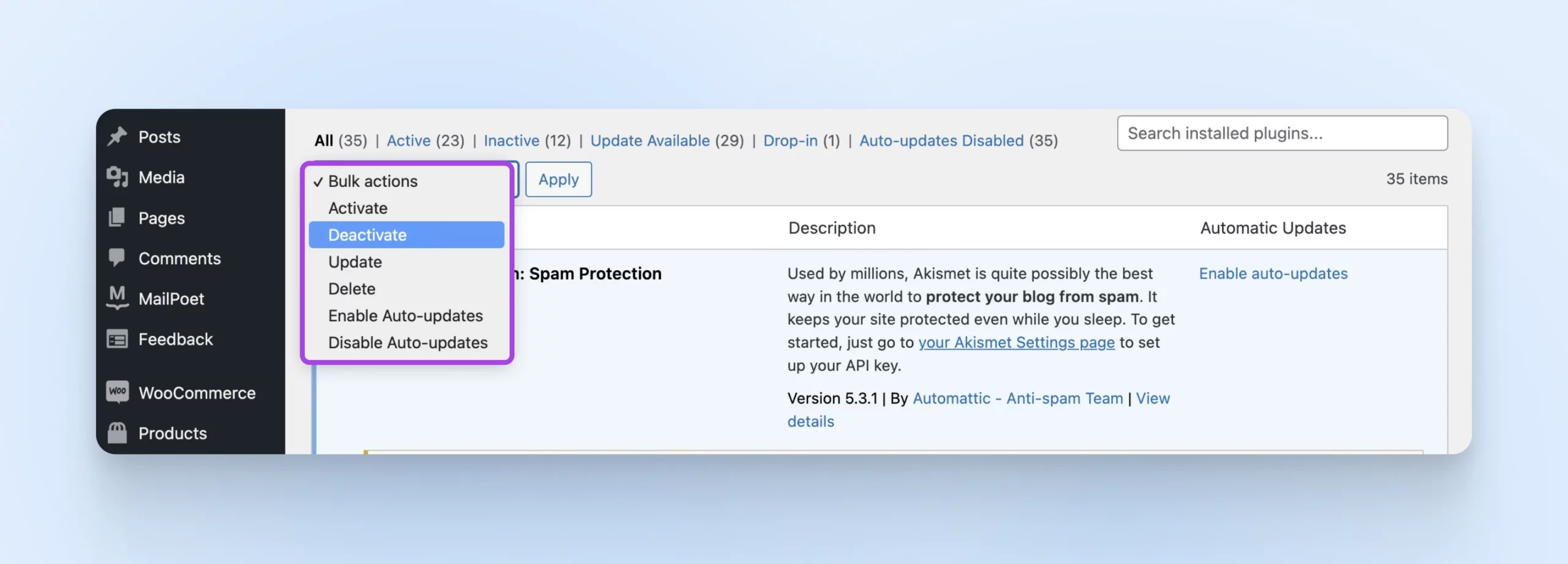
Se la colpa è di un plugin, puoi verificare di avere l’ultima versione. Se non hai aggiornato recentemente, potresti trovarti alle prese con un problema già risolto negli ultimi aggiornamenti.
Tuttavia, se in effetti stai utilizzando l’ultima versione, ti consigliamo di contattare lo sviluppatore del plugin per assicurarti che sia a conoscenza del problema. Questa può anche essere un’opportunità per chiedere se prevedono di risolvere questo problema nella loro prossima release. Se il plugin è fondamentale per il tuo sito e non c’è una soluzione imminente, potrebbe essere il momento di cercare una soluzione alternativa.
Correlati: La Guida Per Principianti Ai Plugin di WordPress
4. Svuota La Cache Del Tuo Sito
Se stai utilizzando un plugin di caching, allora svuotare la cache potrebbe essere sufficiente per risolvere i tuoi problemi di caricamento delle immagini. Dobbiamo però menzionare che è estremamente raro che la cache impedisca un caricamento di file, quindi includiamo questa soluzione per eccesso di cautela.
Se pensi che la Cache possa essere la causa dell’errore, le azioni da intraprendere dipendono dalla soluzione di caching scelta. Ad esempio, se stai utilizzando il W3 Total Cache plugin, puoi svuotare la cache selezionando Performance > Purge All Caches dalla barra degli strumenti di WordPress.
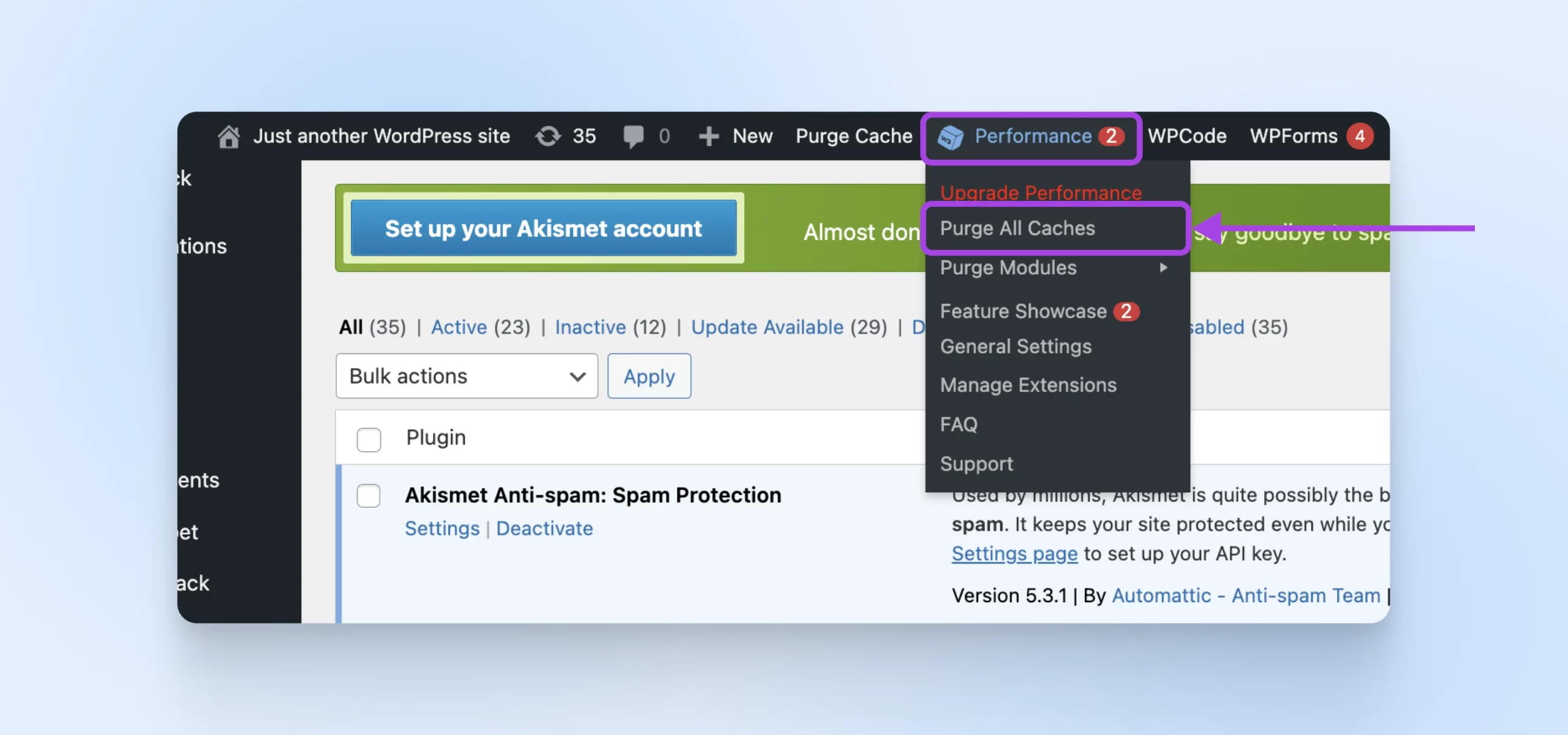
Se non sei sicuro di come svuotare la cache nel tuo strumento specifico, il menu delle impostazioni del plugin è spesso un buon punto di partenza. Puoi anche controllare la documentazione ufficiale dello sviluppatore per maggiori dettagli.
5. Prova L’Uploader Del Browser
Hai ancora problemi? Se hai provato tutte le soluzioni sopra ma il problema persiste, puoi utilizzare il caricatore di file integrato del tuo browser. A differenza del caricatore di immagini di WordPress, quello del browser non supporta la selezione di più file o il trascinamento. Tuttavia, può essere una soluzione utile quando devi caricare un’immagine rapidamente.
Per accedere al caricatore di immagini nativo, naviga in Media > Aggiungi Nuovo File Media. Puoi poi selezionare il link del caricatore del browser.
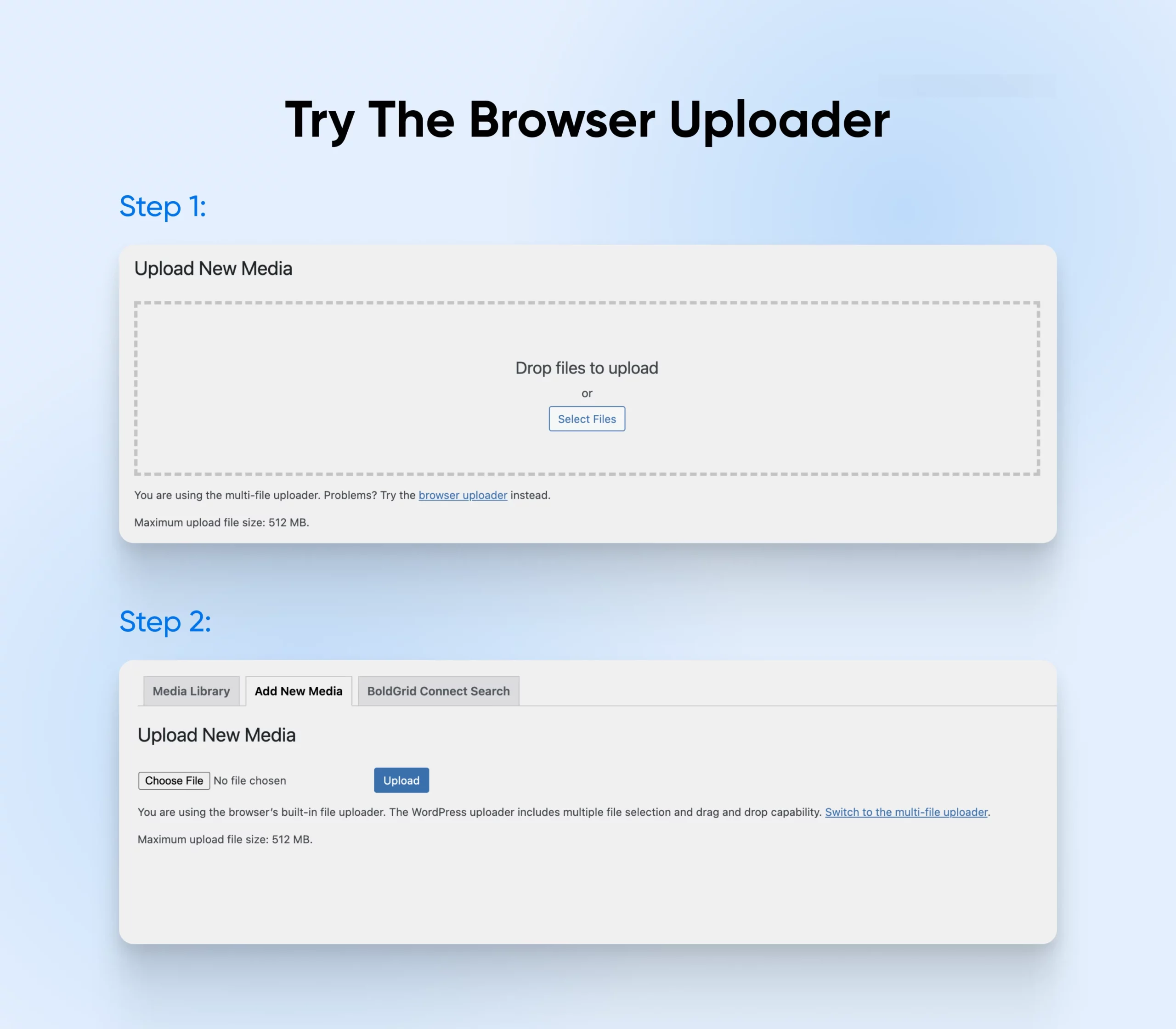
Successivamente, clicca su Scegli File. Questo avvia la consueta finestra di selezione del file, dove puoi caricare l’immagine come faresti normalmente. Se questo trucco funziona, ti consigliamo di provare a caricare un’immagine utilizzando il caricatore standard di immagini di WordPress in seguito — solo per verificare se ha risolto il tuo problema.
Domande Frequenti Sulla Risoluzione Dei Problemi Di Caricamento Delle Immagini In WordPress
Hai altre domande? Fortunatamente, abbiamo una scorta infinita di risposte. Ecco alcune delle richieste più comuni!
Perché ricevo un errore HTTP durante il caricamento delle immagini?
Nella maggior parte dei casi, gli errori HTTP sono causati da uno dei seguenti problemi:
- Le immagini che stai caricando superano i limiti di dimensione del file
- I conflitti di Plugin stanno interferendo con i caricamenti
- Ci sono problemi con la Cache del tuo browser
Perché i miei file di immagini impiegano così tanto tempo a caricarsi?
Una lenta connessione internet, un file di grande dimensione, le prestazioni del server o un elevato traffico sul tuo sito web potrebbero essere tutti fattori contribuenti. Ecco una guida dettagliata per risolvere i caricamenti lenti di immagini.
Cos’è l’errore “Impossibile Creare la Directory”?
Normalmente, questo problema si verifica quando un plugin o uno script non riesce a creare una nuova directory all’interno del file system del tuo sito web. Questo può accadere se il programma non ha i permessi sufficienti per scrivere nella posizione di destinazione, o sta utilizzando un percorso di file che non esiste. Inoltre, può succedere quando il tuo spazio di archiviazione è pieno.
Tutorial Aggiuntivi Sugli Errori Di WordPress
Una volta risolto l’errore di caricamento delle immagini, l’avventura non è finita. C’è sempre qualcosa di nuovo da imparare su WordPress! Abbiamo preparato diversi tutorial per aiutarti a risolvere altri errori comuni di WordPress:
- Come Risolvere I Problemi Comuni Di SSL In WordPress
- Come Risolvere La Schermata Bianca Della Morte Di WordPress
- Come Risolvere L’Errore Del Server Interno 500 In WordPress
- Come Correggere Gli Errori Di Sintassi In WordPress
- Come Risolvere Il Problema Di WordPress Che Non Invia Email
- Come Risolvere L’Errore Di Connessione Al Database Di WordPress
- Come Risolvere L’Errore 404 Non Trovato Di WordPress
- Come Risolvere Il Testo Bianco E I Pulsanti Mancanti Nell’Editor Visuale Di WordPress
- Come Risolvere L’Errore Della Sidebar Sotto Il Contenuto In WordPress
- Cosa Fare Quando Sei Bloccato Fuori Dall’Area Amministrativa Di WordPress
- Come Risolvere Il Problema Di Aggiornamento E Reindirizzamento Della Pagina Di Login Di WordPress
Vuoi più informazioni sulla gestione di un sito WordPress? Visita i nostri Tutorial WordPress, una raccolta di guide progettate per aiutarti a navigare la Dashboard di WordPress come un esperto.
Immagini WordPress Facili
Le immagini sono fondamentali per catturare (e mantenere) l’attenzione dei tuoi visitatori, ma i problemi di caricamento delle immagini sono frustrantemente comuni. Seguendo i nostri semplici passaggi, siamo sicuri che tu possa rimettere il tuo sito sui binari giusti — anche quando il messaggio di errore stesso non fornisce molte informazioni.
Ricapitoliamo rapidamente cinque metodi per risolvere i problemi comuni di caricamento delle immagini su WordPress:
- Rinomina, ridimensiona e ricarica l’immagine
- Aumenta il limite di memoria
- Disattiva i tuoi Plugins
- Svuota la Cache
- Prova l’uploader del browser
Stanco di risolvere da solo gli errori di WordPress? Tutti i nostri pacchetti di hosting DreamPress includono supporto clienti 24/7, quindi sei sempre coperto.
Offriamo anche traffico illimitato, aggiornamenti automatici di WordPress e backup giornalieri per mantenere il tuo sito sempre efficiente — con piani che partono da soli $2.59 al mese.
Iscriviti oggi per provare l’esperienza DreamHost personalmente!

