
Mettre à jour tes plugins et thèmes régulièrement est essentiel pour que ton site fonctionne aussi doucement que de la soie. Cependant, l’erreur fatale WordPress « temps d’exécution maximum dépassé » peut entraver les mises à jour et te laisser en sueur face à la performance de ton site web.
Mais attends une seconde — Pas besoin de paniquer. Il existe en fait plusieurs méthodes pour supprimer l’erreur ou augmenter le temps maximum d’exécution.
Dans ce guide extrêmement simple, nous examinerons ce qu’est l’erreur de temps d’exécution maximum de WordPress et pourquoi elle se produit. Ensuite, nous te guiderons à travers six méthodes que tu peux utiliser pour résoudre le problème et maintenir ton site fonctionnant comme une machine bien huilée. Voici la liste :
- Désinstaller les logiciels problématiques
- Utiliser un plugin
- Ajuster le fichier wp-config.php
- Mettre à jour le fichier php.ini
- Modifier le fichier .htaccess
- Contacte ton fournisseur d’hébergement
Prêt à tenter l’expérience ? Commençons !
Ce Qu’est L’Erreur De Temps D’exécution Maximum De WordPress (Et Pourquoi Elle Se Produit)
L’erreur de temps d’exécution maximal est une des erreurs WordPress les plus courantes. Elle peut apparaître lorsque tu essaies de mettre à jour tes plugins WordPress ou thèmes.
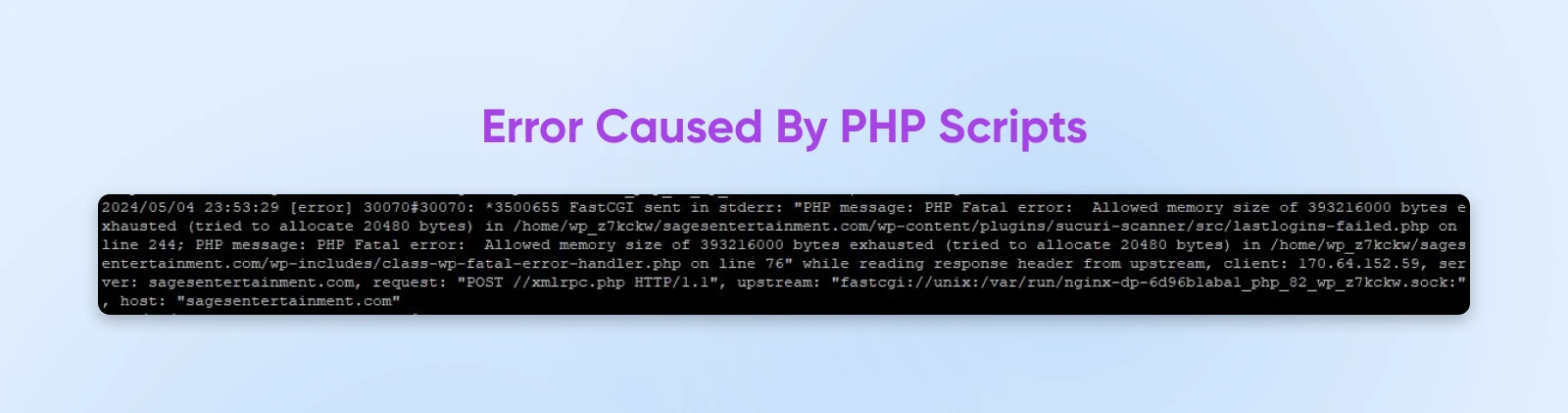
Il te prévient si ton site ne peut pas effectuer les mises à jour que tu as demandées.
Cette erreur se produit à cause des scripts PHP sur ton site web. Avec JavaScript, le PHP est un langage qui est la base des sites WordPress. En gros, c’est le code qui contrôle comment un site fonctionne et montre différents éléments aux utilisateurs. Une erreur d’exécution maximale d’un script PHP est liée à la durée qu’il prend pour s’exécuter.
Les scripts PHP ont un temps d’exécution maximum pour garder ton site fonctionnel et sécurisé. S’il n’y avait pas de limite, un pirate ou un logiciel malveillant pourrait utiliser des scripts sans fin pour démanteler le serveur d’hébergement de ton site web et rendre tes données vulnérables. C’est vraiment du matériel de super-vilain.
Les scripts PHP qui s’exécutent pendant longtemps peuvent également détourner des ressources de ton serveur, gonflant ta facture et te privant de puissance de calcul.
Les plugins sont les plus susceptibles de déclencher cette erreur car ils introduisent beaucoup de code provenant de sources externes. Étant donné que WordPress est une plateforme open-source, tout développeur peut concevoir et télécharger des plugins. Ainsi, si tu installes du contenu de développeurs moins connus, cela peut venir avec du code défectueux et causer des problèmes dans les scripts PHP de ton site.
Les thèmes et les mises à jour générales de WordPress peuvent également causer le problème — mais c’est moins fréquent.
Quel Est Le Temps D’exécution Maximal Standard ?
Chez DreamHost, nous fixons le temps d’exécution maximum de notre côté. Comme chez la plupart des autres fournisseurs d’hébergement, la durée est généralement fixée à 30 secondes.
C’est généralement suffisant pour que la plupart des scripts PHP s’exécutent avec succès. Si tu utilises un autre fournisseur d’hébergement, tu devrais pouvoir le contacter directement pour connaître la limite de temps d’exécution de ton site.
Par exemple, les grands sites web disposant de multiples ressources pourraient nécessiter des temps d’exécution maximaux légèrement plus longs. Sinon, ils pourraient ne pas être capables de terminer leurs processus avant que le temps imparti ne soit écoulé.
Certains développeurs utilisent des temps d’exécution très longs de plus de 300 secondes. Cependant, nous ne recommandons pas cela pour la plupart des sites web, principalement en raison des problèmes de performance.
Comment Déterminer Si L’Erreur S’est Produite
Il est généralement assez évident de savoir quand des erreurs de temps d’exécution maximum se produisent car tu verras une notification de WordPress.
La formulation peut varier. Par exemple, elle peut être indiquée comme Erreur fatale ou Erreur critique. Dans certains cas, la notification peut ne pas mentionner le temps d’exécution maximum. Tous les avertissements, cependant, ont des composants similaires qui peuvent t’aider à identifier la cause.
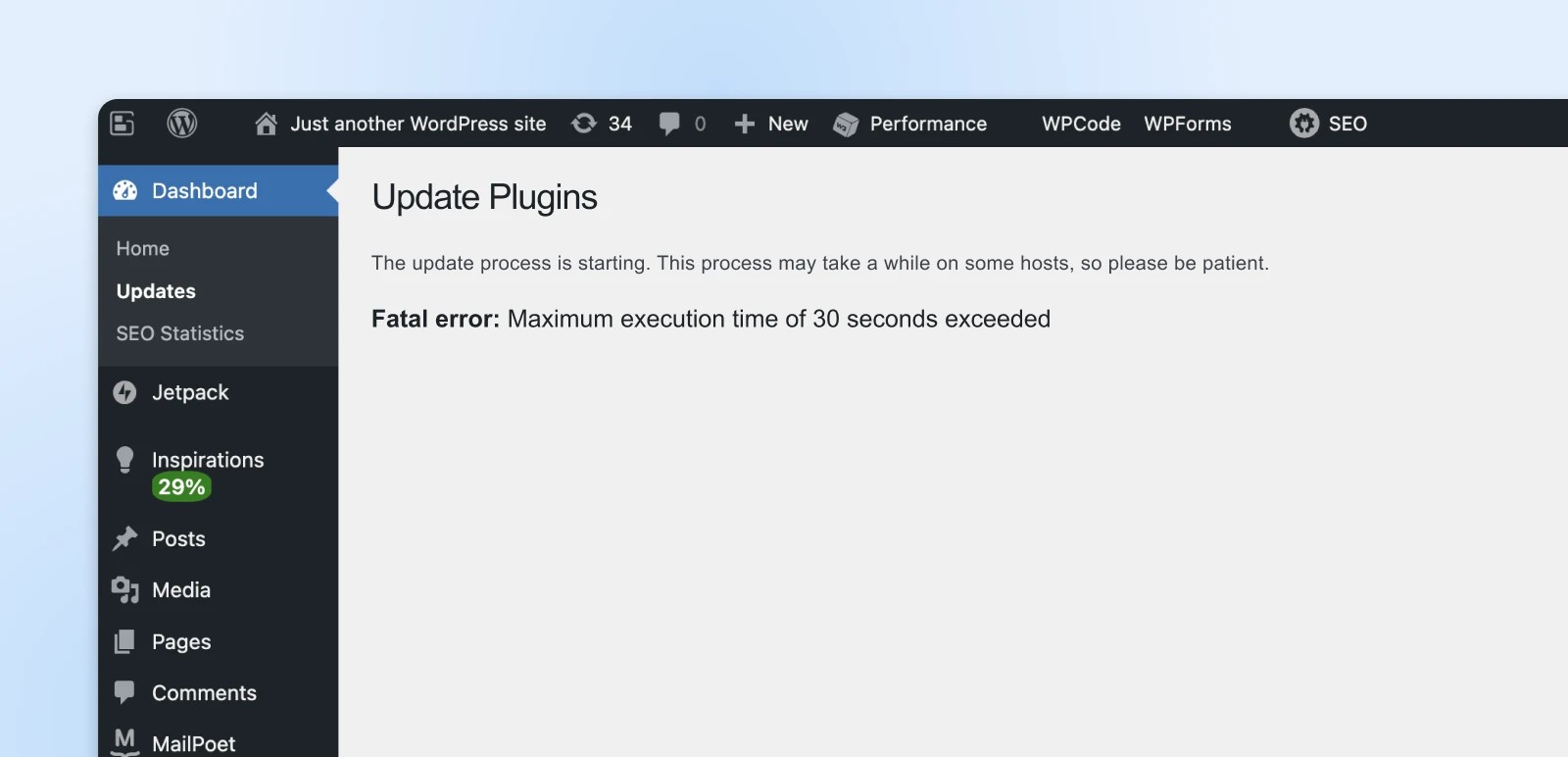
Les utilisateurs du frontend peuvent également voir l’erreur. S’ils visitent le site lorsque le processus de mise à jour a échoué, ils pourraient voir un message leur indiquant que le site Web rencontre des difficultés techniques.
Sache que tu ne reçois pas uniquement ce message d’erreur si tu as dépassé ton temps d’exécution maximal. Donc, tu devras vérifier et voir s’il apparaît également dans ton tableau de bord WordPress.
Enfin, tu pourrais recevoir un email de WordPress t’alertant que le temps d’exécution maximal a été dépassé.
Ceci est grâce à la mise à jour WordPress 5.2, qui a introduit la protection contre les erreurs PHP qui te notifie automatiquement lorsque ton site rencontre des problèmes avec ses thèmes ou plugins. Par conséquent, tu sauras presque immédiatement s’il y a un problème avec tes mises à jour.
Comment Corriger L’Erreur De Temps D’Exécution Maximum De WordPress (6 Méthodes)
Il existe plusieurs méthodes que tu peux utiliser pour éliminer l’erreur de temps d’exécution maximum ou augmenter le temps d’exécution maximum de ton site.
Considère ton niveau de confort lorsque tu modifies les fichiers de ton site et que tu ajoutes du nouveau code. Si tu es préoccupé par le fait de te lancer toi-même, d’autres options astucieuses sont disponibles.
1. Désinstaller Le Logiciel Problématique
Une des manières les plus simples de corriger l’erreur de temps d’exécution maximal est de désinstaller le logiciel qui provoque le problème. Un de tes Plugins, ou le thème de ton site, est probablement le coupable, donc tu peux commencer par là.
Nous recommandons d’utiliser cette méthode si tu as l’impression qu’une application spécifique est à l’origine du problème. Par exemple, tu as peut-être récemment ajouté un nouveau plugin ou mis à jour un ancien.
Si l’erreur te bloque l’accès à ton site, tu peux accéder au tableau de bord via le mode de récupération (dans WordPress 5.2 et ultérieur). Si tu reçois un email de WordPress concernant les mises à jour échouées, il inclut généralement un lien vers le mode de récupération, et pourrait même t’indiquer quel plugin a causé le problème.
Ensuite, navigue jusqu’à Plugins > Installed Plugins et clique sur Désactiver sous le plugin concerné. Clique sur Supprimer pour l’enlever.
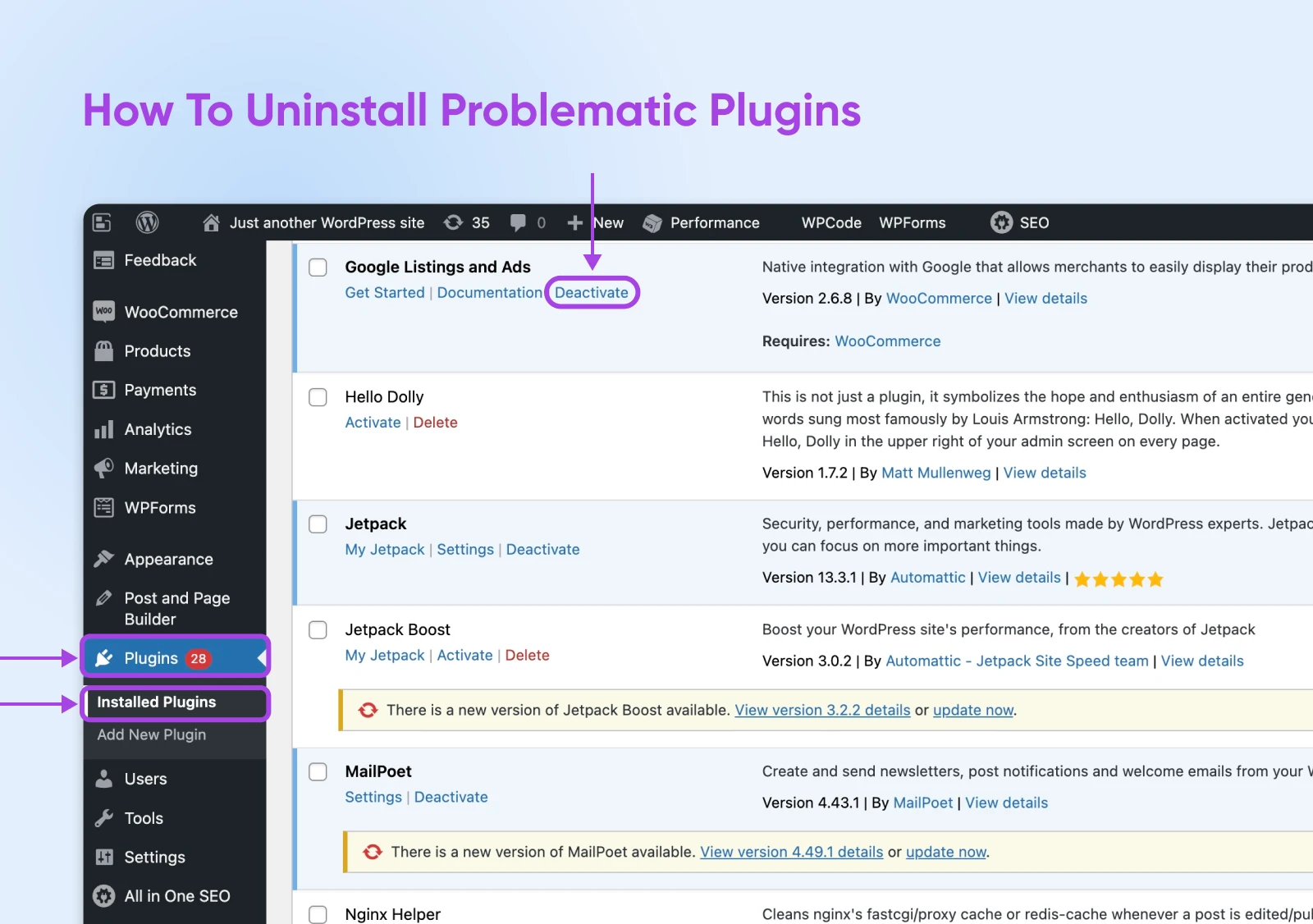
Si tu ne sais pas ce qui provoque l’erreur de dépassement du temps d’exécution maximal, commence par désactiver tous tes plugins et réactiver-les individuellement. Rafraîchis à chaque fois pour vérifier si tu peux trouver celui qui cause tout ce tracas.
Tu peux également utiliser le Secure File Transfer Protocol (SFTP) pour supprimer tes plugins ou le faire avec le gestionnaire de fichiers du panneau de contrôle si tu as un compte DreamHost intégralement hébergé.
SFTP
Le protocole de transfert de fichiers sécurisé (SFTP) est une version plus sûre du protocole FTP qui utilise un flux de données de coquille sécurisée.
Lire la suiteTu peux trouver tous tes plugins sous wp-content > plugins. Supprime les dossiers de plugins un par un pour trouver le coupable !
J’espère que cela devrait résoudre l’erreur. Sinon, passons à d’autres options.
2. Utilise Le Plugin WP Tools
Une des manières les plus simples d’augmenter le temps maximal d’exécution est d’utiliser le plugin WP Tools.
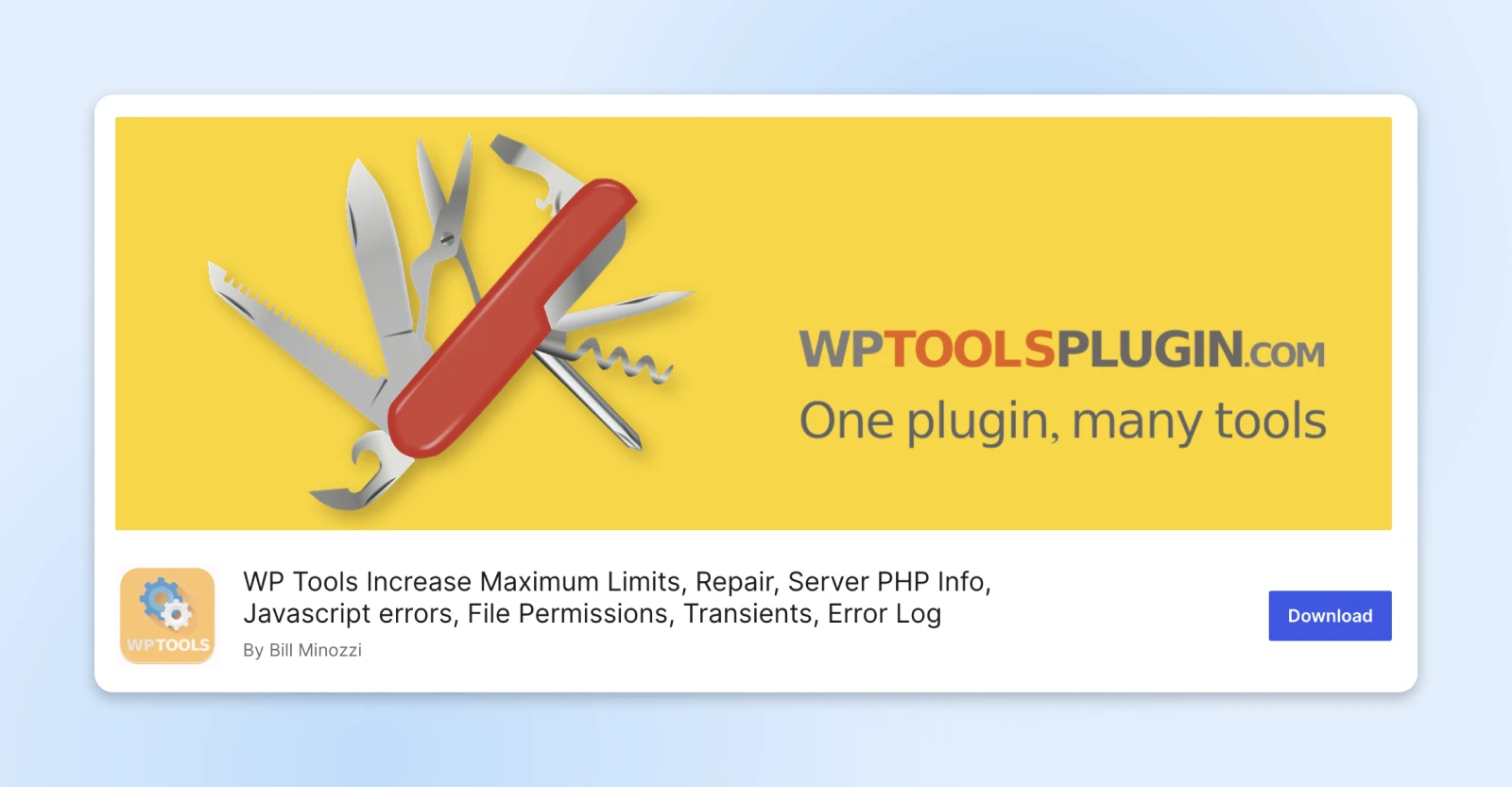
L’outil te permet d’augmenter le temps maximum d’exécution tant qu’il est activé.
Tu peux préférer la méthode des plugins plutôt que d’utiliser la méthode précédente car cela peut augmenter ton temps d’exécution maximum globalement. Cela est particulièrement bénéfique si tu veux donner aux plugins fonctionnels et aux thèmes un peu plus de temps pour terminer leurs mises à jour.
Pour commencer, navigue jusqu’à Plugins > Ajouter un nouveau plugin et recherche « WP Tools by Bill Minozzi ». Fais défiler vers le bas jusqu’à ce que tu vois le plugin ci-dessous.
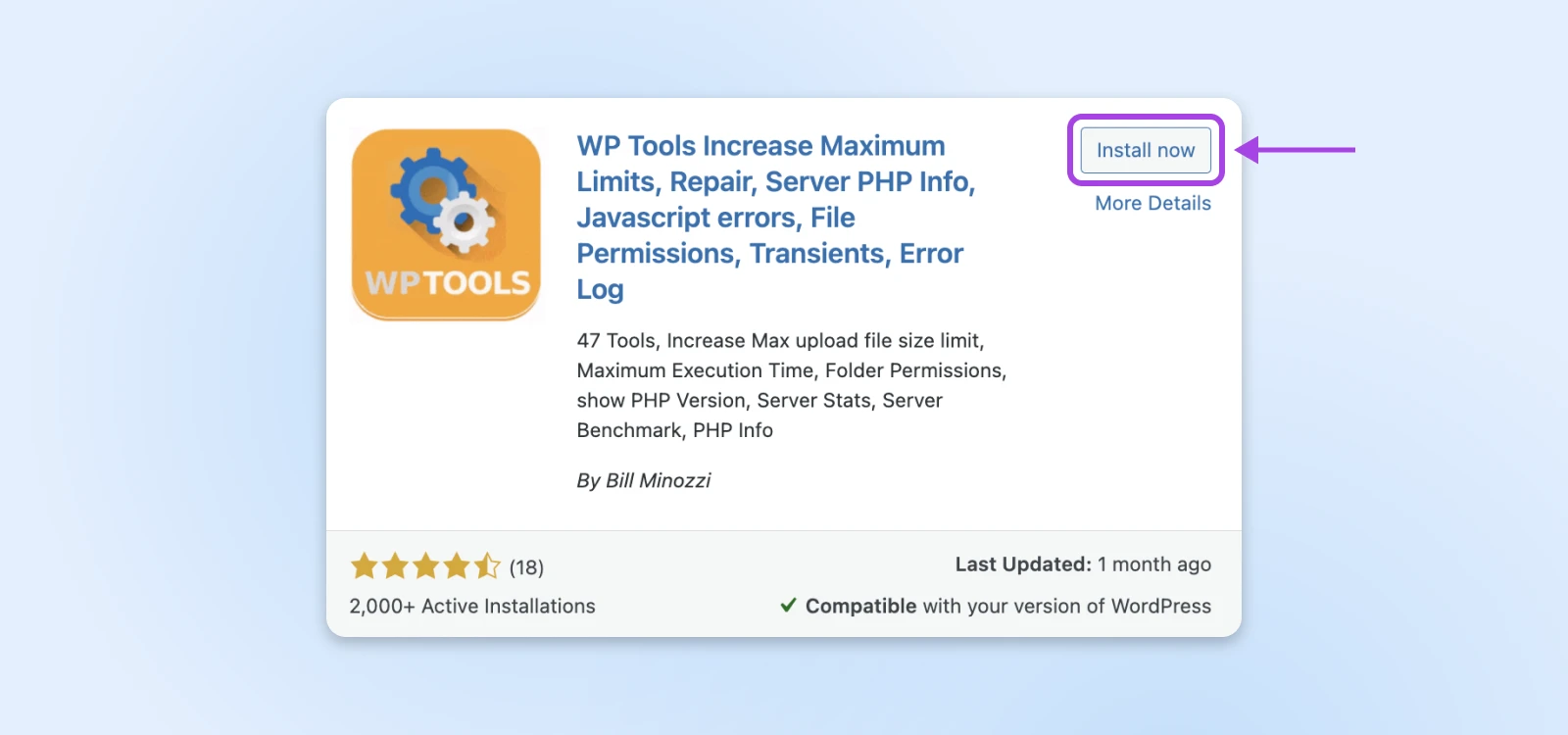
Clique sur Installer maintenant. Une fois le plugin installé, sélectionne Activer.
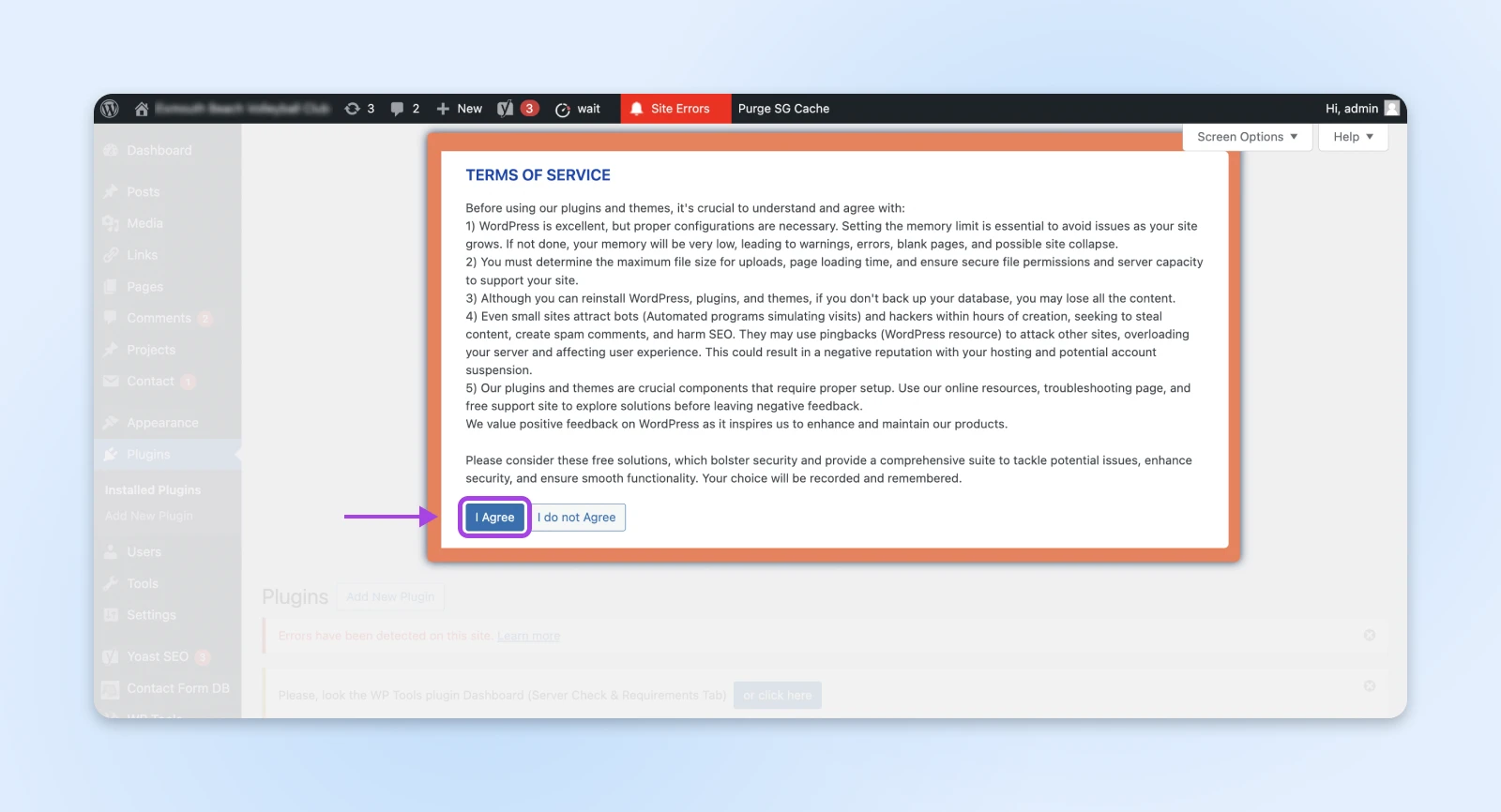
Ensuite, rends-toi dans WP Tools dans le menu latéral. Lorsque tu ouvriras le plugin pour la première fois, tu verras quelques instructions importantes. Une fois que tu les auras lues, clique sur Je suis d’accord.
Maintenant, navigue vers WP Tools > Settings et clique sur l’onglet Paramètres Généraux. Ici, tu devrais trouver l’option pour Ajouter une Limite de Temps d’Exécution Maximum.
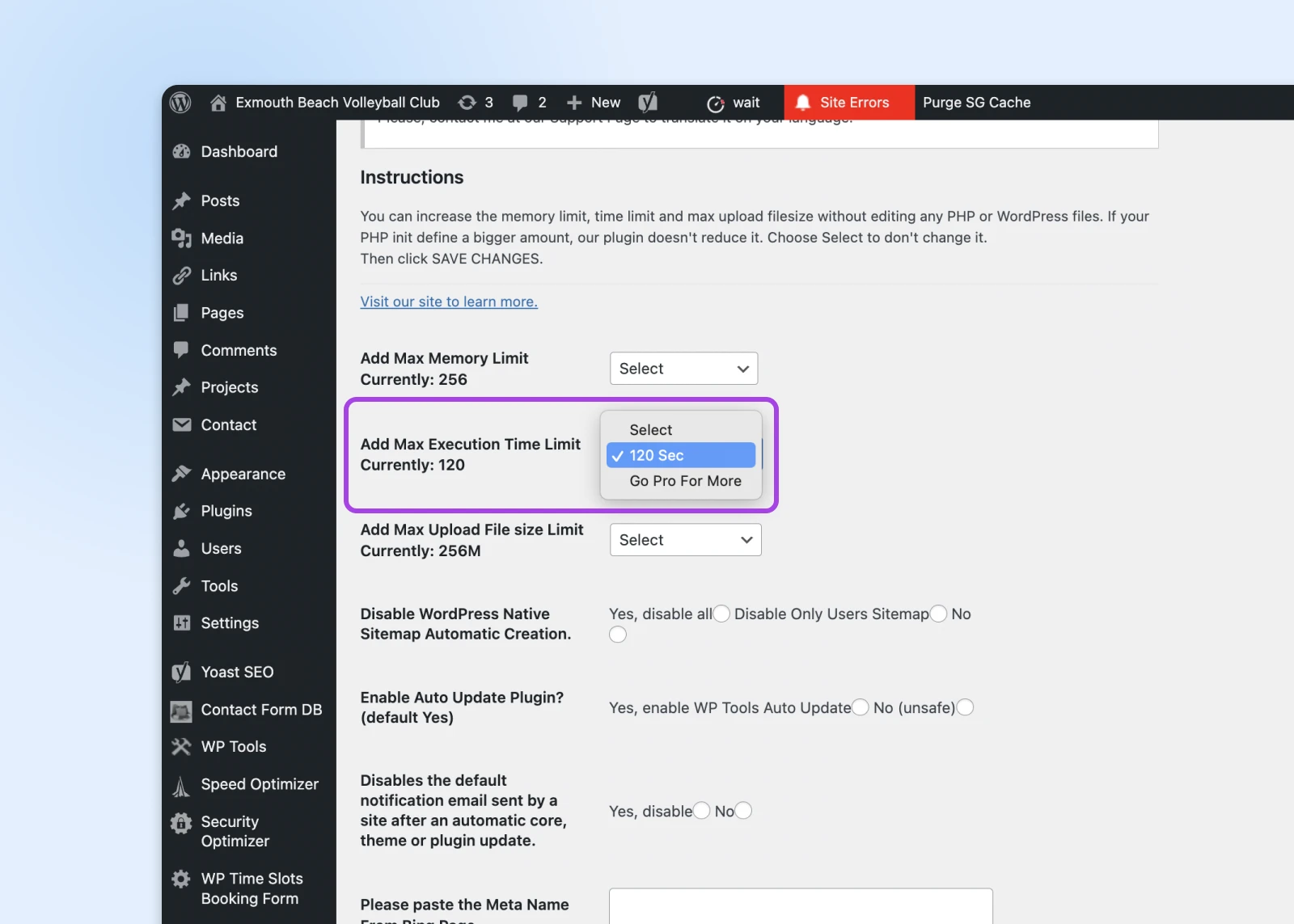
Avec la version gratuite de ce plugin, tu peux augmenter la limite jusqu’à 120 secondes. La licence peut être étendue davantage, mais tu devras acheter la version Premium.
Ce plugin offre une solution simple pour l’erreur de dépassement du temps d’exécution maximum — mais la version gratuite pourrait ne pas toujours résoudre ton problème. Si tu préfères économiser de l’argent, continue à lire.
Relatif : Comment Choisir Le Bon Thème WordPress Pour Ton Site Web
3. Augmente Le Temps D’exécution Maximum Via wp-config.php
Tu peux augmenter le temps d’exécution maximum en modifiant le fichier wp-config.php de ton site. C’est un fichier principal qui contient beaucoup d’informations importantes sur ton site. Par exemple, il contient le nom de ton site web, le nom d’hôte, le nom d’utilisateur pour la connexion, et le mot de passe.
Si tu souhaites personnaliser ton temps d’exécution maximum, nous recommandons cette méthode. Elle te permet d’ajouter du code directement dans ton fichier répertoire WordPress. C’est également rapide et facile à faire.
Avant de commencer à éditer le fichier, nous te conseillons fortement de sauvegarder l’intégralité de ton site WordPress. Le fichier wp-config.php est essentiel pour ton site web, donc tu ne veux pas commettre d’erreurs. Avec une sauvegarde à portée de main, tu peux revenir à tes paramètres originaux si les choses tournent mal.
Tu peux trouver le fichier en utilisant le gestionnaire de fichiers DreamPress ou ton application SFTP et en cherchant wp-config.php. Fais un clic droit dessus et sélectionne Modifier dans le menu déroulant.
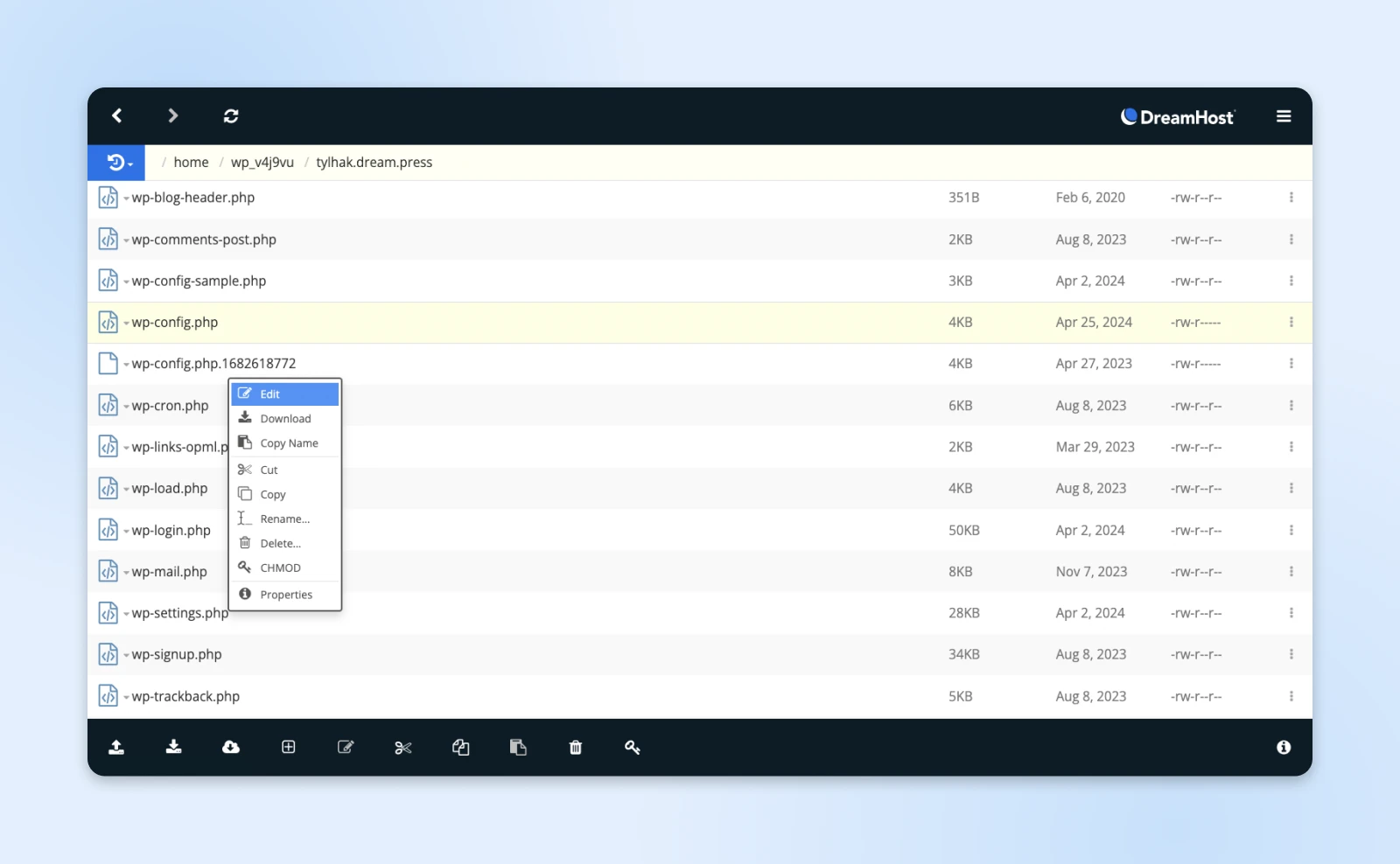
Alternativement, tu peux cliquer sur Télécharger, et modifier le fichier avec un éditeur de texte simple comme Notepad. Une fois dans le fichier wp-config.php, défile jusqu’en bas et insère le code suivant :
set_time_limit(X);« X » représente le temps d’exécution maximal en secondes. Par exemple, tu peux le remplacer par « 300 » et cela prolongera la durée à cinq minutes.
Maintenant, tu peux sauvegarder le fichier, et tu as réussi à modifier le temps maximal d’exécution !
4. Augmente Le Temps D’Exécution Maximum Dans php.ini
Tu peux également augmenter le temps d’exécution maximum en créant un nouveau fichier php.ini.
Ceci est un document qui contrôle les paramètres PHP pour ton système de gestion de contenu (par exemple WordPress), tels que les limites de ressources, les tailles de téléchargement, et les délais des fichiers. Étant donné que le fichier php.ini affecte tous les scripts de ton système, tu n’auras pas besoin de modifier chacun individuellement.
Cependant, tous les serveurs ne prennent pas en charge les fichiers php.ini, tu devras donc vérifier d’abord pour t’assurer que le tien le fait. Ensuite, tu pourras augmenter le temps d’exécution de PHP avec cette méthode.
Dans le serveur DreamHost, les fichiers php.ini sont appelés phprc. D’abord, tu devras créer un nouveau fichier phprc. Rends-toi sur ton tableau de bord SFTP et navigue jusqu’à ton répertoire utilisateur.
Localise le fichier phprc dans la version de PHP de ton site. Ensuite, fais un clic droit dessus et sélectionne Visualiser/Éditer pour ajouter ton nouveau code. Tu pourrais voir cet avertissement :
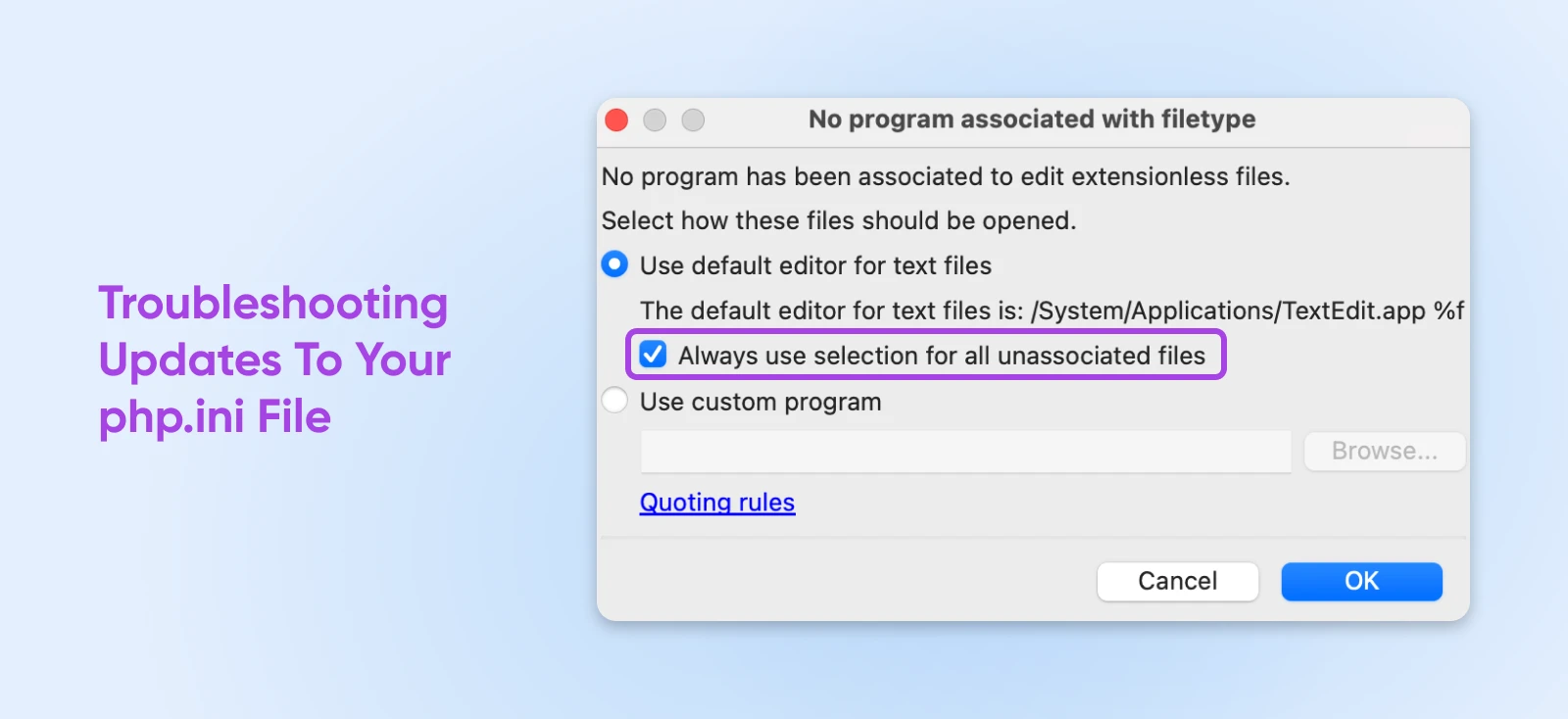
Cliquez sur la case à cocher à côté de Toujours utiliser la sélection pour tous les fichiers non associés et sélectionnez OK. Cela ouvrira ensuite le fichier avec votre éditeur de texte. Ensuite, tu peux entrer le code suivant pour changer le temps d’exécution maximum :
max_execution_time = 500Cela te donnera 500 secondes pour expérimenter. Pour terminer, tu devras tuer tous les processus PHP existants pour mettre à jour le fichier phprc et permettre l’application des modifications.
5. Augmenter Le Temps Maximum D’Exécution Dans .htaccess
.htaccess
Le fichier u201c.htaccessu201d est un fichier de configuration utilisé par le logiciel de serveur web Apache. Le fichier .htaccess contient des directives (instructions) qui indiquent à Apache comment se comporter pour un site web particulier ou un répertoire.
Lire la suiteLe fichier .htaccess est un autre endroit où tu peux ajuster le temps d’exécution maximum. Ce fichier contrôle les modifications dans les différents répertoires de ton site WordPress. Attention cependant, le fichier .htaccess est une bête insaisissable — tous les serveurs ne l’utilisent pas, et il est le plus souvent trouvé dans les serveurs Apache.
Tu pourrais vouloir utiliser cette méthode si tu ne veux pas manipuler le fichier wp-config.php et si ton serveur ne prend pas en charge les fichiers php.ini.
Avant de commencer, nous recommandons de sauvegarder ton fichier .htaccess. Cela te permettra de le rétablir si tu fais des erreurs importantes.
Pour sauvegarder ton fichier .htaccess, ouvre simplement ton client SFTP et navigue jusqu’à ton répertoire principal. Fais une copie du fichier .htaccess et enregistre-la quelque part sur ton ordinateur.
Ensuite, utilise ton client SFTP choisi pour localiser et modifier le fichier original .htaccess. Si tu utilises le gestionnaire de fichiers de DreamHost, tu peux faire un clic droit dessus et sélectionner Modifier.
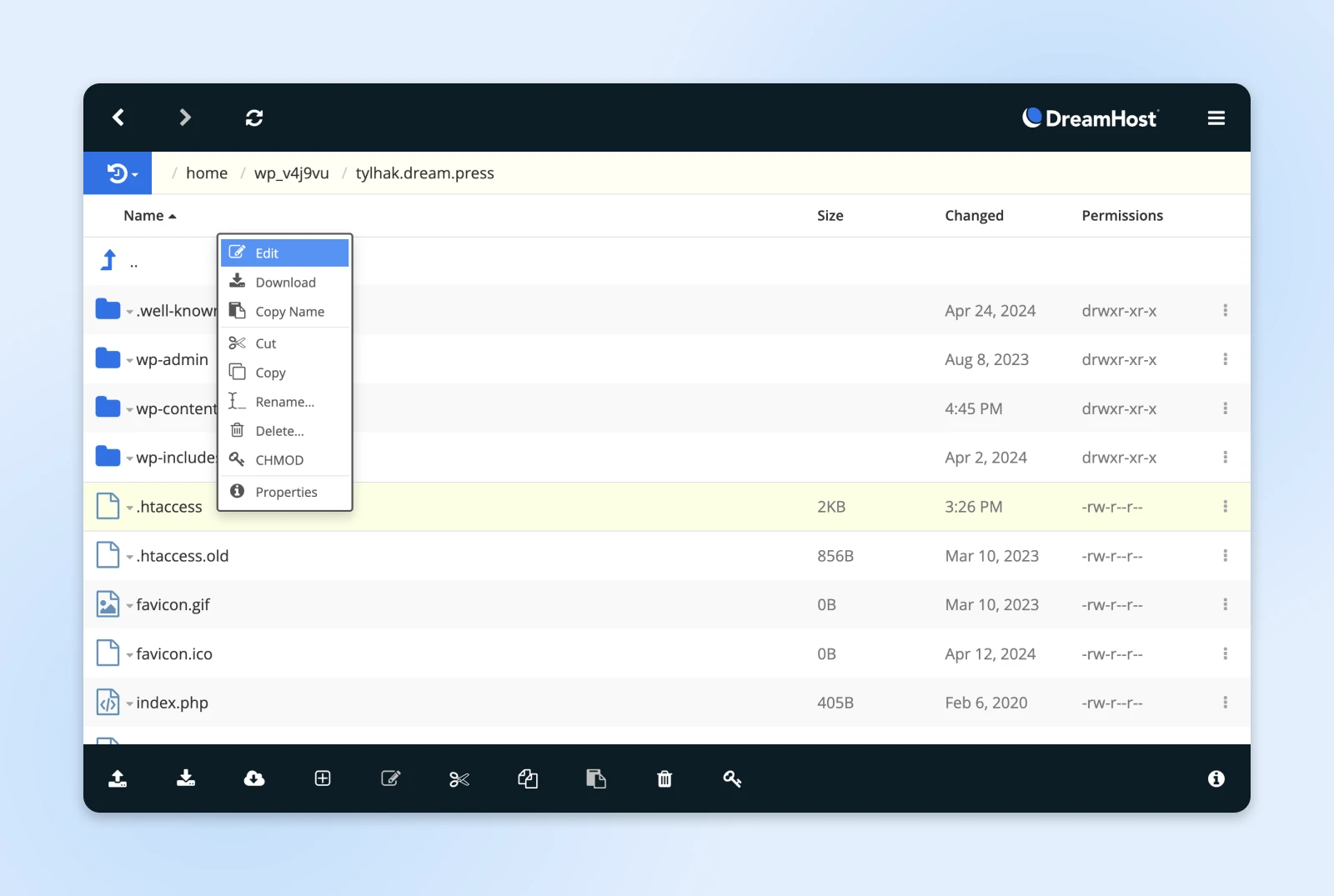
Sinon, tu peux l’ouvrir avec ton éditeur de texte. Entre ce code pour changer le temps maximal d’exécution :
php_value max_execution_time 300Tu peux remplacer le “300” par toute autre valeur que tu choisis. Enfin, sauvegarde les modifications, et le fichier les appliquera à ton site.
6. Contacte Ton Fournisseur D’Hébergement Pour Demander Une Augmentation Du Temps D’Exécution Maximum
Si tu ne veux pas modifier les fichiers du site toi-même, il te reste une autre option : contacter directement ton fournisseur d’hébergement et il augmentera le temps d’exécution maximal en ton nom.
Cette méthode pourrait être utile si tu es pressé ou si tu as des compétences techniques limitées. Il se peut que tu aies à payer un supplément en fonction de ton fournisseur d’hébergement.
Avec un compte DreamHost, tu peux contacter notre équipe de Services professionnels pour qu’elle effectue ces modifications pour toi. Rends-toi sur la page Contact Support dans le tableau de bord de ton compte et soumets un ticket.
Là, tu peux décrire les modifications que tu souhaites et ajouter des détails sur ton site. Nous pourrions demander plus de détails, puis nous commencerons à travailler sur les modifications !
FAQ Sur Le Temps D’exécution Maximum
Nous avons couvert toutes les principales corrections pour les erreurs de temps d’exécution maximum. Tu as encore des questions ? Heureusement, nous avons des réponses ! Voici les FAQ très importantes :
Quelle est la différence entre set_time_limit et max_execution_time ?
La différence ici concerne entièrement la portée. Le paramètre set_time_limit est conçu pour définir la limite de temps sur un script PHP individuel, tandis que max_execution_time fixe la limite supérieure pour tous les scripts PHP de ton compte.
Comment puis-je vérifier ma valeur actuelle de temps d’exécution maximum ?
La méthode la plus simple est d’installer le plugin phpinfo() WP. Cela révélera des informations clés sur ta configuration PHP, y compris ton temps d’exécution maximum.
Mon fournisseur d’hébergement ne permet pas de modifier le temps d’exécution maximal… que dois-je faire ?
Tu as essentiellement trois options ici :
Explore Des Plugins Alternatifs : Si l’erreur provient d’un plugin, regarde si une alternative plus efficace fait la même chose.
Contacte Ton Fournisseur D’hébergement: Explique poliment le problème et vois s’il y a des ajustements temporaires qu’ils peuvent faire, ou si un autre plan d’hébergement est nécessaire.
Passe à un meilleur hébergeur : Tu pourrais toujours changer d’hébergeur pour un qui te permet de réparer ton site sans te gêner… juste une suggestion.
Articles Sur Les Erreurs WordPress Bonus
Besoin de résoudre d’autres problèmes techniques sur ton site web ? Nous t’avons couvert ! Notre équipe a rassemblé plusieurs guides pour t’aider à dépanner les erreurs WordPress les plus courantes :
- Comment Résoudre Les Problèmes De Téléchargement D’Images Sur WordPress
- Comment Réparer “Le Site Devant Contient Des Malwares”
- Comment Dépanner L’Écran Blanc De La Mort Sur WordPress
- Comment Réparer L’Erreur 500 Du Serveur Interne Sur WordPress
- Comment Corriger Les Erreurs De Syntaxe Dans WordPress
- Comment Réparer Le Problème De Non-Envoi D’Emails Par WordPress
- Comment Réparer L’Erreur De Connexion À La Base De Données
- Comment Réparer L’Erreur 404 Non Trouvé Sur WordPress
- Comment Réparer Le Texte Blanc Et Les Boutons Manquants Dans L’Éditeur Visuel WordPress
- Comment Réparer L’Erreur De La Barre Latérale Sous Le Contenu Dans WordPress
- Que Faire Lorsque Vous Êtes Bloqué Hors De La Zone Admin De WordPress
Et si tu souhaites un guide complet pour gérer un site WordPress réussi, assure-toi de consulter nos Tutoriels WordPress. Nous avons plus de 150 guides rédigés par nos experts WordPress qui t’aideront à naviguer dans le tableau de bord WordPress comme un pro !
Correction De L’Erreur Fatale : Temps D’exécution Maximum Dépassé
L’erreur de dépassement du temps d’exécution maximal dans WordPress peut gêner la mise à jour de tes plugins et thèmes. Nous savons que cela peut être frustrant lorsqu’elle se produit, mais il existe plusieurs façons de résoudre rapidement le problème.
Souviens-toi, tu peux corriger l’erreur de temps d’exécution maximal de WordPress avec les méthodes suivantes :
- Désinstalle l’élément problématique.
- Augmente le temps d’exécution maximal avec un plugin comme WP Tools.
- Ajuste le temps d’exécution maximal en modifiant le fichier wp-config.php.
- Augmente le temps d’exécution maximal dans le fichier php.ini.
- Modifie le fichier .htaccess pour augmenter le temps d’exécution maximal.
- Contacte ton fournisseur d’hébergement pour qu’il modifie le fichier en ton nom.
Tu veux un fournisseur qui gère tous les problèmes techniques ? Nous sommes là pour t’aider !
Nos packages DreamPress sont fournis avec des mises à jour automatiques, des sauvegardes quotidiennes, et un support 24/7 de spécialistes WordPress.
Inscris-toi aujourd’hui pour l’essayer par toi-même et dis adieu au dépannage !

Fais Plus Avec DreamPress
Les utilisateurs de DreamPress Plus et Pro ont accès à Jetpack Professional (et à plus de 200 thèmes premium) sans coût supplémentaire!
Découvre Les Plans