¿Quieres rediseñar tu sitio WordPress sin escribir código ni depender de un plugin de maquetación? La edición completa del sitio (full site editing o FSE, en inglés) te permite diseñar con bloques cada parte de un sitio WordPress: el encabezado, el pie de página, las plantillas y los estilos globales. Llegó con WordPress 5.9 “Josephine” el 25 de enero de 2022, y desde entonces creció hasta convertirse en la herramienta que WordPress hoy llama Editor del Sitio.
Este artículo nació como una noticia: la versión 5.9 se había pasado de su fecha objetivo de diciembre de 2021. Ese retraso ya es historia. La 5.9 llegó puntual a su nueva cita en enero de 2022, el full site editing maduró a lo largo de las versiones 6.x y, al momento de esta actualización, la versión vigente es WordPress 7.1, publicada el 19 de agosto de 2026.
Así que actualizamos la historia completa: qué es el full site editing, en qué terminó aquel famoso retraso, las tres funciones que todavía lo definen y qué sigue para el proyecto. Te va a servir tanto si llevas años administrando tu sitio como si apenas empiezas con WordPress.

¿Prefieres saltarte la configuración?
Describe el sitio que quieres en lenguaje natural y Remixer, el creador de sitios web con IA de DreamHost, lo construye y lo publica por ti. Pruébalo gratis por 30 días, sin tarjeta de crédito.
Prueba Remixer gratisLo que necesitas saber del full site editing de WordPress
Durante gran parte de la historia de WordPress, personalizar un sitio significaba una de tres cosas: elegir un tema y conformarte con sus opciones, escribir código a la medida o instalar un plugin de maquetación para controlar mejor el diseño. Los temas varían muchísimo en lo que te dejan cambiar, y justo por eso los otros dos atajos se volvieron tan comunes.
WordPress 5.0 dio un gran paso para corregirlo con el editor de bloques, la Fase 1 del proyecto Gutenberg a largo plazo. Pero ese editor nació para entradas y páginas. El encabezado, el pie y las plantillas seguían siendo territorio del tema, y editarlos sin un plugin no era nada sencillo.
El full site editing cerró esa brecha. Con un tema de bloques activo, el Editor del Sitio (Site Editor, documentación en inglés) aparece en Apariencia > Editor dentro del panel de WordPress, y te deja rediseñar el sitio entero con los mismos bloques de arrastrar y soltar que ya usas en tus entradas. Un matiz que conviene tener claro: “full site editing” es la capacidad, y el Editor del Sitio es la herramienta donde la ejerces. Si ya dominas el editor de bloques, ya sabes casi todo lo que necesitas.
El retraso que originó este artículo (y cómo terminó)
Esta era la noticia original: WordPress 5.9 iba a publicarse el 14 de diciembre de 2021, pero el equipo de desarrollo anunció un calendario revisado el 22 de noviembre de 2021 (en inglés) y movió el lanzamiento al 25 de enero de 2022. WordPress es de código abierto, así que estas decisiones se toman a la vista de todos: puedes leer el ciclo de desarrollo completo, el alcance y el calendario de cualquier versión en el blog Make WordPress Core.
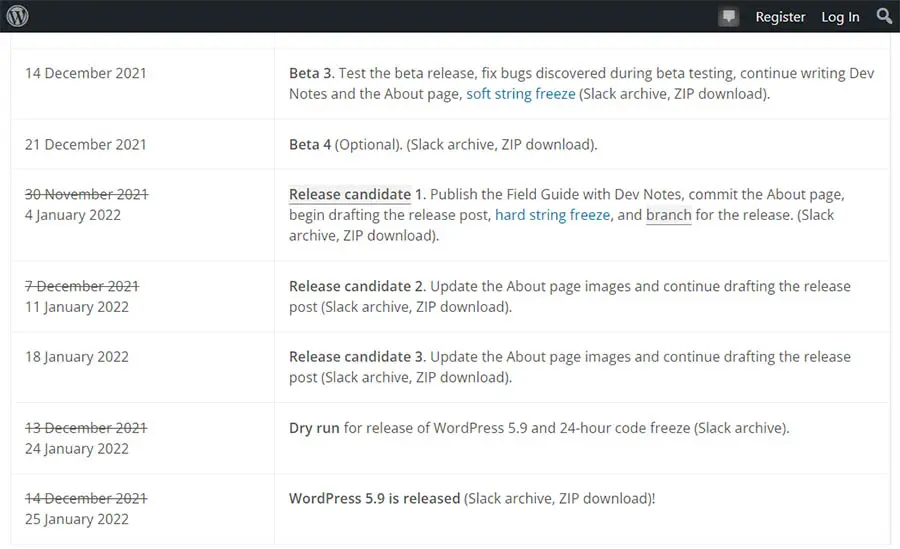
Las seis semanas extra rindieron frutos. WordPress 5.9 “Josephine” salió el 25 de enero de 2022 con el full site editing intacto, y además con Twenty Twenty-Two, el primer tema de bloques predeterminado en la historia de WordPress.
Y la historia siguió su curso. La Fase 2 del proyecto Gutenberg, la etapa de personalización que la 5.9 inauguró, culminó en WordPress 6.3 con el lanzamiento del Editor del Sitio. Hoy, el full site editing es la experiencia de diseño de los sitios WordPress que usan un tema de bloques, y WordPress 7.1 es la versión vigente.
Qué te da el full site editing (3 funciones)
El full site editing hace que personalizar un sitio WordPress sea más fácil que nunca, sin depender de herramientas de terceros. Eso sí: el Editor del Sitio solo está disponible cuando hay un tema de bloques activo. Estas son las tres funciones que definieron la versión 5.9 y que siguen definiendo el full site editing hoy.
1. Más control sobre el aspecto de tu sitio
Tus entradas y páginas ya las editas con el editor visual de bloques de WordPress, que llegó con la versión 5.0.
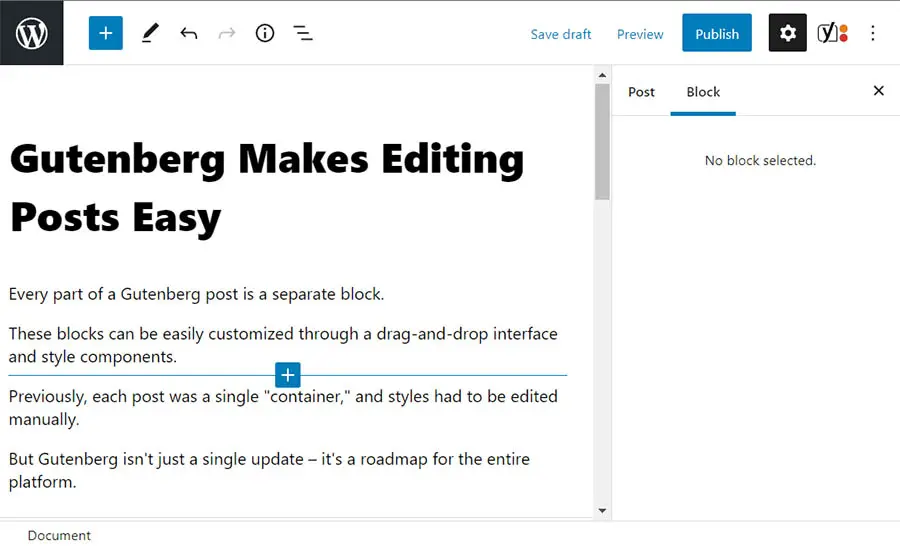
Con un tema clásico, en cambio, el aspecto general del sitio sigue dependiendo del tema. Los ajustes se hacen desde el Personalizador (Theme Customizer), que puede ofrecerte pocas opciones o muchas: exactamente las que los desarrolladores del tema decidieron incluir.
Con el full site editing editas el diseño de tus páginas directamente, con una interfaz de arrastrar y soltar. Coloca bloques en el encabezado o en el pie, controla su posición, ajusta el tamaño y la ubicación del texto, todo sin esperar a que exista un ajuste del tema. En lugar de cruzar los dedos para que el desarrollador haya habilitado la opción de cambiar el esquema de color de tu sitio, lo cambias tú.
También puedes copiar diseños listos para usar, llamados patrones de bloques, desde el directorio de patrones de WordPress y soltarlos directamente en tu sitio. ¿Necesitas otro encabezado u otro pie de página? Cámbialo en unos cuantos clics, y aprovecha la vista casi a pantalla completa del explorador de patrones (Pattern Explorer) para comparar opciones antes de decidirte.
2. Cambios globales con la interfaz de Estilos
En WordPress, el “estilo” general de un sitio se compone de tipografías, colores de fuente, tamaños y formato. Un encabezado puede ser, por ejemplo, “Trebuchet azul de 14 puntos, centrado”. No todos los temas permiten editar su estilo predeterminado, y esos detalles definen cómo se lee el sitio completo.
La alternativa, cuando el tema no ofrecía esos ajustes, era editar a mano las hojas de estilos del sitio. Para eso necesitas saber algo de CSS, un lenguaje de hojas de estilos.
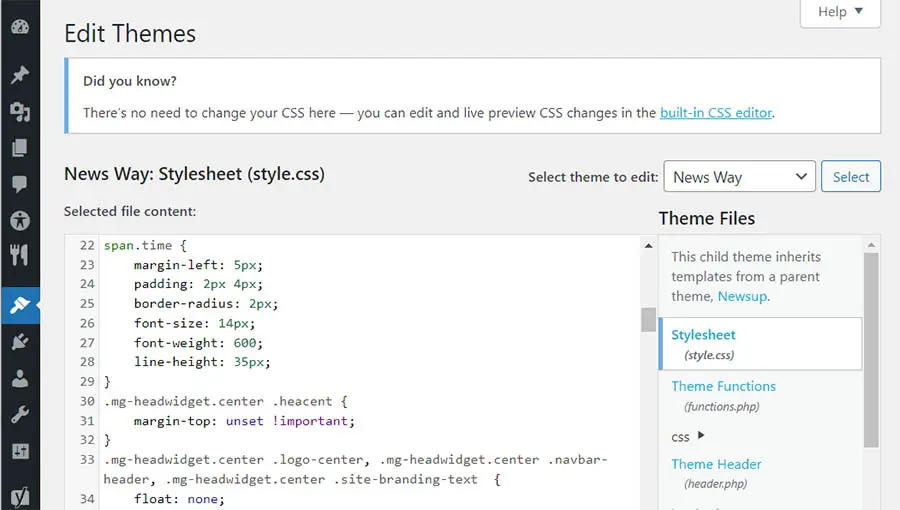
La interfaz de Estilos (Styles) del Editor del Sitio resuelve esto sin código. Define la tipografía, las paletas de color y el diseño de todo el sitio, o personaliza la apariencia de un tipo de bloque en particular en todos los lugares donde aparece. El resultado: puedes darle la identidad de tu marca a tu sitio WordPress sin tocar una hoja de estilos.
Muchos temas de bloques incluyen además variaciones de estilo: apariencias alternativas que puedes explorar y aplicar desde el panel de Estilos, como un muestrario para el sitio completo. Los temas y los plugins siguen siendo el camino para agregar funciones complejas, como presentaciones de diapositivas o cintillos de noticias, pero ya no necesitas esas herramientas para las decisiones de diseño del día a día.
3. Herramientas de diseño integradas en los propios bloques
Por último, WordPress 5.9 integró herramientas de diseño en los bloques existentes: nuevas opciones de tipografía, controles de diseño flexibles y un manejo más fino de detalles como el espaciado y los bordes. Con eso resulta mucho más fácil construir un diseño coherente que abarque todo el sitio.
Un repaso rápido: el editor de bloques se basa en crear y manipular bloques de contenido. Un “bloque” es un elemento o pieza de contenido independiente, como un encabezado, un párrafo o una imagen.
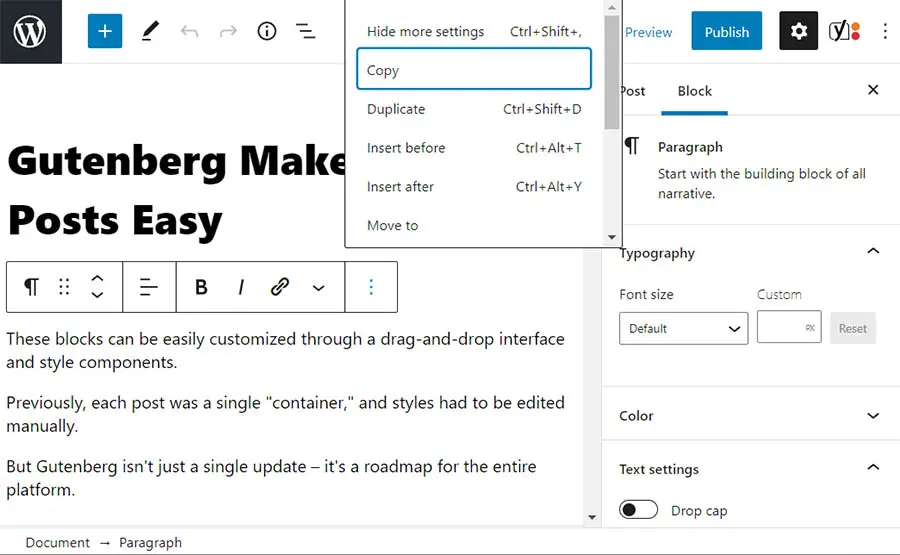
Con el full site editing editas esos bloques en todo el sitio, no solo en entradas y páginas. La renovada Vista de lista (List View) te ayuda a manejar diseños complejos: arrastras y sueltas el contenido exactamente donde lo quieres, y expandes o contraes secciones mientras construyes.
Y lo mejor: ves cómo queda cada cambio al instante. Sin código, sin adivinar, sin brincar entre el editor y una pestaña de vista previa.
Respaldos a prueba de todo
DreamPress, nuestro hosting administrado de WordPress, facilita proteger y restaurar tu sitio con respaldos automáticos y bajo demanda.
Conoce más¿Hacia dónde va el full site editing?
WordPress nació como una forma sencilla de montar un blog. Con los años se convirtió en un sistema de gestión de contenidos (CMS) completo que impulsa grandes sitios de comunidades, tiendas en línea y mucho más.
El full site editing acercó a WordPress a ser un kit completo de desarrollo web, el mismo terreno que disputan los creadores de sitios web comerciales, pero sobre una plataforma que es tuya. Y nunca fue la meta final. La hoja de ruta del proyecto Gutenberg traza cuatro fases: edición más fácil, personalización, colaboración y sitios multilingües.
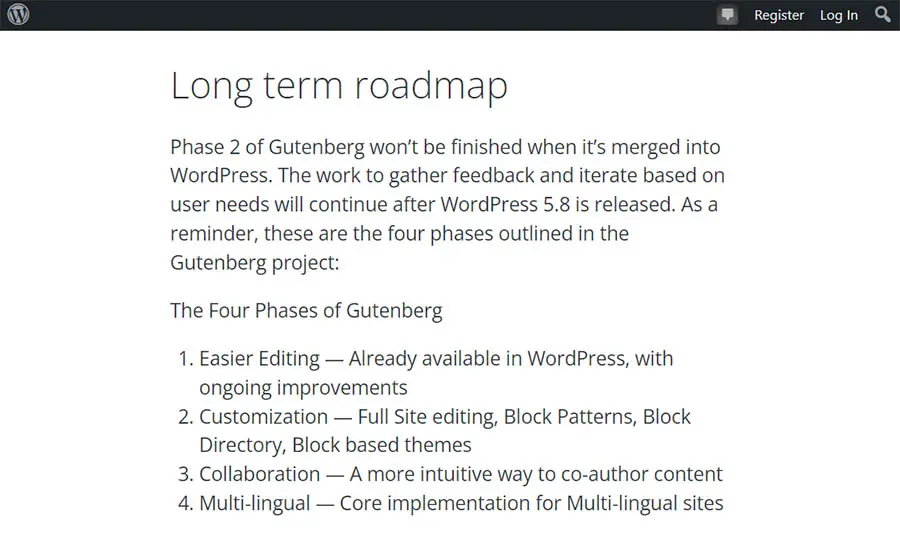
La Fase 1 incorporó el editor de bloques en WordPress 5.0, y la Fase 2, la etapa de personalización que abrió la 5.9, culminó en WordPress 6.3 con el Editor del Sitio. La Fase 3 ya está en marcha y se centra en la edición colaborativa y los flujos de trabajo; entre las metas del proyecto para 2026 está que WordPress 7.0 avance esas funciones de colaboración. La Fase 4 traerá soporte nativo para sitios multilingües.
Preguntas frecuentes sobre el full site editing
¿Cuándo se lanzó WordPress 5.9?
WordPress 5.9 “Josephine” se lanzó el 25 de enero de 2022. Originalmente estaba programada para el 14 de diciembre de 2021, pero el equipo de desarrollo anunció un calendario revisado el 22 de noviembre de 2021 que sumó seis semanas al plan de lanzamiento.
¿Cuál es la versión más reciente de WordPress?
Al momento de esta actualización, la versión más reciente es WordPress 7.1, publicada el 19 de agosto de 2026. La siguiente versión mayor, WordPress 7.2, está planeada para el 10 de diciembre de 2026.
¿El full site editing es lo mismo que el Editor del Sitio?
Casi. El full site editing es la capacidad: diseñar todo tu sitio con bloques. El Editor del Sitio es la herramienta donde lo haces, en Apariencia > Editor dentro del panel de WordPress. WordPress 6.3 marcó el lanzamiento oficial del Editor del Sitio y con él se completó la Fase 2 del proyecto Gutenberg.
¿Necesito un tema de bloques para usar el full site editing?
Sí. El Editor del Sitio solo está disponible con un tema de bloques instalado y activado. En el directorio de temas de WordPress puedes filtrar por temas de bloques para encontrar la lista, que sigue creciendo. Y con uno activo, el Personalizador deja de ser necesario.
Actívalo hoy (pero primero en staging)
El full site editing valió la (breve) espera. Desde WordPress 5.9 les ha dado a los dueños de sitios:
- Control directo sobre el diseño (encabezados, pies de página y plantillas), más diseños listos para usar del directorio de patrones de bloques
- Una interfaz de Estilos para cambiar fuentes, colores y otros elementos visuales en todo el sitio, sin necesidad de CSS
- Herramientas de tipografía, espaciado y diseño integradas directamente en los bloques
Probarlo es simple: activa un tema de bloques y abre Apariencia > Editor. Eso sí, si vas a rediseñar por completo un sitio establecido, experimenta primero en un sitio de staging, nunca en tu sitio en producción.
¿Quieres ese entorno de pruebas ya integrado? DreamPress, nuestro hosting administrado de WordPress, llega con WordPress preinstalado, respaldos diarios guardados fuera del servidor y staging con un clic, para que ensayes un tema de bloques en un entorno aparte antes de tocar tu sitio en producción. Y si algo se complica, nuestros expertos en WordPress te acompañan 24/7.