Rencontres-tu le message d’erreur « Upload: Failed to write file to disk » lors du téléchargement de fichiers dans WordPress ? Que tu essaies d’ajouter des images ou des vidéos sur ton site, ce message peut être très frustrant, car il t’empêche de partager tes visuels incroyables avec ton public.
Heureusement, tu peux dépanner ce problème en suivant quelques étapes simples. Dans certains cas, tu devras simplement contacter ton hébergeur web pour le résoudre.
Dans cet article, nous examinerons de plus près l’erreur « Téléversement : Échec de l’écriture du fichier sur le disque » et ses principales causes. Nous te montrerons ensuite trois manières simples de résoudre ce problème. Commencez maintenant!
Quelles Sont les Causes de l’Erreur “Téléversement : Échec de l’Écriture du Fichier sur le Disque” dans WordPress
Le message d’erreur « Téléversement : échec de l’écriture du fichier sur le disque » apparaît généralement lorsque tu essaies de téléverser des fichiers média sur ton site WordPress. Il y a quelques causes possibles, la plus courante étant des permissions de fichier incorrectes.
Chaque fichier et dossier sur ton site WordPress est accompagné d’un ensemble de permissions. Celles-ci sont contrôlées par le serveur web et déterminent quels utilisateurs du site peuvent accéder et modifier tes fichiers et dossiers. Ainsi, si les permissions sont incorrectes, tu pourrais être incapable de réaliser certaines actions sur ton site, comme télécharger des images dans ta bibliothèque de médias.
Cependant, cette erreur pourrait également être causée par d’autres problèmes, y compris un dossier temporaire WordPress plein. Il est aussi possible que tu aies atteint la limite d’espace disque fournie avec ton plan d’hébergement.
Ensuite, nous examinerons de plus près ces causes possibles. Nous te guiderons également à travers une solution pour chaque scénario.

Évite Le Stress
Évite le dépannage en t’inscrivant à DreamPress. Nos experts WordPress amicaux sont disponibles 24/7 pour aider à résoudre les problèmes de site web — petits ou grands.
Découvrir Les OffresComment Corriger L’Erreur « Envoi : Échec De L’Écriture Du Fichier Sur Le Disque » Dans WordPress (3 Méthodes)
Maintenant, examinons trois façons simples de corriger cette erreur de disque dans WordPress. Comme toujours, nous te recommandons d’effectuer une sauvegarde de ton site avant de procéder. Ainsi, si quelque chose se passe mal, tu pourras restaurer ton site à une version antérieure.
1. Modifier Les Permissions Des Fichiers
Comme nous l’avons mentionné plus tôt, l’erreur « Upload: Failed to write file to disk » est probablement causée par des permissions de fichier incorrectes. Si tu veux vérifier ces permissions, tu peux contacter ton fournisseur d’hébergement et lui demander s’il peut le faire pour toi. Alternativement, tu peux le faire toi-même en accédant au répertoire racine de ton site.
Tout d’abord, tu devras te connecter à ton site via un client de protocole de transfert de fichiers sécurisé (SFTP) tel que FileZilla. Tu peux également accéder au répertoire de ton site via le gestionnaire de fichiers de ton compte d’hébergement.
Si tu as un compte DreamHost, commence par te rendre dans Sites Web > Fichiers dans la barre latérale. Ensuite, localise ton domaine et clique sur le bouton Gérer les fichiers.
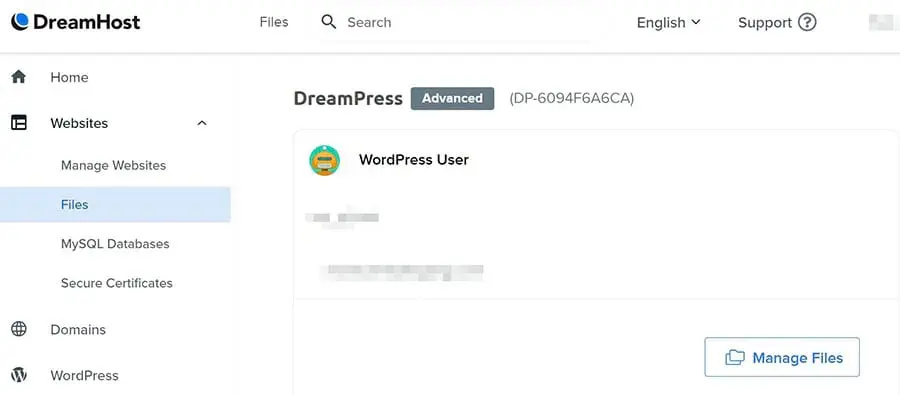
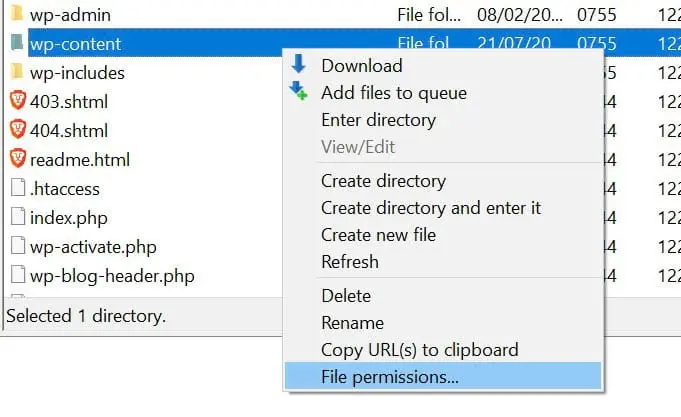
Cela te mènera au gestionnaire de fichiers. Pour accéder au répertoire de ton site, tu peux ouvrir le dossier étiqueté avec le nom de ton domaine. À l’intérieur, localise le dossier wp-content et fais un clic droit dessus.
Ensuite, sélectionne Permissions de fichier.
Dans la fenêtre pop-up, va dans le champ Valeur numérique et entre « 755 » ou « 750 » dans la case correspondante. Ensuite, tu peux sélectionner les options Se répercuter dans les sous-répertoires et Appliquer uniquement aux répertoires et cliquer sur OK.
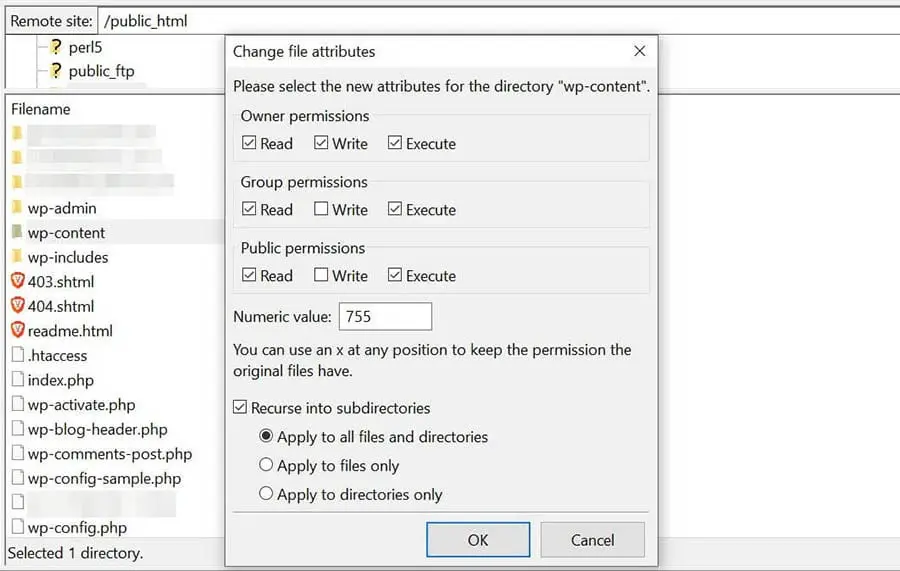
Tu as maintenant défini les bonnes permissions de fichier pour tous les sous-répertoires à l’intérieur du dossier wp-content . Cela inclut le dossier uploads, où sont stockés tes fichiers médias téléchargés.
Cependant, tu devras également définir les permissions correctes pour les fichiers dans ces dossiers. Pour ce faire, tu peux cliquer droit sur le dossier wp-content à nouveau et sélectionner Permissions des fichiers.
Dans le champ Valeur numérique, tape “644”. Ensuite, sélectionne les options Répéter dans les sous-répertoires et Appliquer uniquement aux fichiers, puis clique sur OK.
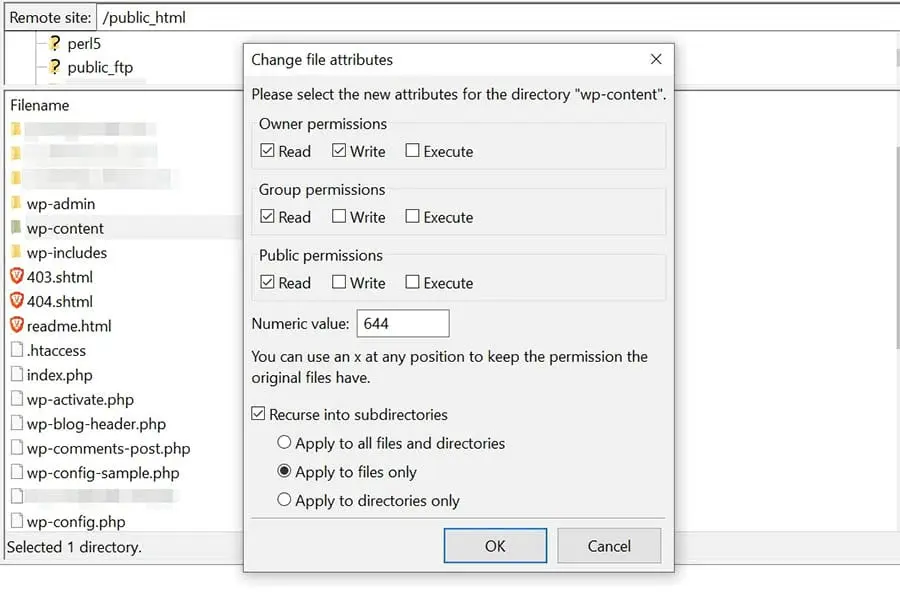
Ne t’inquiète pas si tu n’arrives toujours pas à télécharger des fichiers sur ton site après avoir vérifié tes permissions de fichier. Il y a encore quelques autres choses que tu peux faire pour résoudre le problème.
2. Vider Le Dossier Temporaire De WordPress
Si changer les permissions des fichiers ne résout pas le problème, tu pourrais devoir vider ton dossier temporaire. WordPress traite tes téléchargements de médias en PHP. Cela signifie que tes images sont d’abord enregistrées dans un dossier temporaire sur ton serveur web avant d’être transférées vers ton dossier de téléchargements.
Si le dossier temporaire est plein, WordPress ne pourra pas écrire tes fichiers sur le disque jusqu’à ce que tu l’aies vidé. Malheureusement, tu ne peux pas accéder à ce répertoire temporaire via SFTP. Cependant, tu peux simplement contacter ton fournisseur d’hébergement et lui demander de vider le dossier pour toi, puis vérifier si l’erreur a été résolue. Si tu as des utilisateurs sudo, tu pourrais leur demander de vider ton dossier temporaire.
Alternativement, tu peux essayer de résoudre ce problème en définissant un nouvel emplacement pour que WordPress stocke tes médias (au lieu du dossier temporaire). D’abord, tu devras te connecter à ton site via un client SFTP ou le gestionnaire de fichiers. Ensuite, localise le fichier wp-config.php , fais un clic droit dessus, et sélectionne View/Edit.
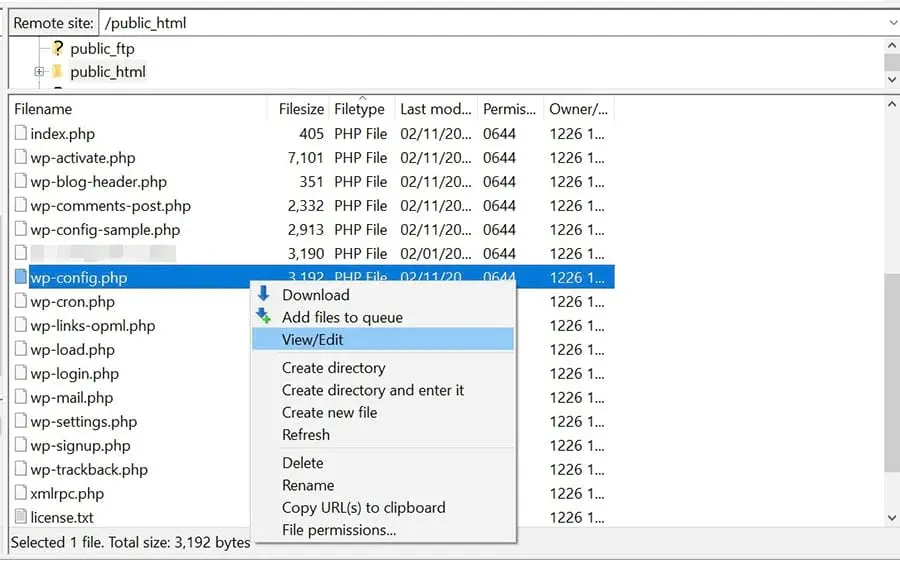
Ensuite, tu devras coller le code suivant juste avant la ligne qui indique “C’est tout, arrête de modifier ! Bonne publication” :
define(‘WP_TEMP_DIR’, dirname(__FILE__) . ‘/wp-content/temp/’);
Enregistre tes modifications, puis navigue jusqu’au dossier wp-content , ouvre-le, et crée un nouveau dossier à l’intérieur appelé temp.
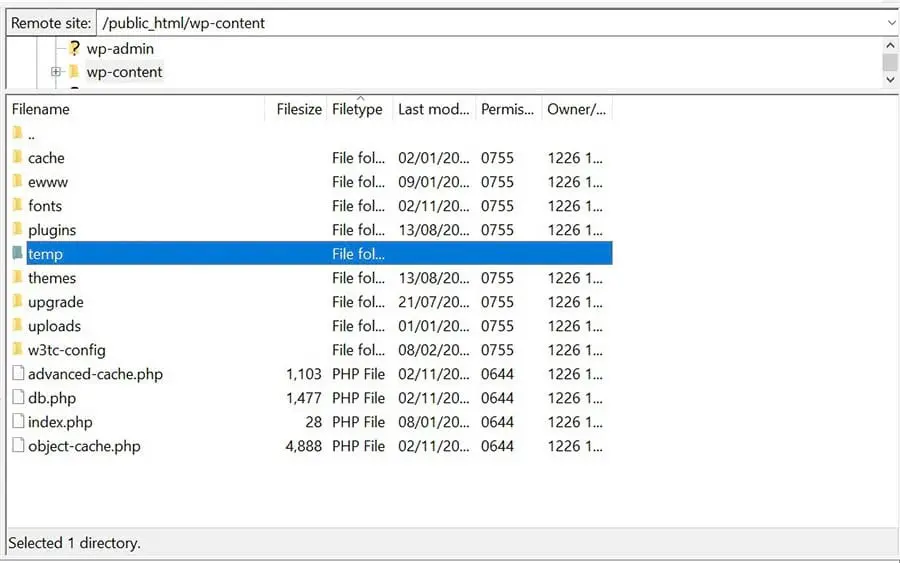
Quand tu auras terminé, tu pourras retourner sur ton site web et essayer de télécharger une image. Si l’erreur de disque était due au dossier temporaire, le problème devrait maintenant être résolu.
3. Mets À Niveau Ton Plan D’Hébergement
L’erreur de disque pourrait également être un signe que tu as dépassé ton plan d’hébergement actuel. Par exemple, si tu as ajouté beaucoup de contenu à ton site, y compris des fichiers multimédias, de nouvelles pages et des plugins, tu as peut-être utilisé tout l’espace disque disponible dans ton compte.
Ton hébergeur peut te dire combien d’espace disque il te reste. Si tu es un client de DreamHost, tu peux vérifier ton utilisation du disque en te connectant à ton compte d’hébergement et en naviguant vers Facturation & Compte > Utilisation du Disque dans le menu latéral.
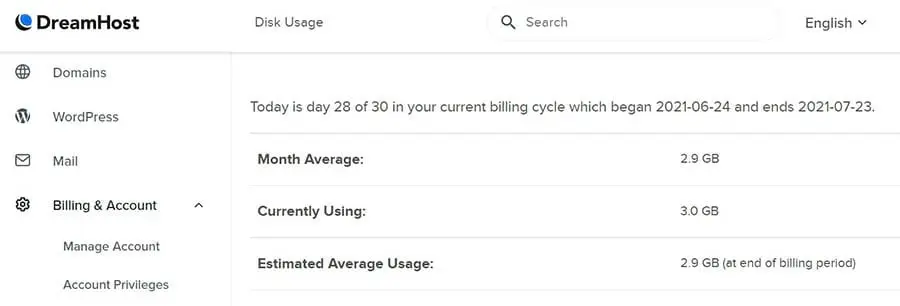
Si tu as atteint ta limite d’espace disque, tu pourrais avoir besoin de passer à un plan d’hébergement plus avancé. Cela donnera à ton site plus d’espace pour se développer. Nous recommandons de prendre contact avec ton fournisseur d’hébergement pour discuter de la possibilité de passer à un plan supérieur.
Articles Supplémentaires Sur Les Erreurs WordPress
Veux-tu apprendre à résoudre d’autres problèmes techniques sur ton site ? Nous avons rassemblé plusieurs tutoriels pour t’aider à dépanner les erreurs WordPress les plus courantes:
- Comment dépanner l’écran blanc de la mort de WordPress
- Comment réparer l’erreur 500 de serveur interne dans WordPress
- Comment corriger les erreurs de syntaxe dans WordPress
- Comment résoudre le problème des emails non envoyés par WordPress
- Comment réparer l’erreur d’établissement d’une connexion à la base de données
- Comment réparer l’erreur 404 Non Trouvé de WordPress
- Comment réparer le texte blanc et les boutons manquants dans l’éditeur visuel de WordPress
- Comment réparer l’erreur de la barre latérale sous le contenu dans WordPress
- Que faire lorsque vous êtes bloqué hors de la zone d’administration de WordPress
Si tu cherches plus d’informations pour gérer un site WordPress, assure-toi de consulter nos tutoriels WordPress. C’est une collection de guides conçus pour t’aider à naviguer dans le tableau de bord WordPress comme un expert.
Corriger l’erreur « Upload : Échec de l’écriture du fichier sur le disque »
Le message d’erreur « Upload: Failed to write file to disk » empêche l’upload de fichiers tels que des images et des vidéos sur ton site WordPress. Des permissions de fichier incorrectes sur ton site causent normalement cette erreur. Cependant, tu peux également voir ce message parce que tu as utilisé tout l’espace disque offert avec ton plan d’hébergement.
Dans cet article, nous avons examiné trois manières simples de corriger cette erreur WordPress courante :
- Change les permissions de fichier de ton site WordPress en utilisant un client SFTP comme FileZilla.
- Vide le dossier temporaire de WordPress en contactant ton hébergeur web.
- Améliore ton plan d’hébergement pour accéder à plus d’espace disque.
Chez DreamHost, nous fournissons un support expert 24/7 pour t’aider à résoudre efficacement les problèmes techniques. Nous proposons également des solutions d’hébergement WordPress géré fiables pour t’aider à développer ton entreprise tout en te facilitant l’upgrade vers un plan avancé à mesure que ton site grandit.
