
Alors tu planifies une migration WordPress.
Peut-être que ta société d’hébergement offre un service médiocre, peut-être as-tu trouvé une option d’hébergement moins chère, peut-être changes-tu de domaine, ou peut-être veux-tu simplement migrer ton site… pour le plaisir ?
Quelles que soient tes raisons pour migrer ton site, nous t’avons couvert.
La migration WordPress peut être un peu intimidante. Tu pourrais t’inquiéter de perdre des opportunités commerciales à cause de l’indisponibilité du site, de perdre des données du site, ou simplement de perdre la tête en essayant de comprendre comment appuyer sur tous les bons boutons sans rien casser.
Heureusement pour toi, ce n’est pas vraiment difficile si tu as les bonnes instructions.
Dans cet article, nous allons :
- Liste et détaille les trois options pour la migration WordPress
- Fournis une liste de vérification pour t’aider à te préparer à la migration
- Identifie les défis courants que tu pourrais rencontrer
- Donne des conseils pour éviter les défis
- Démontre (étape par étape) comment migrer ton site WordPress vers un nouveau hôte du début à la fin
Alors accroche-toi à ton HTML car nous plongeons.
Mais d’abord…
Qu’est-ce que la migration WordPress ?
La migration WordPress consiste à déplacer une installation WordPress (un site web et tout son contenu) d’un service d’hébergement à un autre tout en conservant la fonctionnalité et le design du site d’origine. Les gens migrent leurs sites WordPress tout le temps, citant souvent des raisons telles que de meilleures performances d’hébergement, une réduction des coûts, ou le passage à un nouveau domaine.
Ou il pourrait y avoir des problèmes techniques qui nécessitent une migration WordPress. Par exemple, si ton hôte actuel ne peut pas gérer un trafic élevé ou manque de fonctionnalités cruciales comme les sauvegardes quotidiennes.
Fournisseur D’Hosting
Un fournisseur d’hosting est une entreprise qui facture des frais en échange de la u201clocationu201d d’espace serveur et de ressources. Tu peux choisir n’importe quel fournisseur d’hosting que tu souhaites pour lancer un nouveau site web.
Dans ces situations, il devient nécessaire de mettre en place un plan organisé pour la migration WordPress, tout comme lorsqu’on prépare un déménagement. Tu ne voudrais pas non plus que les objets soient jetés au hasard dans les boîtes. Une approche structurée garantit une perte de données minimale et maintient le fonctionnement fluide du site pendant la transition.
Le processus entier prend généralement quelques heures, coûte peu ou rien, et peut généralement être réalisé par tous les niveaux de compétence, y compris les administrateurs web débutants avec peu ou pas d’expérience en développement.
3 Façons De Migrer Ton Site Web WordPress
Après avoir appris la définition et l’importance de la migration WordPress, il est désormais essentiel d’examiner les trois principales méthodes pour réaliser ce processus : transférer manuellement ton site via FTP, utiliser un plugin de migration, ou déléguer la tâche à ton fournisseur d’hébergement. Chaque approche a ses étapes spécifiques et ses prérequis.
1. Migration Manuelle
La première méthode de migration de ton site WordPress est la migration manuelle. Avec la migration manuelle, tu feras tout toi-même.
Tu téléchargeras tous les fichiers existants de ton site web ainsi que les bases de données de ton fournisseur d’hébergement actuel et tu les transféreras vers ton nouvel hôte. Cette méthode nécessite des connaissances en utilisation du protocole de transfert de fichiers (FTP), en accès aux bases de données, et en modifications de fichiers sur le backend du site.
FTP
Le protocole de transfert de fichiers (FTP) est une connexion que tu peux utiliser pour transférer des fichiers via le protocole de contrôle de transmission (TCP)/Protocole Internet (IP). Tu peux utiliser FTP pour te connecter à un serveur que tu possèdes et interagir avec ses fichiers.
Ça semble effrayant ? Ce ne l’est pas.
Si tu peux formater un document Google, tu peux réaliser une migration manuelle de WordPress, et nous te montrerons la procédure étape par étape dans le tutoriel ci-dessous.
Avantages de la migration manuelle :
- C’est gratuit.
- Ce n’est pas si difficile.
- Tu peux le faire selon ton emploi du temps.
- Tu te sentiras comme un génie du piratage quand tu y arriveras.
Inconvénients de la migration manuelle:
- Tu devras télécharger un client FTP.
- Cela peut être chronophage, surtout sur un grand site avec plusieurs fichiers.
- C’est l’option la plus difficile parmi tes trois choix.
2. Migration de Plugin WordPress
Il existe un plugin WordPress pour pratiquement tout ; la migration de site web ne fait pas exception. Les plugins de migration WordPress (tels que DreamHost Automated Migration, Duplicator, et All-in-One WP Migration) offrent des solutions pratiques spécialement conçues pour les individus qui n’ont peut-être pas de compétences techniques en matière de migration de site web.
Plugin
Les plugins WordPress sont des modules complémentaires qui te permettent d’étendre les fonctionnalités du système de gestion de contenu (CMS). Tu peux utiliser des plugins pour presque tout, de l’ajout de fonctionnalités e-commerce à WordPress à la mise en œuvre de constructeurs de pages ou l’utilisation d’outils d’optimisation pour les moteurs de recherche (SEO).
Ces outils de migration automatisés possèdent des fonctionnalités impressionnantes comme la compatibilité avec les grands sites et les réseaux multisites, les options d’accessibilité mobile, l’intégration avec les plateformes de stockage Cloud et la fonctionnalité glisser-déposer conviviale.
Utiliser un plugin de migration WordPress élimine le besoin de télécharger et de migrer manuellement tous les fichiers et bases de données de ton site toi-même.
Avantages de la migration de plugin :
- C’est (généralement) gratuit.
- Si tu es familier avec les Plugins WordPress, le processus est très facile.
- Te permet de travailler principalement à l’intérieur de WordPress (au lieu d’un client FTP).
Inconvénients de la migration de plugin :
- Possibilité de rencontrer des problèmes avec des sites web complexes.
- De nombreux plugins ne migreront que vers le répertoire principal (pas un sous-répertoire comme blog.tonsite.com).
3. Services De Migration De Site Web
La dernière option pour migrer ton site web WordPress est d’utiliser les services de migration fournis par une entreprise d’hébergement ou un développeur. Les hébergeurs web réputés proposent souvent une assistance gratuite à la migration via leurs panneaux de contrôle spécialement pour le transfert des fichiers WordPress. Sinon, ils factureront des frais minimes pour migrer ton site vers un hébergeur de ton choix.
C’est un service de grande qualité; une fois que tu t’inscris pour l’hébergement sur leurs serveurs (ou que tu paies leur tarif si tu souhaites utiliser un autre hôte), ils prendront en charge l’ensemble du processus et s’assureront que tout fonctionne bien sur la nouvelle plateforme de ton site. Cette option peut être particulièrement précieuse si tu as des migrations complexes ou multisites.
Avantages des services de migration :
- 100% fait pour toi.
- Service de niveau expert.
Inconvénients des services de migration :
- Tu dois utiliser leur hébergement (ou payer un petit frais).
- Manque de satisfaction de faire le travail toi-même.
Voici donc la situation. Quand tu seras prêt à migrer ton site, tu choisiras l’option qui te convient le mieux parmi les trois proposées.
Mais avant de commencer, voici une vérification rapide pour t’assurer que tu as tout ce qu’il te faut pour une migration réussie.
Avant La Migration De Ton Site Web : Liste De Contrôle
Pour t’assurer que ta migration se déroule le plus facilement possible, il est utile de connaître quelques actions que tu peux entreprendre en dehors de la migration elle-même pour réduire les éventuels problèmes.
Assure-toi de tout vérifier sur cette liste avant de commencer :
- Évalue soigneusement ton nouvel hébergeur pour vérifier qu’il répond à toutes les exigences en termes de performance du serveur, de qualité du support, d’options de tarification et de possibilités de scalabilité concernant les besoins spécifiques de ton site.
- Communique les détails pertinents sur le processus de migration (tels que les temps d’arrêt potentiels ou les fonctionnalités/suppléments dus au changement de plateforme) à tes utilisateurs de site. Cela aide à gérer les attentes.
- Mets à jour WordPress ainsi que les fichiers de thème et plugins avant que la migration ait lieu, en s’assurant qu’ils sont dans leurs dernières versions afin que les problèmes de compatibilité potentiels puissent être minimisés par la suite.
- Supprime tout contenu inutile de WordPress (thèmes non utilisés, plugins, etc.) pour simplifier la migration.
- Réalise une sauvegarde complète du site entier afin de disposer d’un point de restauration disponible en cas de problème pendant ou après la migration.
- Choisis un jour calme pour les entreprises et les sites à fort trafic pour exécuter ta migration, éventuellement un soir pendant le week-end.
- Assure-toi d’avoir accès aux identifiants de WordPress, à ton service d’hébergement actuel, à ton nouveau service d’hébergement, à ton bureau d’enregistrement de domaine et à ton client FTP (pour les migrations manuelles).
Compris ? Parfait ; migrons !
Comment Migrer Ton Site Web WordPress Manuellement
Si tu choisis la méthode manuelle, voici un plan infaillible pour migrer ton site WordPress de zéro à héros.
Étape 1 : Acheter Un Plan D’hébergement
La première étape consiste à décider où héberger ton site. Bien que cela puisse sembler évident, il est important de faire le point sur tes besoins (et peut-être pourquoi tu changes d’hébergeur en premier lieu) afin que tu puisses prendre une décision éclairée concernant les prix et la performance.
Au niveau le plus basique, tu as trois types d’hébergement :
- Shared Hosting
- Hébergement VPS (Virtual Private Server)
- Dedicated Hosting
Lis ce guide d’hébergement web si tu n’es pas sûr de ce qui te convient.
Étape 2 : Télécharge Tes Fichiers De Site WordPress
Ensuite, procure-toi un client FTP ; FileZilla et Cyberduck sont des options populaires et gratuites. Une fois que tu as un client FTP qui te convient, suis ces étapes :
Connecte le client FTP au serveur de ton fournisseur d’hébergement web actuel en te connectant avec ton nom d’utilisateur/mot de passe en haut du client. Tu peux généralement les trouver dans le Panel de ton fournisseur d’hébergement web. Clique sur Connexion rapide.
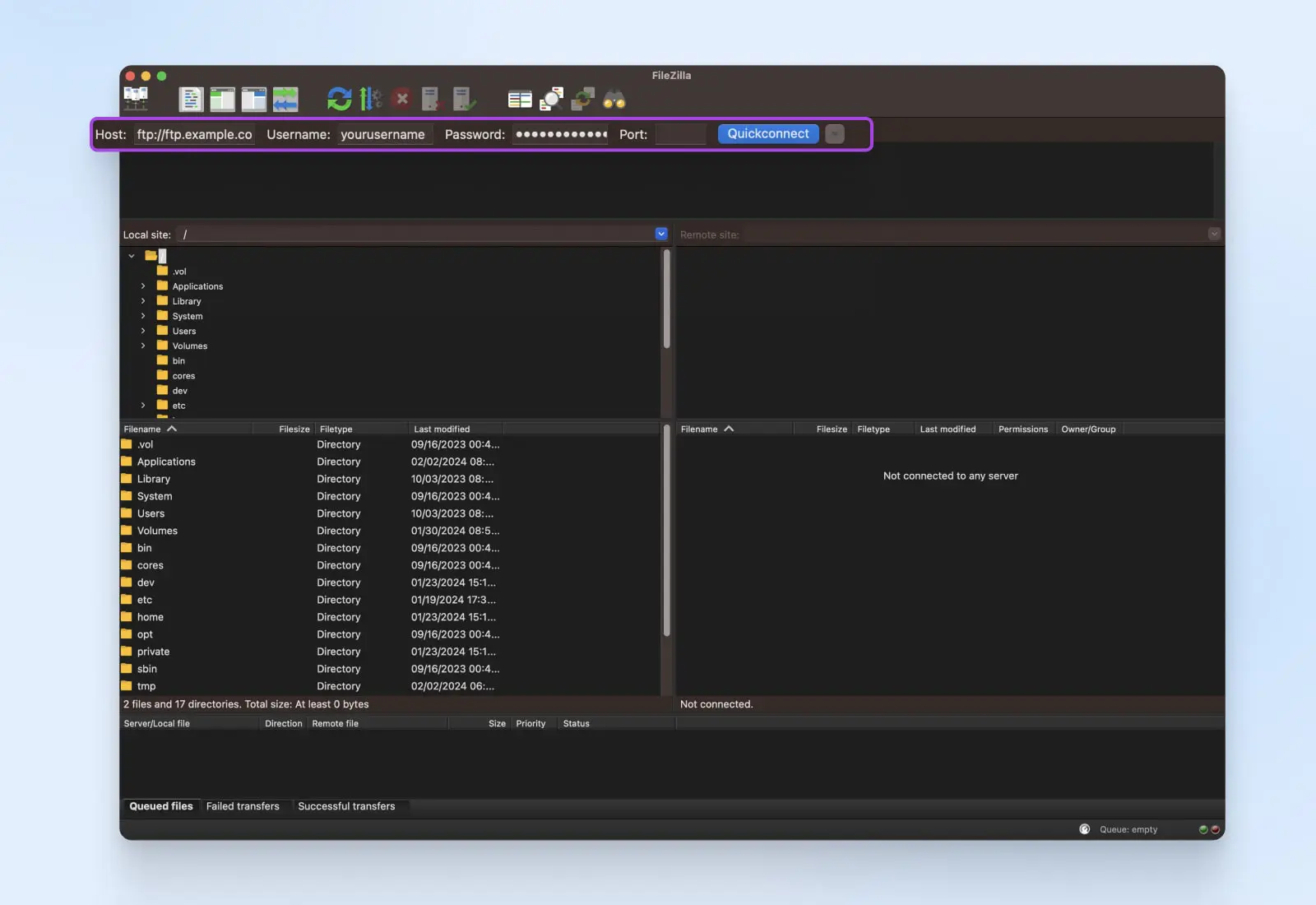
Procède au dossier racine de ton WordPress. Celui-ci contient tous les fichiers de ton site web. Il est généralement nommé « public_html » ou « www » ou parfois « /. » Bien qu’il puisse parfois porter le nom de ton site web. Clique-droit sur le dossier et choisis Télécharger.
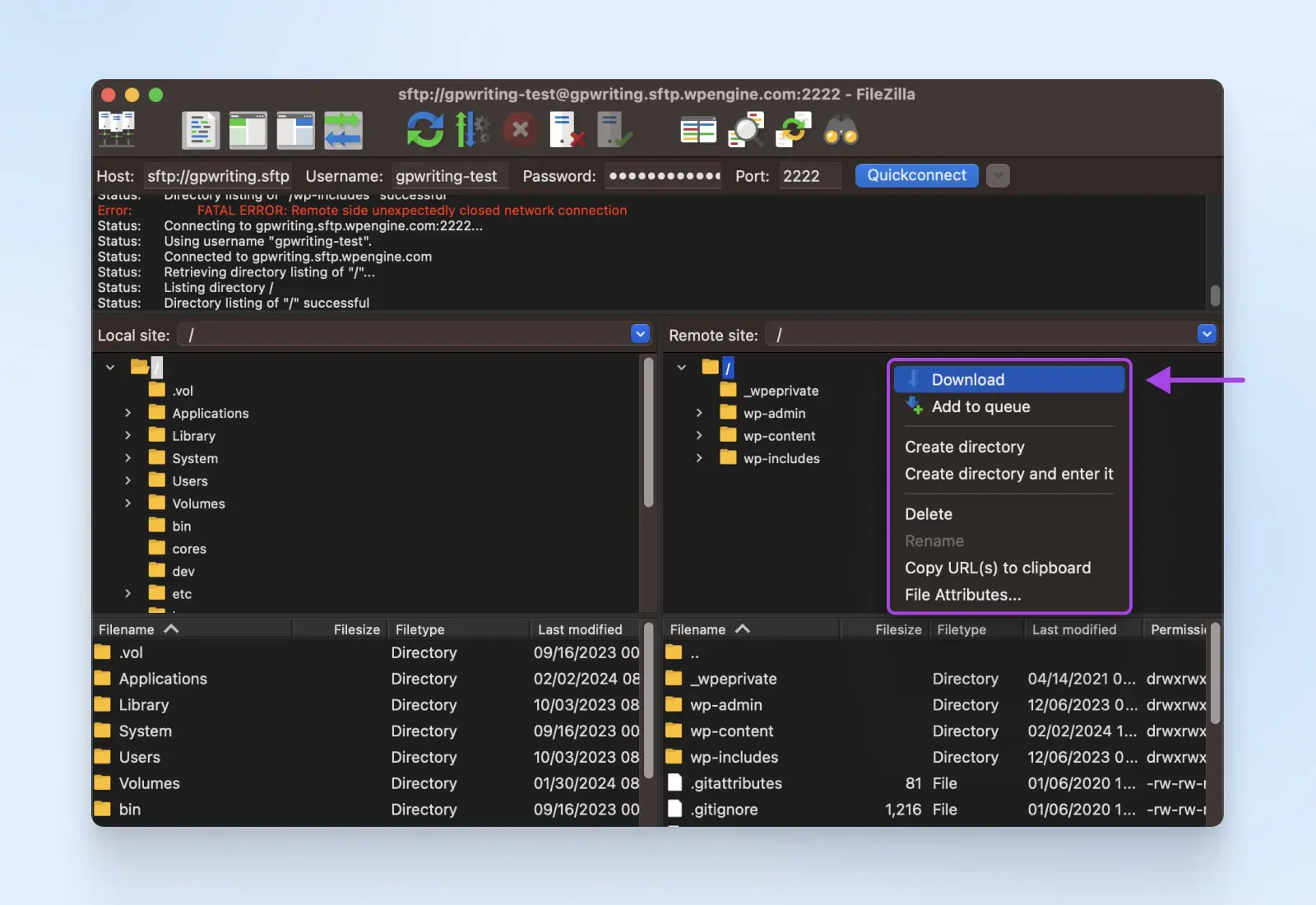
Selon la taille de ton site, ce processus peut prendre de quelques minutes à quelques heures.
Étape 3 : Télécharge Ton Base de Données WordPress
Ensuite, tu dois exporter la base de données de ton site web. La base de données contient toutes les informations sur tes utilisateurs, le contenu du site et d’autres informations backend dont ton site a besoin pour fonctionner correctement.
- Si tu utilises CPanel, navigue jusqu’à la section Bases de données et clique sur l’icône PHPMyAdmin.
- Sélectionne ta base de données dans la liste.
- Trouve l’onglet Exporter.
- Choisis l’option Rapide sous Méthode d’exportation.
Une fois le téléchargement terminé, tu auras une copie de la base de données de ton site web sous forme de fichier .SQL, ce qui est exactement ce que tu veux.
Note du Nerd : cPanel a même un guide sur le téléchargement de votre base de données.
Étape 4 : Télécharge Ton Base De Données Sur Le Nouveau Hôte
Si ton nouvel hébergeur utilise également cPanel, les instructions pour télécharger ta base de données sont les suivantes :
- Rends-toi dans la section Bases de données du cPanel et clique sur l’icône PHPMyAdmin.
- Dans PHPMyAdmin, tu verras une liste de bases de données dans la barre latérale gauche. Clique sur la base de données dans laquelle tu souhaites charger des données.
- Clique sur l’onglet Importer en haut de la page PHPMyAdmin.
- Clique sur le bouton Choisir un fichier et sélectionne le fichier SQL de ta base de données sur ton ordinateur local.
- Après avoir sélectionné le fichier, clique sur Exécuter. Cela lancera le processus d’importation de la base de données. Le temps nécessaire pour importer la base de données dépend de sa taille. Attends de ne pas fermer le navigateur ou de naviguer ailleurs sur la page jusqu’à ce que le processus soit terminé.
- Une fois l’importation terminée, PHPMyAdmin affichera un message de succès. Tu peux également vérifier les tables dans ta base de données pour t’assurer que les données ont été importées correctement.
- Si les fichiers de configuration de ton site web (par exemple, wp-config.php pour WordPress) incluent les détails de connexion à la base de données, assure-toi qu’ils sont mis à jour avec les identifiants corrects.
Note de Nerd : Not all web hosts use cPanel. À DreamHost, nous utilisons un Panel personnalisé pour gérer tes sites web, bases de données, email, etc. Cependant, la fonction générale est très similaire à cPanel, et elle est même plus conviviale. Ce tutoriel explique comment l’utiliser.
Maintenant, ajoutons les fichiers de ton site web.
Étape 5 : Télécharge Tes Fichiers de Site Web Sur Le Nouvel Hôte
Tu devrais avoir une copie des fichiers de ton site web de l’étape 2 enregistrée quelque part localement sur ton ordinateur. Une fois que tu trouves les fichiers, voici comment les télécharger sur ton nouveau service d’hébergement :
Lance ton client FTP et entre les identifiants FTP (nom d’hôte, nom d’utilisateur, mot de passe et port) fournis par ton nouveau fournisseur d’hébergement. Clique sur le bouton Connecter ou Connexion rapide de ton client FTP, tout comme tu l’as fait à l’étape 2.
Sur le côté gauche du client FTP, navigue vers le dossier de ton ordinateur local où sont stockés les fichiers de ton site web.
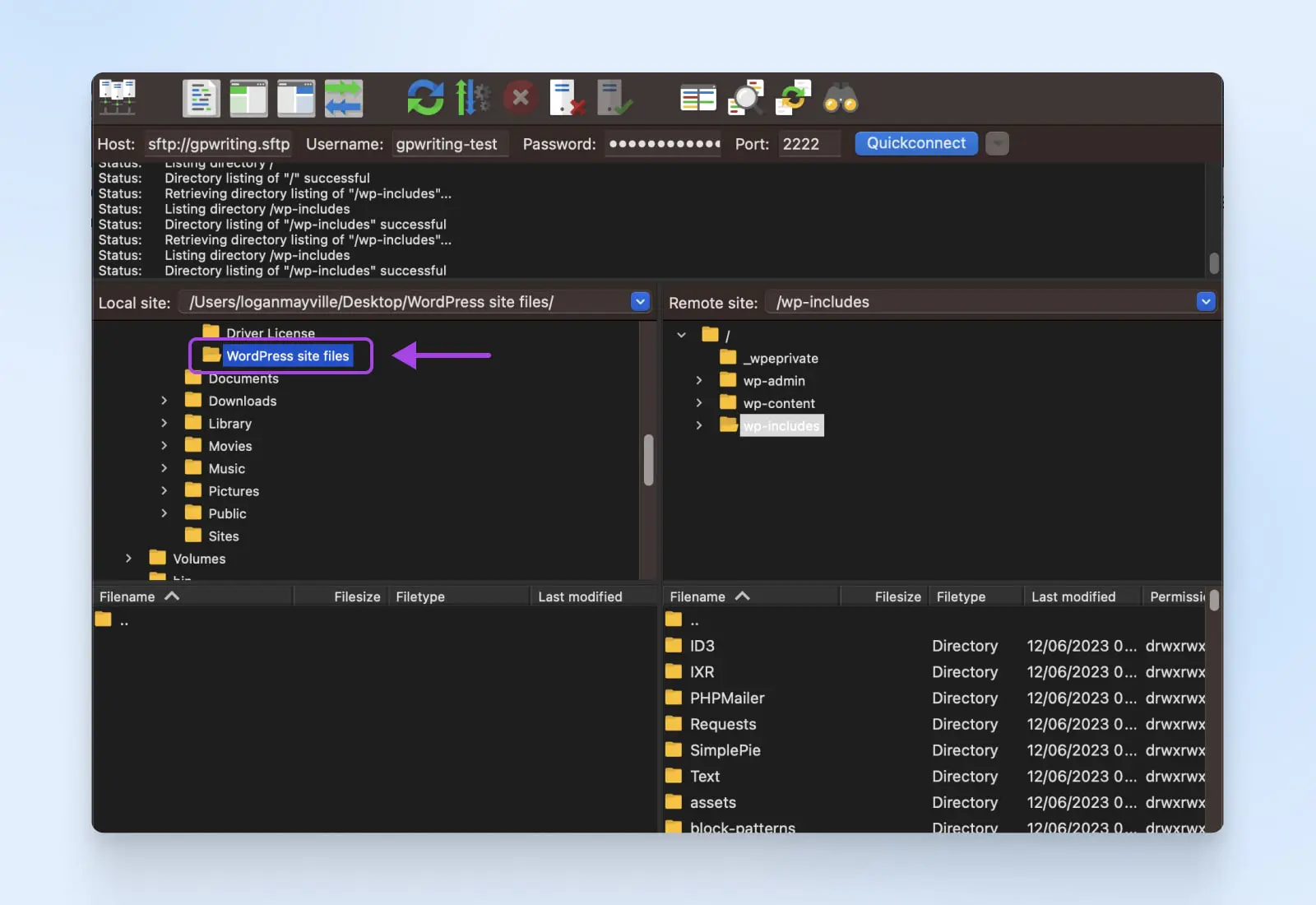
Sur le côté droit du client FTP, navigue vers le répertoire racine ou le répertoire public_html (ce nom peut varier selon ton fournisseur d’hébergement) sur le serveur distant.
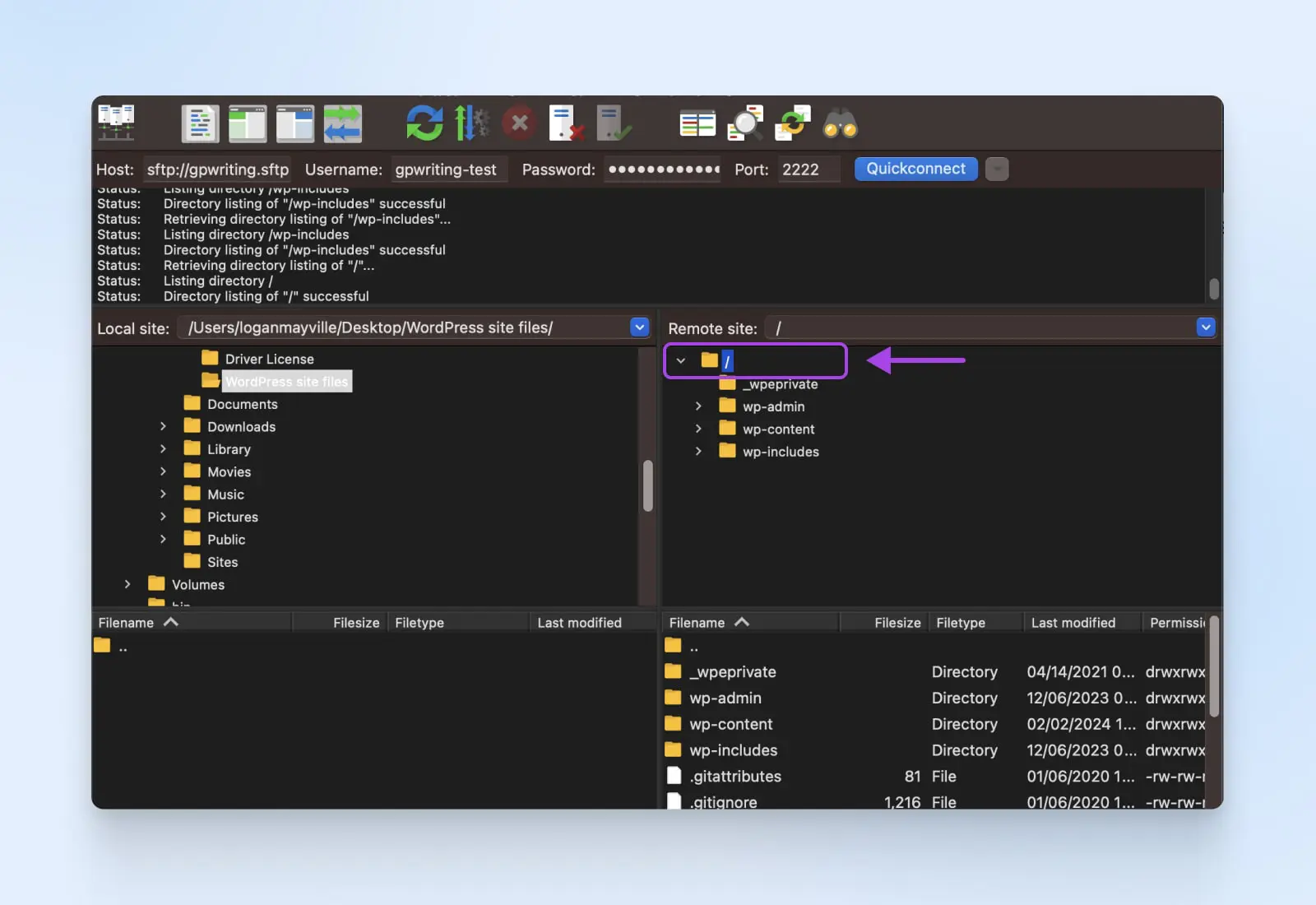
Sélectionne les fichiers et dossiers de ton ordinateur local pour les télécharger vers le nouvel hôte. Tu peux généralement les glisser-déposer dans le répertoire du serveur distant situé sur le côté droit du client FTP.
La plupart des clients FTP afficheront le progrès des transferts de fichiers. Assure-toi que tous les fichiers sont téléchargés avec succès sans erreurs.
Si ton site web dépend de fichiers de configuration (par exemple, config.php pour certains systèmes de gestion de contenu), mets-les à jour avec les détails du nouveau serveur.
Tellement proche !
Juste une étape de plus pour lancer ton site au public sur ton nouveau service d’hébergement.
Étape 6 : Mettre À Jour Tes Enregistrements de Nom de Domaine (DNS)
Enfin, tu dois mettre à jour les enregistrements du nom de domaine via ton bureau d’enregistrement de domaine (DreamHost, Hover, etc.) Le processus est généralement similaire quel que soit le service utilisé.
DNS
Le protocole DNS (Domain Name System) conserve les enregistrements des noms de domaine correspondant à des adresses IP spécifiques. DNS te permet de naviguer sur le web en tapant des URL régulières au lieu des adresses IP.
En général, la mise à jour des noms d’hôtes implique la saisie de leurs URL dans les paramètres de votre bureau d’enregistrement de domaine. Certains bureaux d’enregistrement peuvent également exiger une adresse IP correspondante pour chaque URL.
Par exemple, si différents fournisseurs sont utilisés pour l’hébergement et le service d’email, il est possible de diriger les enregistrements A vers le nouvel hôte tout en conservant les autres paramètres et enregistrements DNS (tels que les enregistrements MX responsables de la gestion des emails) inchangés pour éviter de perturber toute fonction essentielle.
Fini !
Comment Migrer Ton Site Web WordPress Avec Un Plugin
Si tu lis cette section, nous supposons qu’un plugin WordPress t’a facilité la vie à un moment donné, n’est-ce pas ?
Ce sera également le cas avec la migration de site web. Pas de code, pas de clients FTP, pas de tracas.
Couvrions deux options de plugin différentes.
Plugin de migration automatisée DreamHost
Hé — tu sais quoi !?! C’est notre propre plugin
Certains hébergeurs ont développé des plugins personnalisés pour rendre la migration extrêmement facile, et DreamHost en fait partie. Supposons que tu prévoies d’utiliser DreamHost comme ton hébergeur. Dans ce cas, le Plugin de migration automatisée DreamHost rendra tout ce processus de migration un véritable jeu d’enfant.
Il ne reste que quelques étapes supplémentaires pour migrer ton site complètement avec notre plugin, et nous avons créé un tutoriel limpide ici.
Duplicateur
Si tu n’utilises pas DreamHost, Duplicator est un plugin WordPress indépendant de l’hôte qui peut t’aider à migrer ton site. Il compte plus d’un million d’installations actives et plus de 4 000 critiques cinq étoiles dans l’annuaire des plugins WordPress.
Note que il y a une version gratuite avec des fonctionnalités de base qui conviendra probablement pour les sites simples et une version premium payante avec des fonctionnalités avancées dont tu pourrais avoir besoin ou non.
Voici comment ça fonctionne :
Étape 1 : Installe le Plugin Duplicator
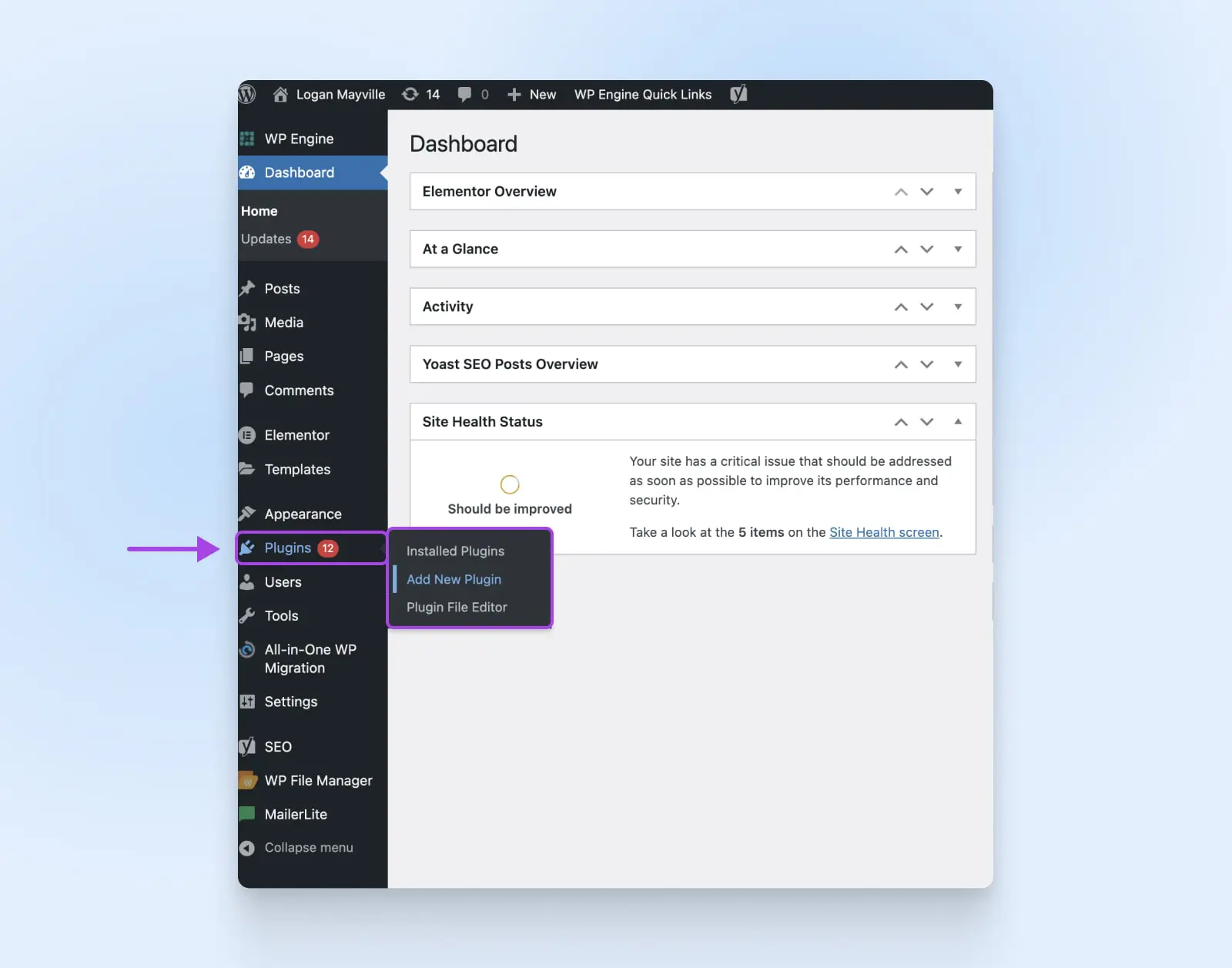
Rends-toi à ton tableau de bord WordPress, clique Plugins dans le menu latéral, puis Ajouter Nouveau.
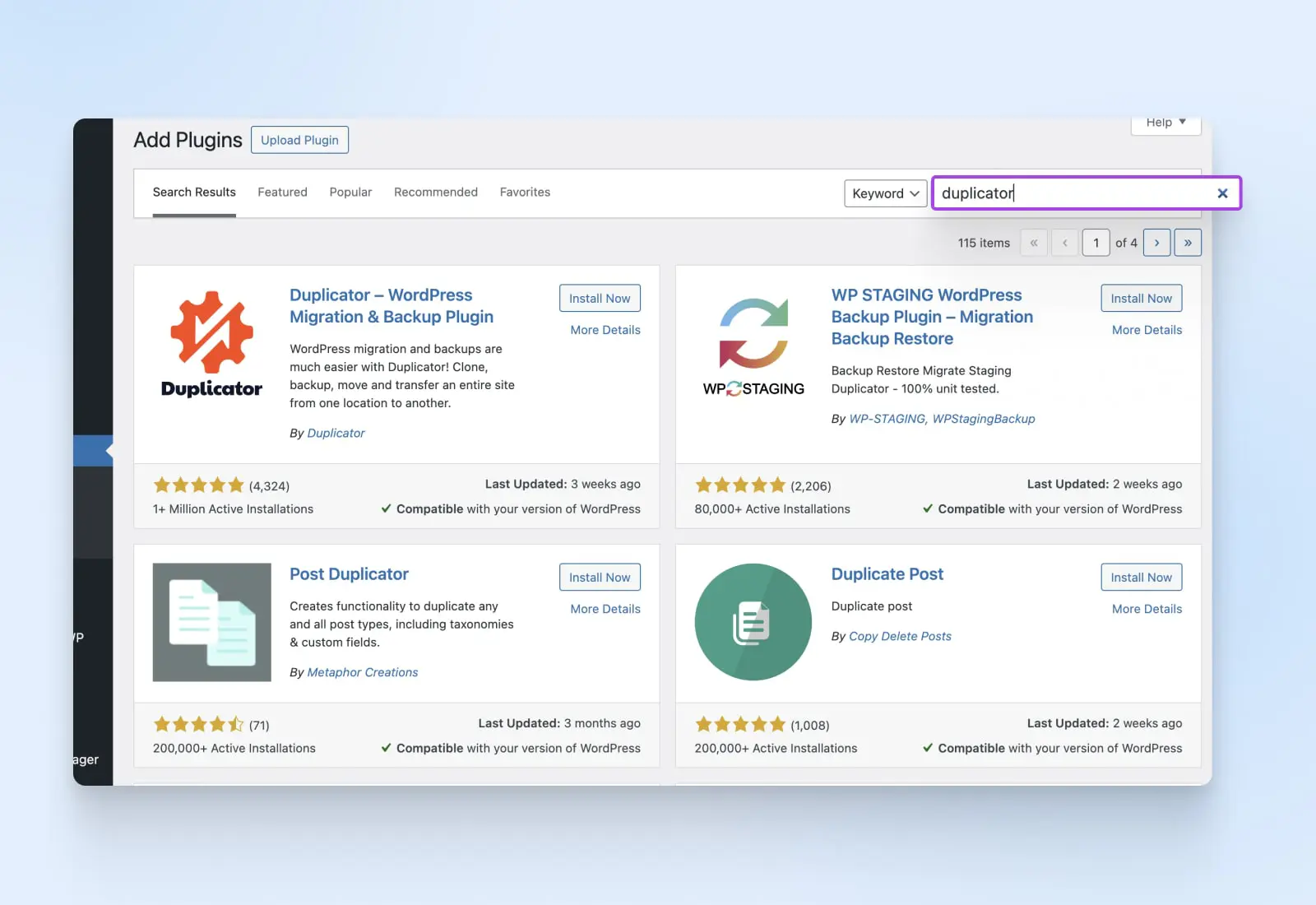
Recherche le Duplicator – Plugin de migration WordPress et installe-le. Note qu’il existe une version payante avec des fonctionnalités supplémentaires appelée Duplicator Pro. Clique Installer maintenant, et après l’installation, clique Activer maintenant.
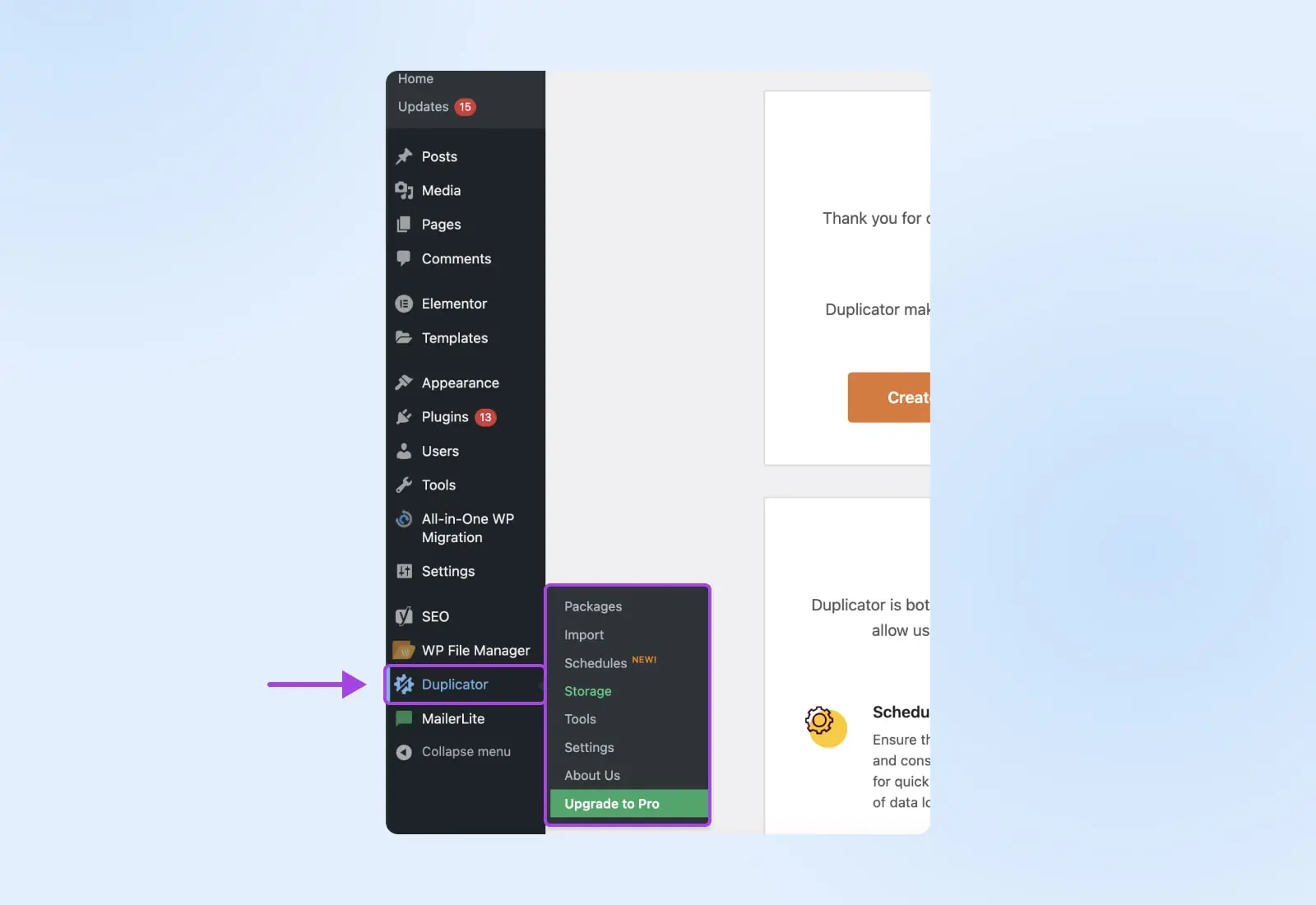
Cherche la nouvelle option Duplicator dans ton tableau de bord.
Étape 2 : Crée Ton Pack
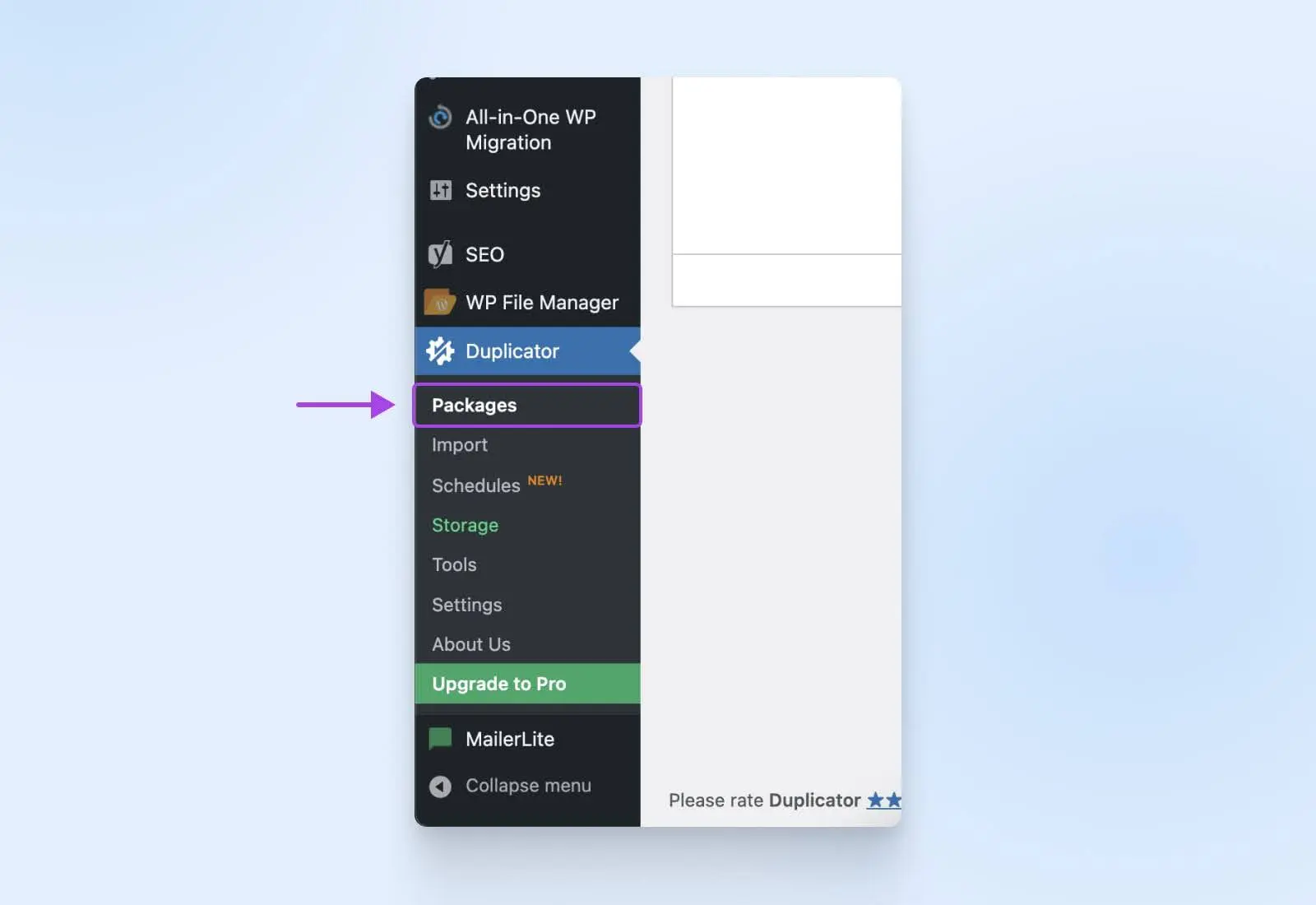
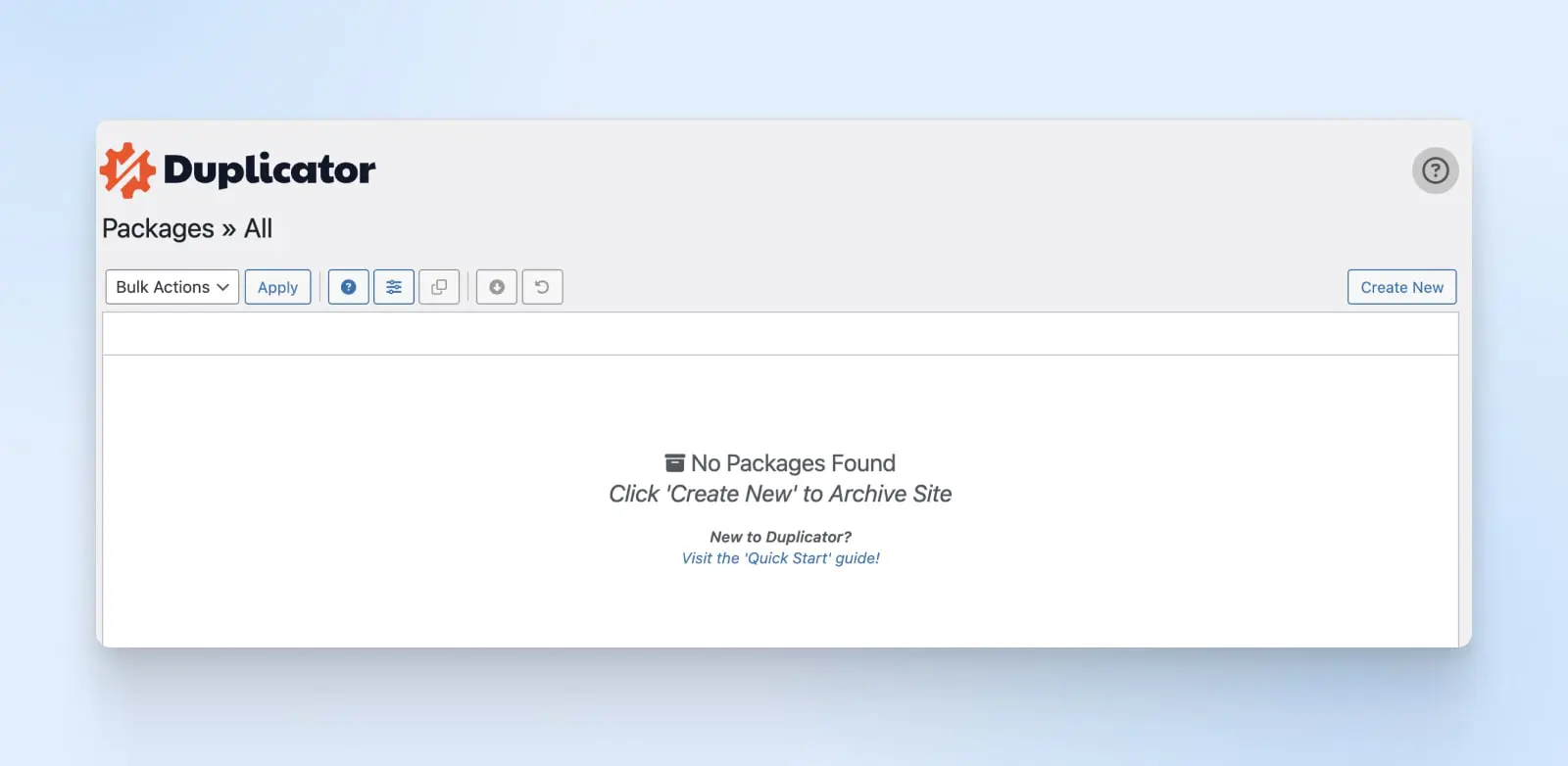
Cliquez sur Duplicator puis sur Packages.
Choisis Créer Nouveau dans le coin supérieur droit.
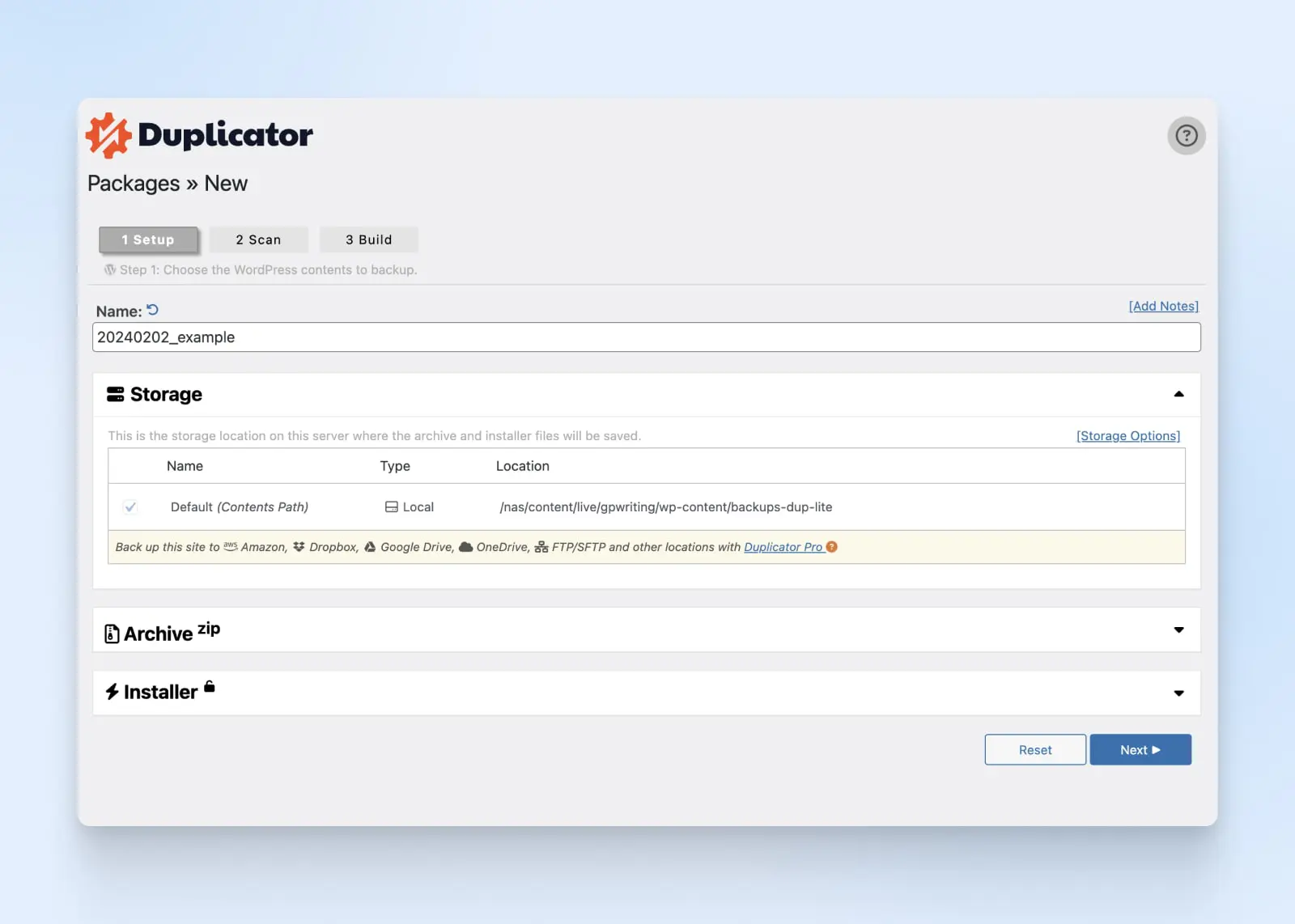
Nomme ton package et clique sur Next.
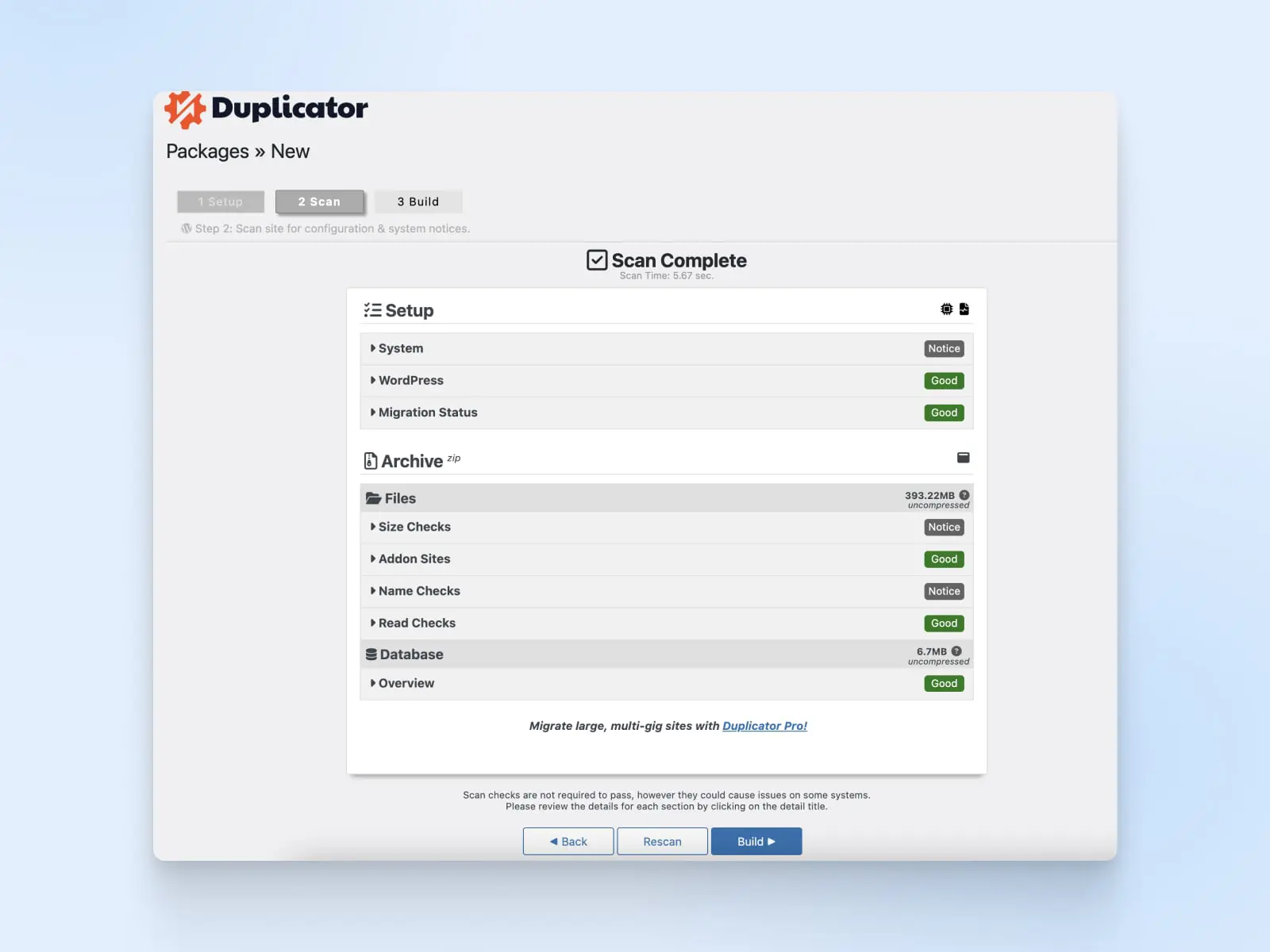
Résous tous les problèmes que Duplicator souligne. Clique sur le bouton Construire une fois le scan réussi.
Étape 3 : Télécharge Ton Paquet
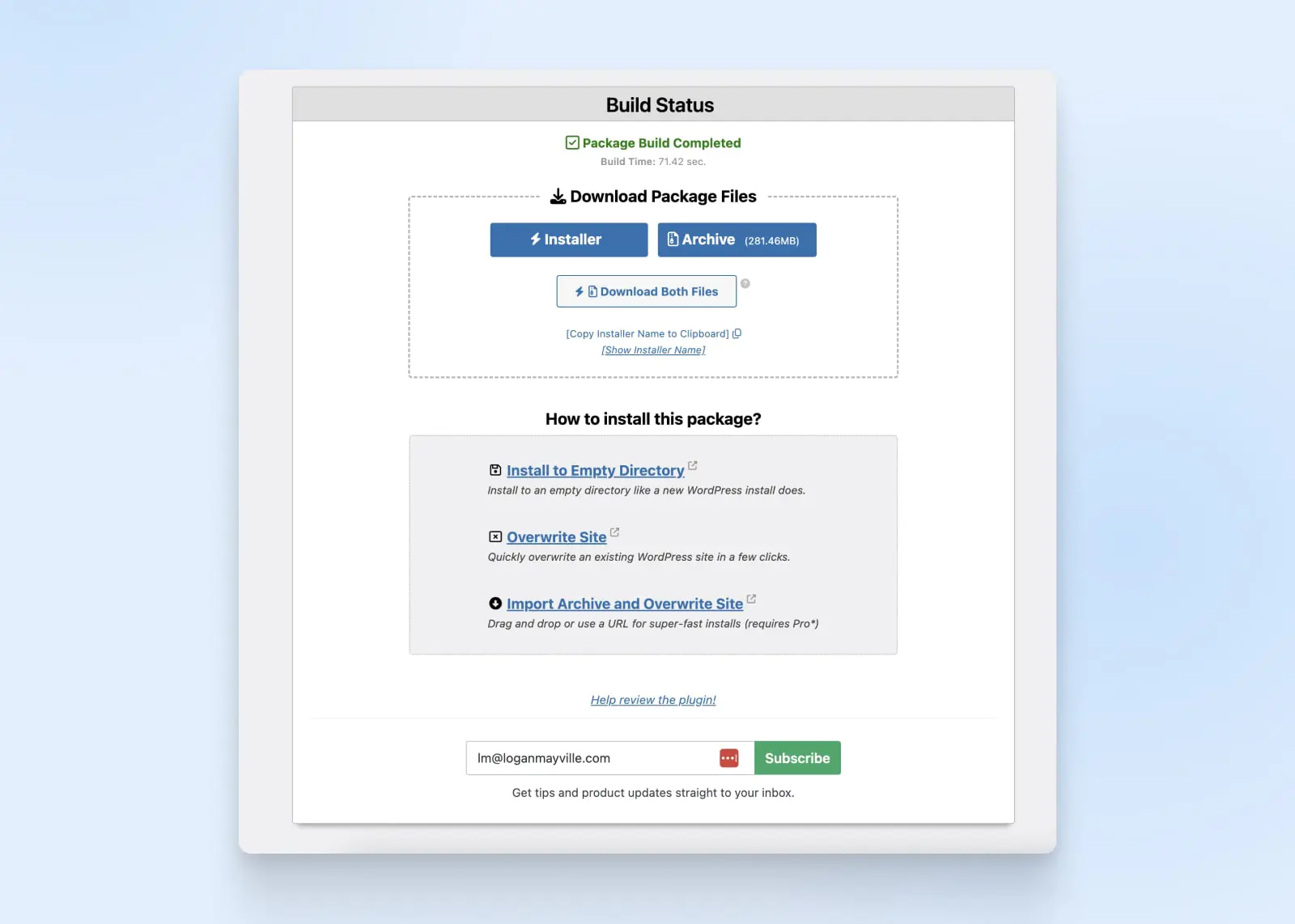
Après la création de la sauvegarde, sélectionne Télécharger Les Deux Fichiers. Télécharge à la fois le fichier de sauvegarde et installer.php sur ton appareil.
Étape 4 : Créer Une Base De Données Sur Le Nouveau Serveur
- Utilise cPanel pour créer une nouvelle base de données sur ton nouveau serveur.
Étape 5 : Télécharger Vers Le Nouvel Hôte
- Télécharge ton package Duplicator dans le répertoire racine sur cPanel.
- Visite domain.com/installer.php (remplace “domain.com” par ton domaine).
- Entre le nom de la base de données, le nom d’utilisateur et le mot de passe, puis clique sur Tester la connexion.
- Si le test est réussi, suis les instructions du guide.
Étape 6 : Création De Base De Données Sur Le Serveur D’Hébergement
- Connecte-toi à ton compte d’hébergement et va au Panel.
- Sous Bases de données, sélectionne MySQL Databases.
- Crée une nouvelle base de données. Souviens-toi du nom.
- Ajoute un nouvel utilisateur et souviens-toi des identifiants.
- Ajoute l’utilisateur à la base de données et accorde-lui tous les privilèges.
Étape 7 : Exécuter le Déploiement
- Retourne au wizard Duplicator et clique Lance la déploiement.
- Vérifie les anciennes et nouvelles URL sur l’écran suivant.
- Clique Lance la mise à jour.
- Suis les suggestions de test sur la page finale.
Et voilà comment migrer un site web avec Duplicator. Tu préférerais voir un tutoriel vidéo de l’équipe Duplicator sur YouTube ? Pourquoi ne l’as-tu pas dit plus tôt !
Comment Migrer Ton Site Web WordPress Avec Un Service De Migration
Ce sera une section très courte car si tu choisis ce processus de migration, tout ce que tu as à faire est de demander le service et de passer ta carte de crédit, et ils feront tout le travail lourd.
En savoir plus sur la manière de migrer ton site avec DreamHost.
Liste de Contrôle Post-Migration
Maintenant que tu as ton site chez ton nouvel hébergeur, prenons un moment pour le peaufiner avec les meilleures pratiques post-migration.
Une étape importante est la mise en place de redirections des anciennes URLs vers les nouvelles, soit par le biais de plugins de redirection, soit en modifiant manuellement le fichier .htaccess.
.htaccess
Le fichier u2019.htaccessu2019 est un fichier de configuration utilisé par le logiciel de serveur web Apache. Le fichier .htaccess contient des directives (instructions) qui indiquent à Apache comment se comporter pour un site web particulier ou un répertoire.
Ensuite, ouvre Google Search Console et Analytics pour détecter toute inconsistance ou problème de trafic qui pourrait survenir. Nous recommandons d’informer Google s’il y a un changement de domaine via Search Console en demandant l’indexation afin que ton site web apparaisse dans les moteurs de recherche.
Sur le plan non technique, juste après une migration réussie, c’est le moment idéal pour communiquer avec tes utilisateurs et les visiteurs de ton site à propos du changement. Tu peux le faire de différentes manières, comme des emails, des bannières sur la page d’accueil, des pop-ups sur le site, des articles de blog et des annonces sur les réseaux sociaux.
Enfin, une fois que tu as confirmé que ta migration a été réussie, il est crucial de supprimer tous les fichiers originaux de ton ancien serveur, y compris les bases de données et le contenu. Cela aide à maintenir des vitesses de chargement optimales pour de meilleurs classements SEO et une satisfaction globale des utilisateurs.
Obstacles Courants De La Migration Et Comment Les Éviter
Il y a deux vérités immuables dans le monde du développement de sites web :
- Tout est possible.
- Parfois, les choses se cassent.
Et aussi frustrants qu’ils puissent être, les problèmes techniques avec la migration de site web sont quelque peu prévisibles et généralement faciles à résoudre. Voici une courte liste des défis les plus courants et comment les dépanner et les résoudre.
Perte De Données Et Corruption
- Comment se préparer : Toujours réaliser une sauvegarde complète de ton site WordPress, incluant la base de données et les fichiers, avant de commencer la migration.
- Comment résoudre : Si une perte ou une corruption de données se produit, restaure la sauvegarde de la base de données et réessaie la migration. Utilise des Plugins/plugin de sauvegarde fiables ou des outils à cet effet.
Problèmes de Permaliens
- Comment se préparer : Prends note de la structure de permalien existante sur l’ancien site.
- Comment résoudre : Après la migration, mets à jour les paramètres de permalien dans le tableau de bord WordPress. Si les problèmes persistent, vérifie manuellement les permissions du fichier .htaccess ou mets à jour les règles de réécriture.
Problèmes De Chemin Des Médias Et Des Images
- Comment se préparer : Note l’emplacement des fichiers média sur l’ancien site.
- Comment résoudre : Mettez à jour les URLs des fichiers média dans la base de données après la migration. Utilisez un outil de recherche et remplacement ou un plugin pour mettre à jour les chemins dans la base de données. Assurez-vous que les permissions des fichiers sont correctement définies.
Plugins Ou Thèmes Incompatibles
- Comment te préparer : Vérifie la compatibilité des plugins et des thèmes avec la version de WordPress vers laquelle tu migres.
- Comment résoudre : Désactive les plugins et les thèmes avant la migration et réactive-les un par un sur le nouveau site, en vérifiant les problèmes de compatibilité. Mets à jour ou remplace les plugins ou thèmes incompatibles.
Changement de Nom de Domaine et d’URL
- Comment se préparer : Note le nom de domaine existant et la structure de l’URL.
- Comment résoudre : Après la migration, mets à jour l’URL du site et de l’accueil dans les paramètres WordPress. Si tu changes de domaine, mets à jour la base de données avec le nouveau domaine en utilisant un outil de recherche et de remplacement.
Problèmes De Connexion À La Base De Données
- Comment se préparer : Assure-toi d’avoir les identifiants de la base de données corrects.
- Comment résoudre : Mets à jour le fichier wp-config.php avec les nouveaux détails de la base de données. Vérifie s’il y a des fautes de frappe ou des erreurs dans le fichier de configuration.
Problèmes SSL/HTTPS
- Comment se préparer : Si ton ancien site utilisait SSL, assure-toi que ton nouveau serveur et domaine soient configurés pour SSL.
- Comment résoudre : Mets à jour l’URL du domaine pour utiliser “https://” dans les paramètres WordPress. Mets à jour les liens des guides d’étapes codés en dur dans les thèmes ou contenus pour utiliser “https://”. Assure-toi que ton certificat SSL est installé et configuré correctement sur le nouveau serveur.
Problèmes De Performance Et De Cache
- Comment se préparer : Désactive les plugins de cache avant la migration.
- Comment résoudre : Après la migration, reconfigure les plugins de cache ou vide le cache. Vérifie si des réglages liés à la performance doivent être ajustés sur le nouveau serveur.
Fonctionnalités Personnalisées Et Problèmes Techniques
- Comment se préparer : Documente tout code personnalisé ou fonctionnalité sur l’ancien site.
- Comment résoudre : Teste le code personnalisé dans un environnement de préproduction avant la migration. Débogue et mets à jour le code selon les besoins pour la compatibilité avec la nouvelle version de WordPress.
Délais de Propagation DNS
- Comment se préparer : Comprend que les modifications des enregistrements DNS peuvent prendre du temps pour se propager.
- Comment résoudre : Surveille la propagation DNS et sois patient. Tu peux utiliser des outils en ligne pour vérifier le statut de la propagation DNS.
Nous espérons que cette liste t’aidera à anticiper les problèmes de migration avant qu’ils ne surviennent. Cependant, si ce n’est pas le cas, tu devrais pouvoir l’utiliser pour résoudre tes problèmes.
Migre Ton Site WordPress Vers DreamHost
Nous espérons que tu as apprécié ce tutoriel sur la migration de ton site WordPress, mais plus important encore, nous espérons que tu utilises ces informations. Notre objectif chez DreamHost est de permettre aux administrateurs web de tous niveaux d’avoir des sites rapides, sécurisés et toujours opérationnels.
Si tu es prêt à migrer ton site vers DreamHost, choisis simplement un plan, suis notre guide sur notre Plugin de migration automatisée DreamHost, ou utilise notre service de migration de site web. Migre ton site aujourd’hui !

Nous Rendons WordPress Plus Simple Pour Toi
Confie-nous la migration de ton site, l’installation de WordPress, la gestion de la sécurité et des mises à jour, ainsi que l’optimisation des performances du serveur. Maintenant, tu peux te concentrer sur ce qui compte le plus : faire croître ton site web.
Découvrir les Offres