
Diagnostiquer les erreurs de serveur c’est un peu comme s’occuper d’un chat en colère – tu n’es jamais vraiment sûr de ce qui a causé le problème, ni comment cela s’est produit. Il y a une longue liste de raisons potentielles à examiner. Et même quand tu résous le problème, tu n’es pas complètement sûr de ce qui a fonctionné.
L’erreur HTTP « 503 Service Unavailable » signifie généralement que ton serveur n’a plus de ressources. Mais pourquoi cela se produit n’est pas toujours clair.
Dans la plupart des cas, le code d’état 503 apparaît parce que WordPress utilise trop de mémoire ou parce que ton service d’hébergement rencontre des problèmes inattendus. Pour régler ce désordre, tu devras probablement réduire la quantité de mémoire que ton site utilise, ou augmenter les ressources de ton compte d’hébergement.
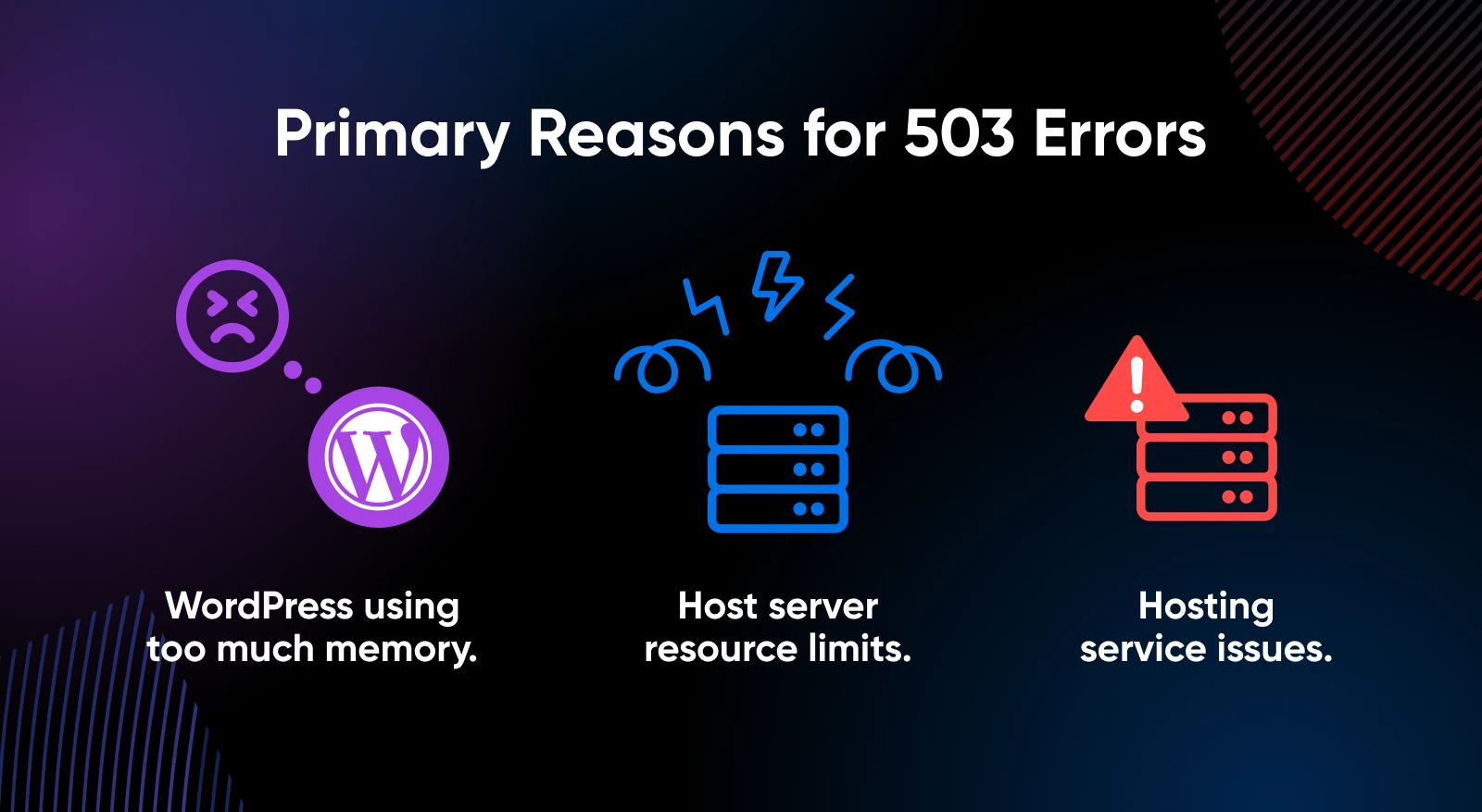
Pas sûr de savoir par où commencer ? Pas de souci ! Dans ce guide rapide, nous allons te montrer comment résoudre la surcharge et remettre ton site en pleine forme.
Allons-y !
Quelles Sont les Causes de l’Erreur 503 Service Indisponible dans WordPress
Le code d’erreur 503 n’est pas spécifique à WordPress. En fait, il peut apparaître avant même que WordPress n’ait eu la chance de démarrer. Alors, qu’est-ce qui se passe ?
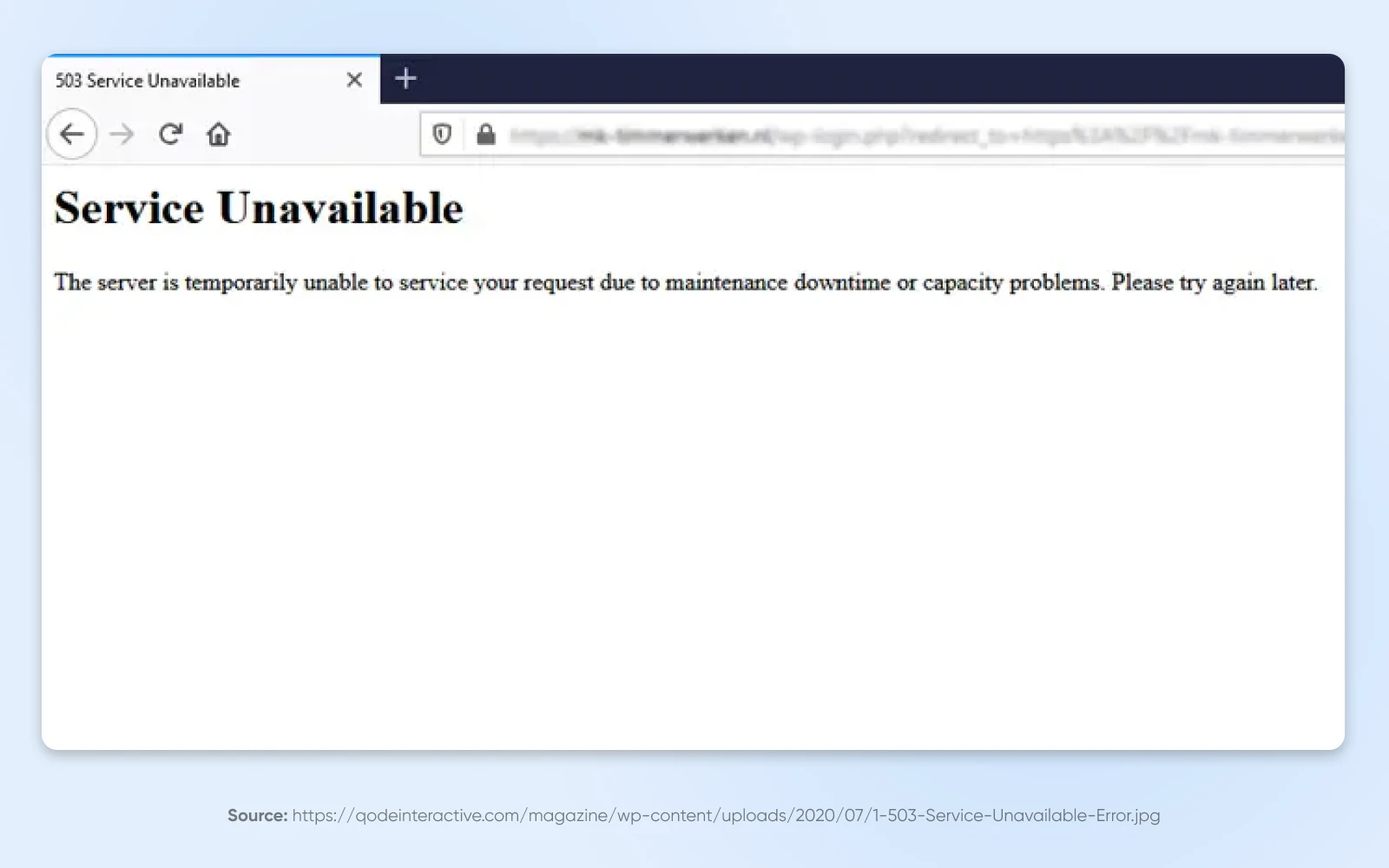
Comme une application sur ton ordinateur, un site web nécessite une certaine quantité de ressources pour fonctionner. Par exemple, il a besoin de mémoire, de puissance de traitement et d’espace disque. Cela est vrai quel que soit le type de fournisseur d’hébergement que tu as.
Si ton serveur commence à manquer de ces ressources, il pourrait avoir du mal à gérer les demandes des visiteurs. Le résultat final ? Ton site devient temporairement indisponible.
Avec cela en tête, voici les causes les plus courantes des messages d’erreur 503 :
- Ton site consomme une quantité inhabituelle de ressources : Cela pourrait être dû à un plugin ou à un thème qui fonctionne incorrectement et demande plus de mémoire, par exemple.
- Tu rencontres des volumes élevés de trafic dynamique : Si beaucoup de personnes visitent ton site en même temps, tes ressources sont consommées beaucoup plus rapidement qu’en temps normal. La bonne nouvelle, c’est que tu peux éviter les temps de chargement lents et te préparer à l’avance pour des niveaux de trafic plus élevés.
- Ton serveur web pourrait rencontrer des difficultés : Si ton service d’hébergement web a récemment mis à jour son logiciel, ton site pourrait ne pas être correctement configuré ou optimisé. Ton hébergeur web pourrait avoir besoin de redémarrer un ou plusieurs processus du serveur pour restaurer les niveaux de performance normaux.
Indépendamment de la cause principale, l’erreur HTTP 503 n’est pas quelque chose que tu peux ignorer. À moins que ce soit un problème au niveau de l’hôte, l’erreur ne se résoudra pas d’elle-même — et elle risque de créer des problèmes importants pour ton site et tes visiteurs.
Pourquoi L’Erreur 503 Peut Causer Des Problèmes Pour Ton Site
Un problème côté serveur comme la réponse HTTP 503 n’est pas seulement ennuyeux — cela peut avoir un impact mesurable sur ton entreprise.
Voici quelques scénarios à surveiller :
- Ton site pourrait devenir indisponible par intermittence.
- Tes visiteurs pourraient ne pas pouvoir voir ton site du tout.
- Des pages spécifiques de ton site pourraient devenir indisponibles — généralement les plus gourmandes en ressources.
- Les moteurs de recherche ne pourront pas lire et classer ton site web.
- Les utilitaires de ton site (comme le scan de sécurité) ne fonctionneront pas correctement ou aux horaires prévus.
Comme thème général, l’erreur 503 rend difficile pour toi et tes visiteurs l’utilisation de ton site. Heureusement, c’est réparable !
Comment Réparer l’Erreur 503 Service Indisponible dans WordPress (5 Méthodes)
Si tu commences à voir des erreurs, il est judicieux de commencer le dépannage en vérifiant le statut de ton fournisseur d’hébergement. Chaque bon hôte rapporte les interruptions inattendues et les fenêtres de maintenance programmées sur leur site web.
Les serveurs de ton hébergeur peuvent être hors service en raison d’une interruption de service planifiée ou d’une urgence imprévue. Dans cette situation, tu dois simplement attendre que le serveur soit de nouveau opérationnel et correctement configuré.
Une fois le serveur en ligne, vérifie si ton site fonctionne à nouveau. Si ce n’est pas le cas, tu peux essayer de redémarrer manuellement ton service pour voir si cela résout le problème.
Pas de chance ? Il est temps d’ouvrir ta propre enquête, Sherlock !
Voici quelques pistes de recherche que tu peux essayer :
1. Désactive Tes Plugins
Tous les plugins modifient la manière dont un site WordPress fonctionne, ce qui signifie qu’ils peuvent parfois causer des problèmes. Tu pourrais commencer à voir des erreurs juste après avoir installé un nouveau plugin. Il y a deux raisons :
- Le nouveau plugin utilise trop de ressources de ton serveur ; OU
- Tu as trop de plugins en fonctionnement au total, et le dernier plugin en date est justement celui qui a fait déborder le vase.
La solution ici est assez évidente : tu pourrais avoir besoin de désactiver le nouveau plugin. Pour ce faire, rends-toi à ton tableau de bord WordPress.
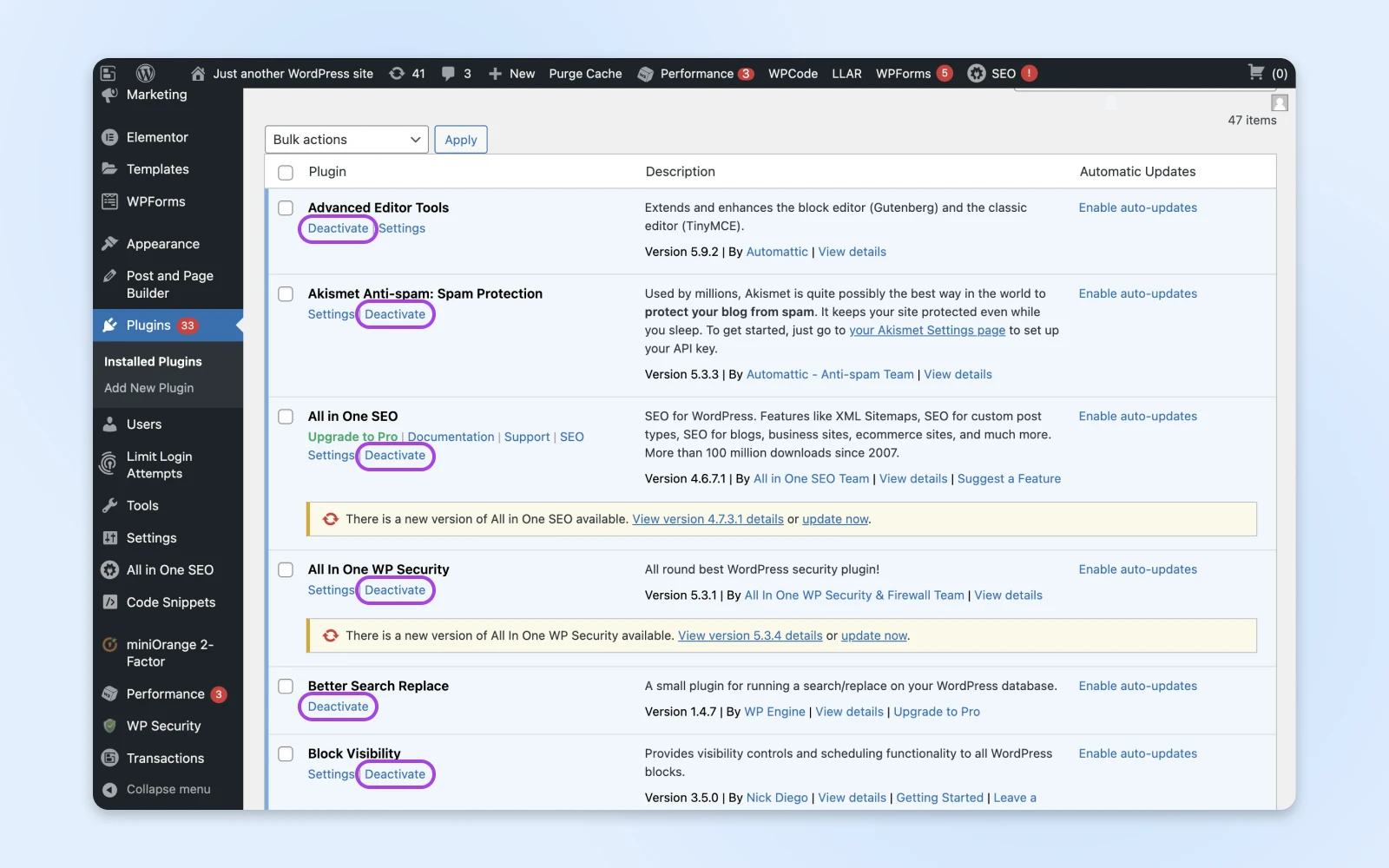
Rends-toi dans Plugins > Plugins installés. Ensuite, clique sur Désactiver sous les plugins que tu soupçonnes d’être à l’origine du problème.
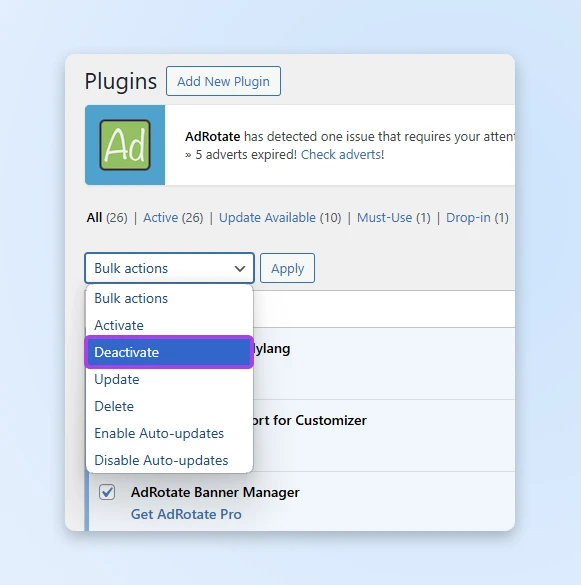
Tu peux également cocher la case en haut pour tout sélectionner. Clique sur le menu déroulant dans le coin supérieur gauche et sélectionne Désactiver dans la liste.
Après cela, essaie de vérifier à nouveau ton site pour voir si cela a résolu la réponse 503.
Dans certains cas, tu ne pourras pas te connecter à ton espace administrateur WordPress en raison d’une erreur. Si c’est le cas, tu devras essayer une méthode alternative.
Ce que tu devras faire est accéder à ton site via le protocole de transfert de fichier sécurisé (SFTP).
Tout d’abord, télécharge et ouvre un programme SFTP, tel que FileZilla, et connecte-toi à ton site WordPress en utilisant les informations de connexion de ton service d’hébergement.
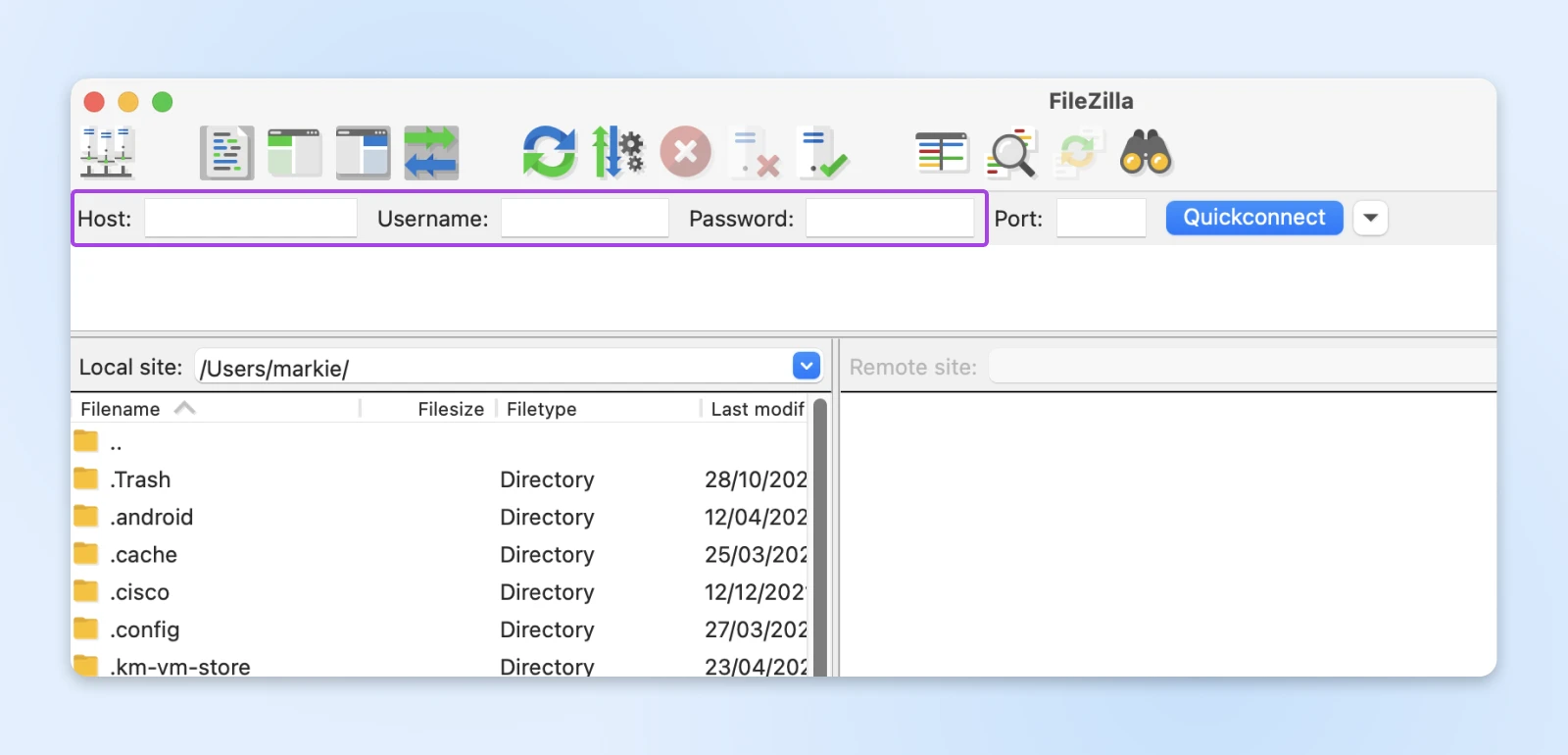
Ensuite, clique sur le répertoire wp-content, et trouve le dossier plugins.
Plutôt que de supprimer les plugins, essaie de renommer le répertoire — cela facilite la restauration de ta configuration originale si les plugins ne sont pas les coupables.
Une fois que tu as terminé, rafraîchis ton site pour voir si cela a résolu le problème.
Si ce n’est pas le cas, tes plugins ne sont pas en cause. Tu devras les réactiver via la page d’admin de WordPress ou en renommant le répertoire en ‘plugins’ dans ton client SFTP.
Peu importe le résultat de ce test, cela vaut la peine de prendre un moment pour réfléchir à la gestion des plugins. Idéalement, tu ne devrais en avoir que le nombre strictement nécessaire.
De nombreux thèmes tiers sont accompagnés de plugins pour soutenir à la fois leur design et leur fonctionnalité. Tu devrais y faire attention lorsque tu choisis un nouveau look pour ton site.
Note du Nerd : La réponse HTTP 503 Service Indisponible est parfois causée par des plugins de protection contre la sécurité et les malwares. Ces derniers utilisent beaucoup de ressources car ils scannent constamment les fichiers sur ton serveur. Cependant, cela ne signifie pas qu’ils ne sont pas importants. En fait, ils sont plutôt essentiels.
2. Change Ton Thème
Si tu rencontres toujours des problèmes avec ton site, il se pourrait que ton thème en soit la cause. Après tout, il a un grand impact sur le fonctionnement de ton site.
Pour déterminer si ton thème est à l’origine de l’erreur, essaie de revenir à un thème WordPress de base par défaut, tel que Twenty Twenty Four.
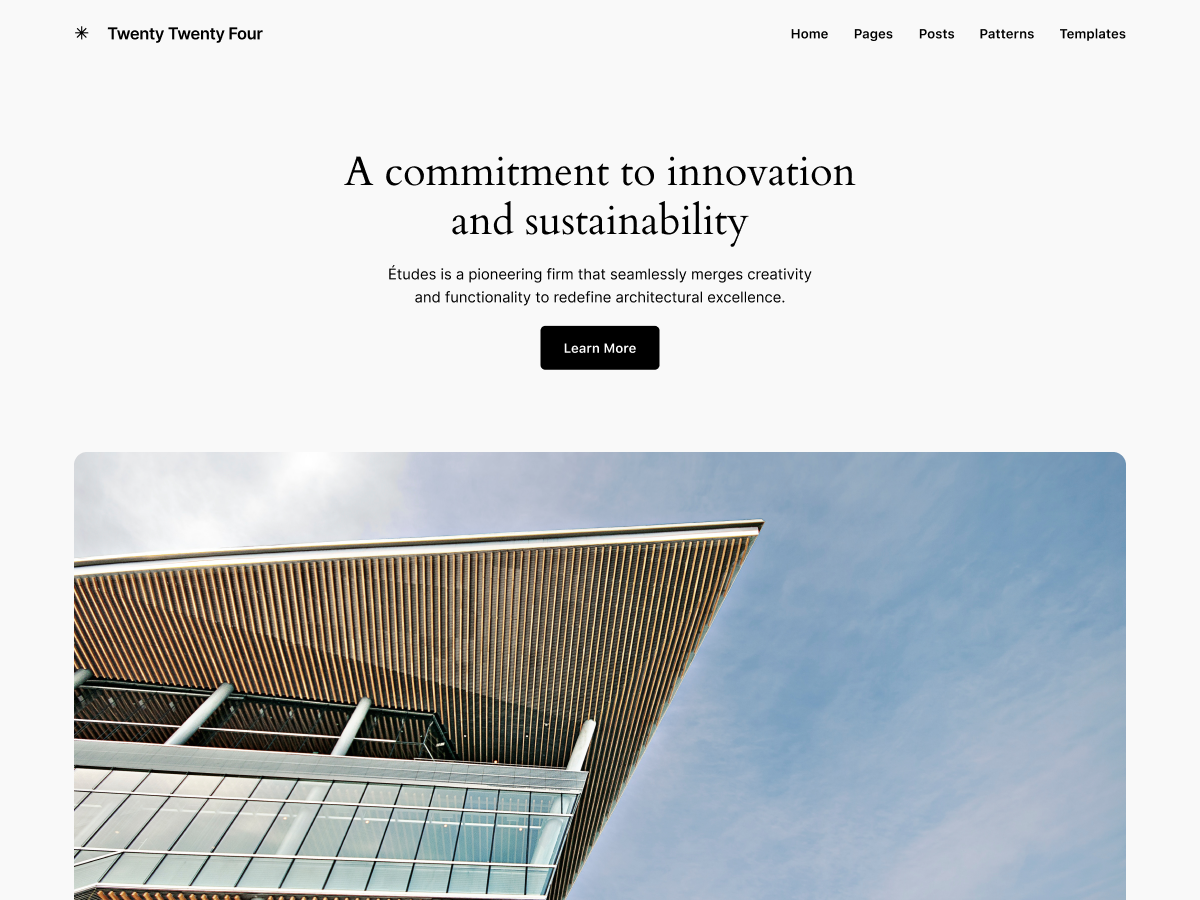
Ces thèmes ont tendance à avoir des designs épurés qui mettent en valeur les fonctionnalités actuelles de WordPress. Ils utilisent également beaucoup moins de ressources comparés à d’autres thèmes.
Pour changer ton thème pour l’une de ces options, navigue vers le tableau de bord WordPress. Ensuite, va dans Apparence > Thèmes pour sélectionner et activer le thème de ton choix.
Si tu ne rencontres plus l’erreur 503 après avoir complété ce test, alors tu as trouvé le gremlin dans ton système !
Les thèmes tiers consomment parfois des ressources supplémentaires en raison de code personnalisé ou de mises à jour récentes qui n’ont pas été correctement configurées. Tu peux résoudre ce problème en changeant définitivement de thème.
Comme pour les plugins, tu peux aussi supprimer un thème WordPress via SFTP si tu ne peux pas accéder à ton tableau de bord. Tu devras simplement naviguer vers le répertoire /[yourdomain]/wp-content/themes et supprimer le thème que tu souhaites enlever — ou simplement le renommer.
3. Réinstaller WordPress
Si éteindre tes plugins et réinitialiser ton thème ne fonctionne pas, tu devras peut-être réinstaller WordPress.
Oh la la, ça a l’air compliqué.
La bonne nouvelle est que tu ne devrais avoir besoin de prendre cette mesure que si un fichier principal de WordPress a été modifié — ce qui ne devrait jamais arriver — ou corrompu. Ce n’est pas aussi effrayant que tu le penses.
WordPress stocke tes fichiers téléchargés sur ton serveur hôte, et le reste de tes données est en sécurité dans la base de données de ton site. Cela signifie que tu peux réinstaller les fichiers principaux de WordPress, et le reste devrait rester intact.
Même ainsi, tu pourrais vouloir sauvegarder tes fichiers juste au cas où.
Tout bon service d’hébergement fournit des outils de sauvegarde, que tu peux utiliser pour créer une sauvegarde actuelle ou une image instantanée de ton compte d’hébergement que tu pourras restaurer plus tard.
La manière la plus simple de réinstaller WordPress est via le tableau de bord. Va dans Tableau de bord > Mises à jour. Ensuite, clique sur Réinstaller la version 6.6.2 (ou quelle que soit la version en cours) :
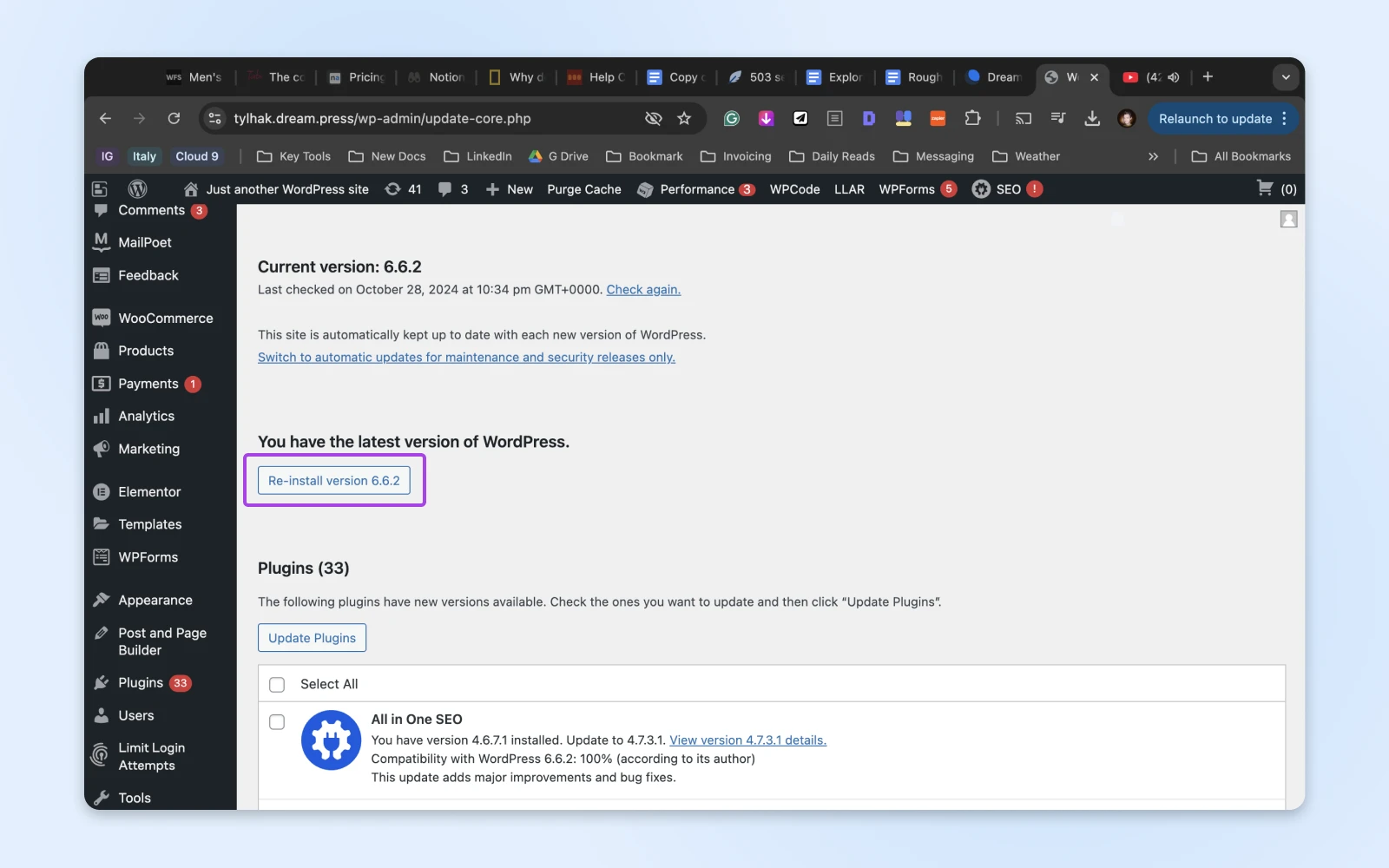
WordPress va se réinstaller tout seul. Une fois que c’est fait, actualise ta page et vois si cela a fait une différence.
Si tu ne peux pas accéder à ton tableau de bord WordPress, tu peux également réinstaller manuellement WordPress via SFTP. D’abord, tu devras télécharger WordPress directement sur WordPress.org.
Ensuite, décompresse le fichier .zip et ouvre FileZilla ou une autre solution SFTP. Assure-toi que le client est connecté à ton site WordPress. Puis, télécharge les fichiers WordPress que tu viens de télécharger dans le répertoire WordPress.
Tes nouveaux fichiers WordPress devraient complètement remplacer tout dans l’ancien répertoire WordPress. En général, c’est une bonne idée de vérifier la performance de ton site après chaque changement majeur.
4. Essaye Un Peu De Débogage
Si tu es prêt à devenir un peu plus technique, tu pourrais trouver quelques indices en déboguant ton site WordPress.
D’abord, vérifie les journaux d’erreurs sur ton compte d’hébergement web. Tu auras besoin de configurer la journalisation des erreurs pour accéder à cette option. Recherche des entrées qui font référence à un plugin, un thème ou un fichier particulier qui pose problème.
Tu peux également activer la fonction de débogage intégrée de WordPress. Pour cela, accède au fichier wp-config.php via SFTP et fais quelques modifications.
Ajoute ou modifie les lignes suivantes :
define( 'WP_DEBUG', true );
define( 'WP_DEBUG_LOG', true );
define( 'WP_DEBUG_DISPLAY', false );
Pour finir, sauvegarde et télécharge le fichier.
WordPress créera un fichier nommé debug.log dans le répertoire wp-content. Ouvre ce fichier, et tu devrais y voir un journal des erreurs récentes.
Conseil de Pro : Une fois le problème résolu, désactive le débogage en réglant WP_DEBUG sur false. Cela assure que les pirates ne peuvent pas accéder aux informations sensibles cachées dans ton site WordPress !
5. Améliore Ton Service D’Hébergement
Toujours pas de chance ? Si aucune des étapes ci-dessus n’a fonctionné, il est temps d’admettre que ton site a dépassé ton plan d’hébergement.
Tu peux résoudre cela simplement en passant à un plan avec plus de ressources. La partie délicate est de savoir exactement ce dont tu as besoin.
Décomposons comment le découvrir :
- Analyse ta consommation actuelle de ressources : La plupart des fournisseurs d’hébergement proposent des outils pour surveiller la consommation de ressources. Recherche des métriques telles que l’utilisation du CPU, la consommation de mémoire et la bande passante. Si ces dernières atteignent régulièrement leurs limites, c’est un signe clair que tu as besoin d’une mise à niveau. Si possible, réalise ces vérifications pendant les périodes de fort trafic.
- Évalue ton site web : Un simple blog avec du contenu statique consomme moins de ressources qu’un site e-commerce complexe avec du contenu dynamique, des bases de données et de nombreux plugins.
- Réfléchis à tes besoins spécifiques en ressources : Regarde au-delà du simple CPU et de la mémoire. Considère l’espace de stockage (surtout si tu as beaucoup de médias), la performance des bases de données et la bande passante. Si ton site repose fortement sur des requêtes de base de données, assure-toi que tout nouveau plan d’hébergement offre une performance de base de données optimisée.
Mec, ça a été pas mal de réflexion. Si tu préfères juste résoudre le problème, envisage de passer à l’hébergement WordPress géré. Sans tracas, sans souci.
Méthode Bonus : Essaie De Désactiver Les Services Externes
Parfois, les erreurs 503 sont causées par quelque chose à l’extérieur de ton serveur d’hébergement.
Par exemple, tu pourrais utiliser un réseau de distribution de contenu (CDN) comme Cloudflare. Et si ce service rencontre des problèmes, tu pourrais voir des messages d’erreur.
Si tu as vraiment du mal à éliminer une réponse 503, il vaut la peine de désactiver temporairement ton CDN et d’autres services externes pour voir s’ils sont à l’origine du problème.
De même, tu pourrais essayer de limiter le WordPress Heartbeat. Cette API fait normalement toutes sortes de choses utiles, comme l’enregistrement automatique de tes articles et te informer sur les mises à jour des plugins, mais elle peut provoquer une erreur 503.
Comment Réparer D’autres Erreurs Courantes De WordPress
Veux-tu apprendre à résoudre d’autres problèmes techniques sur ton site web WordPress ? Nous avons rassemblé plusieurs guides pour t’aider à dépanner certaines des erreurs WordPress les plus courantes :
- Comment Réparer L’Erreur 400 Mauvaise Requête
- Comment Réparer L’Erreur 404 Non Trouvée de WordPress
- Comment Réparer L’Erreur 500 Erreur Interne du Serveur dans WordPress
- 9 Tactiques Pour Réparer L’Erreur 504 Délai D’attente de la Passerelle
- 10 Moyens de Réparer L’Erreur ERR_CONNECTION_RESET (Chrome, Firefox, & Plus)
- Réparation de L’Erreur ERR_CACHE_MISS (Confirmation de la Resoumission du Formulaire)
- Comment Réparer l’Erreur Fatale : Temps d’Exécution Maximum Dépassé
- Comment Réparer “Téléchargement : Échec de L’écriture du Fichier sur le Disque” Erreur WordPress
- Comment Réparer L’Erreur de Connexion à la Base de Données
- Réparation des Problèmes de Téléchargement d’Images dans WordPress
- Réparation de L’“Écran Blanc de la Mort” dans WordPress
- Comment Réparer les Erreurs de Syntaxe dans WordPress
- Comment Réparer le Problème de Non-Envoi d’Emails par WordPress
- Comment Réparer L’Erreur de Publication Planifiée Manquée dans WordPress (2 Méthodes)
- Comment Réparer le Texte Blanc et les Boutons Manquants dans L’éditeur Visuel de WordPress
- Comment Réparer L’Erreur de la Barre Latérale Sous le Contenu dans WordPress
- Que Faire Quand Vous Êtes Bloqué Hors de L’Administration WordPress
Consulte notre section de tutoriels WordPress si tu cherches des astuces et les meilleures pratiques pour gérer un site WordPress. C’est une collection de guides rédigés par des experts, conçue pour t’aider à naviguer dans le tableau de bord WordPress comme un pro !
Erreur Résolue
L’erreur 503 Service Indisponible peut être frustrante à gérer, mais trouver la solution ne devrait pas prendre trop de temps. Souviens-toi juste de suivre ces étapes :
- Désactive tes plugins.
- Change ton thème.
- Réinstalle WordPress.
- Essaie de déboguer.
- Améliore ton service d’hébergement.
Si tu décides que la mise à niveau est la meilleure option, essaie l’hébergement avec nous. Nos offres partagées viennent avec des limites de ressources généreuses, ce qui signifie que tu es moins susceptible de rencontrer des erreurs. Et nos comptes DreamPress Hébergement WordPress Géré ont tout ce dont tu as besoin pour lancer un site web à fort trafic !
Inscris-toi aujourd’hui et fais le changement !

