Mark avait une tâche — mettre à jour le site WordPress de son entreprise.
Il a cliqué sur « Mettre à jour maintenant », est sorti prendre un café, et est revenu sur un site qui ne se chargeait pas.
La panique s’est installée. La page d’accueil était un désordre. Les connexions des clients échouaient. Et l’équipe de support était submergée par des emails ayant des objets comme « URGENT !! » et « Qu’avez-vous fait ?? »

Eh bien, Mark a cassé le site web sans le savoir.
Mais avec ce guide, tu ne le feras pas. Voici comment mettre à jour ton site WordPress en toute sécurité — sans transformer ta journée en un désastre absolu.
Pourquoi Mettre À Jour Ton WordPress ?
Garder WordPress à jour est crucial pour la sécurité de ton site, sa performance et sa fonctionnalité.
- Sécurité : Chaque mise à jour corrige des vulnérabilités que les pirates exploitent. Exécuter une version obsolète, c’est comme laisser la porte d’entrée de ton magasin déverrouillée pendant la nuit. Si une faille de sécurité est découverte, les attaquants peuvent l’utiliser pour injecter du malware, voler des données de clients ou mettre hors service ton site entièrement.
- Performance : Chaque nouvelle version optimise le code, réduit les temps de chargement et améliore l’efficacité. Un site plus rapide signifie des visiteurs plus satisfaits, des taux de rebond plus bas, et même une amélioration du classement dans les recherches — Google privilégie les sites performants.
- Fonctionnalité : Les mises à jour de WordPress introduisent de nouvelles fonctionnalités, améliorent l’éditeur de blocs et renforcent les options de personnalisation. Rester à jour t’assure de disposer des meilleurs outils pour gérer ton entreprise efficacement.
- Compatibilité : Si ton logiciel principal est obsolète, certains plugins peuvent cesser de fonctionner ou provoquer des conflits. Garder tout à jour prévient les pannes et assure le bon fonctionnement de ton site.
Pourquoi Ne Pas Juste Cliquer Sur « Mettre À Jour Maintenant » ?
Tu pourrais faire cela, et le plus souvent, la mise à jour se passera bien. Mais si tu as beaucoup de plugins et de personnalisations de thème sur tes sites web, tu as plus de chances de casser ton site avec une mise à jour.
Le problème le plus courant est l’indisponibilité. Si une mise à jour fait planter ton site, même quelques heures d’interruption peuvent signifier une perte de revenus, des réservations manquées et des clients frustrés. L’impact est encore pire pour les boutiques en ligne ou les entreprises basées sur des services qui dépendent des leads en ligne.
Quand tu as de nombreux plugins, la mise à jour pourrait affecter davantage d’éléments. Par exemple, une mise à jour pourrait apporter plusieurs changements majeurs (comme la mise à jour WordPress 6.0, qui comprenait plus de 1 000 corrections) qui pourraient provoquer des dysfonctionnements de plugins ou de thèmes plus anciens. Certaines fonctionnalités essentielles du site — comme les pages de paiement ou les formulaires de contact — pourraient soudainement cesser de fonctionner.
De nombreuses petites entreprises ajustent leurs thèmes et plugins pour répondre à leurs besoins, mais certaines mises à jour de thèmes peuvent écraser vos personnalisations si elles n’ont pas été effectuées en utilisant un thème enfant.
Pour ceux qui n’ont pas d’expertise technique, il y a la crainte de ne pas savoir comment réparer les choses si quelque chose se passe mal. Si une mise à jour te bloque hors de ton site web ou provoque des erreurs que tu ne peux pas résoudre, tu pourrais avoir besoin d’engager un expert — un coût imprévu et un retard.
Ces risques sont réels, mais ils peuvent être évités avec la bonne stratégie de mise à jour. Voici quelques mesures de précaution à suivre.
Étapes Pour Mettre À Jour WordPress En Toute Sécurité
Le succès d’une mise à jour n’est pas déterminé au moment où tu cliques sur le bouton de mise à jour, mais par la préparation que tu effectues au préalable.
Voici le processus qui fonctionne systématiquement sur différents types de sites WordPress :
1. Examiner Les Notes De Mise À Jour
Ne mets jamais à jour sans réfléchir. Lorsque tu vois un message de mise à jour sur ton tableau de bord, la première chose que tu dois faire est de lire les journaux de modifications pour le noyau WordPress 6.7, les plugins et les thèmes.
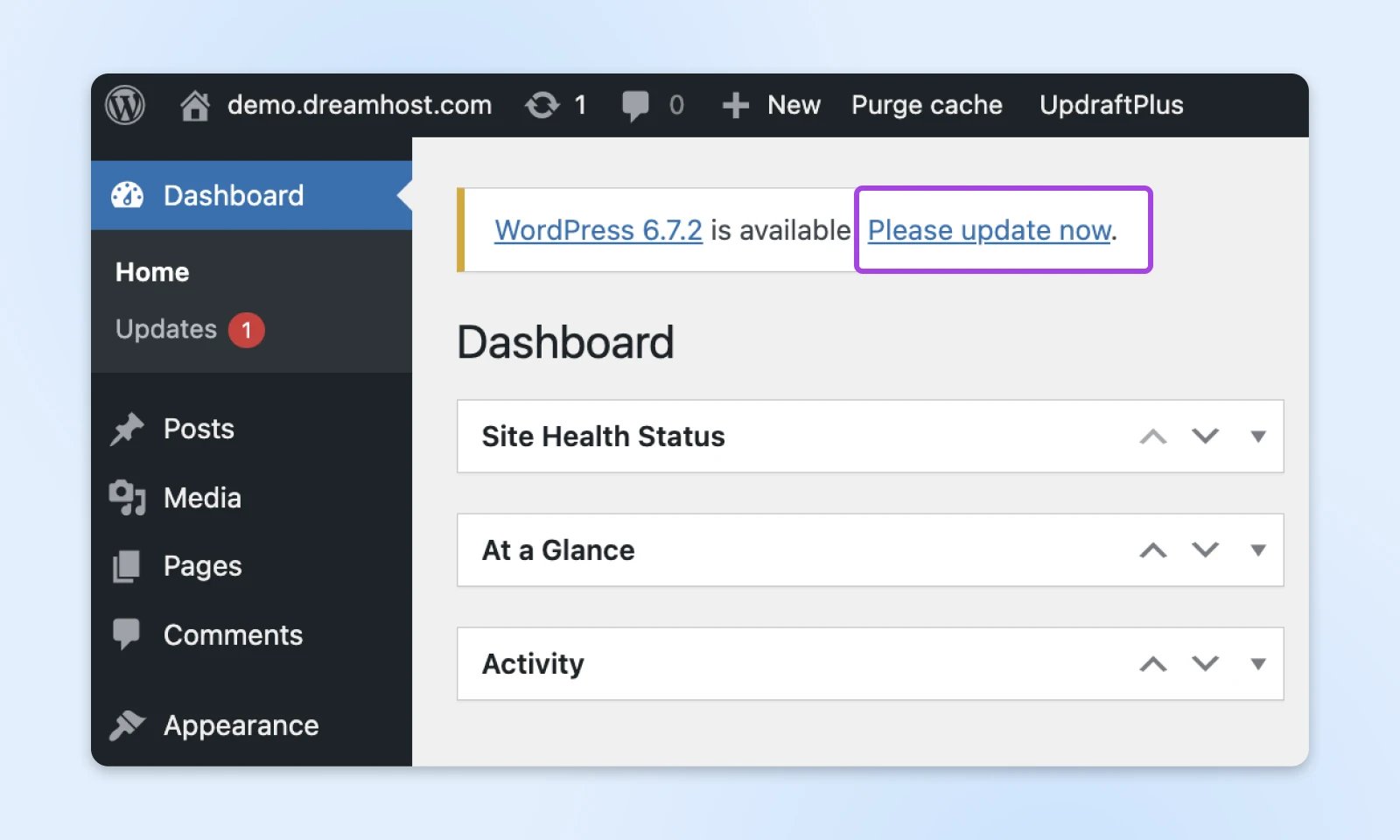
Les développeurs mettent en avant les corrections de bugs, les correctifs de sécurité et les modifications de compatibilité. Si une mise à jour introduit des changements majeurs, tu peux te préparer en conséquence ou retarder les mises à jour jusqu’à ce que des correctifs soient publiés. Cela t’aidera également à apprendre WordPress et à comprendre les mécanismes internes et les fonctions dont tu n’étais peut-être pas conscient auparavant.
2. Créer une sauvegarde complète
Chaque mise à jour comporte un certain niveau de risque. Si quelque chose se casse, une sauvegarde te permet de restaurer ton site instantanément. Comme ce sont généralement les Plugins et les thèmes qui provoquent un conflit avec la mise à jour, une sauvegarde complète t’aide à restaurer ton site instantanément en cas de problème.
Tu devrais avoir :
- Une Sauvegarde De Base De Données: Ton contenu, utilisateurs, et paramètres ; et
- Une Sauvegarde De Fichiers: Thèmes, plugins, fichiers médias, et configurations.
La façon la plus facile de faire cela est d’utiliser un plugin de sauvegarde fiable comme UpdraftPlus.
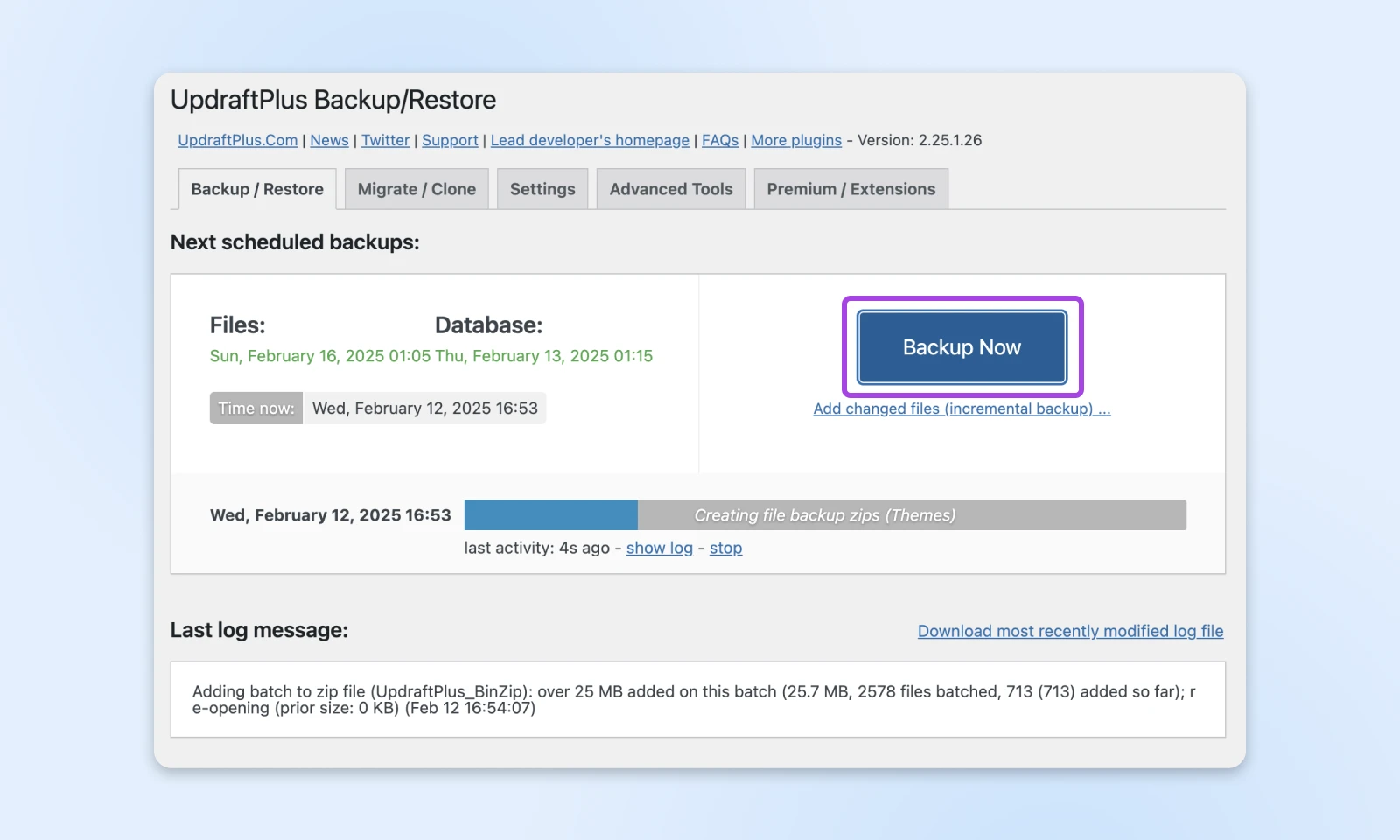
Il te permet également de sauvegarder automatiquement avant toute mise à jour du site web, ainsi tu peux être sûr que tout va bien.
Une fois installé, configure-le pour stocker les sauvegardes dans un emplacement sécurisé comme Google Drive, Dropbox ou un serveur externe.
Pour être absolument certain que la sauvegarde a fonctionné, vérifie par téléchargement et inspection des fichiers du fichier zip de sauvegarde.
3. Configurer Un Site De Préproduction
Même avec une sauvegarde, nous ne recommandons pas de faire des mises à jour sur ton site en direct.
Un environnement de préproduction est un clone de ton site en direct, te permettant de tester les mises à jour avant de les appliquer. Si ton fournisseur d’hébergement n’en propose pas, utilise WP Staging ou crée un sous-domaine distinct pour les tests.
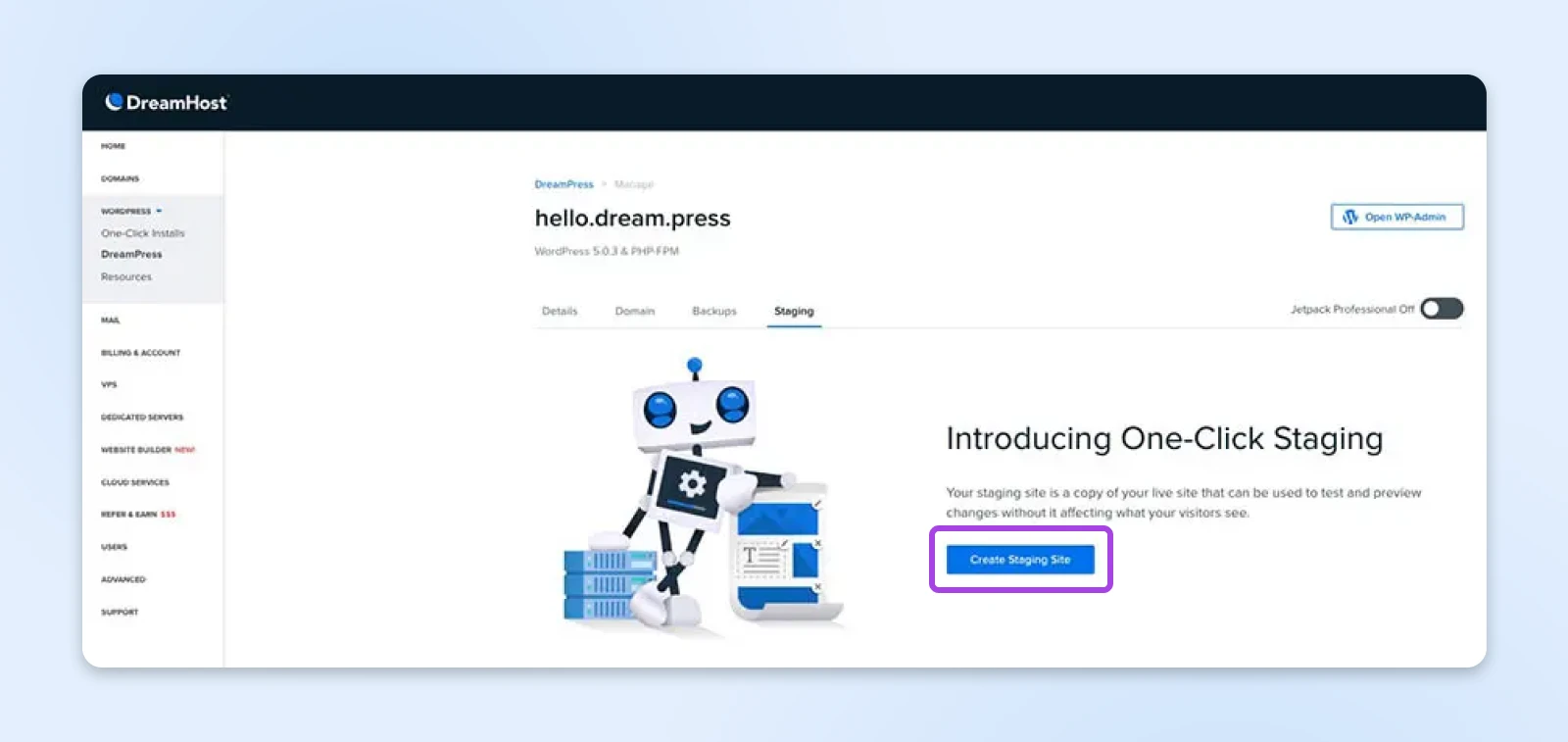
Comment créer un site de préproduction ?
- Si ton hébergeur propose une préproduction (par exemple, DreamHost), tu as juste besoin de l’activer depuis ton tableau de bord.
- Si ce n’est pas le cas, utilise WP Staging ou clone ton site manuellement sur un sous-domaine.
- Importe ta dernière sauvegarde sur le site de préproduction.
Une fois dans l’environnement de préproduction, mets à jour le noyau WordPress, les plugins et les thèmes, puis teste soigneusement la fonctionnalité du site. Recherche des mises en page cassées, du contenu manquant et des erreurs dans la console du navigateur. Si quelque chose se casse, tu peux le dépanner ici sans impacter ton site en direct.
Après avoir tout testé et que tout semble fonctionner correctement, tu peux passer en toute sécurité à la mise à jour de ton site Web en direct.
4. Désactiver Les Plugins De Cache Et De Sécurité
Les plugins de cache et de sécurité peuvent interférer avec les mises à jour. Certains bloquent les demandes de mise à jour, entraînant des installations partielles. Tandis que d’autres mettent en cache des fichiers obsolètes, empêchant les modifications d’apparaître immédiatement.
Certains plugins de sécurité peuvent également bloquer les processus de mise à jour, entraînant des installations incomplètes.
Désactive temporairement les mécanismes de mise en cache tels que WP Rocket ou W3 Total Cache, et mets en pause les pare-feu de sécurité tels que Wordfence pour éviter les faux positifs.
Pour désactiver le cache :
- Si tu utilises WP Rocket, va dans Paramètres > WP Rocket et désactive le cache.
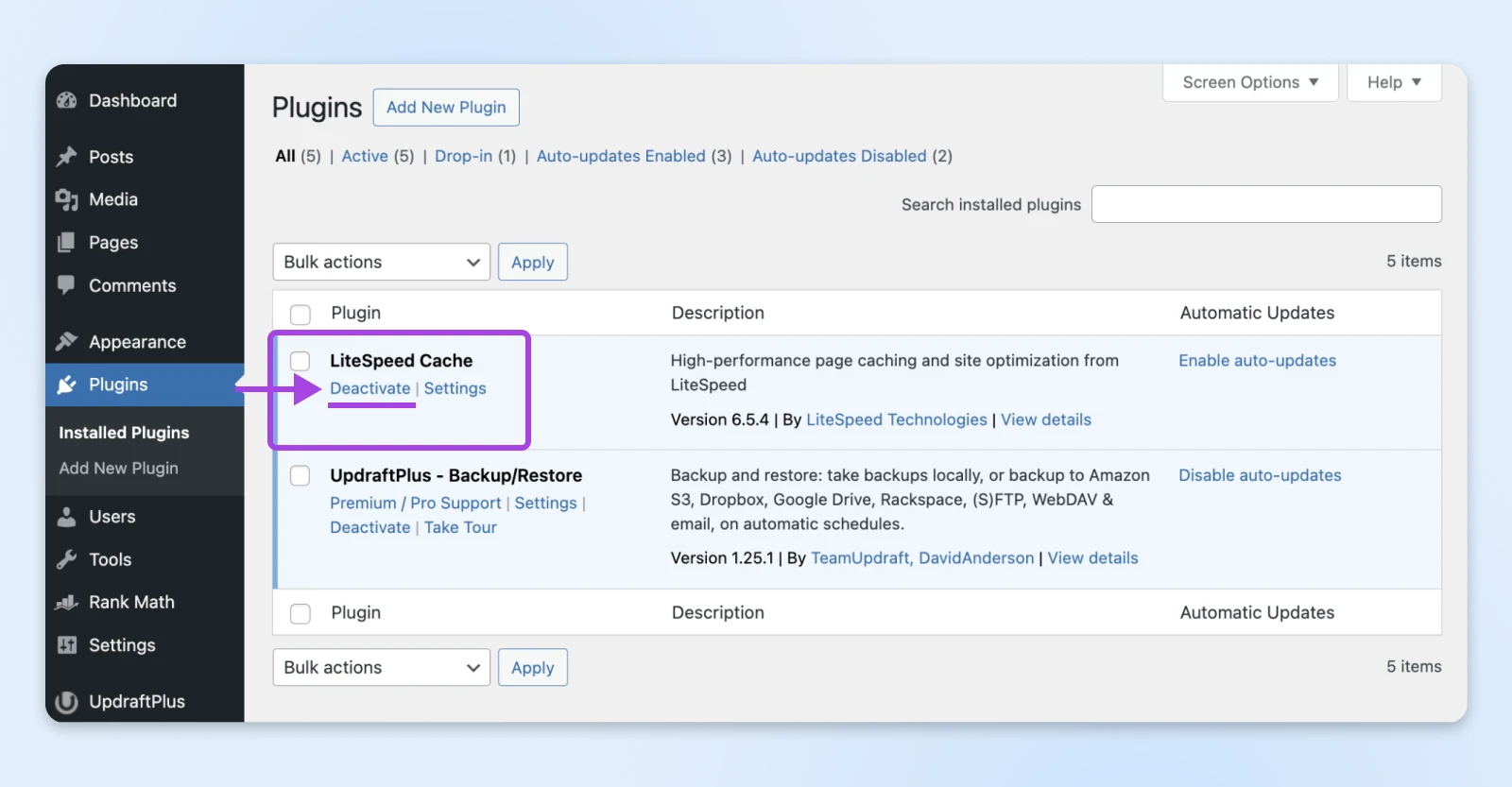
- Pour Litespeed Cache, navigue vers Plugins > Désactiver pour désactiver temporairement le cache.
Tu veux aussi désactiver les plugins de sécurité pour éviter de compromettre une mise à jour :
Désactive les plugins de pare-feu tels que Wordfence ou Sucuri dans leurs paramètres respectifs.
Une fois les mises à jour terminées, tu peux les réactiver une par une tout en t’assurant qu’un de ces plugins ne provoque pas de conflit.
Maintenant, tu es prêt à exécuter la mise à jour principale de WordPress en toute sécurité !
5. Mettre à jour les Plugins
Rends-toi dans Tableau de bord > Mises à jour et vérifie quels plugins ont des mises à jour disponibles.
Tu devrais voir une barre jaune sous tout plugin qui a une mise à jour disponible. Clique sur le bouton mettre à jour maintenant pour procéder à la mise à jour.
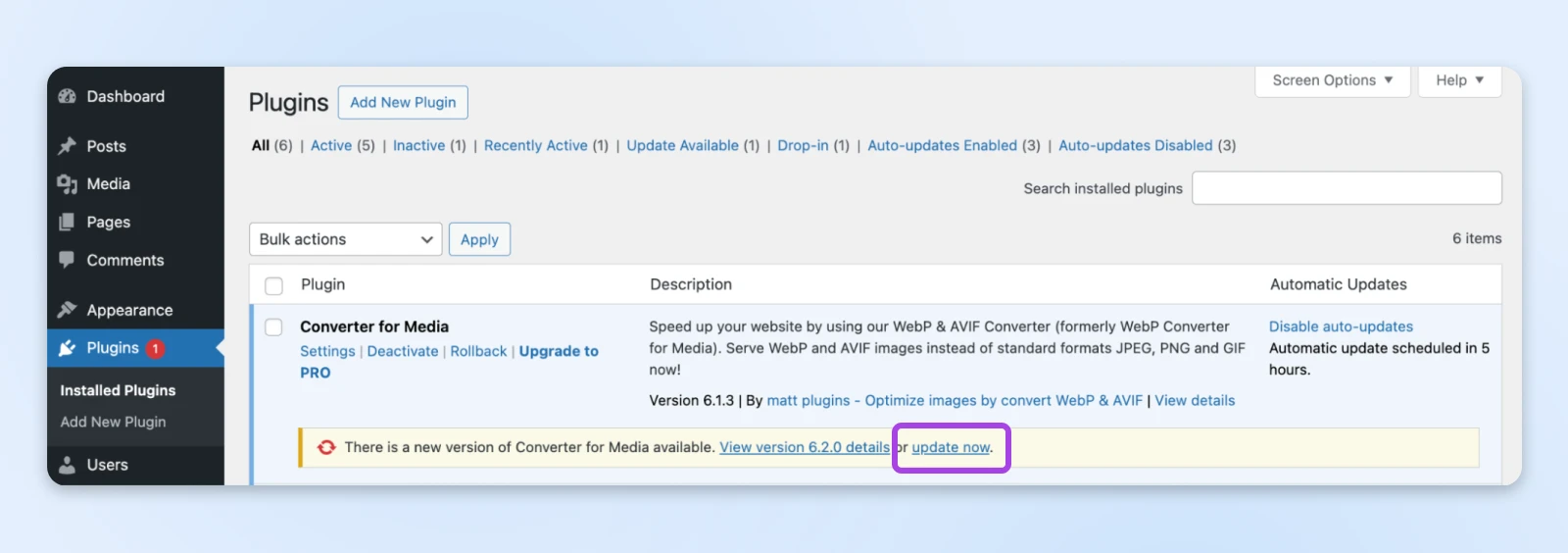
Tu peux également effectuer une mise à jour en masse en cochant les cases à gauche pour les plugins que tu souhaites mettre à jour.
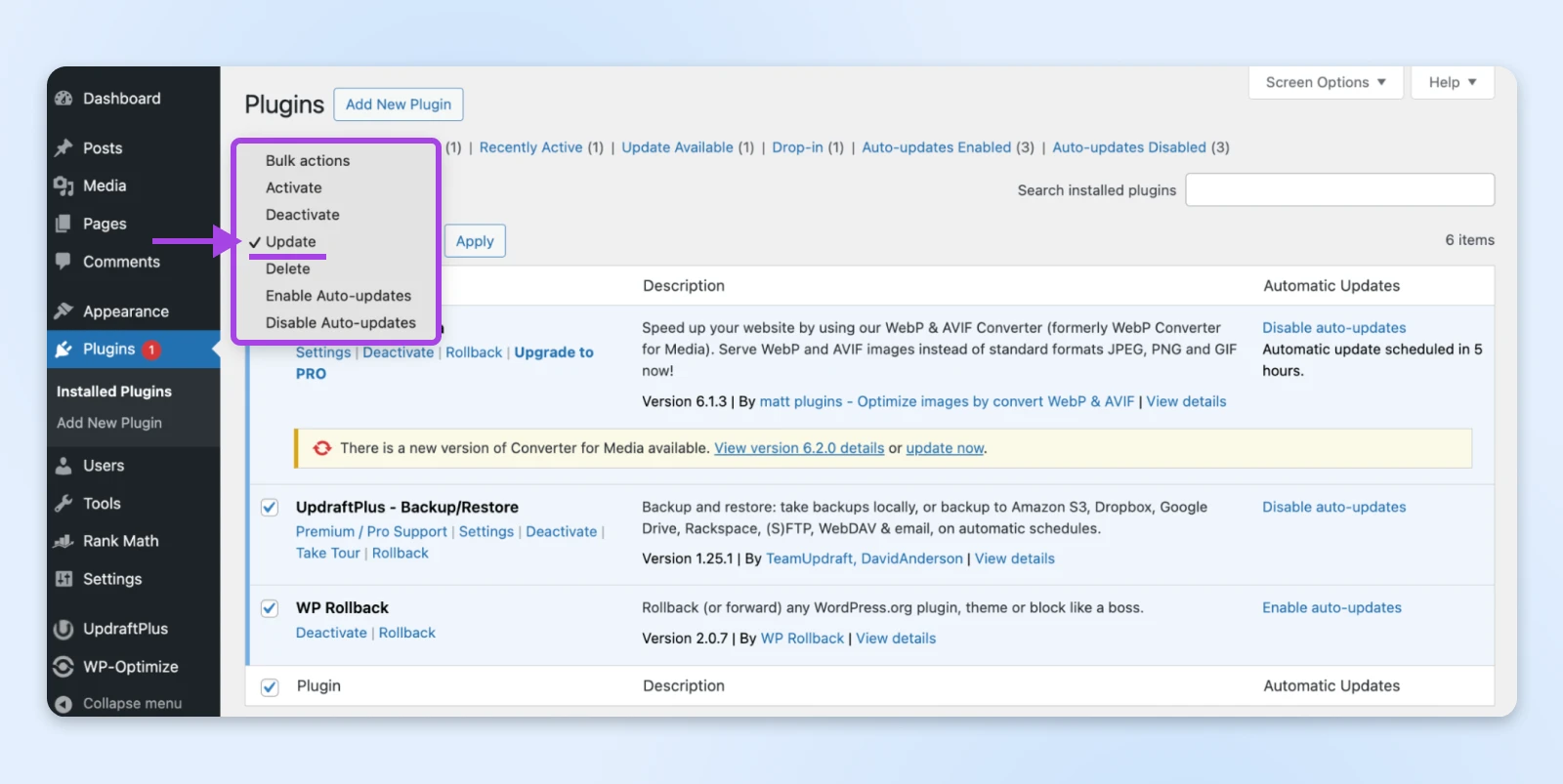
Ensuite clique sur le menu déroulant qui indique Actions groupées et sélectionne Mettre à jour. Ensuite clique sur Appliquer.
Teste après chaque mise à jour pour t’assurer que le site fonctionne toujours correctement.
Si une mise à jour casse quelque chose, revenez en arrière en utilisant WP Rollback ou restaurez à partir d’une sauvegarde.
6. Mettre À Jour Les Thèmes
Navigue vers Apparence > Thèmes et vérifie les mises à jour disponibles.
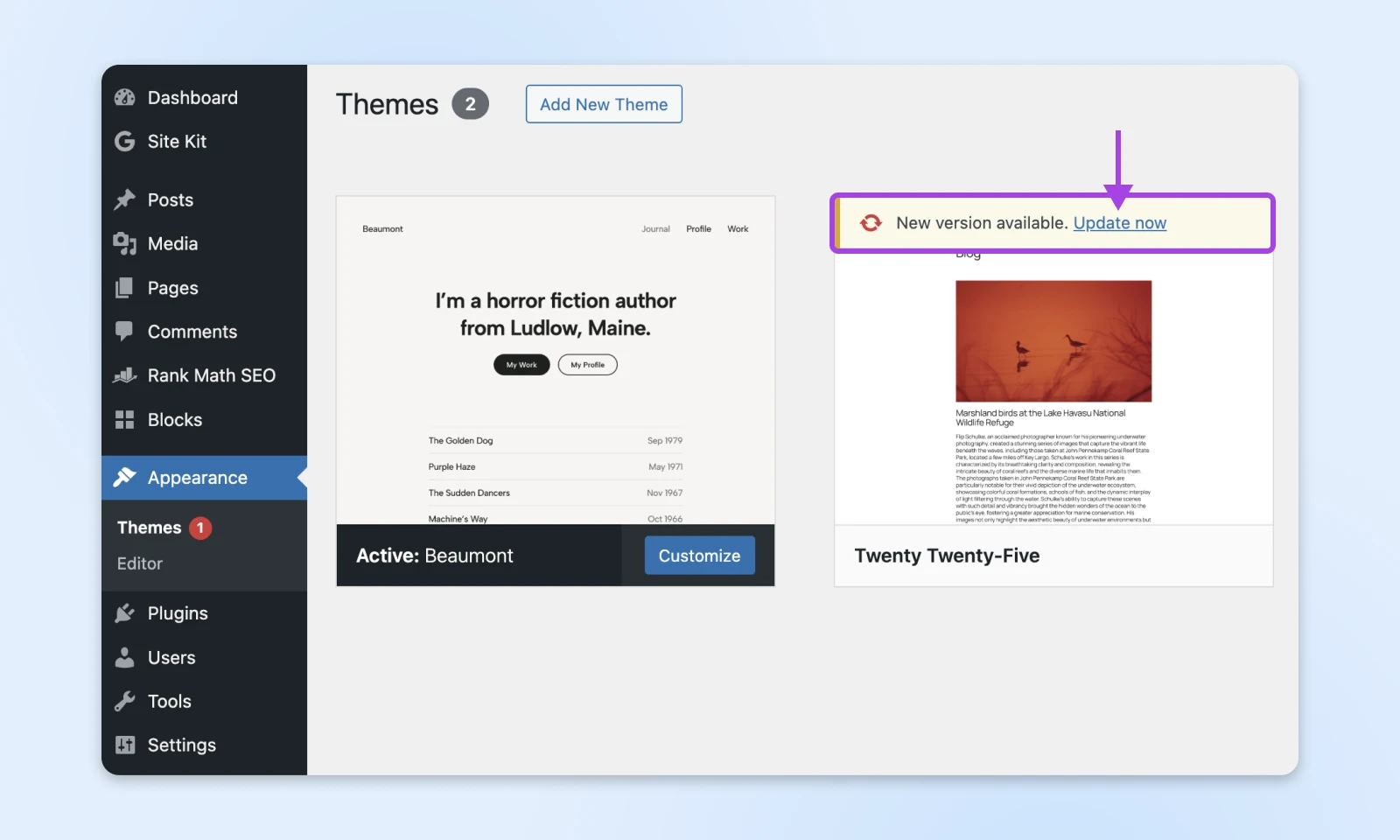
Si tu as personnalisé ton thème, assure-toi d’utiliser un thème enfant avant de faire la mise à jour. Les thèmes pour lesquels une mise à jour est disponible l’indiqueront et tu peux cliquer sur le bouton Mettre à jour maintenant pour compléter la mise à jour.
Après la mise à jour, vérifie si tu rencontres des mises en page cassées ou des styles manquants et si nécessaire, restaure ta sauvegarde ou réapplique manuellement les personnalisations.
7. Mettre à Jour le Noyau WordPress
Il existe trois manières courantes de mettre à jour WordPress :
- Mise à jour WordPress en un clic via le tableau de bord: Clique simplement sur le bouton « Mettre à jour maintenant » et WordPress s’occupe de tout en coulisse. Tu dois tout de même suivre les étapes préventives décrites dans cet article.
- Mise à jour manuelle via FTP: Télécharge la dernière version depuis WordPress.org, transfère-la via FTP, et remplace les fichiers principaux tout en excluant « wp-content » pour préserver les thèmes et les plugins.
- Mise à jour WP-CLI: Pour les utilisateurs avancés, exécute « wp-core update » via la ligne de commande.
Nous te suggérons de choisir la méthode de mise à jour en un clic. Avant de mettre à jour, désactive les plugins de cache pour éviter des conflits :
Rends-toi dans le Tableau de bord > Mises à jour et ensuite clique sur Mettre à jour vers la version <version number>.
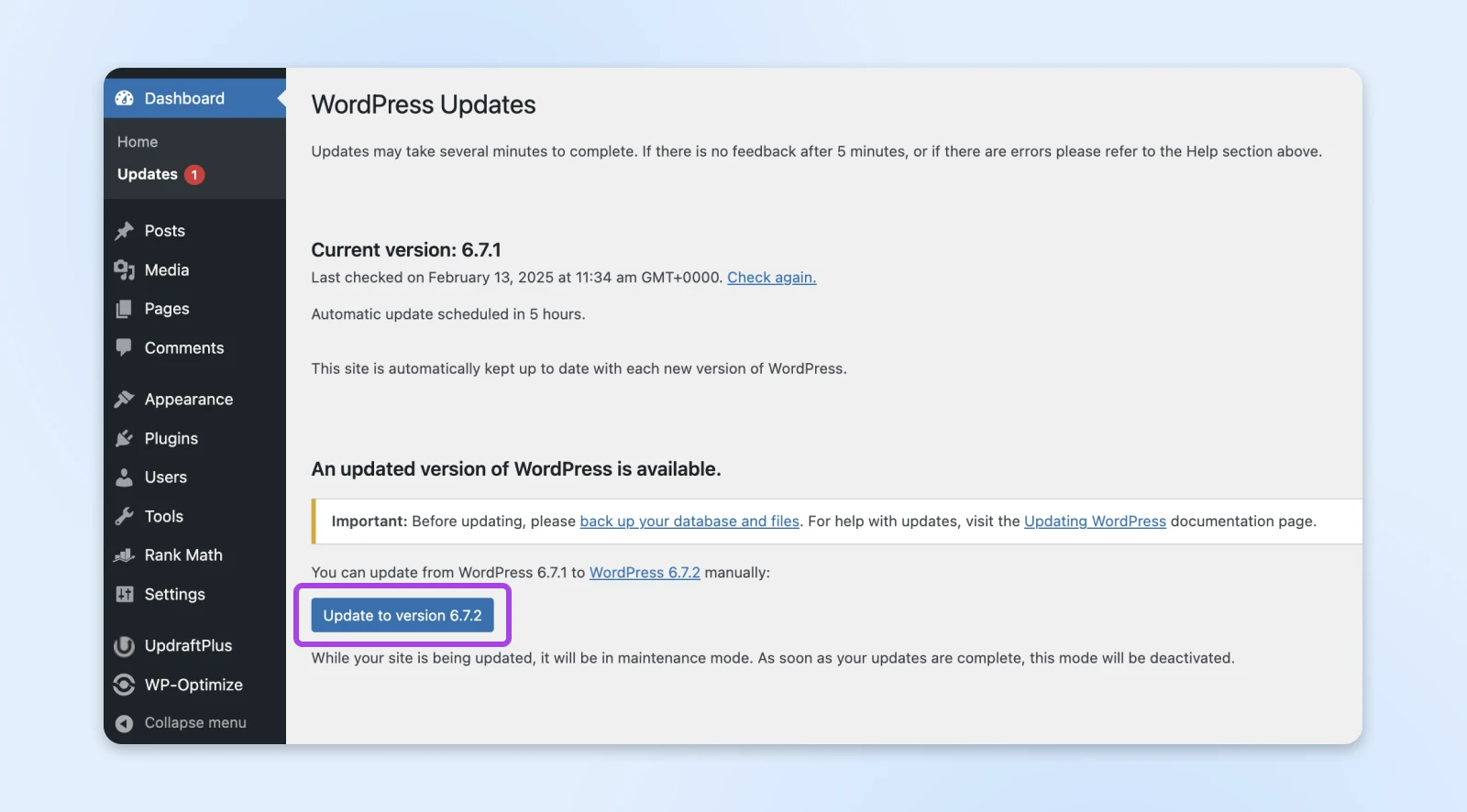
Cliquez sur Mettre à jour maintenant dans le tableau de bord WordPress lorsque tu es prêt.
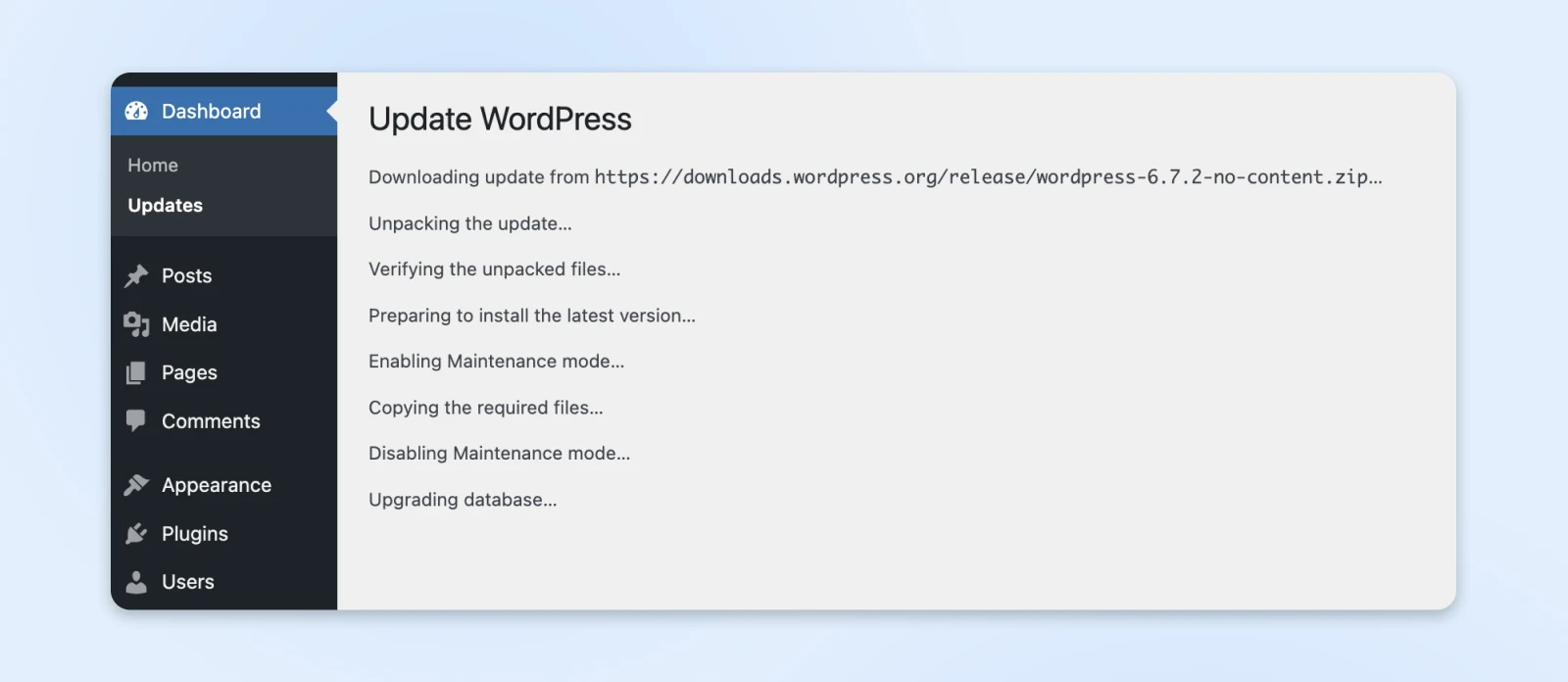
Surveille ton site tout au long du processus de mise à jour. Si ça se bloque, rafraîchis le tableau de bord ou vérifie les problèmes de permission des fichiers ou d’autres erreurs qui pourraient apparaître.
Mise À Jour Des Éléments Principaux, Plugins Et Thèmes WordPress
Tes mises à jour sont terminées, mais ton travail n’est pas encore fini. Avant de supposer que tout fonctionne correctement, tu dois prendre quelques mesures finales pour assurer la stabilité, la performance et la sécurité du site.
1. Vider Le Cache
La mise en cache accélère ton site web en servant des versions stockées des pages au lieu de tout charger dynamiquement.
Cependant, après des mises à jour, les fichiers de cache obsolètes peuvent entraîner des problèmes d’affichage, des mises en page cassées, ou de vieux scripts entrant en conflit avec le nouveau code.
Pour éviter cela, vide les caches à plusieurs niveaux :
- Cache WordPress : Si tu utilises des plugins de cache comme WP Rocket ou W3 Total Cache, vide tous les caches depuis leurs paramètres.
- Cache serveur : Certains fournisseurs d’hébergement (comme DreamHost) disposent d’un cache côté serveur intégré qui t’aide à accélérer ton site web. Après des mises à jour, assure-toi de vider également le cache côté serveur.
- Cache CDN : Si tu utilises un Réseau de Distribution de Contenu (CDN) comme Cloudflare, connecte-toi et purge les fichiers en cache pour garantir que les visiteurs voient la version la plus récente de ton site.
- Cache navigateur : Encourage les visiteurs et les membres de l’équipe à effectuer un rafraîchissement forcé (Ctrl + Shift + R ou Cmd + Shift + R) pour charger le contenu frais.
Une fois le cache vidé, recharge ton site et vérifie que les styles, scripts et fonctionnalités mis à jour apparaissent comme prévu.
2. Vérifiez les Fonctionnalités Brisées
Même si tu as tout testé en préproduction, tu dois refaire les vérifications approfondies sur tes sites en ligne. Assure-toi que les fonctions les plus importantes fonctionnent comme prévu.
Cela peut inclure :
- Formulaires de contact
- Processus de paiement E-commerce
- Scripts personnalisés
- Connexions utilisateur
Une fois que tu sais que ces éléments fonctionnent bien, tu peux continuer tes tests pour les autres fonctions et pages non critiques de ton site. Après cela, tu peux recommencer à activer tes plugins de cache et de sécurité un par un, ainsi si le site web ne fonctionne plus, tu sauras quel plugin a causé les conflits.
3. Surveille Ton Site Pour Les Erreurs
Le véritable test commence après que les mises à jour sont en ligne. Même si tout semble correct au début, des erreurs peuvent apparaître plus tard, affectant l’expérience utilisateur, la vitesse du site ou le classement dans les recherches.
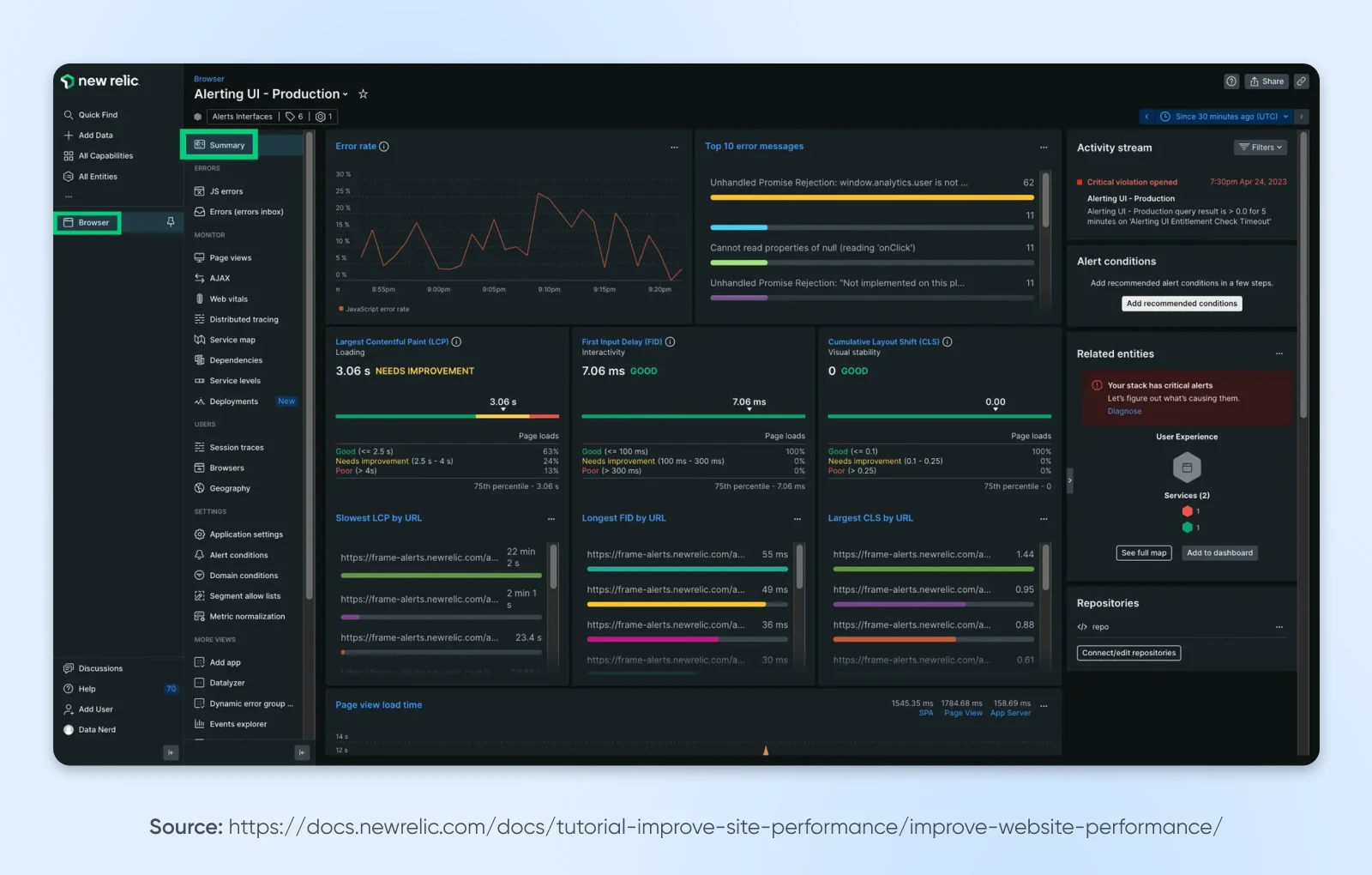
Pour détecter les problèmes tôt :
- Utilise Google Search Console pour vérifier les erreurs de parcours, les liens brisés ou les problèmes d’indexation.
- Configure New Relic ou Query Monitor pour suivre les requêtes lentes, les erreurs PHP et les temps de réponse du serveur.
- Tu peux également utiliser UptimeRobot pour recevoir des alertes si ton site est hors ligne après une mise à jour.
- Demande à de vrais utilisateurs de signaler les problèmes, car les tests automatisés ne détectent pas toujours tout.
Si tu repères un problème, consulte les logs d’erreur et restaure la mise à jour problématique en utilisant ta sauvegarde.
Un Problème ? Dépannage Des Erreurs Courantes De Mise À Jour WordPress
Même avec des précautions, des problèmes peuvent toujours survenir. Voici comment résoudre les problèmes de mise à jour les plus courants :
Écran Blanc de la Mort
Ton site charge un écran blanc, sans aucun message d’erreur. Cela arrive généralement à cause d’un conflit PHP provenant d’un plugin, d’un thème ou d’un problème de mémoire.
- Désactiver les plugins : Accède à ton site via FTP. Va dans “/wp-content/plugins/” et renomme le dossier pour désactiver tous les plugins. Si le site refonctionne, renomme-le et réactive les plugins un par un pour trouver le coupable.
- Passer à un thème par défaut : Renomme ton dossier de thème dans “/wp-content/themes/” pour forcer WordPress à utiliser un thème par défaut comme “Twenty Twenty-Four”.
- Augmenter la limite de mémoire : Modifie “wp-config.php” et ajoute “
define('WP_MEMORY_LIMIT', '256M');”
wp-config.php?
wp-config.php est un fichier dans le répertoire racine de WordPress contenant les détails de configuration de ton site web. Cela inclut le nom de la base de données, le nom d’hôte, le nom d’utilisateur et le mot de passe.
Bloqué en Mode Maintenance
Si ton site affiche « Indisponible brièvement pour maintenance programmée », WordPress n’a pas terminé la mise à jour.
Tu peux utiliser FTP pour supprimer le fichier « .maintenance » dans le répertoire racine de ton site, et ton site devrait être de retour presque instantanément.
Conflits de Plugins ou de Thèmes
Après une mise à jour, certaines parties de ton site cessent de fonctionner — cela signifie généralement qu’un plugin ou un thème n’est pas compatible avec la nouvelle version.
- Revenir à une version précédente : Si tu suspectes un plugin, utilise le plugin WP Rollback pour revenir à une version antérieure.
- Vérifier les mises à jour : Certains développeurs publient des correctifs rapidement. Mettre à jour à nouveau peut résoudre le problème.
- Trouver une alternative : Si un plugin n’est plus maintenu, envisage de passer à une option plus fiable.
Erreurs de Connexion à la Base de Données
Ton site affiche « Erreur lors de l’établissement d’une connexion à la base de données », ce qui signifie que WordPress ne peut pas communiquer avec la base de données.
- Vérifie « wp-config.php » : Assure-toi que le nom de ta base de données, ton nom d’utilisateur, ton mot de passe et ton hôte sont corrects.
- Répare la base de données : Ajoute «
define('WP_ALLOW_REPAIR', true);» à « wp-config.php » puis visite « yoursite.com/wp-admin/maint/repair.php » et exécute une réparation.
Quand Faire Appel Aux Experts
Si tu as tenté de dépanner mais que ton site est toujours hors service, ou si tu ne te sens pas à l’aise pour effectuer ces réparations toi-même, il est temps de faire appel à une aide professionnelle.
- Consulte ton fournisseur d’hébergement: De nombreux hôtes offrent un support spécifique à WordPress et peuvent restaurer des sauvegardes ou identifier des problèmes liés au serveur.
- Engage un expert WordPress: Un développeur peut rapidement diagnostiquer et résoudre des problèmes qui pourraient prendre des heures à un utilisateur non technique.
- Utilise la communauté WordPress: Les forums et les groupes ont souvent des solutions pour les problèmes communs, et quelqu’un a peut-être déjà rencontré le même problème auparavant.
WordPress est l’un des systèmes de gestion de contenu les plus populaires. Cela signifie que si tu rencontres un problème, il y aura quelqu’un sur internet pour t’aider à le résoudre. Mais cela nécessite tout de même que tu prennes des mesures préventives avant de faire une mise à jour.
Meilleures Pratiques Pour Prévenir Les Ruptures
- Utilise un thème enfant: Personnaliser directement les thèmes parent rend les mises à jour risquées. Utilise toujours un thème enfant pour conserver les modifications et éviter les écrasements.
- Limiter l’utilisation des plugins : Plus il y a de plugins, plus il y a de conflits potentiels. Reste avec des plugins bien entretenus, largement utilisés avec des mises à jour fréquentes et un support actif.
- Retarder les mises à jour majeures : Les nouvelles versions de WordPress peuvent avoir des bugs non découverts. Envisage d’attendre quelques jours afin que les développeurs puissent publier des correctifs pour les problèmes initiaux.
- Choisir un fournisseur d’hébergement de qualité : Les hébergeurs WordPress gérés offrent des sauvegardes automatiques, des environnements de préproduction et un support expert pendant les mises à jour, réduisant les risques et les temps d’arrêt.
- Activer les sauvegardes automatiques : Même si ton fournisseur d’hébergement propose des sauvegardes quotidiennes, avoir une stratégie de sauvegarde supplémentaire assure une redondance en cas de défaillances.
Reste À Jour Sans Tracas
Les mises à jour WordPress ne doivent pas être stressantes.
Avec l’approche correcte, tu peux garantir la sécurité, la stabilité et la performance sans risquer de temps d’arrêt. Mais si tu préfères éviter les maux de tête techniques, une solution d’hébergement WordPress géré est un choix plus simple.
DreamPress par DreamHost s’occupe des mises à jour de WordPress, des sauvegardes, et des optimisations de performance, pour que tu puisses te concentrer sur le développement de ton site au lieu de résoudre des problèmes de mises à jour.
Avec un site provisoire intégré, des sauvegardes automatiques et le support des experts, DreamPress garantit que ton site reste sécurisé et rapide — sans risque de panne lors des mises à jour.
Les mises à jour de WordPress sont essentielles, mais tu n’as pas à les gérer seul.

Hébergement WordPress Imbattable
Solutions d’hébergement fiables et ultra-rapides, spécifiquement optimisées pour WordPress.
Voir Plus