
I reindirizzamenti URL sono necessari quando devi cambiare gli indirizzi di una pagina del sito web in modo permanente o temporaneo.
Tuttavia, come risultato, a volte il tuo sito web può rimanere bloccato in un ciclo di reindirizzamento.
Se ciò accade, potresti incontrare l’errore ERR_TOO_MANY_REDIRECTS, che ti impedisce di accedere a determinate pagine.
Il problema di solito risiede nel tuo sito web, browser, server o in plugin o programmi di terze parti. Fortunatamente, i problemi di reindirizzamento possono essere risolti tipicamente seguendo un flusso di lavoro di risoluzione dei problemi. Quando sai cosa fare per diagnosticare la causa dell’errore, puoi risolverlo relativamente in fretta.
In questo articolo, esamineremo le cause comuni dell’errore “troppi reindirizzamenti”, sia interni che esterni, e come risolvere ciascuno di essi. Inoltre, spiegheremo come prevenire il problema in futuro!
Quali Sono Le Cause dell’Errore ERR_TOO_MANY_REDIRECTS In WordPress?
L’errore “troppi reindirizzamenti” si verifica quando il tuo sito web WordPress rimane bloccato in un ciclo infinito di reindirizzamenti.
Un loop di reindirizzamento si verifica quando un server web invia ripetutamente un browser alla stessa pagina più volte, impedendo il caricamento della pagina desiderata.
Quando ciò continua, il tuo browser potrebbe generare l’errore e non riuscire a caricare il sito.
Questo errore appare diverso a seconda del browser che utilizzi.
Ad esempio, in Google Chrome, di solito appare un messaggio come “Questa pagina non funziona,” indicando troppi reindirizzamenti come problema e mostrando il codice ERR_TOO_MANY_REDIRECTS.
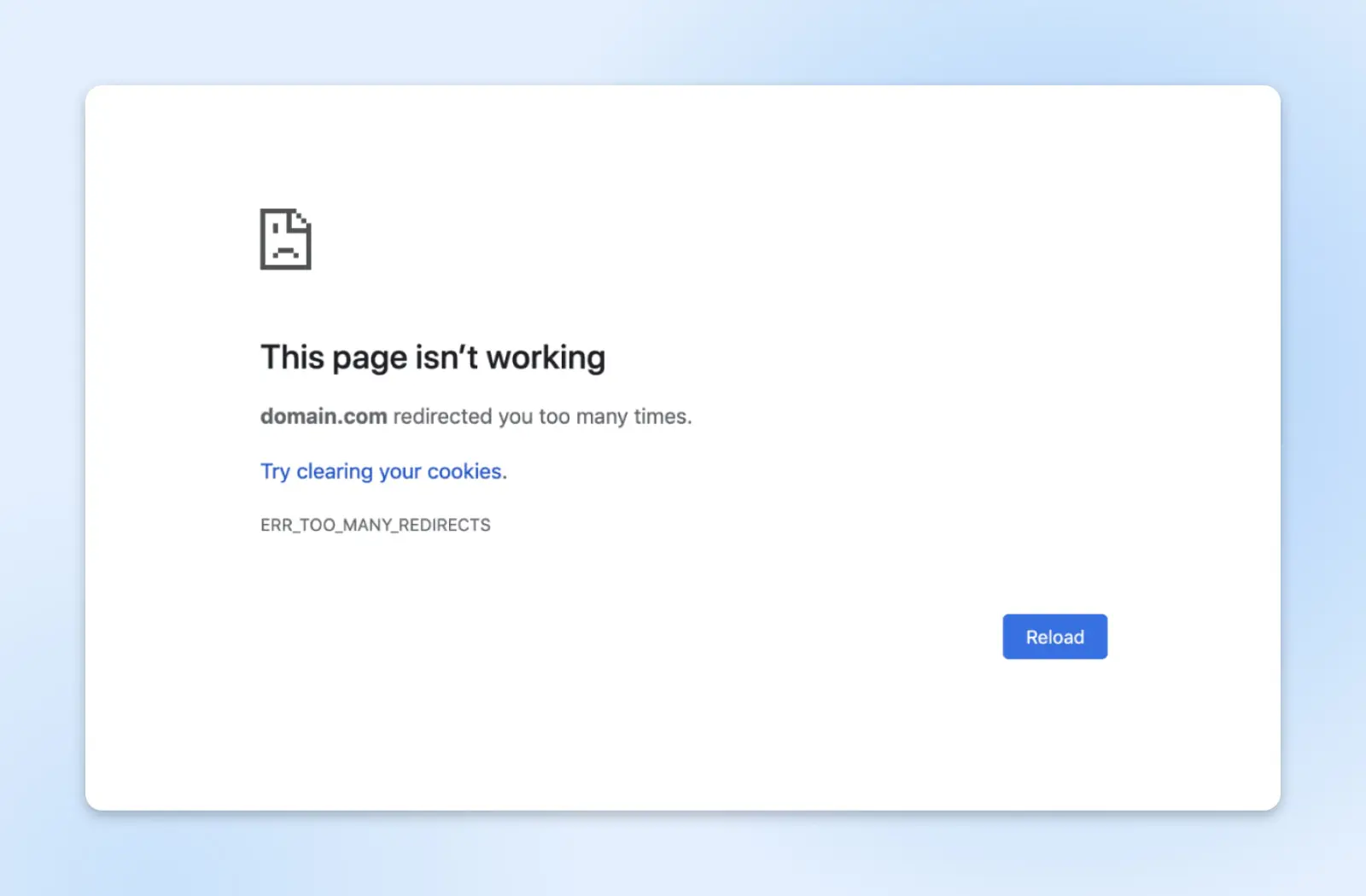
Se utilizzi Mozilla Firefox, l’errore viene generalmente visualizzato come “La pagina non sta reindirizzando correttamente.” Per gli utenti Safari, si visualizza solitamente come “Safari non può aprire la pagina” e ti informerà che il motivo è dovuto a troppi reindirizzamenti.
A differenza di alcuni errori comuni di WordPress, il problema dei “troppi reindirizzamenti” di solito non si risolve da solo.
Quindi dovrai risolvere l’origine del problema per correggerlo. Ecco come.
Come Risolvere L’Errore “Troppi Reindirizzamenti” (13 Metodi)
Vari fattori possono causare l’errore “troppi reindirizzamenti”. Alcuni possono essere all’interno del tuo sito WordPress, ma probabilmente dovrai seguire diversi percorsi prima di individuare e risolvere definitivamente il problema.
Quindi, con questo in mente, diamo un’occhiata a una lista completa delle possibili soluzioni.
1. Forza Un Aggiornamento Della Pagina
La prima soluzione è molto semplice. Puoi forzare il tuo browser a refreshare e recuperare una nuova versione della pagina. Questo metodo sovrascrive qualsiasi dato memorizzato e mostra le informazioni più recenti disponibili per il sito WordPress.
Potresti voler provare prima questo metodo perché è veloce e non interferirà con altre strategie. Saprai anche immediatamente se ha risolto il problema o meno.
Puoi utilizzare le seguenti scorciatoie da tastiera per forzare un aggiornamento nel tuo browser:
- Google Chrome (Windows): Ctrl + F5
- Google Chrome (Mac): Command + Shift + R
- Safari: Command + Option + R
- Firefox (Windows): Ctrl + F5
- Firefox (Mac): Command + Shift + R
Questo è tutto ciò che devi fare. Se questo metodo semplice non funziona, puoi continuare seguendo la guida alla risoluzione dei problemi.
2. Elimina i Cookie Sul Tuo Sito
I cookie sono piccoli blocchi di dati che consentono ai siti web di ricordare informazioni sulla tua visita. Successivamente, i siti utilizzano tali dati per accelerare e personalizzare le tue esperienze.
Ad esempio, una piattaforma di e-commerce potrebbe inviarti raccomandazioni sul sito in base ai tuoi acquisti e ricerche precedenti. In questo modo, potrai risparmiare tempo quando cerchi prodotti correlati.
Tuttavia, i cookie possono a volte conservare dati errati. Di conseguenza, ciò può causare l’errore “troppi reindirizzamenti”. Quando ciò accade, dovresti provare a eliminare i cookie dal sito WordPress.
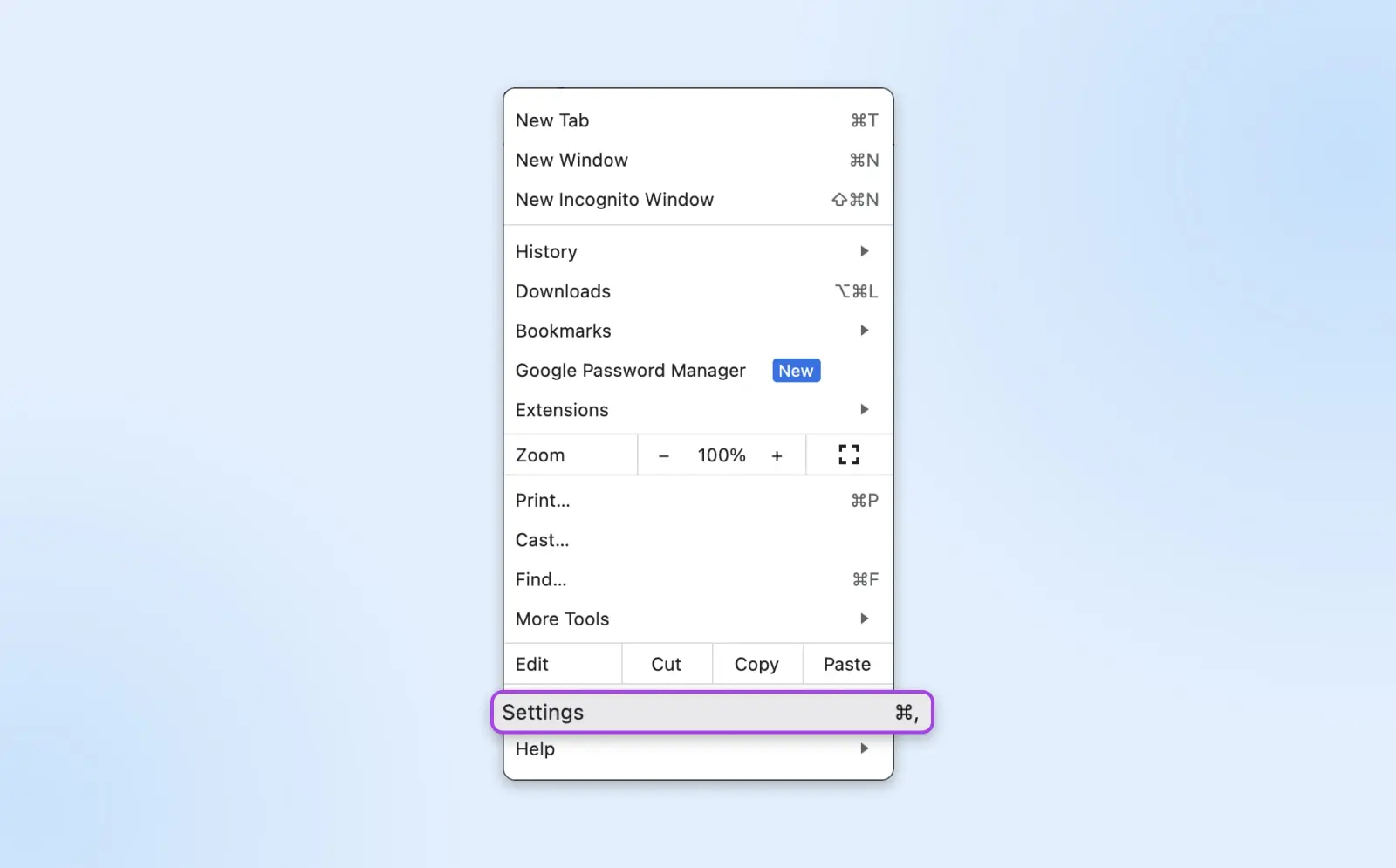
In Google Chrome, clicca sui tre punti accanto alla tua barra degli indirizzi e vai su Impostazioni.
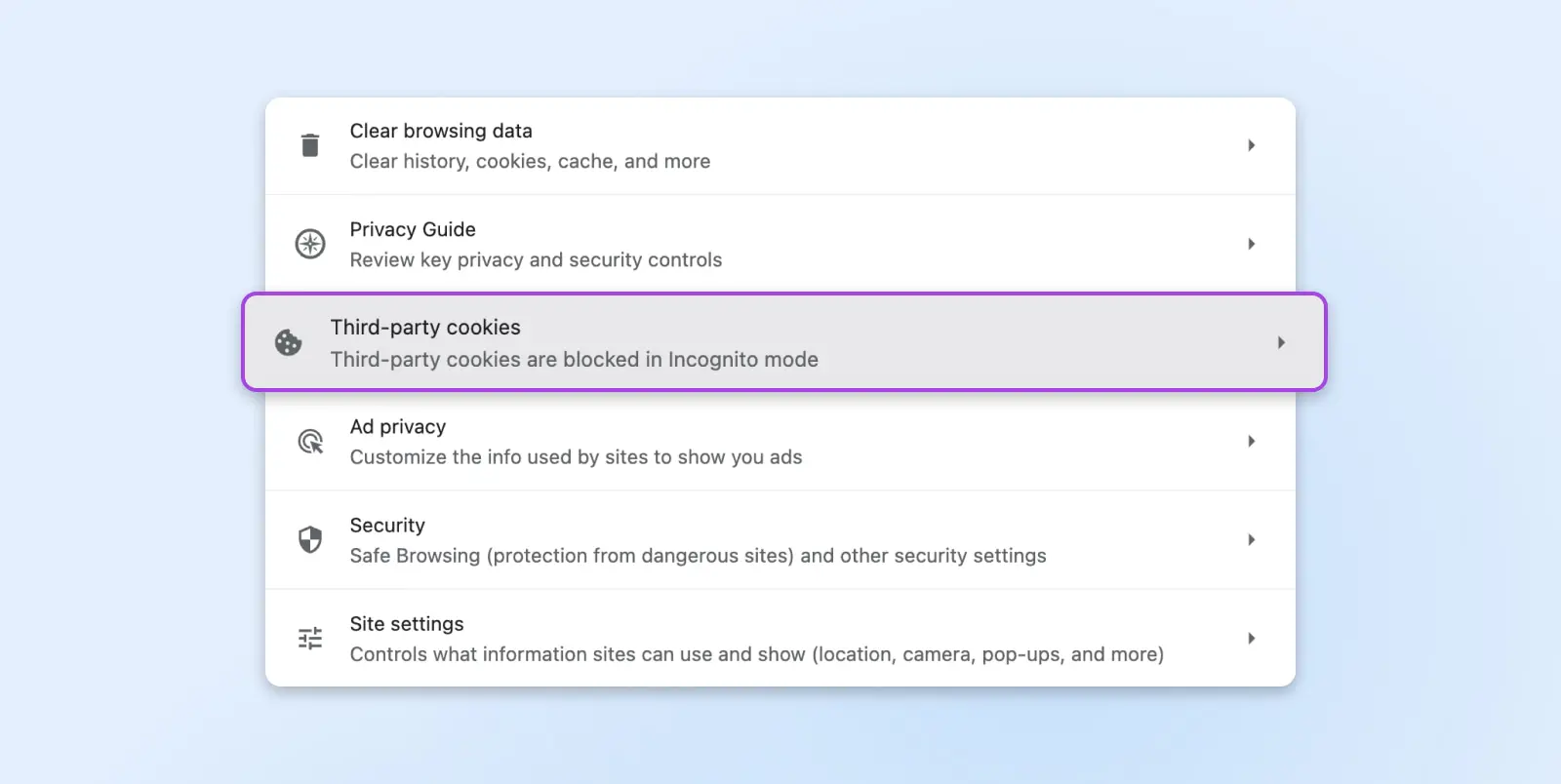
Nella barra laterale sinistra, vai su Privacy e sicurezza (la barra laterale potrebbe essere compressa, premi il menu a tre linee per aprirla). In quella pagina, seleziona l’opzione Cookie di terze parti.
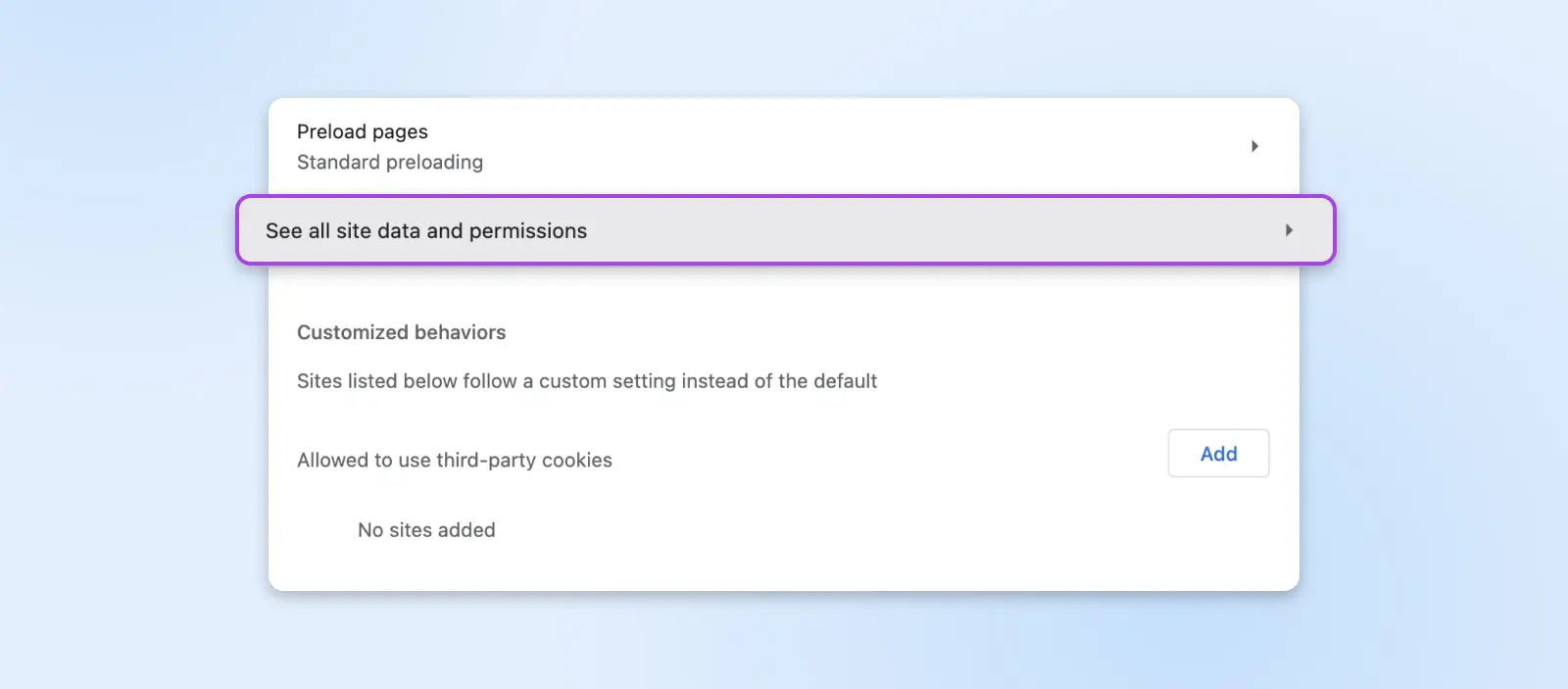
Nella pagina successiva, seleziona Vedi tutti i dati del sito e i permessi.
Questo aprirà un elenco di tutti i diversi siti che memorizzano cookie. Cerca il tuo sito web e utilizza l’icona del cestino accanto per eliminare i dati che sta memorizzando.
Una volta terminato, aggiorna il sito WordPress per vedere se l’errore è stato risolto.
Correlati: Panoramica delle Impostazioni WordPress
3. Svuota la Cache del Sito o del Server WordPress
La Cache memorizza informazioni sul tuo sito in modo che possa caricarsi più velocemente la prossima volta che lo accedi.
Lo svantaggio è che la tua cache può mantenere dati obsoleti e causare un errore di reindirizzamento. Pertanto, puoi provare a svuotare le informazioni memorizzate per vedere se risolve il problema.
Se puoi accedere al tuo sito WordPress, puoi provare a svuotare la tua cache di WordPress con un plugin di caching dedicato come WP Super Cache.
Tuttavia, l’errore di reindirizzamento probabilmente ti impedirà di accedere alla tua dashboard. Pertanto, potresti aver bisogno di provare a svuotare la cache del tuo server.
Se sei un cliente DreamPress e possiedi un account Shell, dovrai accedere al tuo dominio con il protocollo Secure Shell (SSH).
Quindi, puoi inserire il seguente codice per eliminare la tua cache:
curl -X PURGE “http://yourwebsite.com/.*” ; wp cache svuota
Una volta svuotata la cache, prova a ricaricare il tuo sito. Se non funziona, potresti dover provare un altro metodo.
4. Svuota la Cache del Browser
Anche il tuo browser memorizza informazioni in cache sui siti web che visiti, incluso il tuo. Se il tuo browser conserva dati obsoleti, potrebbe essere necessario svuotarli per correggere l’errore di reindirizzamento in WordPress.
Se stai lavorando con il browser Chrome, puoi tornare a Impostazioni > Privacy e sicurezza. Qui, clicca su Cancella dati di navigazione.
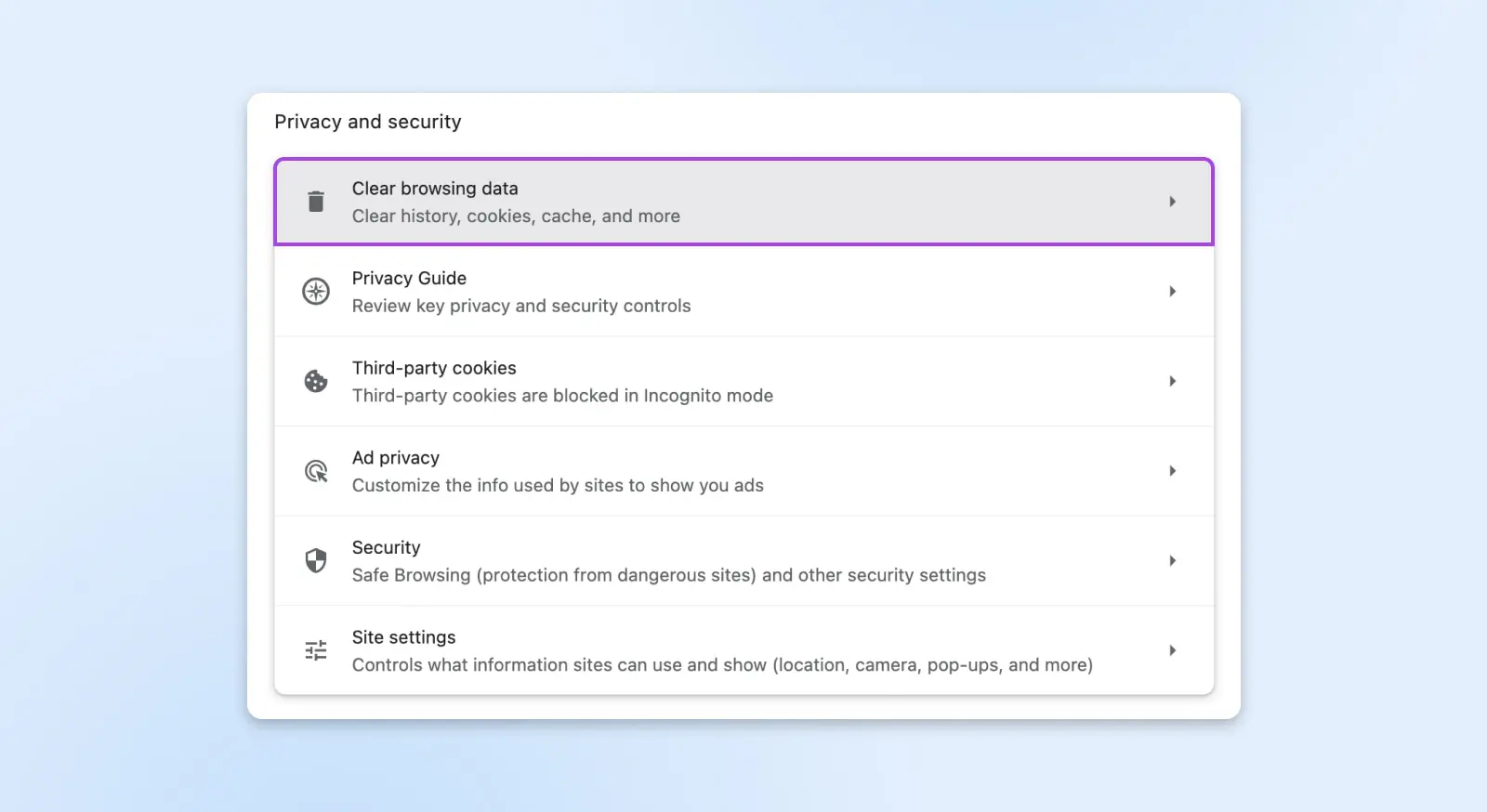
Questo aprirà una nuova finestra che ti permette di scegliere i dati che vuoi eliminare, inclusi la cronologia di navigazione, i cookie del browser, ecc. Seleziona ogni elemento spuntando la casella accanto ad esso e poi clicca su Elimina dati.
Dovrai usare metodi leggermente diversi se stai lavorando con un browser diverso.
Quando hai finito, prova a ricaricare il tuo sito per vedere se l’errore “troppi reindirizzamenti” è scomparso.
5. Determina La Causa Del Ciclo Di Reindirizzamento
Se i metodi precedenti non hanno risolto l’errore di reindirizzamento, devi cercare di diagnosticare il problema sottostante. Altrimenti, potresti spendere molto impegno in strategie più dispendiose in termini di tempo che potrebbero comunque non risolvere l’errore.
Ci sono un paio di metodi diversi che puoi utilizzare per determinare la causa dei loop di reindirizzamento.
Innanzitutto, puoi inserire l’URL del tuo sito nello strumento di verifica dei reindirizzamenti.
Questa applicazione online gratuita ti permette di inserire più URL e verificare i loro stati. Puoi anche specificare l’agente utente, come il tuo browser, i bot dei motori di ricerca e i dispositivi mobili.
Una volta inserito il tuo URL, puoi vedere eventuali codici di stato o di errore associati al tuo sito in fondo alla pagina.
In alternativa, alcuni componenti aggiuntivi del browser possono mostrarti la natura dei reindirizzamenti su diversi siti. Ad esempio, l’estensione Chrome Redirect Path segnala in tempo reale gli errori di reindirizzamento.
Sfortunatamente, questi strumenti potrebbero non sempre indicarti il motivo per cui si verifica l’errore di reindirizzamento. Se questo è il caso, puoi continuare con le altre strategie in questa guida alla risoluzione dei problemi.
6. Disabilitare Temporaneamente i Plugin di WordPress
Plugin WordPress sono strumenti utili che possono introdurre nuove funzionalità nel tuo sito web. Tuttavia, questi componenti aggiuntivi possono anche causare problemi, come l’errore “troppi reindirizzamenti”.
Chiunque può sviluppare e condividere plugin di WordPress. Di conseguenza, potresti scaricarne accidentalmente uno che contiene codice errato. Questi componenti aggiuntivi hanno anche aggiornamenti frequenti. Se non hai aggiornato i tuoi plugin, potrebbero anche causare problemi sul tuo sito.
Prova questo metodo se hai recentemente aggiunto nuovi plugin al tuo sito WordPress. Anche se non sospetti un plugin in particolare, puoi utilizzare i seguenti passaggi per risolvere il problema.
Se non riesci ad accedere al tuo sito WordPress, dovrai accedere ai file dei plugin tramite un’applicazione di Secure File Transfer Protocol (SFTP) come FileZilla.
(Potresti anche essere in grado di accedere ai file del tuo sito tramite il file manager del tuo host.)
Una volta connesso il client SFTP al tuo sito, dovrai trovare la cartella che contiene i tuoi Plugins. La troverai solitamente sotto dominio del tuo sito > wp-content > plugins.
Qui, vedrai una serie di cartelle con i nomi dei tuoi plugin installati.
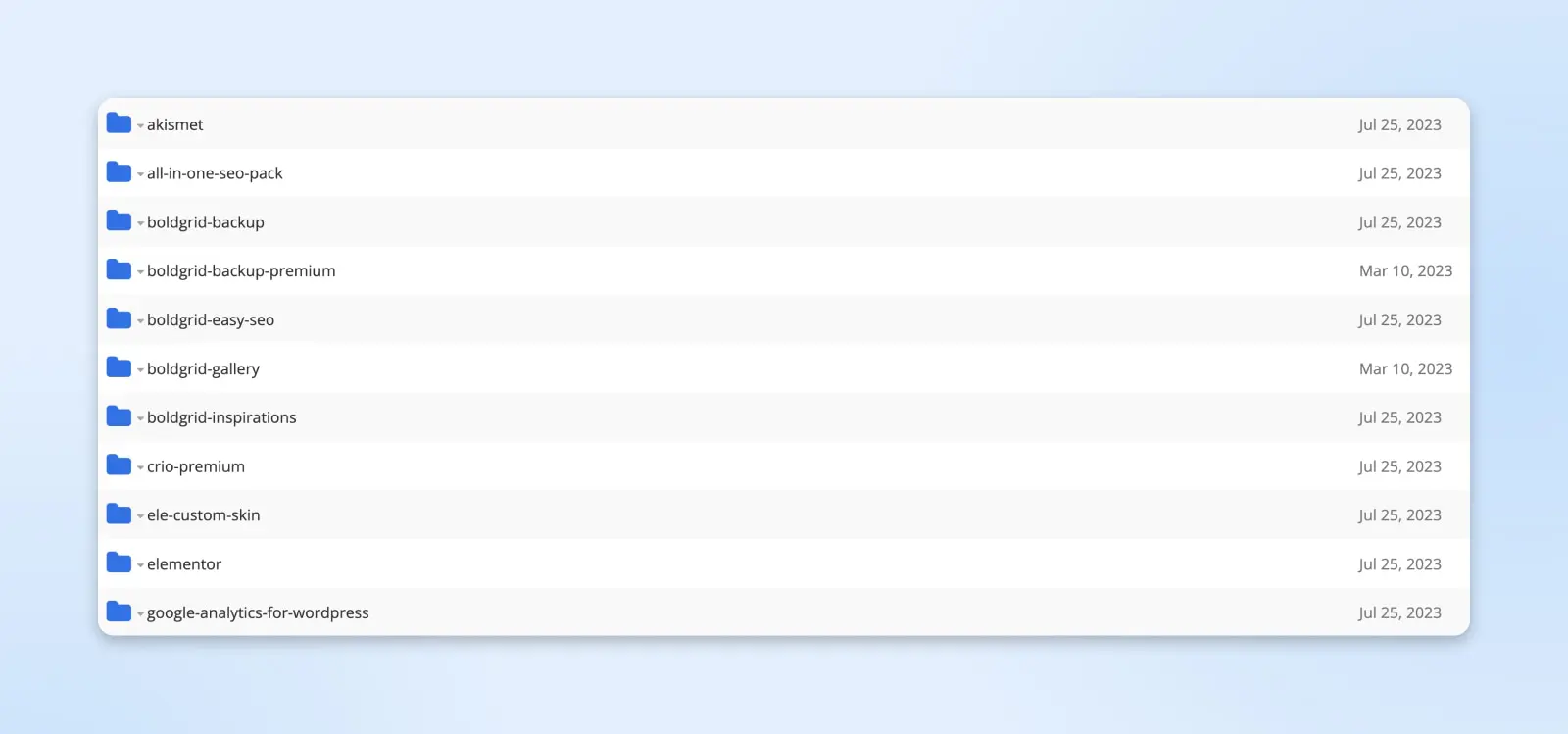
Rinomina la cartella dei plugin in “plugins-off”. Questo disattiverà tutti i tuoi plugin. Ora dovresti essere in grado di accedere alla tua dashboard di amministrazione di WordPress.
Successivamente, rinomina la cartella dei plugin con il suo titolo originale. Poi procedi con la riattivazione di ogni componente aggiuntivo dalla tua dashboard di WordPress (Plugins > Installed Plugins) per vedere quale genera l’errore di “troppi reindirizzamenti”.
Se trovi un plugin problematico, tienilo disattivato e cerca un’opzione alternativa per il tuo sito web nella directory dei plugin di WordPress.
7. Controlla le Impostazioni del Sito WordPress
A volte un errore nelle impostazioni del tuo sito WordPress può causare cicli di reindirizzamento.
Ad esempio, il tuo sito web potrebbe essere indirizzato al nome di dominio sbagliato per i tuoi file del sito. Questo accade più comunemente se hai recentemente migrato il tuo sito web.
Puoi controllare le impostazioni del tuo sito nella tua Dashboard WordPress. Se puoi accedervi, effettua il login e vai su Impostazioni > Generali.
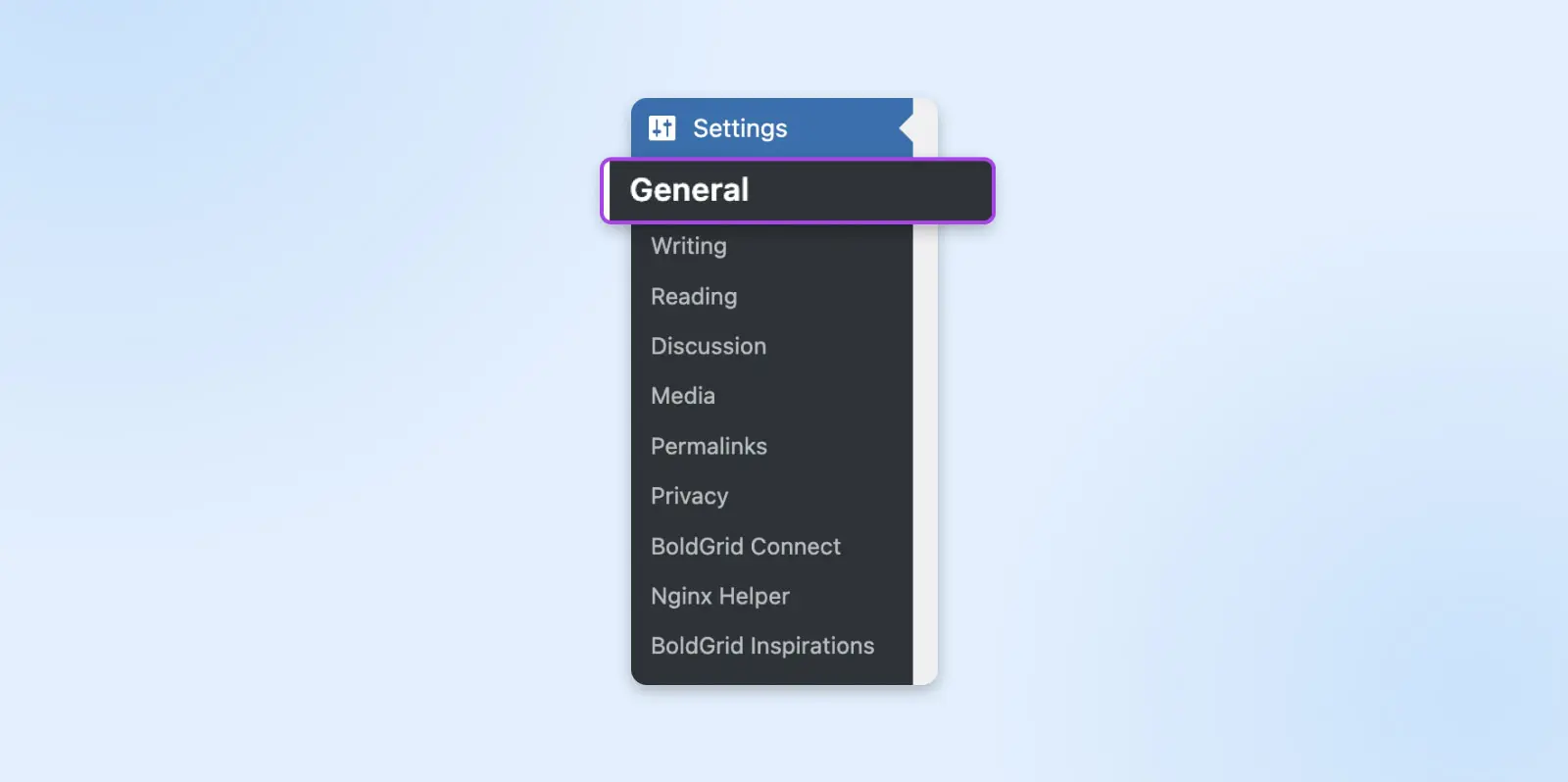
Vedrai poi due campi per l’indirizzo WordPress (URL) e l’indirizzo del sito (URL).
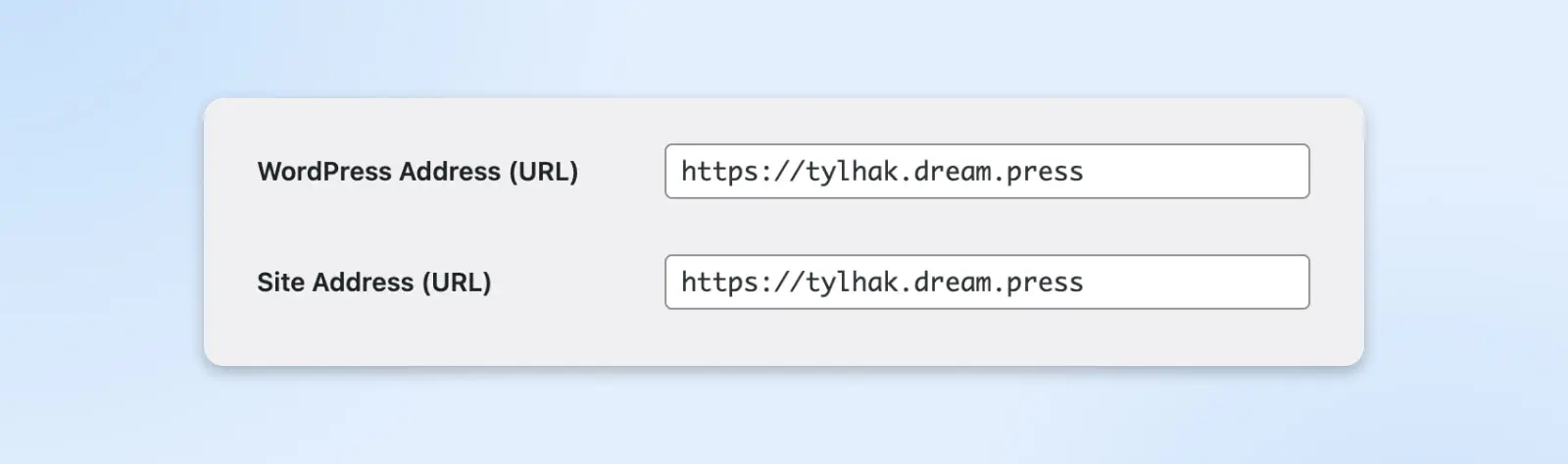
Questi due indirizzi dovrebbero essere identici a meno che tu non voglia che WordPress abbia la sua propria directory.
Se gli URL non corrispondono e dovrebbero, puoi modificare le impostazioni manualmente. Per fare ciò, dovrai modificare il file wp-config.php del tuo sito.
Accedi al tuo sito web usando SFTP come hai fatto in precedenza. Poi, cerca e apri il file wp-config.php in un editor di testo.
Successivamente, dovrai incollare il codice seguente nel file:
define( 'WP_HOME', 'http://example.com' );define( 'WP_SITEURL', 'http://example.com' );
Sostituisci gli URL di esempio sopra con quelli corretti e salva il file. Poi ricarica il tuo sito web e vedi se questo ha risolto il problema.
8. Verifica Certificato SSL
Se hai recentemente migrato il tuo sito su HTTPS, ci sono vari passaggi che devi completare.
Purtroppo, se ne perdi qualcuno o configuri erroneamente alcune impostazioni, potresti innescare l’errore “troppi reindirizzamenti” in WordPress.
Ad esempio, se non hai installato correttamente il tuo certificato Secure Sockets Layer (SSL), potrebbe causare problemi. Se non lo hai aggiunto affatto, il tuo sito rimarrebbe automaticamente bloccato in un ciclo di reindirizzamento.
SSL/TLS
SSL sta per Secure Sockets Layer. In breve, è un protocollo per mantenere una connessione sicura e proteggere i dati sensibili. Transport Layer Security (TLS) è il successore di SSL. È un protocollo crittografico che offre una connessione sicura su qualsiasi rete informatica.
Tuttavia, potrebbero esserci anche alcuni problemi minori con l’installazione del tuo certificato SSL. Ad esempio, potresti aver installato in modo errato i certificati intermedi che lavorano insieme a quello principale.
Puoi controllare se il tuo certificato SSL è installato correttamente utilizzando uno strumento come il Qualys SSL Server Test.
Questa applicazione analizza il tuo dominio per trovare eventuali problemi SSL associati. Questo processo può richiedere alcuni minuti, ma ti avviserà di eventuali problemi con l’installazione del tuo certificato.
9. Aggiorna Link Codificati Fissi
Se sei appena passato da HTTP a HTTPS, dovrai reindirizzare i tuoi link. Altrimenti, questi URL punteranno a posizioni che non esistono più sul tuo sito web.
Molti utenti utilizzano plugin che possono modificare automaticamente questi link, come Better Find and Replace.
Ma può essere rischioso utilizzare un componente aggiuntivo. Se il plugin che hai scelto presenta problemi con il suo codice o aggiornamenti, può configurare erroneamente i tuoi reindirizzamenti e innescare l’errore “troppi reindirizzamenti”.
Ti consigliamo di aggiornare manualmente i tuoi link codificati. Puoi farlo con il metodo di ricerca e sostituzione in WordPress.
Abbiamo una guida completa su come cambiare i tuoi URL di WordPress. Se sei un cliente DreamHost, puoi anche contattare il nostro team di Supporto Tecnico per assistenza.
10. Verifica i Reindirizzamenti HTTPS sul Tuo Server
Le regole di reindirizzamento HTTPS possono anche causare l’errore “troppi reindirizzamenti” in WordPress. Queste impostazioni del server potrebbero essere state configurate erroneamente quando hai migrato il tuo sito.
Ad esempio, le tue impostazioni HTTPS potrebbero non essere correttamente configurate per reindirizzare i tuoi link. Di conseguenza, dovrai modificarle.
Per determinare il tuo metodo, prima devi sapere quale tipo di server utilizza il tuo host.
Se il tuo sito utilizza un server Apache, dovrai modificare il tuo file .htaccess.
Trovalo all’interno del tuo client SFTP e apri il file in un editor di testo. Poi, puoi inserire il codice seguente:
RewriteEngine OnRewriteCond %{HTTPS} offRewriteRule ^(.*)$ https://%{HTTP_HOST}%{REQUEST_URI} [L,R=301]
Questo codice farà sì che tutti i link HTTP vengano reindirizzati automaticamente su HTTPS. Salva il file .htaccess quando hai finito.
Per regolare i tuoi reindirizzamenti HTTPS sui server Nginx, dovrai chiedere al supporto di aiutarti a modificare il file di configurazione. Fagli inserire il codice seguente per impostare i tuoi reindirizzamenti:
server { listen 80; server_name domain.com www.domain.com; return 301 https://domain.com$request_uri; }
Una volta fatto ciò, ricarica il tuo sito WordPress.
Se non risolve il problema, sai cosa fare — continua a seguire i passaggi di risoluzione dei problemi in questa guida.
11. Controlla Le Impostazioni Dei Servizi Di Terze Parti
Se utilizzi un servizio di terze parti come una rete di distribuzione dei contenuti (CDN) o un firewall per applicazioni web (WAF) come Cloudflare, le sue impostazioni potrebbero causare l’errore “troppi reindirizzamenti”.
CDN
CDN è l’abbreviazione di u201cContent Delivery Networku201d. Si riferisce a una rete distribuita geograficamente di server web (e dei loro data center). Le entità che costituiscono una CDN collaborano per garantire una rapida consegna dei contenuti tramite internet.
Cloudflare può causare l’errore “troppi reindirizzamenti” se hai abilitato l’impostazione SSL Flessibile e un certificato SSL da un’altra fonte (come il tuo fornitore di hosting).
In questo scenario, le richieste al server di hosting stanno già reindirizzando gli URL da HTTP a HTTPS. Tuttavia, con l’impostazione SSL flessibile, tutte le richieste al server vengono inviate in HTTP. Questo causa cicli di reindirizzamento tra i diversi processi.
Ecco perché noi non raccomandiamo l’uso dell’impostazione SSL Flessibile se possiedi un certificato SSL da una fonte terza. Invece, cambia la modalità di cifratura di Cloudflare e scegli tra Completo o Completo (stretto). Facendo così, le richieste saranno automaticamente inviate in HTTPS.
Inoltre, potresti voler abilitare la regola “Usa Sempre HTTPS” in Cloudflare. Questo obbliga il tuo sito a inviare tutte le richieste tramite HTTPS. Pertanto, evita di causare un ciclo di reindirizzamento e di innescare l’errore di WordPress.
Infine, verifica nuovamente di aver configurato correttamente i tuoi reindirizzamenti in Cloudflare. Ad esempio, vorrai assicurarti che il tuo dominio non reindirizzi verso se stesso. In caso contrario, potrebbe scatenare un errore di reindirizzamento.
12. Controlla I Reindirizzamenti Sul Tuo Server
Abbiamo già trattato come verificare i reindirizzamenti HTTPS sul tuo server. Tuttavia, altri reindirizzamenti possono scatenare un errore durante il caricamento del tuo sito web WordPress.
Ad esempio, potresti avere un reindirizzamento 301 configurato in modo errato. Potrebbe essere impostato a puntare al collegamento originale, innescando un ciclo di reindirizzamento che impedisce il caricamento del tuo sito. Di solito puoi trovare reindirizzamenti come questo controllando i tuoi file di configurazione.
Se il tuo sito utilizza un server Apache, potresti avere problemi con il tuo file .htaccess. Ti consigliamo di crearne uno nuovo con le impostazioni predefinite.
Apache
u2019Apacheu2019 è l’abbreviazione di u2018Apache HTTP Serveru2019. Si tratta di un software di server web gratuito e open-source che fornisce contenuti. La sua funzione principale è stabilire una connessione tra un server e un browser tramite richieste HTTP.
Per prima cosa, dovrai accedere al tuo sito tramite SFTP. Trova il file .htaccess e salva una copia, nel caso in cui vengano commessi degli errori. Puoi farlo rinominandolo in qualcosa come “.htaccess_old”.
In seguito, dovrai creare un nuovo file .htaccess. Inserisci il codice seguente al suo interno per stabilire le impostazioni predefinite:
# BEGIN WordPressRewriteEngine OnRewriteRule .* - [E=HTTP_AUTHORIZATION:%{HTTP:Authorization}]RewriteBase /RewriteRule ^index.php$ - [L]RewriteCond %{REQUEST_FILENAME} !-fRewriteCond %{REQUEST_FILENAME} !-dRewriteRule . /index.php [L]# END WordPress
Salva il file e prova a ricaricare il tuo sito WordPress. Se questo processo funziona, puoi eliminare il vecchio file .htaccess e continuare a lavorare con quello nuovo.
Se il tuo sito utilizza un server Nginx, dovrai seguire un processo leggermente diverso. Questo tipo di server utilizza una varietà di file di configurazione diversi, a seconda del fornitore di hosting. Ti consigliamo di contattare il tuo host per scoprire quale si applica alla tua situazione.
13. Contatta Il Tuo Fornitore Di Hosting
Se hai provato tutti questi metodi e non riesci a risolvere l’errore “troppi reindirizzamenti”, potrebbe essere il momento di chiedere aiuto. Potresti aver perso un passaggio cruciale, o potrebbe esserci un problema più profondo con il tuo sito WordPress.
Contattando il tuo fornitore di hosting web, puoi ottenere assistenza rapida per l’errore. Ad esempio, i clienti di DreamHost possono contattare il nostro team di Supporto Tecnico.
Correlato: La Guida Definitiva all’Hosting Web
Come Prevenire ERR_TOO_MANY_REDIRECTS In Futuro (3 Modi)
Se vuoi prevenire l’errore “troppi reindirizzamenti”, ci sono alcuni passaggi che puoi seguire nel tuo browser e sul sito. Vediamoli insieme.
1. Mantieni Aggiornati i Plugin
I plugin obsoleti o difettosi sono alcune delle principali cause dell’errore “troppi reindirizzamenti”.
Abbiamo già trattato come puoi disattivare qualsiasi componente aggiuntivo che potrebbe essere la causa del problema, ma puoi anche prendere misure preventive adesso mantenendo aggiornati i tuoi plugin attuali. Questo è importante perché gli aggiornamenti affrontano frequentemente questioni di sicurezza, aumentano la compatibilità e risolvono bug.
Puoi capire se un plugin ha una nuova versione perché vedrai un avviso nella tua dashboard di WordPress.
Puoi anche navigare in Plugins > Installed Plugins.
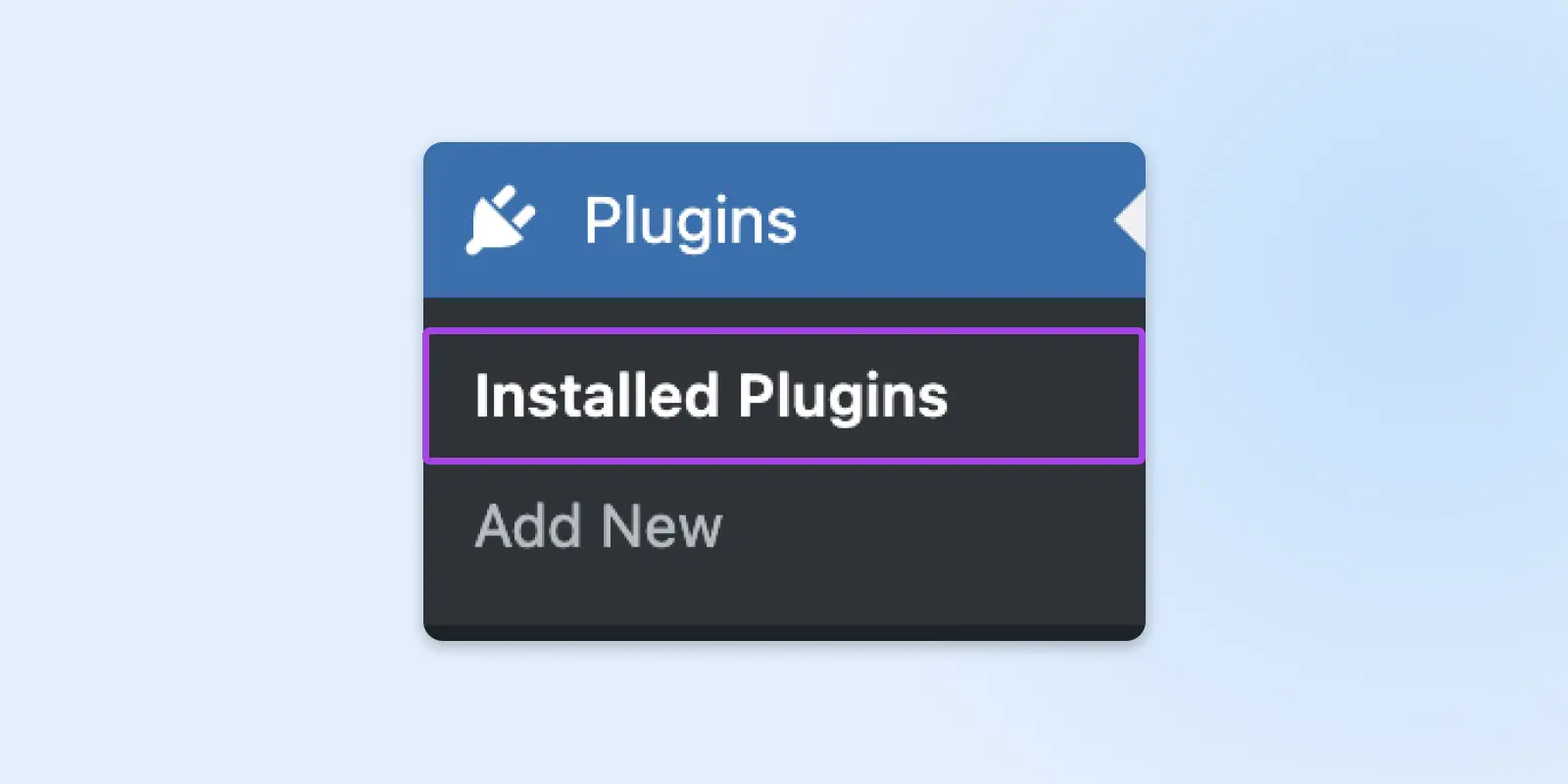
I plugin obsoleti dovrebbero avere un messaggio che ti informa che è disponibile una nuova versione. Puoi scegliere di aggiornarli una volta o abilitare gli aggiornamenti automatici.
Inoltre, puoi segnalare eventuali plugin difettosi se causano l’errore “troppi reindirizzamenti”. Trova il forum di supporto corrispondente utilizzando la barra di ricerca e documenta il tuo problema per vedere se esiste una soluzione conosciuta. Inoltre, questa azione potrebbe spingere gli sviluppatori dei plugin a risolvere il problema.
2. Svuota Regolarmente La Tua Cache E I Cookie Memorizzati
All’inizio della guida, abbiamo spiegato come svuotare la cache e i cookie. Questi metodi impediscono al tuo browser o sito WordPress di tentare di accedere a dati obsoleti.
È probabile che non avrai bisogno di usare questi metodi, poiché la maggior parte dei browser è abbastanza intelligente da eliminare i cookie obsoleti e gli elementi della cache. Tuttavia, puoi semplificare il processo utilizzando un plugin di WordPress per svuotare la cache del tuo sito.
Un componente aggiuntivo come WP Super Cache ti permette di eliminare i file di cache manualmente o di selezionare un tempo e un intervallo personalizzati per scandire il tuo sito alla ricerca di file di cache obsoleti. Puoi anche scegliere di ricevere email quando avviene questo processo.
3. Utilizza Una Lista di Controllo o Un’azienda per le Migrazioni di Siti Web
Molte delle cause degli errori di reindirizzamento in WordPress derivano dalle migrazioni da HTTP a HTTPS.
Se non sei familiare con la migrazione di un sito, potresti tralasciare alcuni dei processi essenziali necessari per far reindirizzare e funzionare correttamente il tuo sito web.
Quindi, ti consigliamo di utilizzare un servizio di migrazione dedicato per occuparti del processo poiché i professionisti hanno esperienza in ogni aspetto della migrazione di un sito.
Se preferisci fare la migrazione da solo, ecco una lista di controllo da utilizzare durante il processo:
- Preparati per la migrazione. Prima, devi fare una copia del tuo sito come backup. Devi anche bloccare l’accesso al tuo nuovo sito finché non controlli se ci sono errori e migrare tutto il tuo contenuto.
- Esegui il mappaggio degli URL. Devi creare una mappa di reindirizzamento per tutti gli URL del tuo sito. Poi, devi aggiornarli e creare sitemap per poter passare facilmente i link.
- Crea backup. Prima di iniziare la migrazione, probabilmente vorrai fare il backup di tutto il tuo contenuto individuale. Altrimenti, potresti perderlo se qualcosa va storto durante il processo.
- Aggiorna le tue impostazioni di DNS. Devi cambiare le impostazioni del tuo dominio in modo che l’URL punti al tuo nuovo indirizzo. Di solito, il tuo nuovo host può occuparsene per te.
- Configura i tuoi reindirizzamenti. Questo passaggio è cruciale perché una configurazione errata dei reindirizzamenti può innescare l’errore “troppi reindirizzamenti”. Assicurati di testare ogni link per vedere se funziona.
- Invia i tuoi URL a Google Search Console. Devi verificare il tuo nuovo sito e inviare sitemap con i tuoi nuovi URL indicizzati. Questo processo è essenziale per l’ottimizzazione dei motori di ricerca (SEO).
- Aggiorna i tuoi link. Se altri siti web linkano al tuo sito, puoi chiedere loro di aggiornare quegli URL. Inoltre, devi assicurarti che eventuali campagne pubblicitarie contengano i link corretti per il nuovo indirizzo del tuo sito web.
- Controlla se ci sono problemi. Infine, esegui un’analisi del sito. Questo processo può testare tutti i tuoi link e identificare eventuali problemi.
Se stai migrando su un server diverso, il processo potrebbe essere leggermente differente. Convine fare ricerca prima della migrazione per evitare errori.
Hai Un Altro Errore WordPress Da Risolvere?
Se devi risolvere altri problemi tecnici sul tuo sito, abbiamo messo insieme tantissimi tutorial completi per aiutarti a risolvere ogni errore comune di WordPress:
- Risoluzione Dell’Errore Critico “There Has Been A Critical Error On This Website” in WordPress
- Come Risolvere L’Errore Del Server Interno 500 In WordPress
- Come Correggere Gli Errori Di Sintassi In WordPress
- Come Risolvere Il Problema Di WordPress Che Non Invia Email
- Come Risolvere L’Errore Di Connessione Al Database In WordPress
- Come Correggere L’Errore 404 Non Trovato In WordPress
- Come Risolvere Il Problema Del Testo Bianco E Pulsanti Mancanti Nell’Editor Visuale Di WordPress
- Come Risolvere L’Errore Della Sidebar Sotto Il Contenuto In WordPress
- Cosa Fare Quando Sei Bloccato Fuori Dall’Area Admin Di WordPress
- Come Risolvere L’Errore Di WordPress “Caricamento: Fallito Scrittura File Sul Disco”
- Come Correggere L’Errore Di Post Programmato Mancato In WordPress
- Come Risolvere Il Problema Della Miniatura Errata Di Facebook In WordPress
E se stai cercando maggiori informazioni e le migliori pratiche per gestire un sito WordPress, dai un’occhiata a tutti i nostri Tutorial WordPress. Questa è una raccolta di guide scritte da esperti progettate per aiutarti a navigare il tuo pannello di controllo WordPress come un professionista.
Risolvi i Tuoi Problemi di WordPress Con Un’Azienda di Hosting Affidabile
L’errore “troppi reindirizzamenti” può verificarsi in WordPress quando il sito rimane bloccato in un ciclo di reindirizzamento. Anche se il problema può essere frustrante, dovresti essere in grado di risolverlo piuttosto rapidamente.
Puoi di solito risolvere l’errore svuotando la tua cache o i cookie. Inoltre, potrebbero esserci problemi risolvibili con il tuo server, piattaforme di terze parti o plugin. Infine, se ancora non riesci a risolvere l’errore di reindirizzamento, il tuo fornitore di hosting potrebbe essere in grado di aiutarti.
Stai cercando un fornitore di hosting WordPress con professionisti dedicati e attenti che possano aiutarti con problemi di reindirizzamento e altri errori comuni?
Scopri oggi i nostri pacchetti WordPress di DreamHost! Forniamo supporto tecnico personalizzato per assisterti con qualsiasi problema di WordPress.

