
Se vendi tesori vintage o guadagni milioni da prodotti digitali, creare il tuo negozio online può essere davvero entusiasmante. Inoltre, non devi essere un esperto di tecnologia per iniziare.
In realtà, tutto ciò di cui hai bisogno è un sito WordPress dotato di WooCommerce. Questo potente plugin trasforma il tuo sito in un negozio e-commerce più velocemente di quanto tu possa dire “ka-ching”.
Certo, c’è ancora una piccola curva di apprendimento da superare. Per aiutarti a iniziare, abbiamo compilato una guida introduttiva completa.
Continua a leggere per scoprire perché WooCommerce è così facile da usare e come configurare il tuo negozio, impostare i prodotti, iniziare a ricevere pagamenti e personalizzare il tuo sito.
Cos’è WooCommerce?
WooCommerce
WooCommerce è un plugin di WordPress progettato per le esigenze dell’e-commerce. Questo strumento può consentire ai proprietari di siti web di iniziare a vendere prodotti in un negozio online flessibile e personalizzabile.
WooCommerce è un plugin gratuito e popolare che ti permette di creare un negozio online sul tuo sito WordPress.
Lanciato per la prima volta nel 2011, WooCommerce è stato successivamente acquisito da Automattic nel 2015, diventando di fatto il plugin di e-commerce supportato ufficialmente da WordPress. Da allora, ha registrato una crescita piuttosto rapida.
Secondo le statistiche raccolte da Barn2, WooCommerce alimenta quasi il 41% di tutti i siti e-commerce. Questo lo rende la soluzione e-commerce più popolare in assoluto, quasi il doppio del suo più vicino concorrente (Shopify).
Perché WooCommerce è La Scelta Ideale Per Il Tuo Negozio Online
Allora, di cosa si tratta tutto questo trambusto? Per capire perché WooCommerce è così popolare, vale la pena dare un’occhiata più da vicino a cosa offre questo plugin.
Per cominciare, WooCommerce è facile da installare e configurare. Utilizzando il plugin gratuito di base con le impostazioni predefinite, puoi configurare un negozio in meno di un’ora.
Allo stesso tempo, WooCommerce offre un grande controllo per i venditori più esperti. Puoi giocare con i costi dei prodotti, i dettagli degli articoli, le spese di spedizione, le tasse, i livelli di scorta, le immagini e molto altro ancora.
Puoi anche personalizzare il processo di checkout secondo le tue necessità, grazie a carrelli personalizzabili, funzionalità di geolocalizzazione e diversi gateway di pagamento.
WooCommerce è anche molto scalabile. Con la crescita del tuo sito nel tempo, il plugin rende semplice aggiungere funzionalità avanzate ed espandere il tuo negozio.
WooCommerce Vs. Altre Soluzioni E-commerce
Tutto questo sembra fantastico sulla carta, ma potresti chiederti come WooCommerce si confronta con la concorrenza.
Basato sulla popolarità, i due concorrenti più vicini sono Shopify (una piattaforma di e-commerce autonoma) e Magento (un Sistema di Gestione dei Contenuti o CMS).
Sistema di Gestione dei Contenuti (CMS)
Un Sistema di gestione dei contenuti (CMS) è un software o un’applicazione che fornisce un’interfaccia user-friendly per progettare, creare, gestire e pubblicare contenuti.
Confrontiamo WooCommerce con questi principali concorrenti su tre fattori chiave:
Prezzi
WooCommerce è una piattaforma di e-commerce open-source che è completamente gratuita. Sebbene tu possa estendere la piattaforma base con componenti aggiuntivi premium, l’unica spesa necessaria è l’hosting web, che parte da soli 2,95 dollari al mese con DreamHost.
Al contrario, Shopify e Magento applicano tariffe mensili più commissioni per transazione. Questo si accumula nel tempo e può realmente incidere sui tuoi profitti.
Facilità di Uso
Hai bisogno solo di una conoscenza di base di WordPress per configurare un negozio online utilizzando WooCommerce. L’area amministrativa permette la costruzione e la modifica tramite drag-and-drop.
Shopify offre anche una dashboard intuitiva, ma la personalizzazione può diventare complicata. Nel frattempo, configurare un negozio Magento richiede maggiori conoscenze tecniche.
Funzionalità
Lo chiami, WooCommerce lo ha: checkout sicuro, calcolatori di spedizione, gestione prodotti, codici coupon, recensioni dei clienti, rapporti dettagliati e altro ancora.
Shopify e Magento offrono entrambi funzionalità simili, ma le estensioni e le app popolari spesso comportano costi aggiuntivi. La maggior parte delle estensioni per WooCommerce sono gratuite, e anche quelle premium tendono ad essere accessibili.
La conclusione: WooCommerce supera i suoi concorrenti più vicini per quanto riguarda i prezzi, mantenendo le stesse funzionalità. Inoltre, ottieni tutti i vantaggi di WordPress.
Come Configurare Un Negozio Con WooCommerce (Guida In 5 Passi)
Se decidi di avviare la tua nuova attività con WooCommerce, il passo successivo è impostare il tuo negozio.
Come abbiamo menzionato, WooCommerce è abbastanza facile da installare e configurare. Ma se ti sentiresti più sicuro con un po’ di guida, ecco un tutorial completo passo dopo passo:
Passo 1: Installa Il Plugin WooCommerce
Il primo passo verso la creazione della tua attività online è installare WooCommerce.
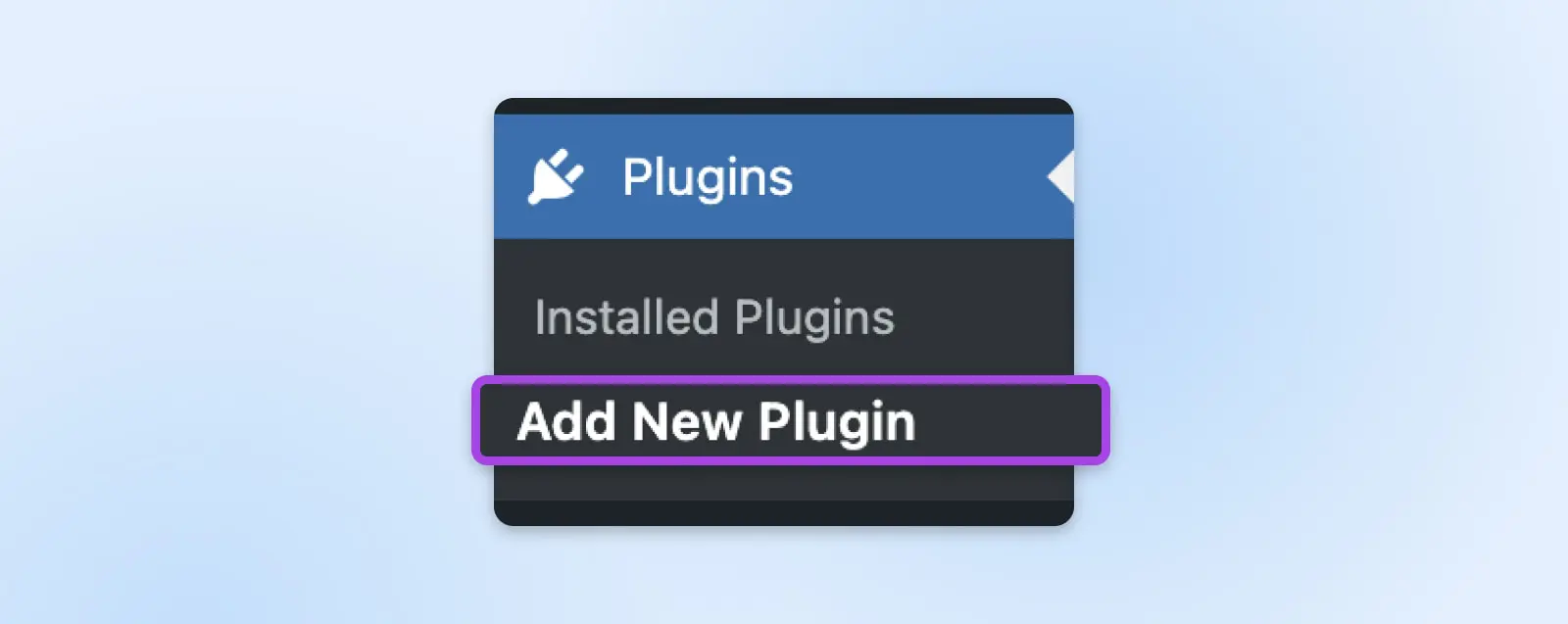
Inizia accedendo al tuo sito WordPress e selezionando Plugins > Aggiungi Nuovo Plugin nella barra laterale sinistra.
Utilizza la barra di ricerca per trovare WooCommerce nell’ufficiale Plugin Directory. Quello che cerchi dovrebbe essere il primo risultato.
Clicca il pulsante Installa Ora.
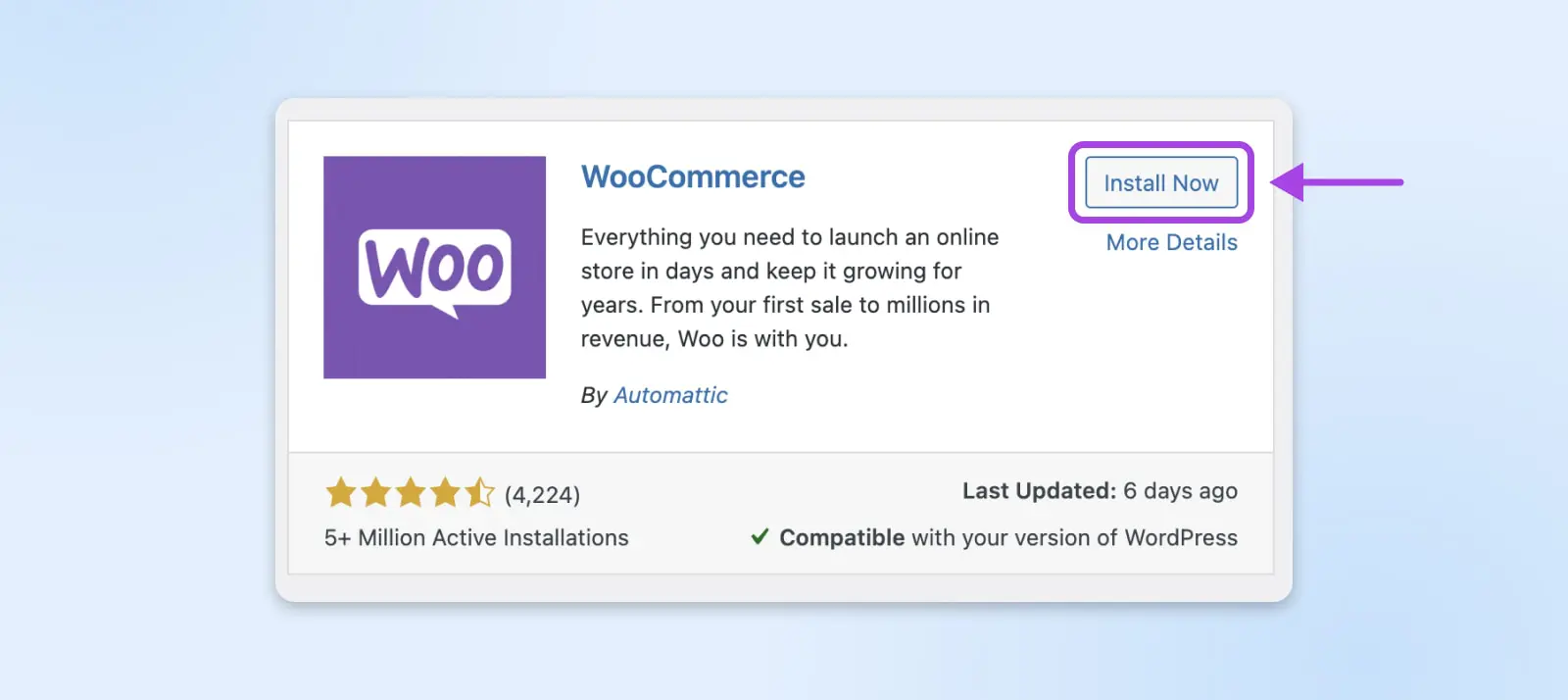
Una volta completato il processo di installazione, attiva il plugin. Vedrai quindi comparire WooCommerce nella barra laterale sinistra. Qui gestirai tutte le impostazioni del tuo negozio.
Passo 2: Segui La Procedura Guidata Di Configurazione
Se apri WooCommerce dalla barra laterale, il plugin ti inviterà a lanciare la procedura guidata di configurazione.
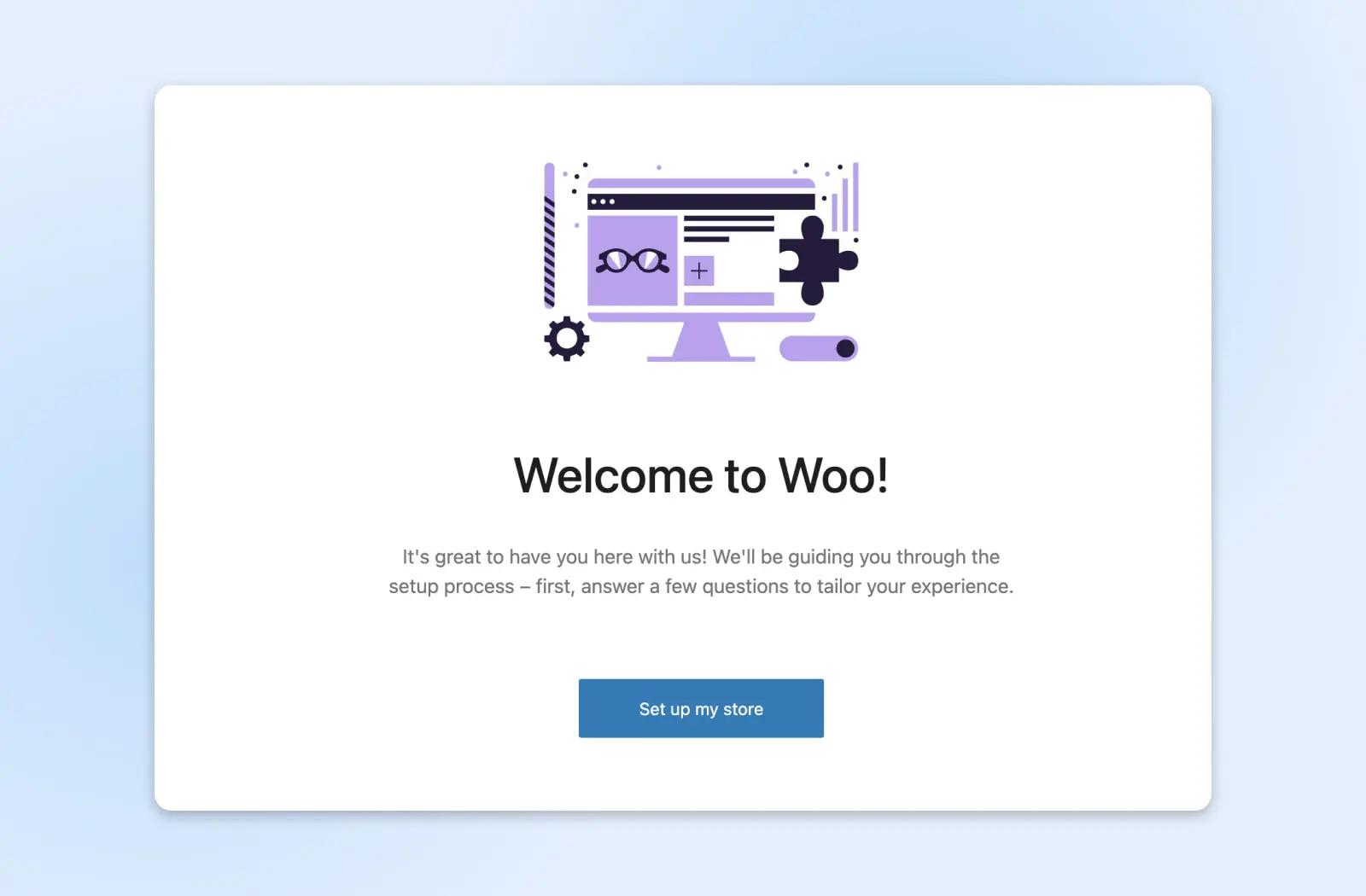
Dopo la schermata di benvenuto, l’assistente ti chiederà se stai configurando un negozio per la prima volta o se vendi già online. Scegli l’opzione pertinente.
Successivamente, aggiungi i dettagli del tuo negozio: nome, ubicazione, settore e email. Più avanti, queste informazioni appariranno su tutte le tue fatture, bolle di accompagnamento e email di conferma.
Una volta inseriti i dettagli della tua azienda, puoi scegliere di installare le estensioni suggerite o attendere più tardi.
Infine, clicca su Continua per avviare il tuo negozio online.
Passaggio 3: Aggiungi Prodotti Al Tuo Negozio
Siamo pronti per vendere, giusto? Beh, non proprio. Il tuo negozio ha bisogno di alcuni prodotti se vuoi guadagnare.
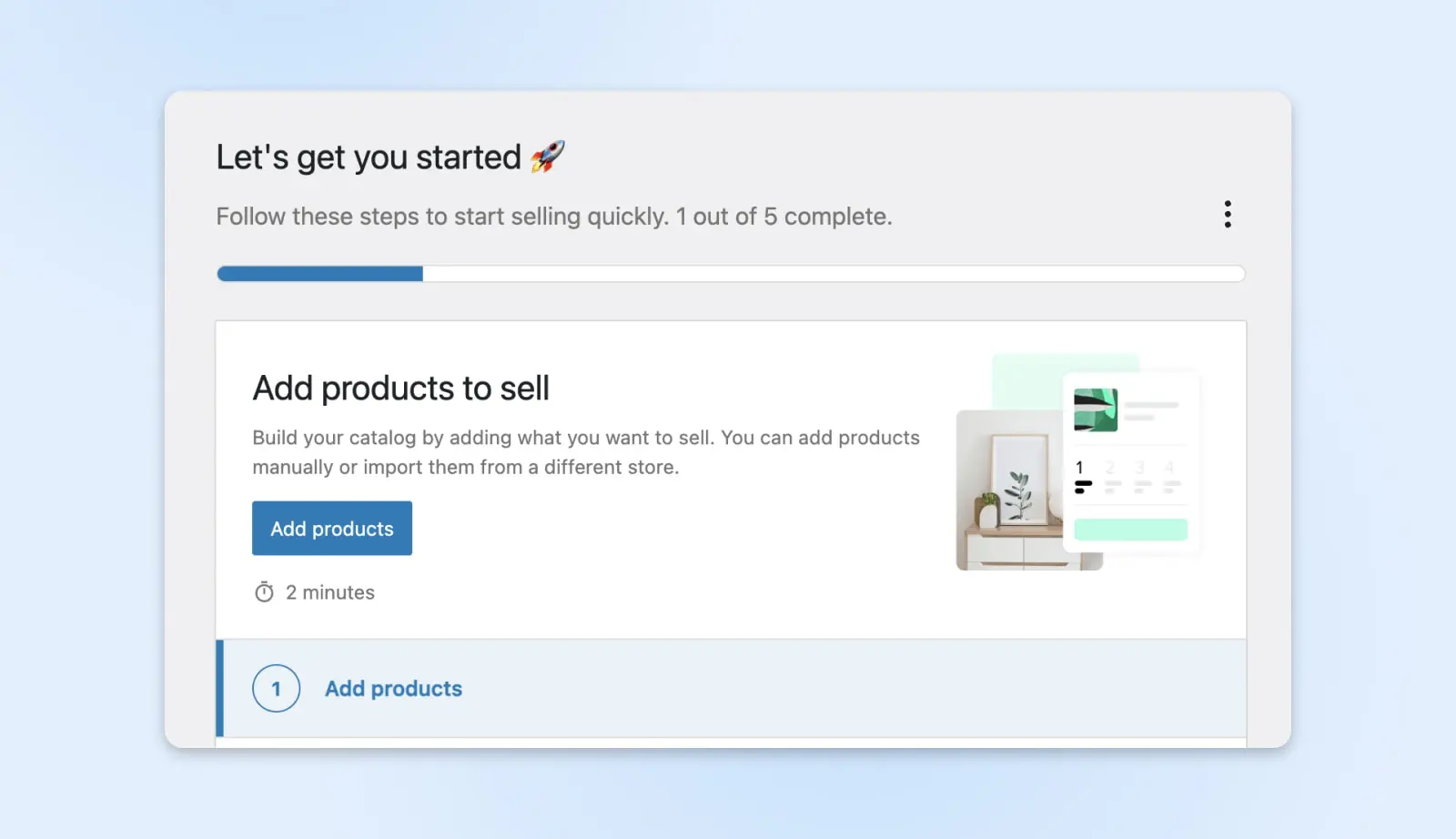
Per iniziare a popolare il tuo nuovo negozio, clicca su Aggiungi Prodotti nella schermata iniziale.
Scegli il tipo di prodotto rilevante. Scegli “Variable product” se il tuo prodotto è disponibile in diverse varianti (ad esempio, taglie e/o colori).
Poi, compila i dettagli chiave del prodotto.
- Titolo e Descrizione: Includi parole chiave che i clienti potrebbero cercare.
- Prezzi: Imposta prezzi regolari e promozionali.
- Immagini del Prodotto: Le foto di alta qualità ti aiuteranno a incrementare le vendite.
- Categorie di Prodotti: Decidi come raggruppare i prodotti nella navigazione del sito.
- Gestione Magazzino: Tieni traccia delle tue scorte e configura avvisi.
- Spedizione: Aggiungi il peso e le dimensioni del prodotto per calcolare le tariffe di spedizione.
Se stai configurando un prodotto “Variable”, assicurati di aggiungere le diverse varianti del prodotto nella scheda Attributi.
Completa pubblicando il tuo nuovo prodotto. Se vuoi aggiungere altri prodotti, puoi usare il primo prodotto come modello. Duplica la scheda del primo prodotto e modifica il contenuto.
Passo 4: Seleziona Le Tue Opzioni Di Pagamento
Per guadagnare dai tuoi prodotti, devi offrire ai clienti un modo per pagare i loro acquisti. Fortunatamente, WooCommerce rende abbastanza semplice gestire le transazioni.
Il percorso più conveniente qui è WooCommerce Payments. Gestito da Stripe, questo sistema è completamente integrato con il sistema WooCommerce.
Per configurare questa opzione di pagamento, vai su WooCommerce > Home e seleziona Configura pagamenti. Poi, clicca su Inizia e segui le istruzioni di configurazione.
Se vuoi offrire ai clienti un’alternativa, Stripe e PayPal sono buone opzioni. Entrambi permettono di accettare tutte le principali carte di credito, oltre a Google Pay e Apple Pay. Quest’ultimo consente anche agli utenti PayPal di pagare direttamente dal loro account, il che può aumentare significativamente i tassi di conversione.
Altre opzioni di pagamento online includono:
- AliPay
- Skrill
- Braintree
- Authorize.net
- Amazon Pay
- Square
Puoi abilitare diversi metodi di pagamento popolari nell’area Imposta pagamenti. Per un controllo più granulare, naviga in WooCommerce > Impostazioni e seleziona la scheda Pagamenti.
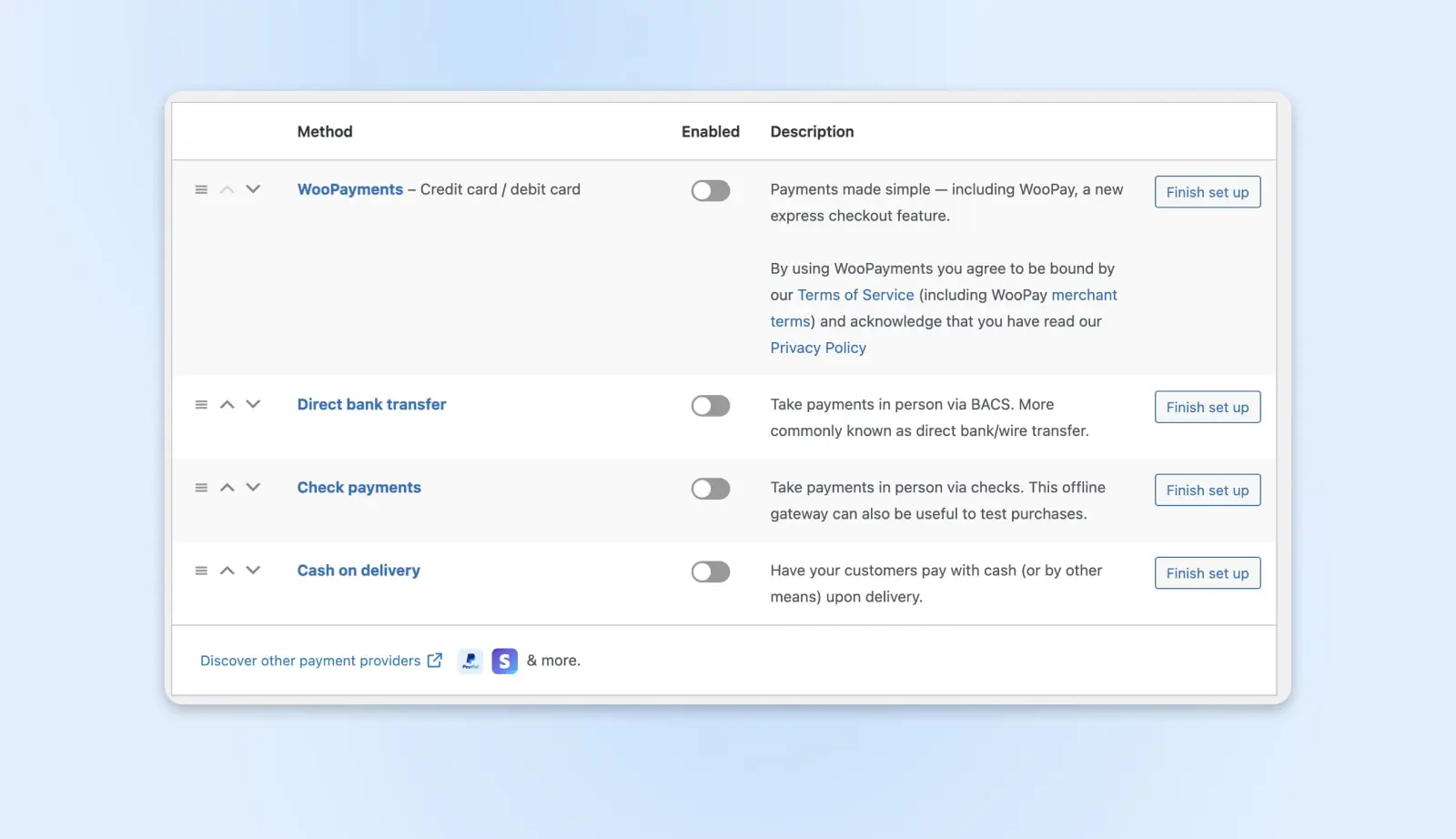
Per aggiungere un nuovo processore di terze parti, dovrai installare l’estensione corrispondente e configurare un account di pagamento. Assicurati di verificare le tariffe associate a ciascun gateway, poiché variano significativamente.
Passaggio 5: Configura le Opzioni per le Tasse di Vendita e la Spedizione
Le tasse e le spedizioni possono causare mal di testa ai nuovi imprenditori. Fortunatamente, WooCommerce rende abbastanza facile riscuotere l’importo corretto e inviare le spedizioni all’indirizzo giusto.
Una volta configurati i pagamenti, la guida di configurazione ti inviterà a “Aggiungere le aliquote fiscali“.
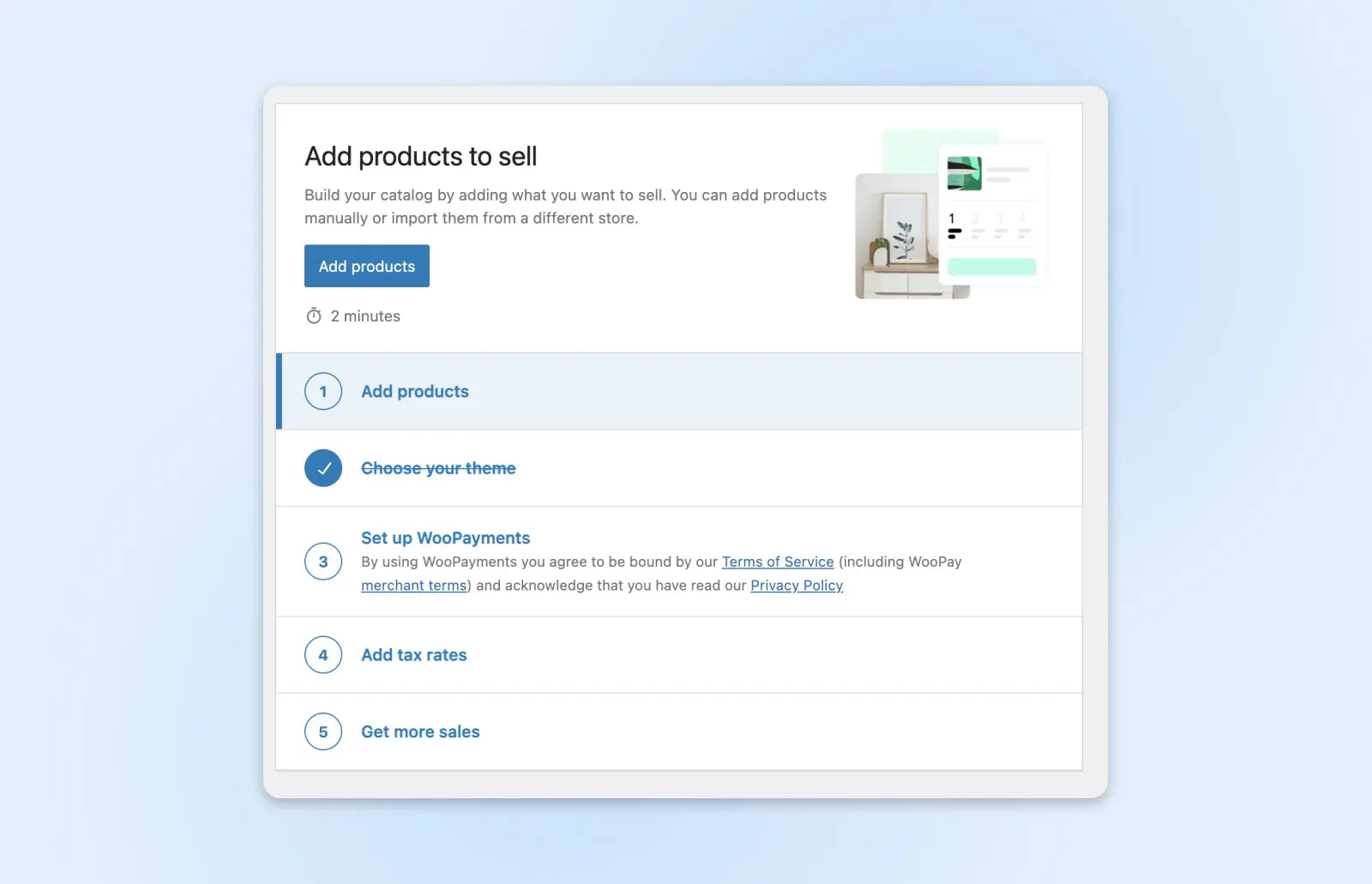
Inizia visitando WooCommerce > Home e trova l’opzione per Aggiungere aliquote fiscali. Qui, hai due scelte:
- Configura WooCommerce Tax, un’estensione che automatizza i calcoli delle tasse.
- Imposta manualmente le tue aliquote fiscali (vedi il piccolo link in fondo alla pagina).
WooCommerce Tax è sicuramente l’opzione più semplice in questo caso. Puoi configurarlo in un paio di minuti seguendo le istruzioni sullo schermo.
Se preferisci impostare personalmente le aliquote fiscali, puoi andare su WooCommerce > Impostazioni e selezionare la scheda Tasse.
- Mentre sei ancora nella scheda Tax, seleziona Standard Rates dal sottomenu in alto.
- Aggiungi aliquote fiscali per paese, stato o anche codice postale. Utilizza il pulsante Insert Row per creare una nuova riga e poi inserisci i tuoi dati.
- Infine, salva le tue modifiche.
Se vendi solo prodotti digitali o articoli affiliati, puoi passare al passo successivo. Ma se il tuo negozio offre articoli fisici che devono essere spediti, dovresti prenderti un minuto per configurare le tue opzioni di spedizione.
Dirigiti in WooCommerce > Impostazioni e seleziona la scheda Spedizioni. Vedrai già aggiunti gli Stati Uniti se l’indirizzo della tua azienda si trova negli Stati Uniti.
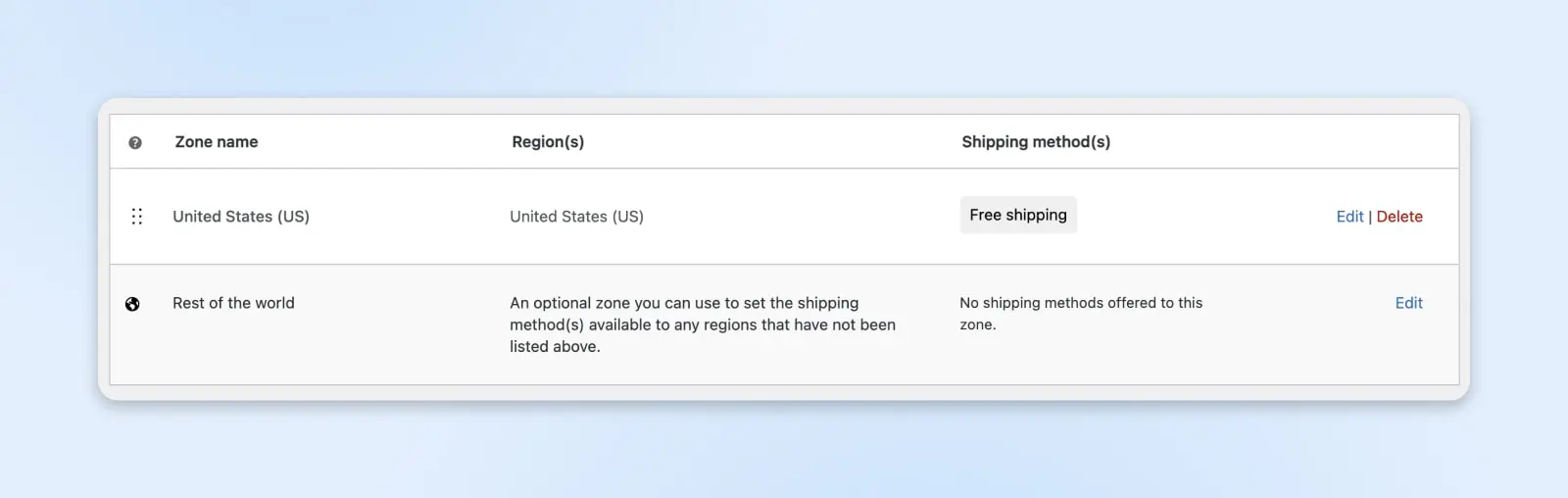
Puoi aggiungere altro. In alto nella pagina, seleziona Zone di spedizione. Clicca su Aggiungi zona.
Le zone di spedizione sono aree geografiche che definisci come aventi gli stessi requisiti di spedizione, inclusi i corrieri e i tipi di spedizione.
Per configurare la tua nuova zona:
- Aggiungi un nome per la regione. Rendilo descrittivo.
- Nel campo Zone regions, scegli le località che desideri includere nella zona.
- Scegli quali metodi di spedizione dovrebbero essere disponibili nella nuova zona: spedizione gratuita, tariffa fissa, o ritiro sul posto.
- Infine, clicca su ogni metodo per regolare il costo e qualsiasi requisito specifico (ad esempio, ordine minimo per la spedizione gratuita).
- Non lasciare la tua zona in sospeso. Premi quel pulsante di salvataggio.
E proprio così, sei pronto per il decollo! Il tuo negozio ora ha la logica per gestire le tasse come un contabile esperto e spedire pacchi come se avesse una propria flotta di consegna.
Ricorda di testare tutto una volta terminato. Effettua un acquisto di prova per vedere se le tasse e i costi di spedizione vengono aggiunti correttamente. È una buona idea eseguire un controllo del sistema prima dell’operazione reale.
Come Personalizzare Il Tuo Negozio WooCommerce
Potremmo letteralmente passare un paio di giorni a parlare di tutti i modi in cui puoi personalizzare il tuo nuovo negozio WooCommerce.
Esplorare le opzioni integrate ti terrà occupato per un po’, ma quando sei pronto per portare il tuo negozio al livello successivo, ci sono due tipi di aggiornamenti da considerare: temi e plugin.
Temi WooCommerce
WooCommerce funziona bene con quasi tutti i temi WordPress. Tuttavia, esistono numerosi temi specificamente creati per siti che utilizzano WooCommerce.
Questi temi ti aiutano a personalizzare l’aspetto del tuo negozio per abbinarlo al resto della tua presenza online. Alcuni aggiungono anche nuove funzionalità relative a WooCommerce, come tipi di post personalizzati.
La maggior parte dei temi WooCommerce si basa sul tema ufficiale Storefront:
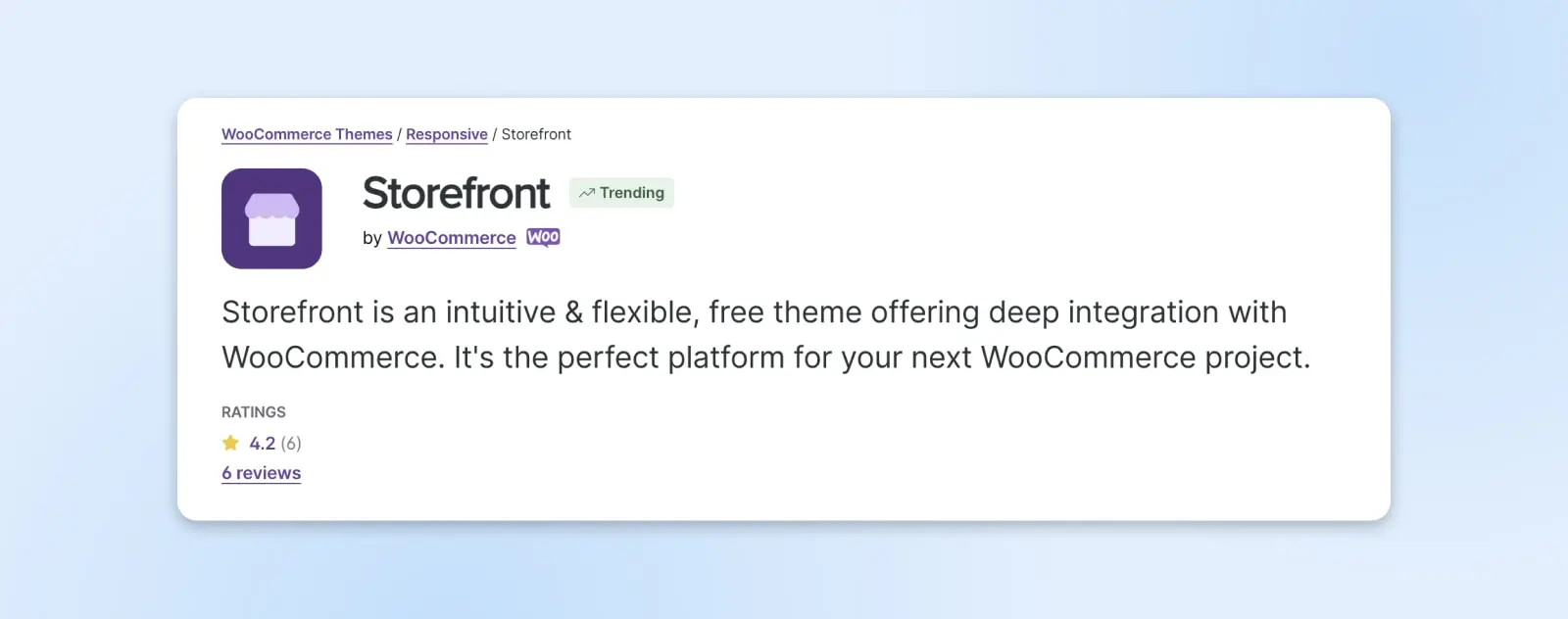
Questo tema è stato sviluppato dal team di WooCommerce, quindi puoi essere sicuro che è sicuro e che l’integrazione è a prova di proiettile. Storefront è anche gratuito, il che è sempre un vantaggio.
Anche se questo tema funziona bene da solo, può essere ulteriormente espanso utilizzando uno dei vari temi child.
Se non lo sai, un tema child si basa su un tema esistente (il suo “parent”), permettendoti di apportare modifiche al tema parent senza modificarlo direttamente.
Oltre a Storefront e ai suoi temi child, puoi trovare una vasta gamma di temi premium pronti per WooCommerce. Molti di questi sono specializzati per diversi tipi di negozi.
Ad esempio, Electro è specificamente progettato per la creazione di negozi di elettronica, mentre il tema Motor è pensato per le concessionarie di automobili. Indipendentemente dal tuo business e dai tuoi gusti, dovresti essere in grado di trovare un tema che funzioni perfettamente per te.
Estensioni WooCommerce
Una volta scelto un tema per il tuo negozio, è il momento di considerare se hai bisogno di alcune funzionalità aggiuntive.
Estensioni WooCommerce ti permettono di introdurre nuove funzionalità nel tuo negozio WordPress. Anche se funzionano molto come i Plugins/plugin WordPress, sono specificamente creati per integrarsi con WooCommerce.
Alcune estensioni sono gratuite, mentre altre richiedono un pagamento una tantum o una tariffa di abbonamento regolare. In ogni caso, puoi utilizzarle per arricchire il tuo negozio con funzionalità avanzate.
Ci sono centinaia di estensioni oggi, dagli strumenti di analisi delle vendite ai plugin di sicurezza. Andremo a vedere alcune delle migliori opzioni per gli utenti di WooCommerce alla prima esperienza.
1. WooCommerce Google Analytics
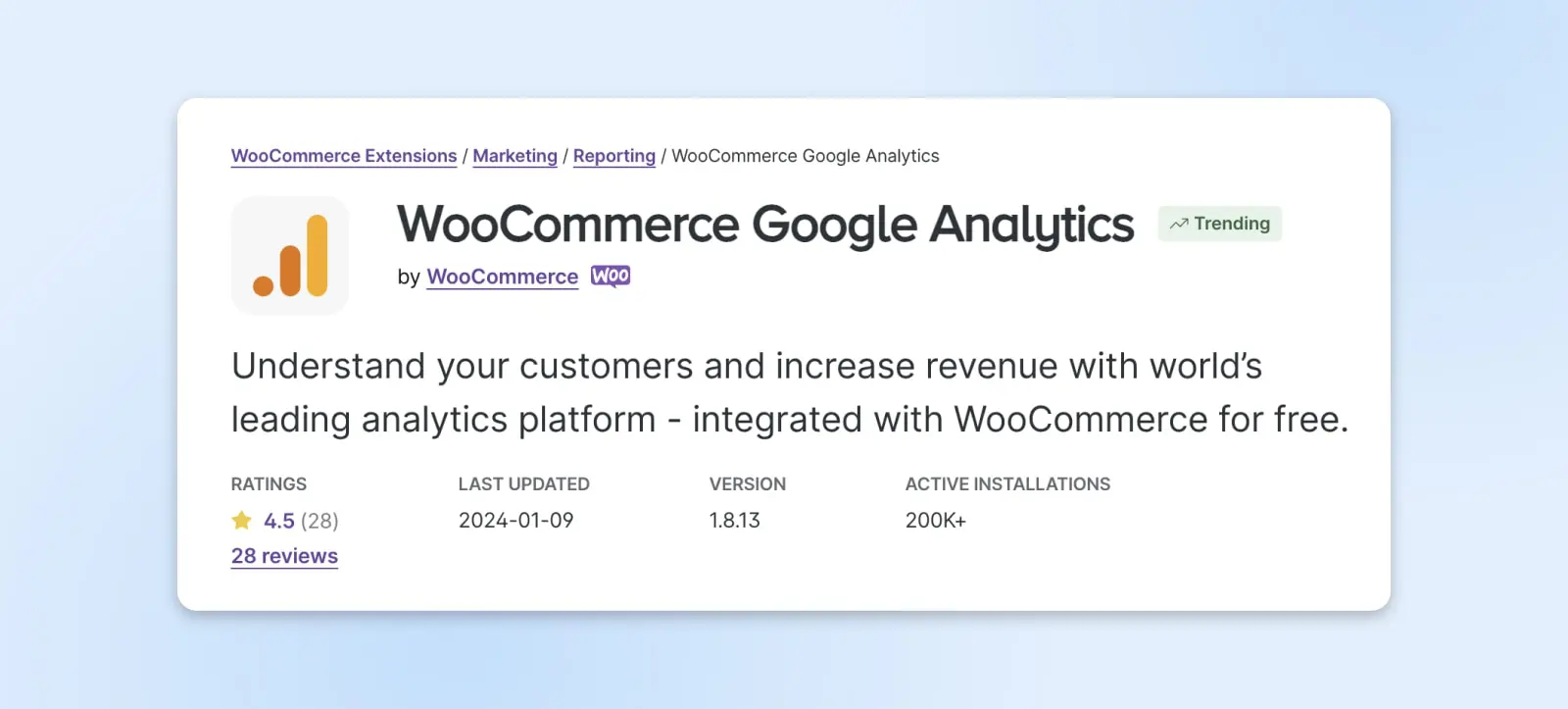
WooCommerce Google Analytics ti consente di utilizzare Google Analytics per monitorare le prestazioni del tuo negozio. Questa estensione può aiutarti a comprendere il percorso dei tuoi clienti, inclusi come hanno trovato il tuo sito e quali prodotti sono più interessati. Puoi poi utilizzare questi dati per ottimizzare il tuo imbuto di vendita.
Funzionalità Principali:
- Traccia la durata delle sessioni, gli utenti e i referenti.
- Evidenzia quali aree del tuo negozio funzionano bene e quali necessitano di miglioramenti.
- Ti aiuta a comprendere il comportamento dei clienti e la popolarità dei prodotti.
Prezzi: WooCommerce Google Analytics è un’estensione gratuita, ma offre anche una versione premium, a partire da $79 all’anno per un singolo sito. Entrambe le estensioni richiedono anche un account Google Analytics gratuito.
2. Abbonamenti WooCommerce
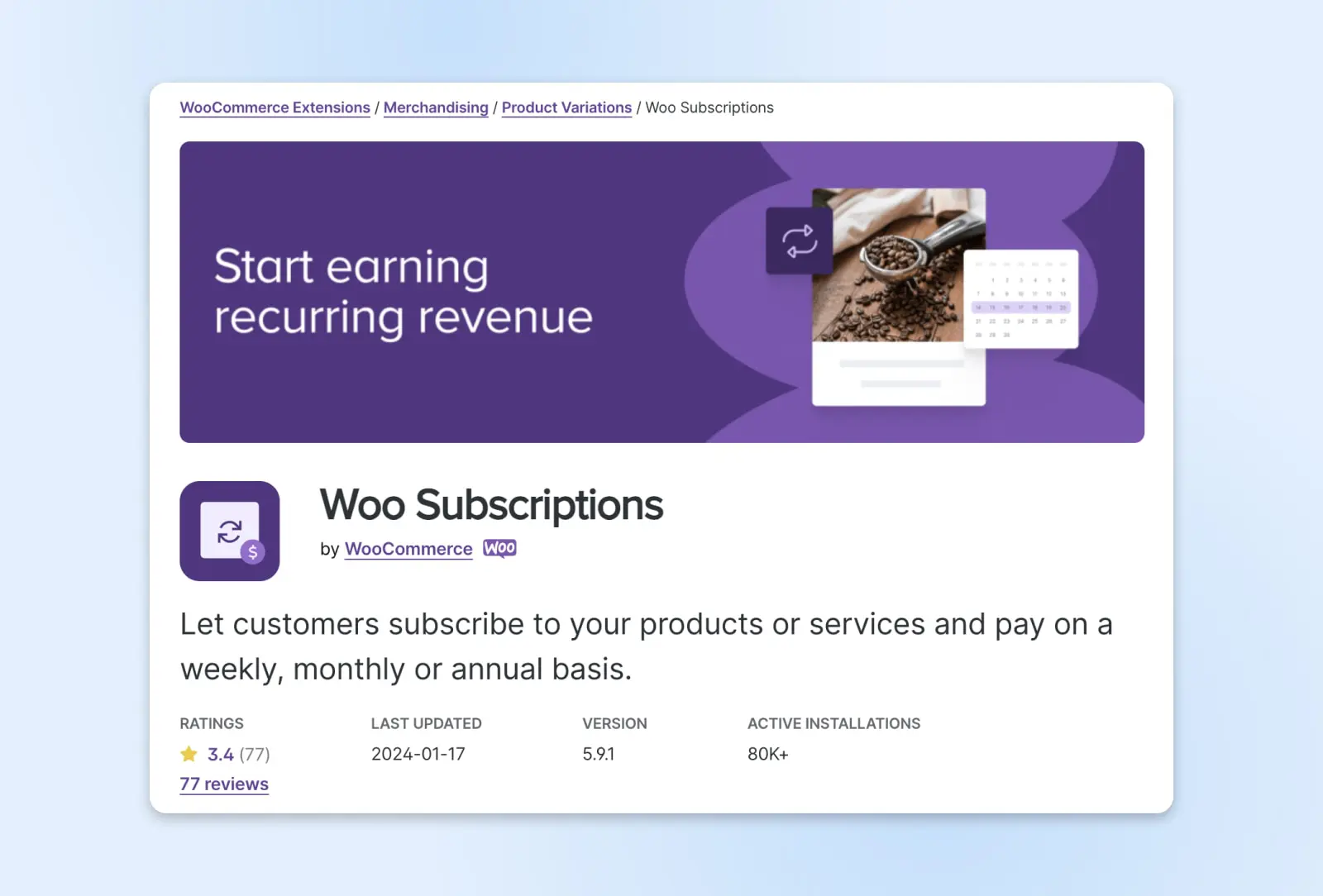
WooCommerce Subscriptions ti permette di creare prodotti che possono essere sbloccati con pagamenti ricorrenti. L’estensione funziona sia per prodotti fisici, come una scatola di abbonamento mensile, che per prodotti o servizi virtuali.
Caratteristiche Principali:
- Permette di scegliere il tuo piano di pagamento tra diverse opzioni.
- Offre più di 25 gateway di pagamento popolari.
- Supporta le email di rinnovo automatico dell’abbonamento sia per te che per i tuoi clienti.
Prezzo: Le sottoscrizioni WooCommerce partono da $239 all’anno per un singolo sito.
3. WooCommerce Zapier
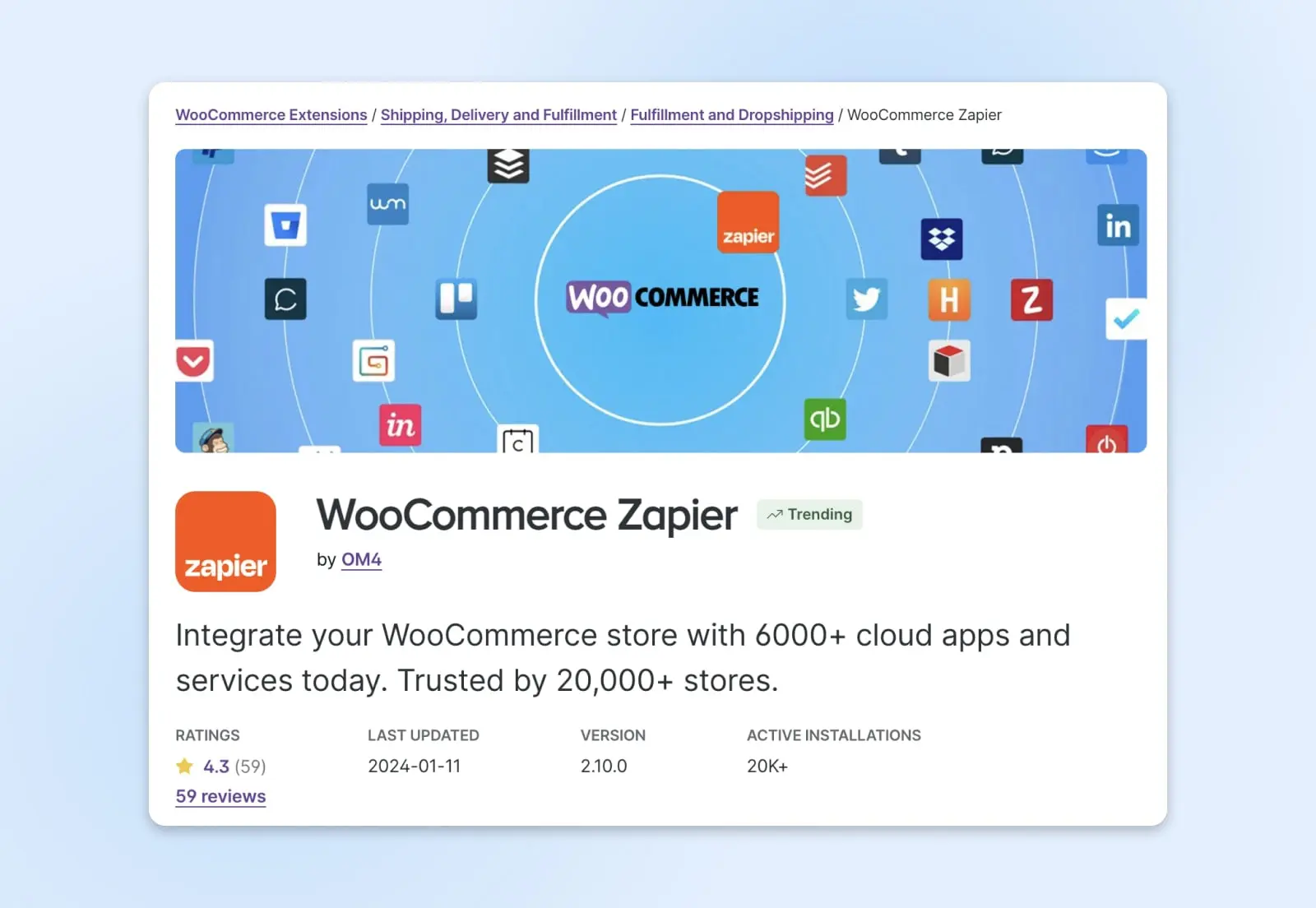
WooCommerce Zapier è una soluzione ottima per integrare il tuo negozio con servizi di terze parti. Con questa unica estensione, puoi collegare WooCommerce con MailChimp, YouTube, Dropbox, Google Drive e molte altre piattaforme.
Funzionalità Principali:
- Si integra con oltre 1.000 servizi di terze parti.
- Ti consente di configurare l’automazione per risparmiare tempo.
- Fornisce rapporti di performance tramite la funzione “Digest by Zapier”.
Prezzi: I prezzi di WooCommerce Zapier partono da $79 all’anno per un singolo sito.
4. Square Per WooCommerce
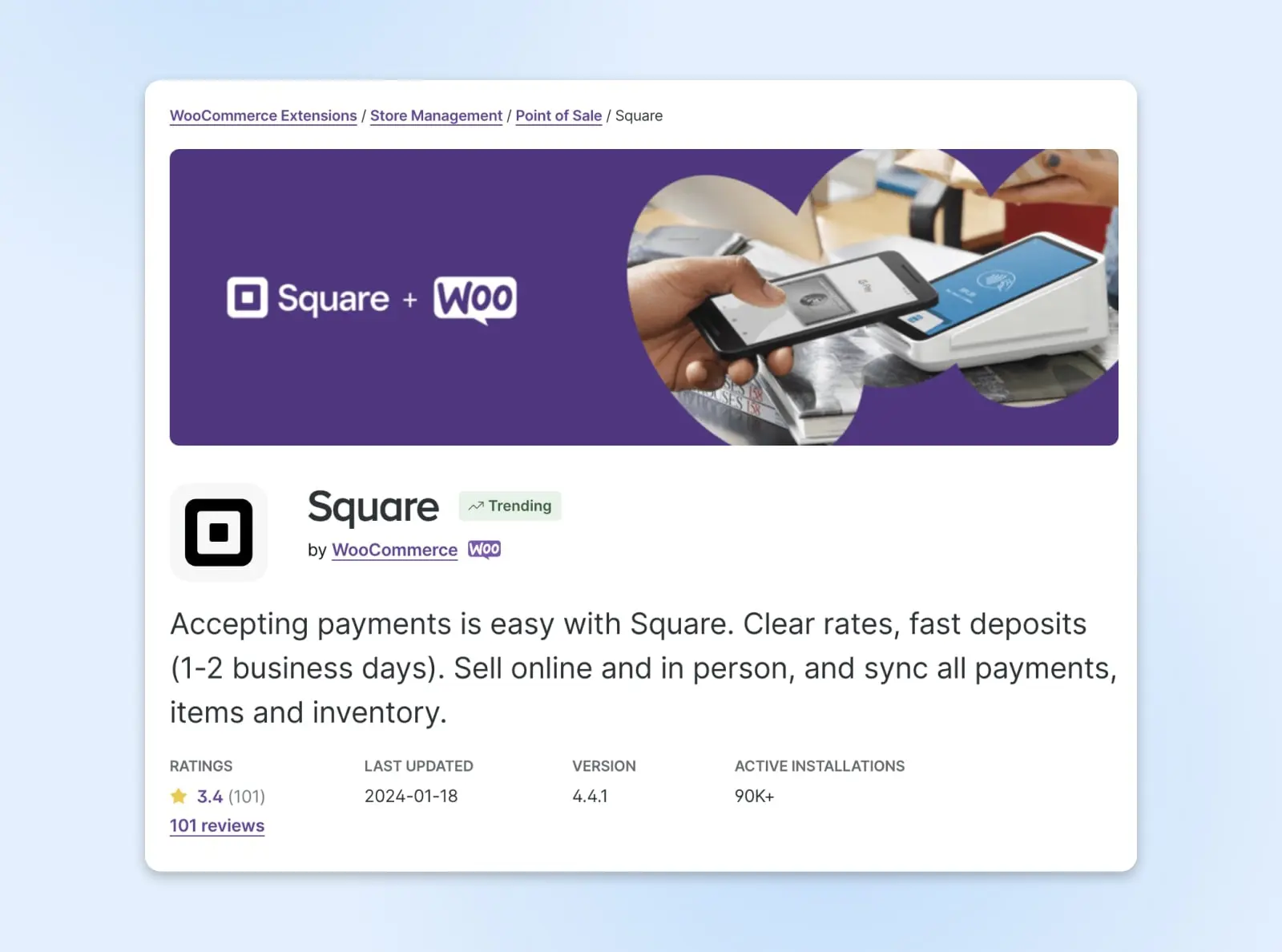
Square per WooCommerce migliora le opzioni di pagamento del tuo negozio, sia online che di persona. L’estensione è molto facile da installare e sarai in grado di accettare pagamenti entro pochi minuti. Square è compatibile con tutte le carte di credito e debito negli Stati Uniti, nel Regno Unito, in Australia, in Canada e in Giappone.
Caratteristiche Principali:
- Rende più facile accettare pagamenti da varie fonti.
- Deposita i tuoi fondi rapidamente, entro 1-2 giorni lavorativi.
- Permette di sincronizzare velocemente i tuoi account Square e WooCommerce.
Prezzo: Square per WooCommerce è un’estensione gratuita che richiede un account Square.
5 Suggerimenti Per Far Crescere Un Negozio WooCommerce Di Successo
Ora che il tuo negozio è completo, puoi concentrarti sul far crescere la tua nuova attività. Ecco alcuni consigli fondamentali per attirare clienti e realizzare vendite:
1. Utilizza Codici Coupon E Promozioni Per Aumentare Le Vendite
Tutti amano un buon affare. Come proprietario di un negozio, puoi sfruttare questa verità universale offrendo codici coupon e promozioni. Non sono solo un modo per risparmiare denaro per i tuoi clienti — sono un modo per aumentare le tue vendite.
Crea sconti limitati nel tempo, offerte in bundle o premi per la fedeltà. Puoi anche regalare gift card gratuite con acquisti di una certa entità. Questi piccoli incentivi possono essere sufficienti per convincere chi guarda solo le vetrine a fare un acquisto.
Per creare codici promozionali, seleziona Marketing > Coupons dalla barra laterale sinistra.
2. Ottieni Più Clienti Con l’Ottimizzazione per i Motori di Ricerca
Il tuo negozio è un ago nel pagliaio di Internet. SEO (search engine optimization) può aiutarti a emergere dal mucchio, così che più clienti possano trovare il tuo sito.
SEO
L’ottimizzazione per i motori di ricerca (SEO) è la pratica di migliorare il posizionamento di un sito nei risultati di ricerca. I risultati di ricerca sono aggregati in base a numerosi fattori, inclusi la rilevanza e la qualità di un sito. Ottimizzare il tuo sito per questi fattori può aiutare a migliorare i tuoi posizionamenti.
Per raccogliere i benefici qui, assicurati di fare i compiti con la ricerca delle parole chiave. Scopri quali frasi i tuoi clienti stanno cercando e poi intreccia quelle parole magiche nelle descrizioni dei tuoi prodotti, nei titoli e nei metadati. Usa un plugin come Yoast SEO per guidarti.
3. Usa L’analisi Per Comprendere I Tuoi Clienti
Non hai bisogno di una sfera di cristallo per capire quali prodotti tenere in magazzino. Strumenti come Google Analytics possono rivelare preziose informazioni sui tuoi acquirenti.
Scopri da dove vengono, quanto tempo si fermano e cosa attira la loro attenzione. Con queste informazioni, puoi capire meglio chi saranno i tuoi futuri clienti e adattare la tua vetrina di conseguenza.
4. Mantieni Una Sicurezza Adeguata
Il tuo negozio online è il tuo regno, e ogni castello ha bisogno di difese. Troppi piccole imprese cadono vittime di attacchi informatici, causando molto dolore finanziario.
Per evitare questa sorte, aggiorna regolarmente il tuo WooCommerce e i plugin.
Nota Nerd: WordPress offre effettivamente aggiornamenti automatici per la maggior parte dei Plugins tramite Abilita gli aggiornamenti automatici.
Mentre ci sei, attiva i backup dei dati. Questo ti permetterà di ripristinare rapidamente il tuo sito in caso di intrusioni.
5. Crea Soluzioni Personalizzate Con i Blocchi
WooCommerce Blocks ti permette di creare pagine personalizzate senza la necessità di un dottorato in programmazione.
Vuoi un processo di pagamento più liscio del burro? C’è un blocco per questo. Stai guardando una griglia di prodotti più pulita del tuo migliore abito della domenica? I blocchi ti coprono. Sperimenta con essi per creare un negozio che corrisponda perfettamente alle tue esigenze.
Domande Frequenti su WooCommerce
Hai ancora domande? Noi abbiamo le risposte:
Quanto costa WooCommerce?
Per i siti di e-commerce auto-ospitati, il plugin WooCommerce è completamente gratuito. Di conseguenza, devi solo coprire le tue esigenze di hosting e il tuo dominio. Puoi anche estendere la piattaforma principale pagando per plugin e temi premium.
Ho bisogno di hosting per WooCommerce?
Sì. O per essere più precisi, hai bisogno di un sito web ospitato. Ricorda che WooCommerce è in realtà un plugin per WordPress, non un costruttore di negozi autonomo.
Puoi fare dropshipping con WooCommerce?
Anche se WooCommerce non supporta nativamente il dropshipping, puoi introdurre questa funzionalità tramite il plugin premium WooCommerce Dropshipping.
Puoi Vendere Su WordPress Senza WooCommerce?
Anche se WooCommerce è probabilmente il miglior plugin per e-commerce, non è l’unica opzione. Cerca nella Directory Ufficiale dei Plugin e troverai molte alternative disponibili.
Apri Oggi Un Negozio Online
Se vuoi utilizzare il tuo sito WordPress per vendere prodotti e servizi, WooCommerce è di gran lunga la tua migliore opzione.
È il plugin per e-commerce più popolare per un motivo, e rende incredibilmente facile per principianti ed utenti esperti aprire un negozio online. Il plugin base di WooCommerce ti permette di costruire un’attività di successo, e puoi migliorarlo ulteriormente utilizzando temi ed estensioni.
Ma ricorda, costruire il tuo sito e-commerce è solo il primo passo. Dovrai anche assicurarti che il tuo negozio sia sempre accessibile e che offri una fantastica esperienza al cliente. Questo inizia con la scelta di un fornitore di hosting affidabile.
Con DreamHost, ogni piano è supportato da una garanzia di uptime del 100%. E con i nostri piani dedicati WooCommerce, il tuo sito funziona su server ottimizzati — il che significa tempi di caricamento fulminei.
Scopri i nostri piani di hosting oggi per iniziare il tuo viaggio nel commercio online!