
Personalizzare l’aspetto del tuo sito web WordPress è uno dei migliori modi per controllare l’immagine del tuo sito e adattarlo alle tue esigenze.
E oggi, è più personalizzabile che mai grazie a un insieme di funzionalità (relativamente) nuovo noto come Full Site Editing (FSE). Il nuovo nome ufficiale è Site Editor.
Ovviamente, questa introduzione ha comportato una nuova interfaccia completamente da padroneggiare.
Per coloro che non hanno ancora effettuato il passaggio all’uso di FSE, siamo felici di comunicare che gli aggiornamenti sono piuttosto intuitivi e incredibilmente utili – Ciò non significa che non ti ci vorrà del tempo per familiarizzare con tutto.
In questo articolo, ti aiuteremo a farlo esaminando più da vicino il WordPress FSE, includendo cosa comporta, perché è così importante, come effettuare il passaggio e come utilizzarlo per creare o aggiornare il tuo sito.
Cos’è La Modifica Completa Del Sito In WordPress?
La modifica completa del sito è una serie di funzionalità in WordPress che include diversi strumenti per semplificare il processo di progettazione per i proprietari del sito.
Tra questi strumenti si trova l’Editor del Sito, che funziona come quello dell’editor dei blocchi (noto anche come editor Gutenberg), che ne è stato il precursore e con il quale potresti già essere familiare.
Con questo nuovo Editor di Siti, puoi utilizzare i blocchi drag-and-drop per personalizzare la maggior parte delle parti del tuo sito da un’unica interfaccia, inclusi i template delle pagine. Questo rappresenta un miglioramento rispetto al precedente processo multi-step che richiedeva di navigare in tutto WordPress per personalizzare il tuo sito e, occasionalmente, scrivere CSS.
Gutenberg
Gutenberg è il nome del progetto dell’Editor a Blocchi in WordPress. Molti sviluppatori ed appassionati di WordPress usano i termini Editor Gutenberg e Editor a Blocchi in modo interscambiabile.
Presto scoprirai come iniziare a utilizzare FSE e sfruttare alcuni dei suoi migliori componenti.
Ma prima, un po’ di contesto.
FSE è stata la seconda fase del progetto Gutenberg di WordPress ed è stata rilasciata nella versione 5.9 di WordPress all’inizio del 2022.
La prima fase è stata l’editor di blocchi, lanciato con l’aggiornamento WordPress 5.0 nel 2018. Ha introdotto il concetto di utilizzare blocchi per progettare la disposizione dei tuoi post sul blog.
Scopri di più sulle Quattro Fasi di Gutenberg nella Roadmap di WordPress.
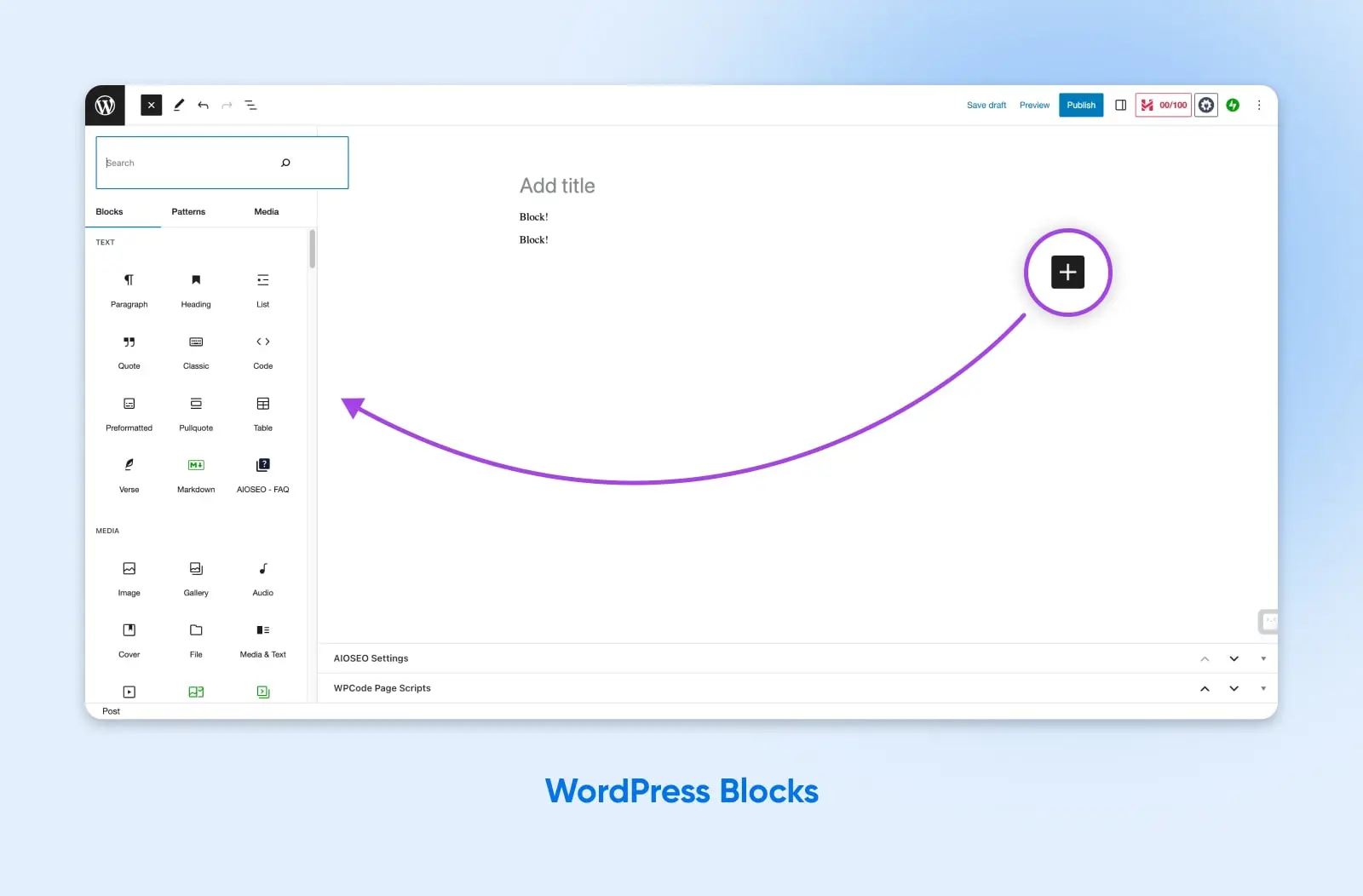
L’editor a blocchi utilizza segmenti denominati blocchi Gutenberg. Questi blocchi si riferiscono a unità di markup con diverse funzioni. Con ciascun blocco, puoi inserire nuovi elementi nei tuoi post, come paragrafi, titoli, immagini, elenchi e video.
Con FSE e un tema basato su blocchi aggiornato, il Customizer viene sostituito e l’Editor del Sito sviluppa la funzionalità dei blocchi rendendola applicabile all’intero sito, non solo ai tuoi contenuti. Questo ti permette di personalizzare ulteriori aspetti dell’aspetto e del layout del tuo sito.
Ad esempio, quando utilizzi FSE, potrai usare i blocchi nel template del tuo sito e cambiare il layout generale. Inoltre, FSE permetterà l’applicazione di stili globali che puoi usare per creare regole di design su più pagine.
Perché La Modifica Completa del Sito È Una Gran Cosa?

FSE è uno sviluppo eccitante e rivoluzionario per i proprietari di aziende che gestiscono personalmente i loro siti web WordPress.
Ecco perché.
Più Semplice Per Chi Non È Sviluppatore
Prima e forse più importante di tutto, con FSE non hai bisogno di conoscenze di programmazione o altre competenze tecniche considerate uniche per gli sviluppatori.
Gli utenti generali di WordPress possono ora personalizzare quasi tutto ciò che desiderano riguardo all’aspetto dei loro siti facilmente e rapidamente, risparmiando tempo, fatica e denaro.
Correlato: Come Creare Un Sito Web (Guida Completa Per Principianti)
Migliori Opportunità di Branding
Per chi gestisce un’attività online, le opzioni di personalizzazione FSE potrebbero permetterti di modificare il tuo sito per adattarlo meglio all’immagine del tuo marchio.
Può essere utile anche se decidi di reinventare il tuo brand con diversi colori, caratteri, o altri elementi stilistici. Con gli stili globali, sarai in grado di adattare facilmente il nuovo branding in tutto il tuo sito. Questo tipo di coerenza è fondamentale per creare un’esperienza cliente affidabile e memorabile.
Meno Plugin = Maggiore Sicurezza
Plugins
I plugin di WordPress sono componenti aggiuntivi che ti permettono di estendere la funzionalità del Sistema di Gestione dei Contenuti (CMS). Puoi utilizzare i plugin per quasi tutto, dall’aggiungere funzionalità e-commerce a WordPress al mettere in atto costruttori di pagine o utilizzare strumenti di Ottimizzazione per i Motori di Ricerca (SEO).
FSE riduce la dipendenza dai plugin costruttori di pagine drag-and-drop. Se utilizzi uno di questi plugin, potresti trovarli non necessari una volta aggiornata la tua versione di WordPress e il tema e poter sfruttare le funzionalità di FSE.
Dato che i plugin obsoleti sono un punto d’accesso comune per gli attori malevoli, averne meno sul tuo sito web di cui preoccuparti può aiutarti a mantenere standard di sicurezza e privacy più elevati.
La Velocità È Il Nome Del Gioco
I temi che utilizzano FSE tendono a muoversi più velocemente.
Rispetto ai temi WordPress non a blocchi, sono configurati in modo più ottimale e sono meno appesantiti da funzionalità superflue, quindi sono in grado di elaborare modifiche e richieste in modo veloce.
Ovviamente, l’hosting è ancora un fattore nella velocità. Un host basato su cloud con caching integrato come DreamPress per WordPress aiuterà a garantire che il tuo sito web si muova alla velocità delle aspettative moderne.
Cloud Hosting
L’hosting tradizionale ospita un sito web su un server fisico. D’altro canto, l’u2018hosting cloudu2019 utilizza più server virtuali (remoti) per lo stesso compito.
Ma perché la velocità del sito web è così importante in primo luogo? Se non ne sei sicuro, ti consigliamo vivamente di leggere 12 Motivi Per Cui Il Tuo Sito Web È Lento (E Come Risolverli).
Come Adottare FSE Con Un Aggiornamento Del Template WordPress
Prima di tutto, è importante sapere che puoi accedere a tutti i vantaggi di FSE solo se utilizzi un tema a blocchi.
Se non ne stai già utilizzando uno sul tuo sito web aziendale, leggi 27 Temi Block WordPress Perfetti per la Modifica Completa del Sito prima di procedere.
Una volta scelto il tuo tema con l’aiuto di quella lista, ecco come aggiungerlo al tuo sito web per sfruttare tutto ciò che FSE ha da offrire.
1. Aggiorna a WordPress 5.9 (o più recente)
Il passo più cruciale per utilizzare la modifica completa del sito è aggiornare il tuo sito WordPress per assicurarti che funzioni almeno con la versione 5.9.
Dal tuo pannello di amministrazione di WordPress, visita Dashboard > Updates per controllare la tua versione attuale e aggiornare se necessario. Puoi anche scegliere di passare agli aggiornamenti automatici qui.
Consigliamo vivamente di sempre aggiornare il tuo WordPress all’ultima versione per velocità, sicurezza e piena funzionalità — Ma nel caso non lo avessi ancora fatto, fallo prima del prossimo passo.
2. Esegui il Backup del Tuo Sito WordPress
Per un sito web esistente, è una buona idea eseguire un backup prima di cambiare il tema. Se il nuovo tema crea problemi, questo sarà fondamentale per ripristinare il tuo sito web.
Per una guida completa su come fare, consulta Come eseguire il backup del tuo sito WordPress.
Se sei preoccupato di farlo da solo, i fornitori di hosting WordPress gestito offriranno backup del sito web automatizzati o su richiesta per togliertelo di mano.
3. Installa Un Tema A Blocchi Dalla Directory Di WordPress
È il momento di applicare un nuovo tema basato su blocchi!
Per iniziare, dalla tua pagina di amministrazione di WordPress, visita Dashboard > Aspetto > Temi.
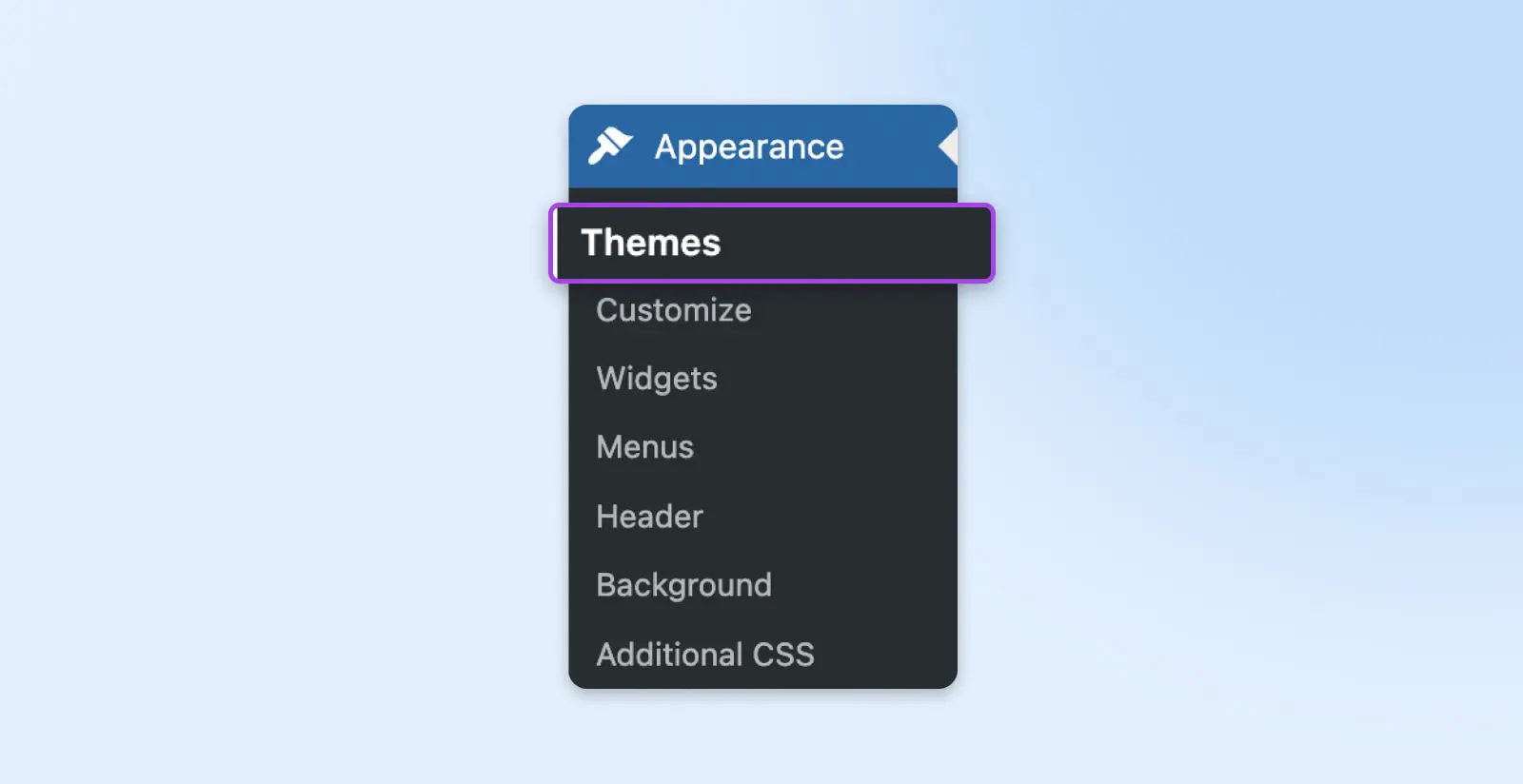
Una volta nella pagina dei Temi, utilizza il pulsante Add New in alto nella pagina.
Dovresti ora vedere una barra dei filtri. Usala per selezionare Block Themes.
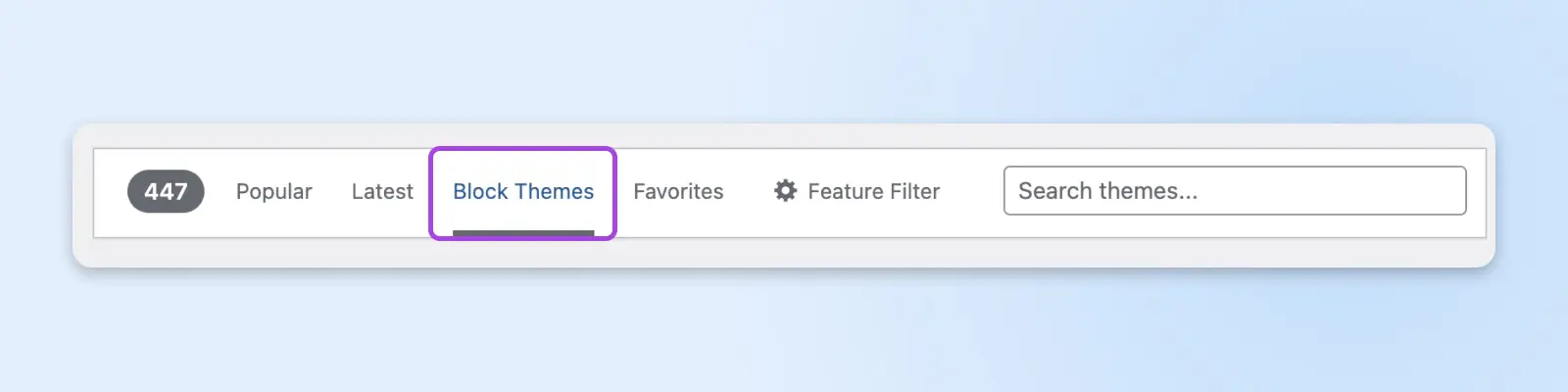
Ora, puoi scorrere tutti i temi di blocco disponibili e persino utilizzare il Feature Filter per restringere ulteriormente le tue opzioni.
Quando hai scelto un tema, clicca su di esso per saperne di più sulle sue funzionalità. Quando ne trovi uno che ti piace, puoi usare il pulsante Installa nella pagina di Anteprima per installarlo. Oppure, tornando alla pagina Aggiungi Temi, passa il mouse sopra e clicca sul pulsante Installa che appare.
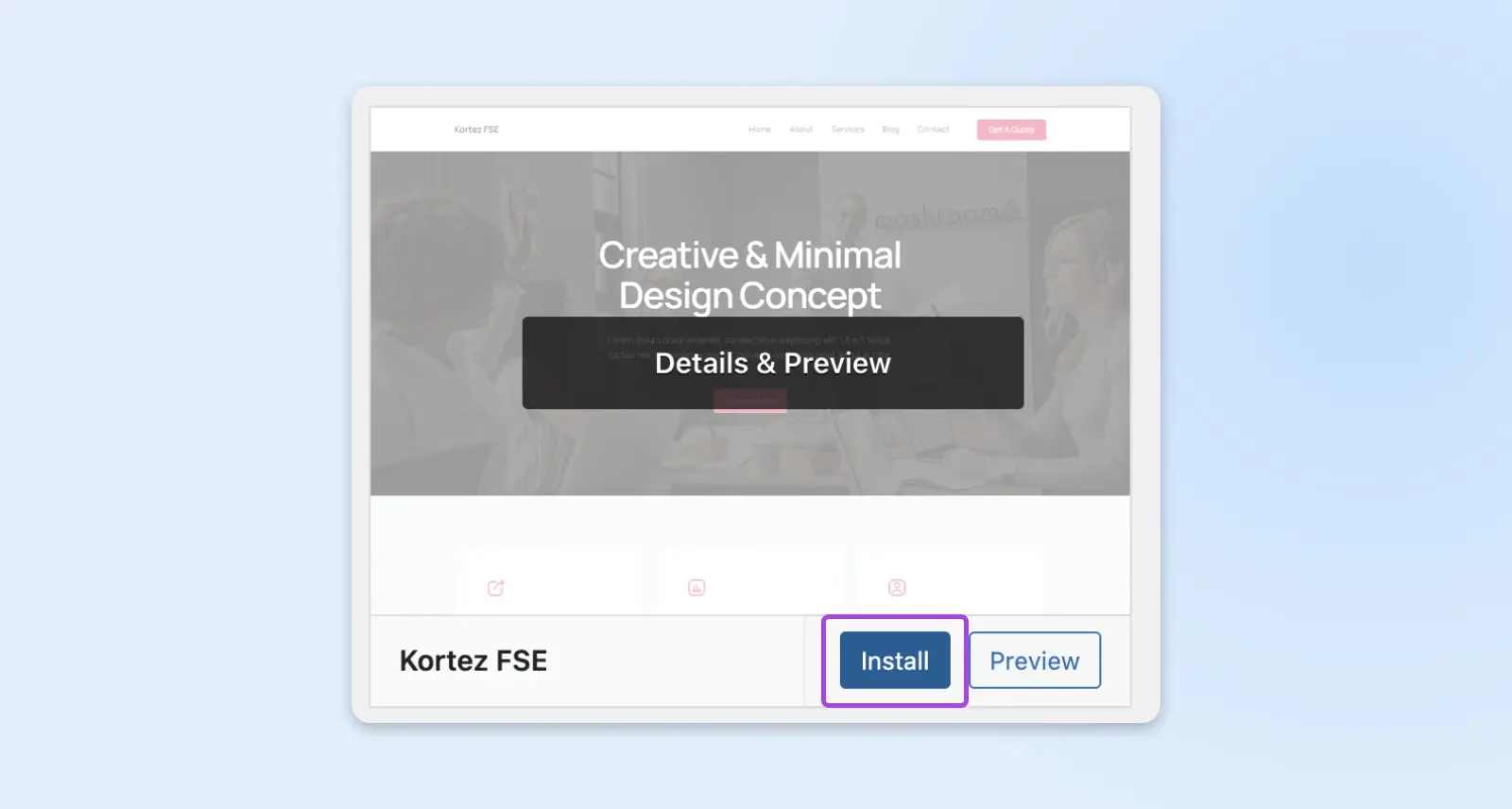
Per applicarlo al tuo sito web, prima torna alla pagina Themes (Appearance > Themes). Passa il mouse sopra il nuovo tema che hai installato e clicca su Activate.
E sei in diretta!
Ci sono diversi modi per installare un tema WordPress, quindi se vuoi coprire tutte le basi, consulta Come Installare Un Tema WordPress (Tutorial).
Al momento ci sono solo pochi fornitori commerciali di temi a blocchi FSE, ma se vuoi dare un’occhiata a uno, ti consigliamo i temi Anariel.
4. Controlla Se È Necessario Aggiornare O Riattivare Qualche Plugin
Plugin di WordPress sono strumenti che possono essere utilizzati per migliorare la tua esperienza utente su WordPress. Possono fare di tutto, dal tracciare il tuo SEO all’aggiungere nuove funzionalità e oltre.
I plugin necessitano di aggiornamenti continui per funzionare correttamente. Altrimenti, possono diventare difettosi o persino esporti a tentativi di hacking.
Quindi, una volta passato a un nuovo tema, devi assicurarti che tutti i plugin che vuoi mantenere siano attivi e aggiornati.
Puoi farlo andando nella tua dashboard di WordPress e cliccando su Plugins > Installed Plugins.
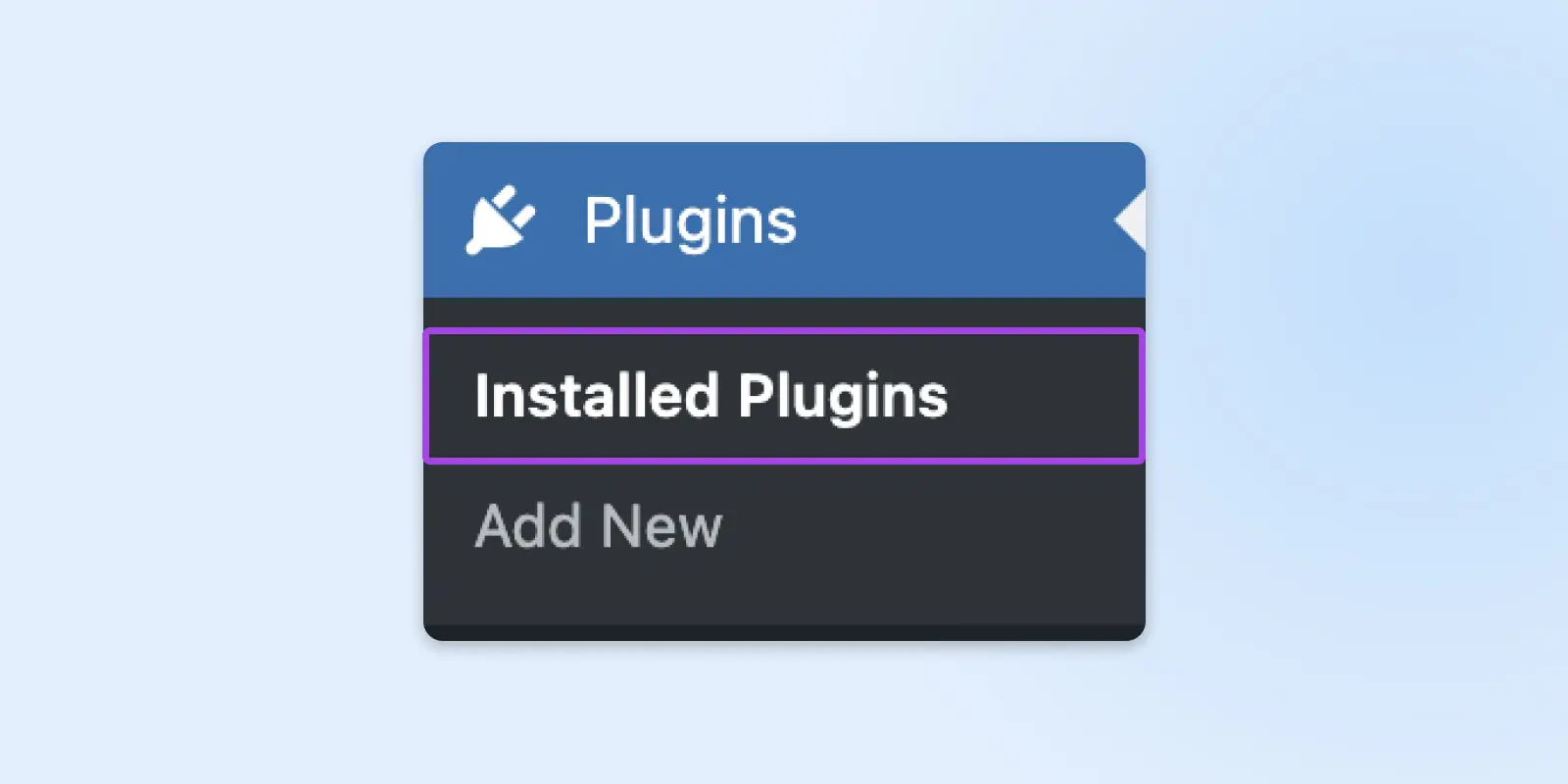
I plugin disattivati avranno un link Attiva. Quelli che necessitano di un aggiornamento dovrebbero avere un messaggio con link per conoscere le nuove funzionalità e informazioni sull’aggiornamento. Assicurati di prestare attenzione a eventuali avvisi di compatibilità e backup.
5. Apri Il Tuo Nuovo Editor
Accedere alle funzionalità FSE è semplice come visitare Aspetto > Editor dal tuo dashboard di WordPress.
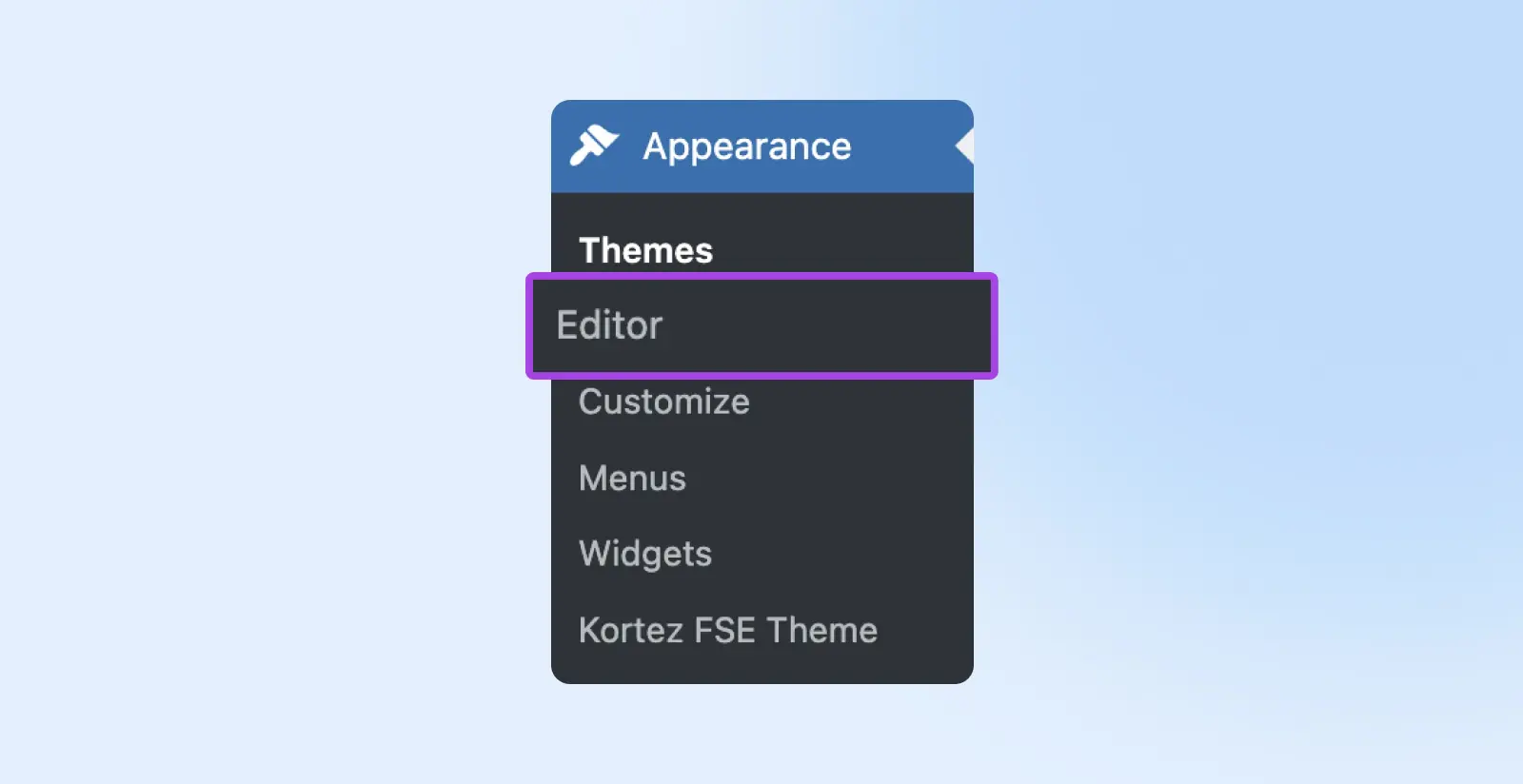
Una volta entrato, è il momento di parlare di diverse cose interessanti che puoi fare con le nuove funzionalità FSE!
4 Modi Per Utilizzare La Modifica Completa Del Sito Per Migliorare Il Tuo Sito Web
Ora che hai un tema a blocchi e un’istanza di WordPress aggiornata, possiamo esaminare più da vicino le cose più impattanti che puoi fare come proprietario o gestore di un sito web aziendale.
1. Gioca Con Modelli & Parti Di Modelli
Nell’Editor di Sito, i template sono layout per pagine inclusi nel tuo tema. Pensaci alla pagina 404, alla pagina del post del blog, e così via.
Le parti del template sono pezzi di questi modelli, come intestazioni, ecc.
Per visualizzare i tuoi template, dall’interno dell’Editor del sito (Dashboard > Aspetto > Editor) visita semplicemente Template nella barra laterale.
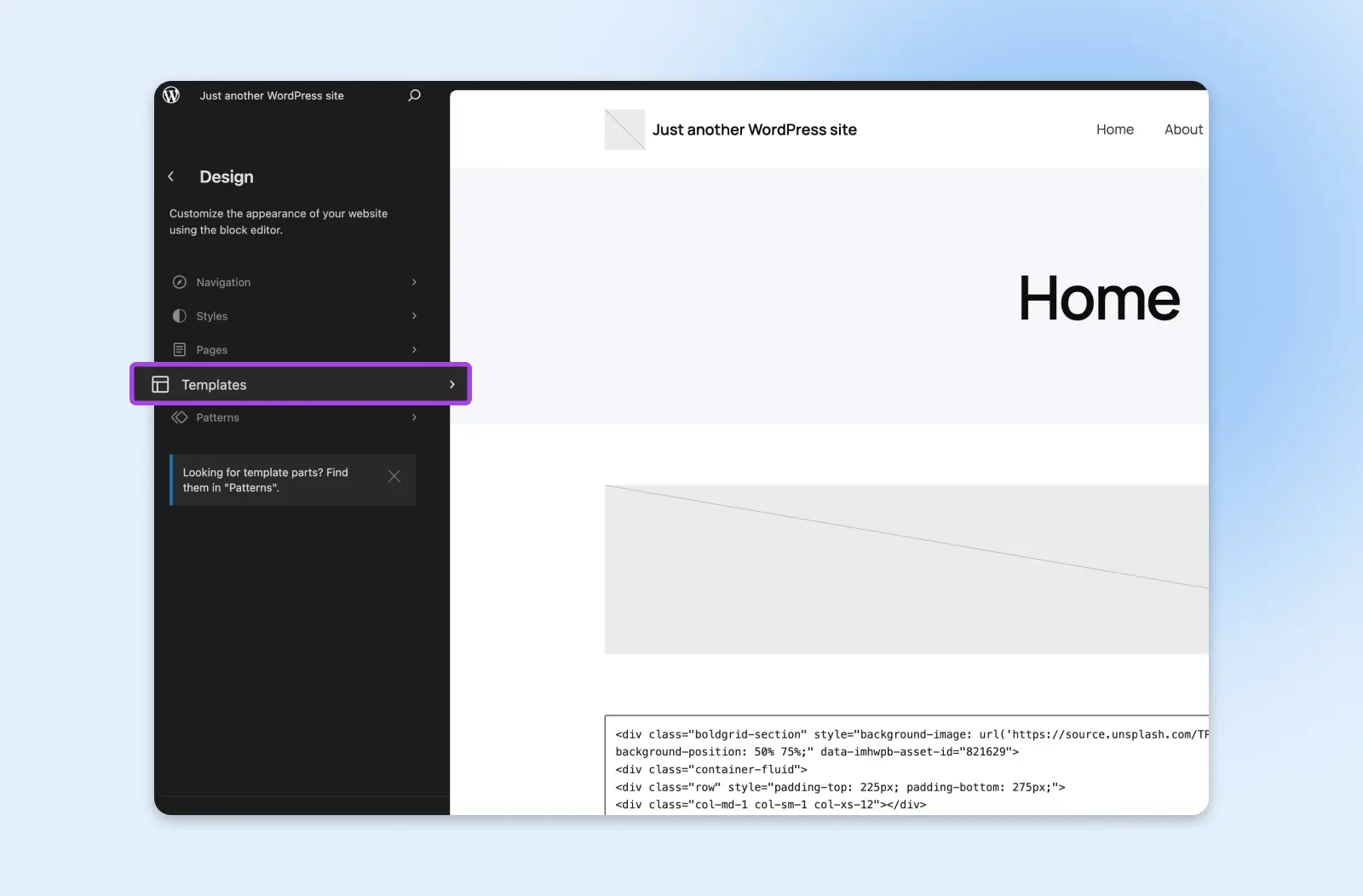
All’interno, troverai tutti i template associati al tuo tema.
Clicca su uno per visualizzarlo nella schermata di modifica. Qui, puoi modificare, spostare, aggiungere ed eliminare blocchi.
Per una personalizzazione approfondita, seleziona un blocco e apri il pannello Impostazioni utilizzando il pulsante quadrato in alto a destra del tuo schermo.
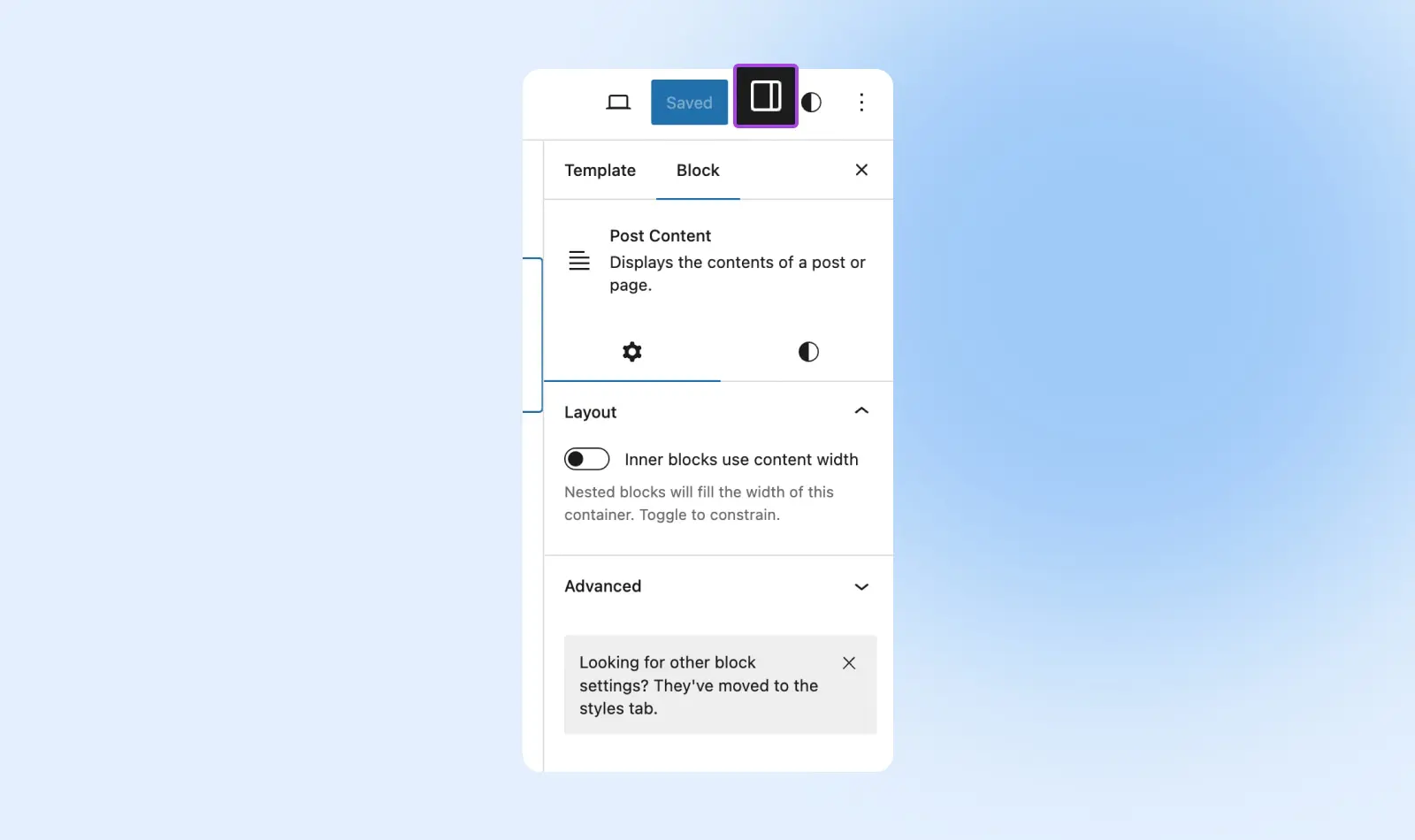
C’è anche un pannello Stili che può essere aperto utilizzando il pulsante circolare nella stessa area.
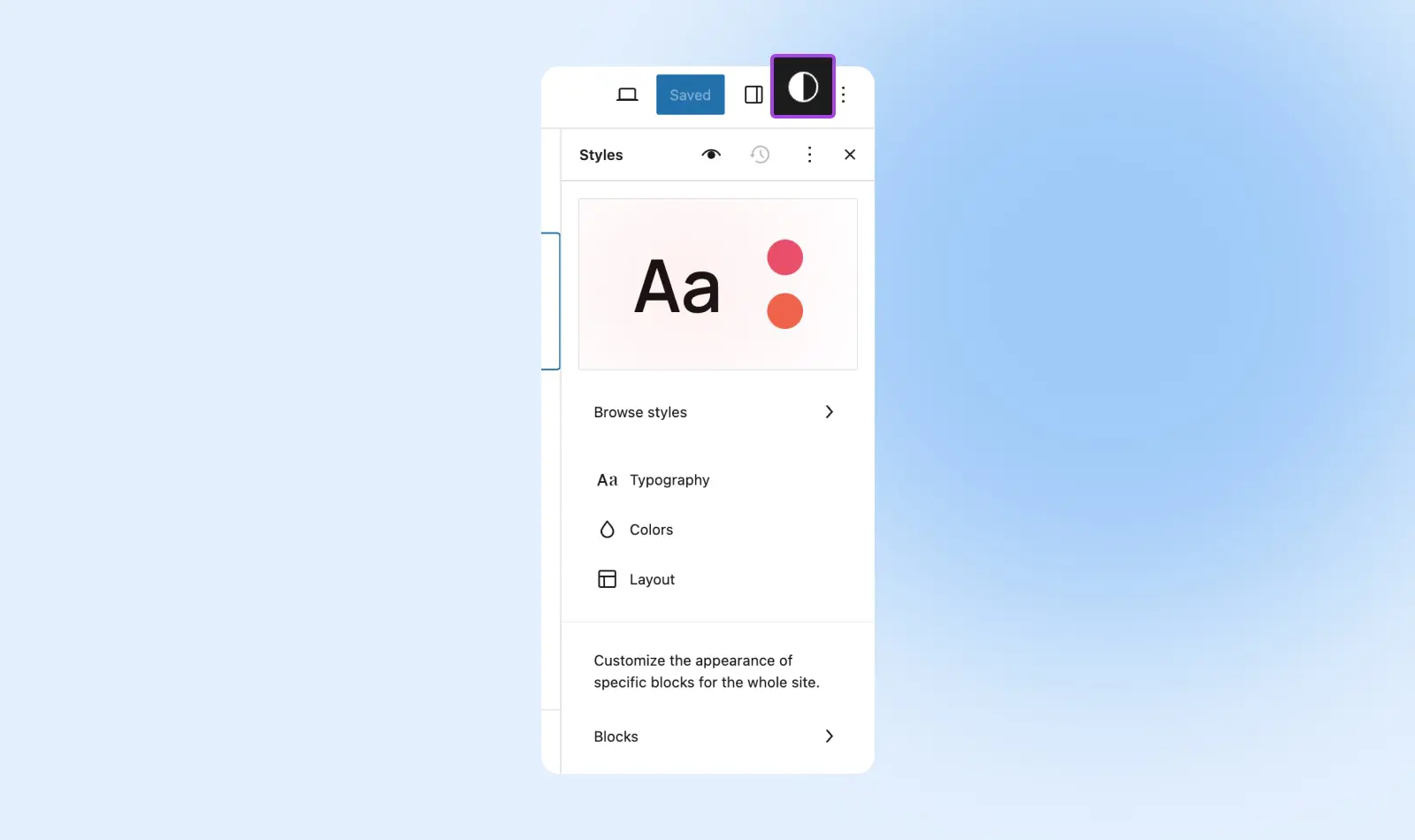
Con questi strumenti puoi modificare tutto, dalla tipografia alle palette di colori alla disposizione.
Non dimenticare di usare il pulsante Salva in alto sullo schermo per conservare i tuoi aggiornamenti prima di procedere!
Ora, per le parti del modello, torna alla schermata principale dell’Editor del sito e visita Patterns.
A seconda del tuo tema, vedrai elementi come l’intestazione e il piè di pagina e forse barre laterali, ecc. Clicca su uno per aprirlo nella schermata di modifica.
Come prima, puoi spostare e modificare tutti i blocchi sullo schermo e cliccare sulle loro impostazioni e stili per personalizzarli ulteriormente secondo i tuoi gusti e le tue esigenze.
Torna alla pagina Patterns, usa il link “Gestisci tutte le parti del template” per aprire una pagina dove puoi aggiungere una nuova parte, nominarla e scegliere dove posizionarla.
2. Personalizza Costantemente Con Lo Stile Globale
Grazie agli stili globali di WordPress, quando modifichi un elemento in un unico posto utilizzando le funzionalità Stili e Impostazioni di cui abbiamo parlato sopra, questo nuovo aspetto verrà applicato in tutto il tuo sito.
Questa è un’ottima funzionalità per creare rapidamente un design più coerente che racconti la tua storia del marchio.
Per esempio, diciamo che vuoi cambiare il colore del tuo pulsante “Acquista Ora!” per renderlo più attraente per i clienti. Con lo stile globale, puoi selezionare quel pulsante su qualsiasi pagina, personalizzarlo, e poi applicare quella nuova personalizzazione a ogni altra istanza di quel pulsante sul tuo sito web.
Se non stai già modificando un template o una parte di template, puoi rapidamente aggiornare lo stile del tuo sito scegliendo Templates o Patterns (per le parti di template) dalla schermata principale dell’editor del sito.
Scegli un modello o una parte e cliccaci sopra per aprire la schermata completa di modifica. Proprio come abbiamo introdotto sopra, vedrai ora i pulsanti Impostazioni e Stili in alto a destra. Ricorda che le modifiche effettuate tramite questi si estenderanno a tutte le pagine.
Se vuoi personalizzare blocchi specifici, visita Styles > Blocks.
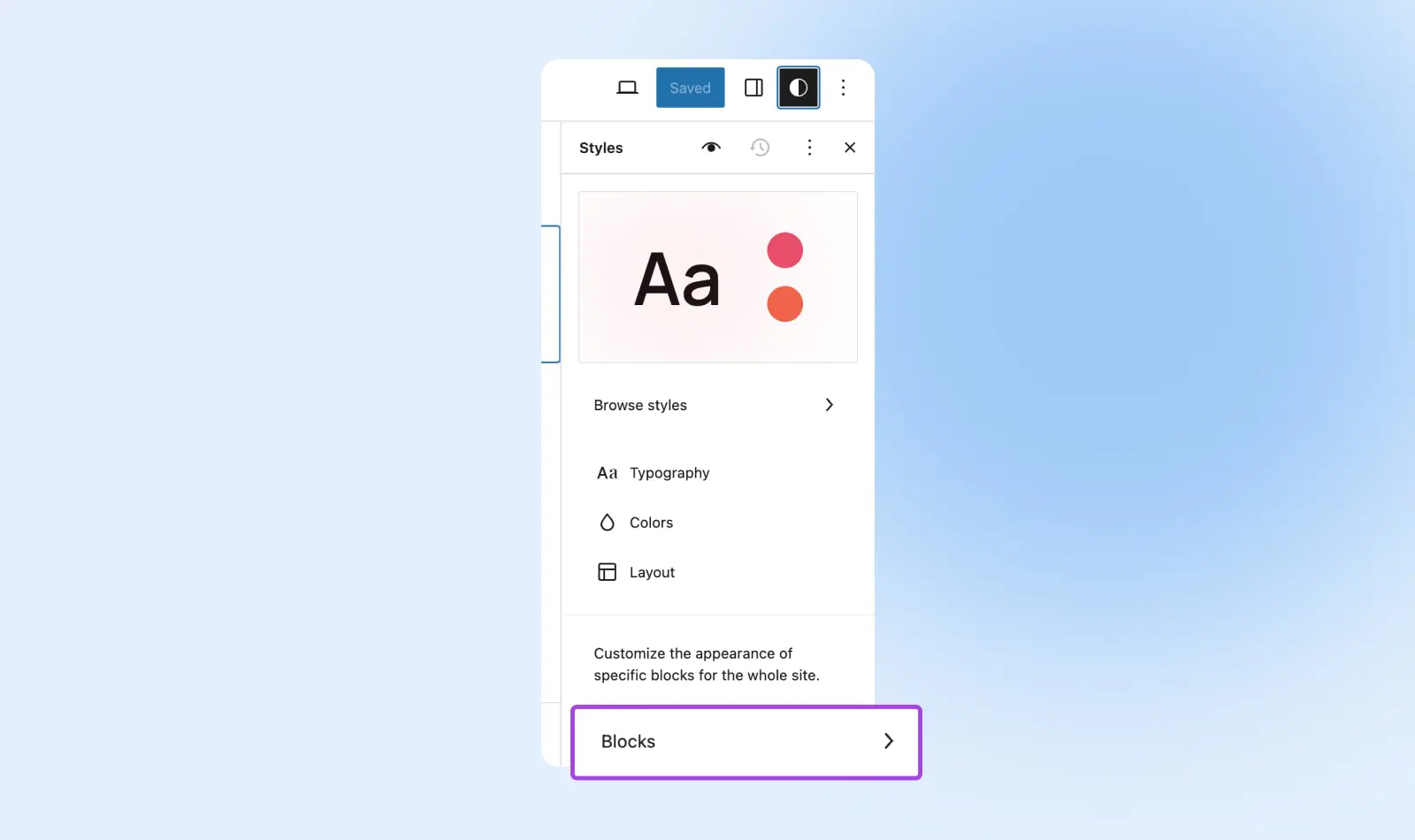
Scegli un blocco e si aprirà un menu dettagliato dove puoi modificare lo spazio, il carattere e molto altro ancora.
3. Personalizza Ulteriormente i Modelli di Pagina Con i Blocchi del Tema
Con i temi classici di WordPress, i template determinano la posizione di elementi specifici nelle tue pagine. Ad esempio, posizionano il titolo del post in cima alla pagina e l’immagine in evidenza si trova solitamente sotto il titolo.
Con i blocchi dei temi FSE, puoi aggiungere questi elementi in qualsiasi posizione all’interno della tua pagina o post. I blocchi dei temi ti permettono di controllare il layout della tua pagina indipendentemente dal tuo tema e dai suoi template associati.
Puoi accedere ai blocchi del tema andando su Templates dal menu principale dell’Editor del sito. Apri un qualsiasi template e cliccaci sopra nella schermata di modifica. Ora, con la schermata di modifica completa aperta, guarda semplicemente l’angolo in alto a sinistra per un’icona a forma di più.
Quando clicchi lì, dovresti vedere apparire un pannello con Blocks e altre opzioni nella parte superiore. Seleziona Blocks e scorri verso il basso fino a Theme, dove vedrai opzioni come Navigazione, Ciclo di interrogazione, Estratto e molte altre.
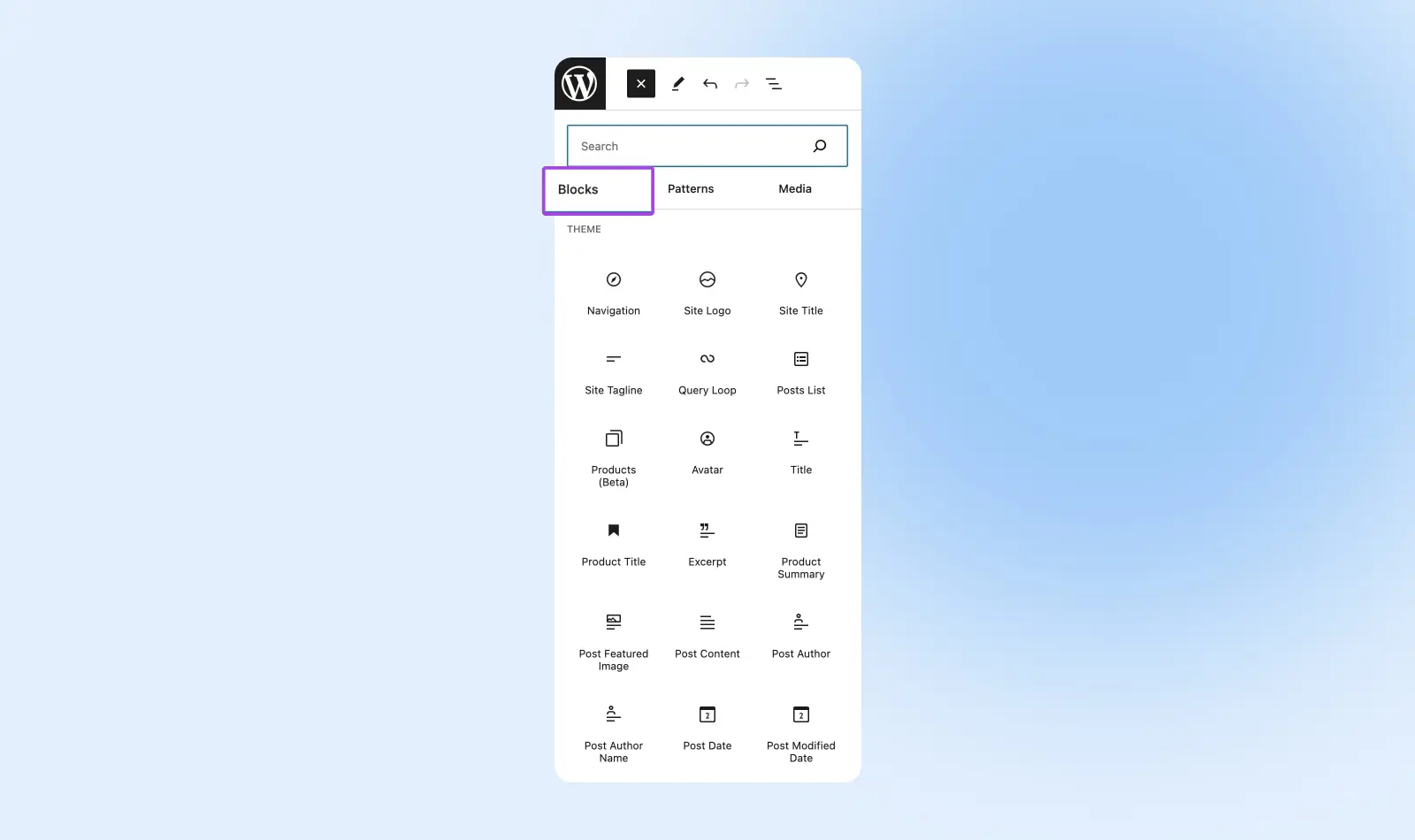
Qualunque blocco del tema selezioni qui apparirà sulla pagina che stai modificando. Qui puoi spostarli e utilizzare i pannelli Impostazioni e Stili che abbiamo già presentato per aggiornare il loro aspetto e funzionalità.
Non dimenticare di salvare!
4. Inizia a Progettare Usando i Blocchi Predefiniti
I modelli di blocchi sono raggruppamenti pre-progettati di blocchi che ti aiutano a partire con un vantaggio per l’aspetto e la disposizione del tuo sito. Aggiungili semplicemente al tuo sito web, poi personalizza il contenuto a tuo piacimento e sei pronto per partire.
Se non hai un talento per il design o stai costruendo in fretta, questa funzionalità FSE è fondamentale!
Trova modelli cliccando su Patterns nel menu principale dell’Editor del sito.
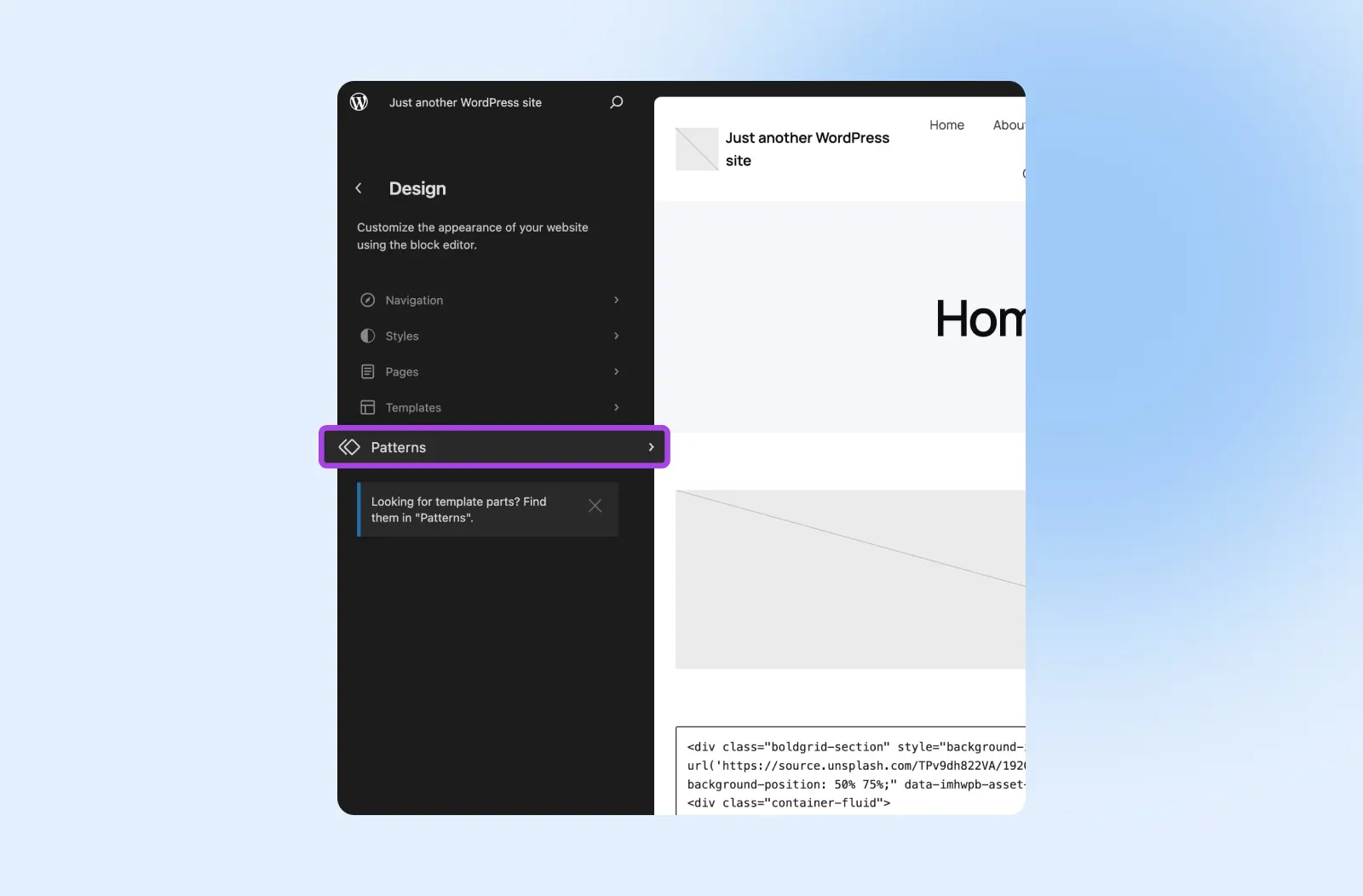
Qui puoi visualizzare i modelli associati al tuo template (se alcuni sono bloccati, cliccali e poi usa il menu a tre punti per copiarli nei tuoi modelli), salvare i tuoi modelli in “I miei modelli” e gestire i tuoi modelli.
Per modificare un modello, clicca su di esso per aprire la schermata di modifica e procedi alla personalizzazione utilizzando i pannelli Impostazioni e Stili con cui dovresti ormai sentirti a tuo agio!
Il tema Twenty Twenty-Four ha introdotto modelli per l’intera pagina che ti permettono di assemblare le pagine rapidamente, accelerando il processo di costruzione.
Correlato: Cerchi Informazioni su WordPress? Consulta Il Nostro Archivio di Tutorial WordPress Esperti
Ottieni Supporto Per La Modifica Completa Del Sito
L’editing completo del sito ha il potere di rivoluzionare completamente il modo in cui personalizzi l’aspetto e la funzionalità del tuo sito web.
Una volta adottato un tema che abilita FSE sul tuo sito web aziendale, anche gli utenti non tecnici avranno un controllo senza precedenti sul design, la disposizione e altro ancora.
E se sei pronto a fare il grande passo verso un sito web più moderno, probabilmente sei anche pronto a passare a un hosting per siti web più moderno.
Con i nostri piani di Hosting WordPress Gestito DreamPress, ottieni tutti gli strumenti e il supporto necessari per avere successo, inclusi backup automatizzati e ambienti di staging per tutte le tue esigenze di sperimentazione.
Con DreamHost al tuo fianco non devi pensare a nulla se non a costruire la tua attività.

Rendiamo WordPress Più Semplice Per Te
Affida a noi la migrazione del tuo sito, l’installazione di WordPress, la gestione della sicurezza e degli aggiornamenti, e l’ottimizzazione delle prestazioni del server. Ora puoi concentrarti su ciò che conta di più: far crescere il tuo sito web.
Scopri i Piani