
Immagini di alta qualità possono fare miracoli per il tuo sito web. Se utilizzate correttamente, le immagini possono rendere i tuoi contenuti molto coinvolgenti e più facili da comprendere. Ancor più importante, i post del blog con immagini tendono a posizionarsi meglio nei motori di ricerca rispetto a quelli senza elementi visivi. Pertanto, è essenziale sapere come utilizzare adeguatamente le immagini sul tuo sito.
WordPress offre un’eccellente flessibilità quando si tratta di aggiungere foto a pagine e post. Puoi formattare le tue immagini e disporle nel tuo contenuto nel modo che preferisci. Puoi anche rendere il tuo sito più visivamente attraente con funzionalità come gallerie fotografiche, intestazioni e immagini di sfondo.
Se vuoi scoprire di più su come utilizzare le immagini sul tuo sito WordPress, sei nel posto giusto. In questo post, ti mostreremo come risolvere 16 problemi comuni relativi alle immagini in WordPress con istruzioni chiare e passo dopo passo. Iniziamo!

Rendiamo WordPress Più Semplice per Te
Lascia a noi la migrazione del tuo sito, l’installazione di WordPress, la gestione della sicurezza e degli aggiornamenti, e l’ottimizzazione delle prestazioni del server. Ora puoi concentrarti su ciò che conta di più — far crescere il tuo sito web!
Scopri i Piani1. Come Caricare Immagini in WordPress
Per caricare un’immagine in un post o una pagina di WordPress, clicca semplicemente sul pulsante nero con il simbolo più (in questo post, lo chiameremo il pulsante Aggiungi Blocco). Ti verrà chiesto di scegliere un blocco da inserire nel tuo contenuto.
Seleziona il pulsante Immagine e apparirà un blocco.
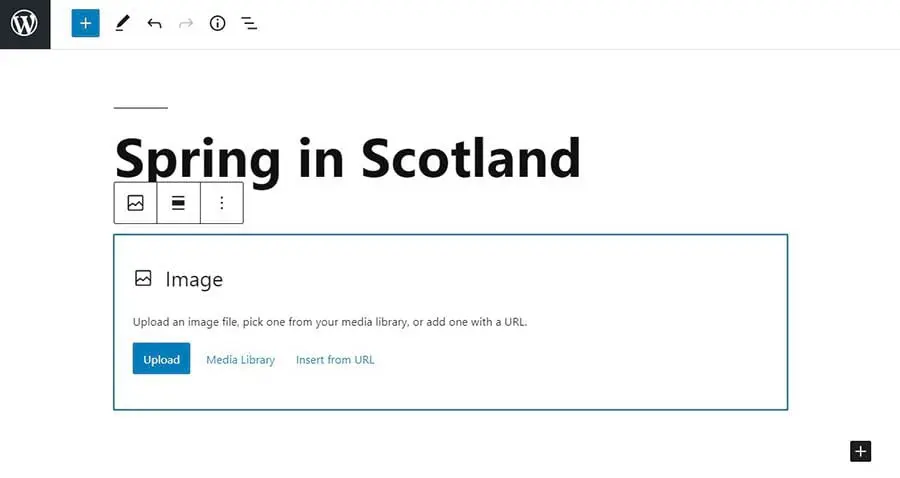
Successivamente, clicca sul pulsante Carica e seleziona l’immagine che desideri aggiungere. Seleziona Apri, e poi hai finito!
2. Come Allineare un’Immagine a Sinistra o a Destra
Quando selezioni un’immagine, apparirà una barra degli strumenti sopra di essa. Clicca sul pulsante di allineamento e scegli Allinea a sinistra o Allinea a destra.
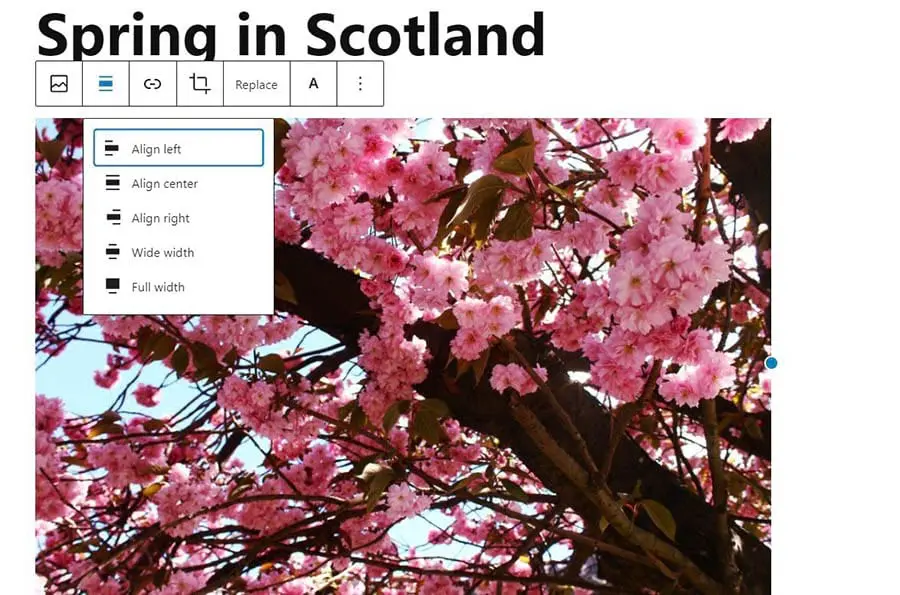
Come puoi vedere, questa barra degli strumenti ti offre anche altre opzioni. Questo include la sostituzione dell’immagine e l’aggiunta di un link ad essa.
3. Come Aggiungere Didascalie Sotto le Immagini
Per aggiungere una didascalia, semplicemente clicca sulla tua immagine, e vedrai l’opzione per scrivere qualcosa sotto.
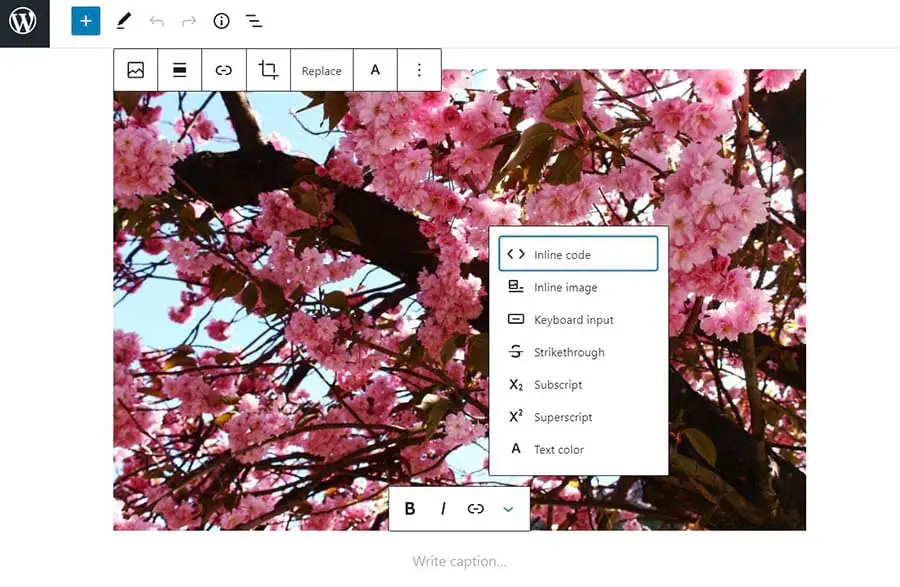
Tieni presente che avrai anche alcune opzioni di stile per la tua didascalia. Puoi collegarti a un’altra pagina facendo clic sul terzo pulsante nella barra degli strumenti della didascalia.
4. Come Visualizzare le Immagini in Colonne e Righe
Se vuoi visualizzare le immagini in colonne e righe, puoi cliccare sul pulsante Aggiungi Blocco e selezionare Galleria dalle opzioni. Successivamente, clicca su Carica nel blocco della galleria, poi seleziona le immagini che desideri aggiungere e scegli Apri.
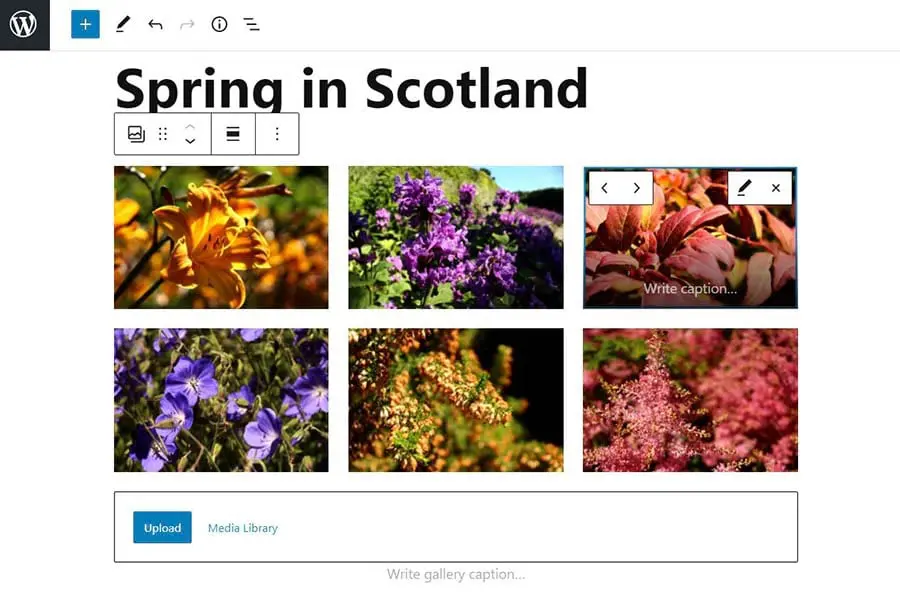
Una volta che le tue immagini sono state caricate, potrai spostarle. Per farlo, puoi cliccare su un’immagine e usare i pulsanti freccia. Vedrai anche un’opzione per scrivere una didascalia per le tue immagini e la galleria.
5. Come Creare Gallerie di Immagini Responsive
La galleria predefinita di WordPress è molto basilare. Se utilizzi il tuo sito per mostrare la tua fotografia, potresti considerare l’aggiunta di un plugin che ti permetta di creare e personalizzare le tue gallerie di immagini.
Per gallerie responsive bellissime, ti consigliamo di usare il Plugin Envira Gallery. Dopo aver installato e attivato il plugin, vai su Envira Gallery > Aggiungi Nuovo. Lì puoi creare la tua prima galleria, che potrai poi inserire nei tuoi post selezionando il blocco Envira Gallery.
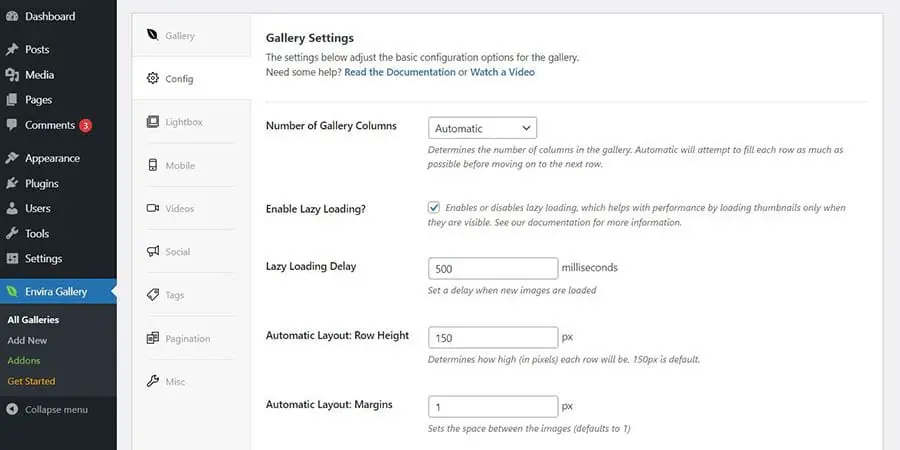
Puoi iniziare caricando alcune foto nella tua galleria e poi cliccando su Config per selezionare il numero di colonne, impostare il ritardo del caricamento pigro e utilizzare le altre funzionalità disponibili.
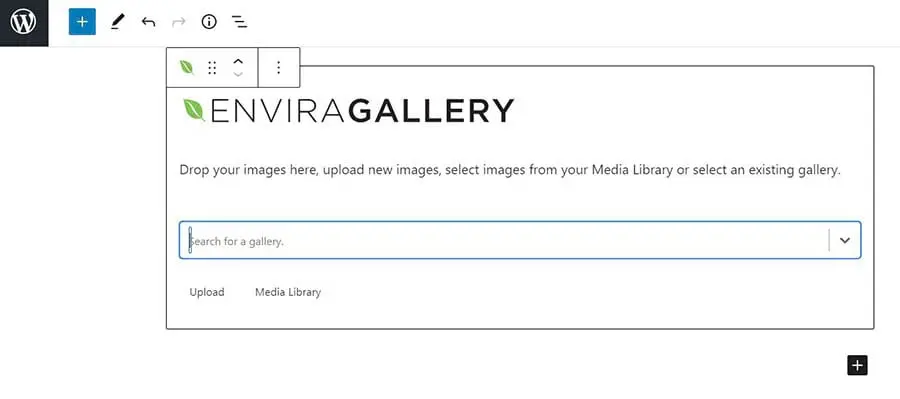
Ricorda di nominare le tue gallerie. In questo modo, potrai trovarle più facilmente quando le aggiungi ai tuoi post.
6. Come Impostare Immagini In Evidenza Per Gli Articoli
WordPress ti permette di selezionare un’immagine in evidenza per i tuoi post. Questa immagine verrà attribuita al tuo post quando appare nel feed del tuo blog. Senza un’immagine in evidenza, il tuo post avrà un’immagine della miniatura mancante. Una miniatura del post è un’immagine ridotta che appare nella homepage del tuo blog per aiutare gli utenti a navigare e identificare i contenuti pertinenti.
Per impostare un’immagine in evidenza, vai alla barra laterale sulla destra, seleziona la scheda Post e naviga fino alla sezione Immagine in evidenza.
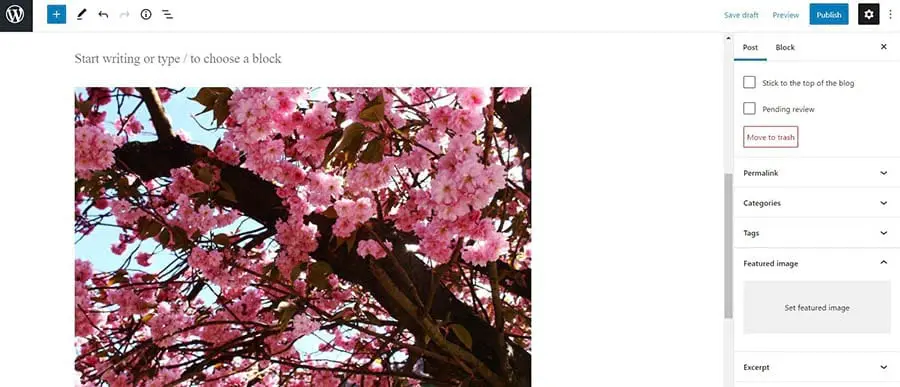
Successivamente, clicca su Imposta immagine in evidenza e carica il tuo file immagine. In alternativa, puoi scegliere un’immagine già caricata sul tuo sito cliccando sulla scheda Libreria multimediale.
7. Come Aggiungere Immagini di Copertina nei Post e nelle Pagine
Se stai scrivendo un post lungo, potresti voler aggiungere un’immagine di copertina larga tra le varie sezioni in modo che il tuo contenuto sia più digeribile. Per aggiungere un’immagine di copertina, inizia cliccando sul pulsante Aggiungi Blocco e digitando “cover” nella barra di ricerca.
Una volta selezionato il pulsante Cover, il blocco apparirà. Clicca su Carica per aggiungere un’immagine dal tuo computer, o seleziona Libreria Multimediale per scegliere un’immagine che hai già caricato sul tuo sito.
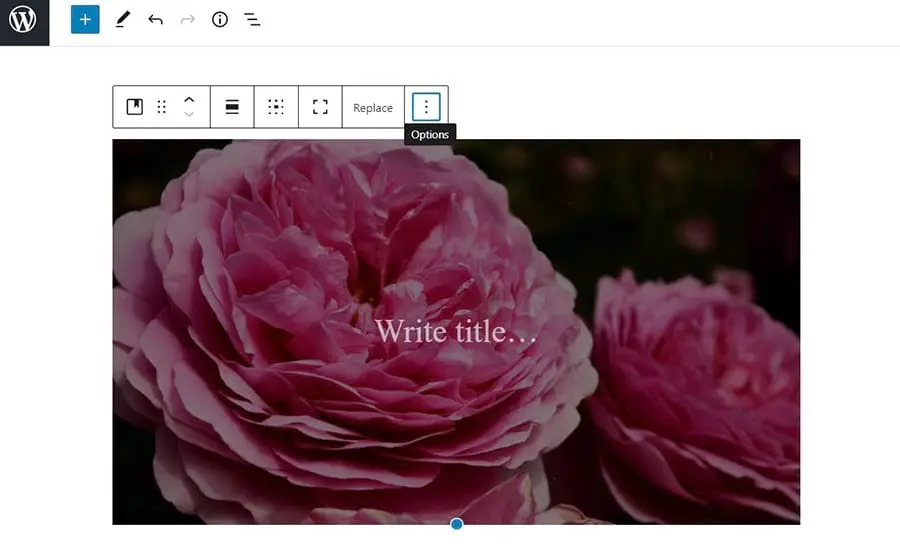
Se vuoi apportare delle modifiche all’immagine di copertina, puoi utilizzare le opzioni nella sezione strumenti nel post.
8. Come Risolvere il Problema dell’Immagine in Evidenza che Appare Due Volte
Alcuni temi WordPress mostrano le immagini in evidenza nella parte superiore dei post pubblicati. Questa immagine non sarà visibile nel tuo post quando utilizzi l’editor di contenuti.
Quindi, potresti pensare di doverlo inserire nel tuo contenuto oltre a impostarlo come immagine in evidenza (come mostrato nel passaggio sei). Se lo fai, avrai la stessa immagine due volte nel tuo post pubblicato.
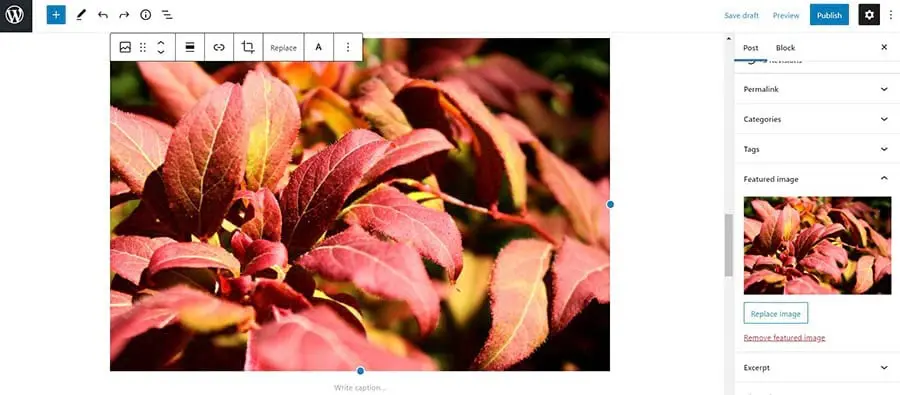
Per risolvere il problema delle immagini multiple, semplicemente elimina l’immagine dall’editor dei post. Poi puoi usare quella che hai selezionato nella casella Set featured image.
9. Come Ritagliare le Immagini
WordPress offre alcune funzionalità di base per la modifica delle foto. Per modificare una foto, puoi andare nella tua dashboard di WordPress e navigare in Media > Libreria. Dopo aver selezionato l’immagine, apparirà una finestra.
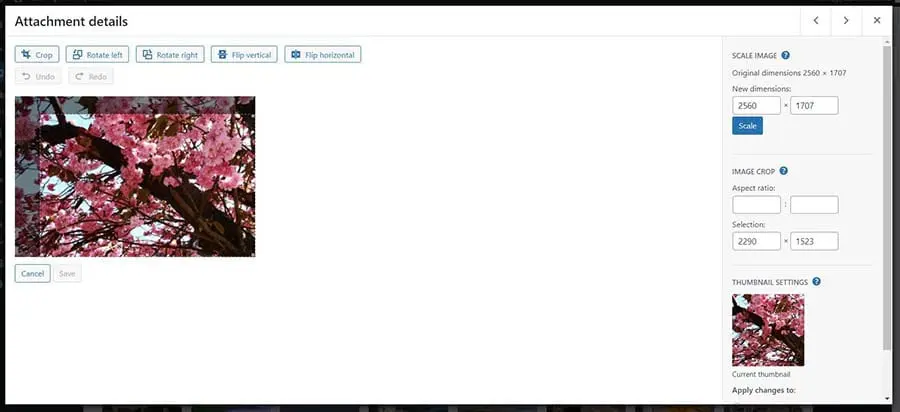
Clicca sul pulsante Modifica Immagine qui sotto, e verrai portato a una pagina con strumenti di editing. Seleziona il pulsante Ritaglia in alto, e trascina gli angoli del riquadro per ritagliare l’immagine secondo le tue preferenze.
In alternativa, puoi modificare la dimensione dell’immagine inserendo le dimensioni e il rapporto d’aspetto nella barra laterale destra.
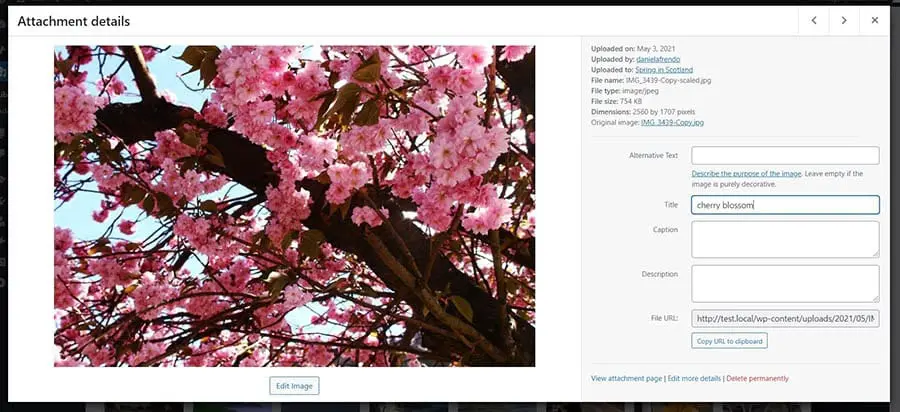
In alto, puoi trovare opzioni per ruotare e capovolgere l’immagine. Una volta terminata la modifica della tua foto, clicca su Salva. Nota che le modifiche saranno applicate alla foto originale.
10. Come Aggiungere Immagini nell’Intestazione
Alcuni temi di WordPress includono immagini nell’intestazione. Per cambiare l’immagine di intestazione predefinita, vai alla tua dashboard e naviga in Aspetto > Personalizza.
Nella pagina di personalizzazione, clicca su Immagine dell’intestazione. Se non vedi questa opzione nel menu, significa che il tuo tema attuale non supporta le immagini di intestazione.
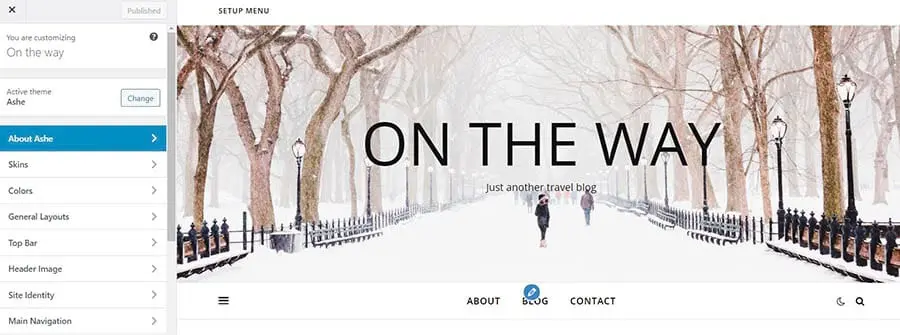
Sulla pagina Immagine Intestazione, seleziona Aggiungi nuova immagine per sostituire l’immagine predefinita nella tua intestazione.
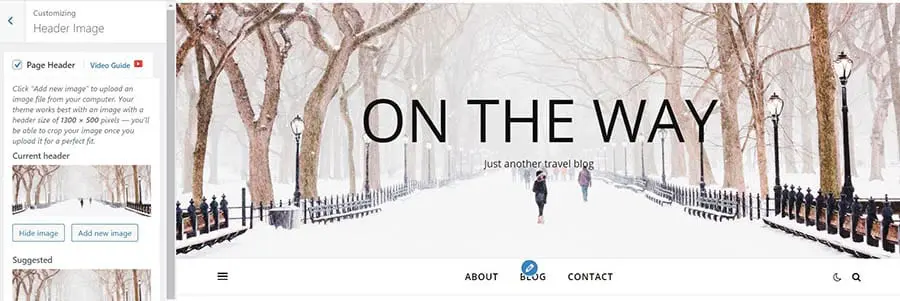
Quando hai finito, puoi cliccare sul pulsante Pubblica in cima allo schermo. Questo salverà le tue modifiche.
11. Come Aggiungere Immagini di Sfondo
Il tuo tema WordPress potrebbe anche includere il supporto per immagini di sfondo. Per impostarne una, accedi alla pagina di personalizzazione del tema navigando in Aspetto > Personalizza dal tuo dashboard di WordPress.
Poi, clicca su Colori. Trova Sfondo del Corpo e clicca su Seleziona immagine.
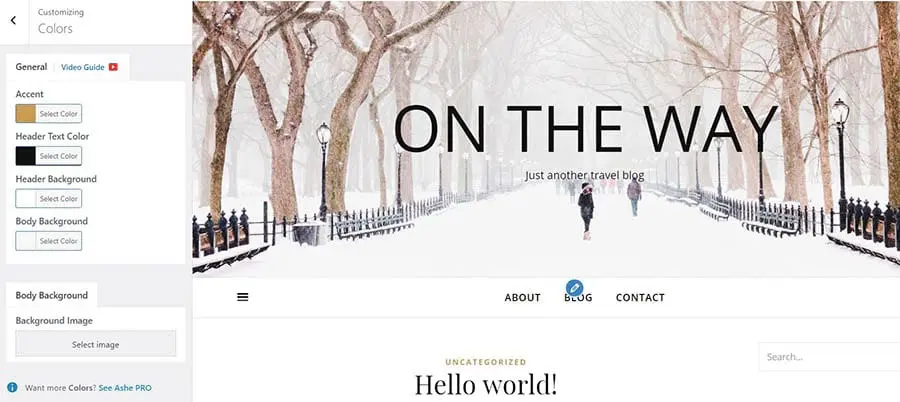
Quando imposti l’immagine di sfondo, avrai alcune opzioni per regolare il preset e la posizione dell’immagine. Ricordati di salvare le modifiche prima di uscire.
12. Come Trovare Immagini Gratuite per il Tuo Sito WordPress
Quando cerchi immagini per i tuoi post e pagine, ti consigliamo di accedere a siti di foto stock gratuite per evitare violazioni del diritto d’autore. Diversi siti offrono immagini royalty-free, tra cui Pixabay, Unsplash, Flickr Creative Commons e Pexels.

Le immagini disponibili su questi siti sono libere da utilizzare. Tuttavia, è sempre una buona idea dare credito al fotografo o all’artista con un link nella didascalia dell’immagine.
13. Come Etichettare le Immagini
I tag facilitano l’organizzazione e il filtro delle foto sul tuo sito. Tuttavia, al momento WordPress non offre una funzionalità di tagging delle immagini. Pertanto, potresti voler scaricare un plugin che ti permetta di ordinare le tue immagini con categorie e tag.
Per categorizzare e taggare le immagini, ti consigliamo di utilizzare il Media Library Assistant plugin. Inizia installando e attivando il plugin, e poi vai su Media > Libreria.
Puoi vedere tutte le foto che hai caricato sul tuo sito WordPress nella pagina della Libreria multimediale. Clicca sul pulsante di visualizzazione elenco in alto, poi trova la foto che vuoi taggare e clicca su Modifica.
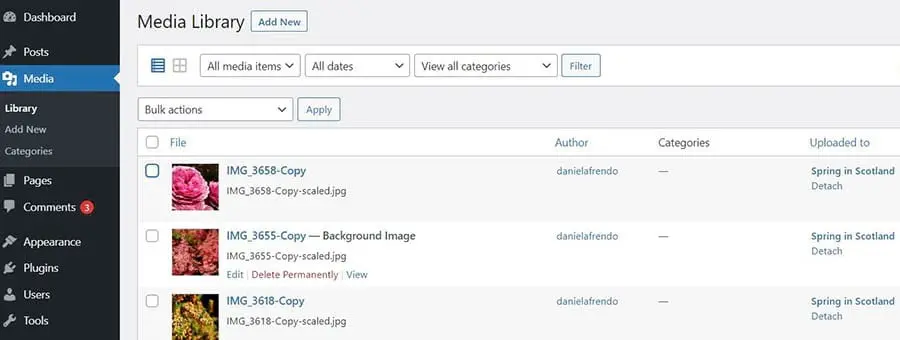
Sulla pagina Modifica Media, trova le sezioni Categorie Att. e Tag Att. sul lato destro e inizia ad aggiungere categorie e tag alla tua immagine.
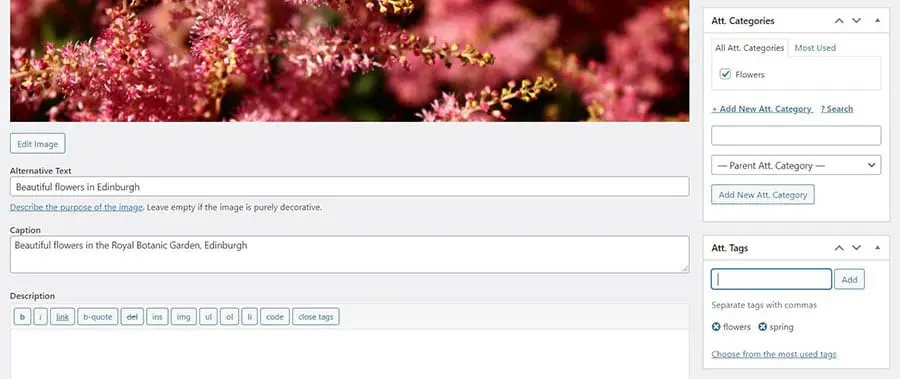
Puoi anche rinominare la tua immagine su questa pagina, scrivere una didascalia e aggiungere testo alternativo. Quando hai finito, clicca sul pulsante Aggiorna a destra per salvare le tue modifiche.
14. Come Importare Immagini Esterne in WordPress
Per importare immagini esterne in WordPress, dovrai accedere direttamente ai file del tuo vecchio sito web utilizzando uno strumento di Secure File Transfer Protocol (SFTP) come FileZilla. Localizza la directory radice del tuo sito e poi vai a wp-content/uploads.
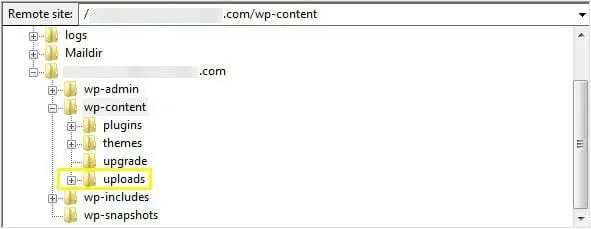
Lì troverai i file multimediali che hai caricato sul tuo sito. Scaricali in una posizione sicura e poi accedi al tuo nuovo sito WordPress. Naviga di nuovo in wp-content/uploads e copia i tuoi file multimediali.
Potresti ancora riscontrare errori relativi alle immagini dopo aver fatto ciò, poiché gli URL delle tue immagini potrebbero rimandare al tuo vecchio sito. Se è così, dovrai passare in rassegna e aggiornare gli URL delle tue immagini affinché puntino al tuo nuovo sito, il che può essere un processo che richiede tempo.
Per evitare quel problema, ti consigliamo di usare un plugin come Duplicator per trasferire il tuo sito tra domini o host web. Potresti anche trarre vantaggio dal contattare il tuo nuovo host per assistenza, per assicurarti che tutto sul tuo sito venga trasferito correttamente.
15. Come Richiedere un’Immagine in Evidenza nei Tuoi Post
Se il tuo sito ha più autori, potresti voler impostare un promemoria per tutti affinché selezionino un’immagine in evidenza prima di pubblicare un post. Per fare ciò, dovrai aggiungere del codice personalizzato al tuo sito.
Prima di iniziare, ti consigliamo di fare un backup del tuo sito e creare un tema child. Poi puoi aggiungere il seguente codice alla fine del file functions.php del tuo tema:
<?php

/**

* Richiedi un'immagine in evidenza da impostare prima che un post possa essere pubblicato.

*/

add_filter( 'wp_insert_post_data', function ( $data, $postarr ) {

$post_id              = $postarr['ID'];

$post_status          = $data['post_status'];

$original_post_status = $postarr['original_post_status'];

if ( $post_id && 'publish' === $post_status && 'publish' !== $original_post_status ) {

$post_type = get_post_type( $post_id );

if ( post_type_supports( $post_type, 'thumbnail' ) && ! has_post_thumbnail( $post_id ) ) {

$data['post_status'] = 'draft';

}

}

return $data;

}, 10, 2 );

add_action( 'admin_notices', function () {

$post = get_post();

if ( 'publish' !== get_post_status( $post->ID ) && ! has_post_thumbnail( $post->ID ) ) { ?>

<div id="message" class="error">

<p>

<strong><?php _e( 'Imposta un'immagine in evidenza. Questo post non può essere pubblicato senza una.' ); ?></strong>

</p>

</div>

<?php

}

} );
Salva le tue modifiche, e gli utenti dovranno aggiungere immagini in evidenza a tutti i tipi di post che le supportano.
16. Come Impostare un’Immagine In Evidenza Predefinita
Se vuoi impostare un’immagine in evidenza predefinita per quei momenti in cui non riesci a trovare la foto giusta, il plugin Default Featured Image è uno strumento utile da avere. Ti permette di scegliere una foto che apparirà automaticamente come immagine in evidenza per gli articoli pubblicati senza una.
Dopo aver installato e attivato il plugin, vai su Impostazioni > Media nel tuo dashboard.
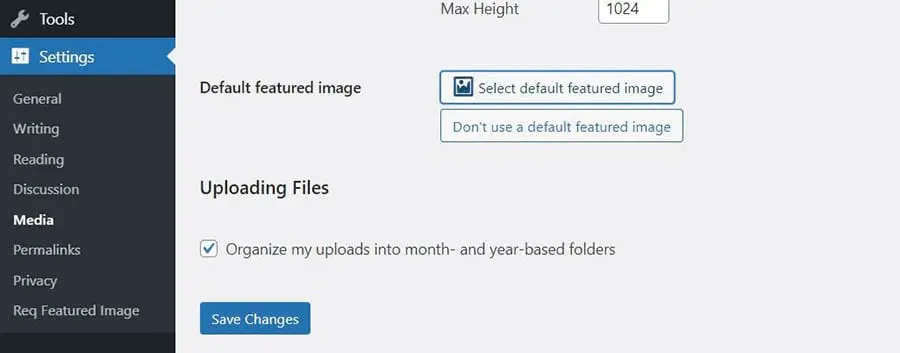
Clicca sul pulsante Seleziona immagine predefinita e scegli la tua foto. Infine, premi Salva Modifiche in fondo alla pagina.
Risorse Aggiuntive Di WordPress
Se sei nuovo su WordPress, potresti incontrare alcuni problemi comuni lavorando con immagini e altri contenuti. Per aiutarti a gestire qualsiasi problema di WordPress che incontri, abbiamo messo insieme diverse guide pratiche:
- Come risolvere gli errori comuni di WordPress
- Come risolvere la Schermata Bianca della Morte di WordPress
- Come risolvere l’errore del server interno 500 in WordPress
- Come risolvere gli errori di sintassi in WordPress
- Come risolvere il problema di WordPress che non invia email
- Come risolvere l’errore di connessione al database in WordPress
- Come risolvere l’errore 404 Non Trovato di WordPress
- Come risolvere il testo bianco e i pulsanti mancanti nell’editor visuale di WordPress
- Come risolvere l’errore della barra laterale sotto al contenuto in WordPress
- Cosa fare quando sei bloccato fuori dall’area amministrativa di WordPress
- Come risolvere l’errore di memoria esaurita di WordPress aumentando il limite di memoria PHP del tuo sito
- Problemi comuni di caricamento immagini di WordPress e come risolverli (5 metodi)
Se stai cercando altri consigli e trucchi per WordPress, visita i nostri Tutorial WordPress. Questa collezione di guide ti aiuterà a configurare e progettare il tuo primo sito WordPress.
Ora Puoi Risolvere Quel Comune Problema Con Le Immagini
Le immagini possono migliorare l’esperienza utente (UX) del tuo sito e aumentare la visibilità dei tuoi contenuti nei risultati dei motori di ricerca. Pertanto, è importante sapere come utilizzare le foto per coinvolgere i lettori con i tuoi contenuti.
Fortunatamente, WordPress rende facile caricare e gestire le foto sul tuo sito. Ti permette di ritagliare e personalizzare le immagini, oltre a creare bellissime gallerie fotografiche e intestazioni per rendere le tue pagine più interessanti.
Se la tua attività si basa su immagini di alta qualità, potresti prendere in considerazione l’utilizzo di un servizio di hosting web che offra un supporto completo a WordPress. I nostri piani DreamPress sono perfetti per i proprietari di siti che vogliono concentrarsi sul far crescere la loro attività e dedicare meno tempo alla risoluzione di errori in WordPress.
