
Твій сайт набирає обертів, amigo.
Твоя домашня сторінка — це справжній хіт. Твій блог швидко наповнюється. А тепер ти додаєш ще більше — можливо, портфоліо чи розділ, насичений відгуками.
Єдина проблема в тому, що ти не впевнений, як правильно все організувати.
Ти знаєш, що WordPress може обробляти різні типи дописів. Але, емм… як ти насправді дістаєшся до цієї функції?
Не хвилюйся, ти не один. Власні типи постів справді схожі на єдинорогів — про них всі чули, але дуже мало хто бачив їх на власні очі.
Щоб допомогти тобі дізнатись більше про цих міфічних істот, ми створили путівник. Дійсно хороший, всебічний путівник, за яким може слідувати будь-хто. І ти читаєш його зараз.
Приділи нам 10 хвилин свого часу, і ми познайомимо тебе зі світом користувацьких типів постів (CPTs).
Почнімо!
Що Таке Типи Постів На Замовлення (і Чому Тобі Варто Звернути На Них Увагу)?
Як ти напевне знаєш, WordPress спочатку був розроблений як платформа для блогінгу. І він досі чудово справляється з цією роллю.
Звичайно, зараз WordPress може зробити набагато більше. Багато сайтів на базі WordPress навіть не мають блогу, але під капотом все ще зберігається той оригінальний скелет на базі блогу.
Це означає, що коли ти публікуєш контент, він зазвичай упаковується в один із цих типових типів публікацій:
- Пости: Блог-пости, саме їх
- Сторінки: Кожна сторінка, яка не є стандартним постом
- Прикріплення: Медіа-завантаження, як от фотографії та аудіофрагменти
- Ревізії: Коли ти редагуєш існуючий пост, зміни зберігаються тут
- Навігаційне Меню: Кожне меню на твоєму сайті зберігається в одному з цих
Залишатися при цих налаштуваннях за замовчуванням зовсім нормально, якщо у тебе простий вебсайт, але що робити, якщо ти хочеш вести магазин або створити візуальне портфоліо?
Ти можеш запхати свій контент до поста чи сторінки, але як ти відділиш справжні блог-пости від інших речей?
Деякі власники сайтів намагаються вирішити ситуацію методом МакҐайвера, використовуючи категорії та теги для організації свого контенту. Проблема в тому, що ти отримуєш головний біль від організації.
Ось де корисно використовувати спеціальні типи записів. Загалом, ти можеш повідомити WordPress точно, який тип контенту ти хочеш публікувати та як цей контент має бути відображений.
Є кілька переваг.
- Покращений досвід користувача: Завдяки логічному структуруванню контенту, CPTs допомагають відвідувачам ефективніше навігувати вашим сайтом, що призводить до кращого залучення.
- Покращений SEO: CPTs можуть мати власні таксономії, метадані та структури URL. Простою мовою, це означає, що пошукові системи можуть краще розуміти та індексувати ваш контент.
- Краща масштабованість та гнучкість: Створення чіткої структури для вашого контенту зменшує ризик виникнення проблем з ростом сайту.
- Індивідуально налаштоване адміністративне середовище: Вашу панель керування WordPress можна налаштувати за допомогою індивідуальних пунктів меню та полів, що дозволяє швидше додавати нові записи та оновлювати їх.
- Краща інтеграція з плагінами: Багато плагінів WordPress, таких як інструменти для кастомних полів та конструкторів сторінок, спеціально розроблені для роботи з CPTs. Знову ж таки, це відкриває більше можливостей для налаштування вашого адміністративного середовища.
- Послідовне відображення контенту: Створіть єдиний вигляд і відчуття для ваших нових типів контенту, створюючи кастомні шаблони.
Підсумовуючи: користувацькі типи постів – це класно.
Чи Впливають Типи Спеціальних Постів на SEO та Продуктивність?
Ти можеш чути, як деякі люди кажуть, що користувацькі типи постів можуть зіпсувати продуктивність твого сайту та зіпсувати твоє SEO.
Це може статися, але це майже завжди результат поганого коду.
Якщо ти правильно налаштуєш свої CPT, то не маєш зіткнутися з жодними проблемами. Насправді, створення кращої структури може покращити пошукову продуктивність твого вебсайту WordPress.
4 Ознаки Того, Що Вашому Вебсайту Потрібні Особливі Типи Постів
Добре, рекламна презентація завершена. А тепер чи дійсно тобі потрібна ця функція? Немає сенсу читати цілісний посібник, якщо він не принесе користі твоєму сайту.
З огляду на це, ось основні ознаки того, що CPTs варто дослідити.
1. Твій сайт має декілька типів контенту
Контент має багато форм. Якщо на твоєму сайті є більше однієї, можливо, тобі слід розглянути користувацькі типи постів.
Деякі приклади:
- Портфоліо фотографій з галереями зображень та детальними описами
- Список подій, які мають поля дати, часу та місця проведення
- Відгуки клієнтів, які структуровані інакше, ніж ваші блог-пости
Будь-який контент, який не підходить до формату публікації чи сторінки, є ідеальним матеріалом для CPT.
2. Управління контентом виглядає як повний хаос
Чи відчуваєш, що адміністративна зона твого WordPress схожа на неопанований джунгль? Наприклад, чи:
- Використовуєш категорії чи теги для розмежування неспоріднених типів контенту? (Наприклад, змішування записів блогу та елементів портфоліо)
- Надмірно покладаєшся на конструктори сторінок або шорткоди для створення унікальних макетів для різних типів контенту?
- Виникають труднощі з фільтрацією або сортуванням контенту?
Це всі симптоми сайту, який потребує користувацьких типів постів!
3. Деякі Типи Контенту Не Відображаються Належним Чином На Твоєму Сайті
Можливо, на твоєму сайті лише один тип контенту… але ці публікації просто не виглядають правильно.
Типовий приклад – це сторінки продуктів, які виглядають як блог-пости. Ніхто з хоча б трохи вибагливості не купує в тому інтернет-магазині.
Рішення передбачає використання спеціальних типів постів. Ти можеш призначити кожному новому типу поста унікальний шаблон, який ідеально відповідає твоєму контенту.
4. Тобі потрібні можливості, яких немає в постах та сторінках
Пости та сторінки можуть містити текст, посилання, зображення, вбудовані медіа… і це майже все.
Якщо тобі потрібно щось більше, ти, мабуть, маєш налаштувати кілька CPTs.
Деякі приклади із реального світу:
- Сторінки заходів, яким потрібні вибір дат, можливості RSVP та таймери зворотного відліку
- Об’яви про нерухомість з полями цін, картою розташування та деталями об’єктів
- Дошки оголошень про роботу, які мають форми подання заявок та відстеження подань
Як Створити Спеціалізовані Типи Постів
Хм, здається, тобі знадобляться деякі CPT. Чи створимо ми їх?
Існує кілька способів реєстрації користувацьких типів постів в WordPress.
Простий шлях не вимагає технічних знань. Якщо ти зручно працюєш з фрагментами PHP, середній шлях пропонує більше можливостей для налаштування. Для програмістів повністю практичний метод надає повний контроль.
Давайте розберемося з цим зараз.
1. Легкий Метод Плагіна (Для Початківців)
Не експерт у WordPress? Ми тебе розуміємо. Чи ти новачок на платформі, чи новачок у веденні вебсайту, все це може здатися приголомшливим.
Не хвилюйся. Інструменти на кшталт Custom Post Type UI plugin роблять процес встановлення CPTs простим.1. Встанови плагін: У своїй адміністративній зоні WordPress відвідай Plugins > Add New Plugin, і шукай “Custom Post Type UI.” Клікни Встановити зараз.
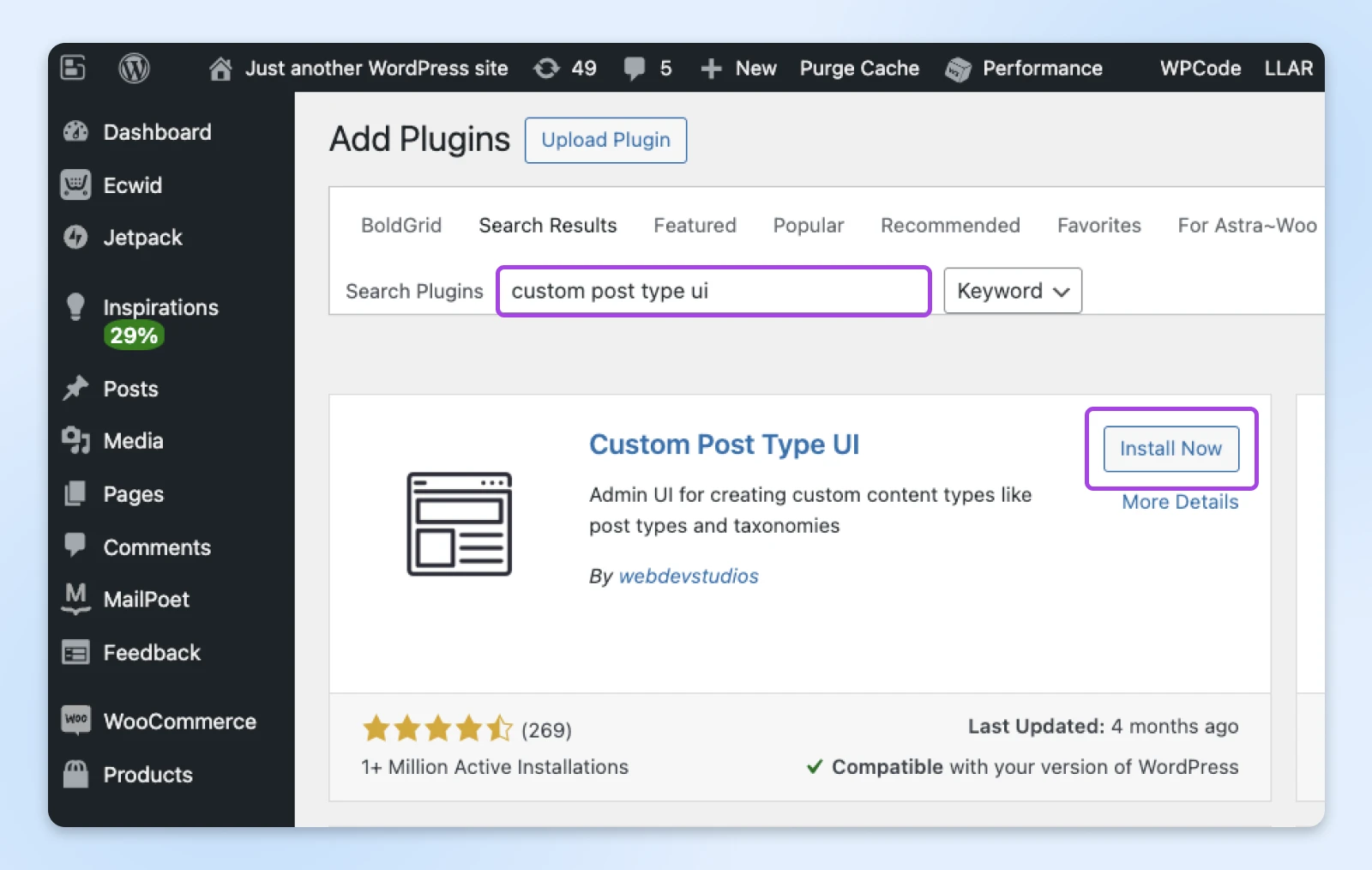
Після встановлення кнопка зміниться на «Активувати». Клікни по ній.
2. Відкрий Налаштування Плагіна: Через бічне меню перейди до CPT UI > Додати/Редагувати Типи Постів.
3. Заповніть основні налаштування: Виберіть слаг та назву для вашого нового CPT. Плагін запитає у вас як однину, так і множину.
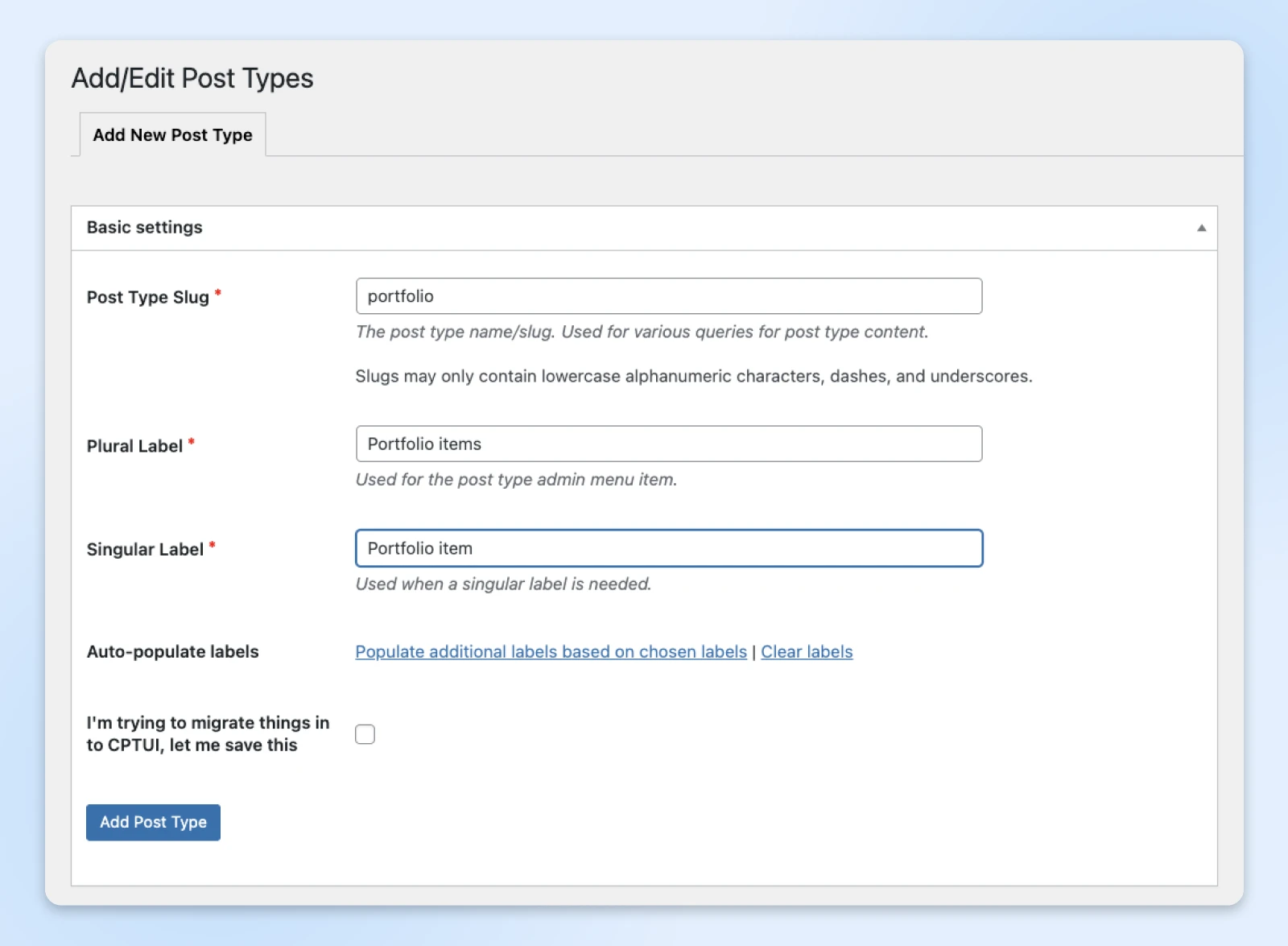
4. Обери свої налаштування: Ця сторінка має великий спектр опцій, які дозволяють тобі налаштувати доступ, поля, функції та додаткові мітки для твого нового типу посту.
5. Опублікувати: Як тільки ти закінчиш, натисни на синю кнопку Додати Тип Посту щоб створити свій новий CPT!
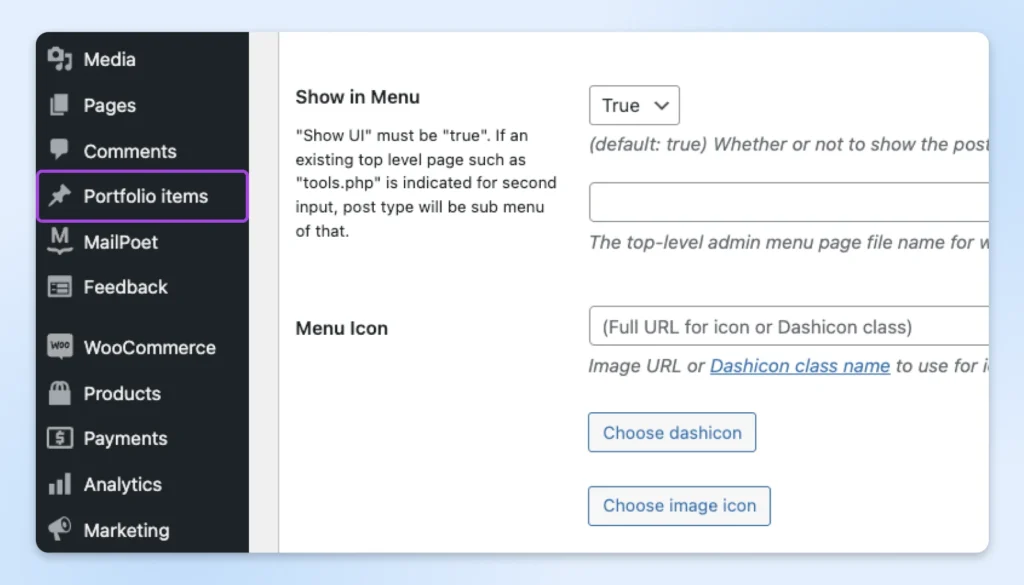
Новий тип спеціального допису з’явиться у бічній панелі, як твої Дописи та Сторінки. Ти можеш відкрити цей новий пункт меню, щоб додавати та керувати контентом.
2. Використання WPCode для Ручного Створення (Середній Рівень)
Давай піднімемо планку. Якщо ти комфортно налаштовуєш WordPress, цей наступний метод дозволить тобі використати більше опцій.
Це засновано на плагіні під назвою WPCode, який допомагає безпечно додавати PHP фрагменти до основних файлів.
Ось процес:
1. Встановіть плагін WPCode: У бічній панелі перейдіть до Plugins > Add New Plugin і знайдіть “WPCode.” Встановіть та активуйте його.
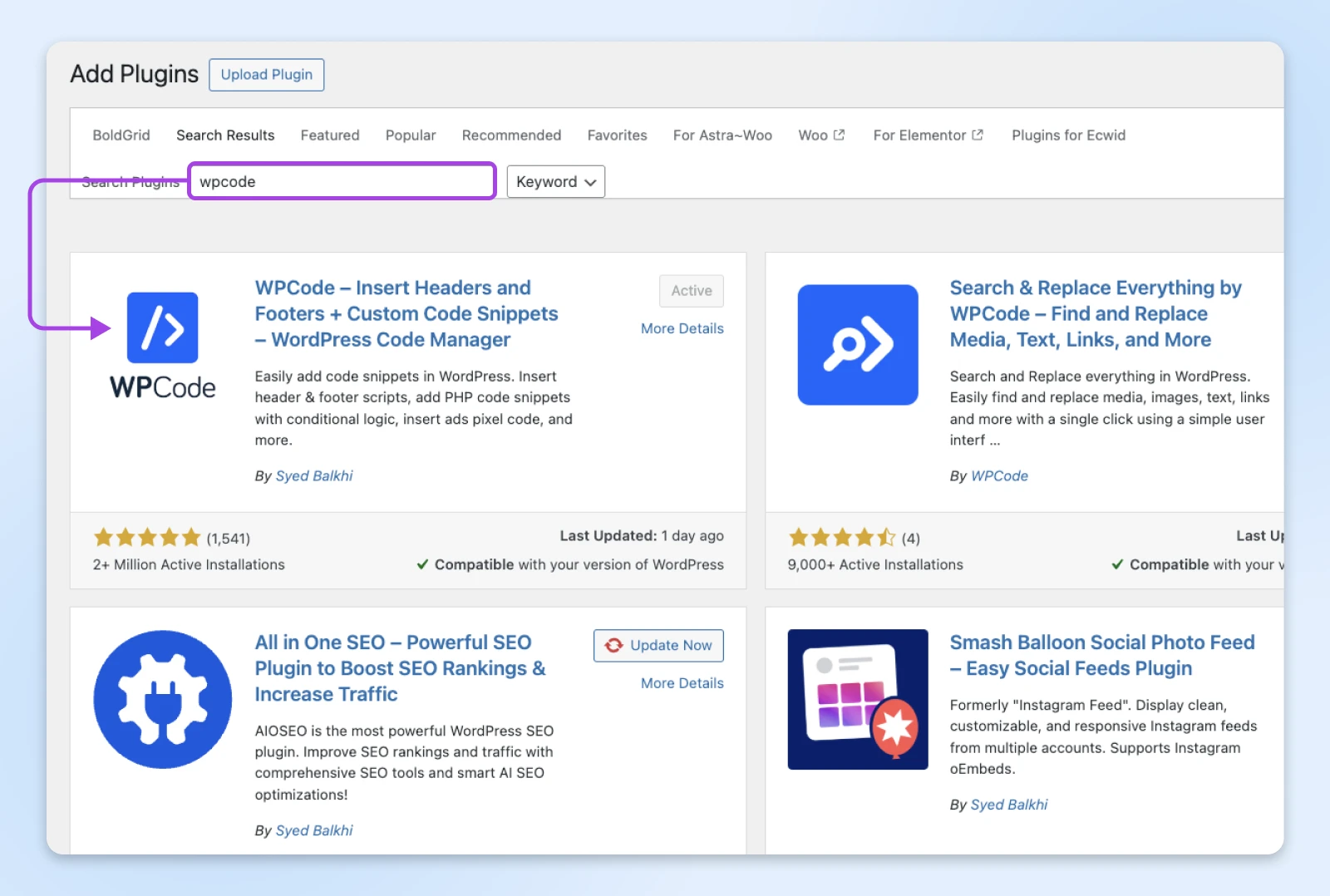
2. Додавання нового PHP фрагменту: Перейдіть до Code Snippets > + Додати фрагмент через бічне меню.
Це відкриє бібліотеку готових фрагментів коду.
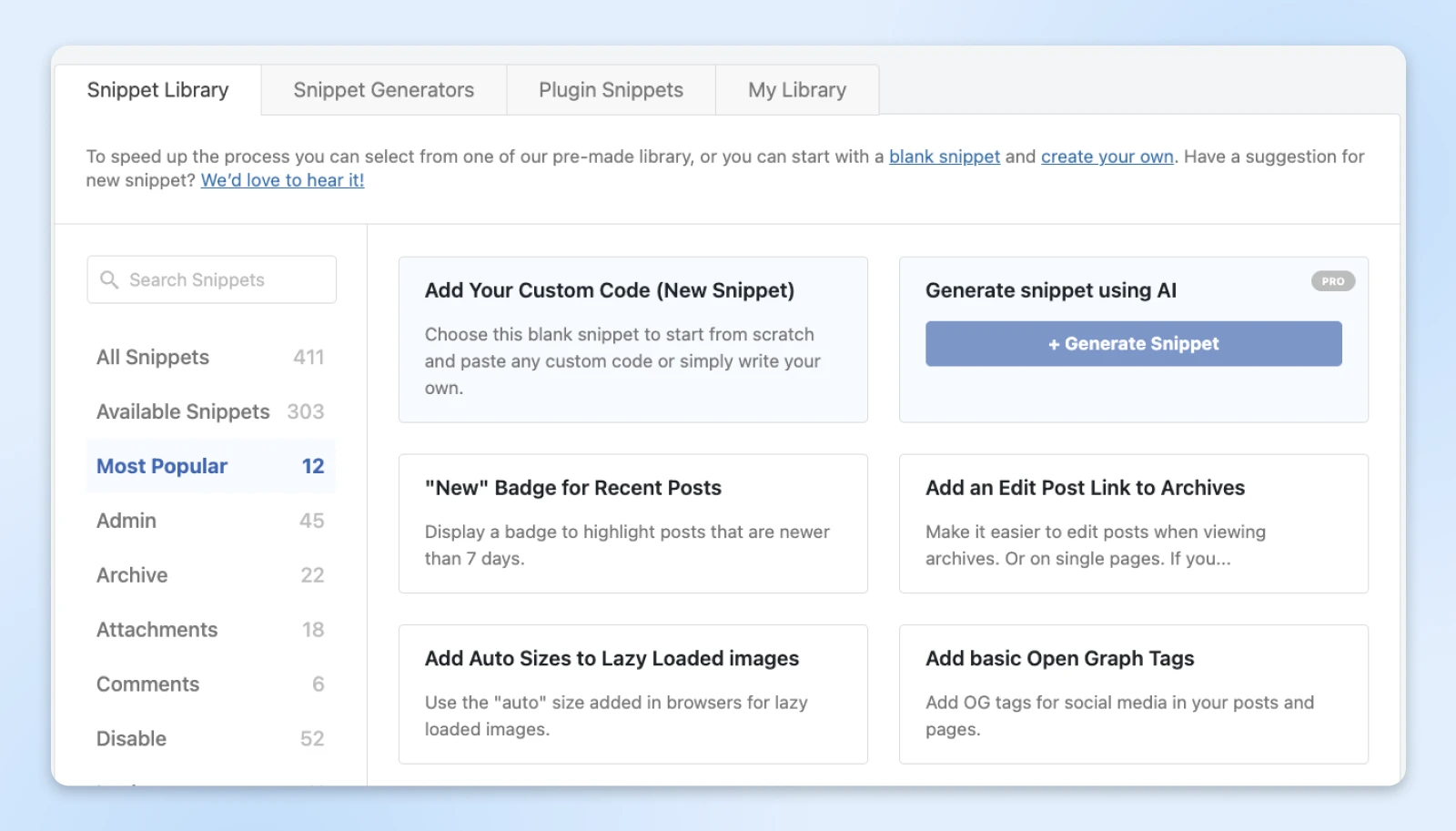
Тут багато корисних речей — але для цього завдання тобі потрібно вибрати Додай свій власний код (Новий фрагмент). Він має бути прямо на початку.
3. Створи свій фрагмент: У випливаючій панелі вибери PHP Snippet.

Ти потім побачиш велику коробку для свого коду.

Щоб зареєструвати твій новий CPT, ти можеш вставити цей шаблон і змінити його відповідно до своїх вимог:
 // Наша функція користувацького типу запису

 function create_posttype() {

    register_post_type( 'portfolio',
    // Опції CPT
        array(
            'labels' => array(
                'name' => __( 'Портфоліо' ),
                'singular_name' => __( 'Елемент портфоліо' )
            ),
            'public' => true,
            'has_archive' => true,
            'rewrite' => array('slug' => 'portfolio'),
            'show_in_rest' => true,

        )
    );
}
// Підключення нашої функції до налаштування теми
add_action( 'init', 'create_posttype' );
4. Зберегти та активувати: Як тільки ти задоволений своїм кодом, натисни кнопку Зберегти у верхньому правому куті. Щоб застосувати твій новий тип поста, переключи перемикач, що зараз показує “Неактивний” та натисни Оновити для завершення.
Ще раз, твій новий тип користувацького допису має з’явитися у бічній панелі меню. Ти можеш натиснути на цей ярлик, щоб почати створювати користувацький контент!
Поради Щодо Безпеки
Коли ти експериментуєш з кодом у WordPress, уявляй себе вчителем хімії, який проводить науковий експеримент. Дотримуйся деяких заходів безпеки, і ти повинен уникнути пожежі в усьому приміщенні…
- Якщо можливо, протестуйте свій новий фрагмент на тимчасовому сайті.
- Завжди перевіряйте та робіть резервну копію свого вебсайту перед додаванням нового коду.
- WPCode надає ізольоване середовище, але будьте обережні, якщо ви не маєте досвіду з кодом.
3. Пряме Внесення Коду в functions.php (Для Досвідчених)
Привіт, досвідчений користувачу WordPress. Ти перейшов одразу до кінця, тому що віддаєш перевагу не використовувати плагіни. Тобі просто потрібен легкий поштовх у правильному напрямку, і ти в дорозі.
Ось твій робочий процес:
- Створи резервну копію свого сайту: Важлива передбачливість. Ми не хочемо ніяких неприємностей.
- Налаштуй дочірню тему: У нас є повний посібник, який пояснює, як працювати над цим.
- Відкрий файл functions.php своєї дочірньої теми: Ти можеш отримати до нього доступ через WordPress (Зовнішній вигляд > Редактор тем) або через FTP. Якщо ти не бачиш Редактор тем у своєму адміністративному боковому меню, можливо, це через дозволи або твій хостинг-провайдер блокує його.
- Встав свій користувацький код: Ось деякі з опцій, якими ти можеш володіти:
// Реєстрація користувацького типу дописів для Портфоліо
function register_portfolio_post_type() {
    $labels = array(
        'name'                  => _x('Портфоліо', 'Назва типу допису загальна', 'textdomain'),
        'singular_name'         => _x('Портфоліо', 'Назва типу допису однина', 'textdomain'),
        'menu_name'             => __('Портфоліо', 'textdomain'),
        'name_admin_bar'        => __('Портфоліо', 'textdomain'),
        'archives'              => __('Архіви портфоліо', 'textdomain'),
        'attributes'            => __('Атрибути портфоліо', 'textdomain'),
        'parent_item_colon'     => __('Батьківське портфоліо:', 'textdomain'),
        'all_items'             => __('Всі портфоліо', 'textdomain'),
        'add_new_item'          => __('Додати нове портфоліо', 'textdomain'),
        'add_new'               => __('Додати нове', 'textdomain'),
        'new_item'              => __('Нове портфоліо', 'textdomain'),
        'edit_item'             => __('Редагувати портфоліо', 'textdomain'),
        'update_item'           => __('Оновити портфоліо', 'textdomain'),
        'view_item'             => __('Переглянути портфоліо', 'textdomain'),
        'view_items'            => __('Переглянути портфоліо', 'textdomain'),
        'search_items'          => __('Пошук портфоліо', 'textdomain'),
        'not_found'             => __('Не знайдено', 'textdomain'),
        'not_found_in_trash'    => __('Не знайдено в кошику', 'textdomain'),
        'featured_image'        => __('Вибране зображення', 'textdomain'),
        'set_featured_image'    => __('Встановити вибране зображення', 'textdomain'),
        'remove_featured_image' => __('Видалити вибране зображення', 'textdomain'),
        'use_featured_image'    => __('Використовувати як вибране зображення', 'textdomain'),
        'insert_into_item'      => __('Вставити у портфоліо', 'textdomain'),
        'uploaded_to_this_item' => __('Завантажено до цього портфоліо', 'textdomain'),
        'items_list'            => __('Список портфоліо', 'textdomain'),
        'items_list_navigation' => __('Навігація списку портфоліо', 'textdomain'),
        'filter_items_list'     => __('Фільтрувати список портфоліо', 'textdomain'),
    );

    $args = array(
        'label'                 => __('Портфоліо', 'textdomain'),
        'description'           => __('Користувацький тип дописів для елементів портфоліо', 'textdomain'),
        'labels'                => $labels,
        'supports'              => array('title', 'editor', 'thumbnail', 'custom-fields'),
        'hierarchical'          => false,
        'public'                => true,
        'show_ui'               => true,
        'show_in_menu'          => true,
        'menu_position'         => 5,
        'menu_icon'             => 'dashicons-portfolio',
        'show_in_admin_bar'     => true,
        'show_in_nav_menus'     => true,
        'can_export'            => true,
        'has_archive'           => true,
        'exclude_from_search'   => false,
        'publicly_queryable'    => true,
        'rewrite'               => array('slug' => 'portfolio'),
        'capability_type'       => 'post',
    );
    register_post_type('portfolio', $args);
}
add_action('init', 'register_portfolio_post_type');
Збережи та перевір. Після того, як ти збережеш свої зміни, шукай свій новий тип посту в бічній панелі WordPress.
Альтернативно, ти можеш відмовитися від усієї справи з дочірніми темами і створити власний плагін, використовуючи той самий код, що ми запропонували вище. Ось наш посібник як почати роботу з власними плагінами!
Популярні Типи Постів На Замовлення
Причина, чому типи власних публікацій такі потужні, полягає в тому, що вони дійсно власні. Якщо можеш це уявити, можеш це створити.
З огляду на це, існує кілька типів дописів, які регулярно з’являються на сайтах WordPress.
Перш ніж починати створювати щось з нуля, варто перевірити, чи один із нижче наведених форматів відповідає твоїм вимогам.
- Портфоліо: Ти можеш використовувати шаблон, який демонструє окремі зображення або такий, що упаковує описи проектів та результати у форматі кейс-стаді.
- Відгук: З CPT для відгуків ти зможеш додавати зіркові рейтинги та логотипи компаній. Це також дозволить тобі організувати відгуки без використання категорій блогу.
- Подія: Можливо рекламувати події на сторінці, але може знадобитися використання коктейлю плагінів для відображення дат, карт місць та опцій RSVP. Спеціальний тип поста для подій міг би мати ці функції вбудовані.
- Продукт: Якщо ти намагаєшся створити електронний магазин, наявність спеціалізованого шаблону для демонстрації твоїх продуктів є важливою.
- Оголошення: Те саме стосується інших оголошень, як-от нерухомість та оголошення. Створення окремого CPT дозволяє тобі налаштувати спеціальний шаблон і тримати свої оголошення акуратно організованими.
Коли ти плануєш оновлення свого сайту, подумай, чи підійдуть ці типи користувацьких публікацій для твоїх потреб — або чи потрібно тобі щось зовсім унікальне!
Як відобразити твої власні типи постів
Після реєстрації нових CPTs, тобі потрібно вирішити, як і де вони мають з’явитися на твоєму сайті.
Тут можливості буквально безмежні. І це може здаватися трохи важким.
Якщо ти не впевнений, з чого почати, спробуй цей стартовий набір:
Додай Власні Типи Постів до Меню Твого Сайту
Немає сенсу використовувати користувацькі публікації, якщо ніхто не може їх знайти.
У своїй адміністративній зоні WordPress перейди до Зовнішній вигляд > Меню та додай новий архів CPT до свого головного меню.
Не забудь змінити мітку, щоб було зрозуміло, чого очікувати відвідувачам.
Створення Виділених Шаблонів
Ти, напевно, не хочеш, щоб твої нові налаштовані публікації відображалися точно так само, як блог-пости. Це стосується також сторінки архіву, де відвідувачі можуть побачити твій останній контент.
Створення нового шаблону дає тобі можливість побудувати власний макет.
- Відвідай свій каталог тем: Доступ до файлів теми через FTP або редактор тем WordPress.
- Створи новий файл шаблону: Назви свій файл використовуючи цей формат: archive-{post_type}.php. Наприклад, ти можеш назвати його archive-movies.php.
- Налаштуй новий шаблон: Ось твій шанс проявити креативність. Напиши або зміни код, щоб включити зображення до статей, уривки, спеціальні поля та більше.
- Стилізувати цей елемент: Додай власні правила CSS або інтегруй фреймворк дизайну для відповідності бренду твого вебсайту.
- Тестуй, тестуй, тестуй: Переконайся, що твій новий шаблон виглядає добре на всіх пристроях.
Потребуєш натхнення? Переглянь інші вебсайти, щоб побачити, як вони представляють схожий контент!
Відображення Постів у Віджетах
Чи знаєш ти, що можеш відображати свої власні пости у будь-якій віджет-зоні? Все, що тобі потрібно, це безкоштовний плагін під назвою Custom Post Type Widgets.
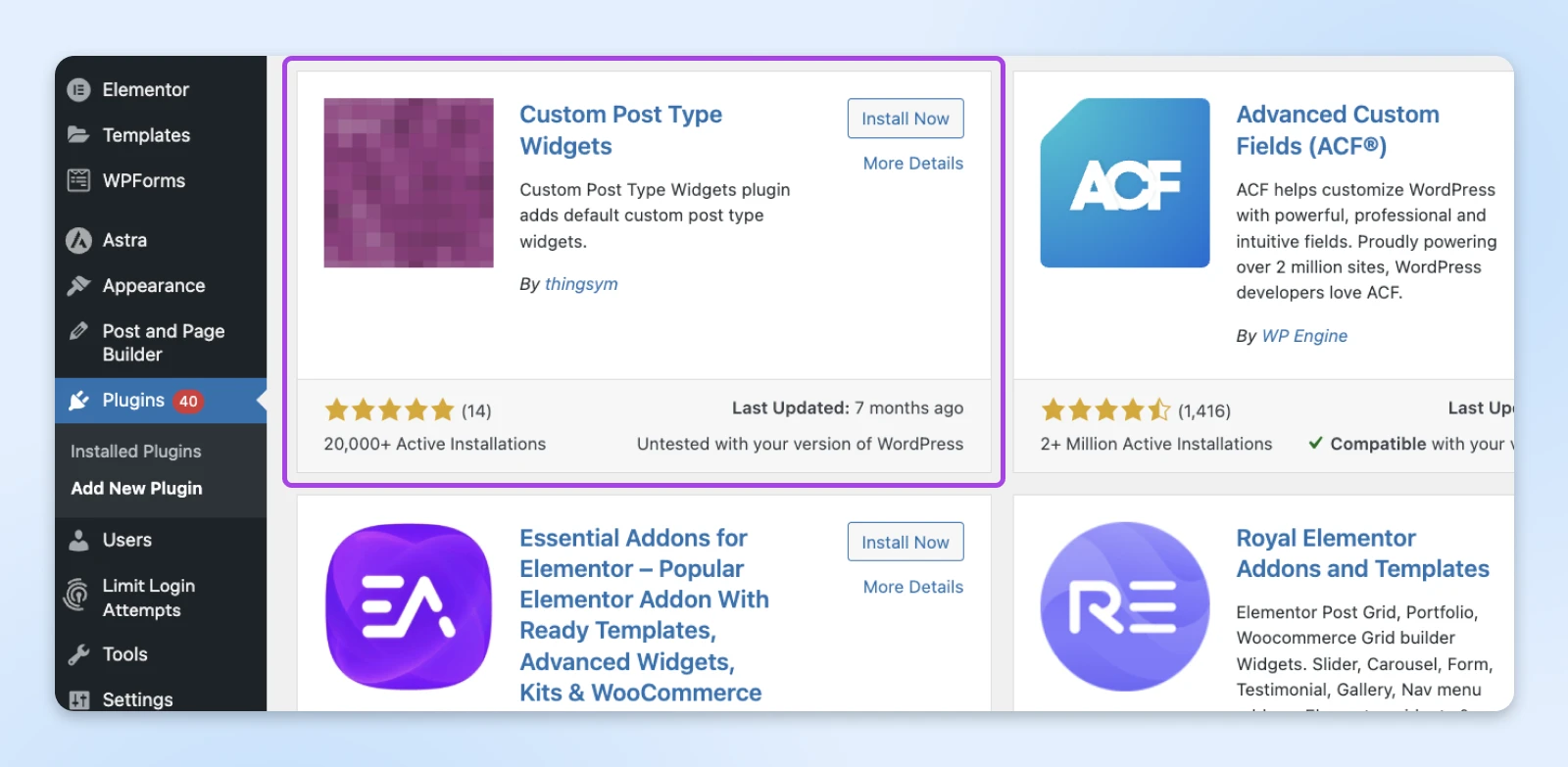
Після того, як ти встановиш та активуєш плагін, перейди до Зовнішнього вигляду > Віджети та додай новий віджет.
У великому меню зліва знайди та вибери Архіви (Тип Поста На Замовлення).
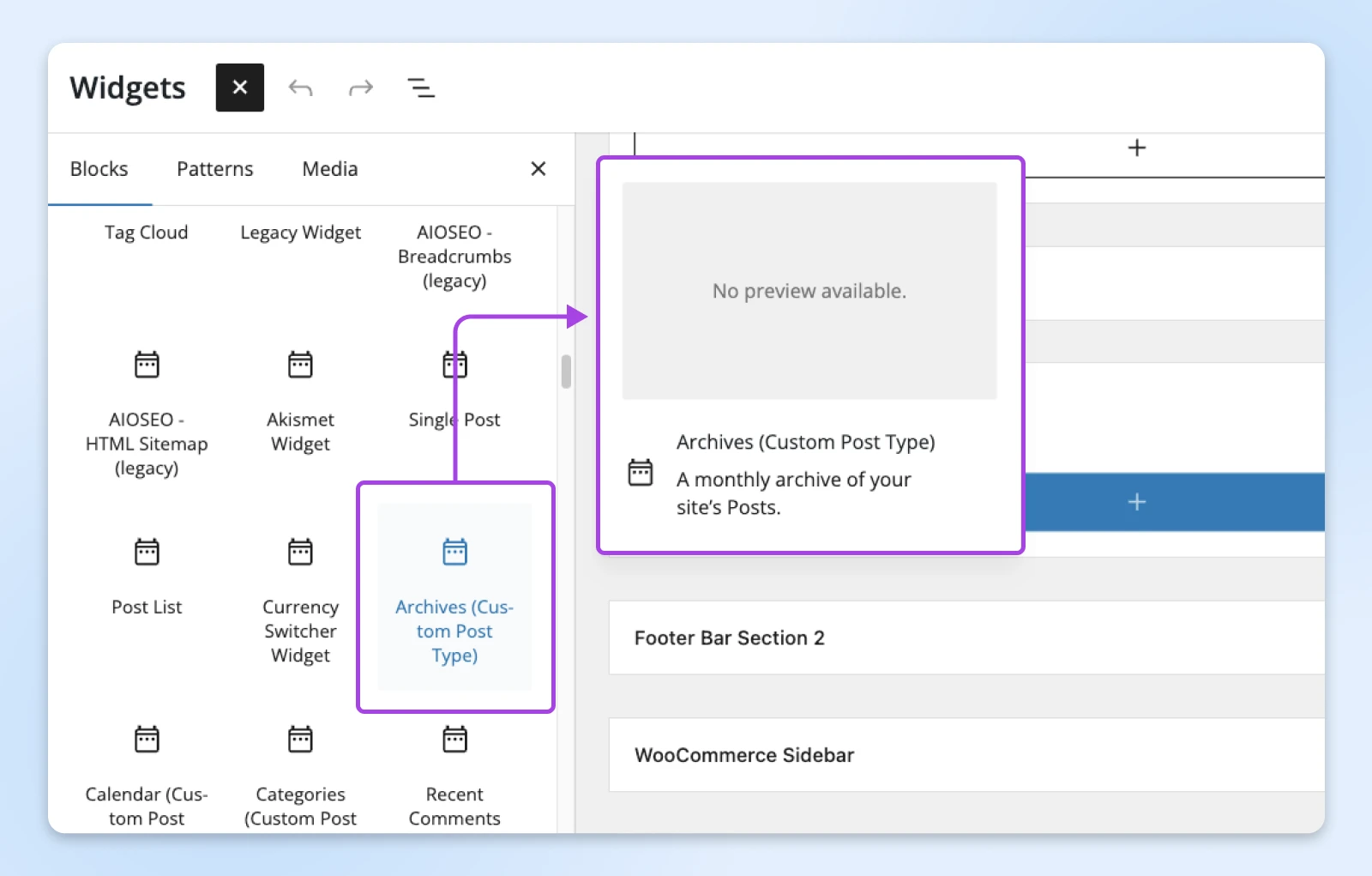
Тоді ти можеш налаштувати свій віджет, щоб відображати будь-який тип публікації, який хочеш!
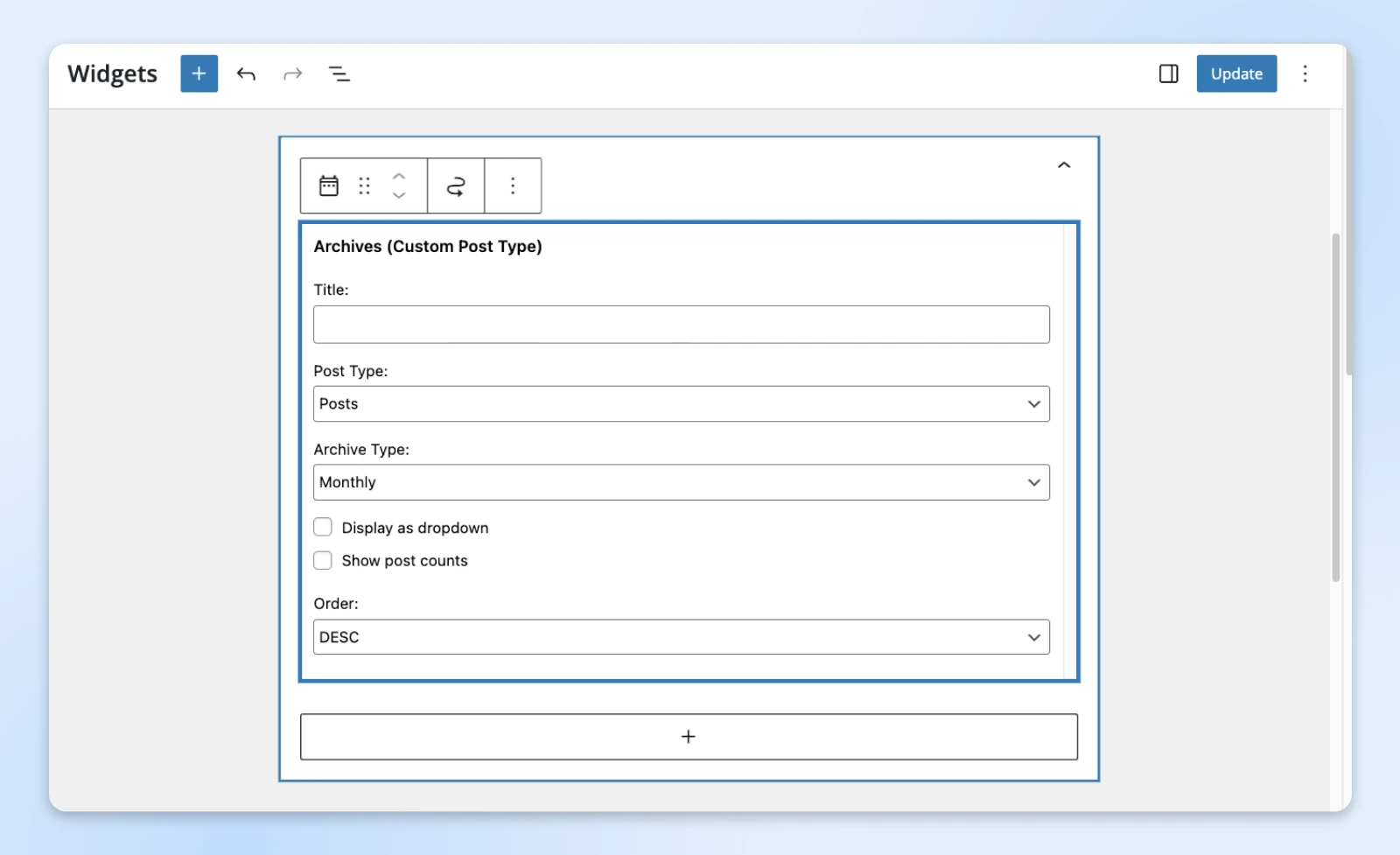
💡Порада: Цей плагін також дозволяє відображати останні публікації, перегляд календаря, хмару тегів та багато іншого.
Онови Свій Сайт WordPress Сьогодні
WordPress неймовірно універсальний. Від коду до вікторин, він може обробляти практично будь-який тип контенту. Але, як ми дізналися, речі можуть стати заплутаними, коли ти починаєш змішувати типи контенту.
Якщо ти хочеш створити щось більше, ніж стандартні пости та сторінки, то варто використовувати типи користувацьких постів, щоб тримати свій контент у порядку. Процес дійсно простий, і він миттєво покращить зручність користування твоїм сайтом.
Поки ти думаєш про оновлення… чи чув ти про наш виділений хостинг WordPress?
Наші плани пропонують одноклікове середовище підготовки, надійні резервні копії, вбудоване кешування, та підвищення продуктивності завдяки BunnyCDN. Плюс, ти отримуєш безкоштовну міграцію. Це все, що тобі потрібно, щоб підняти твій сайт WordPress на новий рівень!
Зареєструйся сьогодні, щоб надати своєму бізнес-сайту хостинг, який він заслуговує.

Неперевершений Хостинг WordPress
Надійні, блискавично швидкі рішення для хостингу, спеціально оптимізовані для WordPress.
Дізнатися більшеЦя сторінка містить партнерські посилання. Це означає, що ми можемо отримати комісійну винагороду, якщо ти придбаєш послуги через наше посилання без додаткових витрат для тебе
