
Будь то продажа винтажных сокровищ или зарабатывание миллионов на цифровых продуктах, создание собственного интернет-магазина может быть действительно захватывающим. К тому же, тебе не нужно быть экспертом в технологиях, чтобы начать.
На самом деле, всё, что тебе нужно, это сайт на WordPress с установленным WooCommerce. Этот мощный плагин превратит твой сайт в интернет-магазин быстрее, чем ты успеешь сказать «ка-чинг».
Конечно, всё равно есть небольшой кривая обучения. Чтобы помочь тебе начать, мы собрали полное вводное руководство.
Продолжай читать, чтобы узнать, почему WooCommerce так легко использовать, а также как настроить свой собственный магазин, настроить продукты, начать принимать платежи и настраивать свой сайт.
Что такое WooCommerce?
WooCommerce
WooCommerce — это плагин для WordPress, разработанный для нужд электронной коммерции. Этот инструмент может позволить владельцам сайтов начать продавать товары в гибком, настраиваемом интернет-магазине.
Читать далееWooCommerce — это популярный, бесплатный плагин, который позволяет создать интернет-магазин на твоём сайте WordPress.
Впервые запущенный в 2011 году, WooCommerce был позднее приобретён Automattic в 2015 году, что сделало его официально поддерживаемым плагином электронной коммерции для WordPress. С тех пор он показал довольно быстрый рост.
Согласно статистике, собранной Barn2, WooCommerce используется почти на 41% всех сайтов электронной коммерции. Это делает его самым популярным решением для электронной коммерции, почти вдвое превышающим своего ближайшего конкурента (Shopify).
Почему WooCommerce — Идеальный Выбор Для Твоего Интернет-Магазина
Так о чем же весь этот шум? Чтобы понять, почему WooCommerce так популярен, стоит более внимательно рассмотреть, что предлагает этот плагин.
Для начала, WooCommerce легко устанавливается и настраивается. Используя базовый бесплатный плагин с настройками по умолчанию, ты можешь настроить магазин менее чем за час.
В то же время WooCommerce предоставляет множество возможностей для более опытных продавцов. Ты можешь играть с ценами товаров, деталями товаров, стоимостью доставки, налогами, уровнями запасов, изображениями и многим другим.
Ты также можешь настроить процесс оформления заказа под свои нужды благодаря настраиваемым корзинам, функциям геолокации и нескольким способам оплаты.
WooCommerce также очень масштабируем. По мере роста твоего сайта этот плагин облегчает добавление мощных функций и расширение твоего магазина.
WooCommerce Против Других Решений для Электронной Коммерции
На бумаге это всё выглядит отлично, но ты можешь задаться вопросом, как WooCommerce сравнивается с конкурентами.
Основываясь на популярности, два ближайших конкурента — это Shopify (самостоятельная платформа для электронной коммерции) и Magento (Система управления контентом или CMS).
Система Управления Контентом (CMS)
Система управления контентом (CMS) — это программное обеспечение или приложение, которое предоставляет тебе удобный интерфейс для дизайна, создания, управления и публикации контента.
Читать далееДавай сравним WooCommerce с этими ключевыми игроками по трем основным факторам:
Цены
WooCommerce — это платформа для электронной коммерции с открытым исходным кодом, которая предоставляется бесплатно. Хотя ты можешь расширить основную платформу платными дополнениями, единственной необходимой затратой является хостинг, который начинается всего от 2.95 доллара в месяц с DreamHost.
В отличие от этого, Shopify и Magento взимают ежемесячную плату плюс комиссию за транзакции. Со временем это может существенно уменьшить вашу прибыль.
Простота Использования
Тебе нужно лишь базовое понимание WordPress для создания интернет-магазина с помощью WooCommerce. В административной зоне доступно создание и редактирование методом перетаскивания.
Shopify также предлагает интуитивно понятную панель управления, но настройка может быть сложной. Тем временем, конфигурация магазина Magento требует более глубоких технических знаний.
Функции
Как ни назови, у WooCommerce есть всё: безопасное оформление заказов, калькуляторы доставки, управление продуктами, промокоды, отзывы клиентов, мощная отчётность и многое другое.
Shopify и Magento предлагают схожий функционал, но популярные расширения и приложения часто требуют дополнительных расходов. Большинство расширений для WooCommerce бесплатны, и даже платные расширения обычно доступны по доступной цене.
Итог: WooCommerce превосходит своих ближайших конкурентов по цене, при этом предлагая аналогичные функции. Плюс ко всему, ты получаешь все преимущества WordPress.
Как Настроить Магазин С WooCommerce (Пошаговое Руководство Из 5 Шагов)
Если ты решишь начать свой новый бизнес с WooCommerce, следующим шагом будет настройка твоего магазина.
Как мы упоминали, установка и настройка WooCommerce довольно просты. Но если тебе будет удобнее с небольшой помощью, вот полное пошаговое руководство:
Шаг 1: Установи Плагин WooCommerce
Первый шаг к созданию твоего онлайн-бизнеса — установка WooCommerce.
Начни с входа в свой сайт WordPress и выбери Plugins > Add New Plugin в левой боковой панели.
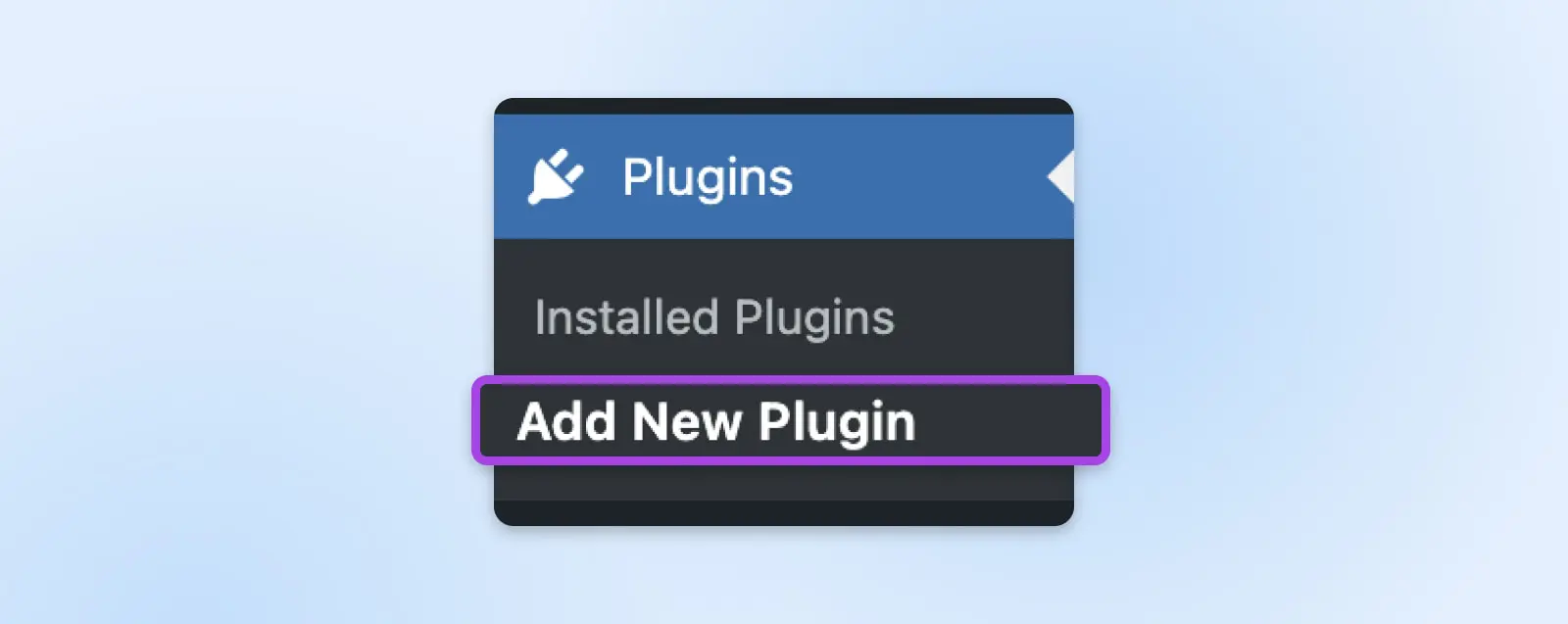
Используй строку поиска, чтобы найти WooCommerce в официальном каталоге Plugin. Тот, который тебе нужен, должен быть первым в списке.
Кликни на кнопку Установить сейчас.
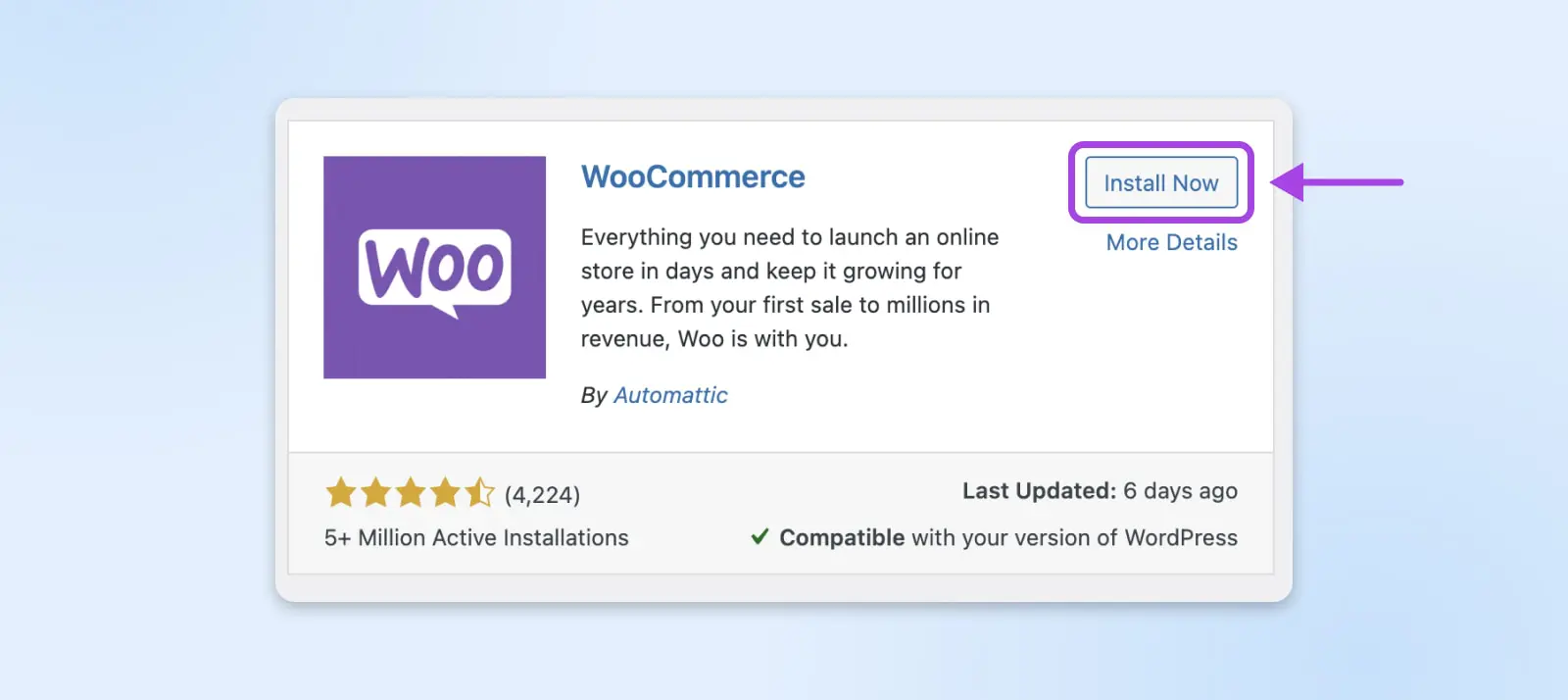
Как только процесс установки будет завершён, активируй плагин. Затем ты увидишь WooCommerce в левой боковой панели. Здесь ты будешь управлять всеми настройками своего магазина.
Шаг 2: Следуй Инструкциям Мастера Установки
Если ты откроешь WooCommerce из боковой панели, плагин предложит тебе запустить мастер настройки.
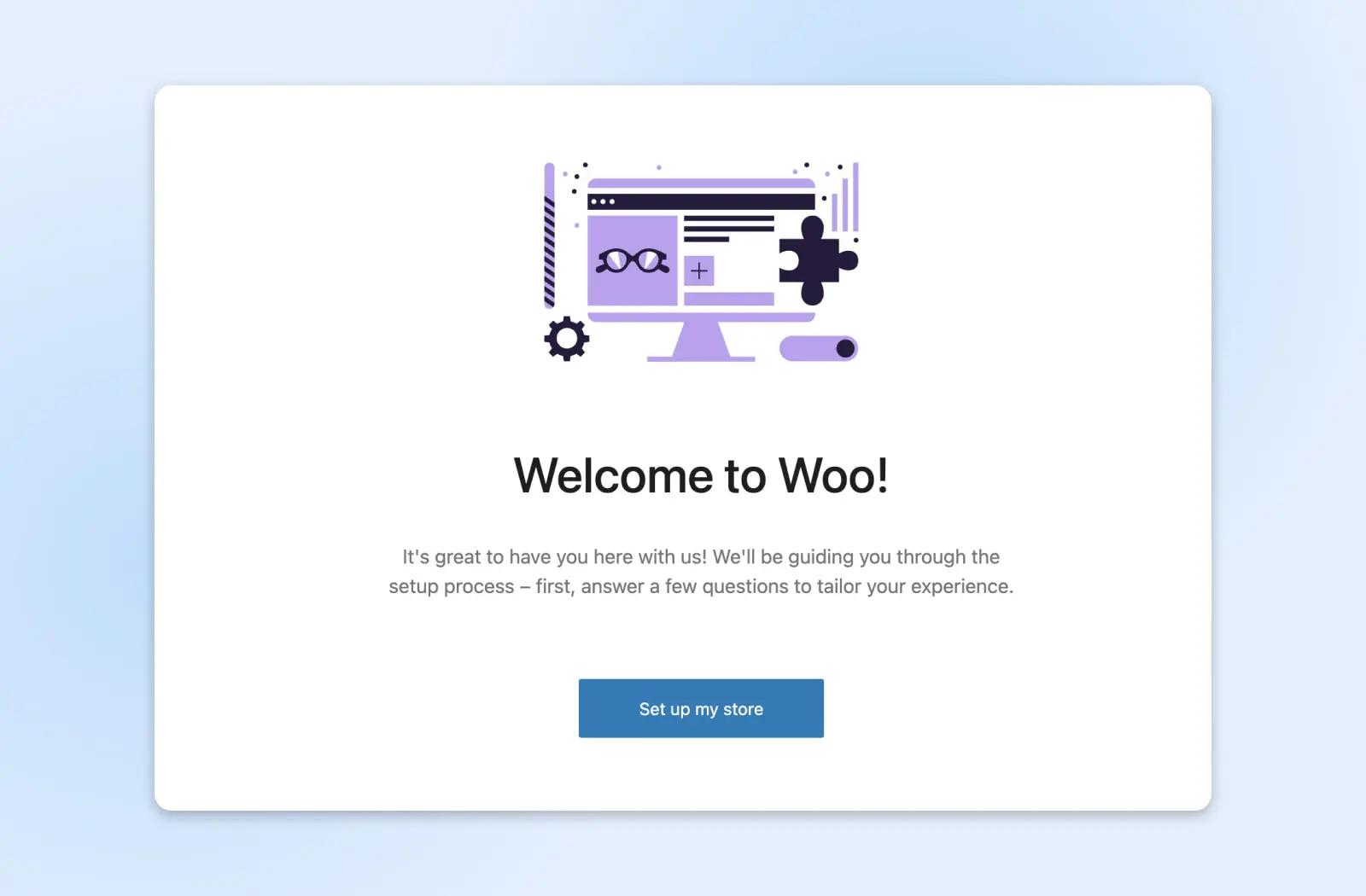
После приветственного экрана мастер спросит тебя, настраиваешь ли ты магазин в первый раз или уже занимаешься продажами в интернете. Выбери соответствующий вариант.
Далее добавь свои данные магазина: имя, местоположение, отрасль и электронную почту. Позднее эта информация будет отображаться во всех твоих счетах-фактурах, товарных накладных и подтверждающих письмах.
После ввода данных твоего бизнеса, ты можешь выбрать установку предложенных расширений или сделать это позже.
Наконец, кликни Continue чтобы запустить свой интернет-магазин.
Шаг 3: Добавь Продукты В Свой Магазин
Мы готовы к продажам, верно? Ну, не совсем. Тебе нужно добавить товары в магазин, если хочешь зарабатывать.
Чтобы начать заполнять твой новый магазин, нажми Добавить товары на стартовом экране.
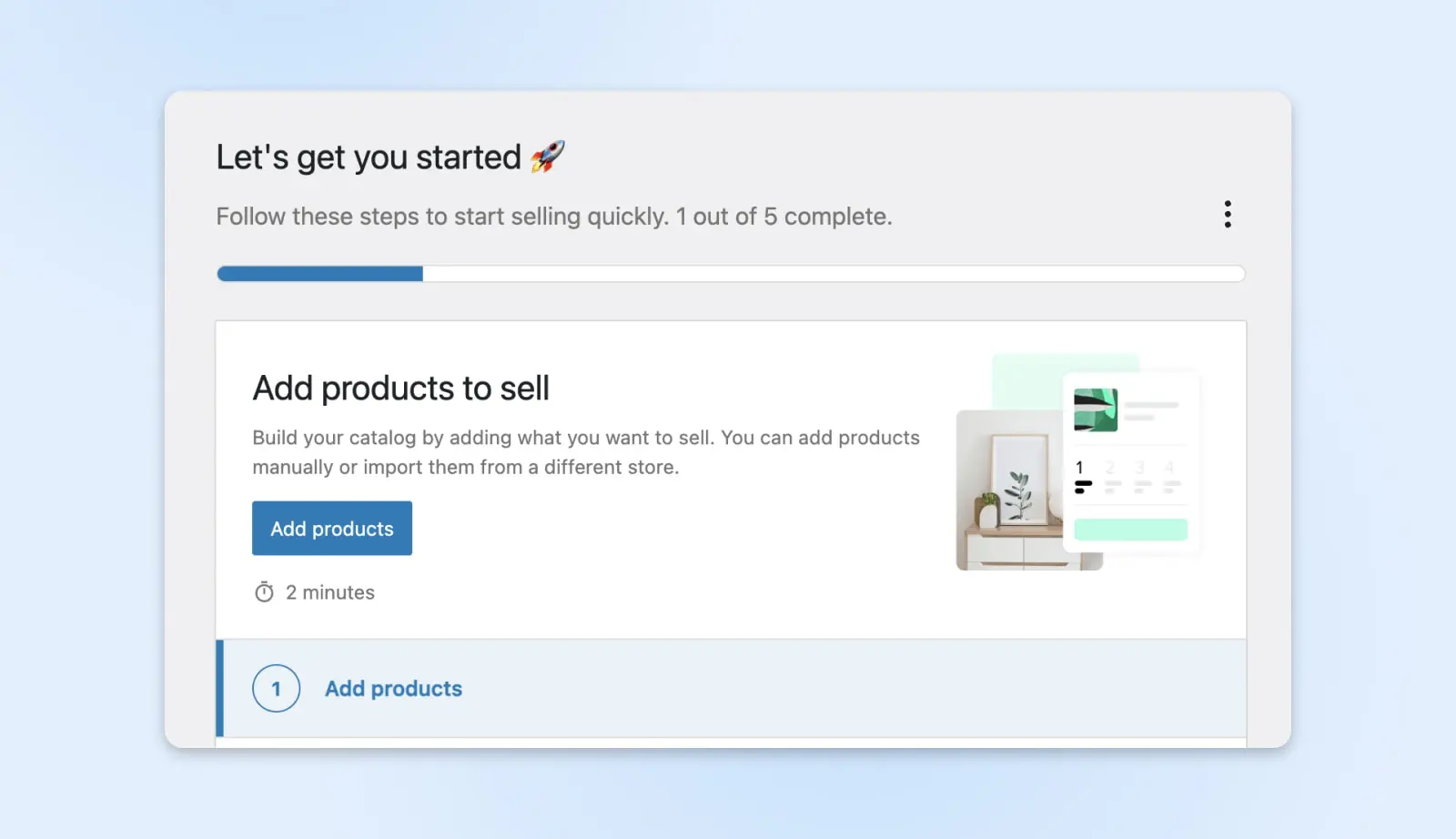
Выбери соответствующий тип продукта. Выбери «Variable product«, если твой продукт имеет разные варианты (например, размеры и/или цвета).
Далее, заполни ключевые детали продукта.
- Название и описание: Включите ключевые слова, которые могут искать клиенты.
- Цены: Установите обычную и акционную цены.
- Изображения товара: Высококачественные фотографии помогут вам увеличить продажи.
- Категории товаров: Определите, как товары группируются в навигации по сайту.
- Складской учет: Отслеживайте свои запасы и настройте оповещения.
- Доставка: Добавьте вес и размеры товара для расчета стоимости доставки.
Если ты настраиваешь продукт «Variable», обязательно добавь разные вариации продукта во вкладке Attributes.
Заверши публикацию своего нового продукта. Если хочешь добавить больше продуктов, можешь использовать первый продукт в качестве шаблона. Просто скопируй первое объявление о продукте и отредактируй содержимое.
Шаг 4: Выбери Способ Оплаты
Чтобы зарабатывать на своих продуктах, тебе нужно предоставить клиентам способ оплаты их покупок. К счастью, WooCommerce делает обработку транзакций довольно простой.
Самый удобный путь здесь — это WooCommerce Payments. Работает на базе Stripe, эта система полностью интегрирована с системой WooCommerce.
Чтобы настроить этот способ оплаты, перейди в WooCommerce > Home и выбери Set up payments. Затем кликни на Начать и следуй инструкциям по настройке.
Если ты хочешь предложить клиентам альтернативу, Stripe и PayPal — хорошие варианты. Обе системы позволяют принимать все основные кредитные карты, а также Google Pay и Apple Pay. Последний также позволяет пользователям PayPal оплачивать покупки прямо с их аккаунта, что может значительно увеличить коэффициент конверсии.
Другие онлайн-опции оплаты включают:
- AliPay
- Skrill
- Braintree
- Authorize.net
- Amazon Pay
- Square
Ты можешь включить несколько популярных способов оплаты в разделе Настройка платежей. Для более детального управления перейди в WooCommerce > Настройки и выбери вкладку Платежи.
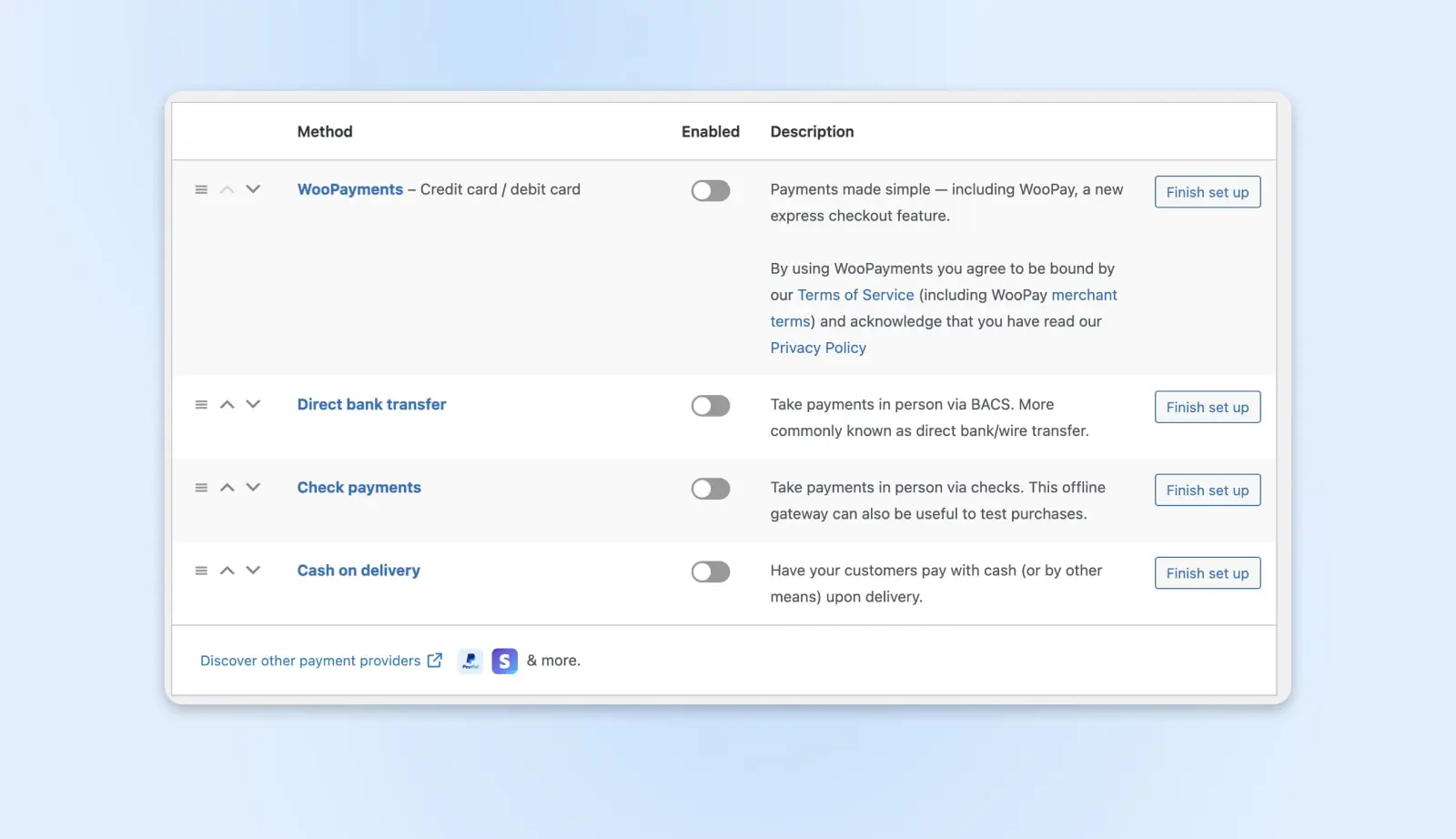
Чтобы добавить новый сторонний процессор, тебе нужно установить соответствующее расширение и настроить платёжный аккаунт. Не забудь проверить комиссии, связанные с каждым шлюзом, поскольку они значительно различаются.
Шаг 5: Настройка Налога С Продаж И Вариантов Доставки
И налоги, и доставка могут вызвать головную боль у новых владельцев бизнеса. К счастью, WooCommerce делает сбор нужной суммы и отправку посылок по правильному адресу довольно простыми.
Как только ты настроишь платежи, руководство по настройке предложит тебе «Добавить налоговые ставки».
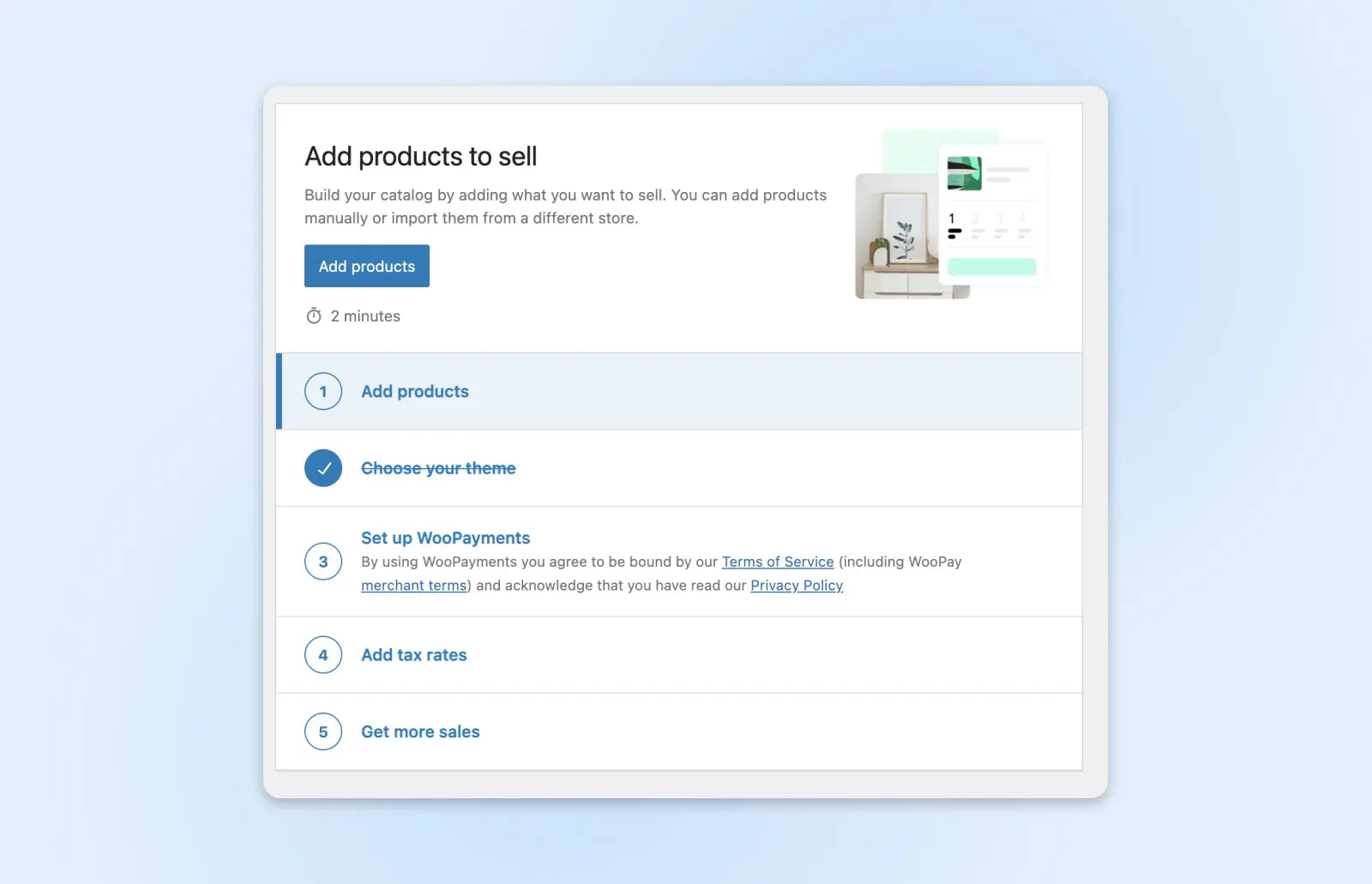
Начни с посещения WooCommerce > Home и найди опцию Добавить налоговые ставки. Здесь у тебя два варианта:
- Настрой WooCommerce Tax, расширение, которое автоматизирует расчет налогов.
- Настрой свои налоговые ставки вручную (см. маленькую ссылку внизу страницы).
Налог WooCommerce определённо является более простым вариантом. Ты можешь настроить его за пару минут, следуя инструкциям на экране.
Если ты предпочитаешь устанавливать налоговые ставки самостоятельно, ты можешь перейти в WooCommerce > Настройки и выбрать вкладку Налоги.
- Пока ты находишься на вкладке Налог, выбери Стандартные ставки в подменю сверху.
- Добавь налоговые ставки по стране, штату или даже почтовому индексу. Используй кнопку Добавить строку для создания новой строки, а затем введи свои данные.
- Наконец, сохраните изменения.
Если ты продаешь только цифровые продукты или товары партнёрской программы, можешь перейти к следующему шагу. Но если в твоем магазине представлены физические товары, которые нужно отправлять по почте, стоит уделить минуту настройке вариантов доставки.
Перейди в WooCommerce > Настройки и выбери вкладку Доставка. Ты увидишь, что США уже добавлены, если адрес твоего бизнеса находится в Соединенных Штатах.
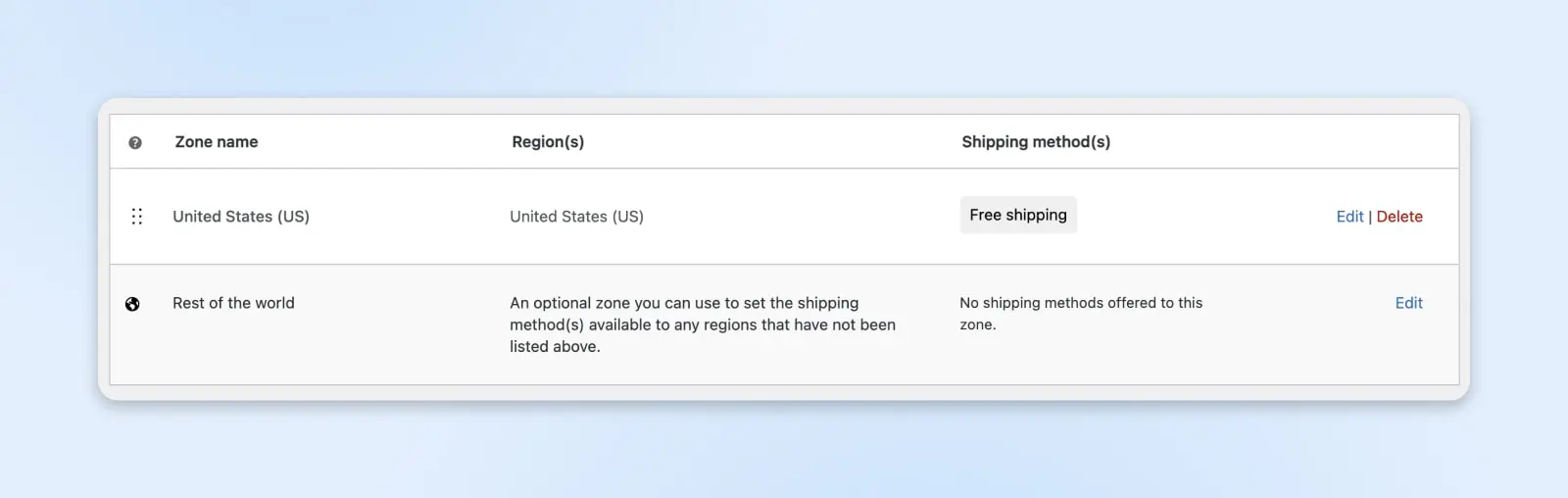
Но ты можешь добавить больше. В верхней части страницы выбери Зоны доставки. Кликни Добавить зону.
Зоны доставки — это географические области, которые ты определяешь как имеющие одинаковые требования к доставке, включая перевозчиков и типы доставки.
Чтобы настроить новую зону:
- Добавь имя региона. Сделай его описательным.
- В поле Zone regions выбери места, которые хочешь включить в зону.
- Выбери, какие способы доставки должны быть доступны в новой зоне: бесплатная доставка, фиксированная ставка или самовывоз.
- Наконец, нажми на каждый метод, чтобы настроить стоимость и любые конкретные требования (например, минимальный заказ для бесплатной доставки).
- Не оставляй свою зону в подвешенном состоянии. Нажми кнопку сохранения.
И вот ты уже готов к старту! Твой магазин теперь управляет налогами как опытный бухгалтер и отправляет посылки, как будто у него есть собственный парк доставки.
Не забудь проверить всё, когда закончишь. Соверши пробную покупку, чтобы убедиться, что налоги и стоимость доставки добавлены корректно. Хорошей идеей будет провести проверку системы перед настоящей сделкой.
Как Настроить Твой Магазин WooCommerce
Мы могли бы буквально провести пару дней, обсуждая все способы настройки твоего нового магазина WooCommerce.
Исследование встроенных опций должно тебя занять на некоторое время, но когда ты будешь готов(а) вывести свой магазин на новый уровень, стоит рассмотреть два типа улучшений: темы и плагины.
Темы WooCommerce
WooCommerce хорошо работает практически с любой темой WordPress. Однако существует множество тем, специально созданных для сайтов, использующих WooCommerce.
Эти темы помогут тебе настроить внешний вид твоего магазина, чтобы он соответствовал остальному твоему онлайн-присутствию. Некоторые даже добавляют новые функции, связанные с WooCommerce, такие как пользовательские типы записей.
Большинство тем WooCommerce основаны на официальной теме Storefront:
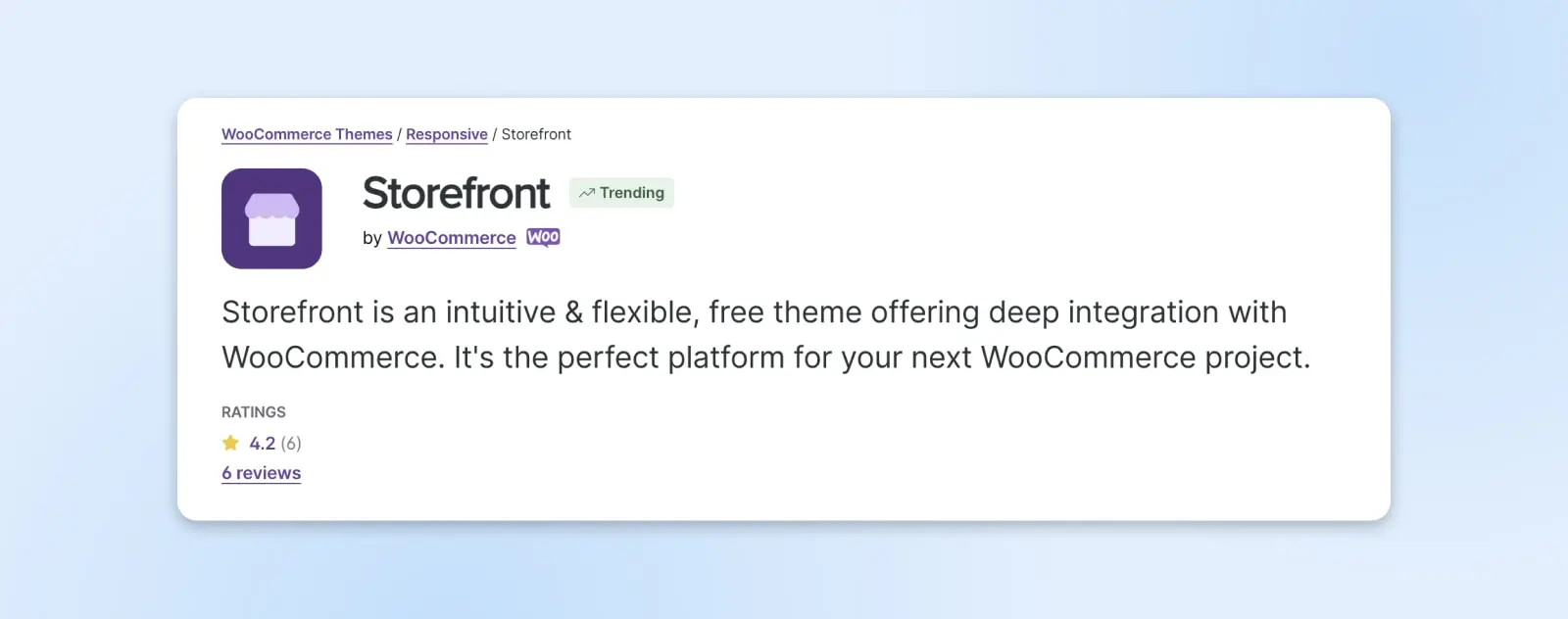
Эта тема разработана командой, стоящей за WooCommerce, так что можешь быть уверен, что она безопасна и интеграция надёжна. Кроме того, Storefront бесплатна, что всегда является преимуществом.
Хотя эта тема хорошо работает сама по себе, её можно дополнительно расширить, используя одну из нескольких дочерних тем.
Если ты не в курсе, дочерняя тема строится на основе существующей темы (ее «родителя»), позволяя тебе вносить изменения в родительскую тему, не редактируя ее напрямую.
В дополнение к Storefront и его дочерним темам, ты можешь найти множество премиум-тем, готовых к использованию с WooCommerce. Многие из них специализированы для различных типов магазинов.
Например, Electro специально разработан для создания магазинов электроники, в то время как тема Motor предназначена для автодилеров. Независимо от твоего бизнеса и вкусов, ты должен сможеть найти тему, которая идеально подойдет тебе.
Расширения WooCommerce
Как только ты выберешь тему для своего магазина, пора подумать, нужны ли тебе дополнительные функции.
Расширения WooCommerce позволяют добавить новые функции в твой магазин на WordPress. Хотя они работают почти так же, как плагины WordPress, они специально созданы для интеграции с WooCommerce.
Некоторые расширения бесплатны, в то время как другие требуют единовременной оплаты или регулярной подписки. В любом случае, ты можешь использовать их для расширения функционала своего магазина с помощью продвинутых возможностей.
Сегодня существует сотни расширений, от инструментов анализа продаж до плагинов безопасности. Мы рассмотрим несколько лучших вариантов для новичков WooCommerce.
1. WooCommerce Google Analytics
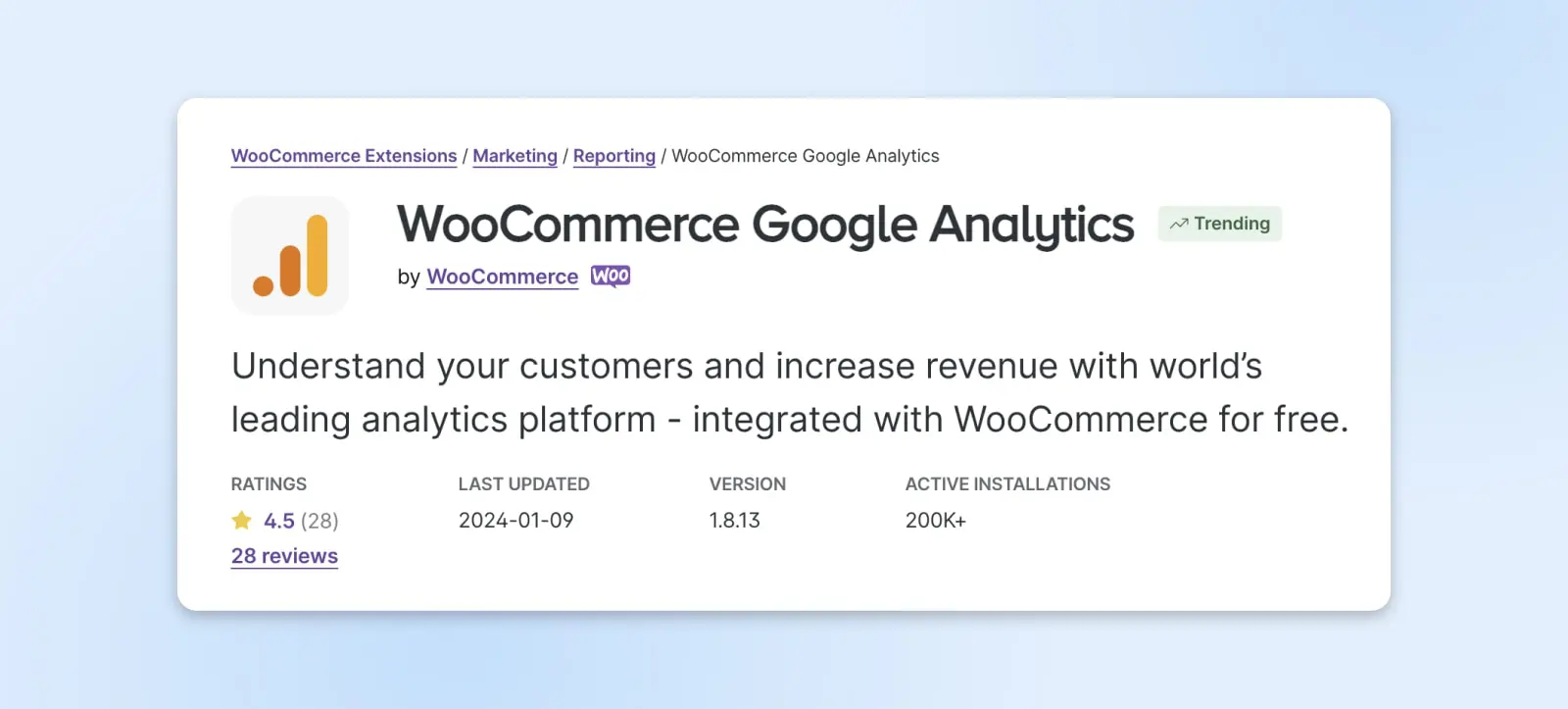
WooCommerce Google Analytics позволяет использовать Google Analytics для отслеживания производительности твоего магазина. Это расширение поможет тебе понять путь твоих клиентов, включая то, как они нашли твой сайт и какие продукты их интересуют больше всего. Затем ты можешь использовать эти данные для оптимизации воронки продаж.
Ключевые Функции:
- Отслеживает длительность сессий, пользователей и источники перехода.
- Показывает, какие области твоего магазина работают хорошо и какие требуют улучшения.
- Помогает понять поведение клиентов и популярность продуктов.
Цены: WooCommerce Google Analytics — это бесплатное расширение, но также предлагается премиум-версия, начиная от $79 в год за один сайт. Оба расширения также требуют бесплатного аккаунта Google Analytics.
2. Подписки WooCommerce
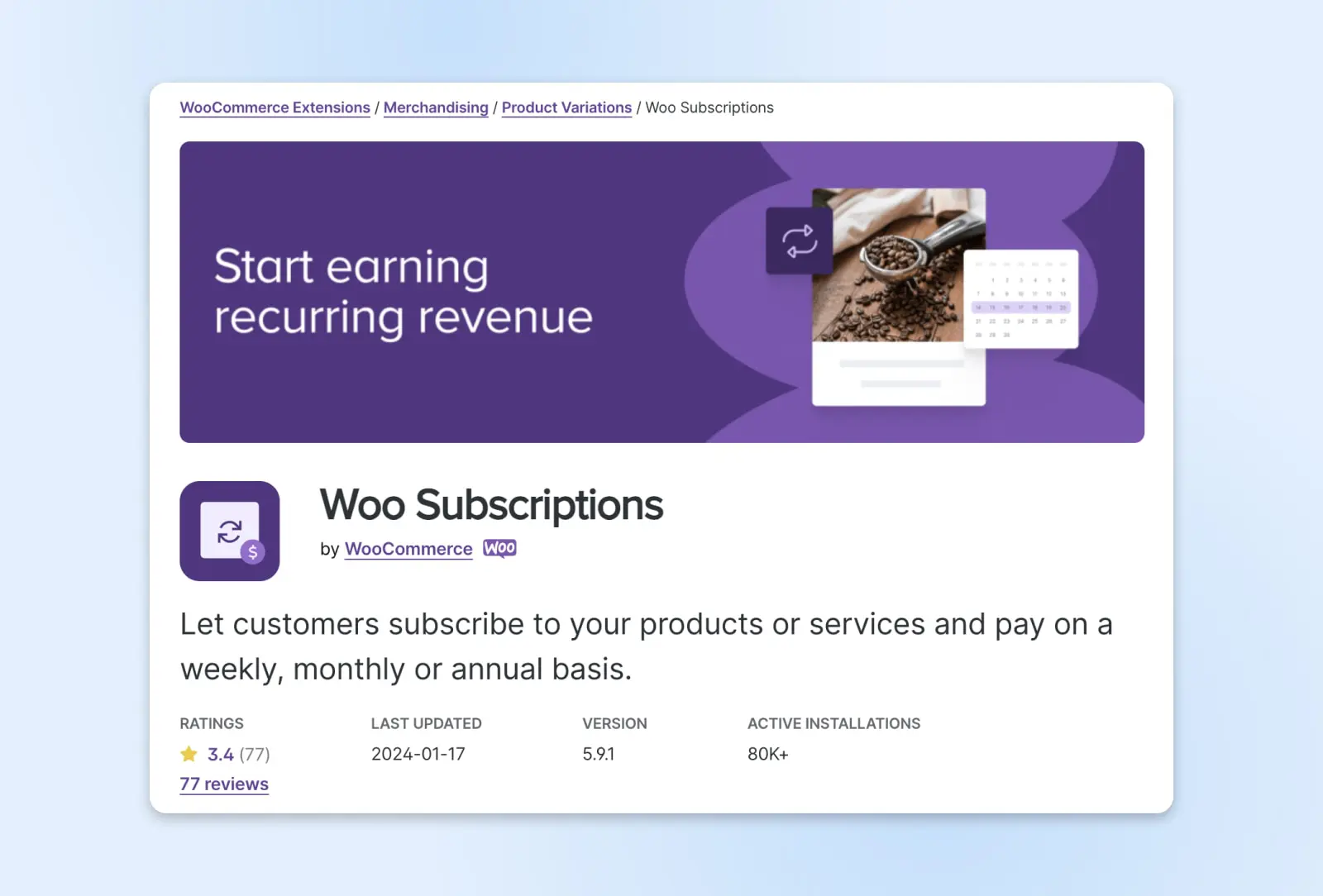
WooCommerce Subscriptions позволяет создавать продукты, которые можно разблокировать с помощью повторяющихся платежей. Расширение работает как для физических продуктов, например, для ежемесячной подписки на коробку, так и для виртуальных продуктов или услуг.
Основные Функции:
- Позволяет тебе выбрать удобный график платежей из нескольких вариантов.
- Предлагает более 25 популярных платежных шлюзов.
- Поддерживает автоматическую отправку писем о продлении подписки как тебе, так и твоим клиентам.
Цены: Подписки WooCommerce начинаются от 239 долларов в год за один сайт.
3. WooCommerce Zapier
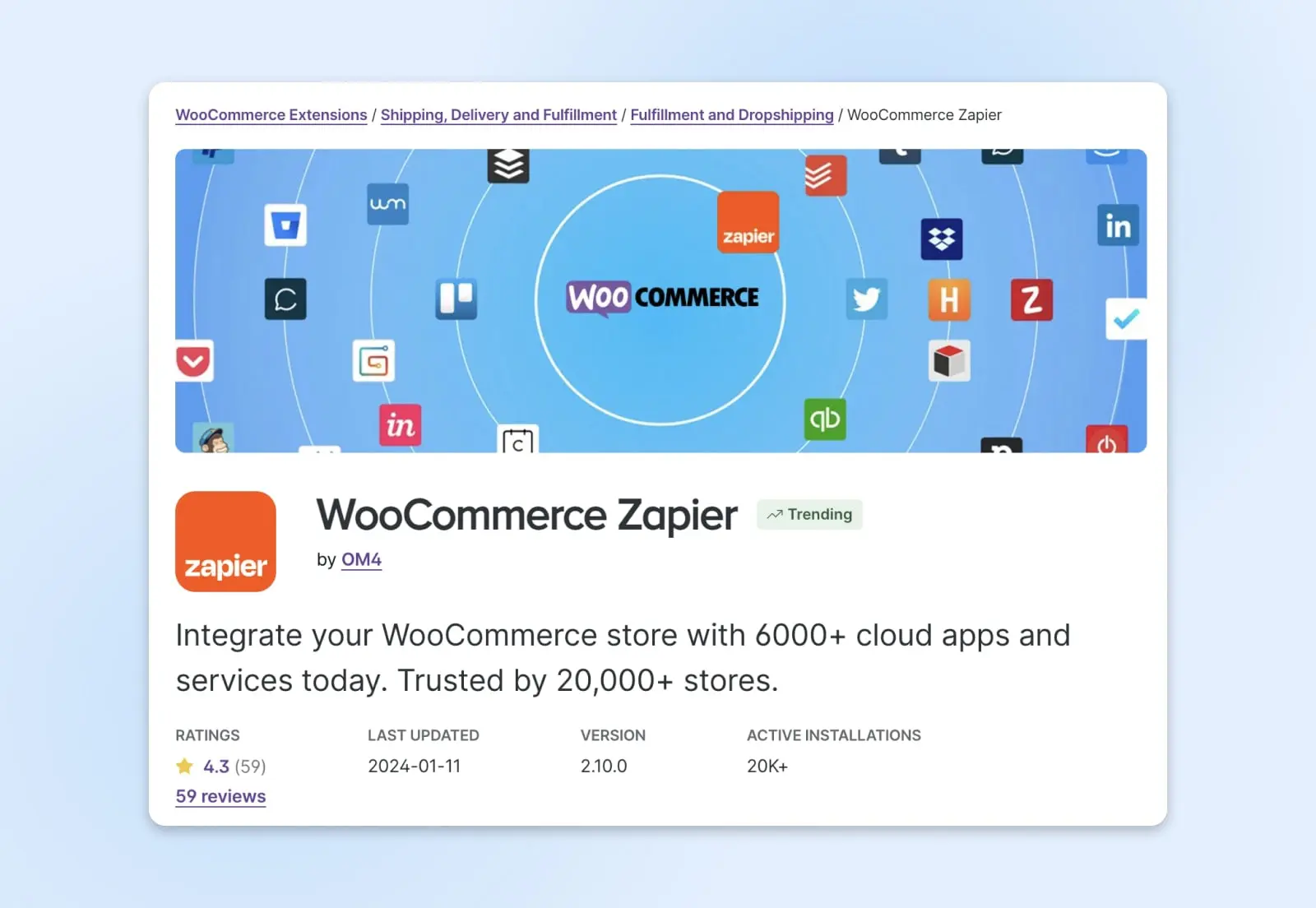
WooCommerce Zapier — отличное решение для интеграции вашего магазина с сервисами третьих сторон. С помощью этого одного расширения ты можешь соединить WooCommerce с MailChimp, YouTube, Dropbox, Google Drive и многими другими платформами.
Основные Функции:
- Интегрируется с более чем 1000 сторонними сервисами.
- Позволяет настроить автоматизацию для экономии времени.
- Предоставляет отчеты о производительности через функцию «Digest by Zapier».
Цены: Цены на WooCommerce Zapier начинаются от 79 долларов в год за один сайт.
4. Square Для WooCommerce
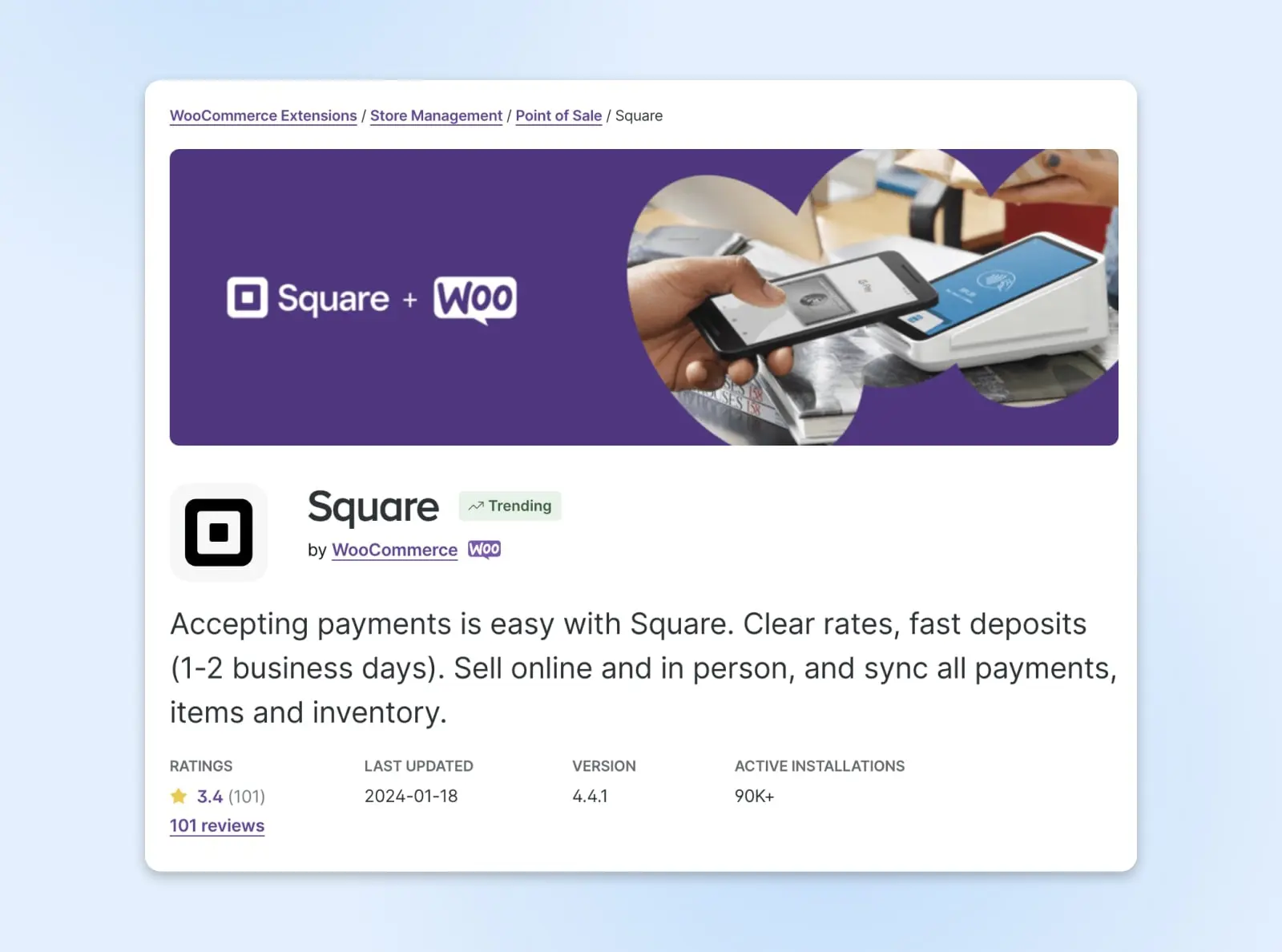
Square для WooCommerce расширяет варианты оплаты твоего магазина, как онлайн, так и лично. Это расширение очень легко устанавливается, и ты сможешь принимать платежи в течение нескольких минут. Square совместим со всеми кредитными и дебетовыми картами в США, Великобритании, Австралии, Канаде и Японии.
Основные Функции:
- Облегчает прием платежей из различных источников.
- Быстро перечисляет твои средства, в течение 1-2 рабочих дней.
- Позволяет быстро синхронизировать твои учетные записи Square и WooCommerce.
Цены: Square для WooCommerce — это бесплатное расширение, которое требует аккаунта Square.
5 Советов Для Развития Успешного Магазина WooCommerce
Теперь, когда твой магазин готов, ты можешь сосредоточиться на развитии своего нового бизнеса. Вот несколько ключевых советов по привлечению клиентов и совершению продаж:
1. Используй Промокоды И Акции Для Увеличения Продаж
Всем нравятся хорошие скидки. Как владелец магазина, ты можешь использовать эту всеобщую правду, предлагая купоны и акции. Они не только помогают твоим клиентам сэкономить — они также увеличивают твои продажи.
Создавай временные скидки, предложения по наборам или бонусы за лояльность. Ты также можешь дарить подарочные карты при покупках на определенную сумму. Такие маленькие побудительные моменты могут убедить покупателей совершить покупку.
Чтобы создать промокоды, выбери Marketing > Coupons в левой боковой панели.
2. Привлеки больше клиентов с помощью поисковой оптимизации
Твой магазин — это игла в стоге сена интернета. SEO (поисковая оптимизация) может помочь тебе выделиться из этой кучи, чтобы больше клиентов нашло твой сайт.
SEO
Поисковая оптимизация (SEO) — это практика улучшения позиций сайта в результатах поиска. Результаты поиска формируются на основе множества факторов, включая актуальность и качество сайта. Оптимизация вашего сайта для этих факторов может помочь повысить ваши рейтинги.
Читать далееЧтобы извлечь выгоду отсюда, обязательно проведи исследование ключевых слов. Узнай, какие фразы ищут твои клиенты, а затем вплети эти волшебные слова в описания твоих товаров, заголовки и метаданные. Используй плагин, например Yoast SEO, чтобы он тебе помог.
3. Используй Аналитику Для Понимания Своих Покупателей
Тебе не нужен хрустальный шар, чтобы понять, какие продукты стоит закупать. Инструменты вроде Google Analytics могут предоставить ценные сведения о твоих покупателях.
Узнай, откуда они приходят, сколько времени задерживаются и что привлекает их внимание. С этой информацией ты сможешь лучше понять, кто могут быть твои будущие клиенты — и адаптировать свой магазин под их нужды.
4. Поддерживай Надлежащую Безопасность
Твой интернет-магазин — твоё королевство, и каждому замку нужны защитные укрепления. Слишком много малых предприятий становятся жертвами кибератак, что приводит к значительным финансовым потерям.
Чтобы избежать этой участи, регулярно обновляй свой WooCommerce и плагины.
Заметка Эксперта: WordPress на самом деле предлагает автоматические обновления для большинства плагинов через Plugins > Enable auto-updates.
Пока ты занимаешься этим, активируй резервное копирование данных. Это позволит тебе быстро восстановить сайт, если кто-то сумеет взломать его.
5. Создай Свои Пользовательские Решения С Блоками
WooCommerce Blocks позволяет создавать страницы с индивидуальным дизайном без необходимости иметь докторскую степень по программированию.
Хочешь оформление заказа, которое будет гладким, как масло? Для этого есть блок. Мечтаешь о сетке товаров, которая будет чище твоего воскресного наряда? Блоки всё обеспечат. Поэкспериментируй с ними, чтобы создать магазин, который идеально соответствует твоим потребностям.
Часто Задаваемые Вопросы WooCommerce
Остались вопросы? У нас есть ответы:
Сколько стоит WooCommerce?
Для самостоятельно размещенных сайтов электронной торговли плагин WooCommerce полностью бесплатен. Таким образом, тебе нужно покрыть только свои требования к хостингу и домену. Ты также можешь расширить основную платформу, оплатив премиум плагины и темы.
Мне нужен хостинг для WooCommerce?
Да. Или более точно, тебе нужен размещённый сайт. Не забывай, что WooCommerce — это на самом деле плагин для WordPress, а не самостоятельный конструктор магазинов.
Можешь ли ты заниматься дропшиппингом с WooCommerce?
Хотя WooCommerce изначально не поддерживает дропшиппинг, ты можешь добавить эту функцию с помощью премиум плагина WooCommerce Dropshipping.
Можешь ли ты продавать на WordPress без WooCommerce?
Хотя WooCommerce, вероятно, является лучшим плагином для электронной коммерции, это не единственный вариант. Поищи в официальном каталоге плагинов, и ты найдешь множество альтернативных вариантов.
Откройте интернет-магазин сегодня
Если ты хочешь использовать свой сайт на WordPress для продажи товаров и услуг, WooCommerce — это, безусловно, лучший выбор.
Это самый популярный плагин для электронной коммерции неспроста, и он делает процесс открытия интернет-магазина невероятно простым как для новичков, так и для опытных пользователей. Базовый плагин WooCommerce позволяет тебе построить успешный бизнес, а ты можешь улучшить его ещё больше, используя темы и расширения.
Но помни, что создание твоего интернет-магазина — это лишь первый шаг. Тебе также нужно будет убедиться, что твой магазин всегда доступен, и что ты предоставляешь отличный опыт для покупателей. Это начинается с выбора надежного провайдера хостинга.
С DreamHost каждый тариф подкреплён гарантией 100% времени работы. А благодаря нашим специализированным тарифам для WooCommerce, твой сайт работает на оптимизированных серверах — что означает молниеносную скорость загрузки.
Ознакомься с нашими тарифными планами уже сегодня, чтобы начать своё путешествие в мир онлайн-ритейла!