
Je plugins bijwerken en thema’s regelmatig is essentieel om je site zo soepel mogelijk te laten draaien. Echter, de fatale WordPress-fout “maximum uitvoeringstijd overschreden” kan roet in het eten gooien bij updates en je laten zweten over de prestaties van je website.
Maar wacht even — geen reden voor paniek. Er zijn eigenlijk meerdere methoden om de fout te verwijderen of de maximale uitvoeringsduur te verlengen.
In deze uiterst eenvoudige gids bekijken we wat de WordPress maximale uitvoeringstijd fout is, en waarom het gebeurt. Vervolgens leiden we je door zes methoden die je kunt gebruiken om het probleem op te lossen en je site te laten draaien als een goed geoliede machine. Hier is de setlijst:
- Verwijder problematische software
- Gebruik een plugin
- Pas het wp-config.php bestand aan
- Update het php.ini bestand
- Bewerk het .htaccess bestand
- Neem contact op met je hostingprovider
Klaar om het te proberen? Begin nu!
Wat De WordPress Max Uitvoeringstijd Fout Is (En Waarom Het Gebeurt)
De fout van de maximale uitvoeringstijd is een van de meest voorkomende WordPress-fouten. Het kan verschijnen wanneer je probeert je WordPress plugins of thema’s bij te werken.
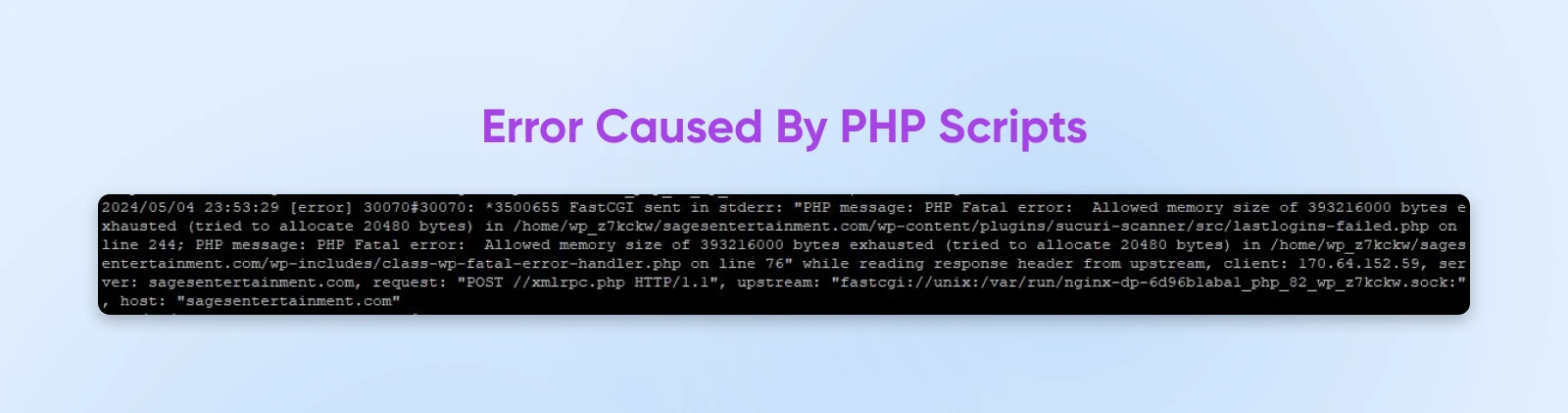
Het waarschuwt je als je site de updates die je hebt aangevraagd niet kan uitvoeren.
Deze fout komt door de PHP scripts op je website. Samen met JavaScript is PHP een taal die de basis vormt van WordPress-sites. In essentie is het de code die regelt hoe een website functioneert en verschillende elementen aan gebruikers toont. Een maximale uitvoeringsfout van een PHP-script heeft te maken met de tijd die het kost om uit te voeren.
PHP-scripts hebben een maximale uitvoeringstijd om je site functioneel en veilig te houden. Als er geen limiet was, zou een hacker of kwaadaardige software oneindige scripts kunnen gebruiken om de hostingserver van je website te ontmantelen en je gegevens kwetsbaar te maken. Het is echt spul voor superschurken.
PHP-scripts die lang draaien kunnen ook middelen van je server afleiden, je rekening verhogen en je van rekenkracht beroven.
Plugins zijn hoogstwaarschijnlijk de oorzaak van deze fout omdat ze veel code van externe bronnen introduceren. Omdat WordPress een open-source platform is, kan elke ontwikkelaar plugins ontwerpen en uploaden. Dus als je inhoud installeert van minder bekende ontwikkelaars, kan het zijn dat deze foutieve code bevat en problemen veroorzaakt in de PHP-scripts van je site.
Thema’s en algemene WordPress-updates kunnen ook het probleem veroorzaken — maar dit is minder vaak het geval.
Wat Is De Standaard Maximale Uitvoeringstijd?
Bij DreamHost stellen we de maximale uitvoeringstijd aan onze kant in. Net als bij de meeste andere hostingproviders, is de duur gewoonlijk ingesteld op 30 seconden.
Dit is doorgaans voldoende tijd voor de meeste PHP-scripts om succesvol uit te voeren. Als je een andere hostingprovider gebruikt, zou je direct contact met hen moeten kunnen opnemen om de uitvoeringstijdlimiet van je site te achterhalen.
Bijvoorbeeld, grote websites met meerdere bronnen hebben mogelijk iets langere maximale uitvoeringstijden nodig. Anders kunnen ze hun processen mogelijk niet voltooien voordat de tijd om is.
Sommige ontwikkelaars gebruiken zeer lange uitvoeringstijden van meer dan 300 seconden. We raden dit echter niet aan voor de meeste websites, voornamelijk vanwege de prestatieproblemen.
Hoe Te Achterhalen Of De Fout Is Opgetreden
Het is meestal vrij duidelijk wanneer er fouten met de maximale uitvoeringstijd optreden, omdat je een melding van WordPress zult zien.
De formulering kan variëren. Bijvoorbeeld, het kan worden weergegeven als Fatale fout of Kritieke fout. In sommige gevallen wordt de maximale uitvoeringstijd mogelijk niet vermeld. Alle waarschuwingen hebben echter vergelijkbare componenten die je kunnen helpen de oorzaak te identificeren.
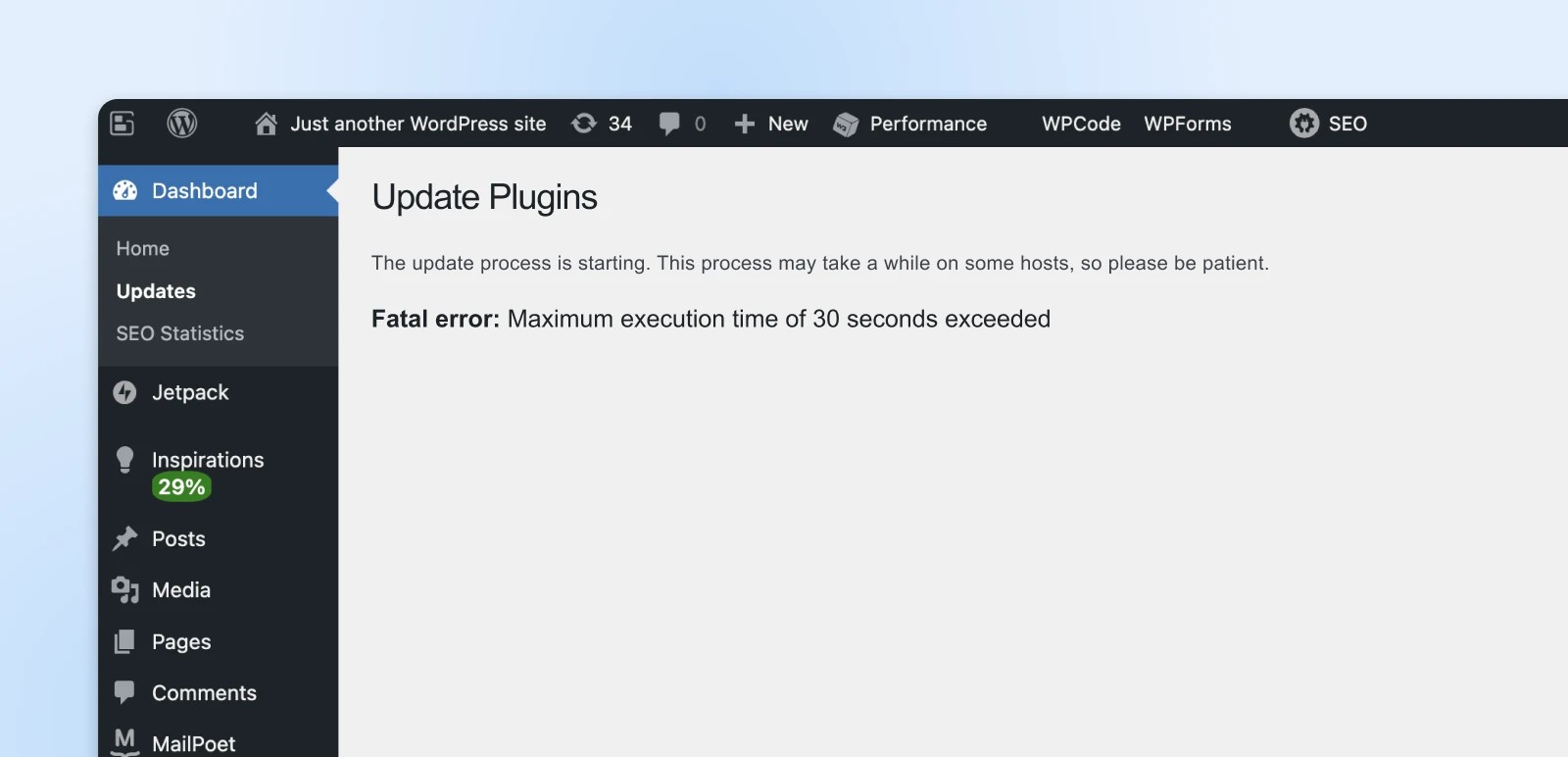
Front-end gebruikers kunnen ook de fout zien. Als ze de site bezoeken wanneer het updateproces is mislukt, kunnen ze een bericht zien dat hen vertelt dat de website technische problemen ondervindt.
Wees je ervan bewust dat je deze foutmelding niet alleen krijgt als je de maximale uitvoeringstijd hebt overschreden. Je moet dus controleren of het ook in je WordPress-dashboard verschijnt.
Ten slotte kun je een e-mail van WordPress ontvangen waarin je wordt gewaarschuwd dat de maximale uitvoeringstijd is overschreden.
Dit is te danken aan de WordPress 5.2 update, die PHP-foutbescherming introduceerde die je automatisch op de hoogte stelt wanneer er problemen zijn met je thema’s of plugins. Daarom weet je bijna onmiddellijk wanneer er een probleem is met je updates.
Hoe De Max Execution Time WordPress Fout Te Herstellen (6 Methoden)
Er zijn een paar verschillende methoden die je kunt gebruiken om de fout van de maximale uitvoeringstijd te elimineren of om de maximale uitvoeringstijd van je site te verlengen.
Overweeg je comfortniveau bij het bewerken van de bestanden van je site en het toevoegen van nieuwe code. Als je het spannend vindt om zelf te duiken, zijn er andere handige opties beschikbaar.
1. Verwijder De Probleemsoftware
Een van de eenvoudigste manieren om de fout van de maximale uitvoeringstijd te herstellen, is door de software die het probleem veroorzaakt te deïnstalleren. Een van je plugins of het thema van je site is waarschijnlijk de boosdoener, dus je kunt daar beginnen.
We raden deze methode aan als je vermoedt dat een specifieke applicatie het probleem veroorzaakt. Bijvoorbeeld, je hebt misschien onlangs een nieuwe plugin toegevoegd of een oude bijgewerkt.
Als de fout je buitensluit van je site, kun je het dashboard bereiken via de Herstelmodus (in WordPress 5.2 en hoger). Als je een e-mail van WordPress ontvangt over de mislukte updates, bevat deze meestal een link naar de Herstelmodus, en kan zelfs aangeven welke plugin het probleem veroorzaakte.
Navigeer vervolgens naar Plugins > Geïnstalleerde Plugins en klik op Deactiveren onder de relevante. Klik op Verwijderen om deze te verwijderen.
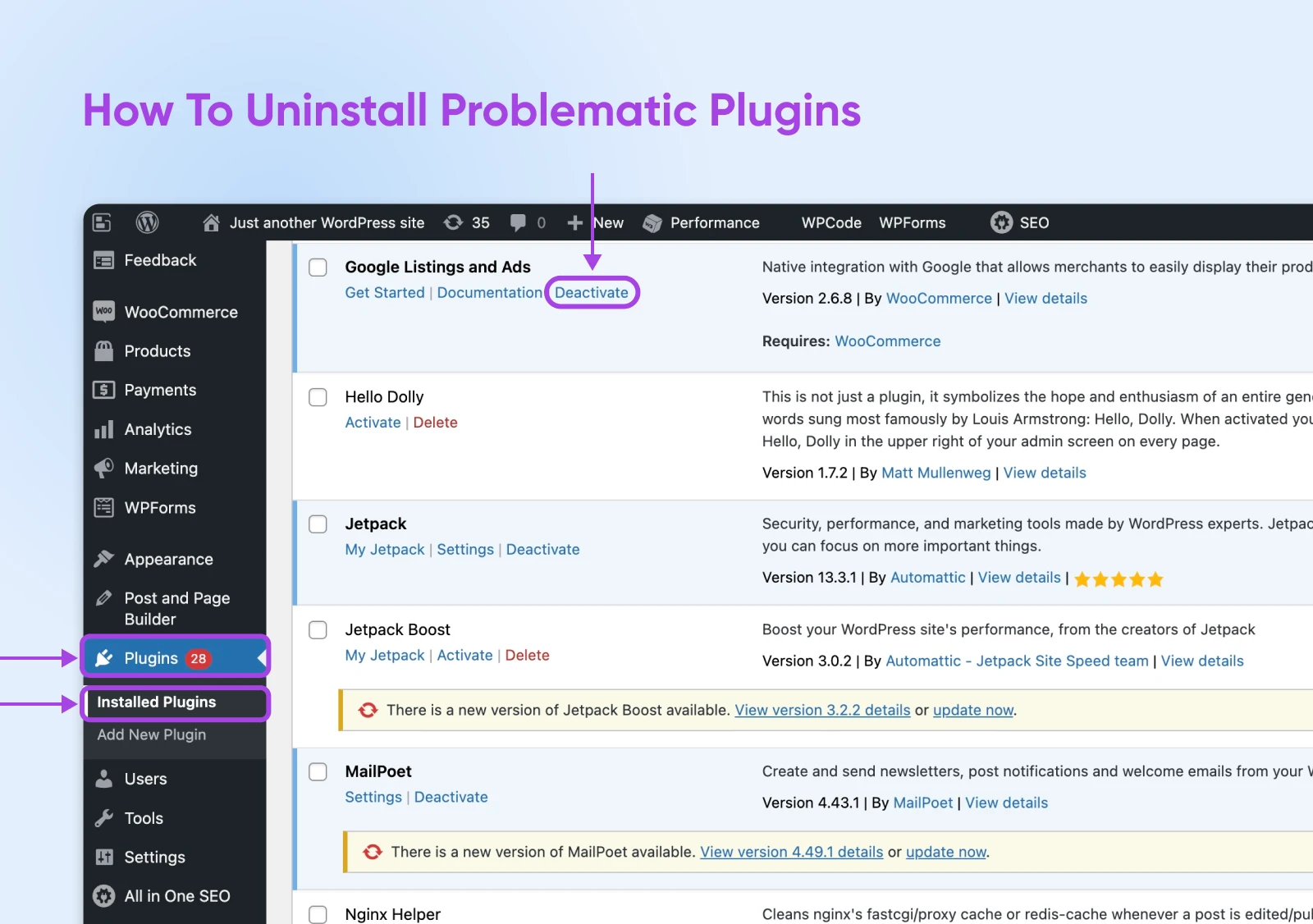
Als je niet weet wat de fout van de maximale uitvoeringstijd overschreden veroorzaakt, ga je gang en deactiveer al je plugins en activeer ze individueel opnieuw. Ververs elke keer om te controleren of je degene kunt vinden die alle ophef veroorzaakt.
Je kunt ook het Secure File Transfer Protocol (SFTP) gebruiken om je plugins te verwijderen of dit doen met de bestandsbeheerder van het control panel als je een volledig gehost DreamHost-account hebt.
SFTP
Secure File Transfer Protocol (SFTP) is een veiligere versie van het FTP-protocol dat een beveiligde shell-databron gebruikt.
Lees MeerJe kunt al je plugins vinden onder wp-content > plugins. Verwijder de pluginmappen één voor één om de dader te vinden!
Hopelijk lost dit de fout op. Zo niet, laten we dan verder gaan met wat meer opties.
2. Gebruik De WP Tools Plugin
Een van de gemakkelijkste manieren om de maximale uitvoeringstijd te verhogen, is door gebruik te maken van de WP Tools plugin.
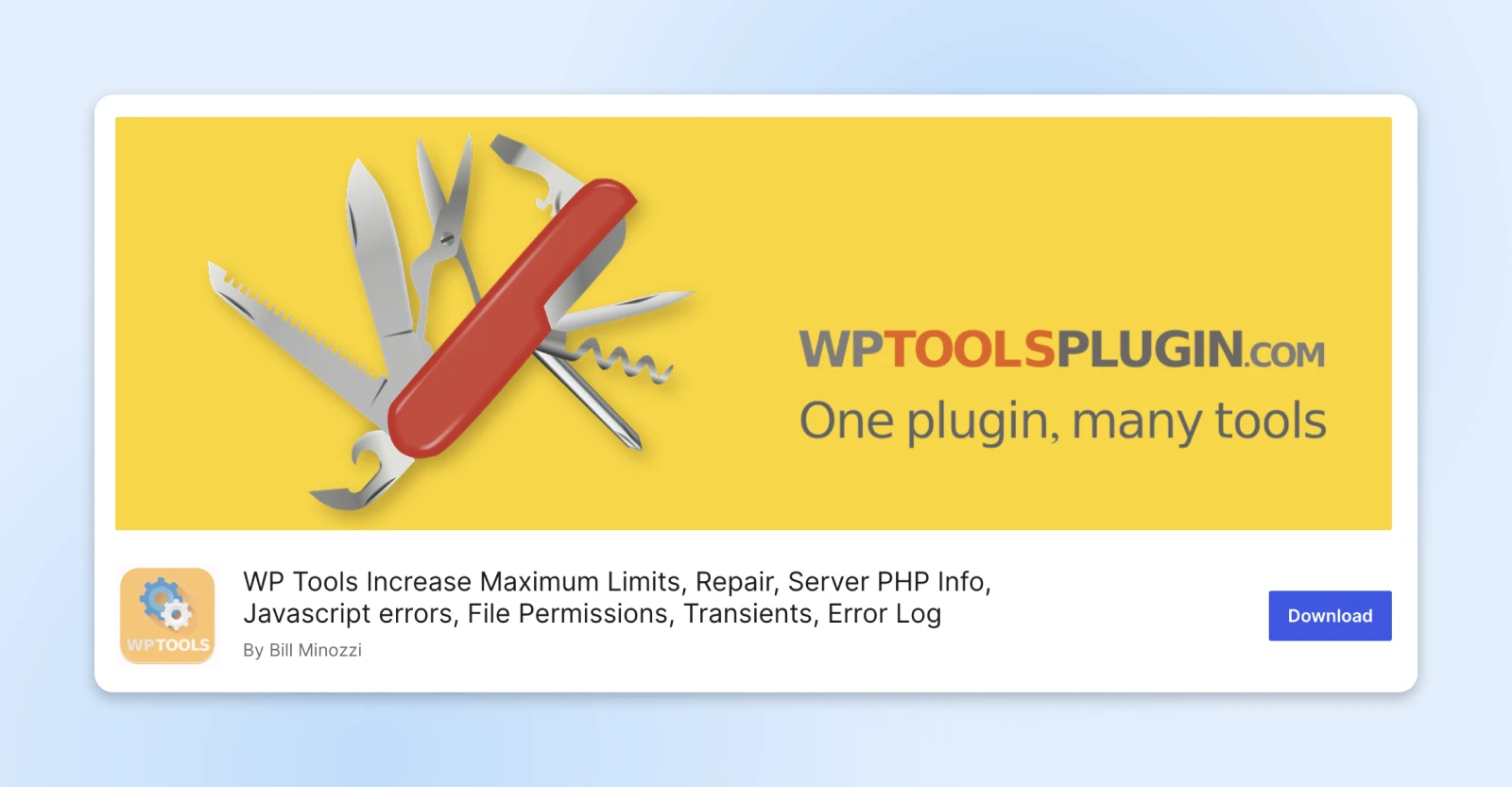
De tool stelt je in staat om de maximale uitvoeringstijd te verlengen terwijl deze geactiveerd is.
Je geeft misschien de voorkeur aan de plugin-methode in plaats van de vorige methode omdat het je maximale uitvoeringstijd wereldwijd kan verhogen. Dit is vooral voordelig als je functionele plugins en thema’s wat extra tijd wilt geven om hun updates af te ronden.
Om te beginnen, navigeer naar Plugins > Nieuwe Plugin Toevoegen en zoek naar “WP Tools by Bill Minozzi.” Scroll naar beneden totdat je de onderstaande plugin ziet.
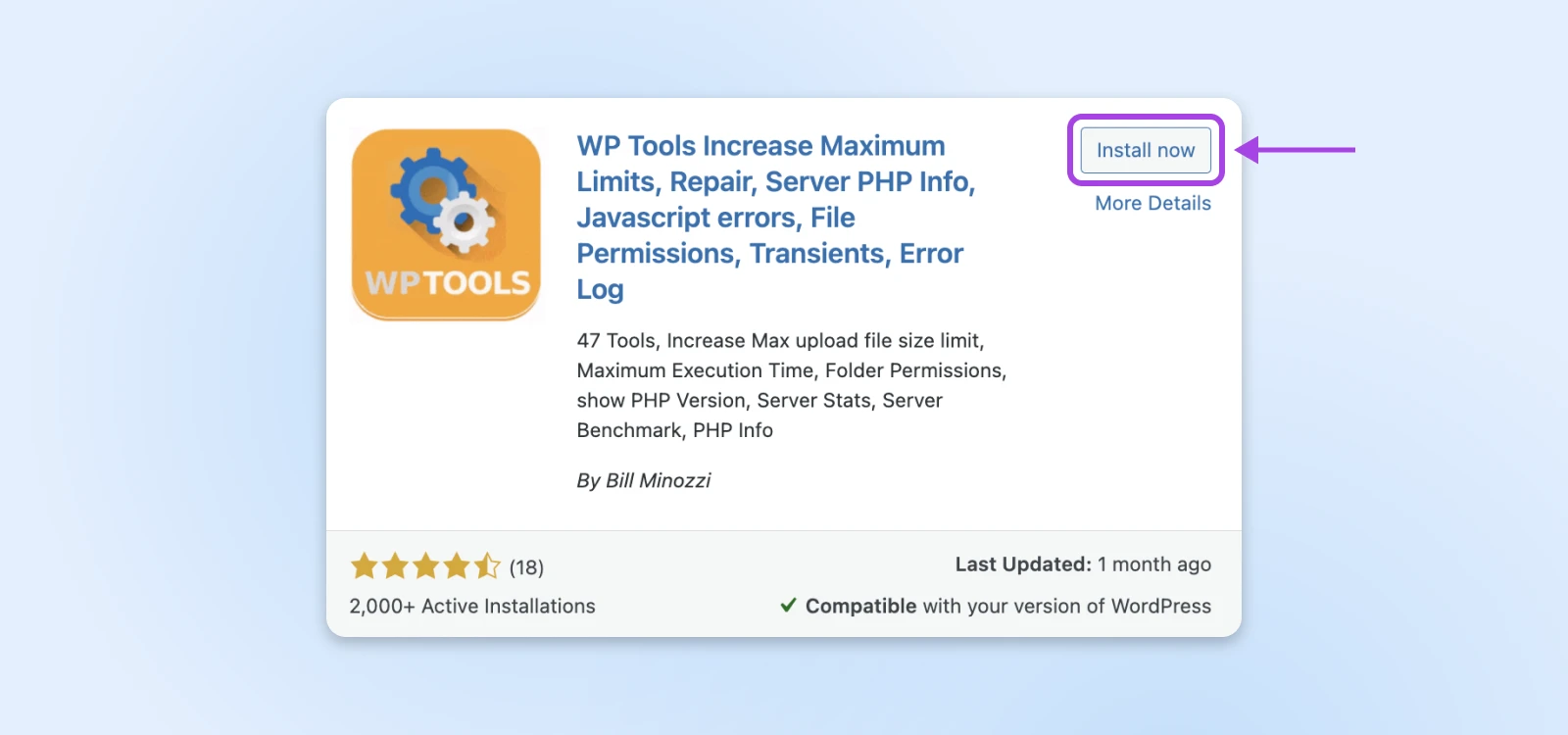
Klik op Installeer nu. Zodra de plugin is geïnstalleerd, selecteer Activeer.
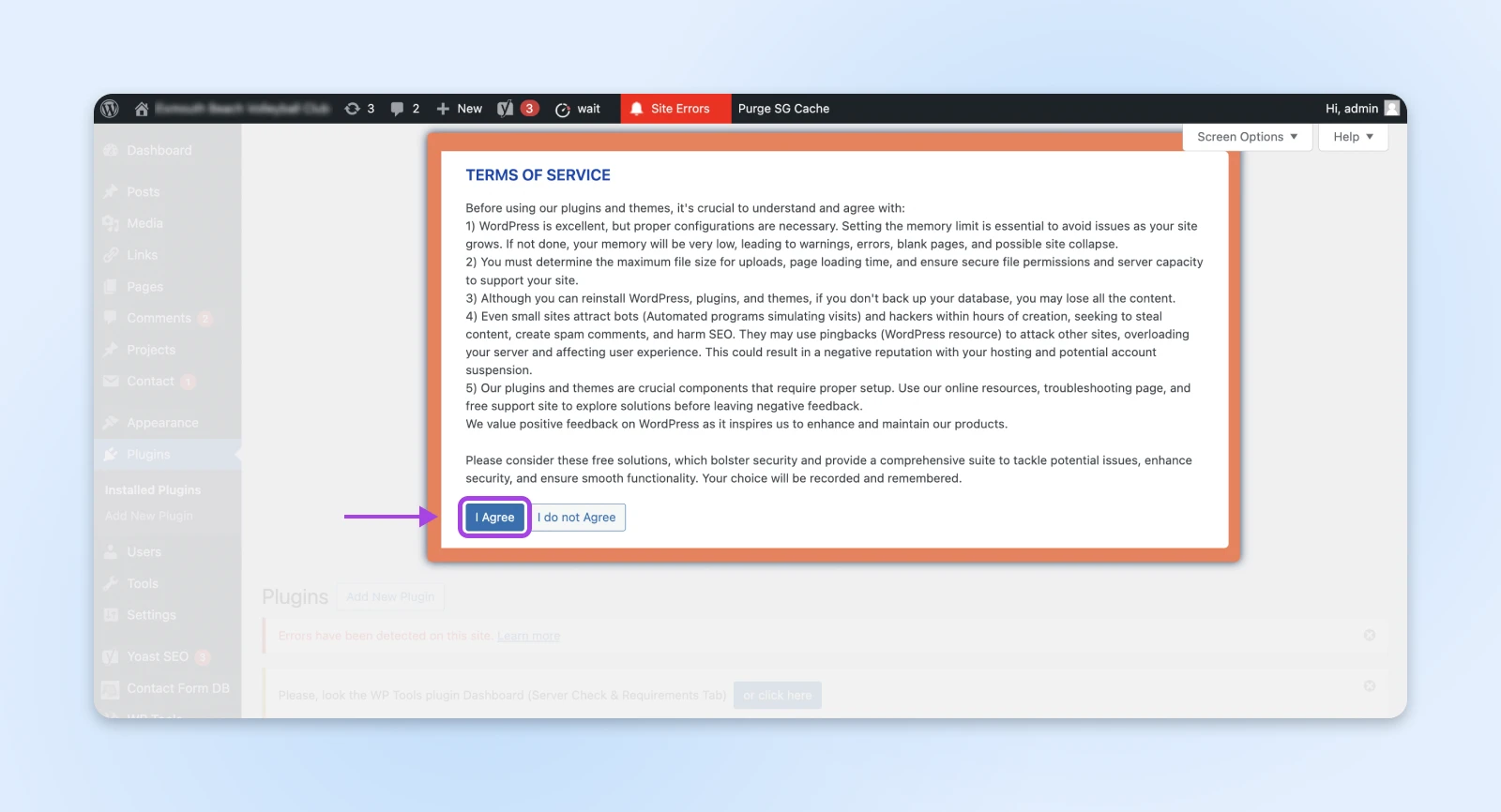
Bezoek vervolgens WP Tools in het zijmenu. Wanneer je de plugin voor het eerst opent, zie je enkele belangrijke instructies. Nadat je deze gelezen hebt, klik op Ik Ga Akkoord.
Navigeer nu naar WP Tools > Instellingen en klik op het tabblad Algemene Instellingen. Hier zou je de optie moeten vinden om Maximale Uitvoeringstijd Limiet Toevoegen.
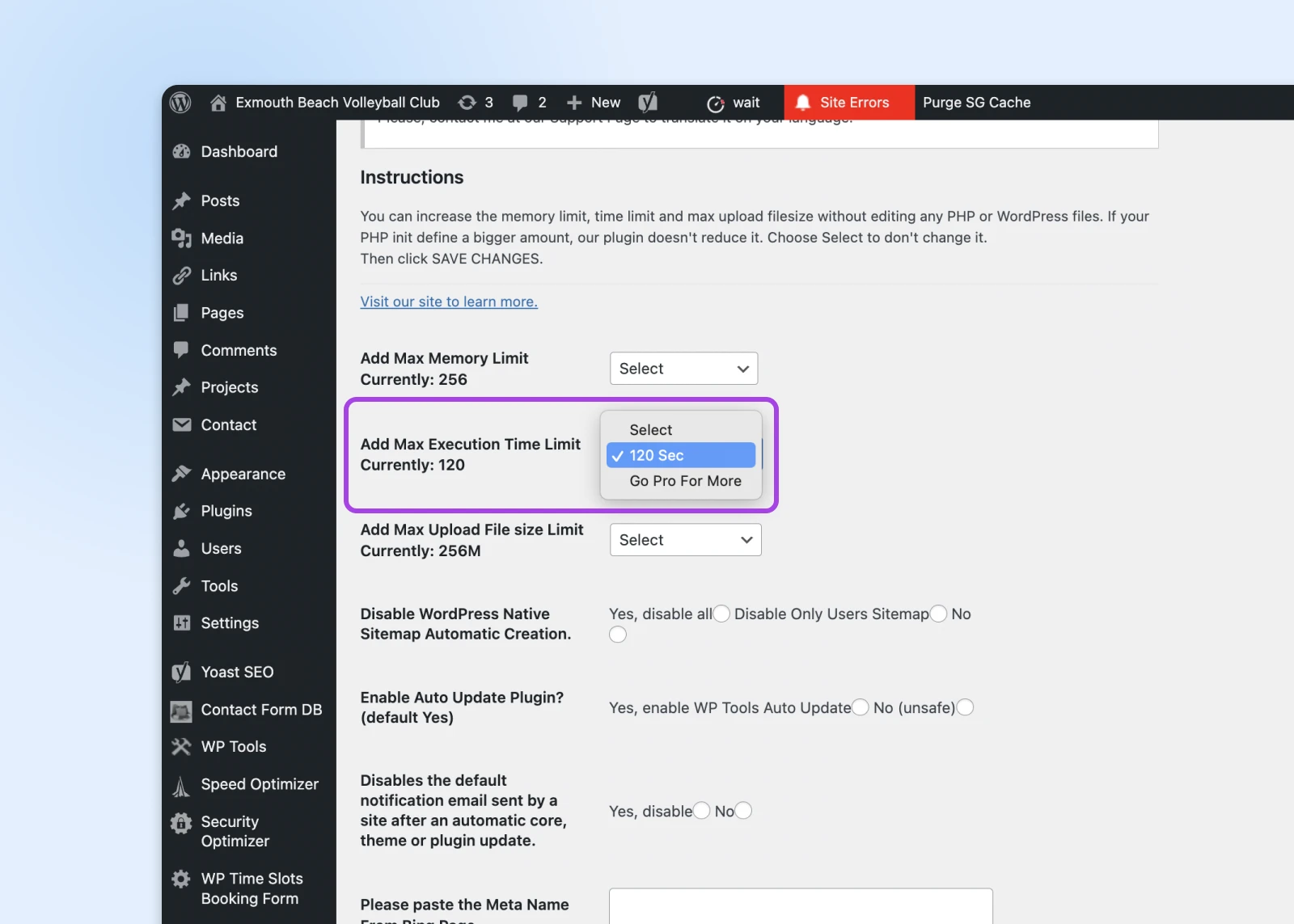
Met de gratis versie van deze plugin kun je de limiet verhogen tot 120 seconden. De licentie kan verder worden uitgebreid, maar dan moet je de Premium versie kopen.
Deze plugin biedt een eenvoudige oplossing voor de fout ‘maximum uitvoeringstijd overschreden’ — maar de gratis versie lost mogelijk niet altijd je probleem op. Als je liever wat geld bespaart, lees dan verder.
Gerelateerd: Hoe Kies Je Het Juiste WordPress Thema Voor Jouw Website
3. Verhoog De Maximale Uitvoeringstijd Via wp-config.php
Je kunt de maximale uitvoeringstijd verhogen door het wp-config.php-bestand van je site te bewerken. Dit is een kernbestand dat veel belangrijke informatie over je site bevat. Bijvoorbeeld, het bevat de naam van je website, de naam van de host, de inloggebruikersnaam en wachtwoord.
Als je jouw maximale uitvoeringstijd wilt aanpassen, raden we deze methode aan. Hiermee kun je code rechtstreeks toevoegen aan je WordPress-directorybestand. Het is ook relatief snel en eenvoudig te doen.
Voordat je begint met het bewerken van het bestand, raden wij je sterk aan je volledige WordPress-site te back-uppen. Het wp-config.php bestand is essentieel voor je website, dus je wilt geen fouten maken. Met een back-up bij de hand, kun je terugkeren naar je oorspronkelijke instellingen als er iets misgaat.
Je kunt het bestand vinden door de DreamPress-bestandsbeheerder of je SFTP-applicatie te gebruiken en te zoeken naar wp-config.php. Klik er met de rechtermuisknop op en selecteer Bewerken uit het dropdownmenu.
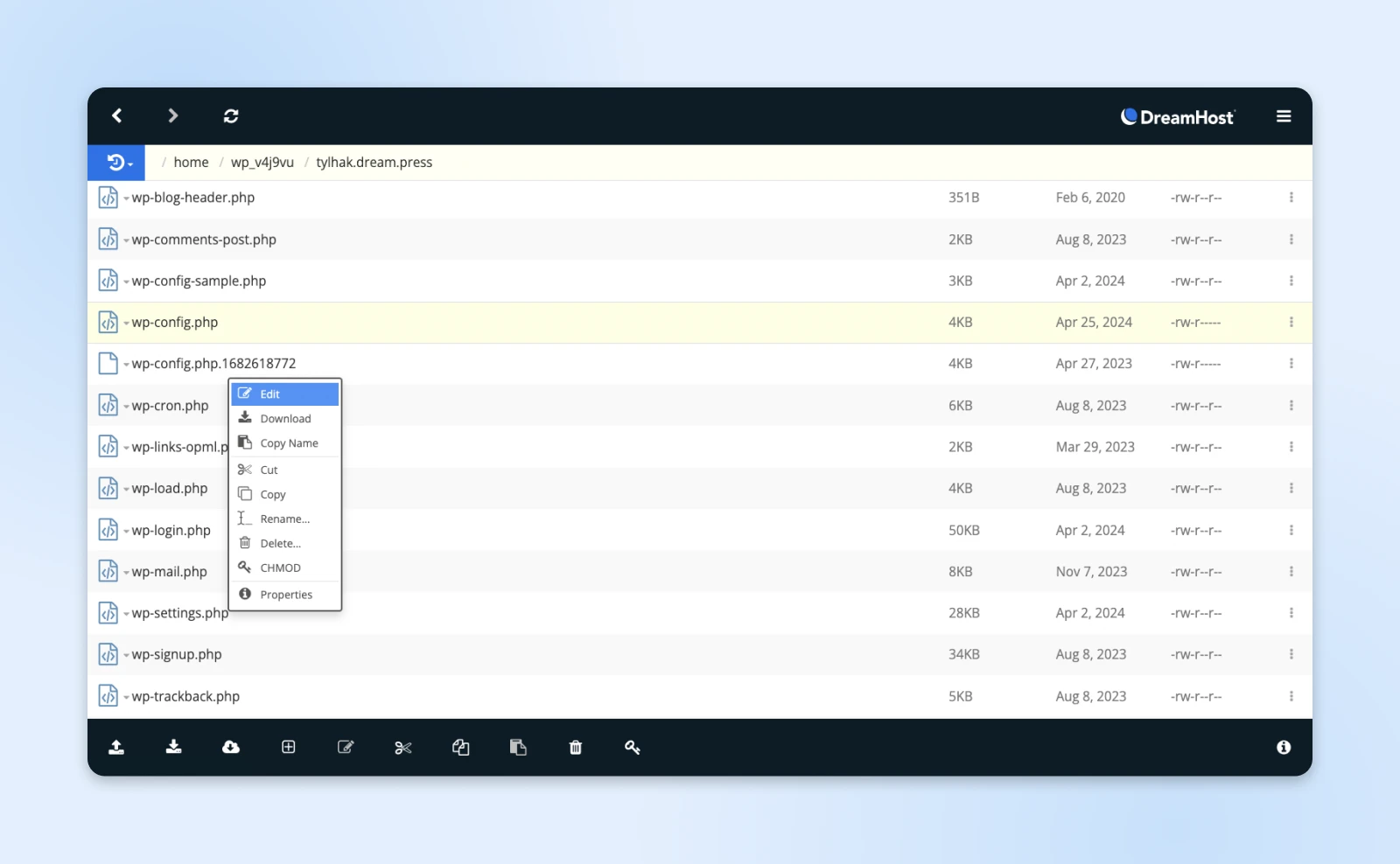
Je kunt ook op Downloaden klikken en het bestand bewerken met een eenvoudige teksteditor zoals Notepad. Wanneer je in het wp-config.php bestand bent, scroll naar beneden en voeg de volgende code toe:
set_time_limit(X);“X” vertegenwoordigt de maximale uitvoeringstijd in seconden. Je kunt het bijvoorbeeld vervangen door “300” en hiermee de duur verlengen tot vijf minuten.
Nu kun je het bestand opslaan, en je hebt de maximale uitvoeringstijd succesvol gewijzigd!
4. Verhoog De Maximale Uitvoeringstijd In php.ini
Je kunt ook de maximale uitvoeringstijd verhogen door een nieuw php.ini bestand te creëren.
Dit is een document dat de PHP-instellingen voor je contentmanagementsysteem (bijv. WordPress) regelt, zoals resourcelimieten, uploadgroottes en time-outs voor bestanden. Omdat php.ini alle scripts in je systeem beïnvloedt, hoef je niet elk script afzonderlijk te bewerken.
Echter, niet alle servers ondersteunen php.ini bestanden, dus je moet eerst controleren of die van jou dit wel doet. Vervolgens kun je de PHP uitvoeringstijd verhogen met deze methode.
In de DreamHost-server worden php.ini-bestanden phprc genoemd. Eerst moet je een nieuw phprc-bestand aanmaken. Ga naar je SFTP-dashboard en navigeer naar je gebruikersdirectory.
Zoek het phprc bestand in de PHP-versie van je site. Klik er vervolgens met de rechtermuisknop op en selecteer Weergeven/Bewerken om je nieuwe code toe te voegen. Je kunt deze waarschuwing zien:
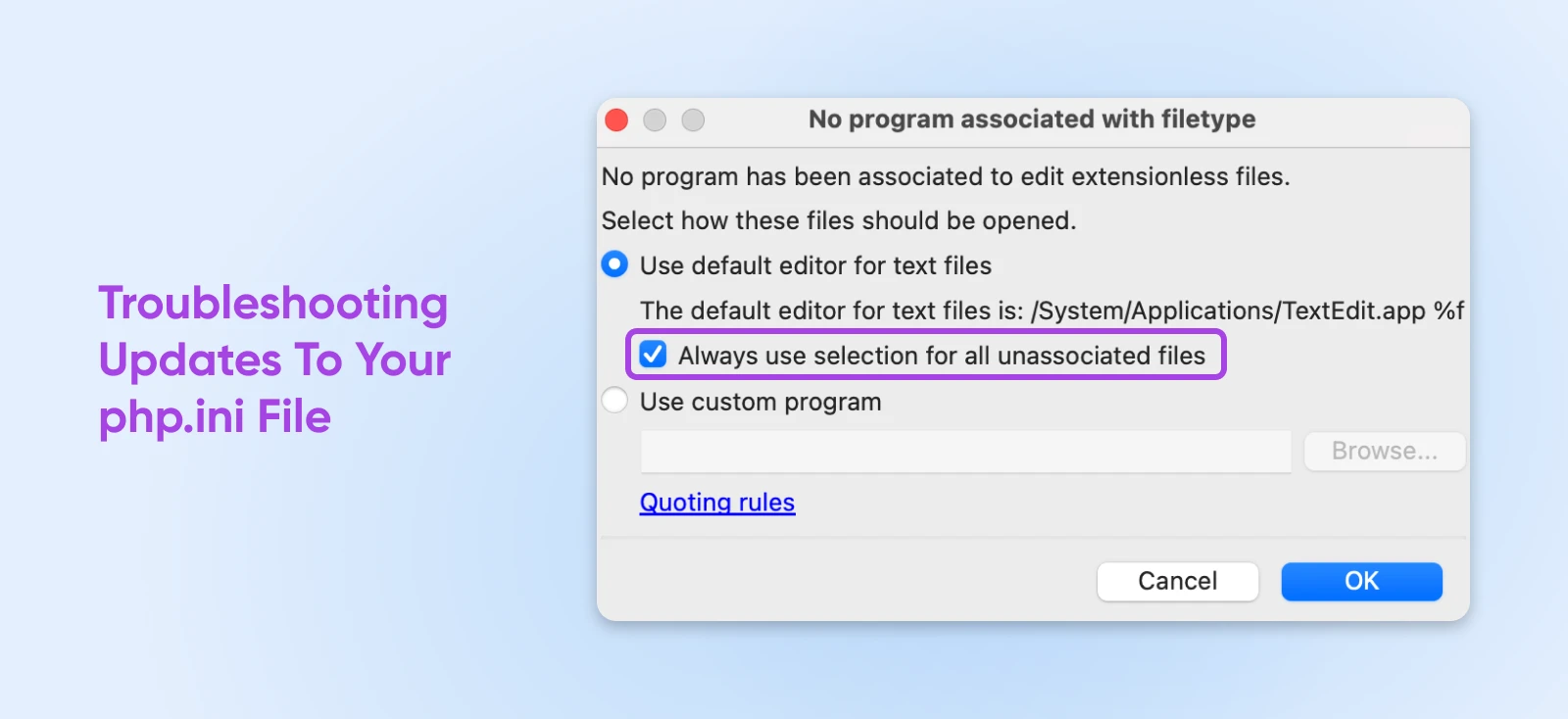
Klik op het selectievakje naast Altijd selectie gebruiken voor alle niet-geassocieerde bestanden en selecteer OK. Dit opent het bestand in je teksteditor. Vervolgens kun je de volgende code invoeren om de maximale uitvoeringstijd te wijzigen:
max_execution_time = 500Dit geeft je 500 seconden om mee te spelen. Om af te ronden, moet je alle bestaande PHP-processen beëindigen om het phprc bestand te updaten en de wijzigingen van kracht te laten worden.
5. Verhoog De Maximale Uitvoeringstijd In .htaccess
.htaccess
u201c.htaccessu201d is een configuratiebestand dat wordt gebruikt door de Apache-webserversoftware. Het .htaccess-bestand bevat richtlijnen (instructies) die Apache vertellen hoe het zich moet gedragen voor een bepaalde website of directory.
Lees MeerHet .htaccess-bestand is een andere plek waar je de maximale uitvoeringstijd kunt aanpassen. Dit bestand regelt wijzigingen in de verschillende mappen van je WordPress-site. Wees echter voorzichtig, want het .htaccess-bestand is een lastig te vangen beest — niet alle servers gebruiken het, en het wordt meestal gevonden op Apache-servers.
Je wilt deze methode misschien gebruiken als je niet wilt spelen met het wp-config.php bestand en als je server geen php.ini bestanden ondersteunt.
Voordat je begint, raden we aan om een back-up te maken van je .htaccess-bestand. Dit stelt je in staat het te herstellen als je grote fouten maakt.
Om je .htaccess bestand te back-uppen, open je simpelweg je SFTP-client en navigeer je naar je thuismap. Maak een kopie van het .htaccess bestand en bewaar deze ergens op je computer.
Gebruik dan je gekozen SFTP-client om het originele .htaccess bestand te vinden en te bewerken. Als je de bestandsbeheerder van DreamHost gebruikt, kun je er met de rechtermuisknop op klikken en Bewerken selecteren.
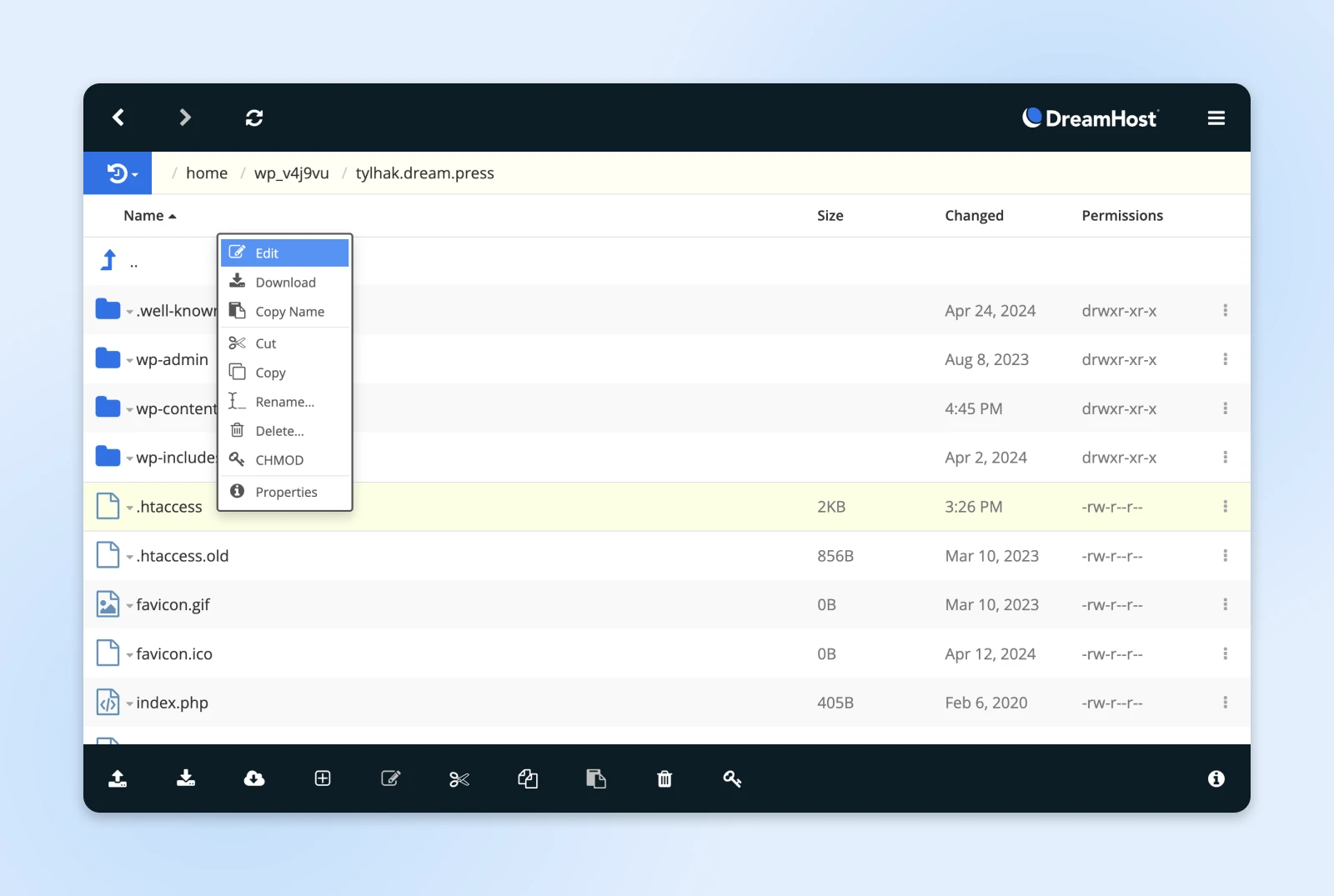
Anders kun je het met je teksteditor openen. Voer deze code in om de maximale uitvoeringstijd te wijzigen:
php_value max_execution_time 300Je kunt de “300” vervangen door een andere waarde die je kiest. Sla tenslotte de wijzigingen op, en het bestand zal ze toepassen op je site.
6. Neem Contact Op Met Je Hostingprovider Om Een Verhoging Van De Maximale Uitvoeringstijd Aan Te Vragen
Als je de bestanden van de site niet zelf wilt wijzigen, heb je nog een optie: neem rechtstreeks contact op met je hostingprovider en zij zullen de maximale uitvoeringstijd namens jou verhogen.
Deze methode kan handig zijn als je weinig tijd hebt, of beperkte technische vaardigheden hebt. Je moet mogelijk extra betalen, afhankelijk van je hostingprovider.
Met een DreamHost-account kun je contact opnemen met ons team van Professionele Diensten zodat zij deze wijzigingen voor je kunnen aanbrengen. Navigeer naar de Contact Support-pagina in je accountdashboard en dien een ticket in.
Hier kun je de gewenste wijzigingen schetsen en alle details over je site toevoegen. We kunnen om meer details vragen, en dan beginnen we met het werken aan de wijzigingen!
Veelgestelde Vragen Over Maximale Uitvoeringstijd
We hebben alle belangrijke oplossingen voor fouten door maximale uitvoeringstijd behandeld. Heb je nog steeds vragen? Gelukkig hebben wij antwoorden! Hier zijn de allerbelangrijkste veelgestelde vragen:
Wat is het verschil tussen set_time_limit en max_execution_time?
Het verschil hier gaat volledig over de reikwijdte. De set_time_limit instelling is bedoeld om de tijdslimiet voor een individueel PHP-script in te stellen, terwijl max_execution_time de bovengrens instelt voor alle PHP-scripts in je account.
Hoe kan ik mijn huidige maximale uitvoeringstijdwaarde controleren?
De eenvoudigste methode is om de phpinfo() WP plugin te installeren. Dit onthult belangrijke informatie over je PHP-configuratie, inclusief je maximale uitvoeringstijd.
Mijn hostingprovider staat geen wijzigingen in de maximale uitvoeringstijd toe… wat moet ik doen?
Je hebt hier eigenlijk drie opties:
Verken Alternatieve Plugins: Als de fout door een plugin komt, kijk dan of er een efficiënter alternatief is dat hetzelfde doet.
Neem Contact Op Met Je Hostingprovider: Leg beleefd het probleem uit en onderzoek of er tijdelijke aanpassingen mogelijk zijn, of dat een ander hostingplan nodig is.
Upgrade Naar Een Betere Host: Je kunt altijd overstappen naar een host die je toestaat je site te repareren zonder in de weg te staan… gewoon een suggestie.
Bonus WordPress Foutartikelen
Moet je andere technische problemen op je website oplossen? We hebben je gedekt! Ons team heeft verschillende handleidingen samengesteld om je te helpen de meest voorkomende WordPress-fouten op te lossen:
- Hoe Je Veelvoorkomende WordPress Afbeeldingsuploadproblemen Oplost
- Hoe Los Je Het Probleem Op “De Site Die Je Probeert Te Bezoeken Bevat Malware”
- Hoe Los Je Het Probleem Van Het WordPress “Witte Scherm Des Doods” Op
- Hoe Los Je De 500 Interne Serverfout In WordPress Op
- Hoe Los Je Syntaxisfouten In WordPress Op
- Hoe Los Je Het Probleem Op Dat WordPress Geen E-mails Verstuurt
- Hoe Los Je De Fout Op Bij Het Maken Van Een Databaseverbinding
- Hoe Los Je WordPress Fout 404 Niet Gevonden Op
- Hoe Los Je Witte Tekst En Ontbrekende Knoppen In De WordPress Visuele Editor Op
- Hoe Los Je De Sidebar Onder Content Fout In WordPress Op
- Wat Te Doen Als Je Uitgesloten Bent Van Het WordPress Beheergebied
En als je een complete handleiding wilt over het succesvol beheren van een WordPress-site, bekijk dan zeker onze WordPress-tutorials. We hebben meer dan 150 gidsen geschreven door onze WordPress-experts die je zullen helpen om het WordPress-dashboard als een professional te navigeren!
De Fatale Fout Oplossen: Maximale Uitvoeringstijd Overtroffen
De fout ‘maximale uitvoeringstijd overschreden’ in WordPress kan het bijwerken van je plugins en thema’s in de weg staan. We weten dat het frustrerend kan zijn als dit gebeurt, maar er zijn verschillende manieren om het probleem snel op te lossen.
Onthoud dat je de maximale uitvoeringstijd WordPress-fout kunt oplossen met de volgende methoden:
- Verwijder het probleemitem.
- Verhoog de maximale uitvoeringstijd met een plugin zoals WP Tools.
- Pas de maximale uitvoeringstijd aan door het bestand wp-config.php te bewerken.
- Verhoog de maximale uitvoeringstijd in het bestand php.ini.
- Bewerk het bestand .htaccess om de maximale uitvoeringstijd te verhogen.
- Neem contact op met je hostingprovider om het bestand namens jou te wijzigen.
Wil je een provider die alle technische problemen aanpakt? Wij zijn hier om je te helpen!
Onze DreamPress-pakketten zijn voorzien van automatische updates, dagelijkse back-ups en 24/7 ondersteuning door WordPress-specialisten.
Meld je vandaag aan om het zelf te proberen en zeg vaarwel tegen probleemoplossing!

Doe Meer Met DreamPress
DreamPress Plus en Pro gebruikers krijgen toegang tot Jetpack Professional (en 200+ premium thema’s) zonder extra kosten!
Bekijk De Plannen