
Il tuo sito web sta prendendo forma, amigo.
La tua homepage è spettacolare. Il tuo blog si sta riempiendo velocemente. E ora stai aggiungendo ancora di più — forse un portfolio o una sezione piena di testimonianze.
L’unico problema è che non sei sicuro di come tenere tutto ben organizzato.
Sai che WordPress può gestire diversi tipi di post. Ma, ehm… come fai effettivamente ad accedere a quella funzionalità?
Non preoccuparti, non sei solo. I tipi di post personalizzati sono essenzialmente come unicorni — tutti ne hanno sentito parlare, ma pochissime persone li hanno visti di persona.
Per aiutarti a conoscere meglio queste creature mitiche, abbiamo creato una guida. Una guida davvero buona e completa che chiunque può seguire. E la stai leggendo ora.
Dedica 10 minuti del tuo tempo e ti introdurremo al mondo dei tipi di post personalizzati (CPT).
Inizia ora!
Cosa Sono I Tipi Di Post Personalizzati (e Perché Dovresti Interessartene)?
Come probabilmente sai, WordPress è stato originariamente progettato come una piattaforma di blogging. E continua a svolgere quel ruolo molto bene.
Ovviamente, WordPress può fare molto di più oggi. Molti siti alimentati da WordPress non hanno nemmeno un blog, ma sotto il cofano, quello scheletro originale basato su blog è ancora presente.
Questo significa che ogni volta che pubblichi contenuti, sono generalmente inclusi in uno di questi tipi di post predefiniti:
- Articoli: Articoli del blog, per essere precisi
- Pagine: Ogni pagina che non è un articolo standard
- Allegati: Caricamenti di media, come foto e frammenti audio
- Revisioni: Quando modifichi un articolo esistente, le modifiche vengono memorizzate qui
- Menu di Navigazione: Ogni menu sul tuo sito è memorizzato in uno di questi
Andare avanti con queste opzioni predefinite va bene se hai un sito semplice, ma cosa succede se vuoi gestire un negozio o creare un portfolio visivo?
Potresti inserire i tuoi contenuti in un post o in una pagina, ma come fai a distinguere i veri post del blog dalle altre cose?
Alcuni proprietari di siti cercano di arrangiarsi, utilizzando categorie e tag per organizzare i loro contenuti. Il problema è che finisci per avere un mal di testa organizzativo.
Qui è dove entrano in gioco i tipi di post personalizzati. Fondamentalmente, puoi dire a WordPress esattamente quale tipo di contenuto vuoi pubblicare e come quel contenuto dovrebbe essere visualizzato.
Ci sono molteplici vantaggi.
- Miglioramento dell’esperienza utente: Strutturando logicamente i contenuti, i CPT aiutano i visitatori a navigare più efficacemente sul tuo sito, portando a un migliore coinvolgimento.
- Miglioramento SEO: I CPT possono avere le proprie tassonomie, metadati e strutture degli URL. In parole povere, ciò significa che i motori di ricerca possono comprendere e indicizzare il tuo contenuto più efficacemente.
- Migliore scalabilità e flessibilità: Creare una struttura chiara per i tuoi contenuti significa che è meno probabile incontrare problemi man mano che il tuo sito cresce.
- Un ambiente amministrativo personalizzato: Il tuo pannello di controllo WordPress può essere personalizzato con voci di menu personalizzate e campi, così puoi aggiungere nuovi post e fare aggiornamenti più velocemente.
- Migliore integrazione con i plugin: Molti plugin WordPress, come gli strumenti di campi personalizzati e i costruttori di pagine, sono specificamente progettati per funzionare con i CPT. Anche in questo caso, ciò apre più opzioni per personalizzare il tuo ambiente amministrativo.
- Visualizzazione dei contenuti consistente: Crea un aspetto uniforme per i tuoi nuovi tipi di contenuto creando modelli personalizzati.
Per riassumere: i tipi di post personalizzati sono fantastici.
I Tipi di Post Personalizzati Influenzano il SEO e le Prestazioni?
Potresti sentire alcune persone dire che i tipi di post personalizzati rovineranno le prestazioni del tuo sito e metteranno in disordine il tuo SEO.
Questo può succedere, ma è quasi sempre il risultato di un codice errato.
Se configuri correttamente i tuoi CPT, non dovresti riscontrare problemi. Infatti, creare una struttura migliore potrebbe migliorare le performance di ricerca del tuo sito WordPress.
4 Segnali Che Indicano Che Il Tuo Sito Web Necessita Di Tipi Di Post Personalizzati
Ok, la presentazione commerciale è finita. Ma hai davvero bisogno di questa funzionalità? Non ha senso leggere un’intera guida a meno che il tuo sito non ne trarrà vantaggio.
Con questo in mente, ecco i principali segnali che indicano che i CPT valgono la pena di essere esplorati.
1. Il Tuo Sito Ha Più Tipi di Contenuti
Il contenuto è disponibile in molte varianti. Se il tuo sito web presenta più di una, potresti voler esplorare i tipi di post personalizzati.
Alcuni esempi:
- Un portfolio fotografico con gallerie di immagini e descrizioni dettagliate
- Elenco eventi che includono data, ora e luogo
- Testimonianze dei clienti, strutturate diversamente dai tuoi post sul blog
Qualsiasi contenuto che non si adatta in modo chiaro né al formato di post né a quello di pagina è materiale ideale per CPT.
2. La Gestione dei Contenuti Sembra un Vero Disastro
La tua area di amministrazione di WordPress ti sembra una giungla incontrollata? Per esempio, sei:
- Usi categorie o tag per differenziare tipi di contenuti non correlati? (Ad es., mescolare post del blog e elementi del portfolio)
- Basarsi fortemente su costruttori di pagine o shortcode per creare layout unici per diversi tipi di contenuto?
- Avere difficoltà a filtrare o ordinare i contenuti?
Questi sono tutti sintomi di un sito che ha bisogno disperatamente di tipi di post personalizzati!
3. Alcuni Tipi Di Contenuto Non Vengono Visualizzati Correttamente Sul Tuo Sito
Forse il tuo sito ha solo un tipo di contenuto… ma questi post semplicemente non sembrano corretti.
Un esempio comune potrebbe essere pagine di prodotto che sembrano post di un blog. Nessuno con un minimo di discernimento acquisterebbe da quel negozio online.
La soluzione prevede tipi di post personalizzati. Puoi assegnare a ogni nuovo tipo di post un template unico che sia perfettamente adatto al tuo contenuto.
4. Hai Bisogno di Funzionalità Che Post e Pagine Non Offrono
I post e le pagine possono gestire testo, link, immagini, media incorporati… e questo è più o meno tutto.
Se ti serve qualcosa in più, dovresti probabilmente configurare alcuni CPTs.
Alcuni esempi reali:
- Pagine di eventi che necessitano di selezionatori di date, opzioni RSVP e timer di conto alla rovescia
- Annunci immobiliari con campi per il prezzo, mappe di localizzazione e dettagli delle proprietà
- Bacheche di lavoro che dispongono di moduli di candidatura e tracciamento delle sottomissioni
Come Creare Tipi di Post Personalizzati
Hmm, sembra che tu possa avere bisogno di alcuni CPT. Dovremmo crearne alcuni?
Ci sono diversi modi per registrare tipi di post personalizzati in WordPress.
Il percorso semplice non richiede conoscenze tecniche. Se ti trovi a tuo agio a lavorare con frammenti di PHP, la via di mezzo offre più opzioni di personalizzazione. Per i programmatori, il metodo completamente pratico fornisce controllo totale.
Lavoriamoci su ora.
1. Il Metodo Facile dei Plugin (Adatto ai Principianti)
Non sei un esperto di WordPress? Ti capiamo. Che tu sia nuovo sulla piattaforma o nell’amministrare un sito web, tutto può sembrare schiacciante.
Non preoccuparti. Strumenti come il plugin Custom Post Type UI rendono semplice l’installazione dei CPT.1. Installa il plugin: Nell’area amministrativa di WordPress, visita Plugins > Aggiungi Nuovo Plugin, e cerca “Custom Post Type UI.” Clicca su Installa Ora.
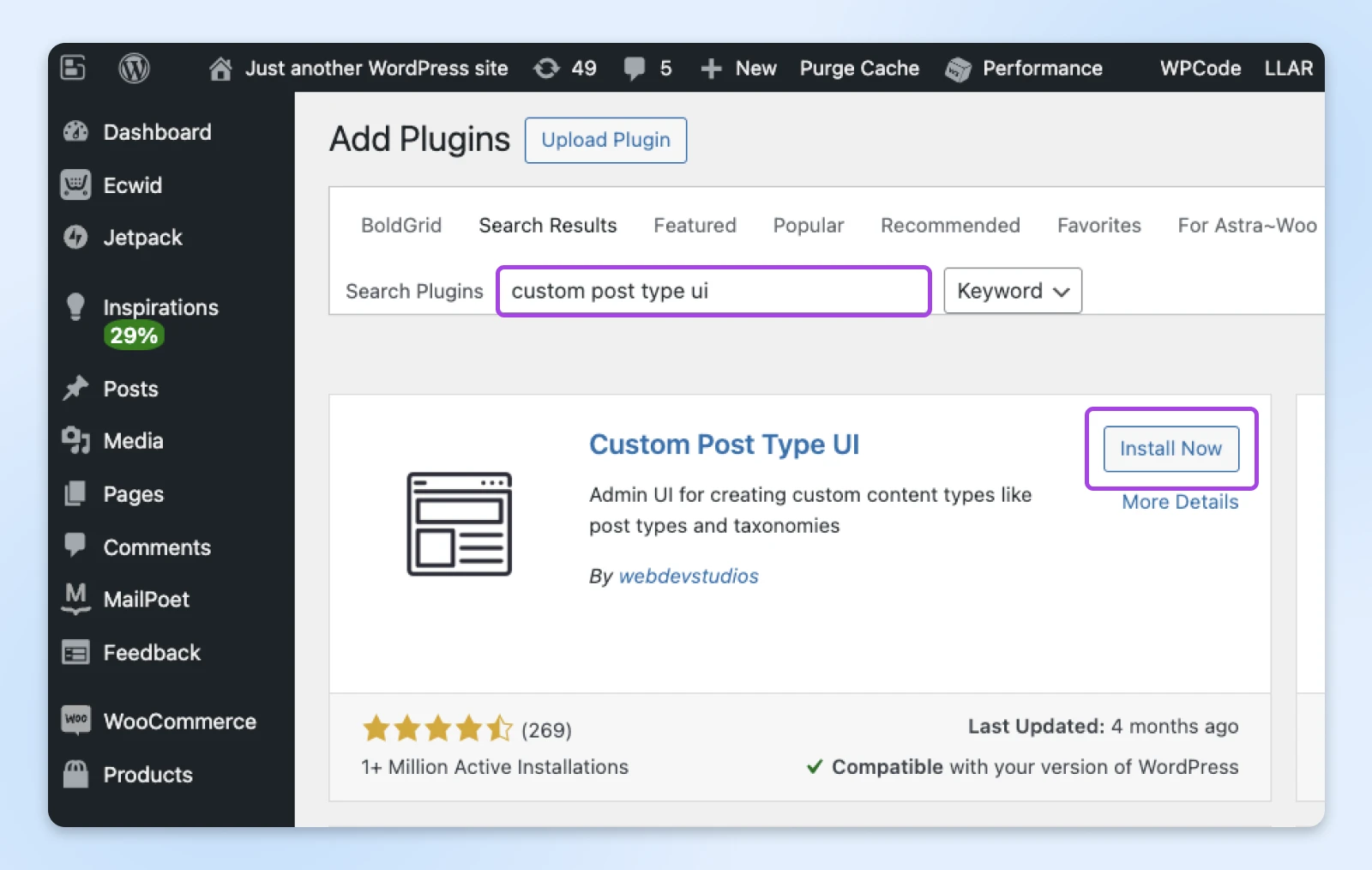
Una volta installato, il pulsante cambierà in “Attiva”. Cliccalo.
2. Apri le impostazioni del plugin: Tramite il menu laterale, vai su CPT UI > Aggiungi/Modifica Tipi di Post.
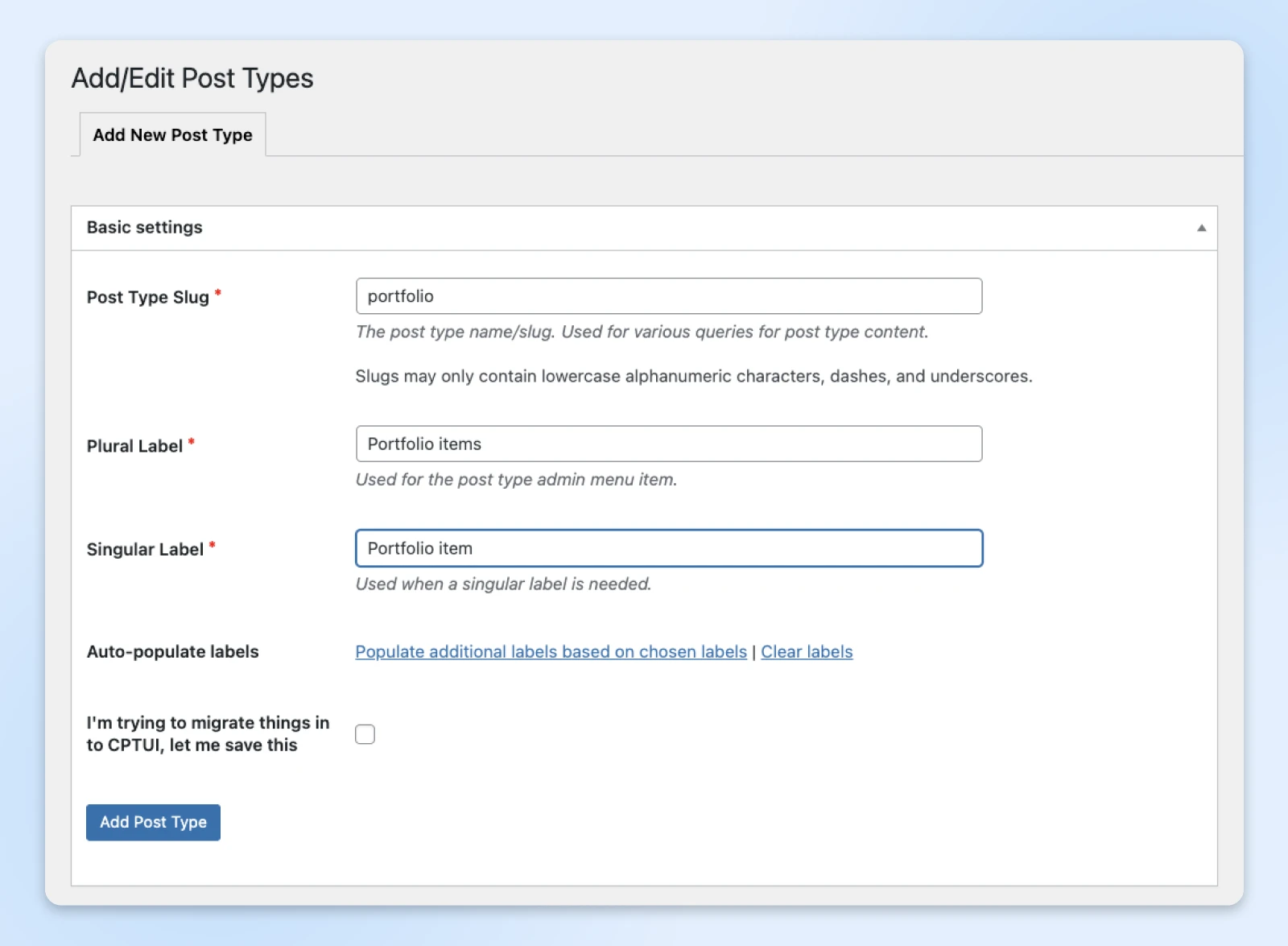
3. Compila le impostazioni base: Scegli uno slug e un nome per il tuo nuovo CPT. Il plugin ti chiederà sia la versione singolare che quella plurale.
4. Scegli le tue impostazioni: Questa pagina presenta un’ampia gamma di opzioni, che ti permettono di configurare l’accesso, i campi, le funzioni e le etichette aggiuntive per il tuo nuovo tipo di post.
5. Pubblica: Una volta completato, clicca sul pulsante blu Aggiungi Tipo di Post per creare il tuo nuovo CPT!
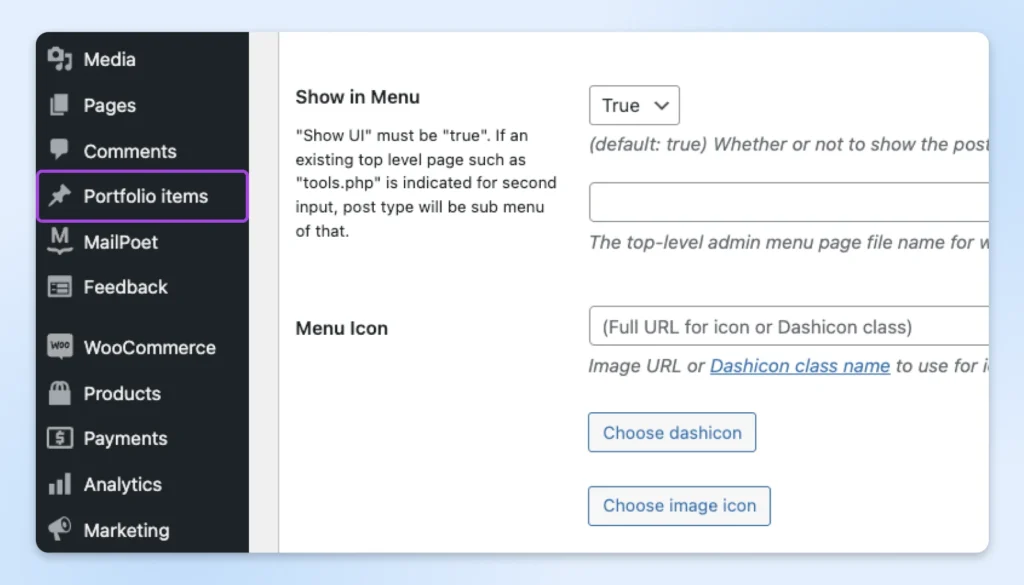
Il nuovo tipo di post personalizzato apparirà nella barra laterale, come i tuoi Post e Pagine. Puoi aprire questa nuova voce di menu per aggiungere e gestire contenuti.
2. Utilizzo di WPCode per la Creazione Manuale (Intermedio)
Portiamo le cose a un livello superiore. Se ti trovi a tuo agio a personalizzare WordPress, questo metodo successivo ti offrirà più opzioni con cui giocare.
Si basa su un plugin chiamato WPCode, che ti aiuta ad aggiungere snippet PHP ai file principali in modo sicuro.
Ecco il processo:
1. Installa il Plugin WPCode: Nella barra laterale, visita Plugins > Aggiungi Nuovo Plugin e cerca “WPCode.” Installalo e attivalo.
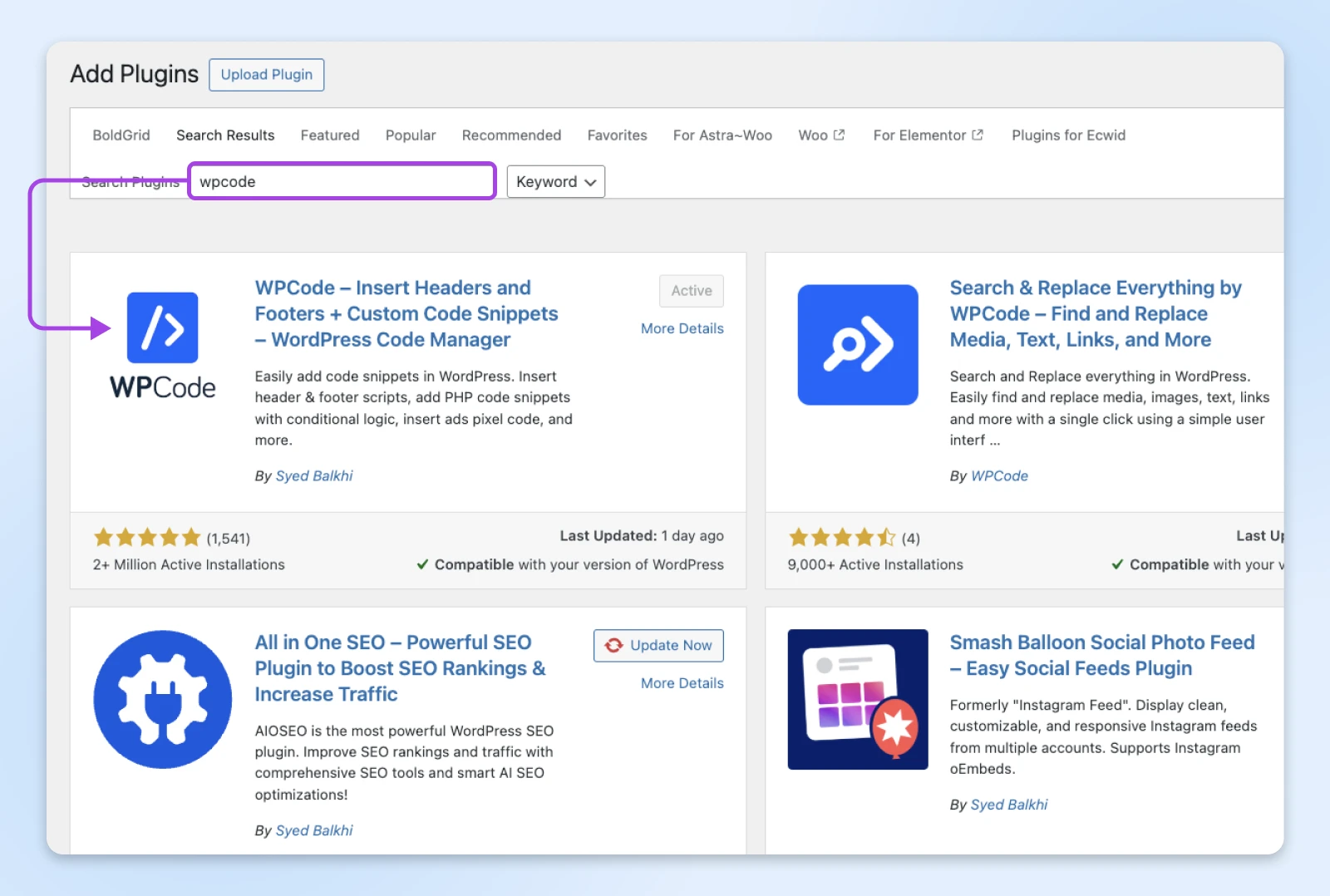
2. Aggiungi un nuovo frammento PHP: Naviga fino a Frammenti di codice > + Aggiungi frammento tramite il menu laterale.
Questo aprirà una libreria di snippet di codice pronti all’uso.
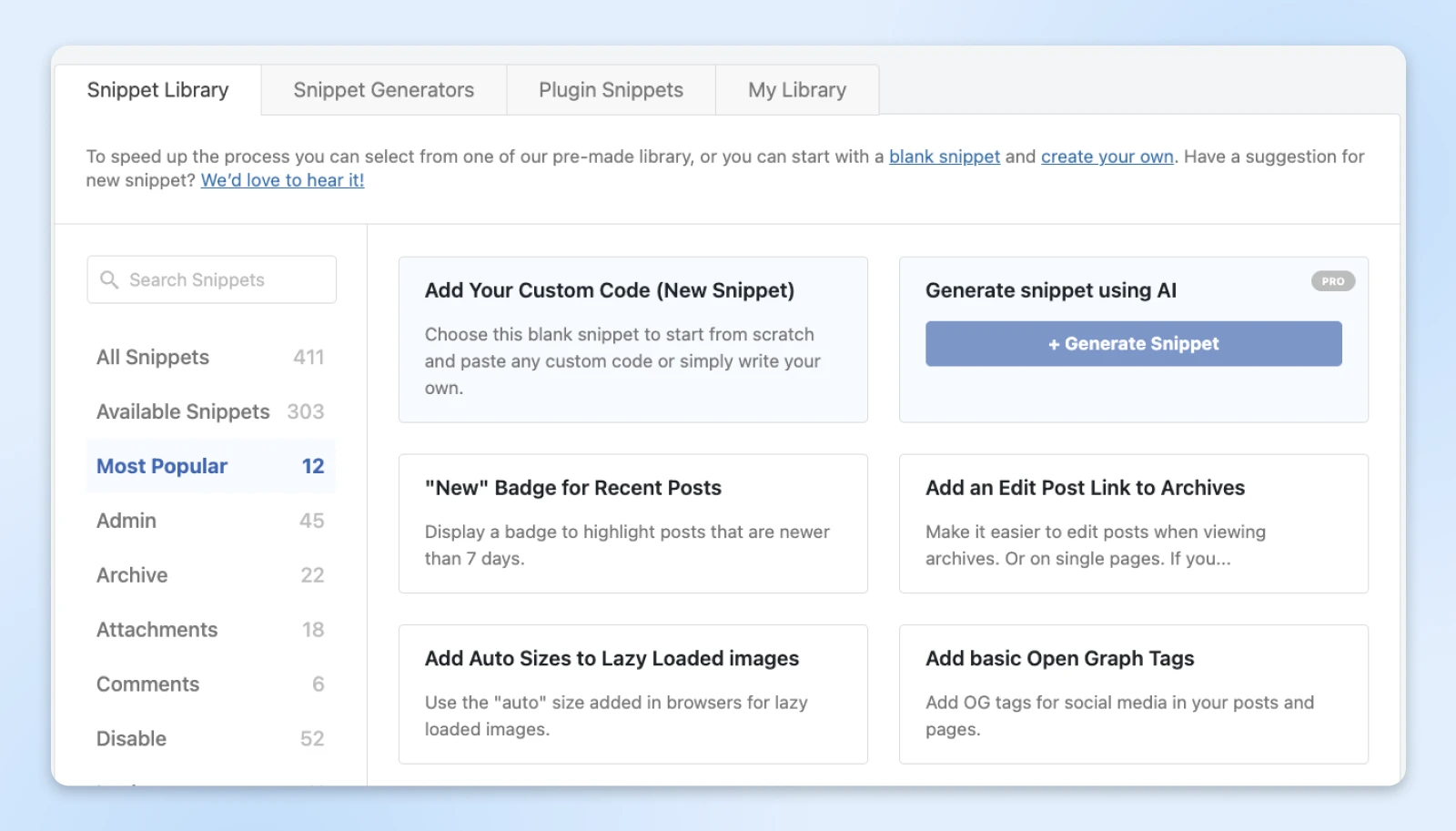
Qui trovi un sacco di cose utili — ma per questa operazione, devi selezionare Aggiungi il Tuo Codice Personalizzato (Nuovo Frammento). Dovrebbe trovarsi proprio in alto.
3. Costruisci il tuo snippet: Dal pannello a comparsa, seleziona PHP Snippet.

Dovresti quindi vedere una bella grande casella per il tuo codice.

Per registrare il tuo nuovo CPT, puoi incollare questo modello e apportare modifiche per adattarlo alle tue esigenze:
 // La nostra funzione di tipo di post personalizzato

 function create_posttype() {

    register_post_type( 'portfolio',
    // Opzioni CPT
        array(
            'labels' => array(
                'name' => __( 'Portfolio' ),
                'singular_name' => __( 'Elemento del Portfolio' )
            ),
            'public' => true,
            'has_archive' => true,
            'rewrite' => array('slug' => 'portfolio'),
            'show_in_rest' => true,

        )
    );
}
// Collegamento della nostra funzione all'impostazione del tema
add_action( 'init', 'create_posttype' );
4. Salva e attiva: Una volta soddisfatto del tuo codice, premi il pulsante Salva situato in alto a destra. Per mettere in funzione il tuo nuovo tipo di post, attiva l’interruttore che attualmente indica “Inattivo” e clicca su Aggiorna per concludere.
Di nuovo, il tuo nuovo tipo di post personalizzato dovrebbe apparire nel menu laterale. Puoi cliccare su questa etichetta per iniziare a creare contenuti personalizzati!
Consigli di Sicurezza
Ogni volta che ti diverti con il codice in WordPress, pensa a te stesso come a un insegnante di chimica che fa un esperimento scientifico. Prendi alcune precauzioni e dovresti evitare di incendiare tutto il posto…
- Testa il tuo nuovo frammento su un sito di staging se possibile.
- Verifica sempre e fai il backup del tuo sito web prima di aggiungere nuovo codice.
- WPCode fornisce un ambiente isolato, ma stai attento se non hai esperienza con il codice.
3. Codifica Direttamente in functions.php (Avanzato)
Ciao, veterano di WordPress. Sei saltato alla fine perché preferisci non usare i plugin. Hai solo bisogno di un piccolo suggerimento nella direzione giusta, e via che vai.
Ecco il tuo flusso di lavoro:
- Fai il backup del tuo sito: Una precauzione importante. Non vogliamo imprevisti.
- Configura un tema child: Abbiamo una guida completa pronta per te che spiega come lavorarci.
- Apri il file functions.php del tuo tema child: Puoi accedervi tramite WordPress (Aspetto > Editor di Temi) o tramite FTP. Se non vedi l’Editor di Temi nella tua barra laterale di amministrazione, i permessi, o il tuo fornitore di hosting potrebbero bloccarlo.
- Inserisci il tuo codice personalizzato: Ecco alcune delle opzioni che hai a disposizione:
// Registra Tipo di Post Personalizzato per Portfolio
function register_portfolio_post_type() {
    $labels = array(
        'name'                  => _x('Portafogli', 'Nome Generale Tipo di Post', 'textdomain'),
        'singular_name'         => _x('Portfolio', 'Nome Singolare Tipo di Post', 'textdomain'),
        'menu_name'             => __('Portafogli', 'textdomain'),
        'name_admin_bar'        => __('Portfolio', 'textdomain'),
        'archives'              => __('Archivi Portfolio', 'textdomain'),
        'attributes'            => __('Attributi Portfolio', 'textdomain'),
        'parent_item_colon'     => __('Portfolio Genitore:', 'textdomain'),
        'all_items'             => __('Tutti i Portafogli', 'textdomain'),
        'add_new_item'          => __('Aggiungi Nuovo Portfolio', 'textdomain'),
        'add_new'               => __('Aggiungi Nuovo', 'textdomain'),
        'new_item'              => __('Nuovo Portfolio', 'textdomain'),
        'edit_item'             => __('Modifica Portfolio', 'textdomain'),
        'update_item'           => __('Aggiorna Portfolio', 'textdomain'),
        'view_item'             => __('Visualizza Portfolio', 'textdomain'),
        'view_items'            => __('Visualizza Portafogli', 'textdomain'),
        'search_items'          => __('Cerca Portfolio', 'textdomain'),
        'not_found'             => __('Non trovato', 'textdomain'),
        'not_found_in_trash'    => __('Non trovato nel Cestino', 'textdomain'),
        'featured_image'        => __('Immagine in Evidenza', 'textdomain'),
        'set_featured_image'    => __('Imposta immagine in evidenza', 'textdomain'),
        'remove_featured_image' => __('Rimuovi immagine in evidenza', 'textdomain'),
        'use_featured_image'    => __('Usa come immagine in evidenza', 'textdomain'),
        'insert_into_item'      => __('Inserisci nel portfolio', 'textdomain'),
        'uploaded_to_this_item' => __('Caricato in questo portfolio', 'textdomain'),
        'items_list'            => __('Elenco dei portafogli', 'textdomain'),
        'items_list_navigation' => __('Navigazione elenco dei portafogli', 'textdomain'),
        'filter_items_list'     => __('Filtra elenco dei portafogli', 'textdomain'),
    );

    $args = array(
        'label'                 => __('Portfolio', 'textdomain'),
        'description'           => __('Un tipo di post personalizzato per gli elementi del portfolio', 'textdomain'),
        'labels'                => $labels,
        'supports'              => array('title', 'editor', 'thumbnail', 'custom-fields'),
        'hierarchical'          => false,
        'public'                => true,
        'show_ui'               => true,
        'show_in_menu'          => true,
        'menu_position'         => 5,
        'menu_icon'             => 'dashicons-portfolio',
        'show_in_admin_bar'     => true,
        'show_in_nav_menus'     => true,
        'can_export'            => true,
        'has_archive'           => true,
        'exclude_from_search'   => false,
        'publicly_queryable'    => true,
        'rewrite'               => array('slug' => 'portfolio'),
        'capability_type'       => 'post',
    );
    register_post_type('portfolio', $args);
}
add_action('init', 'register_portfolio_post_type');
Salva e testa. Una volta salvate le modifiche, cerca il tuo nuovo tipo di post nella barra laterale di WordPress.
In alternativa, puoi fare a meno di tutto il business dei temi child e creare un plugin personalizzato, applicando lo stesso codice che abbiamo suggerito sopra. Ecco la nostra guida su come iniziare con i plugin personalizzati!
Tipi Di Post Personalizzati Popolari
Il motivo per cui i tipi di post personalizzati sono così potenti è che sono veramente personalizzati. Se puoi sognarlo, puoi costruirlo.
Detto ciò, ci sono alcuni tipi di post che appaiono regolarmente sui siti WordPress.
Prima di iniziare a progettare qualcosa da zero, vale la pena verificare se uno dei formati qui sotto potrebbe soddisfare le tue esigenze.
- Elemento del Portafoglio: Potresti utilizzare un template che metta in evidenza singole immagini o uno che raccolga descrizioni di progetti e risultati in un formato di case study.
- Testimonianza: Con un CPT di testimonianza, potresti aggiungere valutazioni a stelle e loghi aziendali. Ti permetterebbe anche di organizzare le testimonianze senza usare le categorie del blog.
- Evento: È possibile pubblicizzare eventi su una pagina, ma potrebbe essere necessario usare un insieme di plugin per visualizzare date, mappe dei luoghi e opzioni RSVP. Un tipo di post evento personalizzato potrebbe avere queste funzioni integrate.
- Prodotto: Se stai cercando di costruire un negozio e-commerce, avere un template dedicato per mostrare i tuoi prodotti è essenziale.
- Annuncio: Lo stesso vale per altri annunci, come immobili e classificati. Creare un CPT separato ti permette di impostare un template personalizzato e mantenere i tuoi annunci ben organizzati.
Mentre pianifichi gli aggiornamenti al tuo sito, considera se questi tipi di post personalizzati soddisfano le tue esigenze — o se hai bisogno di qualcosa di completamente personalizzato!
Come Visualizzare i Tuoi Tipi di Post Personalizzati
Dopo aver registrato i nuovi CPT, devi decidere come e dove devono apparire sul tuo sito.
Le opzioni qui sono letteralmente illimitate. E questo può sembrare un po’ opprimente.
Se non sei sicuro di dove iniziare, prova questo pacchetto iniziale:
Aggiungi Tipi di Post Personalizzati al Menu del Tuo Sito
Non ha senso usare post personalizzati se nessuno può trovarli.
Nella tua area di amministrazione di WordPress, naviga in Aspetto > Menù e aggiungi il nuovo archivio CPT al tuo menù principale.
Assicurati di cambiare l’etichetta per rendere chiaro cosa possono aspettarsi i visitatori.
Creazione di Template Dedicati
Probabilmente non vuoi che i tuoi nuovi post personalizzati vengano presentati esattamente come i post del blog. Questo include la pagina dell’archivio, dove i visitatori possono vedere i tuoi contenuti più recenti.
Creare un nuovo template ti dà la possibilità di costruire il tuo layout.
- Visita la tua directory dei temi: Accedi ai file del tuo tema tramite FTP o il tuo editor di temi WordPress.
- Crea un nuovo file di template: Nomina il tuo file usando questo formato: archive-{post_type}.php. Per esempio, potresti chiamarlo archive-movies.php.
- Personalizza il nuovo template: Ecco la tua occasione per essere creativo. Scrivi o modifica il codice per includere immagini in evidenza, estratti, campi personalizzati e altro ancora.
- Stilizza il tutto: Aggiungi le tue regole CSS o integra il tuo framework di design per adattarlo al branding del tuo sito web.
- Testa, testa, testa: Assicurati che il tuo nuovo template sia visibile correttamente su tutti i dispositivi.
Hai bisogno di ispirazione? Dai un’occhiata ad altri siti web per vedere come presentano contenuti simili!
Mostra Post nei Widget
Sapevi che puoi visualizzare i tuoi post personalizzati in qualsiasi area widget? Tutto ciò di cui hai bisogno è un plugin gratuito chiamato Custom Post Type Widgets.
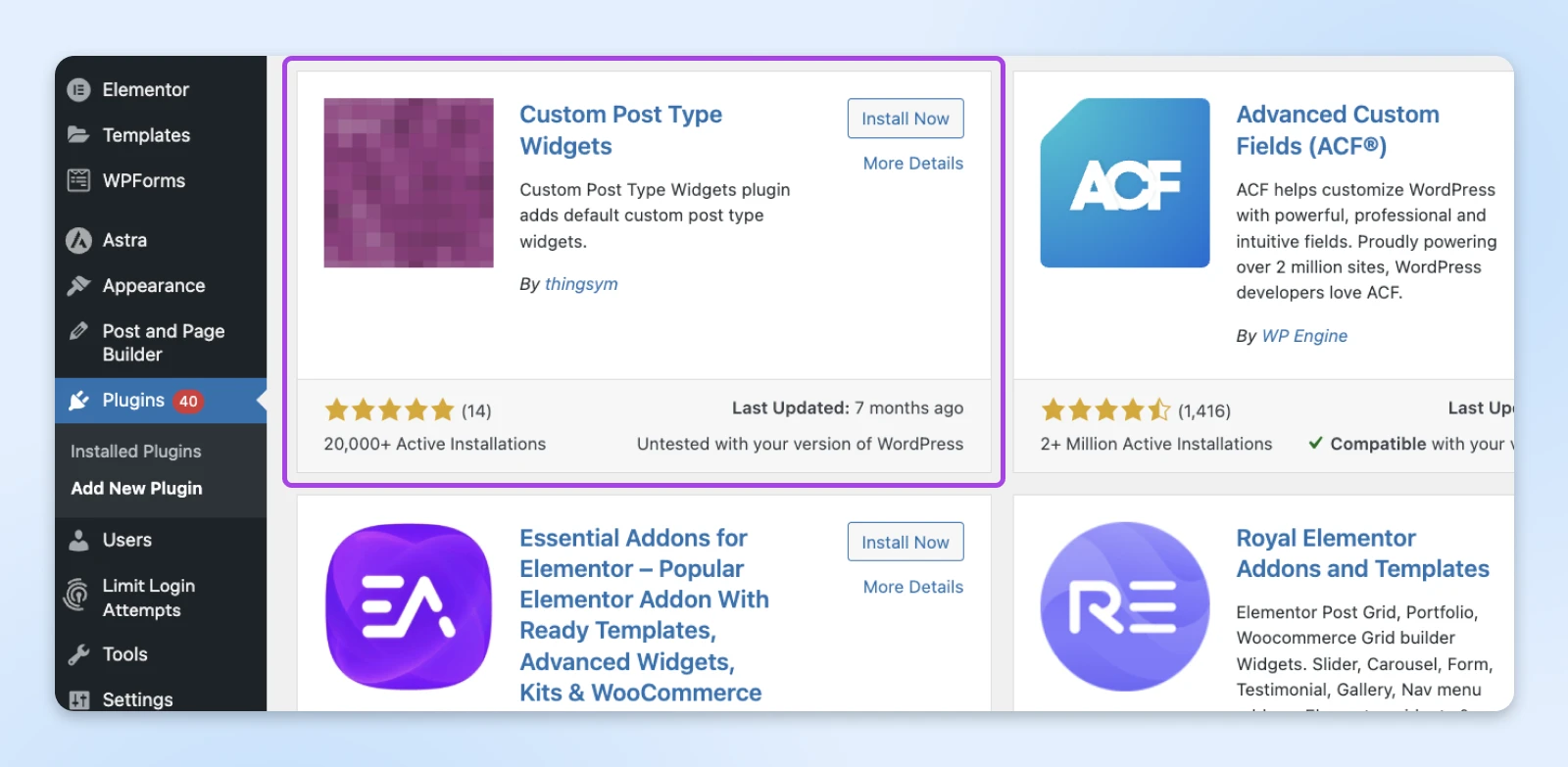
Dopo aver installato e attivato il plugin, vai su Aspetto > Widget e aggiungi un nuovo widget.
Dal grande menu a sinistra, trova e seleziona Archivi (Tipo di Post Personalizzato).
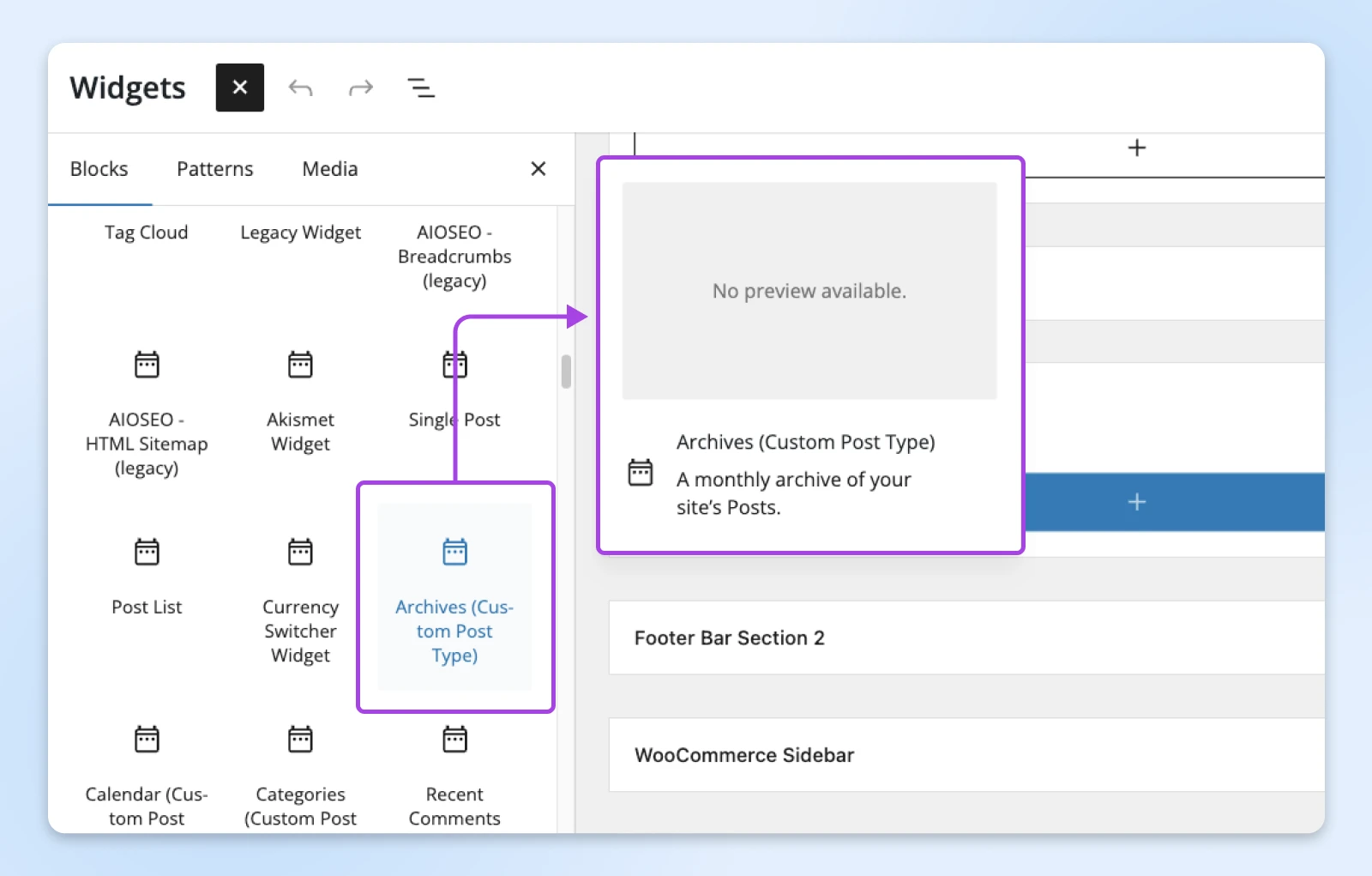
Puoi quindi configurare il tuo widget per visualizzare qualsiasi tipo di post desideri!
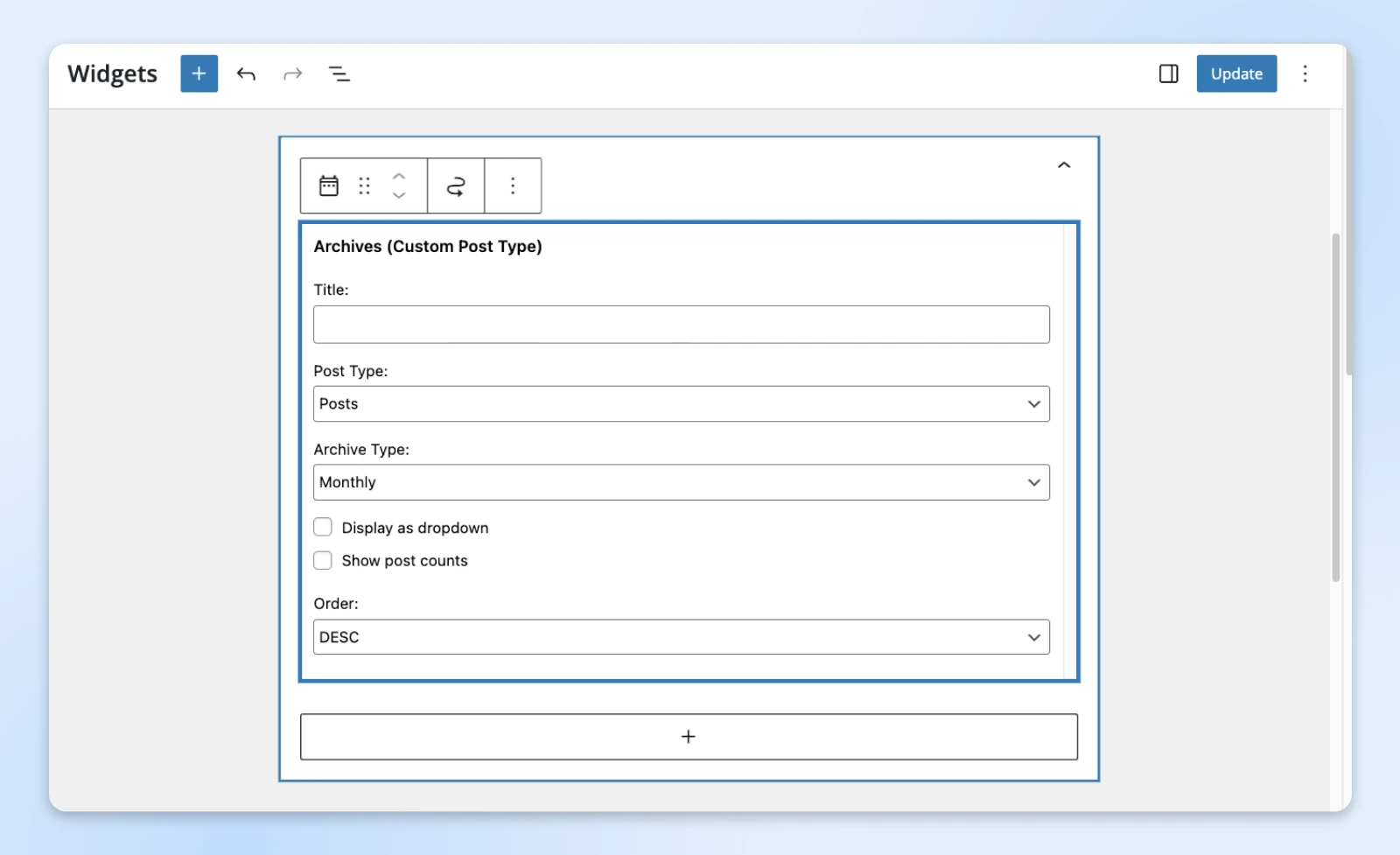
💡Consiglio: Questo plugin ti permette anche di visualizzare i post recenti, una vista calendario, una nuvola di tag e altro ancora.
Aggiorna Il Tuo Sito WordPress Oggi
WordPress è incredibilmente versatile. Da codice a quiz, può gestire praticamente qualsiasi tipo di contenuto. Ma, come abbiamo imparato, le cose possono diventare complicate quando si mescolano diversi tipi di contenuti.
Se vuoi creare qualcosa di più dei soliti post e pagine, vale sicuramente la pena utilizzare tipi di post personalizzati per mantenere i tuoi contenuti ordinati. Il processo è davvero semplice e migliorerà istantaneamente l’usabilità del tuo sito.
Mentre stai pensando agli aggiornamenti… hai sentito parlare del nostro hosting WordPress dedicato?
I nostri piani offrono staging con un clic, backup infallibili, caching integrato e un incremento delle prestazioni da BunnyCDN. Inoltre, ottieni la migrazione gratuita. È tutto ciò di cui hai bisogno per portare il tuo sito WordPress al livello successivo!
Iscriviti oggi per dare al sito web della tua azienda l’hosting che merita.

Hosting WordPress Inarrestabile
Soluzioni di hosting affidabili e velocissime, specificamente ottimizzate per WordPress.
Vedi di PiùQuesta pagina contiene link di affiliazione. Ciò significa che potremmo guadagnare una commissione se acquisti servizi tramite il nostro link senza alcun costo aggiuntivo per te
