
Aggiornare i tuoi plugin e temi regolarmente è essenziale per mantenere il tuo sito funzionante come seta. Tuttavia, il fatale errore di WordPress “tempo massimo di esecuzione superato” può ostacolare gli aggiornamenti e lasciarti preoccupato per le prestazioni del tuo sito web.
Ma aspetta un secondo — Non c’è bisogno di preoccuparsi. Ci sono in realtà diversi metodi per rimuovere l’errore o aumentare il tempo massimo di esecuzione.
In questa guida semplicissima, esamineremo cosa è l’errore di tempo massimo di esecuzione di WordPress e perché si verifica. Poi ti guideremo attraverso sei metodi che puoi utilizzare per risolvere il problema e mantenere il tuo sito funzionante come una macchina ben oliata. Ecco la scaletta:
- Disinstalla il software problematico
- Usa un plugin
- Modifica il file wp-config.php
- Aggiorna il file php.ini
- Modifica il file .htaccess
- Contatta il tuo fornitore di hosting
Pronto a provarci? Inizia ora!
Cos’è L’Errore Di Tempo Massimo Di Esecuzione Di WordPress (E Perché Si Verifica)
L’errore di tempo massimo di esecuzione è uno degli errori di WordPress più comuni. Può apparire quando stai cercando di aggiornare i tuoi Plugins WordPress o temi.
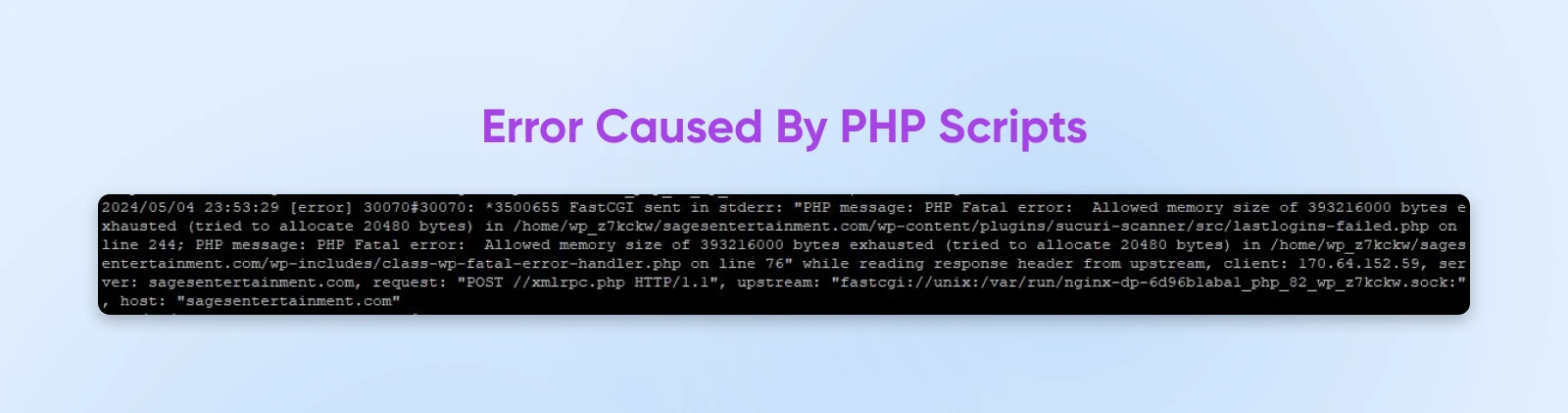
Ti avvisa se il tuo sito non può eseguire gli aggiornamenti che hai richiesto.
Questo errore si verifica a causa degli script PHP sul tuo sito web. Insieme a JavaScript, PHP è un linguaggio che rappresenta la base dei siti WordPress. Fondamentalmente, è il codice che controlla il funzionamento di un sito web e mostra diversi elementi agli utenti. L’errore di esecuzione massima di uno script PHP ha a che fare con il tempo che impiega per essere eseguito.
Gli script PHP hanno un tempo massimo di esecuzione per mantenere il tuo sito funzionale e sicuro. Se non ci fosse un limite, un hacker o un software dannoso potrebbero utilizzare script senza fine per smantellare il server di hosting del tuo sito web e rendere vulnerabili i tuoi dati. È roba da supercattivi, davvero.
Gli script PHP che vengono eseguiti per molto tempo possono anche dirottare risorse dal tuo server, aumentando la tua bolletta e privandoti di potenza di calcolo.
I Plugin sono molto probabili nel causare questo errore perché introducono una grande quantità di codice da fonti esterne. Poiché WordPress è una piattaforma open-source, qualsiasi sviluppatore può progettare e caricare plugin. Quindi, se installi contenuti da sviluppatori meno noti, questi potrebbero includere codice difettoso e causare problemi negli script PHP del tuo sito.
Anche i temi e gli aggiornamenti generali di WordPress possono causare il problema, ma questo è meno comune.
Qual È Il Tempo Massimo Di Esecuzione Standard?
Da DreamHost, impostiamo il tempo massimo di esecuzione da parte nostra. Come per la maggior parte degli altri provider di hosting, la durata è solitamente impostata su 30 secondi.
Questo è generalmente un tempo sufficiente affinché la maggior parte degli script PHP venga eseguita con successo. Se stai utilizzando un diverso fornitore di hosting, dovresti essere in grado di contattarli direttamente per scoprire il limite di tempo di esecuzione del tuo sito.
Ad esempio, i siti web di grandi dimensioni con molte risorse potrebbero aver bisogno di tempi massimi di esecuzione leggermente più lunghi. Altrimenti, potrebbero non essere in grado di completare i loro processi prima che il tempo scada.
Alcuni sviluppatori usano tempi di esecuzione molto lunghi, superiori ai 300 secondi. Tuttavia, noi non lo raccomandiamo per la maggior parte dei siti web, principalmente a causa dei problemi di prestazione.
Come Capire Se Si È Verificato Un Errore
Di solito è piuttosto chiaro quando si verificano errori di tempo massimo di esecuzione perché vedrai una notifica da WordPress.
La formulazione può variare. Ad esempio, potrebbe apparire come Errore fatale o Errore critico. In alcuni casi, la notifica potrebbe non menzionare il tempo massimo di esecuzione. Tutti gli avvisi, tuttavia, hanno componenti simili che possono aiutarti a identificare la causa.
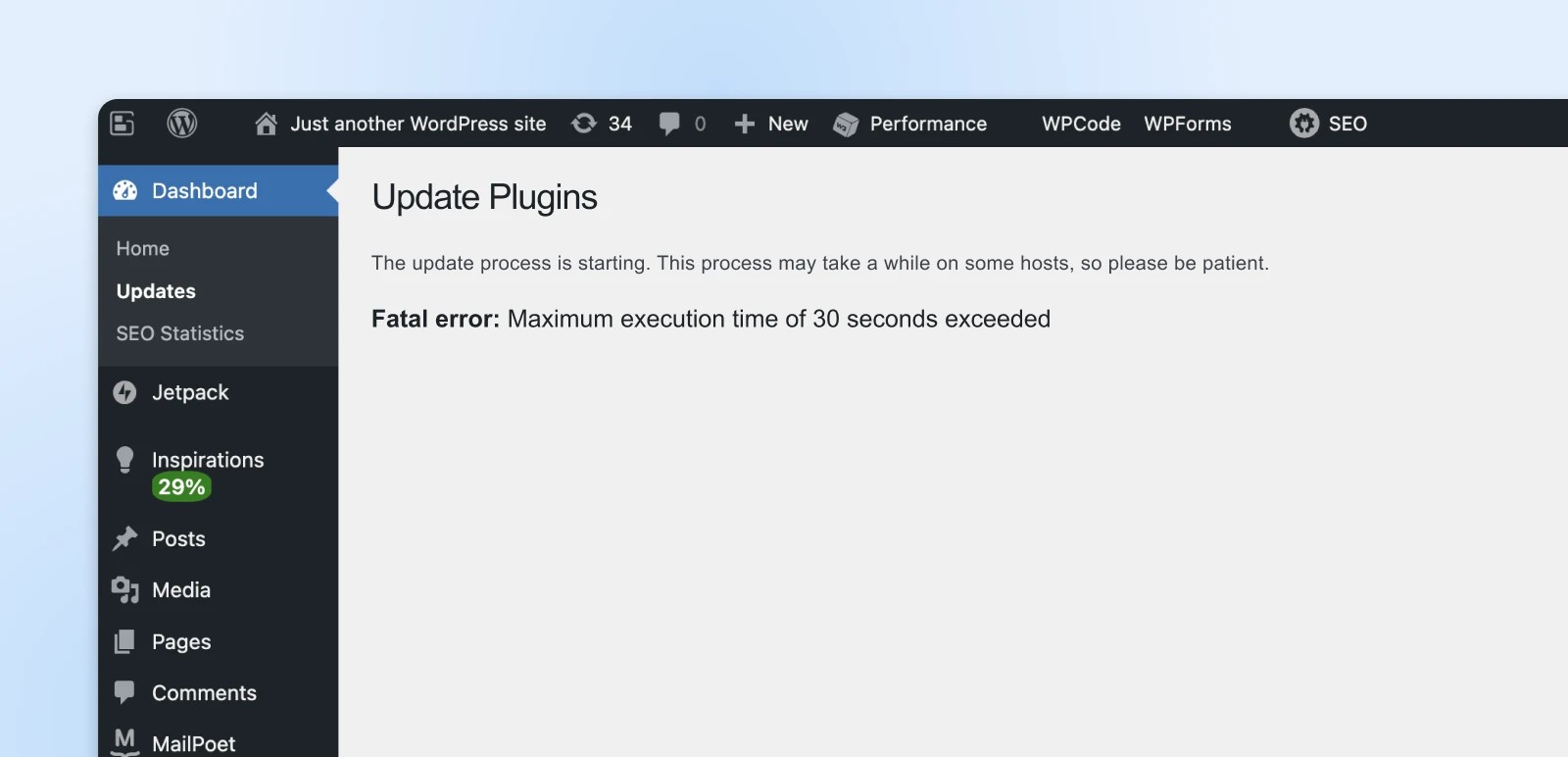
Anche gli utenti del frontend potrebbero essere in grado di vedere l’errore. Se visitano il sito quando il processo di aggiornamento è fallito, potrebbero vedere un messaggio che li informa che il sito web sta riscontrando difficoltà tecniche.
Sii consapevole che non ricevi questo messaggio di errore solo se hai superato il tempo massimo di esecuzione. Pertanto, dovrai controllare se appare anche nella tua Dashboard di WordPress.
Infine, potresti ricevere un’email da WordPress che ti avvisa che il tempo massimo di esecuzione è stato superato.
Questo è grazie all’aggiornamento WordPress 5.2, che ha introdotto la protezione dagli errori PHP che ti avvisa automaticamente quando il tuo sito ha problemi con i suoi temi o plugin. Pertanto, saprai quasi immediatamente quando c’è un problema con i tuoi aggiornamenti.
Come Risolvere L’Errore Di Tempo Massimo Di Esecuzione In WordPress (6 Metodi)
Ci sono alcuni metodi diversi che puoi utilizzare per eliminare l’errore di tempo massimo di esecuzione o aumentare il tempo massimo di esecuzione del tuo sito.
Considera il tuo livello di comfort quando modifichi i file del tuo sito e aggiungi nuovo codice. Se sei preoccupato di immergerti da solo, altre opzioni interessanti sono disponibili.
1. Disinstalla Il Software Problematico
Uno dei modi più semplici per risolvere l’errore del tempo massimo di esecuzione è disinstallare il software che causa il problema. Uno dei tuoi plugin, o il tema del tuo sito, è probabilmente il colpevole, quindi puoi iniziare da lì.
Ti consigliamo di utilizzare questo metodo se sospetti che una specifica applicazione stia causando il problema. Ad esempio, potresti aver recentemente aggiunto un nuovo plugin o aggiornato uno vecchio.
Se l’errore ti blocca fuori dal tuo sito, puoi accedere alla dashboard tramite la Modalità di recupero (in WordPress 5.2 e versioni successive). Se ricevi un’email da WordPress riguardo gli aggiornamenti falliti, di solito include un link alla Modalità di recupero, e potrebbe anche indicarti quale plugin ha causato il problema.
Poi, naviga in Plugins > Plugin installati e clicca su Disattiva sotto quello rilevante. Clicca su Rimuovi per eliminarlo.
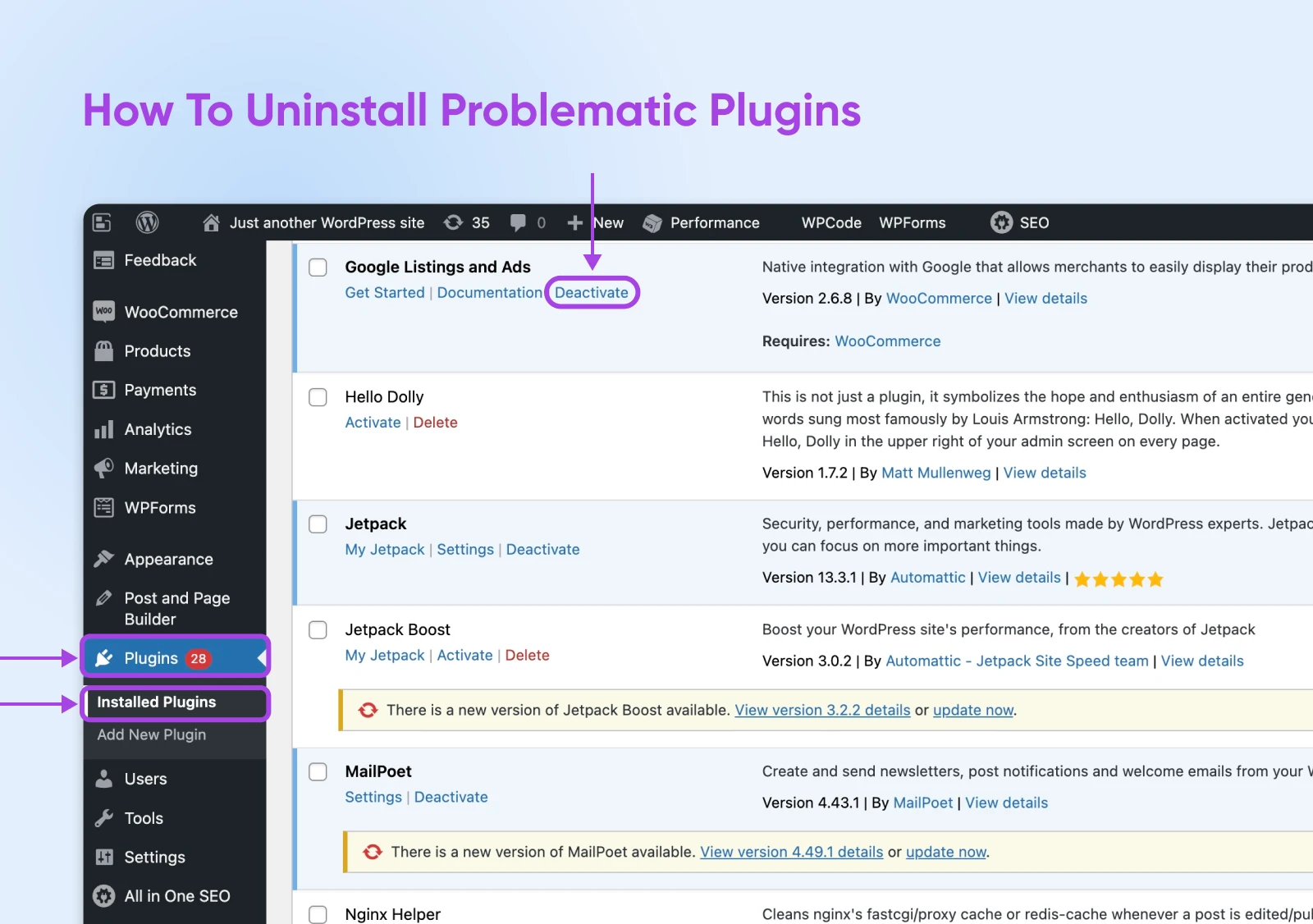
Se non sai cosa sta causando l’errore di superamento del tempo massimo di esecuzione, procedi e disattiva tutti i tuoi plugin e riattivali individualmente. Aggiorna ogni volta per verificare se riesci a trovare quello che sta causando tutto questo trambusto.
Puoi anche utilizzare il Protocollo di Trasferimento File Sicuro (SFTP) per rimuovere i tuoi plugin o farlo con il gestore file del pannello di controllo se possiedi un account DreamHost completamente ospitato.
SFTP
Secure File Transfer Protocol (SFTP) è una versione più sicura del protocollo FTP che utilizza un flusso di dati di shell sicura.
Leggi di piùPuoi trovare tutti i tuoi plugin sotto wp-content > plugins. Elimina le cartelle dei plugin una alla volta per scoprire il colpevole!
Spero che questo risolva l’errore. Se non dovesse funzionare, passiamo ad alcune altre opzioni.
2. Utilizza Il Plugin WP Tools
Uno dei modi più semplici per aumentare il tempo massimo di esecuzione è utilizzando il plugin WP Tools.
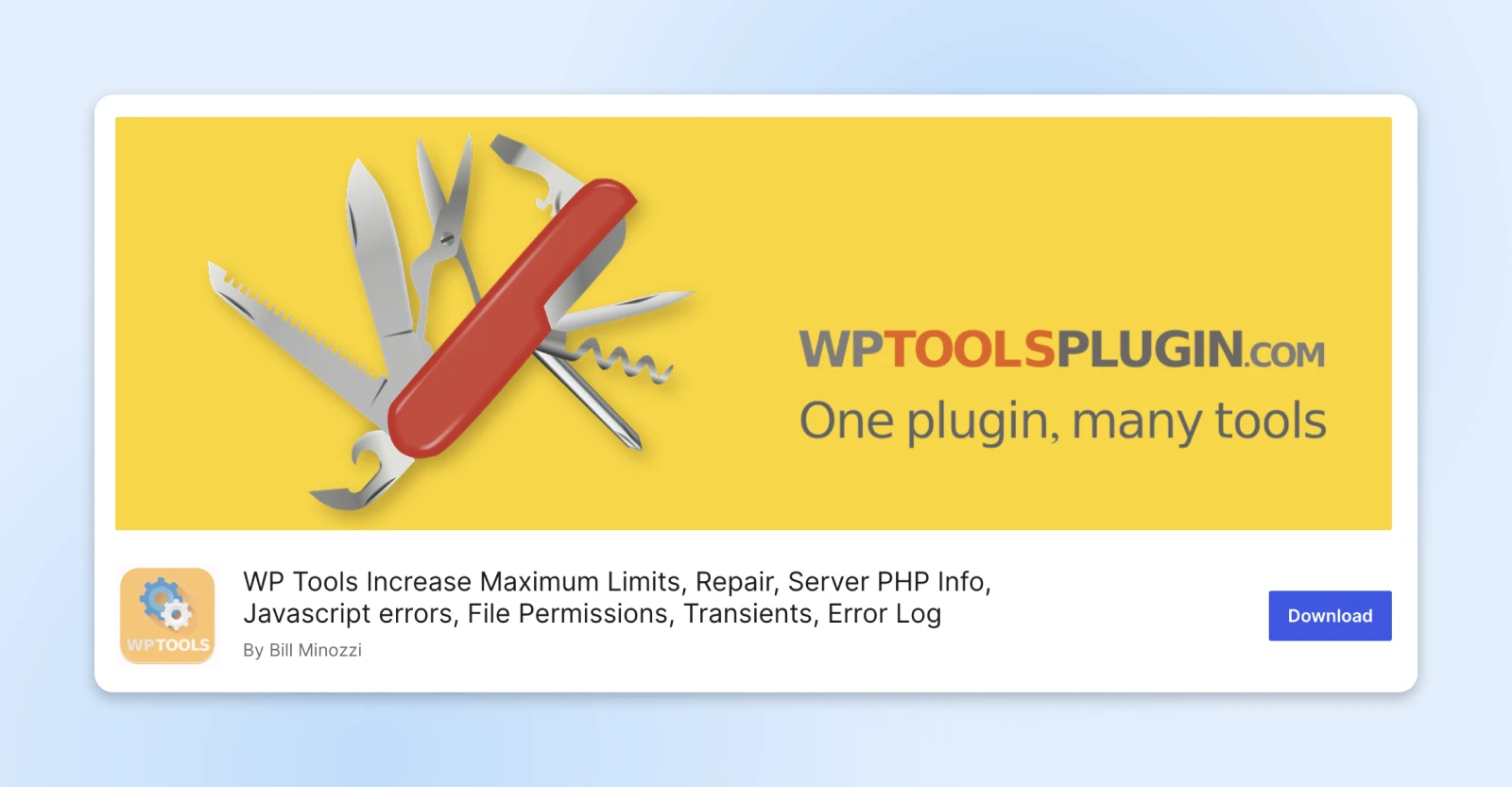
Lo strumento ti permette di aumentare il tempo massimo di esecuzione mentre è attivato.
Potresti preferire la strada del plugin piuttosto che usare il metodo precedente perché può aumentare il tuo tempo massimo di esecuzione a livello globale. Questo è particolarmente vantaggioso se vuoi dare ai plugin funzionali e ai temi un po’ più di tempo per completare i loro aggiornamenti.
Per iniziare, vai su Plugins > Add New Plugin e cerca “WP Tools by Bill Minozzi.” Scorri verso il basso finché non vedi il plugin qui sotto.
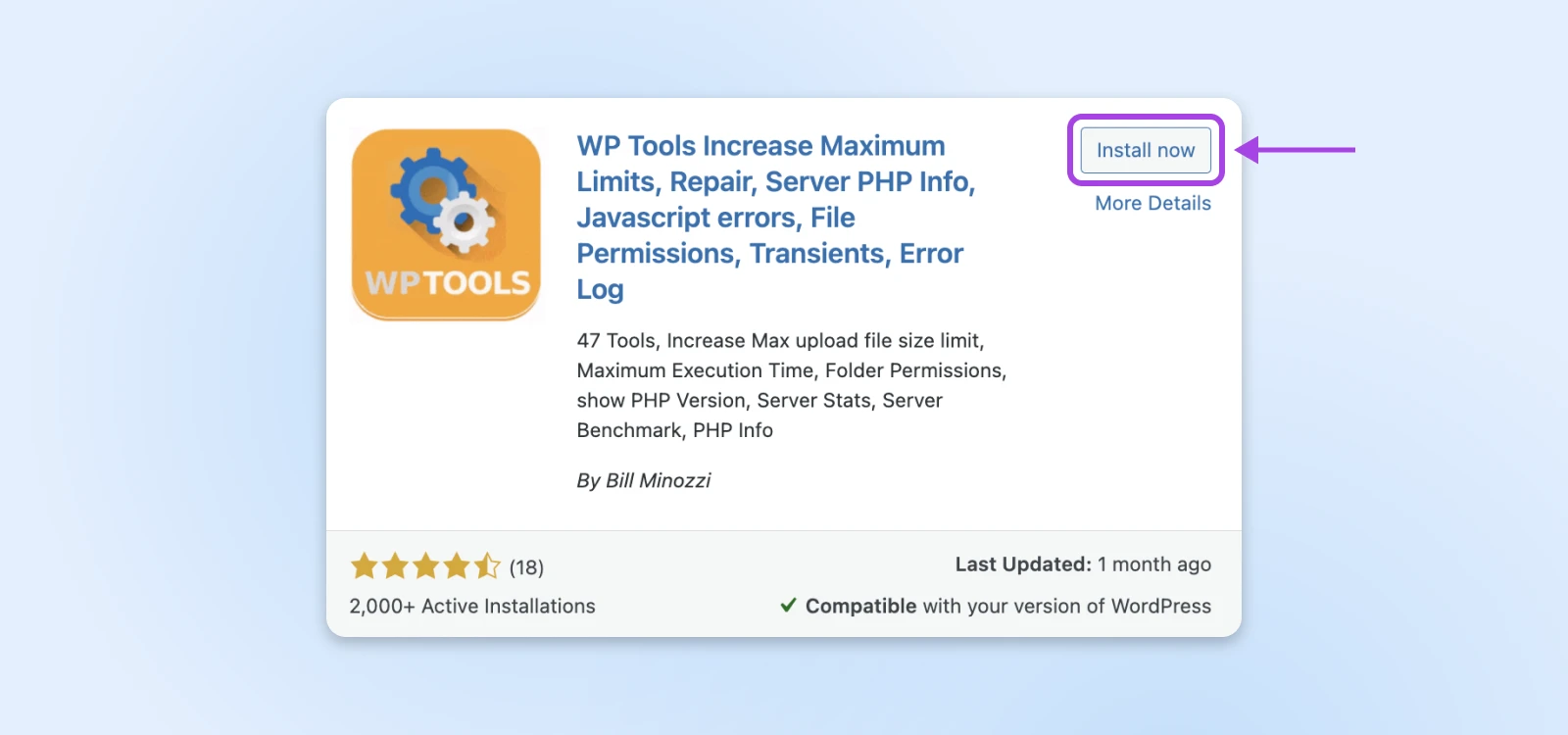
Clicca su Installa ora. Una volta installato il plugin, seleziona Attiva.
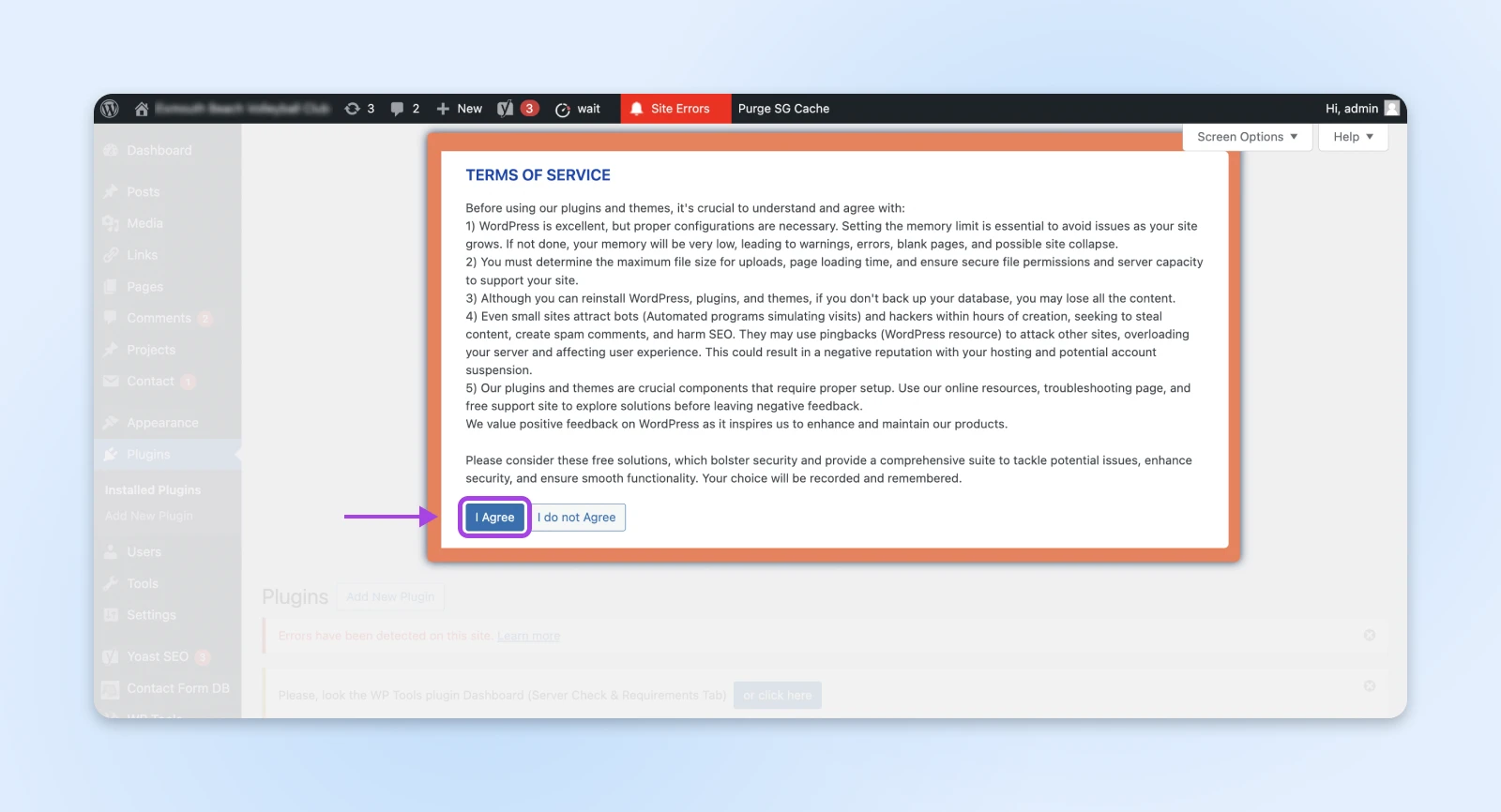
Successivamente, visita WP Tools nel menu laterale. Quando apri il plugin per la prima volta, vedrai alcune istruzioni importanti. Una volta lette queste, clicca su Accetto.
Ora, vai su WP Tools > Impostazioni e clicca sulla scheda Impostazioni Generali. Qui, dovresti trovare l’opzione per Aggiungere il Limite di Tempo di Esecuzione Massimo.
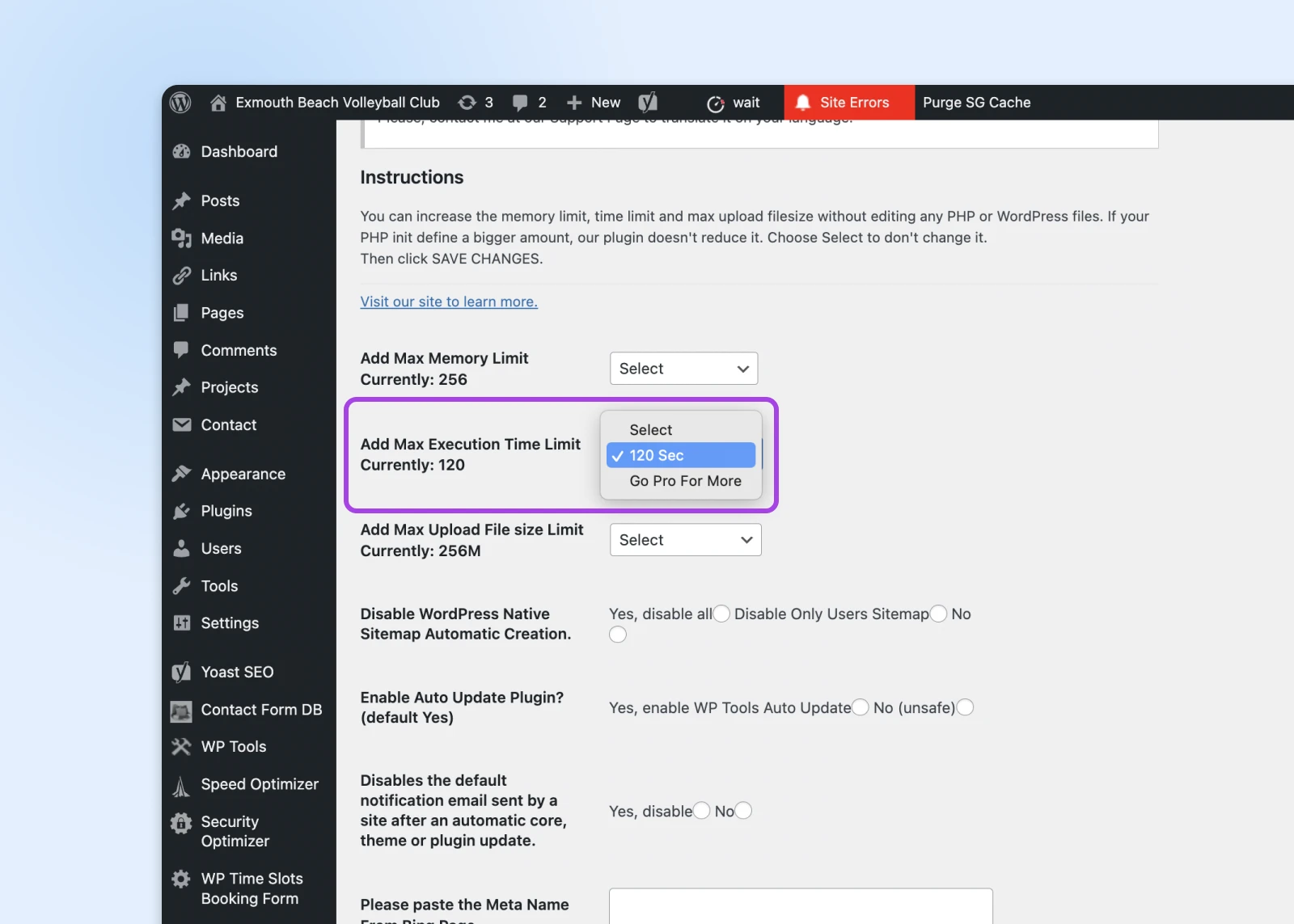
Con la versione gratuita di questo plugin, puoi aumentare il limite fino a 120 secondi. La licenza può essere estesa ulteriormente, ma dovrai acquistare la versione Premium.
Questo plugin offre una soluzione semplice per l’errore di superamento del tempo massimo di esecuzione, ma la versione gratuita potrebbe non risolvere sempre il tuo problema. Se preferisci risparmiare un po’ di denaro, continua a leggere.
Correlato: Come Scegliere Il Tema WordPress Giusto Per Il Tuo Sito Web
3. Aumenta Il Tempo Massimo Di Esecuzione Tramite wp-config.php
Puoi aumentare il tempo massimo di esecuzione modificando il file wp-config.php del tuo sito. Questo è un file principale che contiene molte informazioni importanti sul tuo sito. Ad esempio, contiene il nome del tuo sito web, il nome dell’host, il nome utente di accesso e la password.
Se desideri personalizzare il tuo tempo massimo di esecuzione, ti consigliamo questo metodo. Ti permette di aggiungere codice direttamente nel file della directory di WordPress. È anche piuttosto rapido e facile da fare.
Prima di iniziare a modificare il file, ti consigliamo vivamente di fare un backup completo del tuo sito WordPress. Il file wp-config.php è essenziale per il tuo sito web, quindi non vorrai commettere errori. Con un backup a portata di mano, puoi tornare alle impostazioni originali se le cose non vanno come previsto.
Puoi trovare il file utilizzando il gestore file di DreamPress o la tua applicazione SFTP e cercando wp-config.php. Fai clic con il tasto destro su di esso e seleziona Modifica dal menu a discesa.
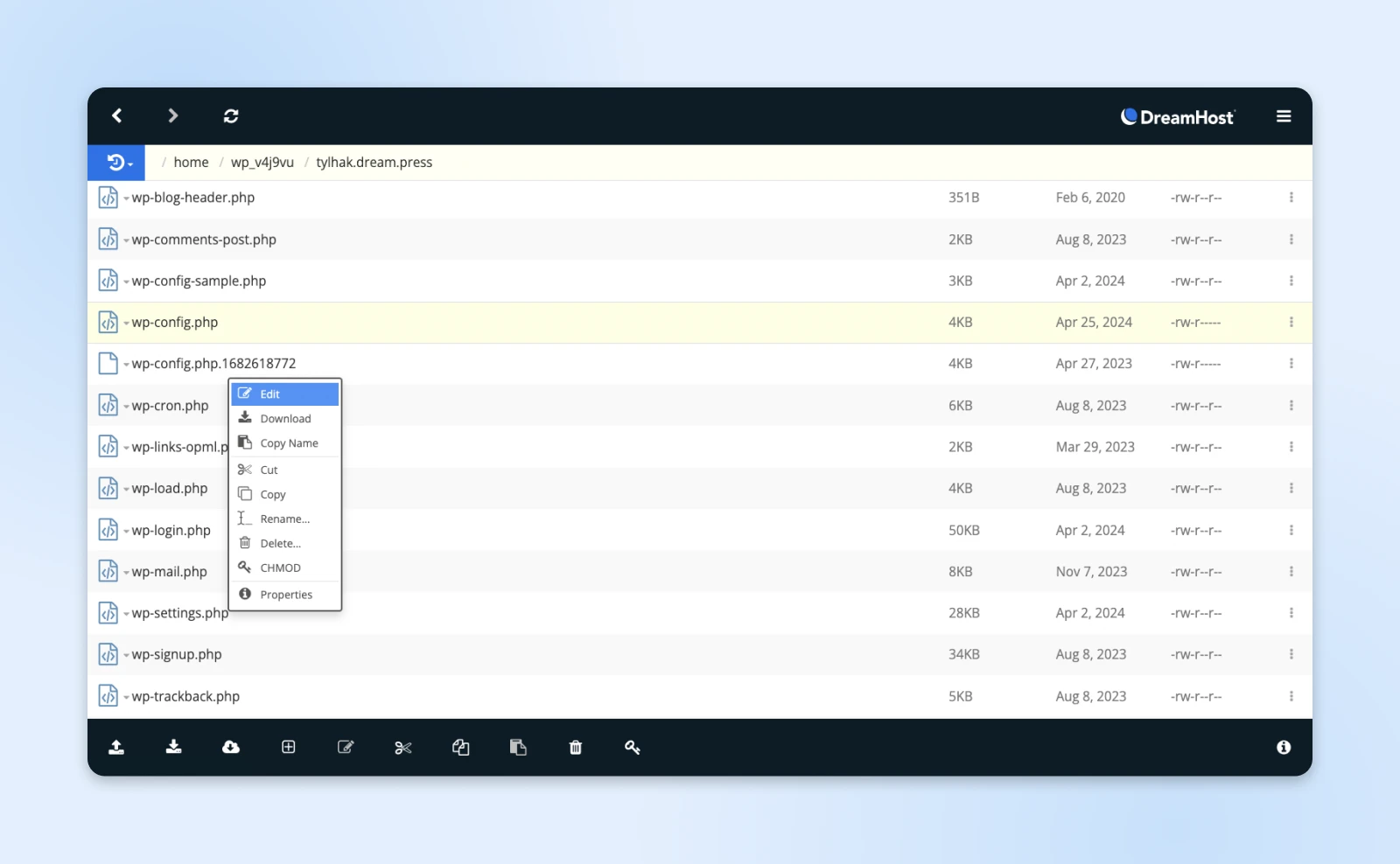
In alternativa, puoi cliccare su Download, e modificare il file con un semplice editor di testo come Notepad. Una volta nel file wp-config.php, scorri fino in fondo e inserisci il seguente codice:
set_time_limit(X);“X” rappresenta il tempo massimo di esecuzione in secondi. Ad esempio, puoi sostituirlo con “300” e estenderai la durata a cinque minuti.
Ora puoi salvare il file, e hai modificato con successo il tempo massimo di esecuzione!
4. Aumenta Il Tempo Massimo Di Esecuzione In php.ini
Puoi anche aumentare il tempo massimo di esecuzione creando un nuovo file php.ini.
Questo è un documento che controlla le impostazioni PHP per il tuo sistema di gestione dei contenuti (ad es. WordPress), come i limiti di risorse, le dimensioni di caricamento e i tempi di scadenza dei file. Poiché php.ini influenza tutti gli script nel tuo sistema, non dovrai modificare ciascuno di essi individualmente.
Tuttavia, non tutti i server supportano i file php.ini, quindi dovrai prima verificare che il tuo lo faccia. Dopodiché, puoi aumentare il tempo di esecuzione del PHP con questo metodo.
Nel server DreamHost, i file php.ini sono chiamati phprc. Prima di tutto, dovrai creare un nuovo file phprc. Vai alla tua Dashboard SFTP e naviga fino alla tua directory utente.
Individua il file phprc nella versione PHP del tuo sito. Poi clicca con il tasto destro su di esso e seleziona Visualizza/Modifica per aggiungere il tuo nuovo codice. Potresti vedere questo avviso:
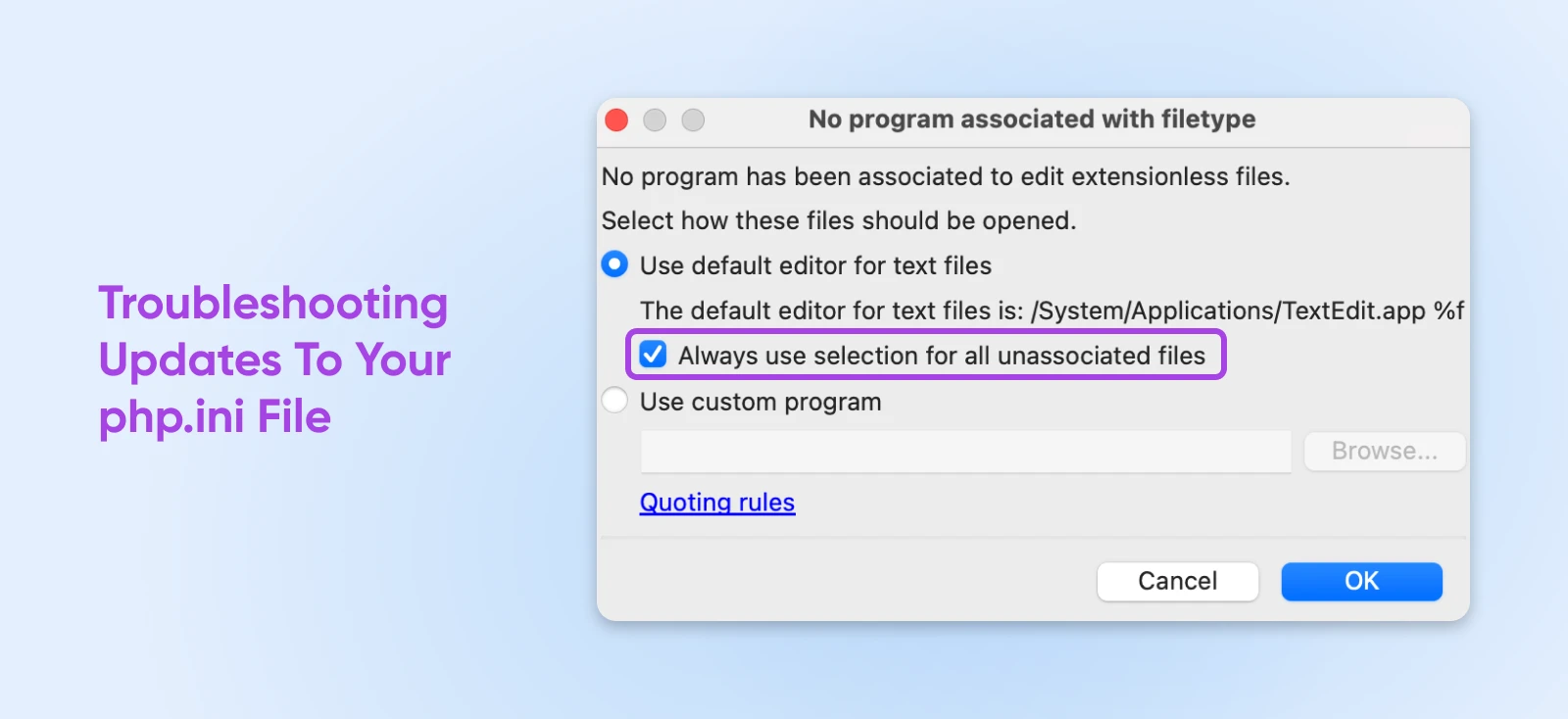
Clic sulla casella di controllo accanto a Usa sempre la selezione per tutti i file non associati e seleziona OK. Questo aprirà il file con il tuo editor di testi. Successivamente, puoi inserire il seguente codice per cambiare il tempo massimo di esecuzione:
max_execution_time = 500Questo ti darà 500 secondi a disposizione. Per completare, dovrai terminare tutti i processi PHP esistenti per aggiornare il file phprc e fare in modo che le modifiche abbiano effetto.
5. Aumenta Il Tempo Massimo Di Esecuzione In .htaccess
.htaccess
u201c.htaccessu201d è un file di configurazione utilizzato dal software del server web Apache. Il file .htaccess contiene direttive (istruzioni) che indicano ad Apache come comportarsi per un determinato sito web o directory.
Leggi di piùIl file .htaccess è un altro luogo dove puoi modificare il tempo massimo di esecuzione. Questo file controlla le modifiche nelle varie directory del tuo sito WordPress. Attenzione però, il file .htaccess è una bestia elusiva — non tutti i server lo utilizzano, ed è più comunemente trovato nei server Apache.
Potresti voler utilizzare questo metodo se non vuoi manipolare il file wp-config.php e se il tuo server non supporta i file php.ini.
Prima di iniziare, ti consigliamo di fare un backup del tuo file .htaccess. Questo ti permetterà di ripristinarlo in caso di errori gravi.
Per fare il backup del tuo file .htaccess, apri semplicemente il tuo client SFTP e vai alla tua directory principale. Fai una copia del file .htaccess e salvala da qualche parte sul tuo computer.
Poi, usa il tuo client SFTP scelto per localizzare e modificare il file originale .htaccess. Se stai utilizzando il gestore di file di DreamHost, puoi fare clic destro su di esso e selezionare Modifica.
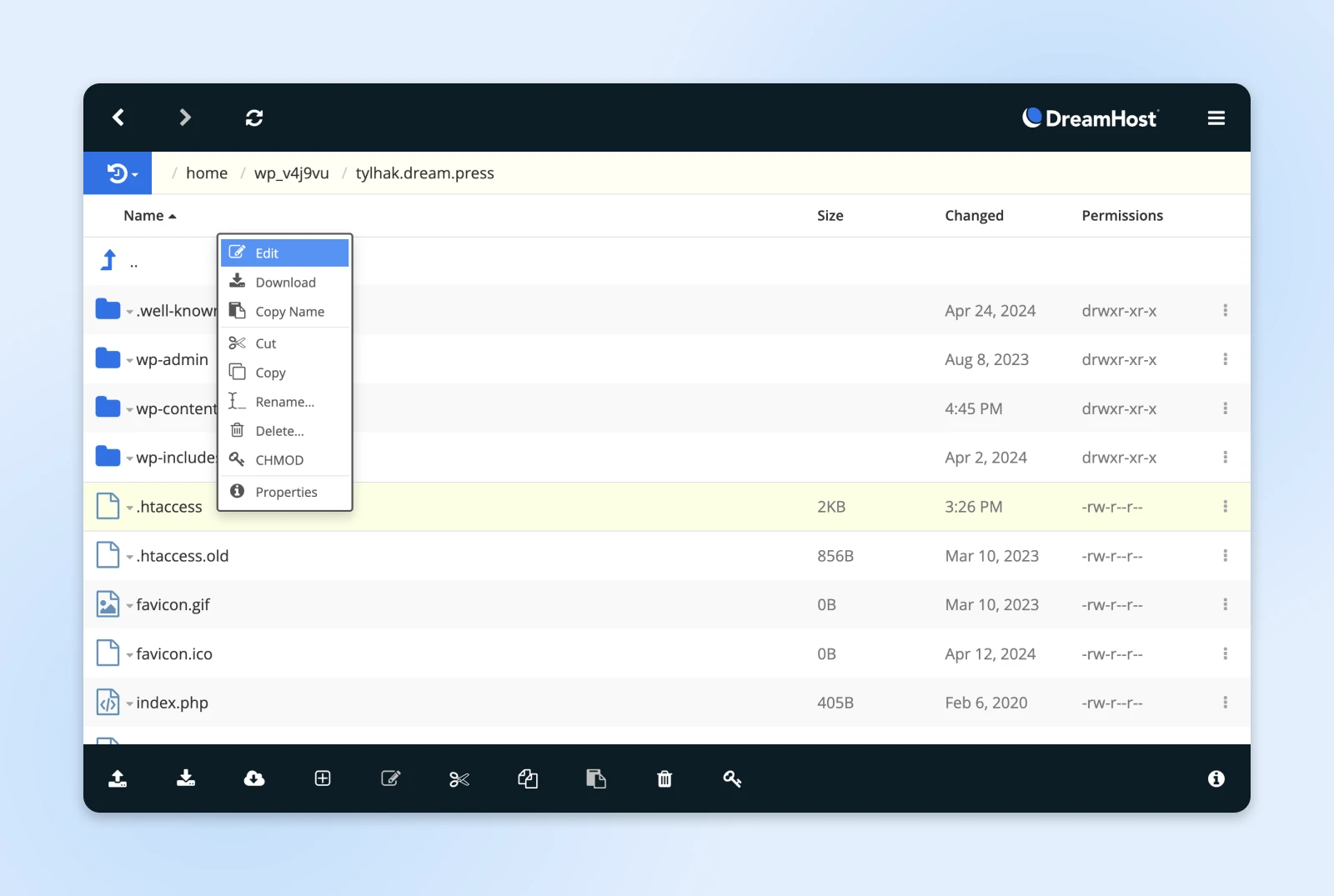
Altrimenti, puoi aprirlo con il tuo editor di testo. Inserisci questo codice per modificare il tempo massimo di esecuzione:
php_value max_execution_time 300Puoi sostituire il “300” con qualsiasi altro valore che decidi. Infine, salva le modifiche, e il file le applicherà al tuo sito.
6. Contatta Il Tuo Fornitore Di Hosting Per Richiedere Un Aumento Del Tempo Massimo Di Esecuzione
Nel caso in cui tu non voglia modificare personalmente i file del sito, hai un’altra opzione: contattare direttamente il tuo provider di hosting e loro aumenteranno il tempo massimo di esecuzione per tuo conto.
Questo metodo potrebbe essere utile se hai poco tempo o abilità tecniche limitate. Potresti dover pagare un extra a seconda del tuo fornitore di hosting.
Con un account DreamHost, puoi contattare il nostro team dei Servizi Professionali affinché possano apportare queste modifiche per te. Vai alla pagina Contatta il Supporto nel dashboard del tuo account e invia un ticket.
Lì, puoi delineare le modifiche desiderate e aggiungere dettagli sul tuo sito. Potremmo chiederti ulteriori dettagli, e poi inizieremo a lavorare sulle modifiche!
Domande Frequenti Sul Tempo Massimo Di Esecuzione
Abbiamo coperto tutte le principali correzioni per gli errori di tempo massimo di esecuzione. Hai ancora domande? Fortunatamente, abbiamo delle risposte! Ecco le domande frequenti più importanti:
Qual è la differenza tra set_time_limit e max_execution_time?
La differenza qui riguarda l’ambito. L’impostazione set_time_limit è progettata per impostare il limite di tempo su uno script PHP individuale, mentre max_execution_time stabilisce il limite massimo per tutti gli script PHP nel tuo account.
Come posso verificare il valore attuale del tempo massimo di esecuzione?
Il metodo più semplice è installare il plugin phpinfo() WP. Questo rivelerà informazioni chiave sulla tua configurazione PHP, inclusi il tuo tempo massimo di esecuzione.
Il mio fornitore di hosting non permette modifiche al tempo massimo di esecuzione… cosa dovrei fare?
Hai sostanzialmente tre opzioni qui:
Esplora plugin alternativi: Se l’errore proviene da un plugin, verifica se esiste un’alternativa più efficiente che fa la stessa cosa.
Contatta il tuo provider di hosting: Spiega educatamente il problema e verifica se possono fare degli aggiustamenti temporanei, o se è necessario un diverso piano di hosting.
Passa a un hosting migliore: Potresti sempre passare a un hosting che ti permette di aggiustare il tuo sito senza intralci… giusto per dire.
Articoli Sugli Errori di WordPress Bonus
Hai bisogno di risolvere altri problemi tecnici sul tuo sito web? Noi ti copriamo! Il nostro team ha messo insieme diverse guide per aiutarti a risolvere gli errori di WordPress più comuni:
- Come Risolvere i Problemi Comuni di Caricamento Immagini di WordPress
- Come Risolvere “Il Sito Che Stai Per Visitare Contiene Malware”
- Come Risolvere la “Schermata Bianca della Morte” di WordPress
- Come Risolvere l’Errore del Server Interno 500 in WordPress
- Come Correggere gli Errori di Sintassi in WordPress
- Come Risolvere il Problema di WordPress Che Non Invia Email
- Come Risolvere l’Errore di Connessione al Database
- Come Risolvere l’Errore 404 Not Found di WordPress
- Come Risolvere il Testo Bianco e i Pulsanti Mancanti nell’Editor Visuale di WordPress
- Come Risolvere l’Errore della Barra Laterale Sotto il Contenuto in WordPress
- Cosa Fare Quando Sei Bloccato Fuori dall’Area Amministrativa di WordPress
E se desideri una guida completa per gestire un sito WordPress di successo, assicurati di dare un’occhiata ai nostri Tutorial WordPress. Abbiamo oltre 150 guide scritte dai nostri esperti di WordPress che ti aiuteranno a navigare nella Dashboard di WordPress come un professionista!
Risoluzione Dell’Errore Fatale: Tempo Massimo Di Esecuzione Superato
L’errore di tempo di esecuzione massimo superato in WordPress può ostacolare l’aggiornamento dei tuoi plugin e temi. Sappiamo che può essere frustrante quando succede, ma ci sono diversi modi per risolvere rapidamente il problema.
Ricorda, puoi risolvere l’errore del tempo massimo di esecuzione di WordPress con i seguenti metodi:
- Disinstalla l’elemento problematico.
- Aumenta il tempo massimo di esecuzione con un plugin come WP Tools.
- Modifica il tempo massimo di esecuzione editando il file wp-config.php.
- Aumenta il tempo massimo di esecuzione nel file php.ini.
- Edita il file .htaccess per aumentare il tempo massimo di esecuzione.
- Contatta il tuo provider di hosting per modificare il file per tuo conto.
Vuoi un fornitore che gestisca tutti i problemi tecnici? Siamo qui per aiutarti!
I nostri pacchetti DreamPress includono aggiornamenti automatici, backup giornalieri e supporto 24/7 da parte di specialisti WordPress.
Iscriviti oggi per provarlo da solo e dì addio alla risoluzione dei problemi!

Fai Di Più con DreamPress
Gli utenti di DreamPress Plus e Pro hanno accesso a Jetpack Professional (e oltre 200 temi premium) senza costi aggiuntivi!
Scopri i Piani