
I messaggi di avviso di WordPress non sono mai piacevoli. Tuttavia, c’è un messaggio che i proprietari di siti temono particolarmente: “Il sito che stai per visitare contiene programmi dannosi.”
Fortunatamente, questo non deve necessariamente essere un disastro per il tuo sito web. Seguendo alcuni semplici passaggi, puoi rimuovere ogni traccia di questo software sospetto.
In questo post, esploreremo esattamente cosa causa l’errore “programmi dannosi”. Poi ti mostreremo come risolvere il problema sottostante e eliminare questo messaggio di errore prima che possa infliggere danni irreversibili ai tuoi posizionamenti sui motori di ricerca. Iniziamo!
Cos’è L’avviso Dei Programmi Dannosi (E Cosa Significa)
Se incontri l’errore “programmi dannosi”, significa che molto probabilmente il tuo sito è stato violato. Nel tentativo di garantire un’esperienza di navigazione sicura, i motori di ricerca esaminano regolarmente il web alla ricerca di minacce digitali. Se rilevano malware sul tuo sito, lo segnaleranno come non sicuro (o lo etichetteranno come sito ingannevole) e mostreranno un avviso a chiunque tenti di accedere al tuo sito web.
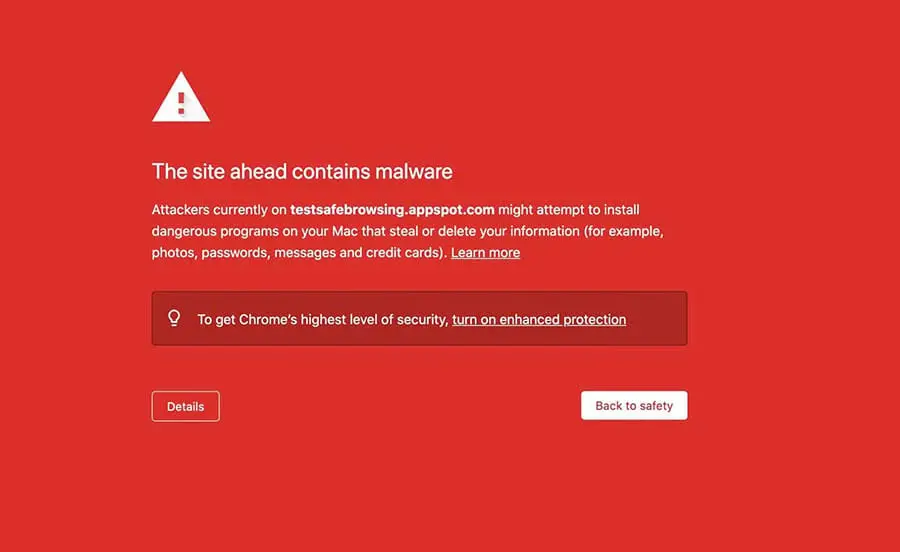
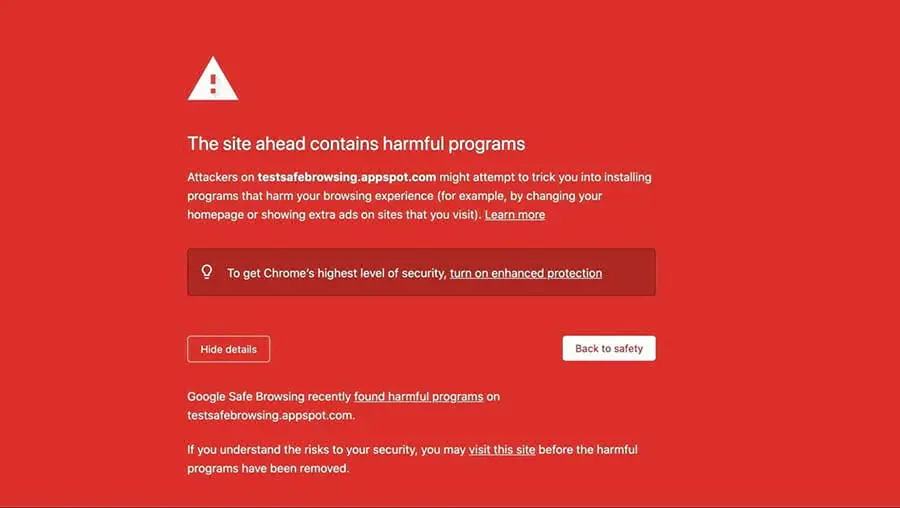
Alcuni motori di ricerca mostrano anche messaggi di avviso diversi in base al modo in cui il tuo sito è stato compromesso. A seconda della gravità della minaccia, i visitatori potrebbero avere l’opzione di ignorare questo avviso e procedere comunque al tuo sito web.
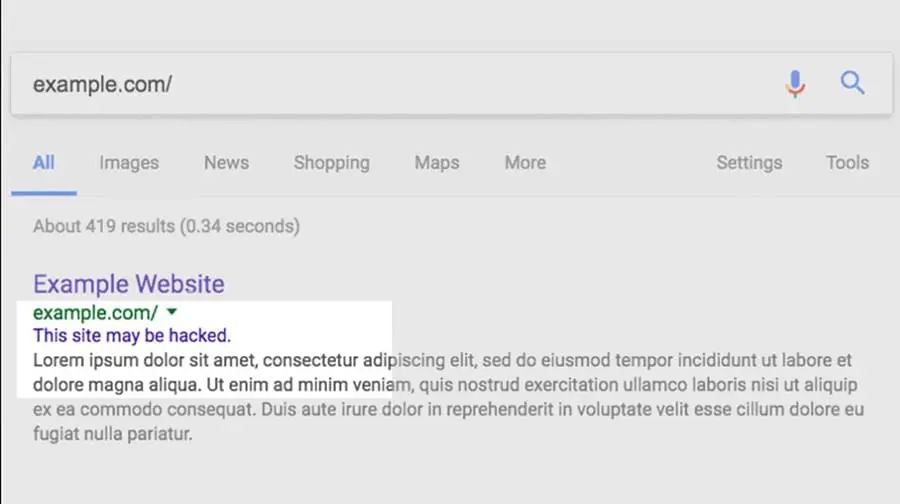
Quando un sito web compromesso appare nelle pagine dei risultati dei motori di ricerca (SERPs), alcuni motori mostrano un avviso aggiuntivo accanto al sito in questione. Ad esempio, gli avvisi SERP di Google includono “Questo sito potrebbe danneggiare il tuo computer” e “Questo sito potrebbe essere violato.”
Questi avvisi di sicurezza sono progettati per mantenere sicuri gli utenti di internet. Tuttavia, un messaggio di “programmi dannosi” può avere diverse conseguenze per il tuo sito.
Molti proprietari di siti web vedono i loro livelli di traffico diminuire. Questo influenzerà il tuo posizionamento sui motori di ricerca e le tue conversioni. Inoltre, se il tuo provider di hosting scopre che il tuo sito è stato violato, potrebbero anche sospendere il tuo account fino a quando non risolverai il problema.

Sito WordPress Violato? Lo Ripareremo Velocemente
Con il nostro servizio di Riparazione Siti Violati, risolveremo l’infezione da malware e ripristineremo il tuo sito web affinché sia nuovamente operativo rapidamente.
Scopri Di PiùCome Risolvere L’Errore “Il Sito Che Stai Per Visitare Contiene Programmi Dannosi” in WordPress (In 5 Passi Semplici)
Agendo immediatamente, puoi preservare il successo SEO del tuo sito e la sua reputazione come piattaforma sicura. Con ciò in mente, ecco come rimuovere il messaggio di avviso di Google sui “programmi dannosi” in cinque semplici passi.
Passo 1: Controlla Lo Stato Del Tuo Sito in Safe Browsing
Molti motori di ricerca hanno meccanismi integrati progettati per aiutare a mantenere gli utenti di Internet al sicuro. Ad esempio, se Google sta avvertendo le persone di stare lontano dal tuo sito, potresti notare un enorme calo del traffico organico.
Fortunatamente, puoi verificare se Google ha inserito il tuo sito web nella lista nera utilizzando lo strumento diagnostico dello stato del sito.
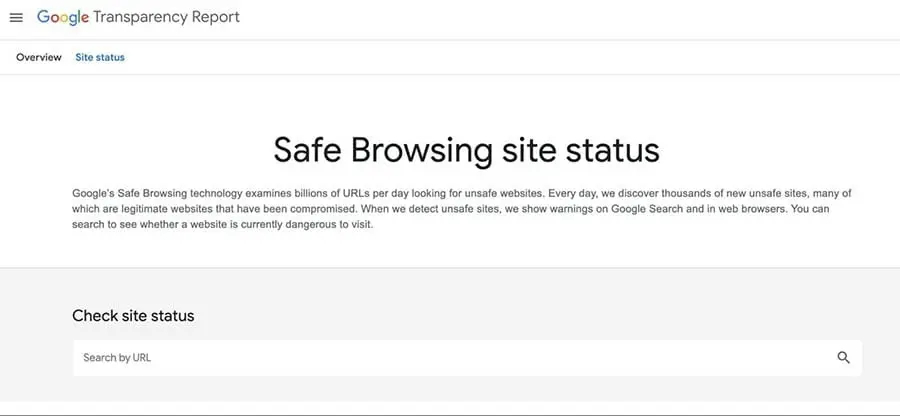
Inizia inserendo l’URL del tuo sito WordPress. Lo strumento diagnostico eseguirà i suoi test e mostrerà un avviso se rileva contenuti non sicuri.
Se ti avvisa riguardo a contenuti dannosi, il tuo sito è stato inserito nella lista nera. Considerando che Google copre più del 60% delle richieste di ricerca desktop negli Stati Uniti, questo potrebbe avere un impatto devastante sul tuo traffico. Con così tanto in gioco, devi agire immediatamente per risolvere questo problema.
Passo 2: Trova il Codice Dannoso
Una volta verificato che sul tuo sito è presente del software dannoso, è il momento di individuare il codice e i file responsabili. Sebbene sia possibile cercare manualmente il malware, questo processo può essere lungo e richiede spesso una notevole competenza tecnica.
I pirati informatici inventano continuamente nuovi trucchi, quindi non è sempre facile identificare manualmente ogni singolo pezzo di codice dannoso. Se lasci del malware nel sito, i motori di ricerca potrebbero continuare a deviare i visitatori dal tuo sito. Questo significa che l’attacco continuerà ad influenzare il tuo traffico, le conversioni e i risultati nei motori di ricerca.
Se l’avviso “programmi dannosi” persiste per un periodo significativo, potrebbe persino infliggere danni a lungo termine alla tua reputazione. I tuoi clienti potrebbero iniziare a chiedersi quanto seriamente prendi la sicurezza e se possono davvero fidarsi di te con le loro informazioni personali.
Con le posta in gioco così alta, ti consigliamo di utilizzare un servizio di sicurezza professionale per siti web. Il nostro componente aggiuntivo DreamShield può aiutarti a garantire che il tuo sito web sia libero da ogni traccia di codice dannoso.
Quando aggiungi DreamShield al tuo piano, effettuerà immediatamente una scansione del tuo sito alla ricerca di malware. Poi ripeterà questa scansione automaticamente ogni giorno. Se DreamShield rileva un problema, ti avviserà tramite email e il tuo pannello DreamHost. Grazie a questo potente strumento, potresti essere in grado di risolvere una violazione della sicurezza prima che Google si renda conto che c’è un problema!
Per aggiungere DreamShield al tuo account, accedi alla tua dashboard DreamHost. Puoi poi navigare in Domini > Gestisci Domini.
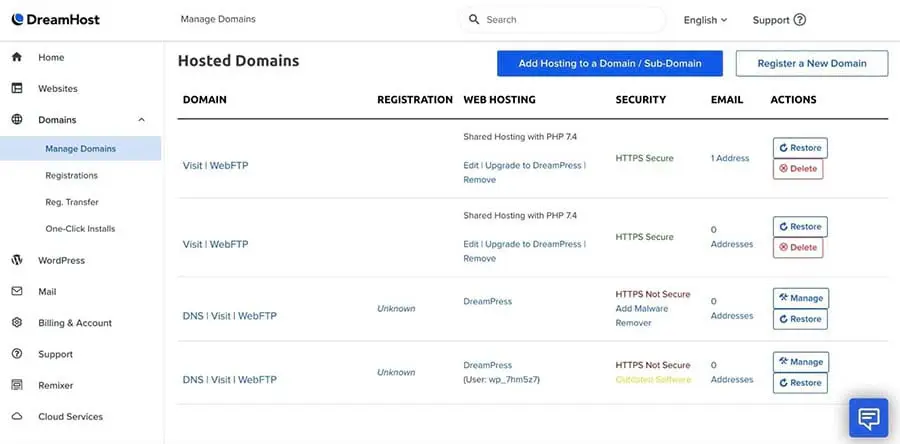
Ora, trova il dominio dove vuoi abilitare DreamShield, e clicca sul link DreamShield Website Security. Potrai quindi selezionare il componente aggiuntivo DreamShield Website Security che desideri utilizzare.
Passo 3: Rimuovi il Malware Dal Tuo Sito
DreamShield eseguirà regolarmente scansioni del tuo sito e ti notificherà in caso di problemi. Queste notifiche specificano come rimuovere il malware rilevato. Segui semplicemente le istruzioni e dovresti essere in grado di eliminare l’avviso di “programmi dannosi”.
Se non disponi del componente aggiuntivo DreamSheild, dovrai rimuovere questi file manualmente. Il miglior approccio può variare, a seconda della natura della violazione. Tuttavia, puoi spesso ottenere risultati positivi collegandoti al tuo sito tramite Secure File Transfer Protocol (SFTP) utilizzando un client come FileZilla.
Poi, procedi con attenzione attraverso tutti i file del tuo sito e cancella quelli che sono stati compromessi.
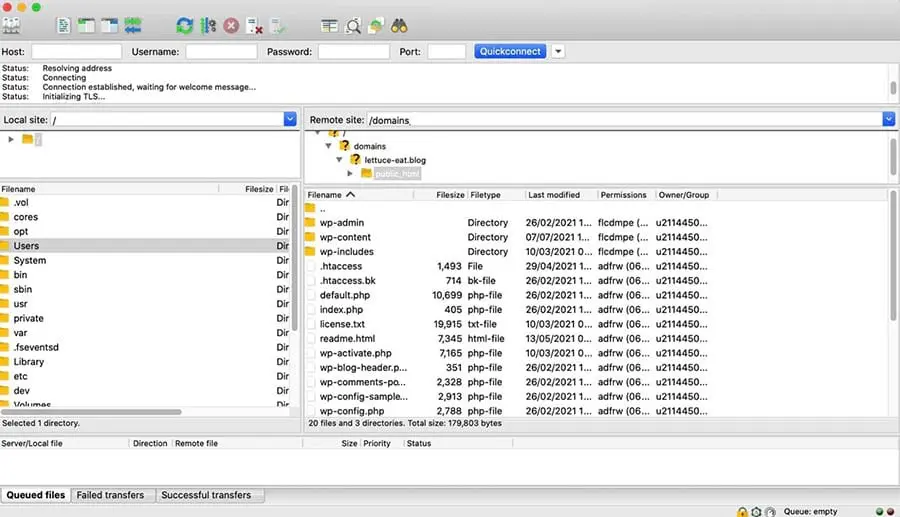
Per velocizzare il processo, potrebbe essere utile cercare file con marche temporali di modifica che sono avvenute intorno al momento della violazione della sicurezza. Potresti anche voler esaminare qualsiasi file dove la marca temporale sembra sospetta, ad esempio, se è datata dopo l’ultima modifica al tuo sito.
Alcuni hacker potrebbero tentare di inserire codice nel .htaccess file. Per sanificare questo file, connettiti al tuo sito utilizzando un client SFTP. Poi naviga nella tua directory public_html, che contiene il file .htaccess.
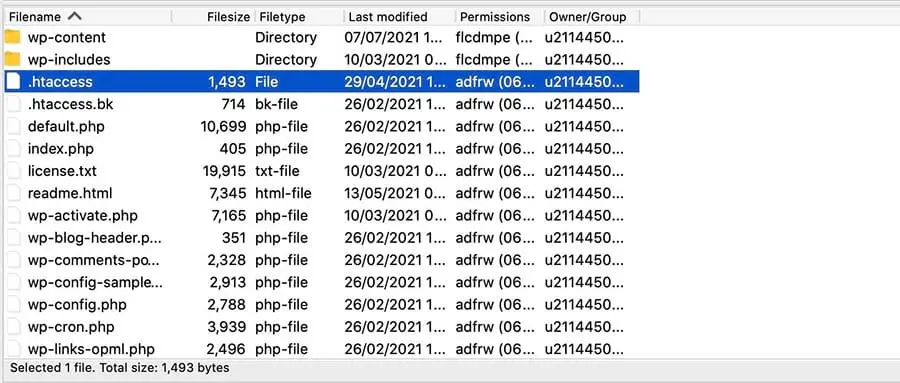
Elimina questo file e poi passa alla tua Dashboard di WordPress. Ora puoi navigare in Impostazioni > Permalink.
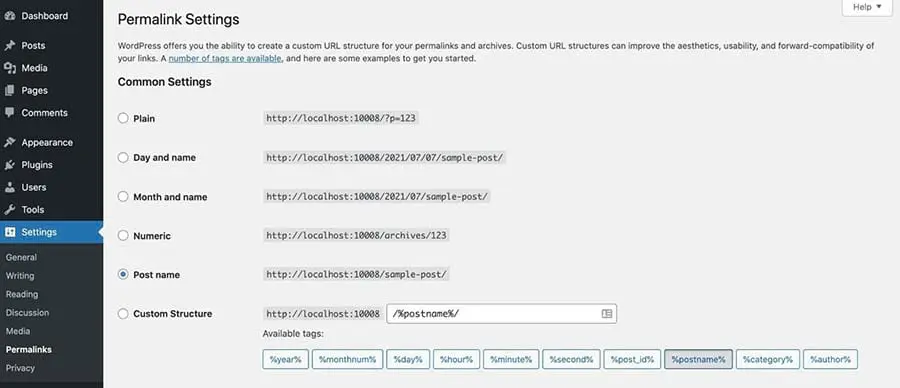
Allora, fai semplicemente clic sul pulsante Salva Modifiche in fondo alla pagina. WordPress genererà automaticamente un nuovo file .htaccess che sarà completamente libero da codice dannoso.
Passo 4: Invia il Tuo Sito a Google per la Revisione
Una volta che sei sicuro di aver rimosso ogni traccia di malware, puoi chiedere a Google di rivalutare il tuo sito. Se non lo hai già fatto, dovrai registrarti a Google Search Console e verificare di essere il proprietario del sito in questione.
Dopo aver rivendicato il tuo sito, accedi alla Search Console e naviga in Security & Manual Actions > Security Issues. Nella pagina successiva, seleziona Request a Review.
Google elaborerà ora la tua richiesta e fornirà una risposta nel tuo account Google Webmaster o nei tuoi Messaggi nella Search Console. Supponendo che tu sia riuscito a eliminare tutto il codice dannoso, Google rimuoverà l’errore “programmi dannosi”, e potrai riprendere le attività come al solito.
Passo 5: Rafforza il Tuo Sito Contro le Future Violazioni
Una volta che sei tornato nelle grazie di Google, è intelligente eseguire un’auditoria della sicurezza. Anche se nessun sito web può mai essere completamente sicuro al 100%, ci sono passi che puoi compiere per rafforzare il tuo sito contro gli attacchi.
La tua password è essenziale per prevenire l’accesso non autorizzato alla tua dashboard. Tuttavia, anche con molteplici meccanismi di sicurezza attivati, se un hacker riesce a indovinare o rubare la tua password, tutto il tuo duro lavoro potrebbe essere vano.
Per iniziare, è sempre una buona idea seguire le migliori pratiche per le password. Questo significa utilizzare un minimo di otto caratteri e un mix di lettere maiuscole e minuscole, numeri e simboli. Potresti anche prendere in considerazione l’uso di un generatore di password come Generatore di Password Forti Casuali o LastPass.
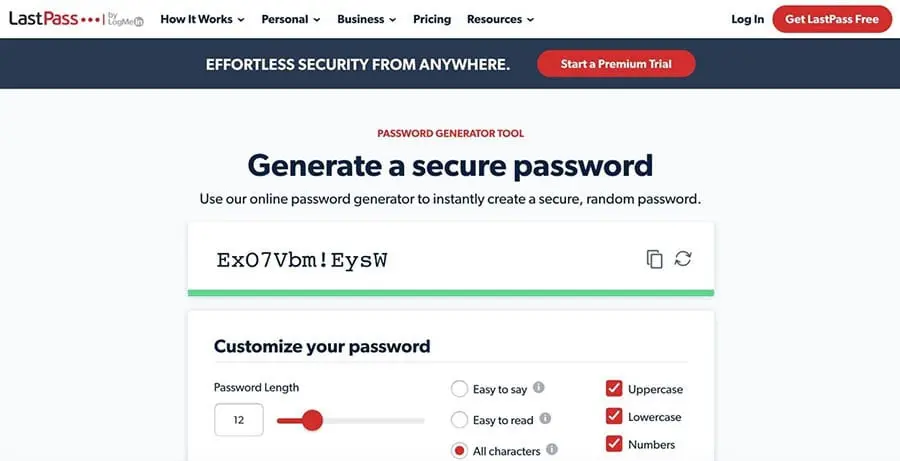
Se stai utilizzando una password lunga e complessa, allora sei partito con il piede giusto. Tuttavia, ci sono alcuni attacchi in cui la forza della password ha meno impatto sul successo o fallimento dell’hacker. Questo include gli attacchi di credential stuffing, dove una terza parte malevola tenta di entrare nel tuo sito utilizzando decine o addirittura centinaia di nomi utente e password.
Autenticazione a Due Fattori (2FA) può rendere il tuo sito molto meno suscettibile agli attacchi basati su password, inclusa la compilazione delle credenziali. Con la 2FA attivata, un hacker dovrà superare un ulteriore controllo di sicurezza prima di poter accedere al tuo sito web. Per esempio, potrebbe dover inserire un PIN monouso che viene inviato al tuo smartphone.
Noi raccomandiamo sempre di installare un certificato Secure Sockets Layer (a volte indicato come certificato SSL o certificato di sicurezza). Questo garantisce che tu stia trasferendo dati tramite il protocollo Hypertext Transfer Protocol Secure (HTTPS) anziché Hypertext Transfer Protocol (HTTP). Quando i tuoi dati sono criptati, diventa molto più difficile per un attaccante ottenere informazioni che possono essere utilizzate contro di te.
Tutorial Aggiuntivi Per La Risoluzione Dei Problemi
Vuoi imparare a risolvere altri problemi di WordPress? Ecco alcuni dei nostri tutorial di risoluzione dei problemi preferiti:
- Come Risolvere Gli Errori Comuni Di WordPress
- Come Risolvere La Schermata Bianca Della Morte Di WordPress
- Come Risolvere L’Errore Del Server Interno 500 In WordPress
- Come Correggere Gli Errori Di Sintassi In WordPress
- Come Risolvere Il Problema Delle Email Non Inviati Da WordPress
- Come Risolvere L’Errore Di Connessione Al Database In WordPress
- Come Risolvere L’Errore 404 Non Trovato Di WordPress
- Come Risolvere Testo Bianco E Pulsanti Mancanti Nell’Editor Visuale Di WordPress
- Come Risolvere L’Errore Della Barra Laterale Sotto Il Contenuto In WordPress
- Cosa Fare Quando Si È Bloccati Fuori Dall’Area Admin Di WordPress
- Come Risolvere L’Errore Di Esaurimento Della Memoria Di WordPress Aumentando Il Limite Di Memoria PHP Del Tuo Sito
- Come Risolvere L’Errore “Upload: Scrittura Del File Sul Disco Non Riuscita” In WordPress
Se desideri maggiori informazioni su come mantenere il tuo sito in perfette condizioni, consulta i nostri Tutorial WordPress. Lì troverai tutto ciò di cui hai bisogno per gestire un sito di successo.
Hai a Che Fare Con Codice Sospetto? Puoi Evitare Lo Stress
Evita la risoluzione di problemi con software indesiderato quando ti iscrivi a DreamPress. Un esperto WordPress amichevole è sempre disponibile 24/7 per aiutarti a risolvere i problemi del tuo sito web, grandi o piccoli.
Scopri i PianiRisoluzione dell’Errore dei Programmi Dannosi
Se incontri l’avviso “programmi dannosi” quando provi ad accedere al tuo sito, potrebbe essere colpa di un hacker. Anche se questo può sembrare spaventoso, non allarmarti – è possibile recuperare un sito web compromesso.
Riassumiamo velocemente come risolvere l’avviso “programmi dannosi”:
- Per prima cosa, verifica lo stato del tuo sito su Safe Browsing.
- Trova il codice dannoso utilizzando un servizio come DreamShield.
- Rimuovi il malware dal tuo sito.
- Invia il tuo sito a Google per una revisione tramite la Search Console.
- Rafforza il tuo sito contro futuri attacchi.
Se vedi l’avviso “programmi dannosi”, il nostro team di esperti può riportare il tuo sito alla normalità prima che l’hacker abbia la possibilità di fare ulteriori danni. Come parte del nostro Servizio di Riparazione Siti Violati, esamineremo anche il tuo sito e miglioreremo la tua sicurezza senza costi aggiuntivi.
