
Allora stai pianificando una migrazione WordPress.
Forse la tua azienda di hosting offre un servizio scadente, forse hai trovato un’opzione di hosting più economica, forse stai cambiando il tuo dominio, o forse vuoi solo migrare il tuo sito… per divertimento?
Qualunque siano le tue ragioni per migrare il tuo sito, noi ti copriamo.
La migrazione di WordPress può essere un po’ scoraggiante. Potresti preoccuparti di perdere opportunità di business a causa della disattivazione del sito, perdere dati del sito web, o semplicemente impazzire cercando di capire come premere tutti i pulsanti giusti senza rompere nulla.
Fortunatamente per te, non è poi così difficile se hai le istruzioni giuste.
In questo articolo, andremo a:
- Elenca e dettaglia le tre opzioni per la migrazione di WordPress
- Fornisci una checklist per aiutarti a prepararti alla migrazione
- Identifica le sfide comuni che potresti incontrare
- Fornisci consigli su come evitare le sfide
- Dimostra (passo dopo passo) come migrare il tuo sito WordPress su un nuovo host dall’inizio alla fine
Allora tieniti forte al tuo HTML perché ci stiamo tuffando.
Ma prima…
Cos’è la Migrazione di WordPress?
La migrazione di WordPress consiste nello spostare un’installazione di WordPress (un sito web e tutti i suoi contenuti) da un servizio di hosting ad un altro mantenendo la funzionalità e il design originale del sito web. Le persone migrano i loro siti web WordPress tutto il tempo, citando spesso motivi come migliori prestazioni dell’hosting, riduzione dei costi o trasferimento a un nuovo dominio.
Potrebbero esserci problemi tecnici che richiedono una migrazione di WordPress. Ad esempio, se il tuo attuale host non riesce a gestire un alto traffico o manca di caratteristiche cruciali come i backup giornalieri.
In queste situazioni, diventa necessario implementare un piano organizzato per la migrazione di WordPress, proprio come quando si preparano le scatole per un trasloco. Non vorresti che gli oggetti venissero lanciati a caso nelle scatole, neanche tu. Un approccio strutturato garantisce una perdita minima di dati e mantiene il sito funzionante senza intoppi durante la transizione.
L’intero processo richiede tipicamente poche ore, ha costi minimi o nulli, e può essere portato a termine da utenti di tutti i livelli di competenza, anche da amministratori web principianti con poca o nessuna esperienza di sviluppo.
3 Modi Per Migrare Il Tuo Sito Web WordPress
Dopo aver appreso la definizione e l’importanza della migrazione di WordPress, è ora essenziale esaminare i tre principali modi in cui questo processo può essere realizzato: trasferendo manualmente il tuo sito tramite FTP, utilizzando un plugin di migrazione o delegando il compito al tuo provider di hosting. Ogni approccio ha i suoi passaggi specifici e prerequisiti.
1. Migrazione Manuale
Il primo metodo per migrare il tuo sito WordPress è attraverso la migrazione manuale. Con la migrazione manuale, farai tutto da solo.
Scaricherai tutti i file esistenti del tuo sito web e i database dal tuo attuale fornitore di hosting e li trasferirai al tuo nuovo host. Questo metodo richiede conoscenze nell’uso del File Transfer Protocol (FTP), nell’accesso ai database e nella modifica dei file sul backend del sito.
FTP
File Transfer Protocol (FTP) è una connessione che puoi utilizzare per trasferire file tramite il Protocollo di Controllo di Trasmissione (TCP)/Protocollo Internet (IP). Puoi usare FTP per connetterti a un server di tua proprietà e interagire con i suoi file.
Leggi di piùSembra spaventoso? Non lo è.
Se sai formattare un Google Doc, puoi effettuare una migrazione manuale di WordPress, e noi ti mostreremo la procedura passo dopo passo nel tutorial qui sotto.
Vantaggi della migrazione manuale:
- È gratuito.
- Non è così difficile.
- Puoi farlo secondo il tuo orario.
- Ti sentirai come un genio hacker quando ci riuscirai.
Svantaggi della migrazione manuale:
- Dovrai scaricare un client FTP.
- Può richiedere molto tempo, soprattutto in un grande sito web con numerosi file.
- È l’opzione più difficile tra le tre disponibili.
2. Migrazione Plugin WordPress
C’è un plugin WordPress praticamente per tutto; la migrazione dei siti web non fa eccezione. I plugin di migrazione WordPress (come DreamHost Automated Migration, Duplicator e All-in-One WP Migration) offrono soluzioni convenienti specificamente progettate per chi potrebbe non avere competenze tecniche nella migrazione dei siti web.
Plugin
I plugin di WordPress sono componenti aggiuntivi che ti permettono di estendere la funzionalità del Sistema di gestione dei contenuti (CMS). Puoi utilizzare i plugin per quasi tutto, dall’aggiungere funzioni di e-commerce a WordPress fino all’implementazione di costruttori di pagine o all’uso di strumenti di Ottimizzazione per i Motori di Ricerca (SEO).
Leggi di piùQuesti strumenti di migrazione automatica presentano funzionalità impressionanti come la compatibilità con siti più grandi e reti multisito, opzioni di accessibilità mobile, integrazione con piattaforme di archiviazione cloud e funzionalità drag-and-drop intuitiva.
Utilizzare un plugin di migrazione WordPress elimina la necessità di scaricare e migrare manualmente tutti i file e i database del tuo sito.
Vantaggi della migrazione del plugin:
- È (tipicamente) gratuito.
- Se conosci i plugin di WordPress, il processo è molto semplice.
- Ti permette di lavorare principalmente all’interno di WordPress (anziché in un client FTP).
Contro per la migrazione del plugin:
- Possibilità di incontrare problemi con siti web complessi.
- Molti plugin migreranno solo nella directory principale (non in una sottodirectory come blog.yourwebsite.com).
3. Servizi di Migrazione del Sito Web
L’ultima opzione per migrare il tuo sito WordPress è utilizzare i servizi di migrazione forniti da una compagnia di hosting o da uno sviluppatore. Gli host web affidabili offrono spesso assistenza gratuita per la migrazione attraverso i loro pannelli di controllo specificamente per il trasferimento dei file WordPress. Oppure, potrebbero addebitare una piccola tariffa per migrare il tuo sito su un host a tua scelta.
Questo è un servizio di alto livello; una volta che ti iscrivi per l’hosting sui loro server (o paghi la loro tariffa se vuoi utilizzare un host diverso), si prenderanno cura di tutto il processo e assicureranno che tutto funzioni senza intoppi sulla nuova piattaforma del tuo sito. Questa opzione può essere particolarmente preziosa se hai migrazioni complesse o multisito.
Vantaggi dei servizi di migrazione:
- Fatto al 100% per te.
- Servizio di livello esperto.
Contro dei servizi di migrazione:
- Devi utilizzare il loro hosting (o pagare una piccola tariffa).
- Mancanza di soddisfazione nel fare il lavoro da solo.
Quindi, questa è la situazione. Quando sei pronto per migrare il tuo sito, sceglierai l’opzione tra le tre disponibili che ritieni migliore per te.
Ma prima di procedere, ecco un rapido controllo per assicurarti di avere tutto il necessario per una migrazione di successo.
Prima Della Migrazione Del Tuo Sito Web: Lista Di Controllo
Per garantire che la tua migrazione proceda nel modo più fluido possibile, è utile conoscere alcune cose che puoi fare al di fuori della migrazione stessa per ridurre i potenziali contrattempi.
Assicurati di controllare tutto ciò che è presente in questa lista prima di iniziare:
- Valuta attentamente il tuo nuovo hosting web per verificare che soddisfi tutti i requisiti per prestazioni del server, qualità del supporto, opzioni di prezzo e possibilità di scalabilità relative alle esigenze specifiche del tuo sito.
- Comunica i dettagli pertinenti riguardo al processo di migrazione (come possibili tempi di inattività o funzionalità aggiuntive dovute al cambio di piattaforma) agli utenti del tuo sito web. Questo aiuta a gestire le aspettative.
- Aggiorna WordPress così come i file dei temi e i plugin prima che la migrazione abbia luogo, assicurandoti che siano nelle loro ultime versioni per minimizzare i potenziali problemi di compatibilità successivi.
- Elimina tutto il contenuto non necessario all’interno di WordPress (temi inutilizzati, plugin, ecc.) per semplificare la migrazione.
- Esegui un backup completo dell’intero sito in modo da avere un punto di ripristino disponibile in caso qualcosa vada storto durante o dopo la migrazione.
- Scegli un giorno di scarsa affluenza per le aziende e i siti ad alto traffico per eseguire la tua migrazione, possibilmente una sera nel fine settimana.
- Assicurati di avere accesso al login a WordPress, al tuo attuale servizio di hosting, al tuo nuovo servizio di hosting, al tuo registrar di dominio e al tuo client FTP (per le migrazioni manuali).
Hai capito? Bene; migrimo!
Come Migrare Manualmente Il Tuo Sito Web WordPress
Se opti per il percorso manuale, ecco un piano infallibile per migrare il tuo sito WordPress da zero a eroe.
Fase 1: Acquista Un Piano Hosting
Il primo passo è decidere dove ospitare il tuo sito. Anche se può sembrare ovvio, è importante valutare le tue esigenze (e forse perché stai cambiando host in primo luogo) in modo da poter prendere una decisione informata riguardo ai prezzi e alle prestazioni.
Al livello più basilare, hai tre tipi di hosting:
- Hosting Condiviso
- Hosting VPS
- Hosting Dedicato
Leggi questa guida all’hosting web se non sei sicuro di quale sia quella giusta per te.
Passo 2: Scarica i File del Tuo Sito WordPress
Successivamente, procurati un client FTP; FileZilla e Cyberduck sono opzioni popolari e gratuite. Una volta che hai un client FTP che ti piace, segui questi passaggi:
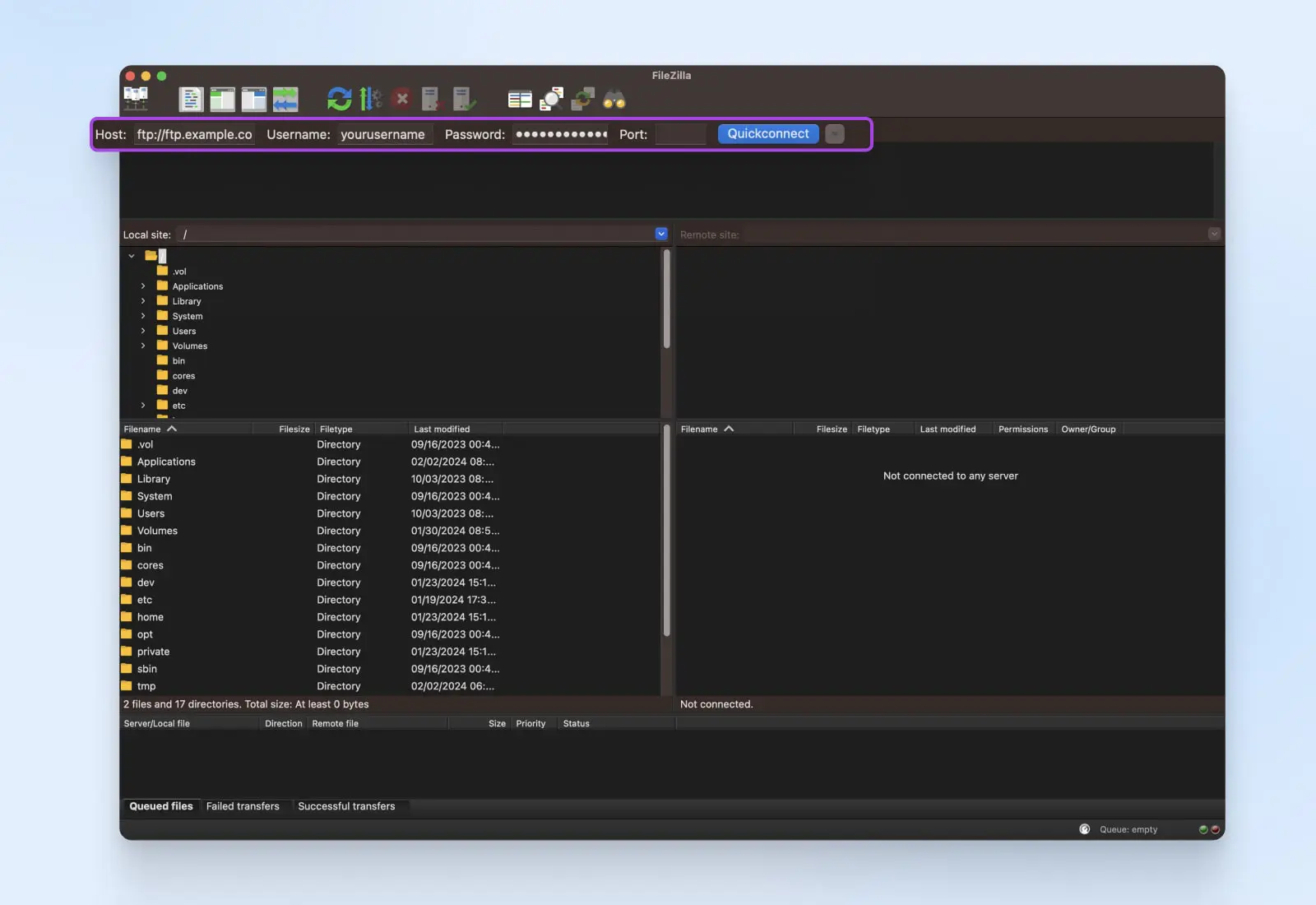
Collega il client FTP al server del tuo attuale fornitore di hosting tramite il login con il tuo username/password nella parte superiore del client. Puoi solitamente trovarli nel cPanel del tuo fornitore di hosting. Clicca su Quickconnect.
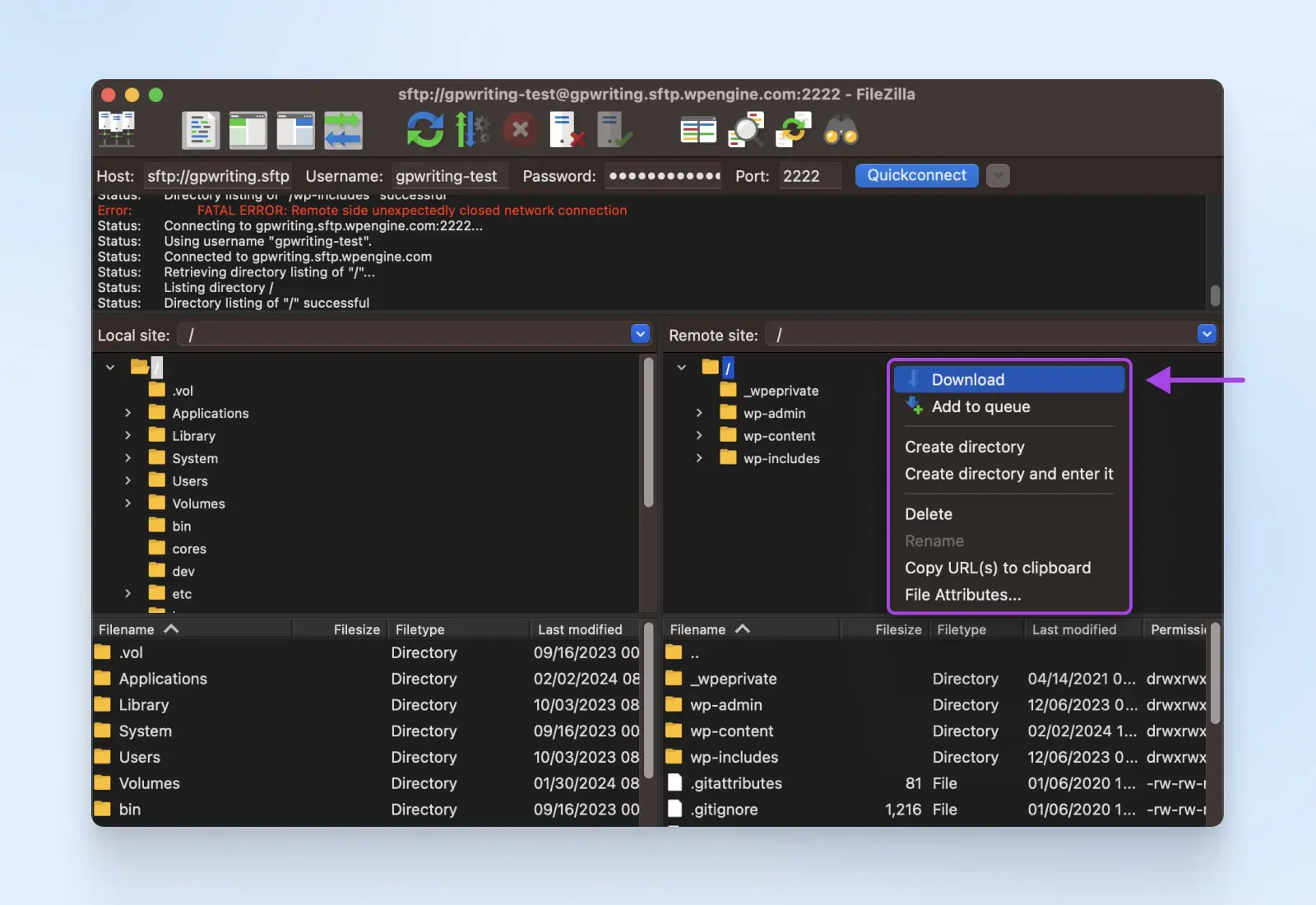
Procedi alla cartella radice del tuo WordPress. Questa contiene tutti i file del tuo sito web. Di solito si chiama “public_html” o “www” o talvolta “/.” Anche se a volte può essere il nome del tuo sito web. Fai clic con il tasto destro sulla cartella e scegli Scarica.
A seconda delle dimensioni del tuo sito, questo processo può richiedere da pochi minuti a qualche ora.
Passo 3: Scarica il Tuo Database WordPress
Successivamente, devi esportare il database del tuo sito web. Il database contiene tutte le informazioni sui tuoi utenti, il contenuto del sito e altre informazioni di backend necessarie per il corretto funzionamento del tuo sito.
- Se stai usando CPanel, naviga nella sezione Database e clicca sull’icona di PHPMyAdmin.
- Seleziona il tuo database dall’elenco.
- Trova la scheda Esporta.
- Scegli l’opzione Rapida sotto Metodo di Esportazione.
Una volta completato il download, avrai una copia del database del tuo sito web come file .SQL, che è esattamente ciò che desideri.
Nota Nerd: cPanel offre anche una pratica guida per scaricare il tuo database.
Passo 4: Carica Il Tuo Database Sul Nuovo Host
Se il tuo nuovo provider di hosting utilizza anche cPanel, le istruzioni per caricare il tuo database sono le seguenti:
- Naviga alla sezione Basi di dati nel cPanel e clicca sull’icona PHPMyAdmin.
- In PHPMyAdmin, vedrai un elenco di basi di dati nella barra laterale sinistra. Clicca sulla base di dati a cui vuoi caricare i dati.
- Clicca sulla scheda Importa in alto nella pagina di PHPMyAdmin.
- Clicca sul pulsante Scegli File e seleziona il file SQL della tua base di dati sul tuo computer locale.
- Dopo aver selezionato il file, clicca Vai. Questo avvierà il processo di importazione della base di dati. Il tempo necessario per importare la base di dati dipende dalla sua dimensione. Aspetta di chiudere il browser o di navigare via dalla pagina fino a quando il processo non è completo.
- Una volta terminata l’importazione, PHPMyAdmin visualizzerà un messaggio di successo. Puoi anche controllare le tabelle nella tua base di dati per assicurarti che i dati siano stati importati correttamente.
- Se i file di configurazione del tuo sito web (ad es., wp-config.php per WordPress) includono dettagli sulla connessione alla base di dati, assicurati che siano aggiornati con le credenziali corrette.
Nota Nerd: Non tutti gli host web utilizzano cPanel. Da DreamHost, usiamo un pannello personalizzato per gestire i tuoi siti web, database, email, ecc. Tuttavia, la funzione generale è molto simile a quella del cPanel, ed è persino più intuitivo. Questo tutorial spiega come usarlo.
Ora, aggiungiamo i file del tuo sito web.
Passo 5: Carica I Tuoi File Del Sito Sul Nuovo Host
Dovresti avere una copia dei file del tuo sito web del Passo 2 salvata localmente sul tuo computer. Una volta trovati i file, ecco come caricarli sul tuo nuovo servizio di hosting:
Avvia il tuo client FTP e inserisci le credenziali FTP (nome host, nome utente, password e porta) fornite dal tuo nuovo provider di hosting. Clicca sul pulsante Connetti o Connessione rapida del tuo client FTP, proprio come hai fatto nel Passo 2.
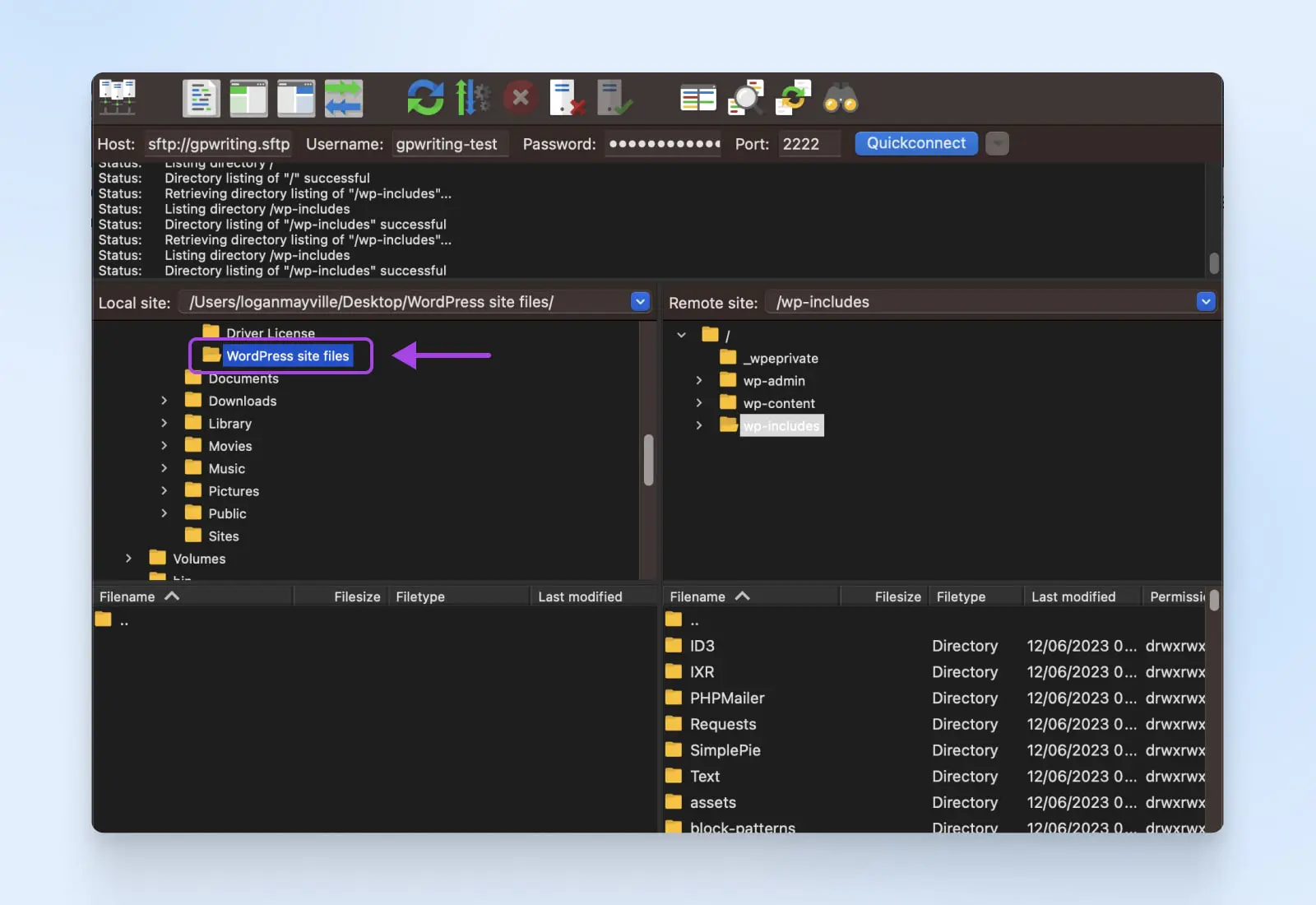
Sul lato sinistro del client FTP, naviga nella cartella sul tuo computer locale dove sono memorizzati i file del tuo sito web.
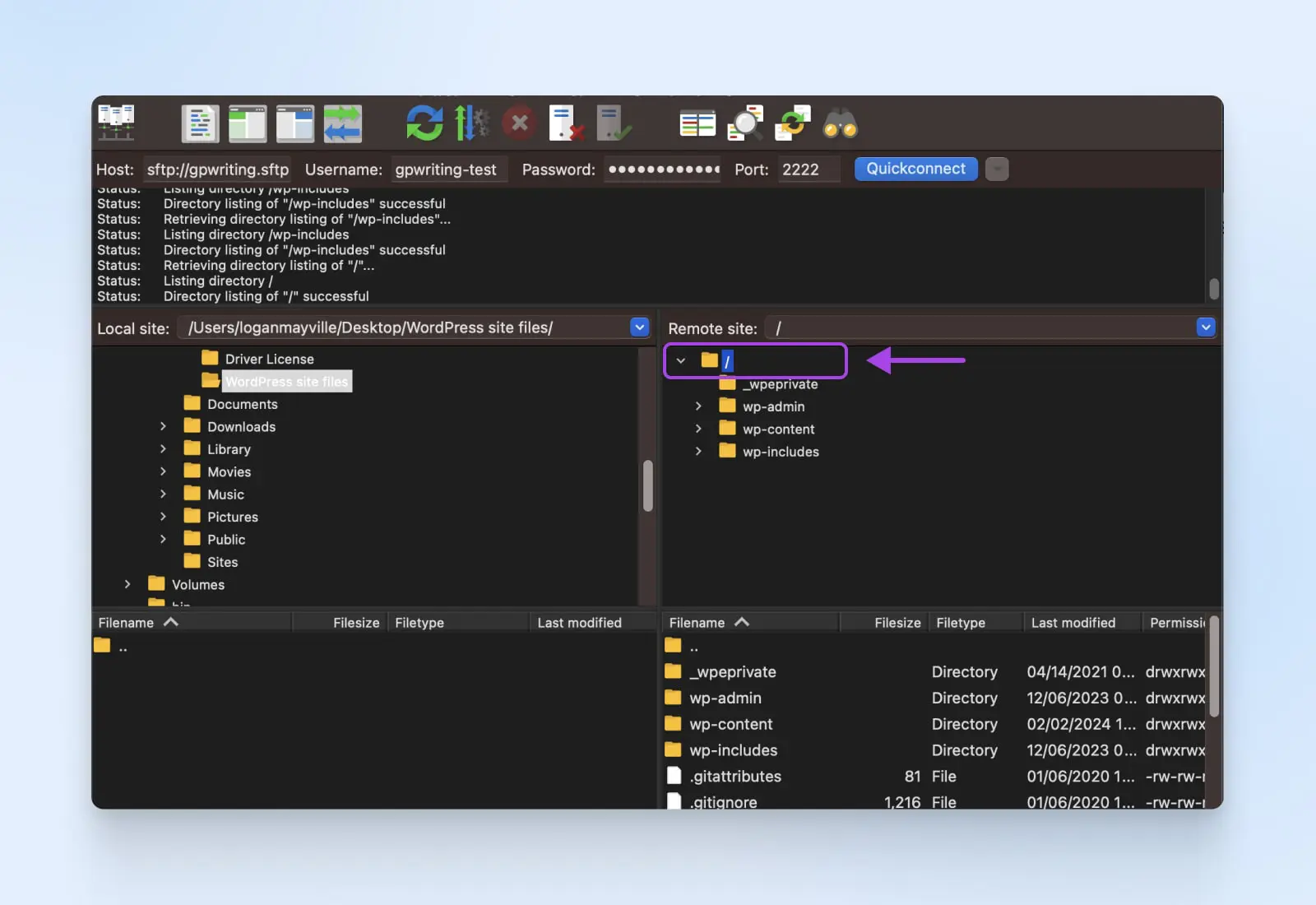
Sul lato destro del client FTP, naviga nella directory root o nella directory public_html (questo nome può variare a seconda del tuo fornitore di hosting) sul server remoto.
Seleziona i file e le cartelle dal tuo computer locale per caricarli sul nuovo host. Puoi solitamente trascinarli e rilasciarli nella directory del server remoto sul lato destro del client FTP.
La maggior parte dei client FTP mostrerà il progresso dei trasferimenti di file. Assicurati che tutti i file siano caricati con successo senza errori.
Se il tuo sito web si basa su file di configurazione (ad esempio, config.php per alcuni sistemi di gestione dei contenuti), aggiornali con i dettagli del nuovo server.
Così vicino!
Mancava solo un ultimo passo per lanciare il tuo sito al pubblico sul tuo nuovo servizio di hosting.
Passo 6: Aggiorna I Tuoi Record Del Server Di Nomi Di Dominio (DNS)
Infine, devi aggiornare i record del nome di dominio tramite il tuo registrar di dominio (DreamHost, Hover, ecc.) Il processo è generalmente simile indipendentemente dal servizio che utilizzi.
DNS
Il protocollo del Domain Name System (DNS) mantiene registri su quali nomi di dominio corrispondano a specifici indirizzi IP. Il DNS ti permette di navigare il web digitando URL comuni invece di indirizzi IP.
Leggi di piùDi solito, aggiornare gli hostname implica inserire i loro URL nelle impostazioni del tuo registrar di dominio. Alcuni registrar potrebbero anche richiedere un indirizzo IP corrispondente per ogni URL.
Ad esempio, se si utilizzano diversi fornitori per l’hosting e il servizio email, è possibile indirizzare i record A verso il nuovo host mantenendo invariati altri impostazioni e record DNS (come i record MX responsabili della gestione delle email) per evitare di interrompere qualsiasi funzione essenziale.
Fatto!
Come Migrare Il Tuo Sito WordPress Con Un Plugin
Se stai leggendo questa sezione, assumiamo che un plugin di WordPress abbia semplificato la tua vita in qualche momento, giusto?
Anche con la migrazione del sito web sarà così. Nessun codice, nessun client FTP, nessun problema.
Copriamo due diverse opzioni di plugin.
Plugin di Migrazione Automatica DreamHost
Ehi — lo sapevi?!? È il nostro plugin
Alcuni host web hanno sviluppato plugin personalizzati per rendere la migrazione estremamente semplice, e DreamHost è uno di questi. Supponi di voler utilizzare DreamHost come tuo host web. In tal caso, il Plugin di Migrazione Automatica DreamHost renderà l’intero processo di migrazione un gioco da ragazzi.
Ci sono solo alcuni passaggi aggiuntivi per migrare completamente il tuo sito con il nostro plugin, e abbiamo creato un tutorial cristallino qui.
Duplicatore
Se non utilizzi DreamHost, Duplicator è un plugin di WordPress indipendente dall’host che può aiutarti a migrare il tuo sito. Ha oltre un milione di installazioni attive e più di 4.000 recensioni a cinque stelle nella directory dei plugin di WordPress.
Tieni presente che esiste una versione gratuita con funzionalità di base che probabilmente funzionerà per siti web semplici e una versione premium a pagamento con funzionalità avanzate che potresti o non potresti aver bisogno.
Ecco come funziona:
Passo 1: Installa il Plugin Duplicator
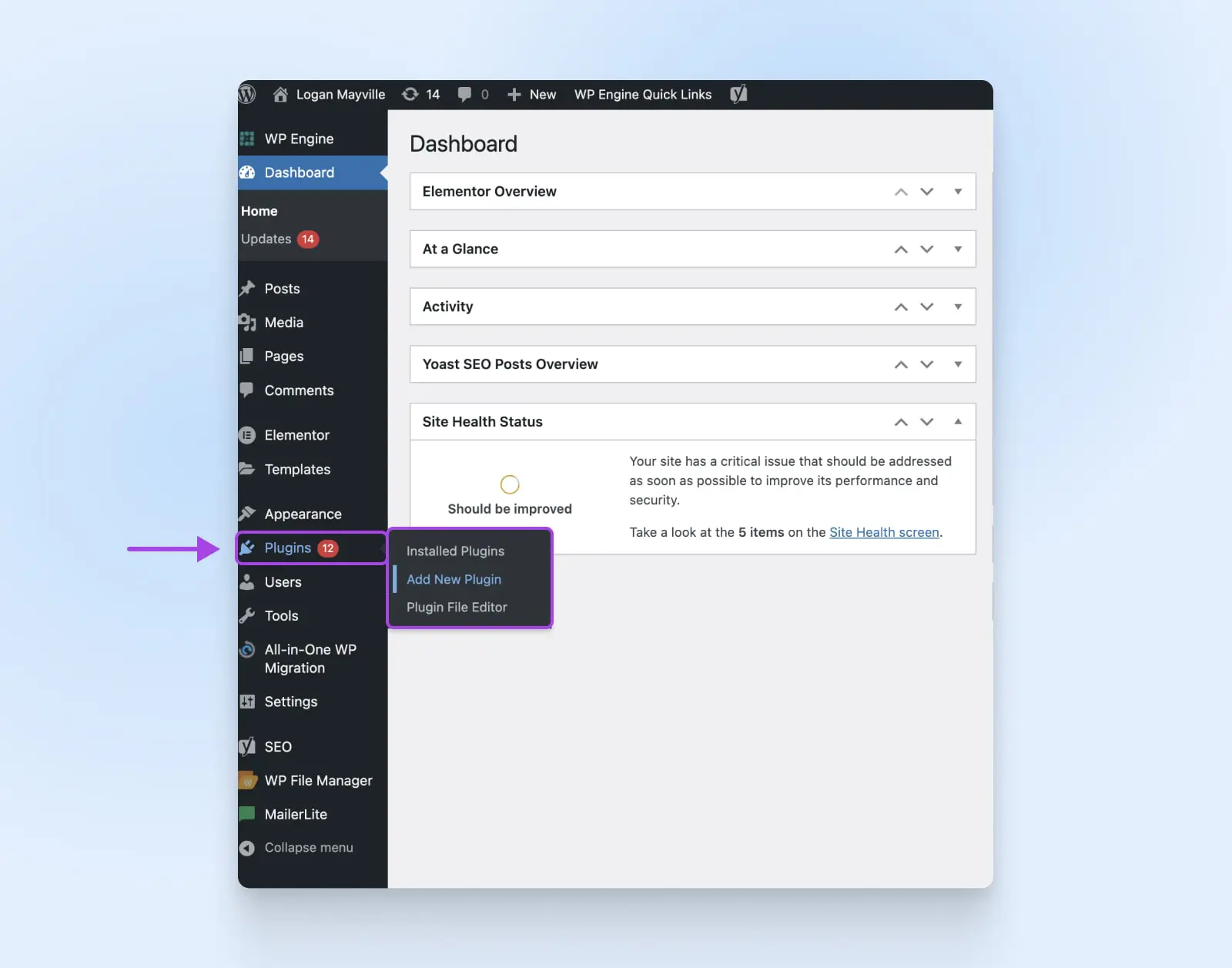
Vai alla tua Dashboard di WordPress, clicca Plugins dal menu laterale, e poi Aggiungi Nuovo.
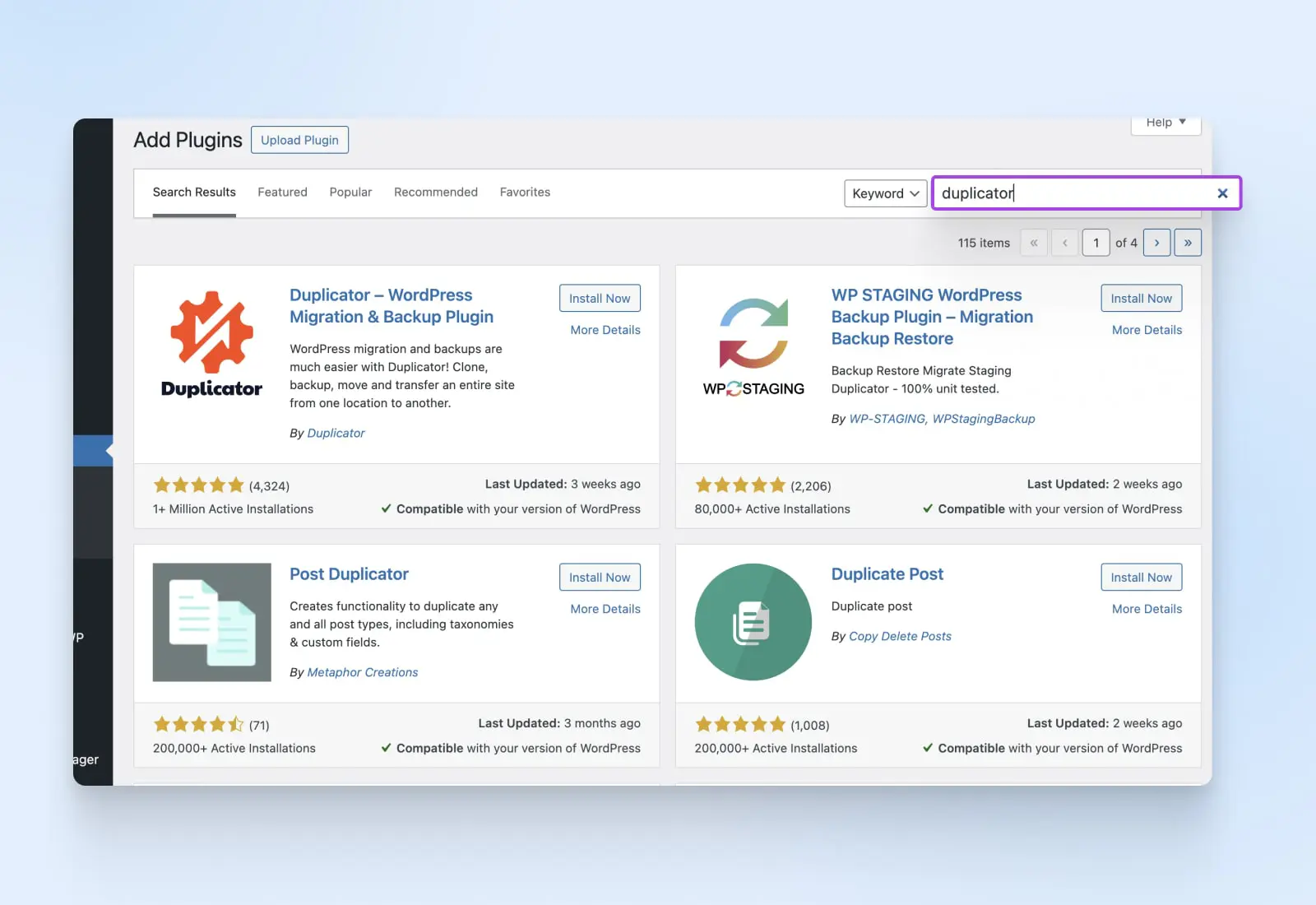
Cerca Duplicator – WordPress Migration Plugin e installalo. Nota che esiste una versione a pagamento con funzionalità aggiuntive chiamata Duplicator Pro. Clicca Installa Ora, e dopo che è stato installato, clicca Attiva Ora.
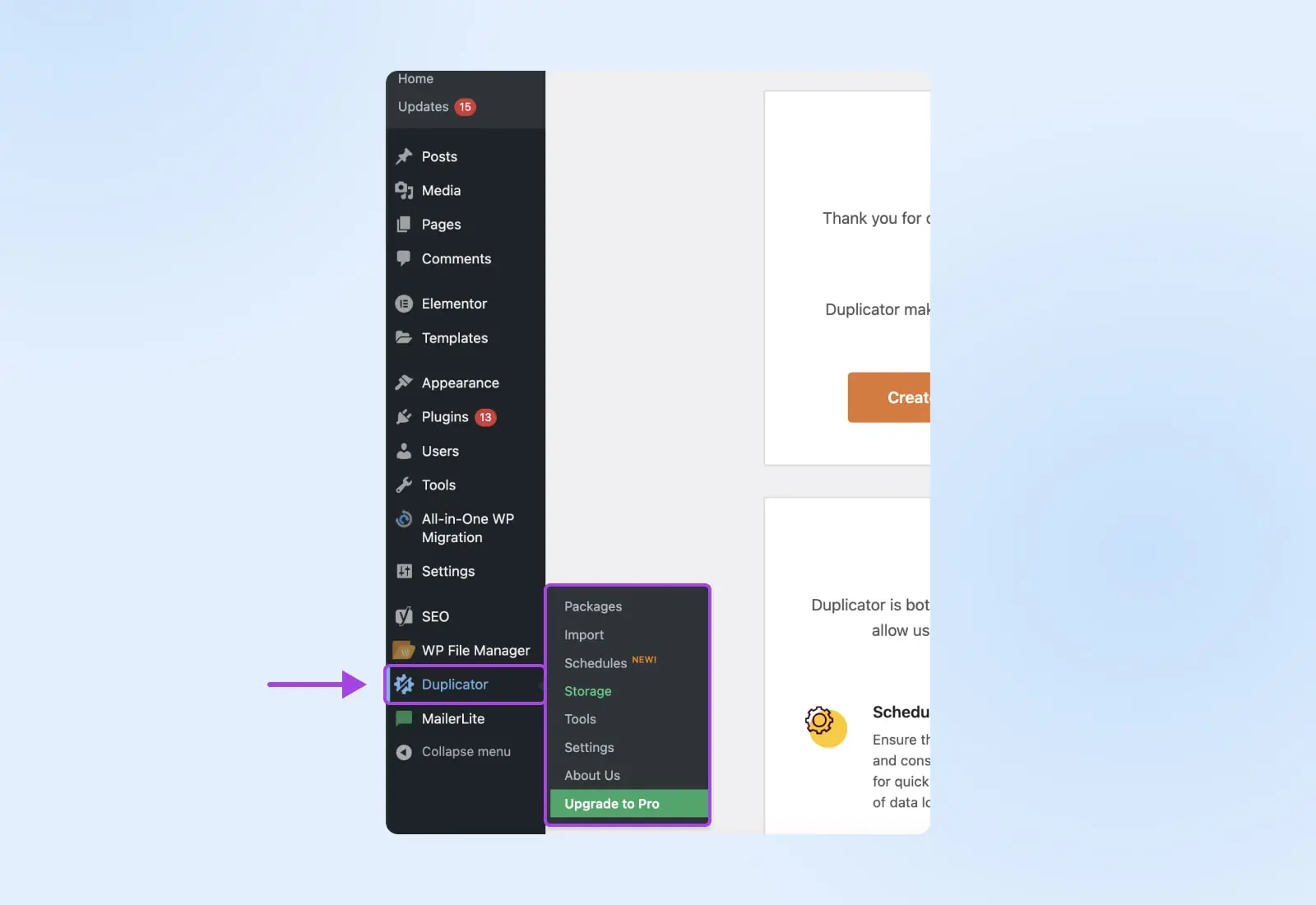
Cerca la nuova opzione Duplicator nella tua dashboard.
Passo 2: Crea Il Tuo Pacchetto
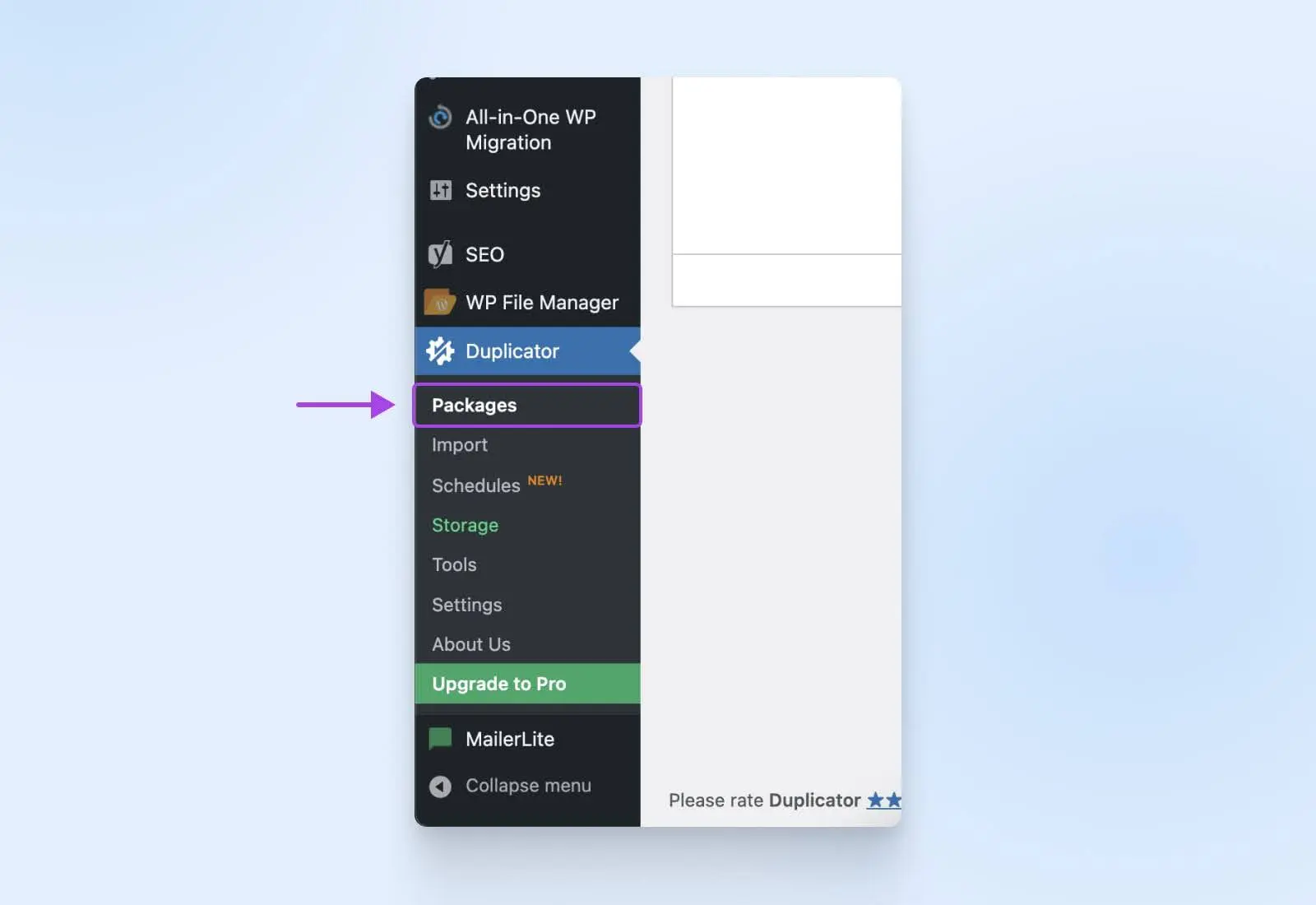
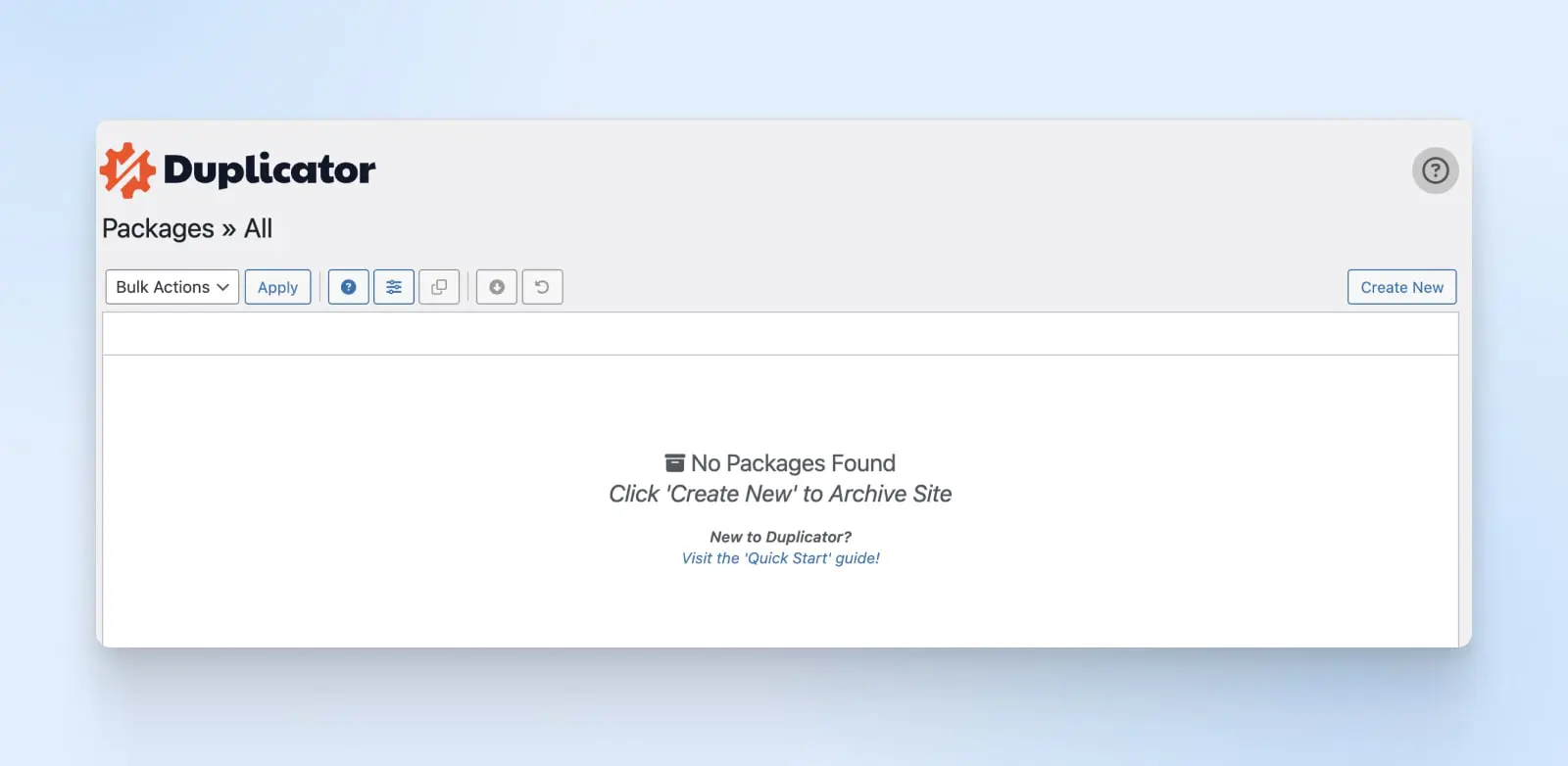
Clicca su Duplicator e poi su Packages.
Scegli Crea Nuovo nell’angolo in alto a destra.
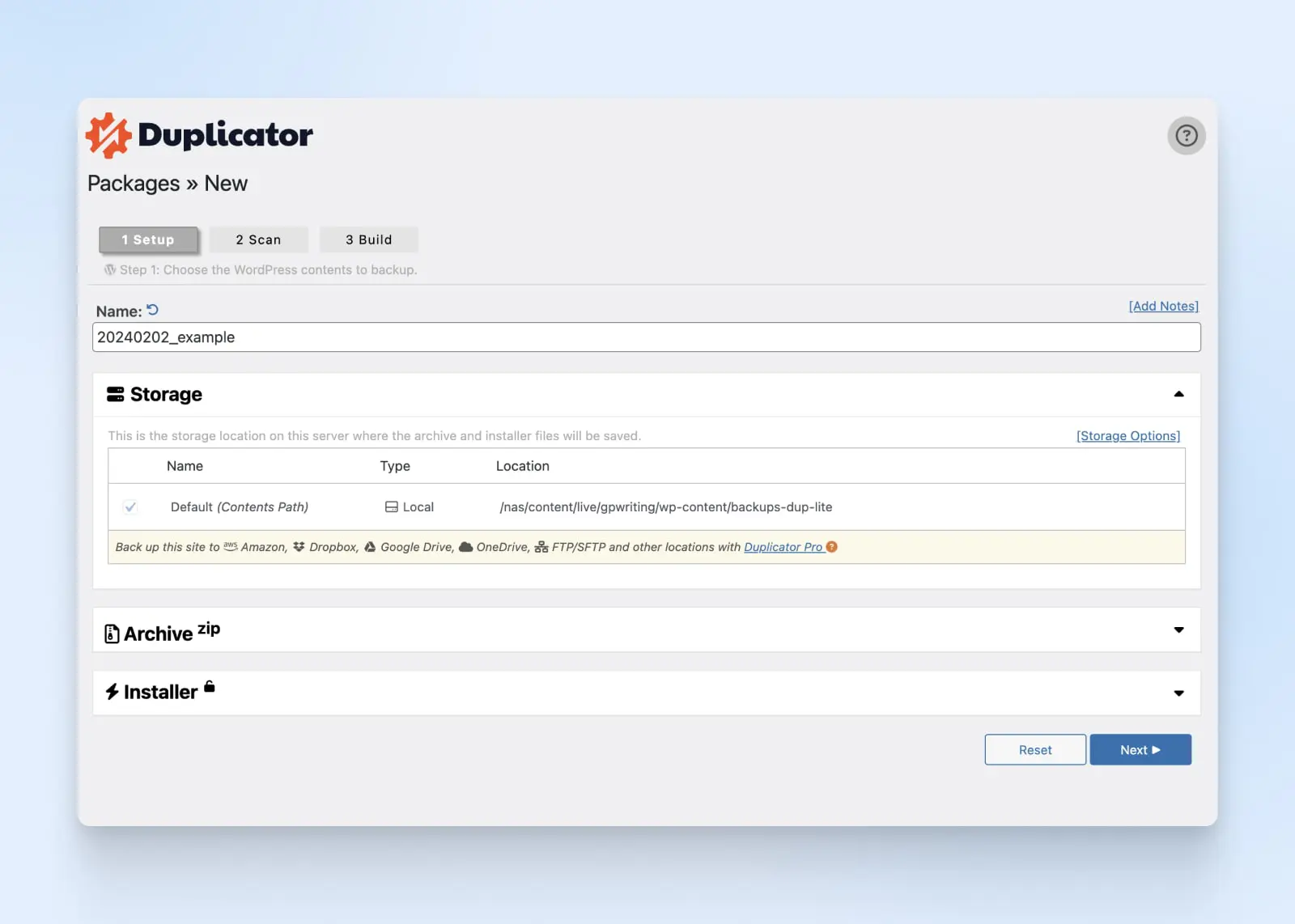
Nomina il tuo pacchetto e clicca su Successivo.
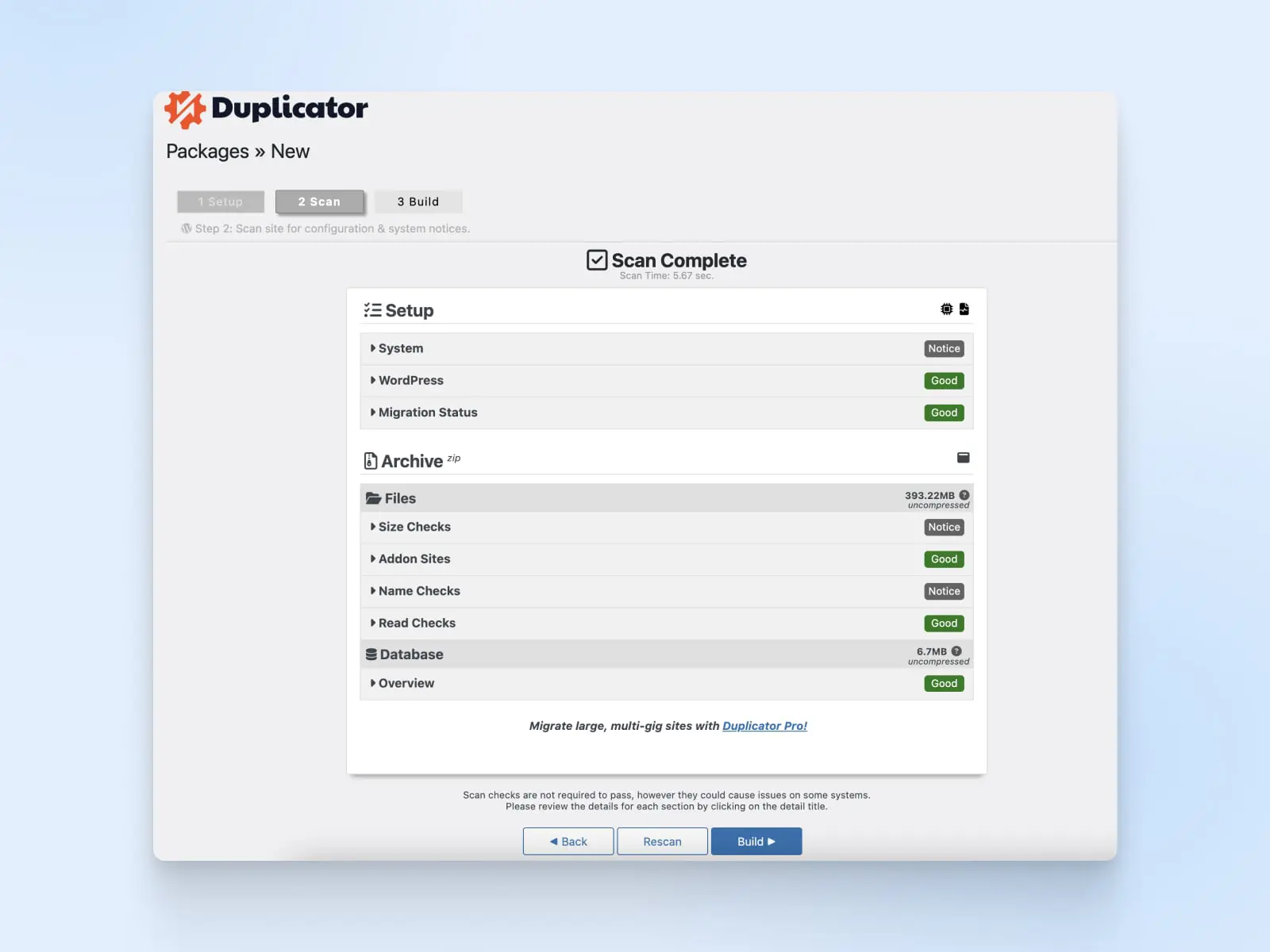
Risolvete eventuali problemi evidenziati da Duplicator. Clicca sul pulsante Costruisci una volta che la scansione è andata a buon fine.
Passo 3: Scarica il Tuo Pacchetto
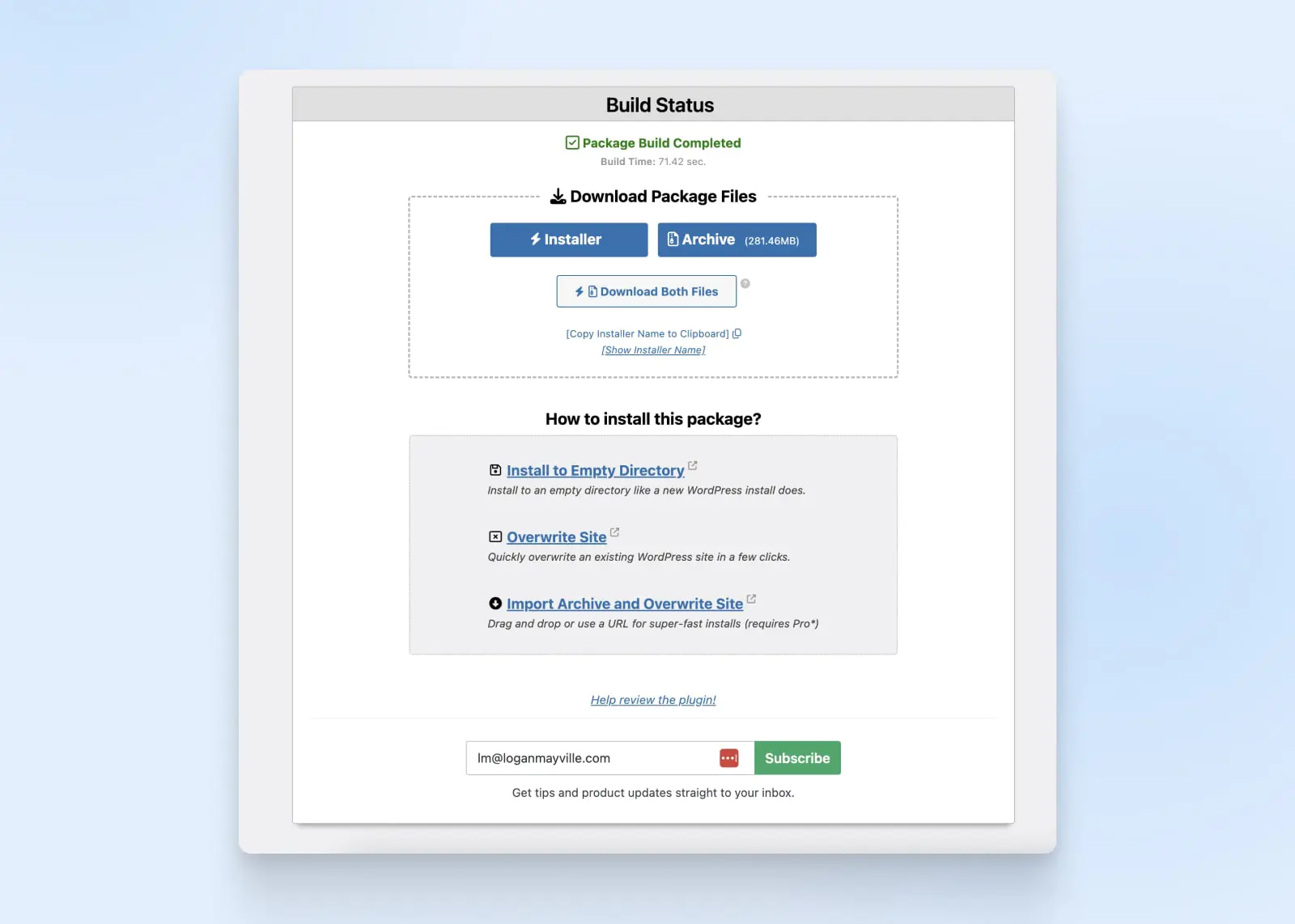
Dopo aver creato il backup, seleziona Scarica Entrambi i File. Scarica sia il file di backup che installer.php sul tuo dispositivo.
Passaggio 4: Crea Un Database Sul Nuovo Server
- Usa cPanel per creare un nuovo database sul tuo nuovo server.
Passaggio 5: Carica Sul Nuovo Host
- Carica il tuo pacchetto Duplicator nella directory radice in cPanel.
- Visita domain.com/installer.php (sostituisci “domain.com” con il tuo dominio).
- Inserisci nome del database, nome utente e password, poi clicca su Testa Connessione.
- Se il test è riuscito, segui le istruzioni del wizard.
Passo 6: Creazione del Database Sul Server di Hosting
- Accedi al tuo account Hosting e vai al Panel.
- Sotto Database, seleziona MySQL Databases.
- Crea un nuovo database. Ricorda il nome.
- Aggiungi un nuovo utente e ricorda le credenziali.
- Aggiungi l’utente al database e concedi pieni privilegi.
Passo 7: Avvia il Deployment
- Torna alla procedura guidata di Duplicator e clicca su Avvia Distribuzione.
- Controlla i vecchi e i nuovi URL nella schermata successiva.
- Clicca su Avvia Aggiornamento.
- Segui eventuali suggerimenti di test nella pagina finale.
Ecco come migrare un sito web con Duplicator. Preferiresti vedere un video tutorial del team di Duplicator su YouTube? Perché non l’hai detto prima!
Come Migrare il Tuo Sito WordPress Con Un Servizio di Migrazione
Questa sarà una sezione molto breve perché se scegli questo processo di migrazione, tutto quello che devi fare è richiedere il servizio e passare la tua carta di credito, e loro faranno tutto il lavoro pesante.
Leggi di più su come migrare il tuo sito con DreamHost.
Checklist Post-Migrazione
Ora che hai il tuo sito presso il nuovo host, prendiamoci un momento per perfezionarlo seguendo le migliori pratiche post-migrazione.
Un passo importante è impostare i reindirizzamenti dagli URL vecchi a quelli nuovi tramite i plugin di reindirizzamento o modificando manualmente il file .htaccess.
.htaccess
u2019.htaccessu2019 è un file di configurazione utilizzato dal software del server web Apache. Il file .htaccess contiene direttive (istruzioni) che indicano ad Apache come comportarsi per un sito web o una directory specifica.
Leggi di piùSuccessivamente, accedi a Google Search Console e Analytics per rilevare eventuali incongruenze o problemi di traffico che potrebbero sorgere. Consigliamo di informare Google in caso di cambio di dominio tramite Search Console richiedendo l’indicizzazione, così che il tuo sito web appaia nei motori di ricerca.
Sul lato non tecnico, subito dopo una migrazione riuscita è il momento ideale per comunicare con i tuoi utenti e visitatori del sito riguardo al cambiamento. Puoi farlo in vari modi, come email, banner in prima pagina, pop-up sul sito, articoli sul blog e annunci sui social media.
Infine, una volta confermato che la tua migrazione è stata completata con successo, è fondamentale eliminare tutti i file originali dal tuo vecchio server, inclusi database e contenuti. Questo aiuta a mantenere velocità di caricamento ottimali per migliori posizionamenti SEO e una maggiore soddisfazione dell’utente.
Ostacoli Comuni Alla Migrazione E Come Evitarli
Ci sono due verità immutabili nel mondo dello sviluppo di siti web:
- Tutto è possibile.
- A volte, le cose si rompono.
E per quanto possano essere frustranti, i problemi tecnici con la migrazione dei siti web sono in qualche modo prevedibili e generalmente facili da risolvere. Ecco un breve elenco delle sfide più comuni e come risolverle e affrontarle.
Perdita e Corruzione dei Dati
- Come prepararsi: Effettua sempre un backup completo del tuo sito WordPress, includendo il database e i file, prima di iniziare la migrazione.
- Come risolvere: Se si verificano perdite di dati o corruzioni, ripristina il backup del database e tenta nuovamente la migrazione. Usa plugin o strumenti di backup affidabili per questo scopo.
Problemi dei Permalinks
- Come prepararsi: Prendi nota della struttura permalink esistente sul vecchio sito.
- Come risolvere: Dopo la migrazione, aggiorna le impostazioni dei permalink nel dashboard di WordPress. Se i problemi persistono, controlla manualmente i permessi del file .htaccess o aggiorna le regole di riscrittura.
Problemi Con Percorsi di Media e Immagini
- Come prepararsi: Annota la posizione dei file multimediali nel vecchio sito.
- Come risolvere: Aggiorna gli URL dei file multimediali nel database dopo la migrazione. Usa uno strumento di ricerca e sostituzione o un plugin per aggiornare i percorsi nel database. Assicurati che i permessi dei file siano impostati correttamente.
Plugin O Temi Incompatibili
- Come prepararsi: Verifica la compatibilità dei plugin e dei temi con la versione di WordPress a cui stai migrando.
- Come risolvere: Disattiva i plugin e i temi prima della migrazione e riattivali uno per uno sul nuovo sito, controllando eventuali problemi di compatibilità. Aggiorna o sostituisci i plugin o i temi incompatibili.
Cambi di Nome Dominio e URL
- Come prepararsi: Annota il nome di dominio esistente e la struttura dell’URL.
- Come risolvere: Dopo la migrazione, aggiorna l’URL del sito e della home nelle impostazioni di WordPress. Se stai cambiando il dominio, aggiorna il database con il nuovo dominio usando uno strumento di ricerca e sostituzione.
Problemi di Connessione al Database
- Come prepararsi: Assicurati di avere le credenziali del database corrette.
- Come risolvere: Aggiorna il file wp-config.php con i nuovi dettagli del database. Controlla la presenza di errori di battitura o errori nel file di configurazione.
Problemi SSL/HTTPS
- Come prepararsi: Se il tuo vecchio sito utilizzava SSL, assicurati che il tuo nuovo server e dominio siano configurati per SSL.
- Come risolvere: Aggiorna l’URL del dominio per utilizzare “https://” nelle impostazioni di WordPress. Aggiorna tutti i link delle guide passo passo codificati direttamente nei temi o nei contenuti per usare “https://”. Assicurati che il tuo certificato SSL sia installato e configurato correttamente sul nuovo server.
Prestazioni E Problemi Di Cache
- Come prepararsi: Disabilita i plugin di cache prima della migrazione.
- Come risolvere: Dopo la migrazione, riconfigura i plugin di cache o svuota la cache. Controlla se è necessario regolare le impostazioni relative alle prestazioni sul nuovo server.
Funzionalità Personalizzate e Problemi Tecnici
- Come prepararsi: Documenta qualsiasi codice personalizzato o funzionalità sul vecchio sito.
- Come risolvere: Testa il codice personalizzato in un ambiente di staging prima della migrazione. Esegui il debug e aggiorna il codice come necessario per la compatibilità con la nuova versione di WordPress.
Ritardi nella Propagazione dei DNS
- Come prepararti: Comprendi che le modifiche ai record DNS possono richiedere tempo per propagarsi.
- Come risolvere: Monitora la propagazione del DNS e sii paziente. Puoi utilizzare strumenti online per controllare lo stato della propagazione del DNS.
Speriamo che questa lista ti aiuti a individuare eventuali problemi di migrazione prima che si presentino. Tuttavia, se non lo fai, dovresti essere in grado di utilizzarla per risolvere i tuoi problemi.
Migra Il Tuo Sito WordPress Su DreamHost
Speriamo che tu abbia apprezzato questo tutorial sulla migrazione del tuo sito WordPress, ma soprattutto speriamo che tu lo faccia davvero. Il nostro obiettivo a DreamHost è di dare potere agli amministratori web di tutti i livelli per avere siti web veloci, sicuri e sempre operativi.
Se sei pronto a migrare il tuo sito su DreamHost, scegli semplicemente un piano, segui la nostra guida sul nostro Plugin di Migrazione Automatica, oppure utilizza il nostro servizio di migrazione del sito. Migra il tuo sito oggi stesso!

Rendiamo WordPress Più Semplice Per Te
Lascia a noi la migrazione del tuo sito, l’installazione di WordPress, la gestione della sicurezza e degli aggiornamenti, e l’ottimizzazione delle prestazioni del server. Ora puoi concentrarti su ciò che conta di più: far crescere il tuo sito web.
Scopri i Piani