Mark aveva un compito: aggiornare il sito WordPress della sua azienda.
Ha cliccato su “Aggiorna Ora”, è uscito per prendere un caffè e al ritorno si è trovato con un sito che non si caricava.
È scoppiato il panico. La homepage era un disastro. Gli accessi dei clienti fallivano. E il team di supporto era sommerso da email con oggetti come “URGENTE!!” e “Cosa avete fatto??”

Beh, Mark ha rotto il sito senza saperlo.
Ma con questa guida non accadrà. Ecco come aggiornare il tuo sito WordPress in sicurezza — senza trasformare la tua giornata in un disastro totale.
Perché Aggiornare Il Tuo WordPress?
Mantenere WordPress aggiornato è fondamentale per la sicurezza del tuo sito, le prestazioni e la funzionalità.
- Sicurezza: Ogni aggiornamento corregge vulnerabilità che gli hacker sfruttano. Utilizzare una versione non aggiornata è come lasciare aperta la porta anteriore del tuo negozio durante la notte. Se viene scoperto un difetto di sicurezza, gli attaccanti possono usarlo per iniettare malware, rubare dati dei clienti o abbattere completamente il tuo sito.
- Prestazioni: Ogni nuova versione ottimizza il codice, riduce i tempi di caricamento e aumenta l’efficienza. Un sito più veloce significa visitatori più soddisfatti, tassi di abbandono più bassi e persino un miglioramento nei ranking di ricerca — Google favorisce i siti che funzionano bene.
- Funzionalità: Gli aggiornamenti di WordPress introducono nuove funzionalità, migliorano l’editor di blocchi e potenziano le opzioni di personalizzazione. Mantenerti aggiornato ti assicura di avere i migliori strumenti per gestire la tua attività in modo efficiente.
- Compatibilità: Se il tuo software principale è obsoleto, alcuni plugin potrebbero smettere di funzionare o causare conflitti. Mantenere tutto aggiornato previene guasti e mantiene il tuo sito funzionante in modo fluido.
Perché Non Premere Semplicemente Il Pulsante “Aggiorna Ora”?
Potresti farlo, e nella maggior parte dei casi, l’aggiornamento andrà a buon fine. Ma se hai molti plugin e personalizzazioni del tema sui tuoi siti web, hai maggiori possibilità di compromettere il tuo sito con un aggiornamento.
Il problema più comune è l’interruzione di servizio. Se un aggiornamento fa andare in crash il tuo sito, anche solo poche ore di inattività possono significare perdita di entrate, prenotazioni mancate e clienti frustrati. L’impatto è ancora peggiore per i negozi e-commerce o per le aziende basate su servizi che dipendono da contatti online.
Quando hai molti plugins, l’aggiornamento potrebbe influenzare più elementi. Ad esempio, un aggiornamento potrebbe apportare diverse modifiche importanti (come l’aggiornamento di WordPress 6.0, che includeva oltre 1.000 correzioni) che possono causare malfunzionamenti ai vecchi plugins o temi. Alcune funzionalità essenziali del sito—come le pagine di checkout o i moduli di contatto—potrebbero smettere improvvisamente di funzionare.
Molte piccole imprese modificano i loro temi e plugin per adattarli alle proprie esigenze, ma alcuni aggiornamenti dei temi possono sovrascrivere le tue personalizzazioni se non sono state realizzate utilizzando un tema child.
Per chi non ha competenze tecniche, c’è la paura di non sapere come risolvere le cose se qualcosa va storto. Se un aggiornamento ti impedisce di accedere al tuo sito web o causa errori che non riesci a risolvere, potresti dover assumere un esperto — un costo imprevisto e un ritardo.
Questi rischi sono reali, ma possono essere evitati con la giusta strategia di aggiornamento. Ecco alcuni passaggi precauzionali da seguire.
Passaggi Per Aggiornare WordPress In Sicurezza
Il successo di un aggiornamento non si determina quando clicchi sul pulsante di aggiornamento, ma dalla preparazione che fai in anticipo.
Ecco il processo che funziona costantemente su diversi tipi di siti WordPress:
1. Rivedi Le Note Di Rilascio Dell’Aggiornamento
Non aggiornare mai senza pensare. Quando visualizzi un messaggio di aggiornamento sulla tua dashboard, la prima cosa che dovresti fare è leggere i changelog per il core di WordPress 6.7, i plugin e i temi.
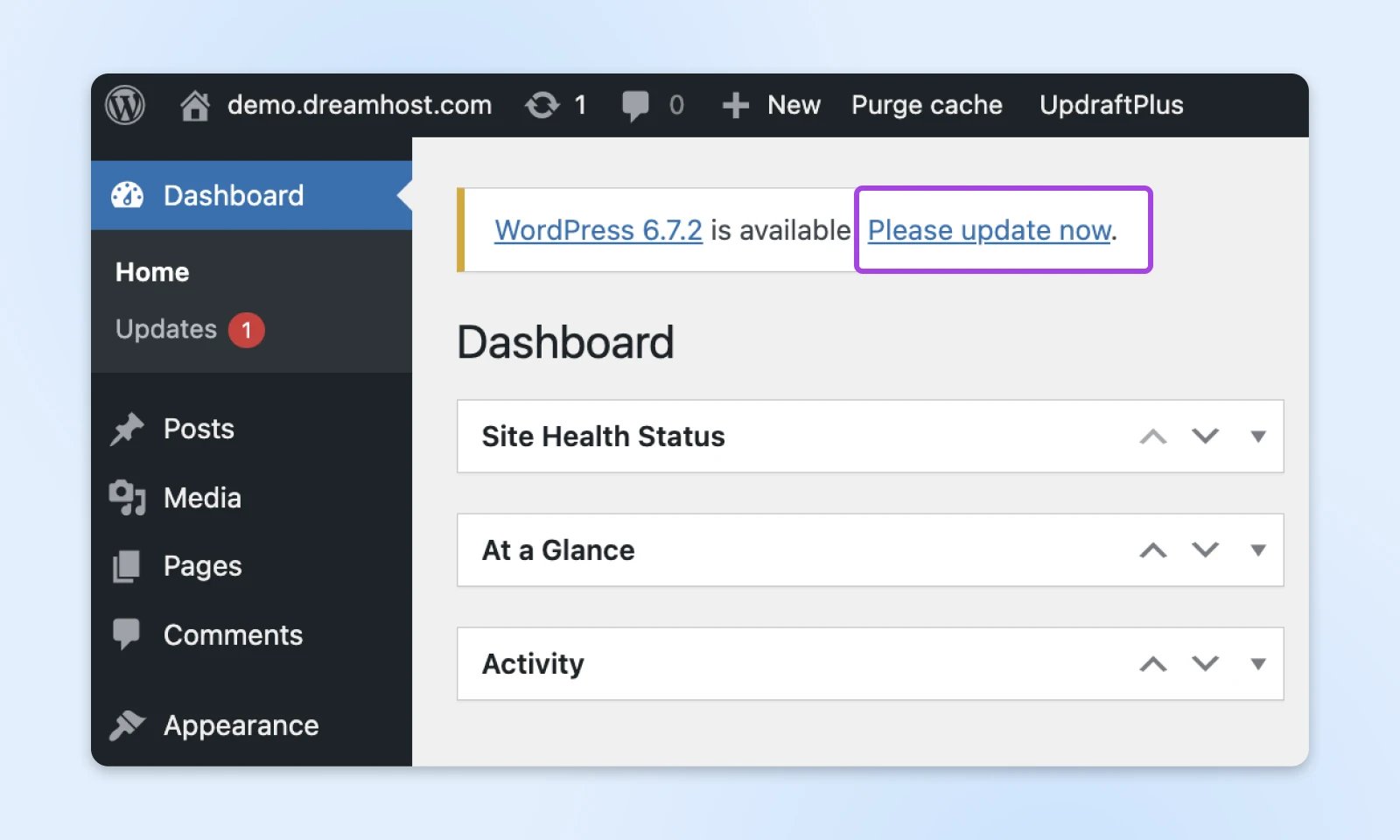
Gli sviluppatori evidenziano correzioni di bug, aggiornamenti di sicurezza e cambiamenti di compatibilità. Se un aggiornamento introduce modifiche significative, puoi prepararti di conseguenza o ritardare gli aggiornamenti fino al rilascio delle patch. Questo ti aiuterà anche a imparare WordPress e a comprendere le funzioni e i meccanismi interni di cui potresti non essere stato a conoscenza.
2. Crea un Backup Completo
Ogni aggiornamento comporta un certo livello di rischio. Se qualcosa si rompe, un backup ti permette di ripristinare il tuo sito istantaneamente. Poiché sono solitamente i plugin e i temi a causare conflitti con l’aggiornamento, un backup completo ti aiuta a ripristinare il tuo sito immediatamente in caso di problemi.
Dovresti avere:
- Un Backup del Database: I tuoi contenuti, utenti e impostazioni; e
- Un Backup dei File: Temi, plugin, file multimediali e configurazioni.
Il modo più semplice per farlo è utilizzare un plugin di backup affidabile come UpdraftPlus.
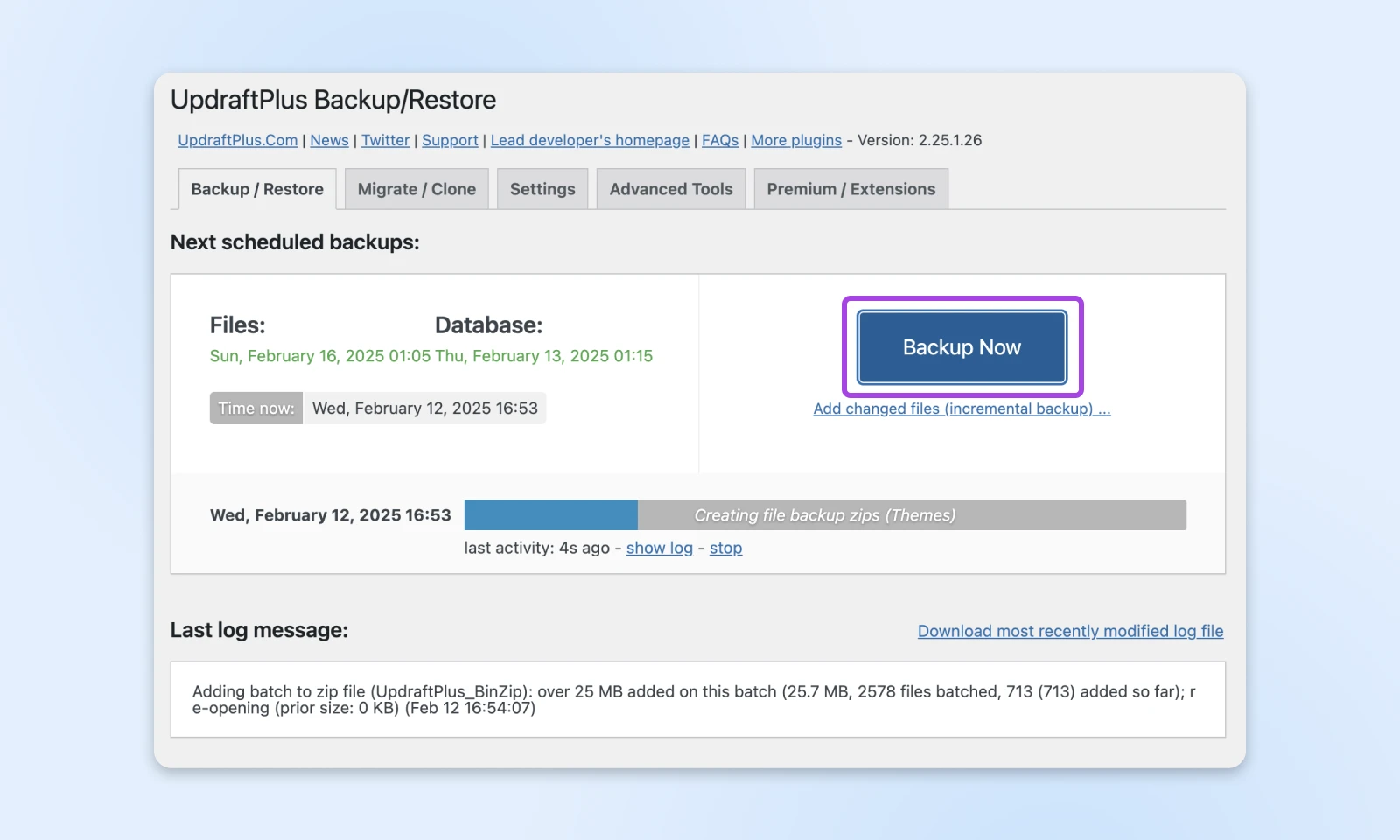
Ti consente anche di eseguire backup automatici prima di qualsiasi aggiornamento del sito, così puoi stare tranquillo che è tutto a posto.
Una volta installato, configurarlo per archiviare i backup in una posizione sicura come Google Drive, Dropbox o un server esterno.
Per essere assolutamente certo che il backup sia stato eseguito correttamente, verifica scaricando e ispezionando i file dal file zip di backup.
3. Configura un Sito Provvisorio
Anche con un backup, noi non consigliamo di fare aggiornamenti sul tuo sito live.
Un ambiente di staging è un clone del tuo sito attivo, che ti permette di testare gli aggiornamenti prima di applicarli. Se il tuo fornitore di hosting non ne offre uno, usa WP Staging o crea un sottodominio separato per i test.
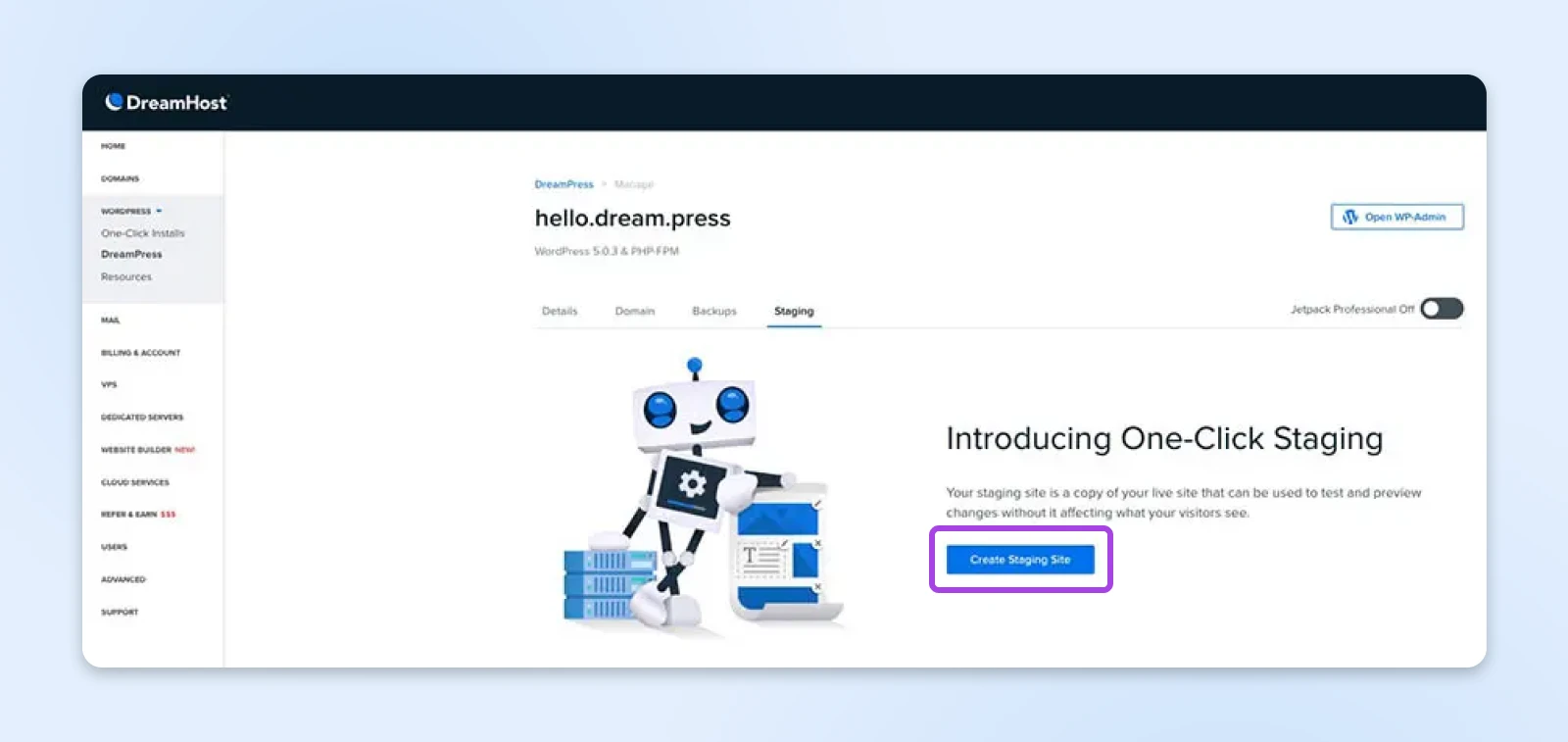
Come crei un sito provvisorio?
- Se il tuo provider di hosting offre il staging (ad esempio, DreamHost), devi solo attivarlo dalla tua dashboard.
- Se non disponibile, utilizza WP Staging o clona manualmente il tuo sito su un sottodominio.
- Importa il tuo ultimo backup nel sito provvisorio.
Una volta nell’ambiente di staging, aggiorna il core di WordPress, i plugin e i temi, poi testa accuratamente la funzionalità del sito. Cerca layout interrotti, contenuti mancanti ed errori nella console del browser. Se qualcosa si rompe, puoi risolvere il problema qui senza impattare il tuo sito live.
Dopo aver testato tutto e sembra che funzioni bene, puoi passare tranquillamente all’aggiornamento del tuo sito web live.
4. Disabilita i Plugin di Cache e Sicurezza
I plugin di cache e sicurezza possono interferire con gli aggiornamenti. Alcuni bloccano le richieste di aggiornamento, portando a installazioni parziali. Mentre altri memorizzano nella cache file obsoleti, impedendo che le modifiche appaiano immediatamente.
Alcuni plugin di sicurezza possono anche bloccare i processi di aggiornamento, portando a installazioni incomplete.
Disattiva temporaneamente meccanismi di caching come WP Rocket o W3 Total Cache, e metti in pausa firewall di sicurezza come Wordfence per prevenire falsi positivi.
Per disabilitare la cache:
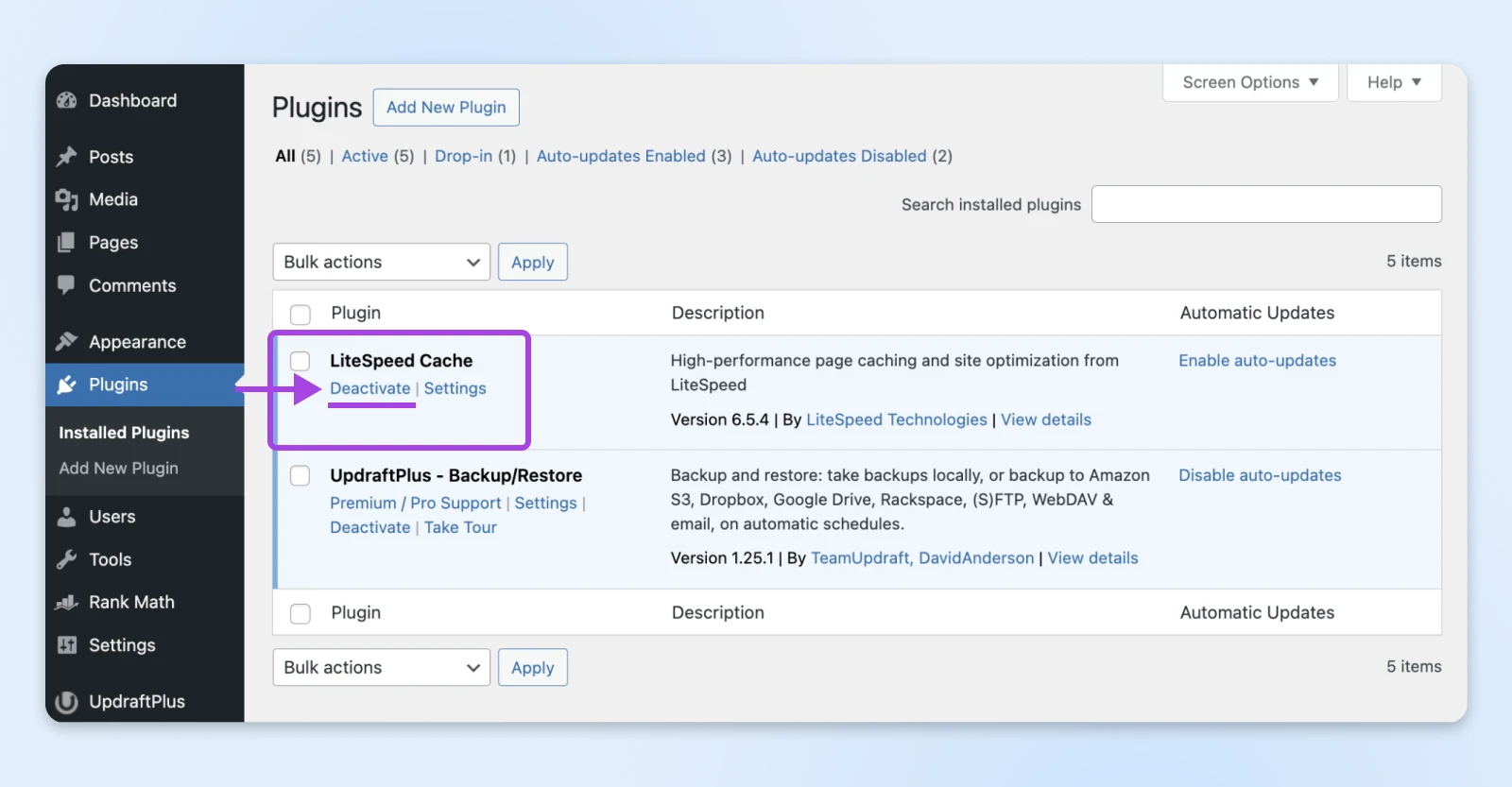
- Se utilizzi WP Rocket, vai su Impostazioni > WP Rocket e disabilita la cache.
- Per Litespeed Cache, naviga su Plugins > Disattiva per disattivare temporaneamente la cache.
Vuoi anche disattivare i plugin di sicurezza per evitare di interrompere un aggiornamento:
Disattiva i plugin del firewall come Wordfence o Sucuri nelle rispettive impostazioni.
Una volta completati gli aggiornamenti, puoi riabilitarli uno per uno assicurandoti che uno di questi plugin non stia causando un conflitto.
Ora sei pronto per eseguire l’aggiornamento del core di WordPress in sicurezza!
5. Aggiorna Plugin
Vai alla Dashboard > Aggiornamenti e controlla quali plugin hanno aggiornamenti disponibili.
Dovresti vedere una barra gialla sotto qualsiasi plugin che ha un aggiornamento disponibile. Clicca sul pulsante aggiorna ora per procedere con l’aggiornamento.
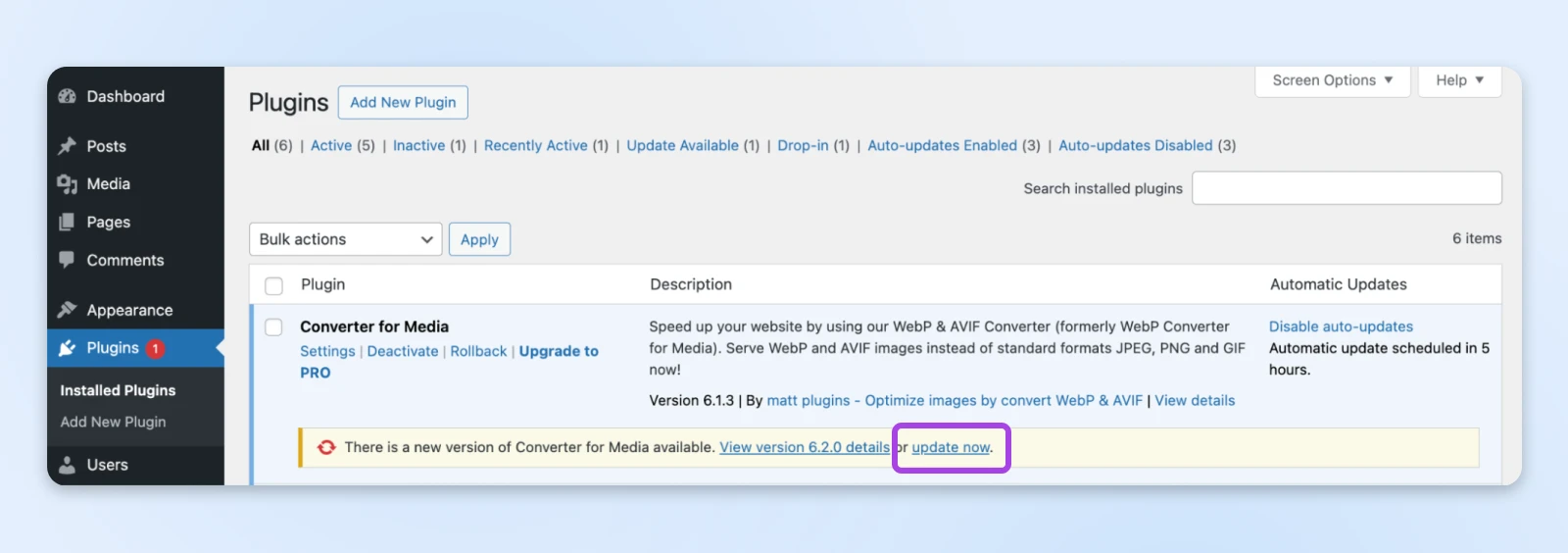
Puoi anche eseguire un aggiornamento in massa selezionando le caselle a sinistra per i plugin che desideri aggiornare.
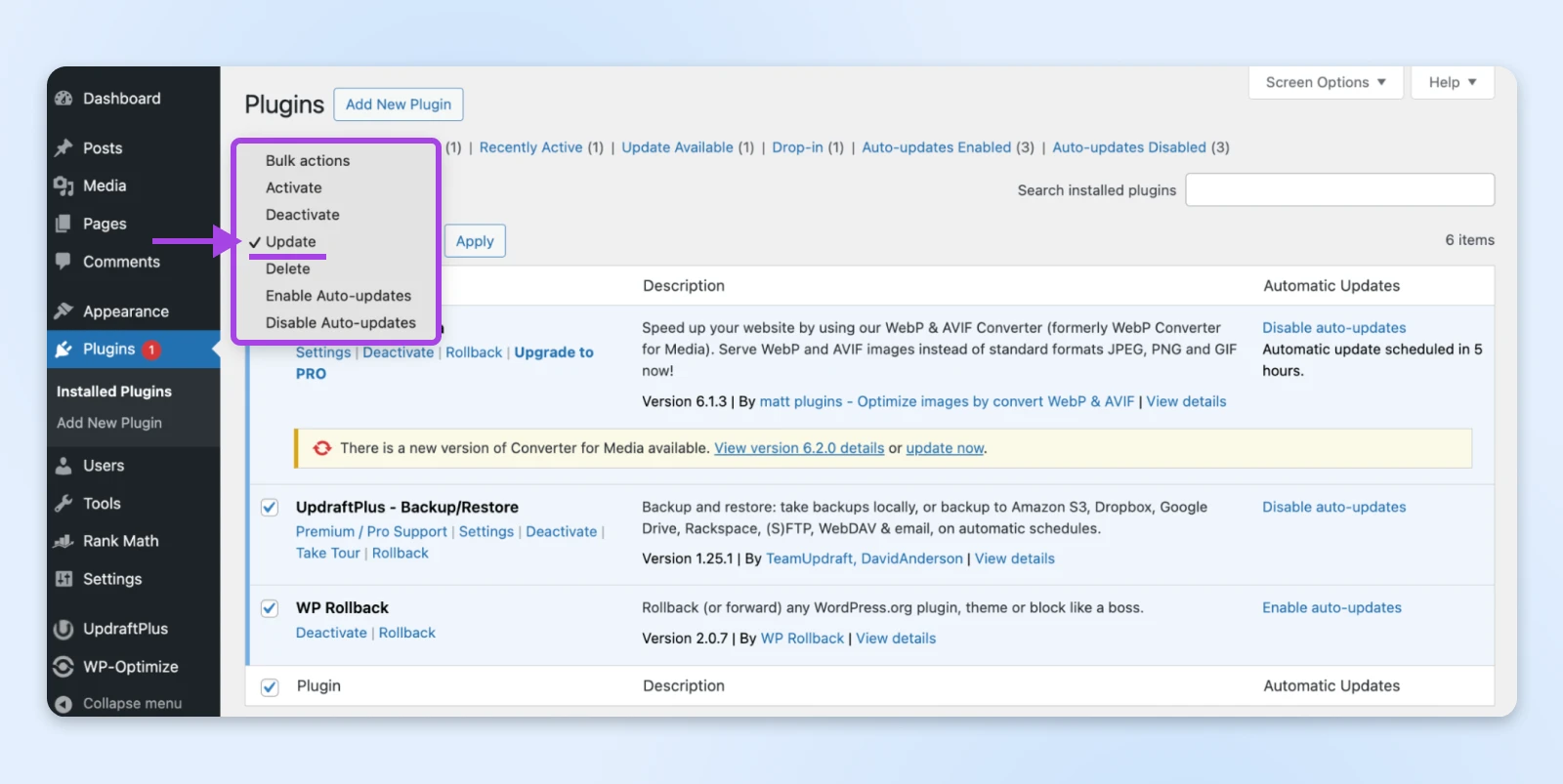
Poi clicca sul menu a discesa che dice Azioni di gruppo e seleziona Aggiorna. Poi clicca su Applica.
Testa dopo ogni aggiornamento per assicurarti che il sito funzioni ancora correttamente.
Se un aggiornamento danneggia qualcosa, ripristina tramite WP Rollback o recupera da un backup.
6. Aggiorna Temi
Naviga in Aspetto > Temi e controlla gli aggiornamenti disponibili.
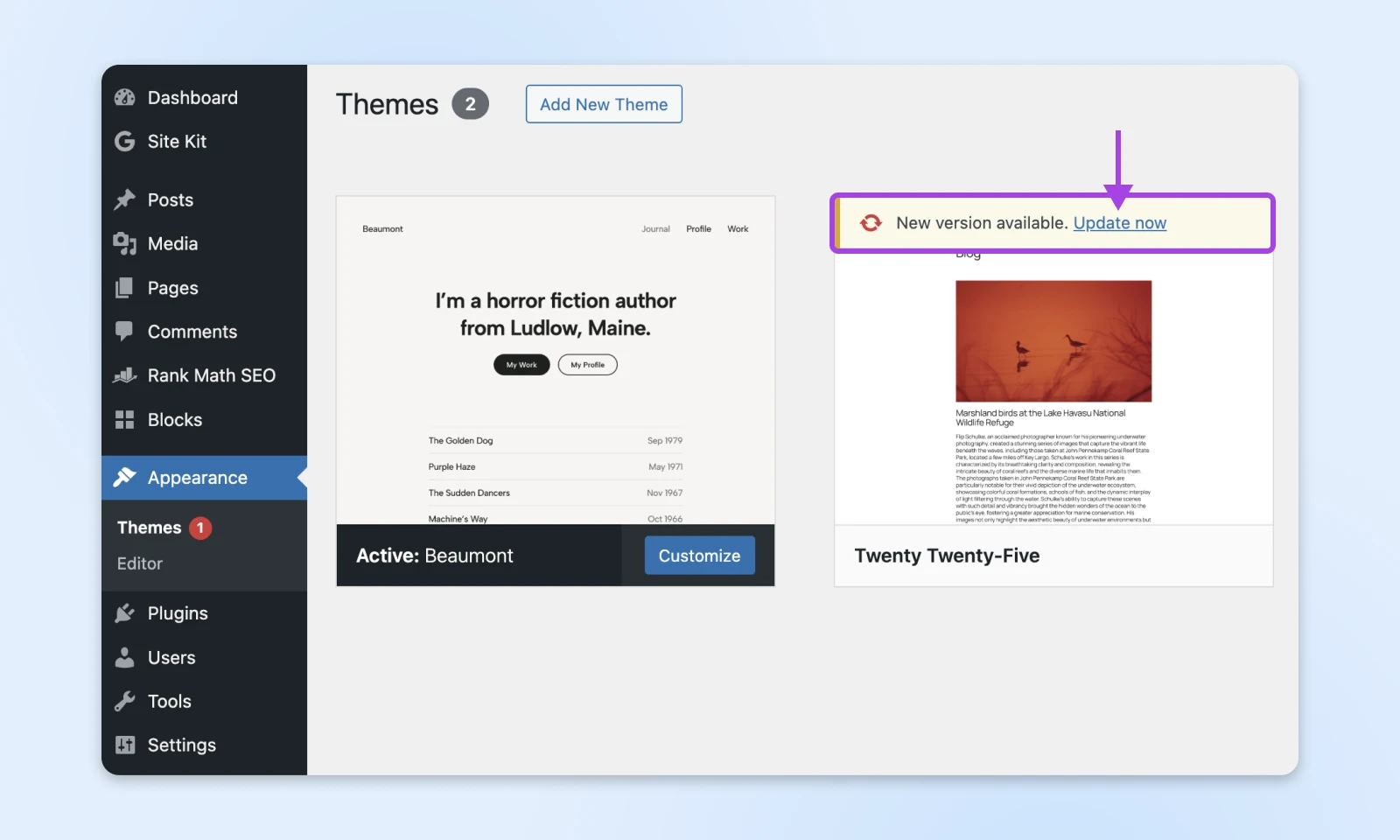
Se hai personalizzato il tuo tema, assicurati di utilizzare un tema child prima di aggiornare. I temi che hanno un aggiornamento disponibile lo indicheranno e puoi cliccare il pulsante Aggiorna ora per completare l’aggiornamento.
Dopo l’aggiornamento, controlla se ci sono layout danneggiati o stili mancanti e, se necessario, ripristina il tuo backup o riapplica manualmente le personalizzazioni.
7. Aggiorna il Core di WordPress
Ci sono tre modi comuni per aggiornare WordPress:
- Aggiornamento WordPress con un clic tramite dashboard: Basta cliccare sul pulsante “Aggiorna ora” e WordPress si occupa di tutto dietro le quinte. Devi comunque seguire i passaggi precauzionali descritti in questo articolo.
- Aggiornamento manuale tramite FTP: Scarica l’ultima versione da WordPress.org, carica tramite FTP e sostituisci i file principali escludendo “wp-content” per preservare temi e plugin.
- Aggiornamento WP-CLI: Per utenti avanzati, esegui “wp-core update” tramite la riga di comando.
Ti suggeriremmo di optare per l’aggiornamento con un solo clic. Prima di aggiornare, disabilita i plugin di caching per prevenire conflitti:
Vai a Dashboard > Aggiornamenti e poi clicca su Aggiorna alla versione <version number>.
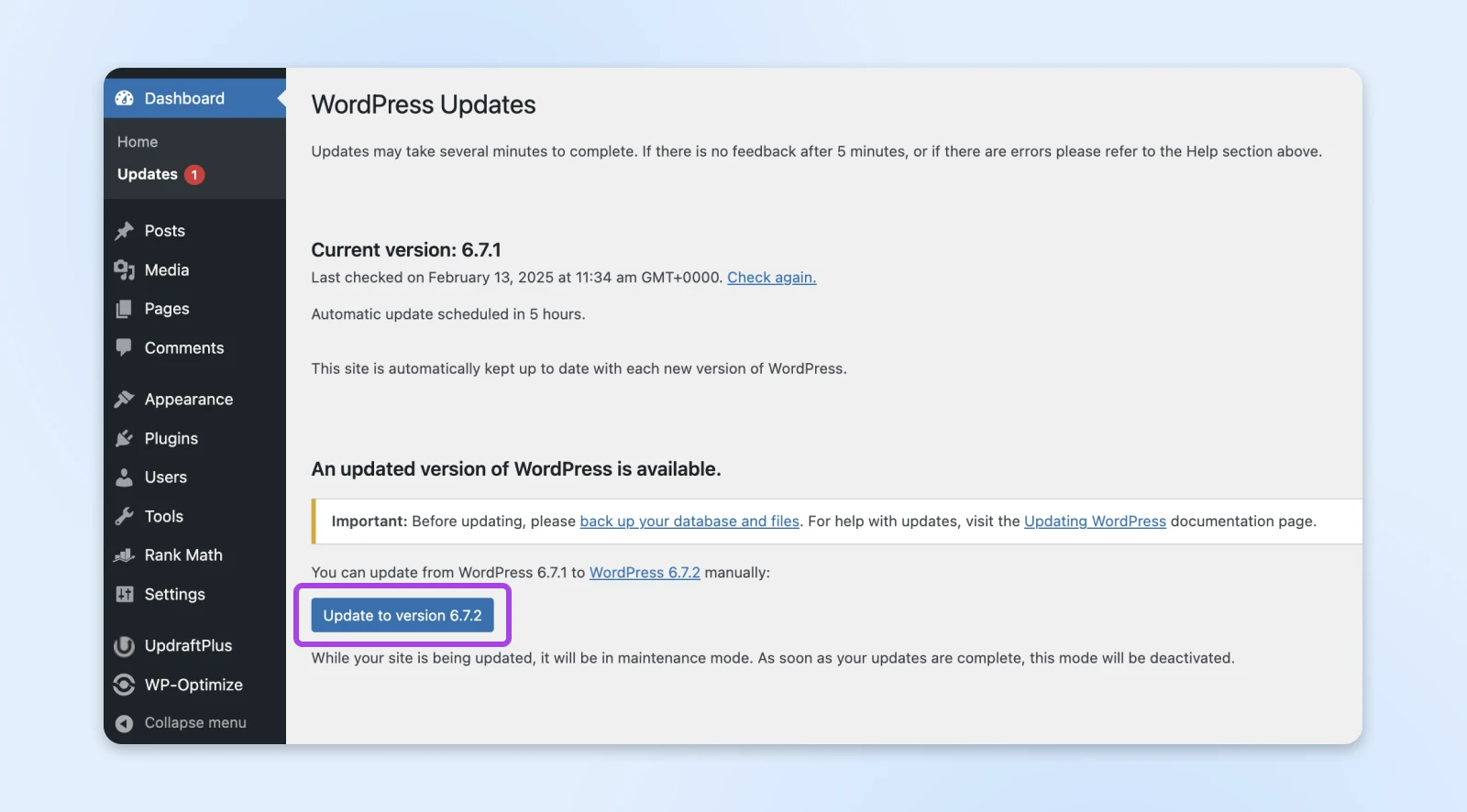
Clicca su Aggiorna Ora nella Dashboard di WordPress quando sei pronto.
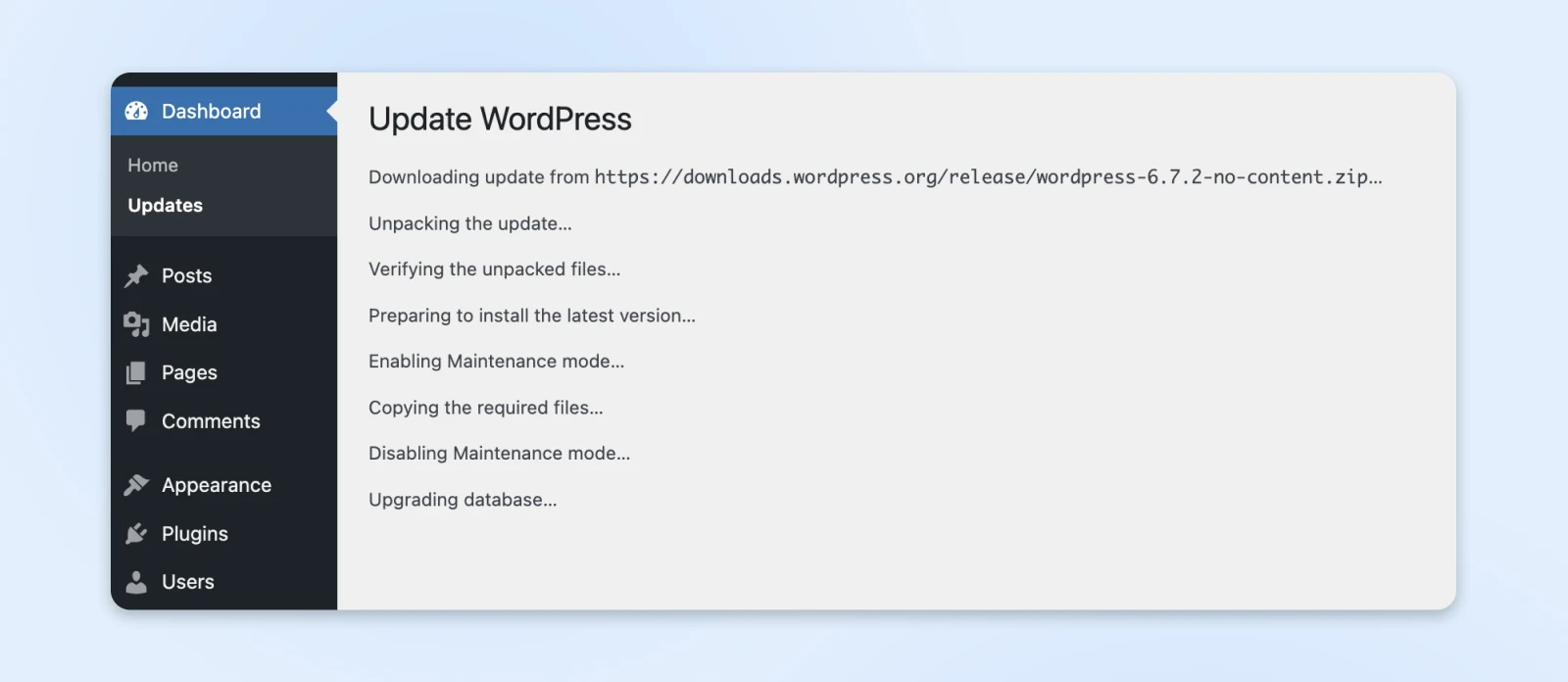
Tieni d’occhio il tuo sito durante il processo di aggiornamento. Se si blocca, aggiorna la dashboard o controlla se ci sono problemi di permessi dei file o altri errori che potrebbero comparire.
Aggiornamento Post WordPress Core, Plugins e Temi
I tuoi aggiornamenti sono completati, ma il tuo lavoro non è ancora finito. Prima di assumere che tutto funzioni correttamente, devi compiere alcuni passi finali per garantire la stabilità, le prestazioni e la sicurezza del sito.
1. Svuota Cache
La cache accelera il tuo sito web servendo versioni memorizzate delle pagine invece di caricare tutto dinamicamente.
Tuttavia, dopo gli aggiornamenti, i file di cache obsoleti possono causare problemi di visualizzazione, layout danneggiati o vecchi script in conflitto con il nuovo codice.
Per prevenire questo, svuota le cache a più livelli:
- Cache di WordPress: Se utilizzi plugin di caching come WP Rocket o W3 Total Cache, svuota tutte le cache dalle loro impostazioni.
- Cache del server: Alcuni provider di hosting (come DreamHost) hanno una cache lato server integrata che ti aiuta ad accelerare il tuo sito web. Dopo gli aggiornamenti, assicurati di eliminare anche la cache lato server.
- Cache CDN: Se utilizzi una Rete di Distribuzione dei Contenuti (CDN) come Cloudflare, accedi e elimina i file memorizzati nella cache per assicurarti che i visitatori vedano la versione più recente del tuo sito.
- Cache del browser: Incoraggia i visitatori e i membri del team a fare un aggiornamento forzato (Ctrl + Shift + R o Cmd + Shift + R) per caricare i contenuti aggiornati.
Una volta svuotata la cache, ricarica il tuo sito e verifica che stili, script e funzionalità aggiornate appaiano come previsto.
2. Controlla le Funzionalità Interrotte
Anche se hai testato tutto sul sito provvisorio, devi rifare i controlli approfonditi sui tuoi siti live. Assicurati che le funzioni più importanti funzionino come previsto.
Questi possono includere:
- Moduli di contatto
- Flussi di pagamento per l’e-commerce
- Script personalizzati
- Accessi utente
Una volta che hai verificato che questi funzionano correttamente, puoi continuare i tuoi test per il resto delle funzioni e delle pagine non critiche del tuo sito. Dopo ciò, puoi iniziare a riattivare uno per uno i tuoi plugin di caching e sicurezza, così se il sito si interrompe, saprai quale plugin ha causato i conflitti.
3. Monitora Il Tuo Sito per Errori
Il vero test inizia dopo che gli aggiornamenti sono stati pubblicati. Anche se inizialmente tutto sembra a posto, possono comparire errori successivamente, influenzando l’esperienza utente, la velocità del sito o il posizionamento sui motori di ricerca.
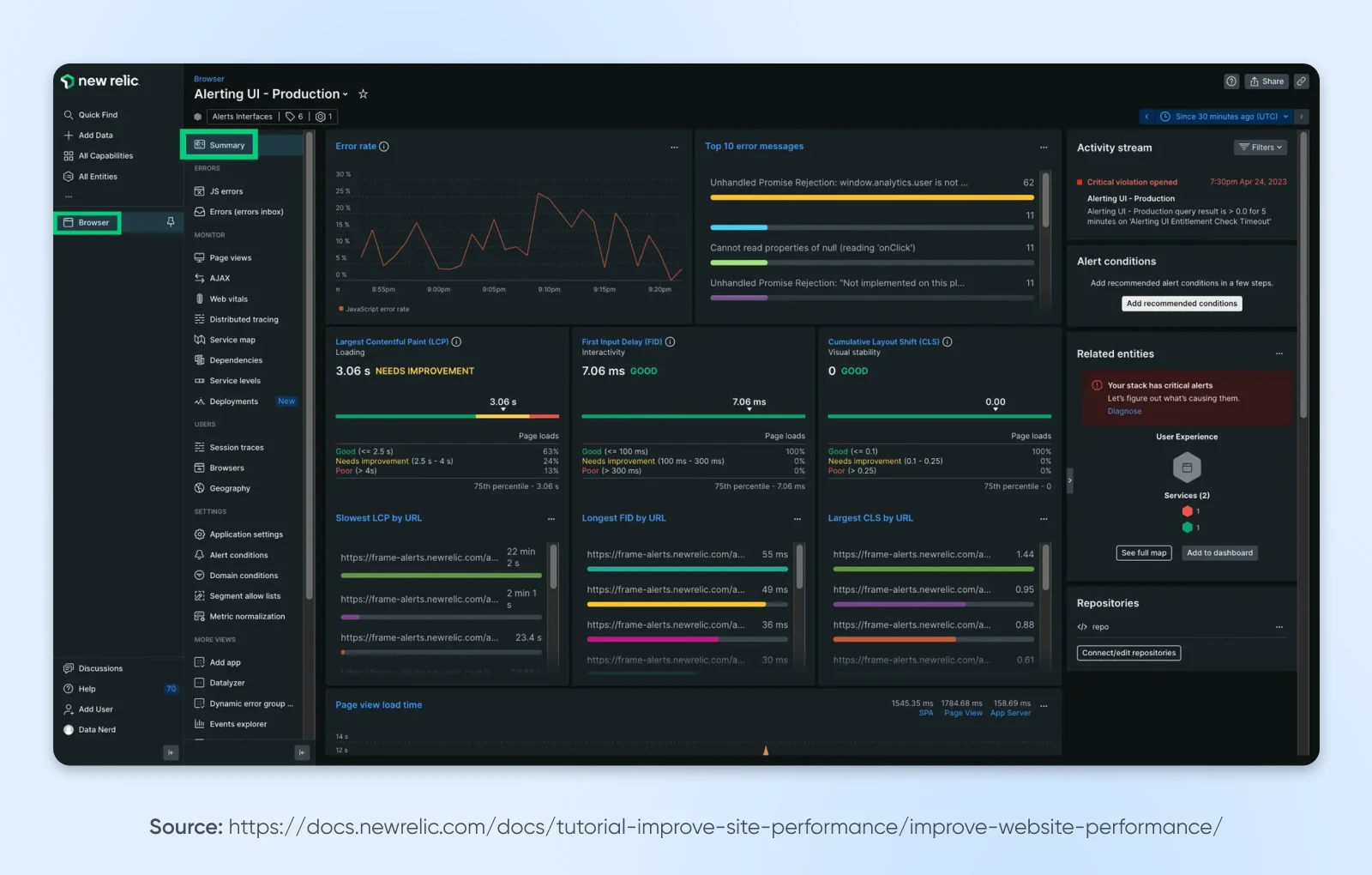
Per individuare i problemi in anticipo:
- Usa Google Search Console per verificare errori di scansione, collegamenti interrotti o problemi di indicizzazione.
- Configura New Relic o Query Monitor per tracciare query lente, errori PHP e tempi di risposta del server.
- Puoi anche usare UptimeRobot per ricevere avvisi se il tuo sito va offline dopo un aggiornamento.
- Chiedi agli utenti reali di segnalare problemi, perché i test automatizzati non rilevano sempre tutto.
Se noti un problema, controlla i log degli errori e ripristina l’aggiornamento problematico utilizzando il tuo backup.
C’è Un Problema? Risoluzione dei Problemi Comuni Aggiornando WordPress
Anche con le precauzioni, le cose possono comunque rompersi. Ecco come risolvere i problemi più comuni degli aggiornamenti:
Schermata Bianca della Morte
Il tuo sito mostra una schermata bianca, senza messaggi di errore. Questo accade generalmente a causa di un conflitto PHP dovuto a un plugin, un tema o un problema di memoria.
- Disattiva plugins: Accedi al tuo sito tramite FTP. Vai in “/wp-content/plugins/” e rinomina la cartella per disattivare tutti i plugins. Se il sito ritorna, rinominala e attiva i plugins uno per uno per trovare il colpevole.
- Passa a un tema predefinito: Rinomina la cartella del tuo tema in “/wp-content/themes/” per forzare WordPress ad usare un tema predefinito come “Twenty Twenty-Four.”
- Aumenta il limite di memoria: Modifica “wp-config.php” e aggiungi “
define('WP_MEMORY_LIMIT', '256M');”
wp-config.php?
wp-config.php è un file nella directory radice di WordPress che contiene i dettagli di configurazione del tuo sito web. Questi includono il nome del database, host, username e password.
Leggi di piùBloccato in Modalità Manutenzione
Se il tuo sito mostra “Brevemente non disponibile per manutenzione programmata”, WordPress non ha completato l’aggiornamento.
Puoi usare FTP per eliminare il file “.maintenance” nella directory radice del tuo sito, e il tuo sito dovrebbe tornare operativo quasi istantaneamente.
Conflitti di Plugin o Temi
Dopo un aggiornamento, alcune parti del tuo sito smettono di funzionare — ciò significa solitamente che un plugin o un tema non è compatibile con la nuova versione.
- Ritorna a una versione precedente: Se sospetti un plugin, usa il plugin WP Rollback per tornare a una versione più vecchia.
- Verifica gli aggiornamenti: Alcuni sviluppatori rilasciano correzioni rapidamente. Aggiornare nuovamente potrebbe risolvere il problema.
- Trova un’alternativa: Se un plugin non viene mantenuto, considera di passare a un’opzione più affidabile.
Errori di Connessione al Database
Il tuo sito mostra “Errore di connessione al database“, il che significa che WordPress non riesce a comunicare con il database.
- Controlla “wp-config.php”: Verifica che il nome del database, username, password e host siano corretti.
- Ripara il database: Aggiungi “
define('WP_ALLOW_REPAIR', true);” a “wp-config.php” poi visita “yoursite.com/wp-admin/maint/repair.php” e esegui una riparazione.
Quando Chiamare Gli Esperti
Se hai provato a risolvere i problemi ma il tuo sito è ancora offline, o se non ti senti a tuo agio nel fare queste correzioni da solo, è il momento di chiamare aiuto professionale.
- Consulta il tuo provider di hosting: Molti host offrono supporto specifico per WordPress e possono ripristinare i backup o identificare problemi relativi al server.
- Assumi un esperto WordPress: Uno sviluppatore può diagnosticare e risolvere rapidamente problemi che potrebbero richiedere ore a un utente non tecnico.
- Utilizza la comunità WordPress: Forum e gruppi offrono spesso soluzioni per problemi comuni e qualcuno potrebbe aver già affrontato lo stesso problema in precedenza.
WordPress è uno dei sistemi di gestione dei contenuti più popolari. Ciò significa che, se incontri difficoltà, ci sarà qualcuno su internet che potrà aiutarti a risolverle. Tuttavia, è necessario prendere delle precauzioni prima di effettuare un aggiornamento.
Migliori Pratiche Per Prevenire Danni
- Usa un tema child: Personalizzare direttamente i temi parent rende gli aggiornamenti rischiosi. Usa sempre un tema child per mantenere le modifiche e prevenire sovrascritture.
- Limita l’uso dei plugin: Più plugin significano più potenziali conflitti. Usa plugin ben mantenuti, ampiamente utilizzati, con aggiornamenti frequenti e supporto attivo.
- Ritarda gli aggiornamenti principali: Le nuove versioni di WordPress potrebbero avere bug non scoperti. Considera di attendere qualche giorno affinché gli sviluppatori possano rilasciare correzioni per eventuali problemi iniziali.
- Scegli un provider di hosting di qualità: Gli hosting gestiti di WordPress offrono backup automatici, ambienti di staging e supporto esperto durante gli aggiornamenti, riducendo il rischio e i tempi di inattività.
- Abilita i backup automatici: Anche se il tuo provider di hosting offre backup giornalieri, avere una strategia di backup aggiuntiva garantisce ridondanza in caso di guasti.
Rimani Aggiornato Senza Fatica
Gli aggiornamenti di WordPress non devono essere stressanti.
Con l’approccio giusto, puoi garantire sicurezza, stabilità e prestazioni senza rischiare tempi di inattività. Ma se preferisci evitare i mal di testa tecnici, una soluzione di hosting WordPress gestito è una scelta più semplice.
DreamPress di DreamHost si occupa degli aggiornamenti di WordPress, dei backup e delle ottimizzazioni delle prestazioni, così puoi concentrarti sullo sviluppo del tuo sito invece di risolvere problemi con gli aggiornamenti.
Con staging integrato, backup automatici e supporto esperto, DreamPress garantisce che il tuo sito rimanga sicuro e veloce — senza il rischio di interruzioni durante gli aggiornamenti.
Gli aggiornamenti di WordPress sono essenziali, ma non devi gestirli da solo.

Hosting WordPress Inarrestabile
Soluzioni di hosting affidabili e velocissime, specificamente ottimizzate per WordPress.
Vedi di Più