
Avec chaque mise à jour et sortie de Google qui semble embraser le monde pendant quelques semaines (« Internet ne sera jamais plus le même » proclame l’un) après cela — nous ne pouvons certainement pas prétendre savoir ce que le moteur de recherche leader pense ou planifie.
Une chose que nous pouvons dire avec certitude, c’est que, depuis longtemps et probablement encore pour un moment, Google aime le contenu optimisé pour le SEO.
SEO
L’optimisation pour les moteurs de recherche (SEO) est la pratique qui consiste à améliorer le classement d’un site dans les résultats de recherche. Les résultats de recherche sont agrégés en fonction de nombreux facteurs, y compris la pertinence et la qualité d’un site.
Lire la suiteEn conséquence, ce sont souvent les articles longs et détaillés (ou les publications Reddit) qui se classent le mieux dans les pages de résultats de recherche (SERPs) de Google.
C’est bien ça, non ?
Eh bien, il y a un problème avec cela — la montée du contenu court, surtout en vidéo (merci, TikTok !), change les préférences des consommateurs.
Comment trouves-tu l’équilibre parfait ?
Tu dois créer un contenu suffisamment robuste pour Google (et tous les moteurs de recherche) qui soit aussi facile à naviguer pour les lecteurs afin qu’ils puissent interagir avec ton site web pour trouver la valeur qu’ils recherchent.
C’est là que les liens d’ancrage entrent en jeu.
Avec les liens d’ancrage, tu peux envoyer très rapidement les lecteurs directement à une partie spécifique d’une page. De cette manière, les visiteurs peuvent trouver les informations exactes qu’ils recherchent au lieu de parcourir des centaines, ou plus souvent des milliers, de mots.
Dans cet article, nous allons couvrir :
- À quoi ressemblent exactement les liens ancre et comment ils fonctionnent.
- Les avantages et les inconvénients de l’utilisation de texte d’ancre sur tes pages ou blogs.
- Trois manières de créer des liens ancre sur ton site web WordPress.
Mettons-nous au travail !
Ce Que Sont Les Liens Ancres
Techniquement, un lien d’ancre (aussi appelé texte d’ancre ou lien de saut) est un hyperlien sur une page qui pointe généralement vers une autre section de la même page.
Pour en créer un, tu construis simplement un morceau de code — ne t’inquiète pas, nous allons te montrer comment — autour d’une URL pour en faire une sorte de « marque-page ». Tu peux ensuite attacher ce marque-page à n’importe quel texte ou image sur la même page. Lorsque quelqu’un clique sur le marque-page, il sera rapidement défilé vers la zone de la page que tu as indiquée avec ton code. Si cela n’était pas très clair, ne t’en fais pas ; ça deviendra plus clair au fur et à mesure que nous en parlerons !
Dans de nombreux cas, tu rencontreras des liens d’ancrage dans une table des matières (TOC) au début d’une page ou d’un article.
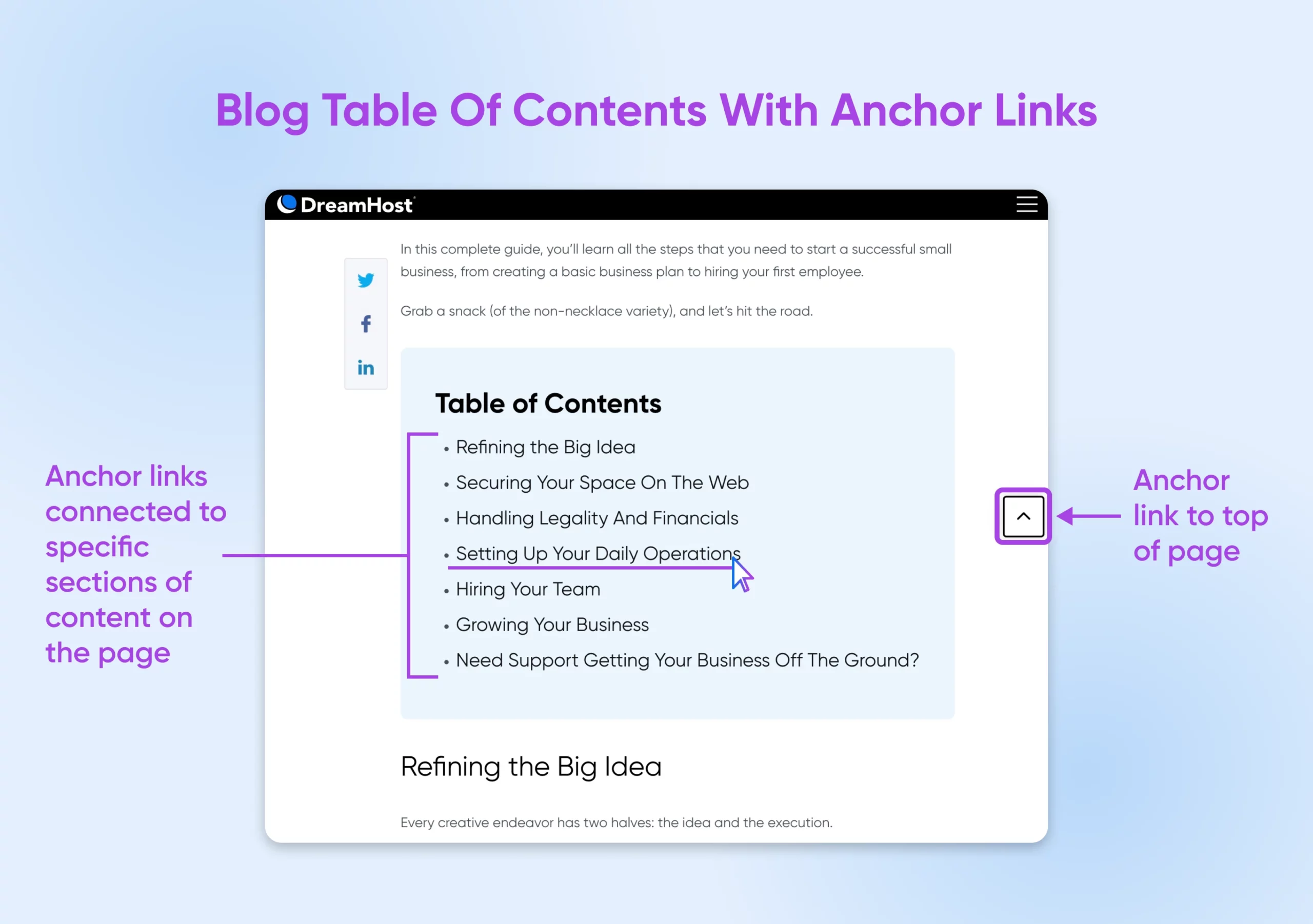
D’autres exemples courants de liens d’ancrage incluent des boutons qui te ramènent en haut de la page lorsque tu atteins le bas. Tu peux également utiliser les liens d’ancrage pour aider les utilisateurs à naviguer sur des pages d’atterrissage longues.
Que ce soit une page ou un article sur ton site web qui soit un peu trop longue pour un défilement manuel, les liens d’ancrage peuvent aider à capturer l’attention du visiteur avant que tu aies la chance de délivrer tout le bon contenu.
Il est important de noter que les moteurs de recherche ne prétendent pas que les liens d’ancrage améliorent directement votre classement dans les moteurs de recherche. Cependant, ils améliorent l’expérience pour les utilisateurs ainsi que pour les moteurs de recherche qui classent le contenu.
Les Avantages Et Inconvénients Des Liens Ancres Dans WordPress
Globalement, la mise en place de liens d’ancrage peut aider à améliorer la navigation du contenu. Cependant, tout n’est pas rose — il y a quelques inconvénients que tu pourrais envisager.
Ici, nous explorerons les deux côtés de l’histoire.
Pro : De Meilleures Expériences Tout Autour
Avec du texte d’ancre, les lecteurs peuvent obtenir rapidement une vue d’ensemble de ton contenu, les rendant moins susceptibles de quitter la page et plus enclins à interagir avec. De plus, les robots d’indexation — bots qui aident les moteurs de recherche à comprendre le contenu sur Internet — peuvent traiter les listes plus rapidement et plus clairement.
Creusons un peu plus cet avantage.
Lorsque des extraits enrichis apparaissent à côté des résultats de recherche Google les mieux classés, ils incluent souvent une partie de la table des matières d’une page, qui est généralement créée à l’aide de liens d’ancrage. Google peut également puiser dans une table des matières pour remplir la section « Les gens demandent aussi » en haut de la page de résultats. Dans certains cas, Google peut même mettre en avant le texte d’ancrage d’un article en dessous de la description méta en utilisant des liens cliquables.
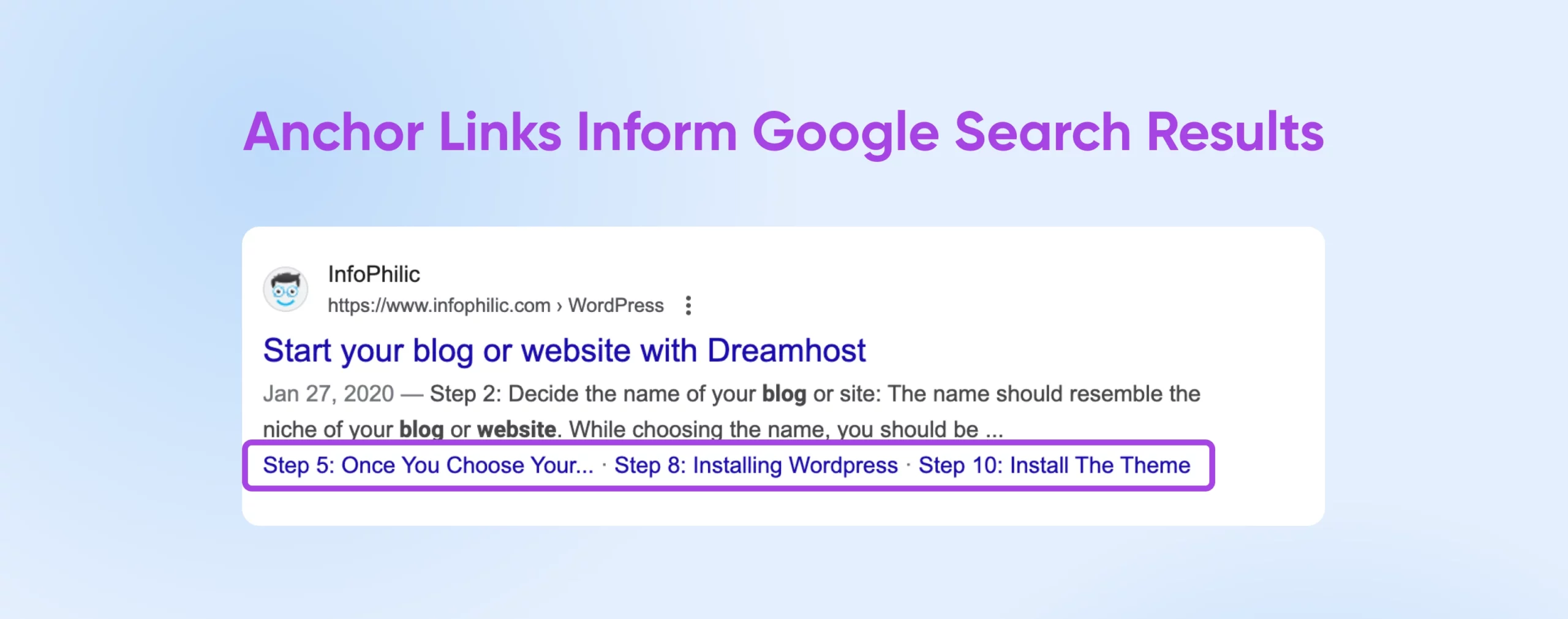
Toutes ces méthodes que Google utilise, telles que le texte d’ancrage et les tables des matières, aident les visiteurs à comprendre ce qu’ils vont trouver avant même de cliquer, ce qui peut aider à réduire le taux de rebond de ton site web. C’est parce que tu facilites la vie des utilisateurs qui pourraient accéder à la page, penser que ce n’est pas ce qu’ils cherchent car ils ne voient pas ce qu’ils veulent immédiatement, et partir. Au lieu de cela, tu peux les garder beaucoup plus longtemps — plus de temps pour des conversions ! — en leur disant exactement ce qu’ils peuvent trouver dans un article ou une page et même en les y liant.
Pro : Partage de Contenu Facilité
Le texte d’ancre permet de partager facilement des liens qui naviguent vers une section spécifique d’un article. Cela est particulièrement utile pour les gestionnaires de réseaux sociaux qui font des publications, et les équipes de support qui ont besoin de partager des parties clés des articles d’aide avec les clients.
Inconvénient : Réduction Du Temps Sur Le Site
Si tu mesures une métrique comme le temps passé sur le site pour évaluer les performances du contenu et du site web, les liens d’ancrage pourraient en fait réduire le temps moyen que les visiteurs passent sur ton site car ils peuvent passer directement au contenu qu’ils souhaitent au lieu de lire l’article en entier.
C’est à toi de trouver l’équilibre entre rendre tes visiteurs heureux et atteindre certains indicateurs clés de performance (KPIs).
Inconvénient : Peut Être Plus Difficile De Mettre À Jour Le Contenu Plus Tard
Avec le temps, tu devras peut-être mettre à jour ton nom de domaine de site web ou créer des redirections 301, ce qui changera probablement les liens sur ton site. Lors du changement de liens, il peut être difficile de retrouver et de mettre à jour tout le texte d’ancrage que tu as créé pour t’assurer que chaque lien est toujours frais et précis.
Comment Créer Un Lien D’ancrage Dans WordPress (3 Options)
Remarque l’accent mis sur la table des matières ici ? C’est parce qu’un TOC est probablement la manière la plus impactante d’utiliser des liens d’ancrage sur ton site web. Cependant, cela n’a de sens que pour les pages longues ou les articles de blog. Il n’y a pas de règle stricte, mais tout ce qui dépasse environ 1 500 mots peut probablement bénéficier d’une table des matières et de ses liens d’ancrage correspondants.
Ajouter un lien ancre à un contenu plus court n’est pas nécessairement mauvais, mais cela peut être moins utile — ce qui en fait une mauvaise utilisation de ton temps et pouvant ajouter un encombrement visuel pour les lecteurs.
Regardes-tu une longue page ou un article que tu souhaites rendre plus précieux pour les visiteurs du site ?
Heureusement, créer des liens d’ancrage est remarquablement simple dans WordPress !
Tu peux le faire manuellement ou avec l’aide de plugins — nous allons tout de suite plonger dans les deux méthodes.
1. Ajouter Un Lien D’ancre En Utilisant HTML
Tout le texte que tu vois sur les pages et les articles WordPress est généré par du code HTML. Le HTML, avec le CSS et le JavaScript, font partie des langages de programmation et de balisage les plus utilisés. Si tu peux te familiariser ne serait-ce qu’un peu avec l’un d’entre eux, tu pourras probablement faire beaucoup plus — avec beaucoup moins de frustration ! — sur ton site WordPress.
HTML
HTML signifie HyperText Markup Language. C’est le bloc de construction le plus fondamental du web et le langage de balisage standard pour créer des pages web et des applications.
Lire PlusAlors, nous allons commencer par te montrer à quel point il est facile de déchiffrer et modifier du HTML !
Tout d’abord, choisis la page ou l’article où tu souhaites ajouter des liens d’ancrage. Nous allons travailler avec un article de blog.
Pour créer un lien d’ancrage, tu dois d’abord définir une ancre. Pour faire cela, sélectionne un sous-titre vers lequel tu souhaites créer un lien, et clique sur les trois points qui apparaissent à droite dans le menu flottant.
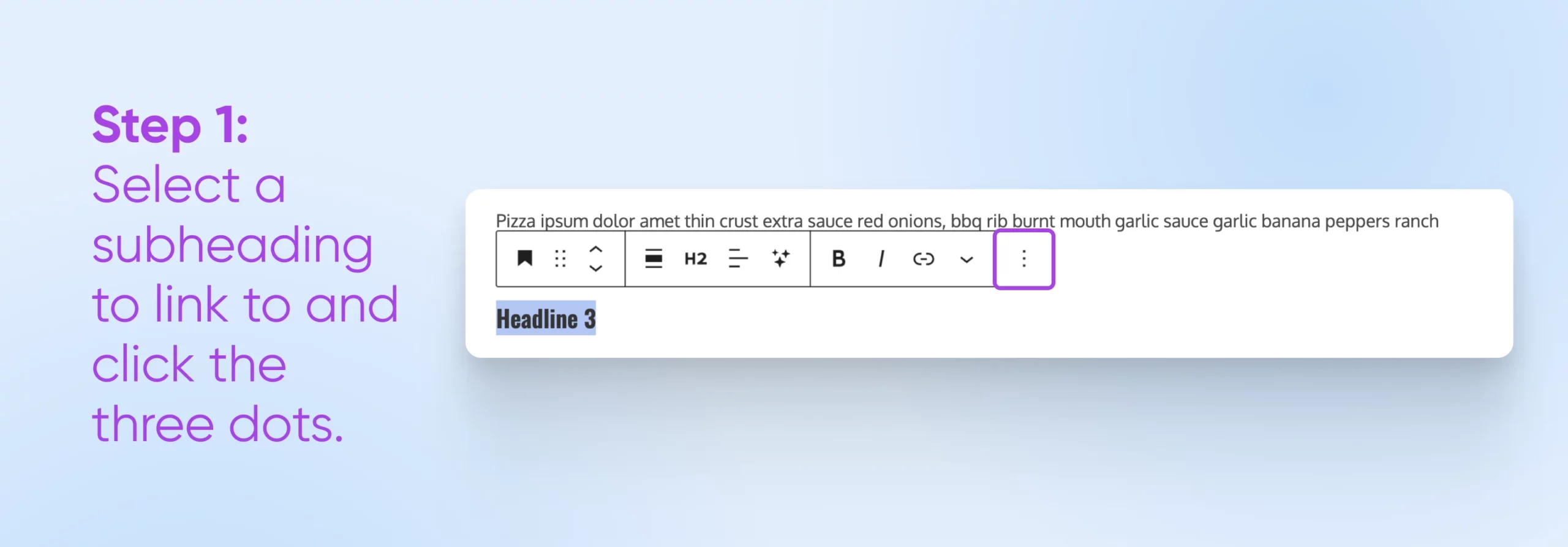
Sélectionne Modifier comme HTML en bas.

Ce que nous devons faire, c’est ajouter un ID HTML. Cet ID sera l’ancre que nous allons lier plus tard. Il apparaîtra avant le nom du sous-titre sur lequel tu as cliqué, dans notre cas >Titre 3<.
Le format est : id=“nom-de-l’ancre”. Notre nom d’ancre sera “titre-3.” Voici à quoi devrait ressembler ce code une fois terminé : <h2 class="wp-block-heading" id="titre-3">Titre 3</h2>.

Une fois l’identifiant en place, tu peux le rattacher au texte dans ta table des matières (ou où tu veux le placer) pour créer un lien ancre !
Dans notre exemple, nous allons défiler vers le haut jusqu’à Titre 3 dans le sommaire, le sélectionner et cliquer sur l’icône de lien qui apparaît dans le panneau d’édition flottant.
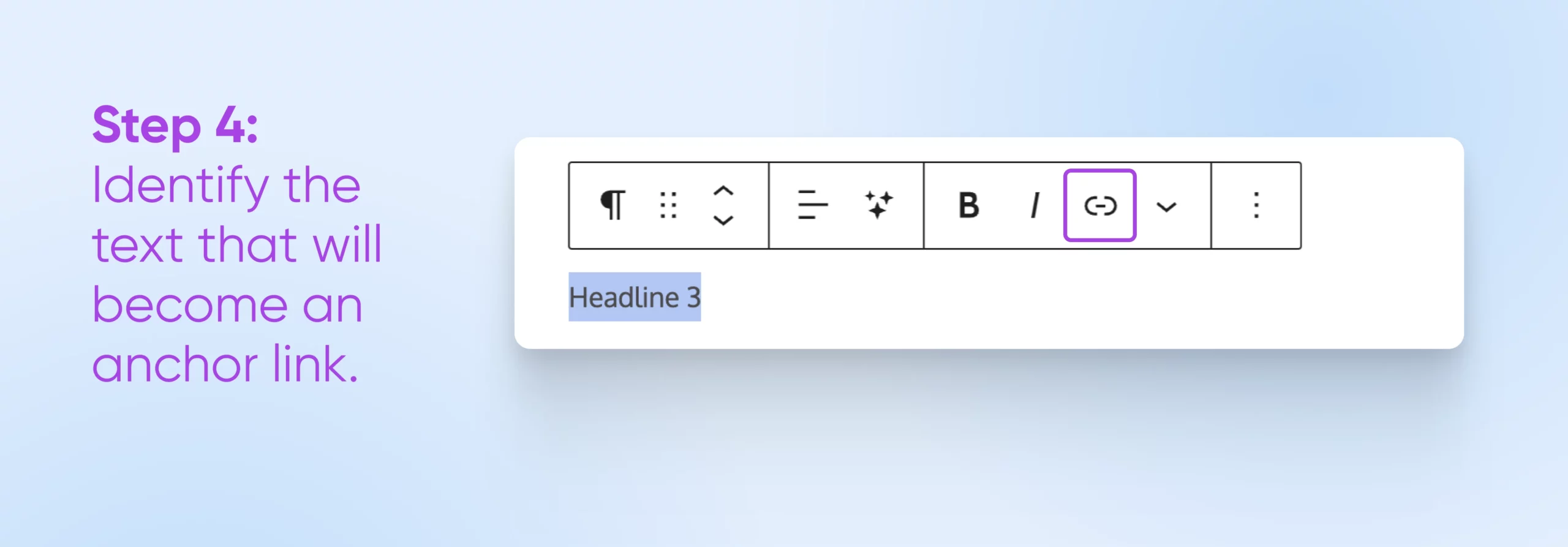
Dans la boîte URL du lien, nous taperons l’ID que nous avons créé, précédé d’un #.
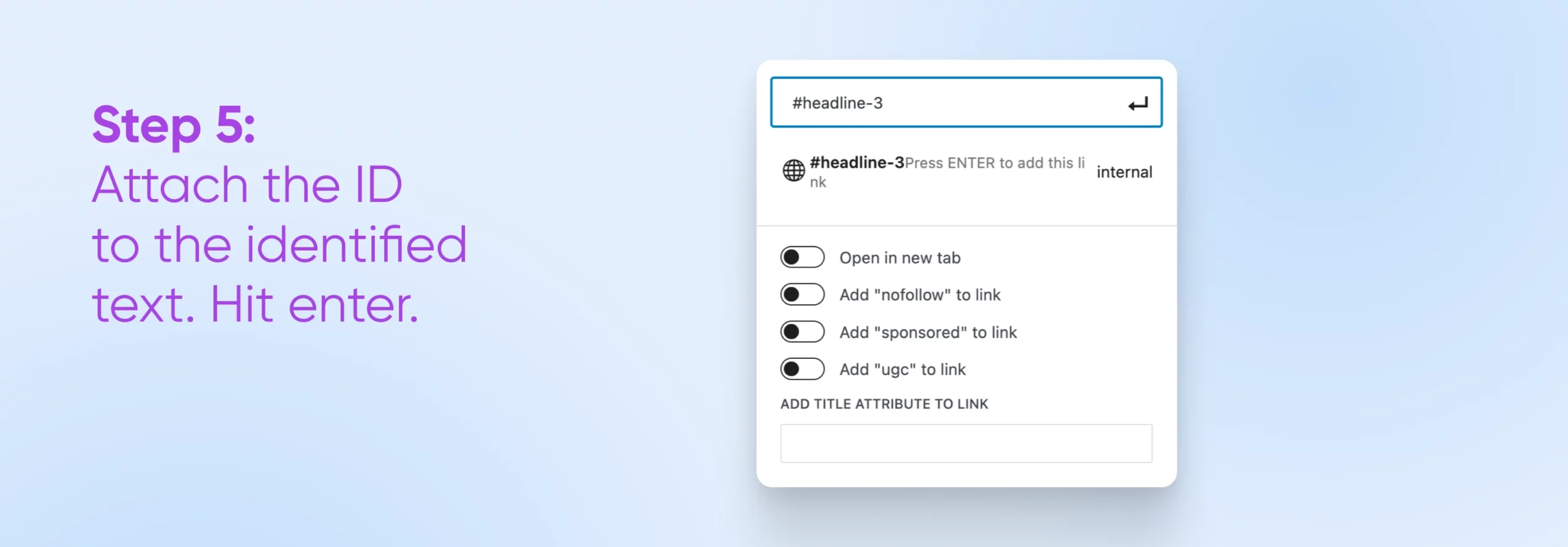
Appuie sur Entrée pour officialiser, sauvegarde ton travail, puis publie tes modifications. Tu ne pourras pas voir le résultat dans l’éditeur WordPress, donc va jeter un œil à la page finale sur ton site web pour t’assurer que tout fonctionne.
Créer manuellement des liens d’ancre HTML peut sembler intimidant si tu n’as pas l’habitude de travailler avec du code. Cependant, comme tu peux le voir, ajouter des balises d’ancre est remarquablement simple. Une fois que tu sais comment fonctionne le processus, ajouter ces liens manuellement ne devrait prendre que quelques secondes.
Si tu souhaites créer un lien vers un ID d’ancre situé sur une page différente ou un nouvel onglet, assure-toi d’inclure l’URL absolue, commençant par https.
2. Créer Des Balises D’ancrage Avec L’éditeur De Blocs
Maintenant, nous allons te montrer à quel point il est facile d’ajouter un lien d’ancre avec les thèmes modernes par blocs — aucun code requis.
C’est parce que l’éditeur de blocs te permet d’ajouter des ancres HTML ou des ID sans avoir besoin de passer à la vue code.
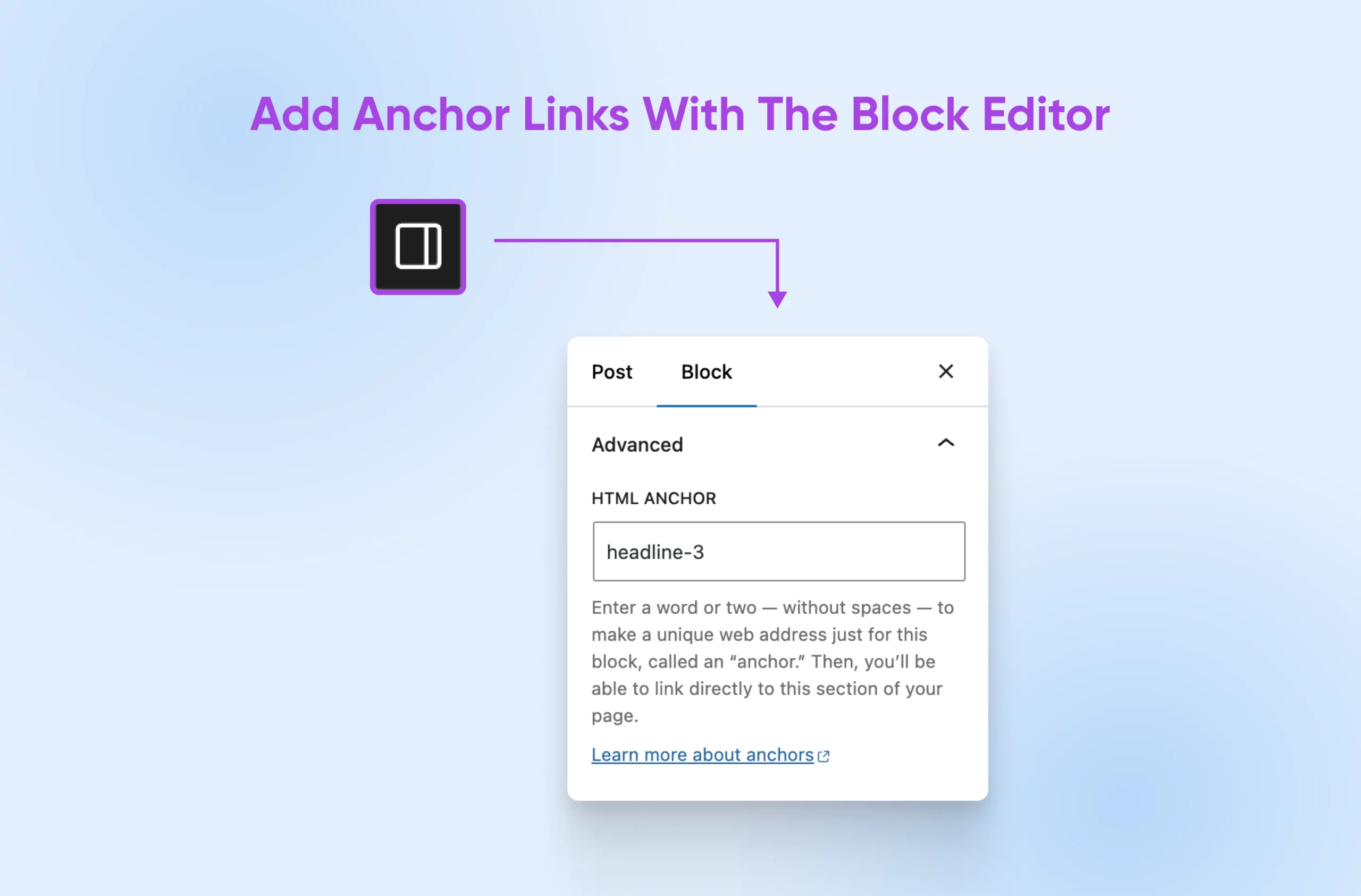
Comme avec la méthode précédente, la première chose que tu dois faire est d’ajouter un ID HTML ou une ancre au texte auquel tu veux lier. Sélectionne le texte et ouvre le menu des paramètres depuis l’icône carrée dans le coin supérieur droit.
Dirige-toi vers le bloc et ouvre les paramètres avancés en bas. Tu verras un champ appelé ancre HTML. Tout ce que tu as à faire est d’ajouter ton texte d’ancre unique dans ce champ. Nous choisirons encore “headline-3”.
Maintenant, nous allons répéter les mêmes étapes que ci-dessus :
- Sélectionne le texte auquel tu veux associer ton ancre.
- Clique sur l’icône de lien qui apparaît dans le panneau d’édition.
- Tape # suivi de l’ID que tu viens de créer.
- Entre, sauvegarde, publie et vérifie ton travail !
Il ne te reste plus qu’à répéter le processus autant de fois que nécessaire, en fonction du nombre de sections auxquelles tu souhaites ajouter des liens d’ancrage. Nous adorons la facilité avec laquelle l’éditeur de blocs rend cela possible, surtout si tu gères régulièrement du contenu long (c’est notre cas !).
Note : Tu ne vois pas toutes les fonctionnalités cool de l’éditeur de blocs que nous venons de couvrir ? Tu n’utilises peut-être pas un thème de blocs ! Bien que tu puisses certainement t’en sortir en ajoutant du texte d’ancrage en HTML, nous te recommandons de passer à un thème de blocs pour profiter de toutes les nouvelles fonctionnalités cool que la communauté WordPress ajoute chaque jour. Ça te facilitera la vie ! Commence ici pour apprendre à faire la mise à niveau.
3. Lien Vers Une Ancre Rapidement À L’aide De Plugins WordPress
Cela ne devrait pas surprendre qu’il y ait plus d’un plugin WordPress dans le répertoire de plugins que tu peux utiliser pour ajouter des liens d’ancrage dans WordPress.
- Le plugin All in One SEO (AIOSEO) (payant) offre de nombreuses fonctionnalités, dont la création facile de tables des matières.
- Link Whisper (payant) est axé sur l’optimisation des liens et permet aux utilisateurs d’insérer rapidement des liens ancre.
- Avec LuckyWP Table of Contents, c’est dit dans le nom — il s’agit de créer des tables des matières liées en quelques clics.
Créer une table des matières pour chacun de tes articles peut être un travail considérable. Tu dois ajouter plusieurs ID d’ancre manuellement et créer des liens un par un. Penchons-nous sur une solution qui rend cette tâche un peu plus abordable en générant automatiquement des tables des matières pour les articles et les pages de ton site web.
Bien que le processus soit assez similaire pour n’importe quel plugin que tu choisisses, nous allons te guider à travers les spécificités de la configuration d’une option gratuite et légère — Easy Table of Contents.
Pour utiliser le plugin, tu dois d’abord naviguer vers Plugins > Ajouter un nouveau plugin dans ton éditeur WordPress.

Recherche de Easy Table of Contents, utilise le bouton Installer Maintenant, attends que cela se termine puis clique sur Activer pour le mettre en marche sur ton site.
Après avoir activé le plugin, tu devras configurer ses paramètres. Va dans Paramètres dans ta barre latérale d’admin WordPress et trouve Table des matières.

Dans le menu Activer le Support, assure-toi que les pages et les articles sont cochés si tu souhaites pouvoir utiliser les TOCs sur les deux.
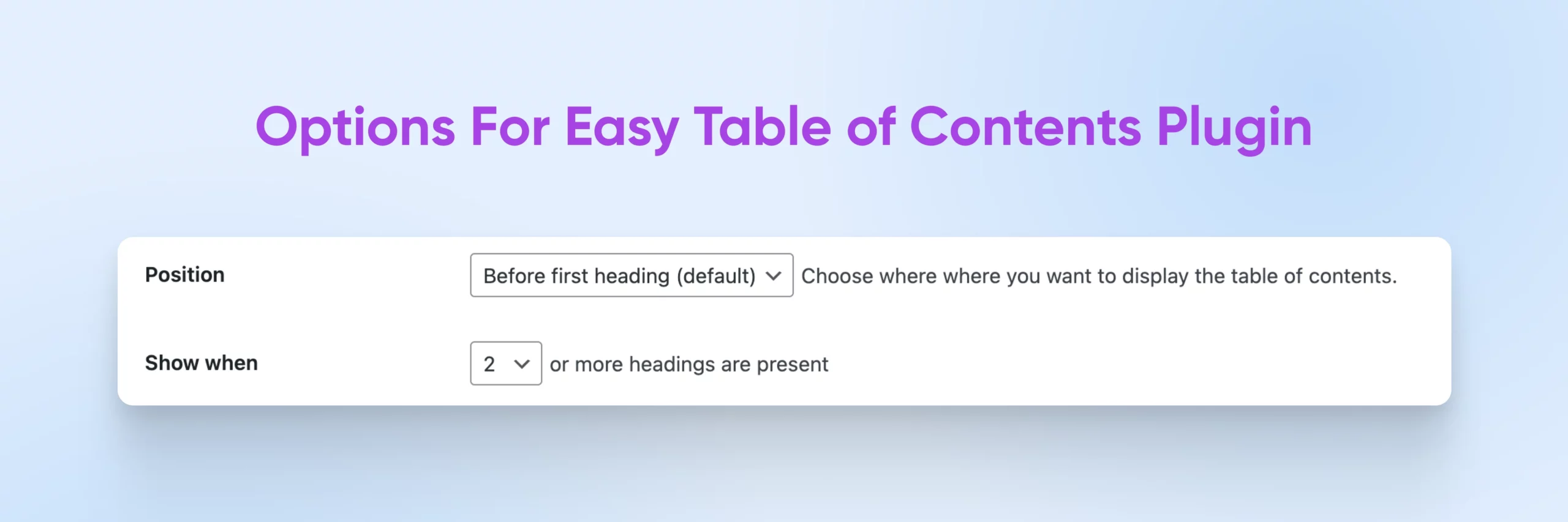
Maintenant, fais défiler vers le bas jusqu’à Position, un paramètre qui te permettra de décider où afficher tes tables des matières. Au moment de la rédaction de ce texte, par défaut, elles apparaîtront sur les articles et les pages juste avant le premier titre.
Juste en dessous, le réglage Afficher quand te permet de décider combien de titres un article ou une page nécessite pour que le plugin affiche une TOC. Par défaut, le plugin aura un nombre défini. Actuellement, c’est deux. Tu peux mettre à jour l’un de ces réglages si tu le souhaites.
Il y a beaucoup plus de paramètres sur cette page. Une fois que tout te convient, enregistre tes modifications au bas de l’écran et rends-toi à l’article ou à la page où tu souhaites ajouter la table des matières. Nous retournerons au billet de blog sur lequel nous travaillions.
En bas de la page, tu verras une nouvelle section appelée Table des Matières. Cela signifie que le plugin fonctionne et configurera automatiquement les ID d’ancrage et générera une table des matières complète menant à celles-ci !
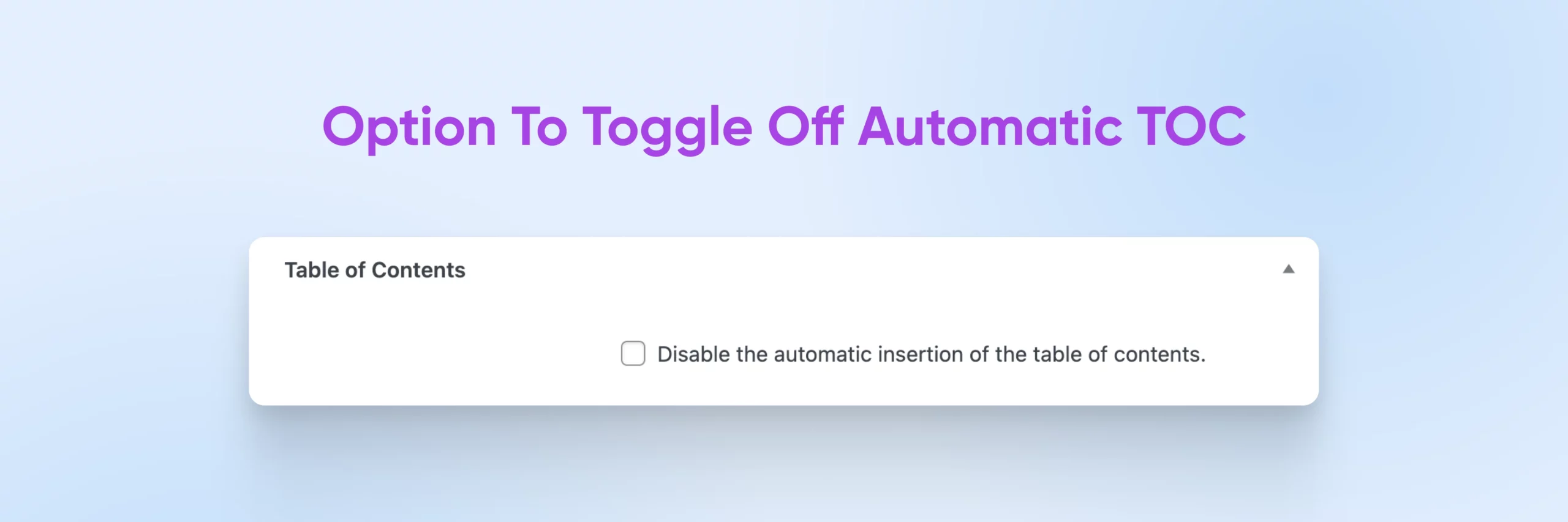
Tu devrais voir un texte indiquant qu’une table des matières sera instantanément insérée, tant que tu laisses la case décochée. Nous aimons cette fonctionnalité car elle permet de désactiver facilement la table des matières pour les pages où cela a du sens. Nous te recommandons de faire défiler et de jouer avec les paramètres ici pour voir s’il y a quelque chose d’unique que tu souhaites faire avec cet article. Par exemple, tu peux créer un titre pour ta TOC, la déplacer, exclure les titres que tu ne veux pas voir apparaître, et bien plus encore.
Garde en tête que ces modifications s’appliqueront uniquement à cet article et remplaceront tous les paramètres globaux que tu viens de configurer dans le menu Paramètres.
Enregistre ton article, publie-le, et va voir la page en direct pour admirer ta nouvelle table des matières rapide, facile et ultra-moderne en action !

Comment Peux-Tu Encore Améliorer Ton Site WordPress ?
Les liens d’ancrage sont des éléments incroyablement utiles pour booster le SEO, ainsi que pour aider les utilisateurs à naviguer sur des pages complexes et des contenus longs. Tu peux utiliser des liens d’ancrage dans des tables des matières, des menus de navigation, des notes de bas de page, et plus encore. Heureusement, comme tu l’as vu, WordPress rend simple l’ajout de liens d’ancrage à ton contenu !
Mais utiliser des liens d’ancrage n’est qu’une des nombreuses astuces que tu peux mettre en œuvre pour améliorer le classement de ton site web dans les moteurs de recherche et l’expérience utilisateur.
Si tu veux en savoir plus sur l’amélioration de l’expérience WordPress ainsi que ton classement SEO si important, voici quelques tutoriels supplémentaires que tu pourrais consulter :
- Plus de 25 outils SEO gratuits et payants incontournables (À mettre en favoris !)
- Ta checklist pour une refonte incroyable de ton site web
- Améliore ton classement avec ces 20 techniques SEO
- Les 7 éléments de base du design web
- Attention aux URL : Comment créer une structure de site web favorable au SEO
- Tu te demandes comment créer un site web ? Voici un tutoriel complet
- SEO On-Page Vs. Off-Page : Guide complet et conseils essentiels
Cherches-tu un hébergeur WordPress qui peut t’aider à diffuser du contenu long à des milliers de visiteurs sans ralentir ton site ? Les packs d’hébergement WordPress de DreamHost sont conçus pour gérer de grandes quantités de trafic tout en maintenant la rapidité de ton site web.
Que dirais-tu d’un petit coup de pouce pour gérer tout ce design, marketing, et plus encore, nécessaires pour diriger une entreprise prospère de nos jours ? Nous avons également des plans pour te soutenir dans ce domaine. Découvre toutes les offres que notre équipe géniale de services professionnels peut fournir et élabore ta stratégie parfaite de maintenance de site web dès aujourd’hui.

Hébergement WordPress Imbattable
Solutions d’hébergement fiables et ultra-rapides, spécifiquement optimisées pour WordPress.
Voir Plus