Planifier tes publications à l’avance sur ton site WordPress peut être un véritable sauveur. Écrire plusieurs articles de blog et les programmer devrait te rassurer en sachant qu’ils seront publiés à temps. Cependant, parfois cette fonctionnalité ne fonctionne pas comme prévu, et tu pourrais te retrouver avec une erreur de publication programmée manquée.
Heureusement, il existe quelques méthodes pour dépanner ce problème courant. Que tu préfères utiliser un plugin ou que tu décides de t’en occuper toi-même, tu devrais pouvoir corriger l’erreur de publication planifiée manquée et reprendre tes activités rapidement.
Dans cet article, nous expliquerons ce qu’est l’erreur de publication programmée manquée et examinerons quelques causes possibles. Ensuite, nous partagerons trois façons faciles de dépanner l’erreur et deux méthodes simples pour la corriger. Commençons !
Ce Qu’Est L’Erreur De Publication Programmée Manquée (Et Ce Qui La Provoque)
Lorsque tu programmes une publication à l’avance, WordPress utilise un “Cron Job” pour la publier. “Cron” est un utilitaire logiciel qui planifie des tâches, tandis qu’un cron job est la tâche elle-même. Habituellement, tu verras cron utilisé pour gérer des tâches répétitives.
Étant donné que WordPress est conçu pour fonctionner dans divers environnements, il ne peut pas dépendre du cron traditionnel, qui est destiné à fonctionner dans des systèmes d’exploitation de type Unix. Au lieu de cela, WordPress dispose de WP-cron, qui peut simuler un cron système. Lorsque quelque chose ne va pas avec le Cron Job qui publie vos posts programmés, tu verras l’erreur de planification manquée.
Il existe quelques causes potentielles de cette erreur. Un scénario possible est que ton serveur ou un plugin pourrait affecter tes Cron Job. Les coupables courants incluent les plugins de cache. Bien que ces plugins soient précieux pour améliorer les performances de ton site, ils peuvent également interférer avec WP-cron.
Une autre cause provient du fait que WordPress utilise des Cron Job simulés. Ces simulations nécessitent que quelqu’un visite ton site web au même moment où la tâche est censée être exécutée. Si personne n’accède à ton site au bon moment, ton article ne sera pas publié.
Évidemment, si ton site a connu des indisponibilités, alors personne ne peut le visiter. Cela pourrait empêcher un Cron Job de s’exécuter comme prévu.

Évite Le Stress
Évite le dépannage lorsque tu t’inscris à DreamPress. Nos experts WordPress amicaux sont disponibles 24/7 pour aider à résoudre les problèmes de site web — grands ou petits.
Découvrir Les OffresComment Dépanner L’erreur De Publication Programmée Manquée (3 Méthodes)
Si tu as rencontré l’erreur de publication programmée manquée, il y a quelques moyens simples de la dépanner. Regardons-les de plus près.
1. Vérifie Tes Paramètres De Fuseau Horaire
Si le fuseau horaire que tu as défini dans WordPress ne correspond pas au fuseau horaire que tu utilises pour publier des articles, il est peu probable que ces articles soient publiés comme prévu. Heureusement, il existe une solution simple à ce problème de fuseau horaire, donc c’est un bon point de départ.
Pour vérifier tes paramètres de fuseau horaire, rend-toi à ton tableau de bord d’administration et navigue jusqu’à Paramètres > Général. Fais défiler vers le bas, et tu devrais voir un menu déroulant où tu peux sélectionner ton fuseau horaire.
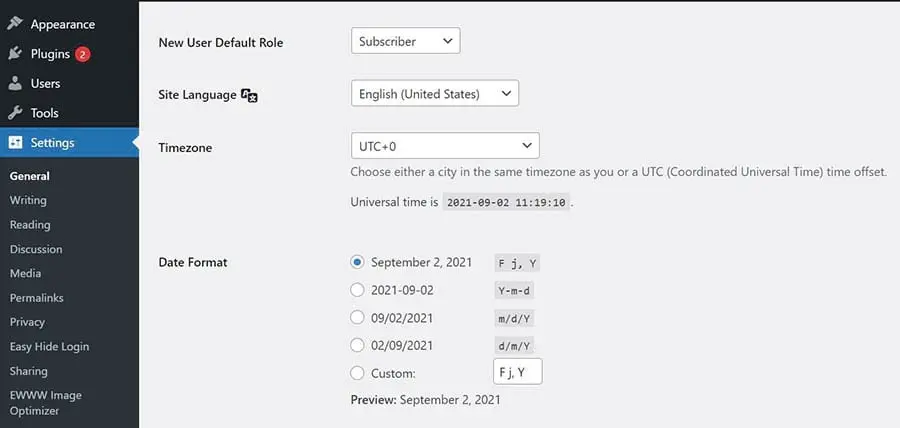
À l’aide du menu déroulant, sélectionne le fuseau horaire que tu souhaites utiliser pour ton site web WordPress. Ensuite, clique sur le bouton Enregistrer les modifications et c’est tout bon !
2. Vider Le Cache WordPress
Comme nous l’avons mentionné précédemment, il arrive parfois qu’un plugin WordPress interfère avec la vidange du cache. Ainsi, bien que le cache puisse aider à accélérer votre site web, parfois il peut rendre difficile l’application des modifications comme elles le devraient. Heureusement, vider le cache WordPress manuellement est un processus simple.
La première étape consiste à vider le cache de ton navigateur. Les étapes à suivre varieront selon le navigateur que tu utilises. Si tu ne vois toujours pas tes publications programmées, essaie également de vider le cache de WordPress.
Si tu utilises un plugin de cache, tu devras vider ton cache à travers celui-ci. Par exemple, si tu utilises le WP Super Cache, rends-toi dans Réglages > WP Super Cache et sélectionne l’onglet Facile. Ensuite, clique sur le bouton Vider le Cache.
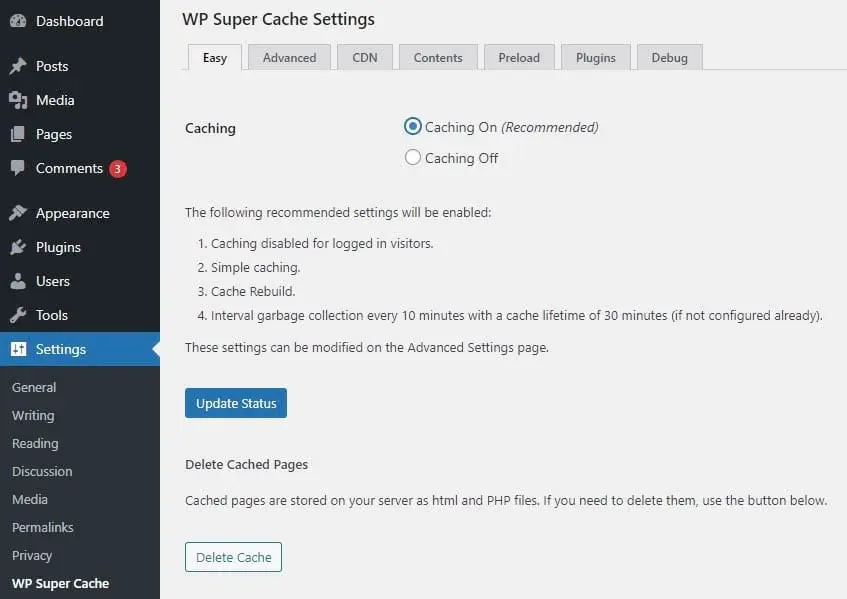
Même si tu utilises un autre plugin de cache, les étapes seront probablement similaires. La plupart de ces plugins proposent une suppression du cache en un clic.
Les plans d’hébergement géré fonctionnent généralement un peu différemment. Si tu es un client DreamPress, tu devrais déjà avoir le plugin Proxy Cache Purge installé pour gérer cela pour toi. Cependant, tu peux également purger le cache manuellement.
Pour vider entièrement le cache, tu as juste besoin de passer la souris sur l’icône Cache dans le menu de ton tableau de bord et de sélectionner Purger Cache (Toutes les Pages).
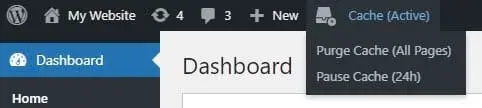
Tu peux aussi purger le cache pour un article ou une page individuelle. Pour ce faire, tu devras naviguer vers l’article souhaité soit en entrant l’URL, soit en le localisant dans ton tableau de bord et en cliquant sur l’option Voir.
Encore une fois, tu devras survoler l’icône Cache dans le menu de ton tableau de bord, mais cette fois tu auras l’option de Purger le Cache (Cette Page).

Ne t’inquiète pas si tes publications programmées ne s’affichent toujours pas. Il reste encore une méthode de dépannage à essayer.
3. Augmenter La Limite De Mémoire WordPress
Enfin, il est possible que ton site WordPress a besoin de plus de mémoire que celle actuellement allouée. Une manière simple d’augmenter la limite de mémoire est en modifiant le fichier wp-config.php .
Pour accéder à ce fichier, tu devras utiliser un client Secure File Transfer Protocol (SFTP), tel que FileZilla. Alternativement, tu peux utiliser le gestionnaire de fichiers dans ton compte d’hébergement.
Si tu as un compte DreamHost, commence par te rendre dans Websites > Files dans la barre latérale. Ensuite, localise ton domaine et clique sur le bouton Manage Files.
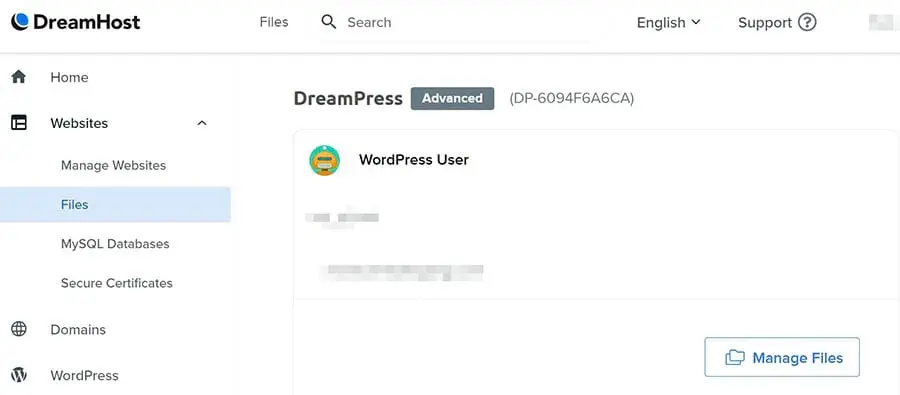
Cela te mènera au gestionnaire de fichiers. Pour accéder au répertoire de ton site, tu devras ouvrir le dossier étiqueté avec le nom de ton domaine. À l’intérieur, tu devrais trouver le fichier wp-config.php .
Si tu utilises FileZilla, la première étape est de te connecter à ton site web. Tu devras peut-être obtenir tes identifiants auprès de ton hébergeur si c’est la première fois que tu l’utilises. Une fois connecté, localise le fichier wp-config.php.
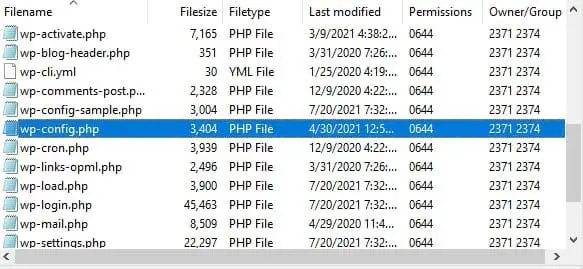
Ensuite, clique droit sur ce fichier pour le télécharger. Tu peux maintenant utiliser un éditeur de texte pour ouvrir et modifier le fichier. Ajoute la ligne de code suivante quelque part avant la ligne qui dit /* C’est tout, arrête de modifier ! Bon blogging. */:
define( 'WP_MEMORY_LIMIT', 'XXXM' );
Tu voudras remplacer « XXX » par la quantité de mémoire que tu souhaites allouer à PHP, comme « 96MB ». N’oublie pas de sauvegarder ton fichier avant de le fermer. Tu pourras ensuite utiliser FileZilla pour re-télécharger ton fichier wp-config.php mis à jour.
Comment Corriger L’erreur De Publication Programmée Manquée Dans WordPress (2 Méthodes)
Si aucune des méthodes de dépannage ci-dessus n’a fonctionné ou si l’erreur persiste, tu pourrais essayer une solution plus avancée. Examinons deux moyens efficaces de résoudre le problème de publication programmée manquée.
1. Utilise Un Plugin
Scheduled Post Trigger est un plugin gratuit que tu peux utiliser pour t’assurer que ton Cron Job fonctionne correctement. Il fonctionne en vérifiant si des publications programmées ont été manquées chaque fois qu’un visiteur arrive sur ton site web.
Quand il s’agit de plugins, la configuration ne pourrait pas être plus simple que cela. Simplement installe et active le plugin, et tu es prêt à partir.
Cependant, il est préférable de ne pas compter sur ce plugin comme solution permanente. Comme avec WP-cron, les plugins de cache peuvent interférer avec le déclencheur de publication programmée. Si tu rencontres des problèmes de compatibilité avec ce plugin, tu pourrais vouloir dépanner en désactivant tes autres plugins un par un pour trouver le coupable.
2. Gère Les Cron Jobs Directement Via Ton Serveur
Une autre option consiste à gérer les Cron Jobs directement via ton serveur. Cela nécessite quelques étapes, mais nous allons te guider.
Étape 1 : Désactiver les Crons de WordPress
La première étape consiste à désactiver les tâches Cron par défaut de WordPress. Sinon, toutes les nouvelles tâches Cron que tu crées peuvent ne pas fonctionner correctement.
Pour ce faire, tu devras à nouveau accéder à ton fichier wp-config.php via SFTP ou le gestionnaire de fichiers de ton compte d’hébergement. Cette fois, tu peux ajouter cette ligne de code pour arrêter les crons de WordPress. Tu peux l’ajouter n’importe où au-dessus du commentaire /* C’est tout, arrête de modifier ! Bon blogging. */.
define(‘DISABLE_WP_CRON’,true);
Enfin, enregistre tes modifications. Tu peux ensuite télécharger à nouveau ton fichier wp-config.php et passer à l’ajout de ton propre Cron Job.
Étape 2 : Ajouter Un Nouveau Cron Job
Commence au panneau DreamHost. Connecte-toi à ton compte d’hébergement, puis va à Plus > Cron Job. Clique sur le bouton Ajouter un nouveau Cron Job.
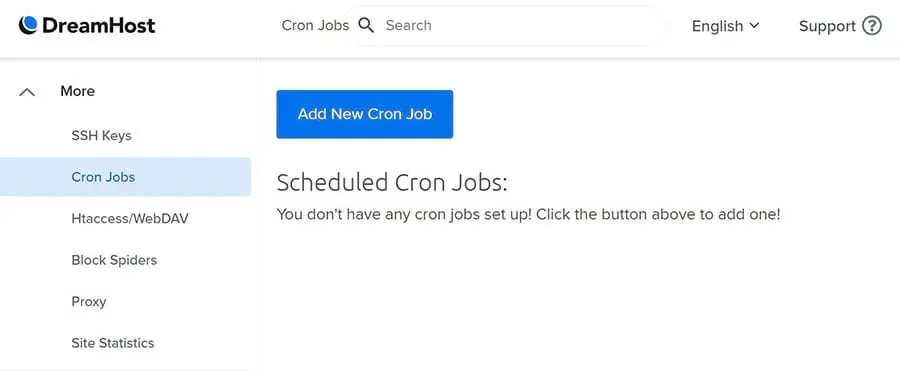
D’ici, tu peux remplir les champs requis pour configurer ton Cron Job personnalisé. Avoir des connaissances des commandes UNIX sera utile pour cela, mais nous te montrerons les bases qui devraient permettre de réaliser la tâche.
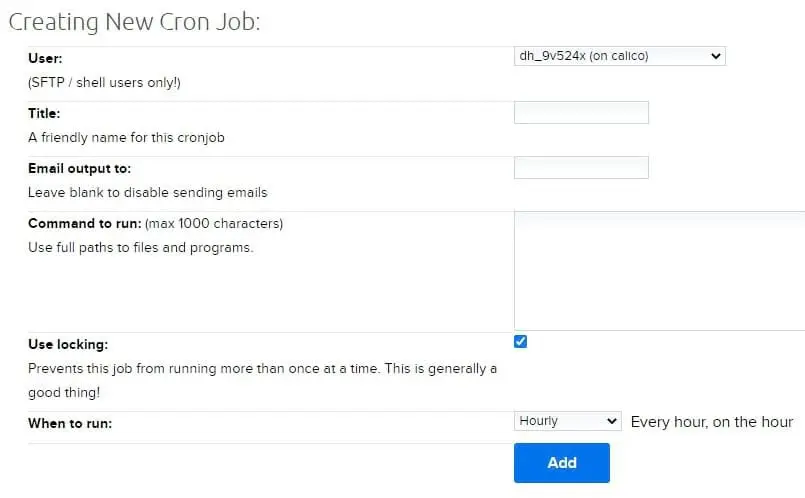
Tout d’abord, choisis un Utilisateur. Il devra être un utilisateur shell puisque ce sont les seuls qui peuvent exécuter des Cron Job. Tu peux également ajouter un titre pour te rappeler ce travail, comme Déclencheur de publication programmée.
Ensuite, tu peux ajouter un email pour envoyer la sortie. Si tu n’as pas besoin d’une alerte à chaque fois que ton site vérifie les publications programmées – ce qui est probablement le cas – laisse simplement ce champ vide.
Maintenant, tu devras entrer la commande. D’abord, jette un coup d’œil à cette commande exemple de Zero Point Development:
/usr/bin/php -q /home/zpd/public_html/wp-cron.php
Tu peux copier et coller la première partie (/usr/bin/php -q) telle quelle. Cependant, la seconde partie nécessitera quelques personnalisations. Tu devras écrire ton propre chemin unique vers le fichier wp-cron.php . Par exemple, le code suivant représente la norme du serveur de DreamHost :
/usr/bin/php -q /home/username/domainname/wp-cron.php
Si tu n’es pas sûr de ce que cela implique, consulte notre article de support sur la création de Cron Jobs. Tu peux également contacter notre équipe de support si tu as besoin d’une aide supplémentaire.
Une fois ton Cron Job configuré, tu peux planifier quand il sera exécuté. Nous recommandons environ cinq minutes. Ensuite, clique sur le bouton Ajouter. C’est tout ! Tu peux toujours revenir au Crontab si tu as besoin de dépanner ton Cron Job à l’avenir.
Un Autre Problème ? Nous Avons Un Tutoriel WordPress Pour Cela
Veux-tu apprendre à résoudre d’autres problèmes techniques sur ton site ? Nous avons rassemblé un certain nombre de guides pour t’aider à dépanner chaque erreur WordPress courante :
- Comment Dépanner l’Écran Blanc de la Mort de WordPress
- Comment Corriger l’Erreur Serveur Interne 500 dans WordPress
- Comment Corriger les Erreurs de Syntaxe dans WordPress
- Comment Corriger le Problème de Non-Envoi d’Emails par WordPress
- Comment Corriger l’Erreur d’Établissement d’une Connexion de Base de Données
- Comment Corriger l’Erreur 404 Non Trouvé de WordPress
- Comment Corriger le Texte Blanc et les Boutons Manquants dans l’Éditeur Visuel de WordPress
- Comment Corriger l’Erreur de la Barre Latérale sous le Contenu dans WordPress
- Que Faire Lorsque Vous Êtes Bloqué Hors de la Zone Admin de WordPress
- Comment Corriger l’Erreur “Téléversement : Échec de l’Écriture du Fichier sur le Disque” de WordPress
Et si tu cherches plus d’informations et les meilleures pratiques pour gérer un site WordPress, consulte la section nos Tutoriels WordPress. C’est une collection de guides écrits par des experts conçus pour t’aider à naviguer sur le tableau de bord de WordPress comme un pro.
Passe Ton Site WordPress Au Niveau Supérieur
Que tu aies besoin d’aide pour naviguer dans le tableau de bord de WordPress, pour corriger des identifiants de base de données incorrects, ou pour trouver le dossier des plugins, nous pouvons t’aider ! Abonne-toi à notre résumé mensuel pour ne jamais manquer un article.
Inscris-MoiLa Programmation Facile des Articles WP
L’erreur de publication programmée manquée de WordPress se produit généralement lorsque quelque chose ne va pas avec le Cron Job qui publie ton contenu. Commencer par quelques méthodes de dépannage basiques, telles que vérifier les paramètres de fuseau horaire ou vider le cache de WordPress, peut être suffisant pour que tes publications soient publiées de manière fiable.
Dans cet article, nous avons également examiné deux manières de résoudre l’erreur de planification manquée de WordPress :
- Utilise un plugin comme Scheduled Post Trigger pour t’assurer que tes Cron Jobs fonctionnent correctement.
- Gère les Cron Jobs directement via ton serveur.
Grâce au panel intuitif et facile à utiliser de DreamHost, gérer tes Cron Job et autres tâches de maintenance est un processus simple. Découvre nos plans d’hébergement optimisés pour WordPress pour commencer !
