
La navigation de ton site web pourrait s’échapper… Alors reste collé pour apprendre comment la maintenir fixe !
Bon, trêve de mauvais jeux de mots, rendre la navigation de ton site facilement accessible est essentiel pour améliorer l’expérience utilisateur. Voici l’en-tête fixe, une barre de navigation fixe qui reste visible lorsque les utilisateurs défilent vers le bas de ta page.
Cette fonctionnalité pratique maintient les éléments de menu et les appels à l’action à portée de main, peu importe jusqu’où les utilisateurs défilent — un élément révolutionnaire pour les propriétaires de petites entreprises cherchant à augmenter l’engagement et les conversions.
Dans ce tutoriel, nous allons explorer trois façons simples de créer un en-tête fixe dans WordPress, adaptées à tous les niveaux de compétence — des débutants à ceux à l’aise avec un peu de codage. Que tu préfères utiliser un plugin, exploiter les paramètres intégrés de ton thème ou ajouter du CSS personnalisé, nous t’avons couvert.
Pourquoi Les En-Têtes Collants Élèvent Votre Site D’un Cran
Avant de plonger dans le comment, examinons pourquoi tu pourrais vouloir utiliser un en-tête fixe en premier lieu.
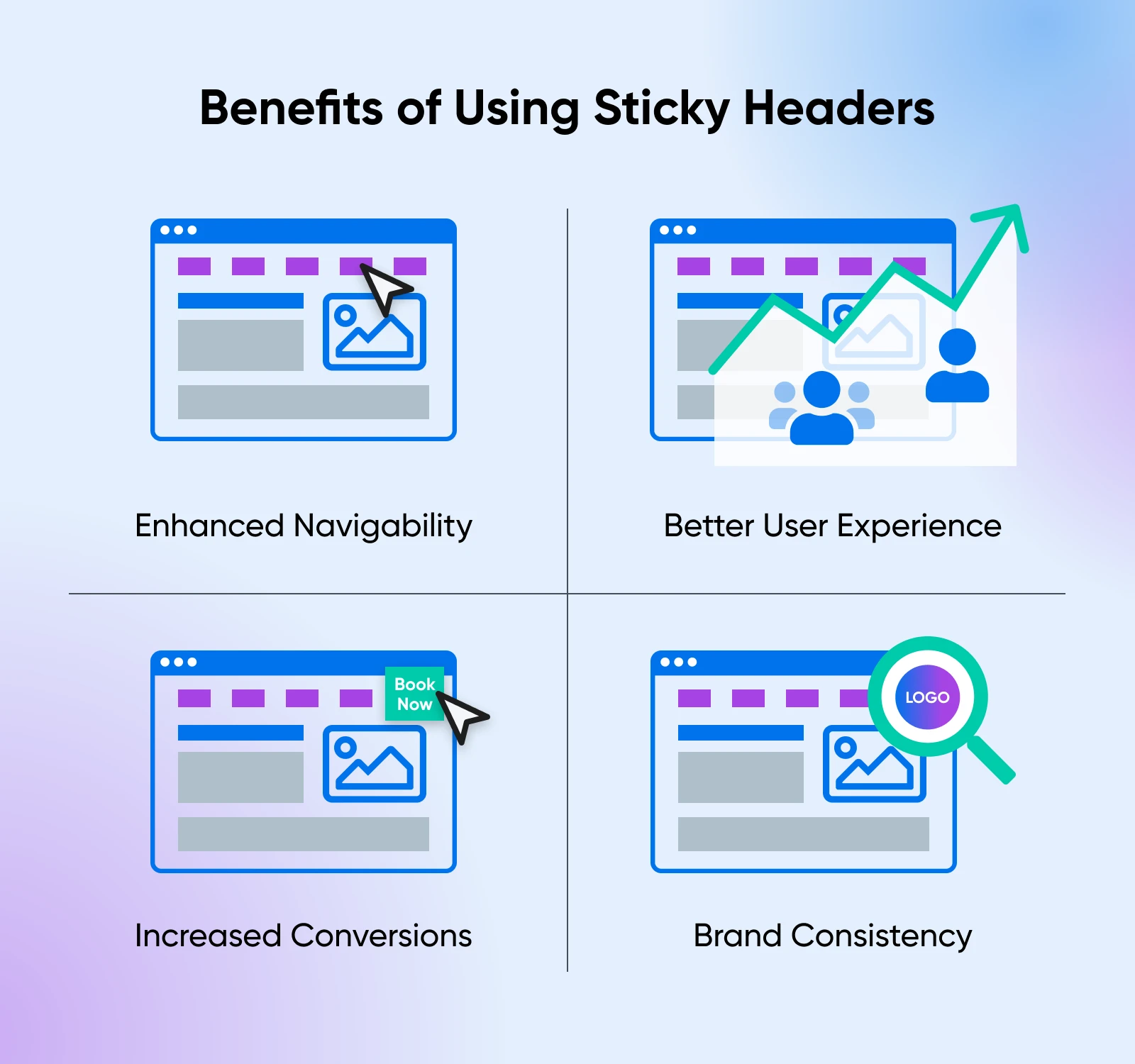
1. Navigabilité Améliorée
Un en-tête fixe maintient le menu principal de ton site en vue constante, éliminant le besoin pour les visiteurs de retourner en haut de la page lorsqu’ils veulent passer à une autre page. Cette facilité de déplacement peut rendre la navigation sur ton site plus intuitive et agréable, surtout si tu as des pages riches en contenu qui nécessitent beaucoup de défilement.
2. Meilleure Expérience Utilisateur
En gardant les informations essentielles et les liens de navigation facilement accessibles, tu réduis les frictions dans le parcours de l’utilisateur. Ce type d’expérience de navigation fluide peut conduire à des visites de site plus longues et à un taux de rebond plus faible, signalant aux moteurs de recherche que ton contenu est précieux et engageant.
3. Augmentation Des Conversions
Imagine avoir un bouton persistant « Réservez maintenant » ou « Contactez-nous » qui suit tes visiteurs où qu’ils aillent sur ton site. Un en-tête fixe te permet de garder les appels à l’action importants bien en vue, encourageant doucement les utilisateurs à franchir l’étape suivante — que ce soit effectuer un achat, s’inscrire à une newsletter, ou réserver un service.
4. Cohérence De La Marque
Un en-tête fixe garde ton logo et d’autres éléments de marque visibles en tout temps. Ce renforcement constant peut renforcer la reconnaissance de la marque et la confiance, rendant ton entreprise plus mémorable pour les clients potentiels.
3 Façons Simples De Créer Un En-tête Fixe (Sticky) Sur WordPress
Maintenant que nous savons pourquoi tu veux un en-tête fixe pour ton site WordPress, parlons de comment tu peux en obtenir un.
Ci-dessous, nous te guiderons à travers trois méthodes pour ajouter un en-tête fixe à ton site WordPress, en commençant par la plus facile et en progressant vers des techniques plus avancées.
Choisis ton propre parcours : celui qui correspond le mieux à ton niveau de confort et aux besoins de ton site web.
Méthode 1 : Utilisation d’un Plugin WordPress (Facile)
Pour ceux qui préfèrent une solution sans code, les Plugins WordPress offrent un moyen rapide et convivial d’ajouter un en-tête persistant. Les Plugins sont particulièrement bénéfiques si tu es nouveau sur WordPress ou si tu souhaites implémenter la fonctionnalité sans te plonger dans les détails techniques.
Plugins Recommandés
Fonctionnalités :
- Installation simple.
- Apparence et comportement personnalisables.
- Possibilité de rendre n’importe quel élément fixe, pas seulement l’en-tête.
Menu Collant (ou Tout !) lors du Défilement
Fonctionnalités :
- Flexibilité pour coller n’importe quel élément.
- Options de décalage pour contrôler le moment où l’effet collant se déclenche.
- Compatibilité avec la plupart des thèmes.
Que faire
Étape 1 : Installe le plugin
Connecte-toi à ton tableau de bord WordPress. Navigue vers Plugins > Ajouter un nouveau plugin. Dans la barre de recherche, tape le nom de ton plugin choisi, installe-le et active-le.
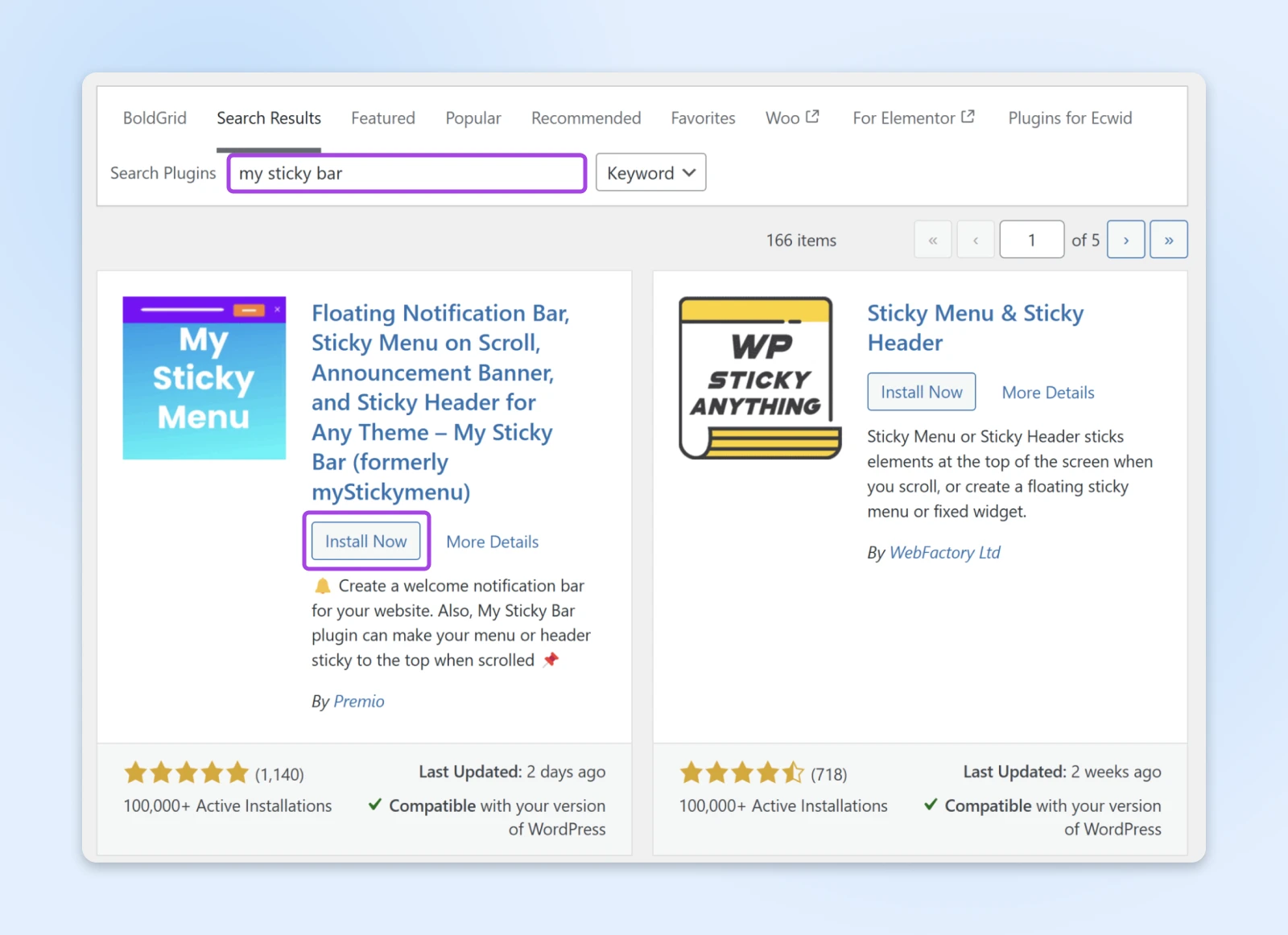
Étape 2 : Configure le plugin (si nécessaire)
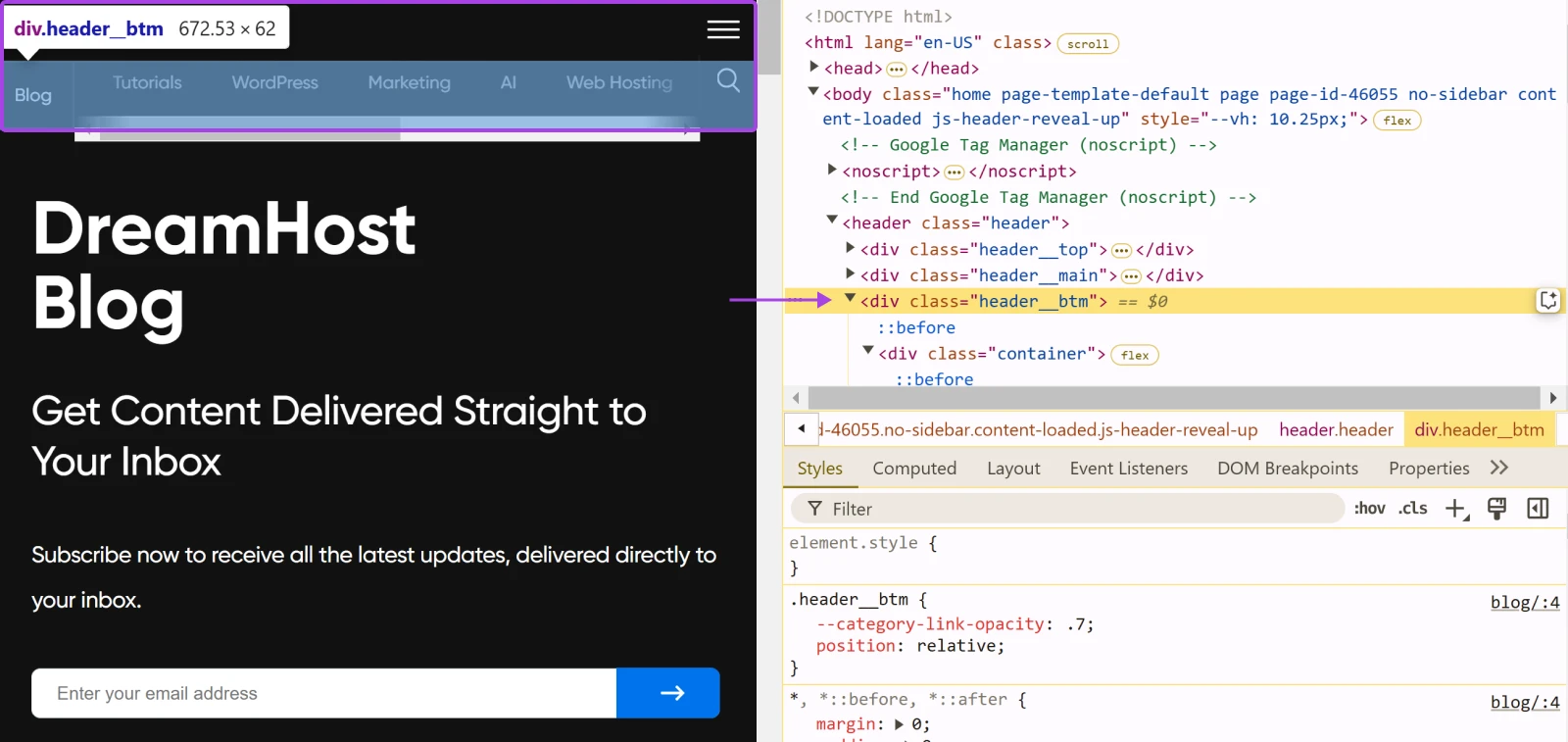
Identifie le élément d’en-tête que tu souhaites rendre collant. Utilise ton outil “Inspecter l’élément” du navigateur pour trouver le sélecteur exact si nécessaire. Saisis le sélecteur dans les paramètres du plugin.
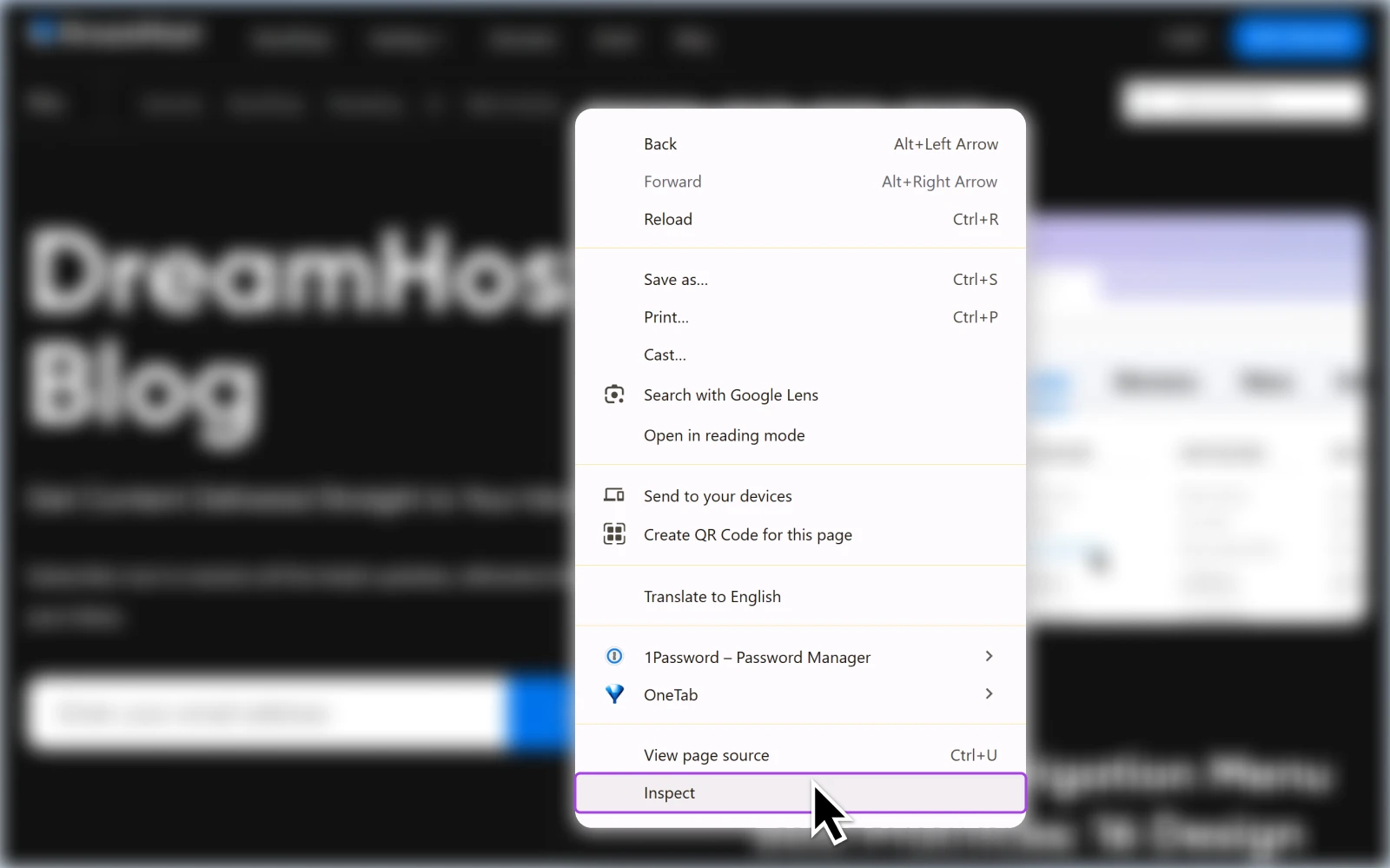
Pour ce faire, ouvre ton site web dans un navigateur, clique-droit sur ton en-tête, et sélectionne Inspecter ou Inspecter l’élément.
Les sélecteurs courants incluent #site-header ou .main-header.
Note : Pour en savoir plus sur l’utilisation des outils de développeur de ton navigateur, lis notre guide sur Comment voir les en-têtes de ton site web.
Selon le plugin que tu as choisi, tu pourrais être en mesure de personnaliser d’autres options, comme ajouter des effets d’animation ou modifier la distance de défilement avant que l’en-tête ne devienne fixe.
Étape 3 : Sauvegardez les modifications et testez
Cliquez sur Enregistrer ou Appliquer pour confirmer vos paramètres. Visite ton site web pour tester l’en-tête fixe. Fais défiler vers le bas pour voir si l’en-tête reste fixé en haut, et n’oublie pas de vérifier sur différents appareils.
Méthode 2 : Utilisation Des Paramètres Intégrés De Ton Thème (Modéré)
De nombreux thèmes WordPress modernes sont équipés d’options intégrées pour activer un en-tête fixe. Cette méthode offre une intégration transparente avec le design de ton site et évite la nécessité d’ajouter des plugins supplémentaires.
Thèmes Populaires Avec Options D’En-Tête Fixe
Que faire
Étape 1 : Accède au personnalisateur de thème
Dans ton tableau de bord WordPress, navigue vers Apparence > Personnaliser.

Étape 2 : Trouve tes paramètres d’en-tête
Dans la barre latérale du personnalisateur, cherche les sections intitulées « En-tête », « Menu » ou « Navigation ». Clique sur la section pertinente pour accéder aux paramètres de l’en-tête.
Étape 3 : Active l’option d’en-tête épinglée
Trouve le paramètre intitulé “Sticky Header,” “Fixed Header,” ou “Enable on Scroll.” Bascule l’option sur On ou Activer.
Étape 4 : Personnalise des autres paramètres (si applicable)
Il peut y avoir d’autres paramètres que tu peux personnaliser, si tu le souhaites, comme la couleur de fond, les niveaux de transparence, la taille du logo lors du défilement, etc. Utilise l’aperçu en direct pour voir tes modifications en temps réel.
Étape 5 : Publie et teste
Cliquez sur Publier pour sauvegarder vos modifications. Visite ton site pour vérifier la fonctionnalité de l’en-tête fixe. Teste sur plusieurs pages et assure-toi de vérifier sa réactivité sur les tablettes et les smartphones.
Méthode 3 : Fais-Le Toi-Même Avec CSS Personnalisé (Avancé)
Si tu es à l’aise avec un peu de codage, l’ajout de CSS personnalisé permet une personnalisation maximale et un contrôle total sur le comportement et l’apparence de ton en-tête fixe.
Encore une fois, tu devras identifier ton élément d’en-tête. Ouvre ton site web dans un navigateur, fais un clic droit sur ton en-tête, et sélectionne Inspecter ou Inspecter l’élément.
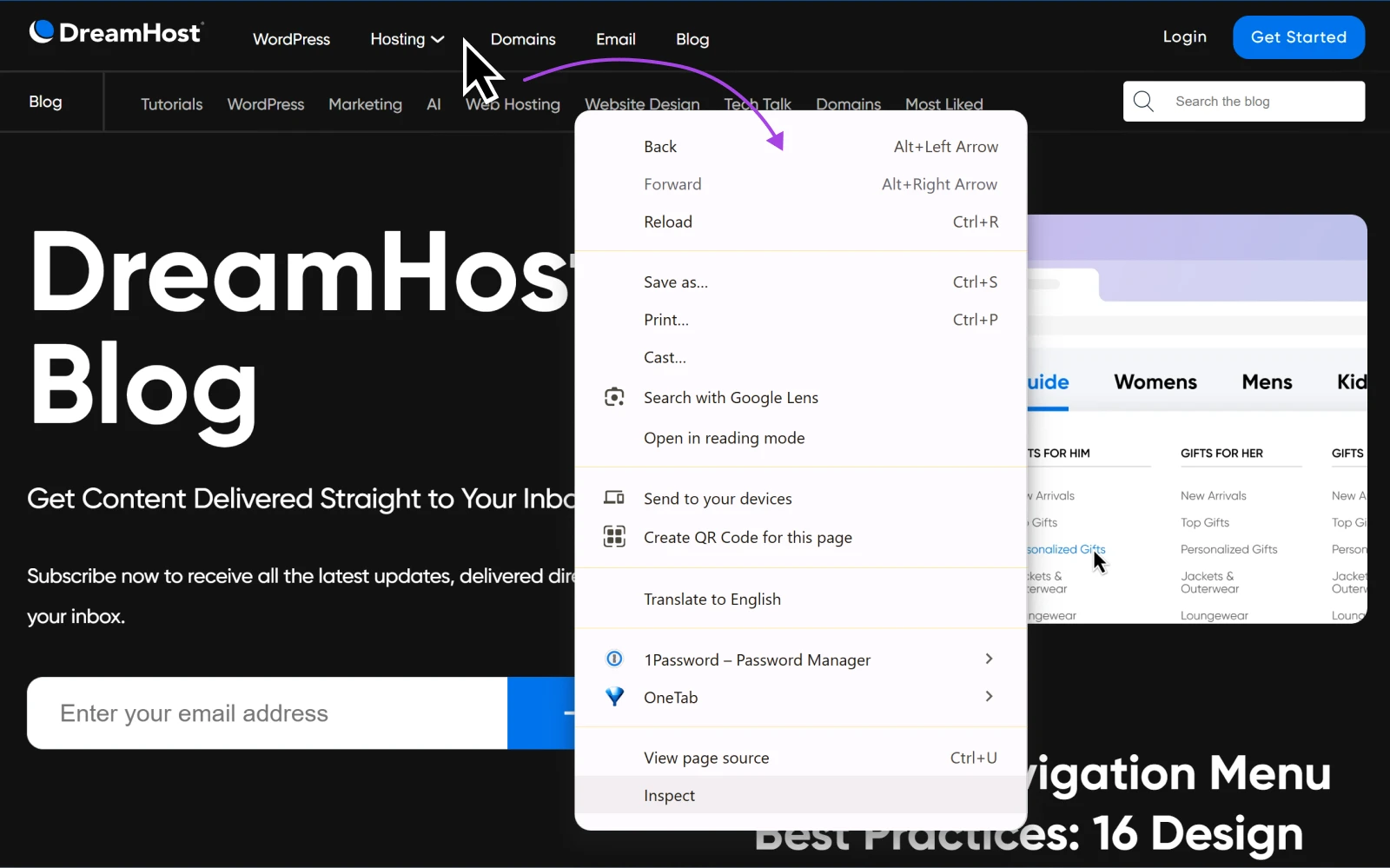
Note le sélecteur CSS pour ton en-tête. Les sélecteurs communs incluent header, #masthead, et .site-header, alors cherche ceux-ci.
Que Faire
Étape 1 : Rends-toi à ton éditeur de CSS supplémentaire
Rends-toi dans Apparence > Personnaliser sur ton tableau de bord WordPress. Clique sur CSS supplémentaire en bas de la barre latérale du personnalisateur.
Étape 2 : Insère du code CSS personnalisé
Insère du code personnalisé dans l’éditeur CSS. Remplace header par ton sélecteur d’en-tête spécifique s’il est différent (par exemple, .site-header).
Voici un exemple de code pour un en-tête fixe que tu peux utiliser :
/* Rendre l'en-tête fixe */
header {
    position: fixed;
    top: 0;
    width: 100%;
    z-index: 9999;
}

/* Empêcher le contenu de se cacher derrière l'en-tête */
body {
    margin-top: 80px; /* Ajustez cette valeur pour correspondre à la hauteur de votre en-tête */
}
Étape 3 : Ajuste la marge
Modifie la valeur de margin-top dans la règle body pour correspondre exactement à la hauteur de ton en-tête. Par exemple, si ton en-tête mesure 100 pixels de haut, règle margin-top: 100px;.
Étape 4 : Publier et tester
Cliquez sur Publier pour appliquer vos modifications. Visite ton site pour t’assurer que ton en-tête reste fixé en haut lors du défilement et qu’il n’y a pas de chevauchement entre l’en-tête et le contenu ci-dessous. Teste sur différents appareils et navigateurs pour vérifier sa constance également.
Conseils de Dépannage
1. Contenu superposé
Si le contenu sous l’en-tête est caché, ajuste la valeur de margin-top.
2. Réactivité mobile
Si ton en-tête collant prend trop de place sur mobile, tu peux le rétablir en un en-tête normal, non collant, pour les écrans dont la largeur est inférieure à une certaine mesure. Par exemple, si tu souhaites désactiver l’en-tête collant sur les appareils de moins de 600 pixels de large, tu pourrais ajouter :
@media (max-width: 600px) {
    header {
        position: static; /* Supprime le positionnement fixe (collant) */
        margin-top: 0;    /* Ajuste la mise en page à la normale */
    }
    body {
        margin-top: 0;    /* Supprime la marge supérieure qui compensait pour l'en-tête collant */
    }
}
3. Problèmes de Z-index
Augmente la valeur de z-index si l’en-tête apparaît derrière d’autres éléments.
Devrais-Tu Ajouter Un En-Tête Fixe ? Le Débat Continue
Bien que les en-têtes collants puissent améliorer l’expérience utilisateur, les opinions varient parmi les concepteurs web et les utilisateurs. Une discussion sur Reddit capture ce débat, certains arguant que les en-têtes collants sont intrusifs, tandis que d’autres croient qu’ils sont essentiels pour une navigation moderne.
Pour résumer, voici certains avantages et inconvénients des en-têtes fixes :
| Avantages des En-Têtes Fixes | Inconvénients des En-Têtes Fixes |
| Navigation améliorée : Les utilisateurs ont un accès constant au menu, ce qui rend l’exploration du site sans effort. Augmentation des conversions : Les appels à l’action persistants peuvent encourager les utilisateurs à s’engager plus facilement. Meilleure interaction : Pour les sites riches en contenu, les en-têtes fixes maintiennent les options importantes à portée de main. | Consommation d’espace écran : Sur les écrans plus petits, les en-têtes fixes peuvent prendre un espace précieux. Distracteur potentiel : S’ils ne sont pas conçus de manière réfléchie, ils peuvent détourner l’attention de votre contenu. Impact sur la performance : Des en-têtes fixes non optimisés peuvent affecter les temps de chargement des pages. |
En Cas De Doute, Pense À Ton Public
Selon les recherches, les préférences pour les en-têtes fixes peuvent varier selon les démographies. Qui l’aurait cru, hein ?
Les perspectives de Contentsquare rapportent que les utilisateurs plus jeunes pourraient apprécier la commodité, tandis que les publics plus âgés pourraient le trouver confus ou obstructif. Il est crucial d’aligner vos choix de conception avec les préférences de votre public cible.
Meilleures Pratiques
- Design Minimaliste : Garde le bandeau épuré et sans encombrement pour minimiser les distractions.
- Contrôle Utilisateur : Propose des options pour que les utilisateurs puissent réduire ou masquer le bandeau fixe s’ils le préfèrent.
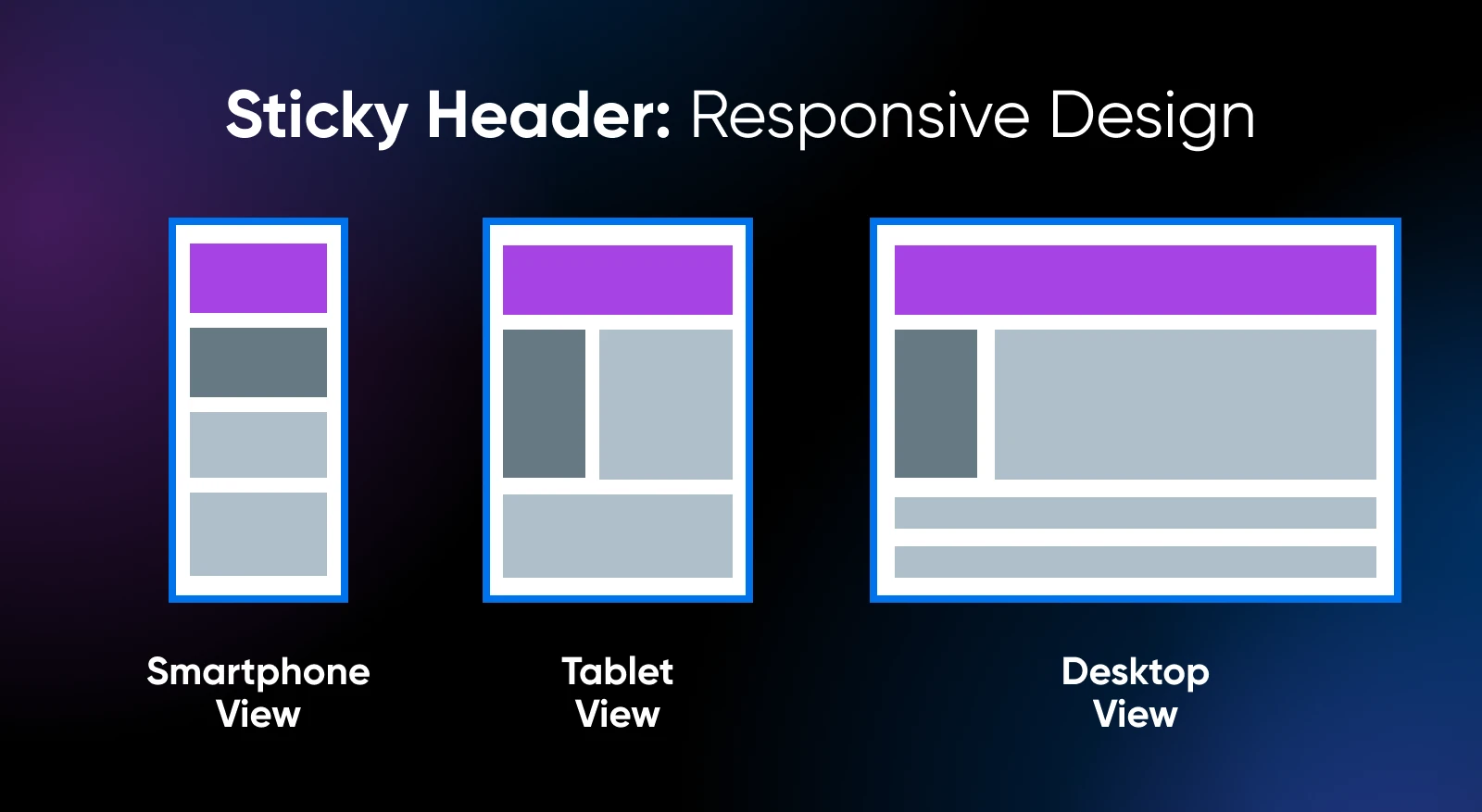
- Réactivité : Assure-toi que le bandeau fixe s’adapte bien à différentes tailles d’écran, ou envisage de le masquer sur les appareils mobiles.
Le Verdict
En fin de compte, l’utilisation d’un en-tête fixe dépend des objectifs de ton site et des besoins de ton audience. Nous recommandons de tester son impact à l’aide d’outils d’analyse.
Le test A/B peut également fournir des informations précieuses sur la manière dont un en-tête fixe affecte le comportement des utilisateurs et les taux de conversion sur ton site.
Conclusion
Nous avons exploré trois manières simples d’ajouter un en-tête fixe à ton site WordPress :
- Utilisant un plugin : Idéal pour les débutants cherchant une solution rapide sans codage.
- Utilisant les paramètres du thème : Exploite les options intégrées pour une intégration transparente.
- Avec CSS personnalisé : Offre une personnalisation maximale pour ceux à l’aise avec la programmation.
Un en-tête fixe peut nettement améliorer l’expérience utilisateur en facilitant la navigation et en maintenant les éléments importants accessibles. Pour les propriétaires de petites entreprises, cela peut se traduire par un engagement plus élevé et une augmentation des conversions.
Maintenant que tu es équipé du savoir-faire pour ajouter un en-tête fixe, il est temps de le mettre en pratique ! Choisis la méthode qui te convient le mieux et améliore la navigabilité de ton site web dès aujourd’hui.
Prêt à pousser ton site web au-delà des bases ? Explore nos ressources supplémentaires et continue ton parcours vers une présence en ligne plus efficace et captivante.
Ressources Supplémentaires Pour L’Amélioration De Site Web
Guides pour débutants :
- Apprendre WordPress Rapidement : 25 Ressources Pour Commencer
- Comment Construire des Pages de Destination Génératrices de Leads sur WordPress
- Articles WordPress : Voici Tout Ce Que Tu Dois Savoir
- Ta Checklist Pour Une Refonte Incroyable De Ton Site Web
Tutoriels :
- Comment Trouver Ton URL de Connexion WordPress & L’Améliorer Pour La Sécurité
- Décoder WordPress : Travailler Avec Les Motifs De Blocs
- Ta Clé Pour Construire Une Carte De Parcours Client Gagnante
- Que Faire Quand Tu Es Bloqué Hors De L’Admin WordPress
- Recherche De Mots-clés : Comment Atteindre Plus De Clients Avec Le SEO
Chez DreamHost, nous sommes dédiés à donner aux petits entrepreneurs et aux gestionnaires de sites web les outils et les connaissances dont ils ont besoin pour réussir en ligne. Des solutions d’hébergement aux tutoriels d’experts, nous sommes là pour soutenir ton parcours à chaque étape !

Créez le site web dont vous avez toujours rêvé
De la première idée au lancement complet, obtenez tout ce dont vous avez besoin pour réussir en ligne.
Voir PlusCette page contient des liens affiliés. Cela signifie que nous pouvons gagner une commission si tu achètes des services via notre lien sans aucun coût supplémentaire pour toi.
