
Deine Website macht mächtig Eindruck, amigo.
Deine Homepage ist ein Hingucker. Dein Blog füllt sich schnell. Und jetzt fügst Du noch mehr hinzu — vielleicht ein Portfolio oder einen Bereich voller Testimonials.
Das einzige Problem ist, Du bist Dir nicht sicher, wie Du alles ordentlich organisieren kannst.
Du weißt, dass WordPress verschiedene Beitragsarten verarbeiten kann. Aber, ähhh… wie greifst Du eigentlich auf diese Funktion zu?
Mach Dir keine Sorgen, Du bist nicht allein. Benutzerdefinierte Beitragstypen sind im Grunde wie Einhörner – jeder hat von ihnen gehört, aber nur sehr wenige Menschen haben sie persönlich gesehen.
Um dir zu helfen, mehr über diese mythischen Kreaturen zu erfahren, haben wir einen Leitfaden erstellt. Einen wirklich guten, umfassenden Leitfaden, den jeder befolgen kann. Und Du liest ihn gerade.
Gib uns 10 Minuten deiner Zeit, und wir führen dich in die Welt der benutzerdefinierten Beitragstypen (CPTs) ein.
Lass uns loslegen!
Was Sind Benutzerdefinierte Post-Typen (Und Warum Solltest Du Dich Dafür Interessieren)?
Wie Du wahrscheinlich weißt, wurde WordPress ursprünglich als eine Blog-Plattform entwickelt. Und es erfüllt diese Rolle immer noch sehr gut.
Natürlich kann WordPress heutzutage viel mehr. Viele WordPress-basierte Seiten haben nicht einmal einen Blog, aber unter der Haube ist das ursprüngliche, auf Blogs basierende Gerüst immer noch vorhanden.
Dies bedeutet, dass immer, wenn Du Inhalte veröffentlichst, diese normalerweise in einem dieser Standard-Beitragstypen verpackt sind:
- Beiträge: Blogbeiträge, genau so
- Seiten: Jede Seite, die kein Standardbeitrag ist
- Anhänge: Medienuploads, wie Fotos und Audioausschnitte
- Revisionen: Wenn Du einen bestehenden Beitrag bearbeitest, werden die Änderungen hier gespeichert
- Navigationsmenü: Jedes Menü auf Deiner Seite wird in einem dieser gespeichert
Das Beibehalten dieser Standardeinstellungen ist völlig in Ordnung, wenn Du eine einfache Website hast, aber was ist, wenn Du einen Laden betreiben oder ein visuelles Portfolio erstellen möchtest?
Du könntest Deine Inhalte in einen Beitrag oder eine Seite packen, aber wie trennst Du echte Blogbeiträge von anderem Material?
Einige Seitenbetreiber versuchen, die Situation zu MacGyvern, indem sie Kategorien und Tags verwenden, um ihre Inhalte zu organisieren. Das Problem ist, dass Du am Ende mit einem organisatorischen Kopfschmerz dastehst.
Hier kommen benutzerdefinierte Beitragstypen ins Spiel. Grundsätzlich kannst Du WordPress genau sagen, welche Art von Inhalt Du veröffentlichen möchtest und wie dieser Inhalt angezeigt werden soll.
Es gibt mehrere Vorteile.
- Verbesserte Benutzererfahrung: Durch logisches Strukturieren von Inhalten helfen CPTs Besuchern, deine Website effizienter zu navigieren, was zu besserem Engagement führt.
- Verbesserte SEO: CPTs können eigene Taxonomien, Metadaten und URL-Strukturen haben. Einfach ausgedrückt bedeutet das, dass Suchmaschinen deinen Inhalt effektiver verstehen und indizieren können.
- Bessere Skalierbarkeit und Flexibilität: Eine klare Struktur für deine Inhalte zu schaffen, bedeutet, dass du weniger wahrscheinlich auf Probleme stößt, wenn deine Website wächst.
- Ein maßgeschneidertes Admin-Umfeld: Dein WordPress-Dashboard kann mit benutzerdefinierten Menüpunkten und Feldern angepasst werden, sodass du neue Beiträge schneller hinzufügen und Updates durchführen kannst.
- Bessere Integration mit Plugins: Viele WordPress-Plugins, wie Werkzeuge für benutzerdefinierte Felder und Seitenersteller, sind speziell dafür konzipiert, mit CPTs zu arbeiten. Auch das eröffnet mehr Möglichkeiten zur Anpassung deines Admin-Umfelds.
- Konsistente Inhaltsanzeige: Erstelle eine einheitliche Optik und ein einheitliches Gefühl für deine neuen Inhaltstypen, indem du benutzerdefinierte Vorlagen erstellst.
Zusammengefasst: Benutzerdefinierte Beitragstypen sind klasse.
Beeinflussen Benutzerdefinierte Beitragstypen SEO und Leistung?
Du könntest einige Leute sagen hören, dass benutzerdefinierte Beitragstypen die Leistung deiner Website beeinträchtigen und dein SEO durcheinanderbringen.
Das kann passieren, ist aber fast immer auf schlechten Code zurückzuführen.
Wenn Du Deine CPTs richtig einrichtest, solltest Du keine Probleme sehen. Tatsächlich könnte eine bessere Struktur die Suchleistung Deiner WordPress-Website verbessern.
4 Eindeutige Anzeichen, Dass Deine Website Benutzerdefinierte Beitragstypen Benötigt
Okay, das war die Verkaufspräsentation. Aber brauchst Du wirklich diese Funktion? Es hat keinen Sinn, einen ganzen Leitfaden zu lesen, wenn Deine Seite davon nicht profitiert.
Im Hinterkopf behaltend, hier sind die Hauptanzeichen dafür, dass CPTs es wert sind, erforscht zu werden.
1. Deine Seite Enthält Mehrere Arten Von Inhalten
Inhalte gibt es in vielen Varianten. Wenn Deine Website mehrere davon bietet, solltest Du benutzerdefinierte Beitragstypen in Betracht ziehen.
Einige Beispiele:
- Ein Fotografie-Portfolio mit Bildergalerien und detaillierten Beschreibungen
- Veranstaltungslisten, die Felder für Datum, Zeit und Ort enthalten
- Kundenreferenzen, die anders strukturiert sind als deine Blogbeiträge
Inhalte, die weder eindeutig dem Post- noch dem Seitenformat zuzuordnen sind, sind ideales CPT-Material.
2. Inhaltsverwaltung Fühlt Sich Wie Ein Totales Chaos An
Fühlt sich Dein WordPress-Admin-Bereich wie ein wilder Dschungel an? Zum Beispiel, bist Du:
- Verwendest Du Kategorien oder Tags, um nicht verwandte Inhaltstypen zu unterscheiden? (z.B. das Mischen von Blog-Posts und Portfolio-Elementen)
- Verlässt Du Dich stark auf Pagebuilder oder Shortcodes, um einzigartige Layouts für verschiedene Inhaltsarten zu erstellen?
- Hast Du Schwierigkeiten beim Filtern oder Sortieren von Inhalten?
Das sind alles Symptome einer Website, die nach benutzerdefinierten Beitragstypen schreit!
3. Einige Inhaltstypen Werden Nicht Korrekt Auf Deiner Seite Angezeigt
Vielleicht hat deine Website nur eine Art von Inhalt… aber diese Beiträge sehen einfach nicht richtig aus.
Ein häufiges Beispiel wären Produktseiten, die wie Blog-Posts aussehen. Niemand mit einem Funken Urteilsvermögen kauft in diesem Online-Shop.
Die Lösung beinhaltet benutzerdefinierte Beitragstypen. Du kannst jedem neuen Beitragstyp eine einzigartige Vorlage zuweisen, die perfekt auf Deinen Inhalt abgestimmt ist.
4. Du Brauchst Funktionen, Die Beiträge Und Seiten Nicht Haben
Beiträge und Seiten können Text, Links, Bilder, eingebettete Medien verarbeiten… und das ist im Grunde alles.
Wenn Du mehr benötigst, solltest Du wahrscheinlich einige CPTs einrichten.
Einige praxisnahe Beispiele:
- Eventseiten, die Datumsauswahl, RSVP-Optionen und Countdown-Timer benötigen
- Immobilienanzeigen mit Preisangaben, Standortkarten und Immobiliendetails
- Stellenbörsen, die Bewerbungsformulare und Nachverfolgung von Einreichungen haben
Wie Man Benutzerdefinierte Beitragstypen Erstellt
Hmm, es scheint, als könntest Du einige CPTs gebrauchen. Sollen wir welche erstellen?
Es gibt mehrere Möglichkeiten, benutzerdefinierte Beitragstypen in WordPress zu registrieren.
Der einfache Weg erfordert keine technischen Kenntnisse. Wenn Du Dich mit PHP-Snippets auskennst, bietet der mittlere Weg mehr Anpassungsmöglichkeiten. Für Programmierer bietet die vollständig manuelle Methode vollständige Kontrolle.
Lass uns jetzt damit beginnen.
1. Die Einfache Plugin-Methode (Anfängerfreundlich)
Kein WordPress-Experte? Wir verstehen dich. Ob du neu auf der Plattform bist oder neu im Betreiben einer Website, das Ganze kann überwältigend erscheinen.
Keine Sorge. Tools wie das Custom Post Type UI Plugin machen die Installation von CPTs einfach.1. Installiere das Plugin: In deinem WordPress-Adminbereich besuche Plugins > Neues Plugin hinzufügen und suche nach „Custom Post Type UI.“ Klick auf Jetzt installieren.
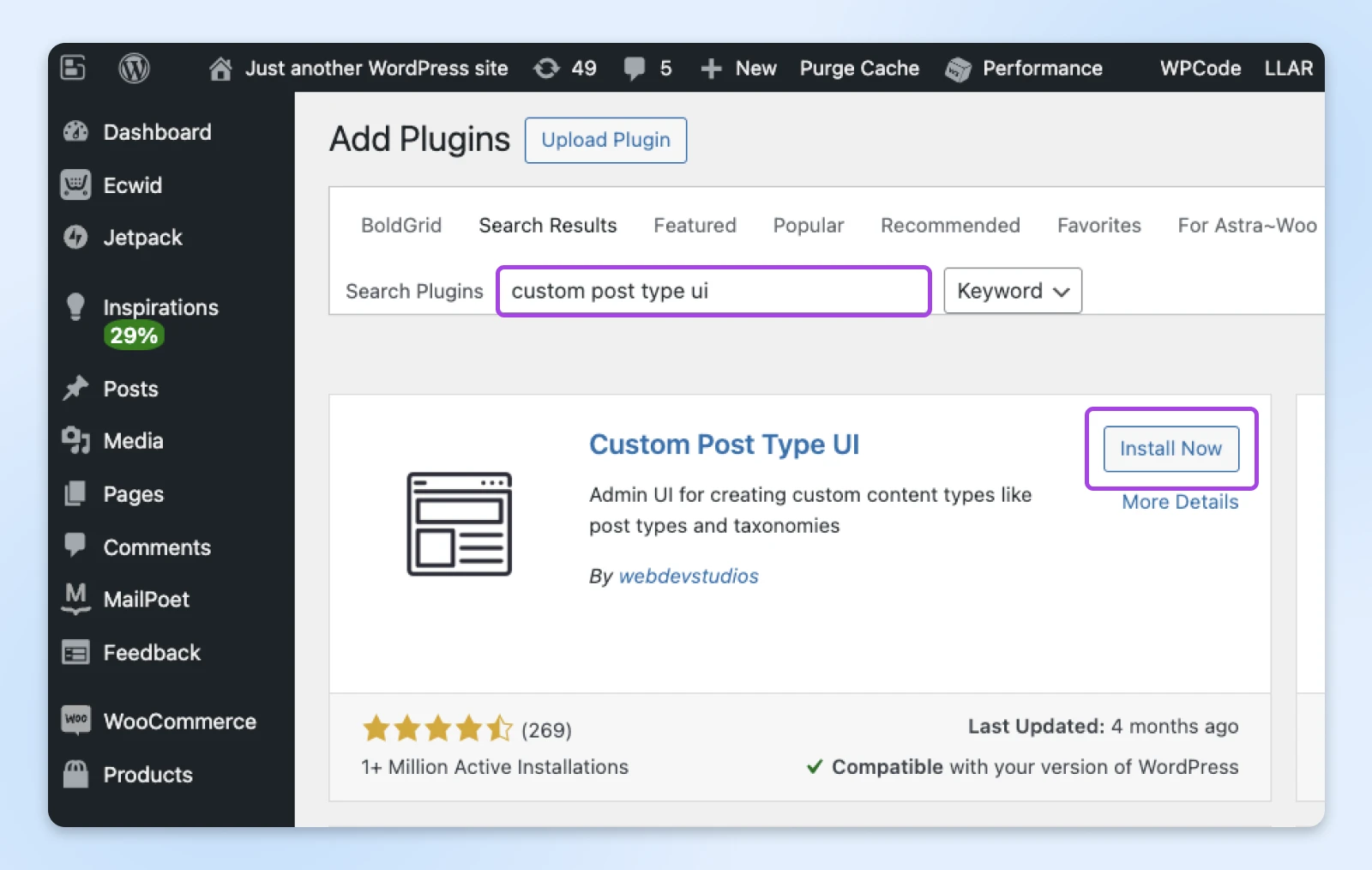
Nach der Installation ändert sich der Button in „Aktivieren“. Klicke darauf.
2. Öffne die Plugin-Einstellungen: Über das Seitenmenü gehe zu CPT UI > Beitragstypen hinzufügen/bearbeiten.
3. Fülle die grundlegenden Einstellungen aus: Wähle einen Slug und einen Namen für deinen neuen CPT. Das Plugin wird dich sowohl nach der Einzahl als auch nach der Mehrzahl fragen.
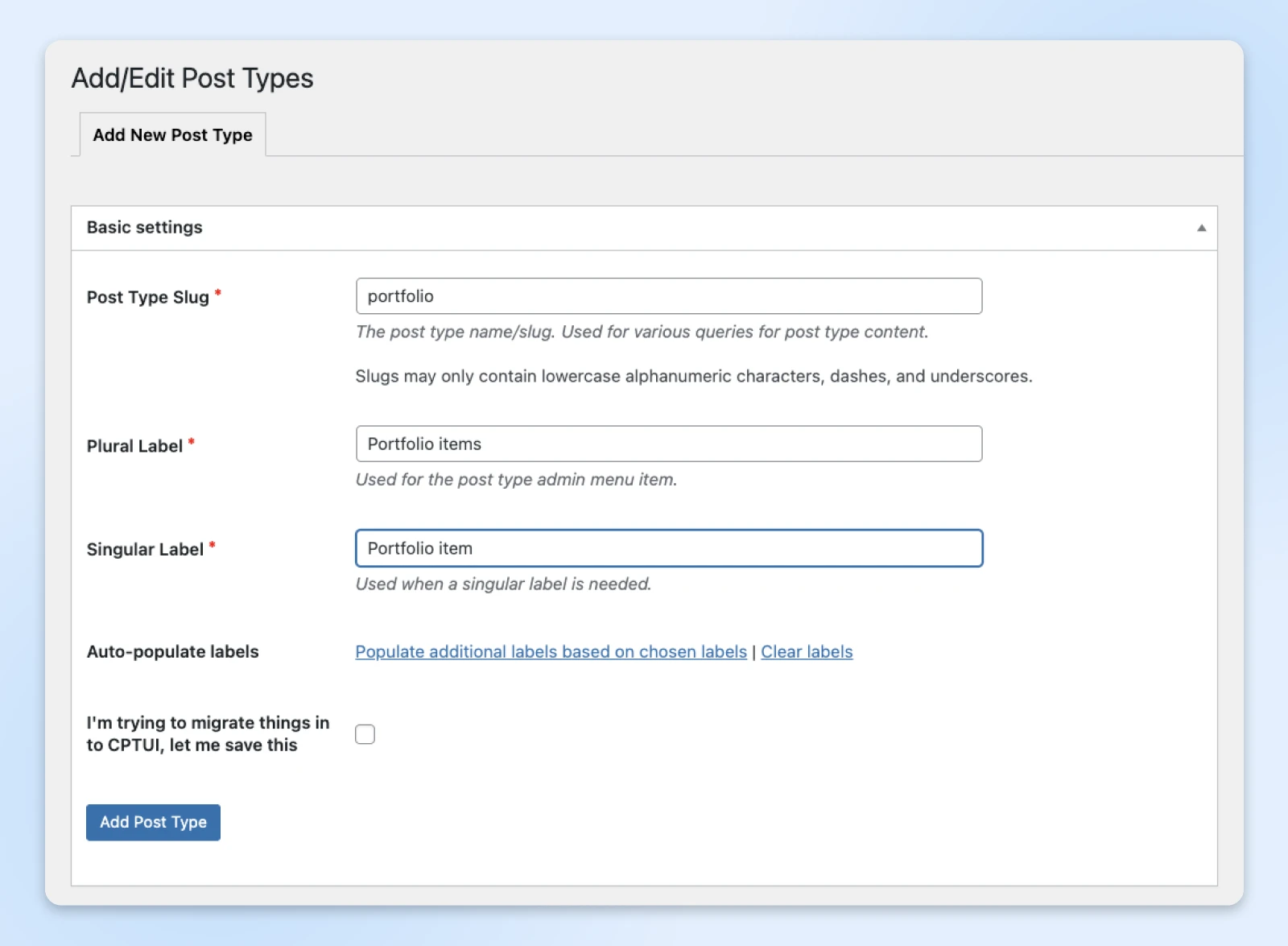
4. Wähle deine Einstellungen: Diese Seite bietet eine Vielzahl von Optionen, die es dir ermöglichen, Zugriff, Felder, Funktionen und zusätzliche Bezeichnungen für deinen neuen Beitragstyp zu konfigurieren.
5. Veröffentlichen: Sobald Du fertig bist, klicke auf den blauen Beitragstyp hinzufügen-Button, um Deinen neuen CPT zu erstellen!
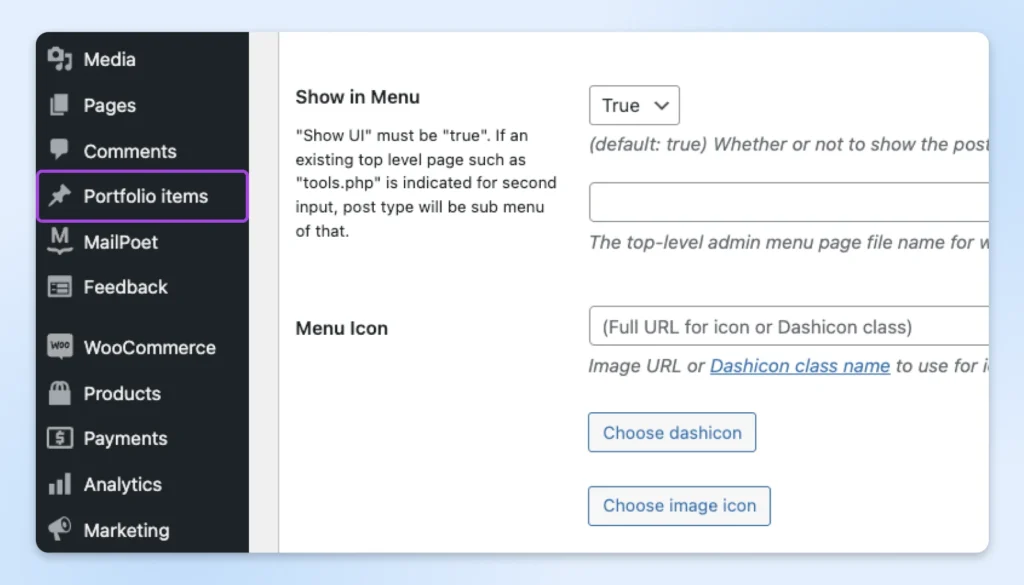
Der neue benutzerdefinierte Beitragstyp wird in der Seitenleiste erscheinen, wie deine Beiträge und Seiten. Du kannst diesen neuen Menüpunkt öffnen, um Inhalte hinzuzufügen und zu verwalten.
2. Verwendung von WPCode für manuelle Erstellung (Mittelstufe)
Lass uns eine Stufe höher gehen. Wenn Du dich mit der Anpassung von WordPress wohlfühlst, bietet Dir diese nächste Methode mehr Optionen zum Experimentieren.
Es basiert auf einem Plugin namens WPCode, das dir hilft, PHP-Schnipsel auf sichere Weise in Kerndateien einzufügen.
Hier ist der Ablauf:
1. Installiere das WPCode-Plugin: In der Seitenleiste gehe zu Plugins > Neues Plugin hinzufügen und suche nach „WPCode.“ Installiere und aktiviere es.
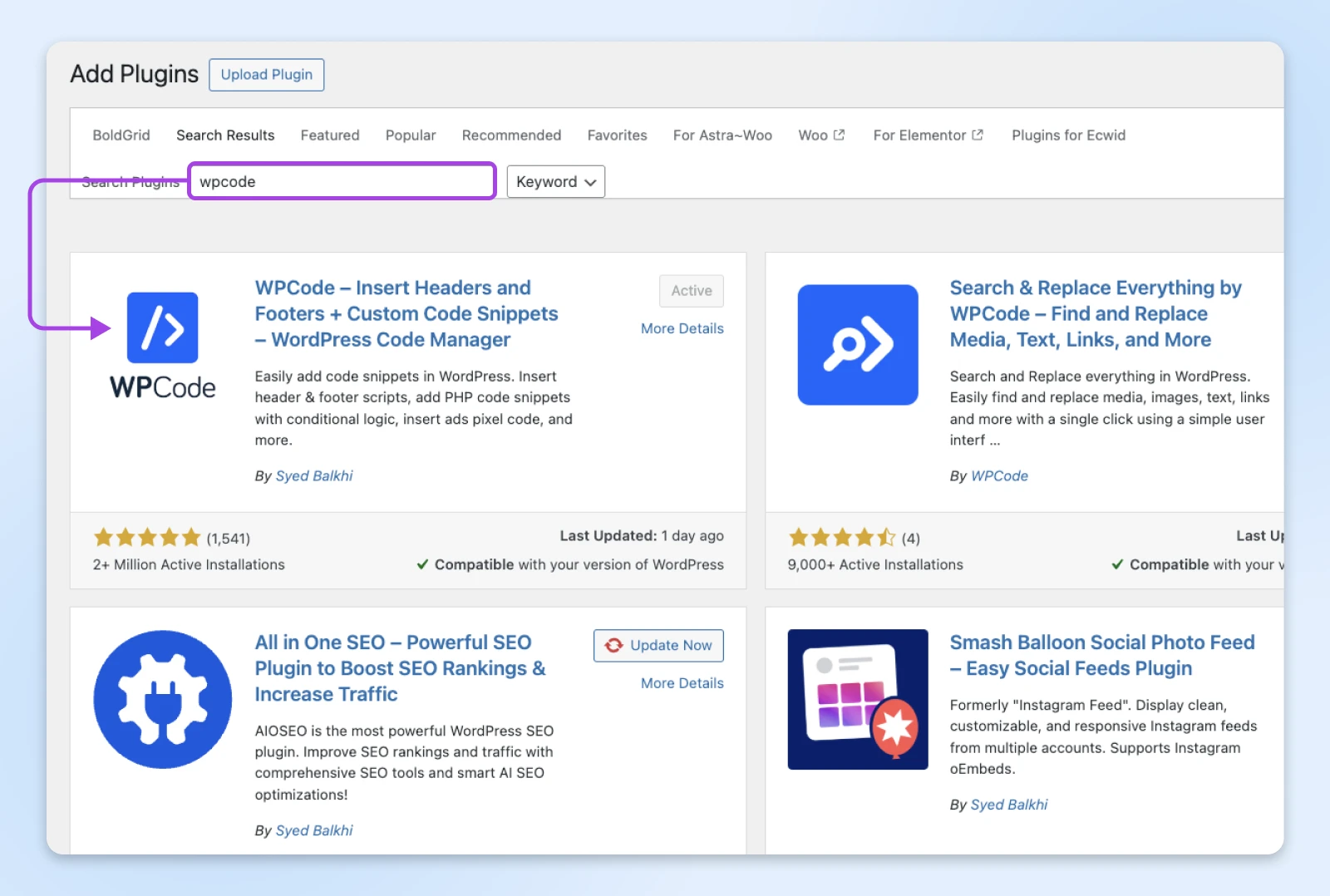
2. Füge ein neues PHP-Snippet hinzu: Navigiere zu Code Snippets > + Snippet hinzufügen über das Seitenmenü.
Dies öffnet eine Bibliothek mit fertigen Code-Snippets.
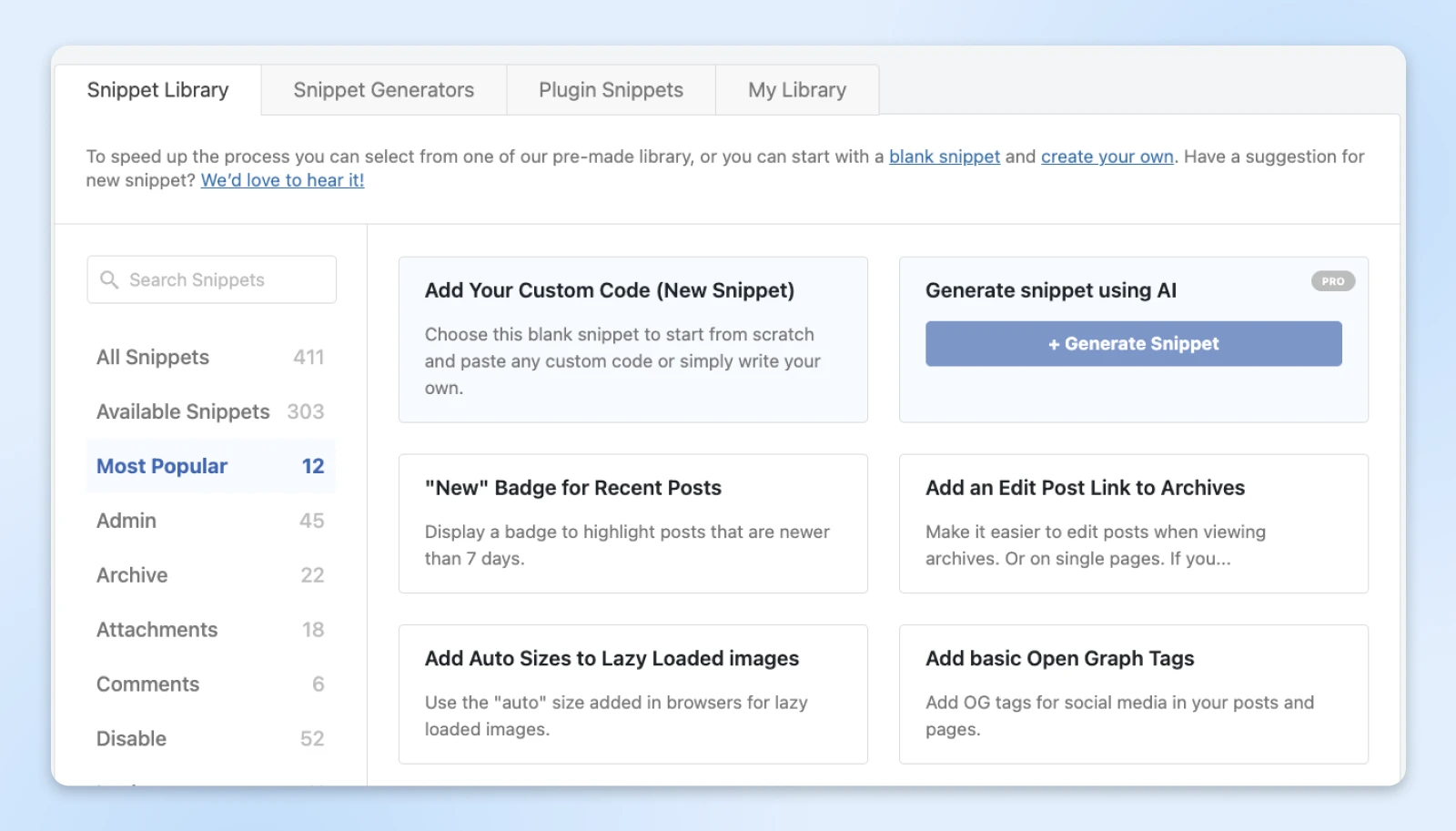
Hier gibt es viele nützliche Dinge — aber für diese Aufgabe musst Du Add Your Custom Code (New Snippet) auswählen. Es sollte ganz oben stehen.
3. Erstelle deinen Ausschnitt: Wähle im Pop-up-Panel PHP Snippet.

Du solltest dann eine schöne große Box für deinen Code sehen.

Um dein neues CPT zu registrieren, kannst du diese Vorlage einfügen und Änderungen vornehmen, um sie an deine Anforderungen anzupassen:
 // Unsere benutzerdefinierte Post-Typ-Funktion

 function create_posttype() {

    register_post_type( 'portfolio',
    // CPT-Optionen
        array(
            'labels' => array(
                'name' => __( 'Portfolio' ),
                'singular_name' => __( 'Portfolio Element' )
            ),
            'public' => true,
            'has_archive' => true,
            'rewrite' => array('slug' => 'portfolio'),
            'show_in_rest' => true,

        )
    );
}
// Unsere Funktion an das Theme Setup anhängen
add_action( 'init', 'create_posttype' );
4. Speichern und Aktivieren: Wenn Du mit Deinem Code zufrieden bist, klicke auf den Speichern-Button oben rechts. Um Deinen neuen Beitragstyp zu aktivieren, betätige den Schalter, der momentan auf „Inaktiv“ steht und klicke Aktualisieren, um abzuschließen.
Dein neuer benutzerdefinierter Beitragstyp sollte erneut im Seitenmenü erscheinen. Du kannst auf dieses Label klicken, um benutzerdefinierten Inhalt zu erstellen!
Sicherheitstipps
Wenn Du mit Code in WordPress spielst, stell Dir vor, Du wärst ein Chemielehrer, der ein wissenschaftliches Experiment durchführt. Ergreife einige Vorsichtsmaßnahmen, und Du solltest vermeiden, den ganzen Ort in Brand zu setzen…
- Teste Dein neues Snippet auf einer Staging- oder Testumgebung, falls möglich.
- Überprüfe und sichere Deine Website immer, bevor Du neuen Code hinzufügst.
- WPCode bietet eine isolierte Umgebung, aber sei vorsichtig, wenn Du nicht erfahren mit Code bist.
3. Direktes Programmieren in functions.php (Fortgeschritten)
Hallo, WordPress-Veteran. Du bist ans Ende gesprungen, weil Du es vorziehst, keine Plugins zu verwenden. Du brauchst nur einen kleinen Schubs in die richtige Richtung, und schon kann es losgehen.
Hier ist dein Arbeitsablauf:
- Sichere deine Website: Eine wichtige Vorsichtsmaßnahme. Wir wollen keine Missgeschicke.
- Richte ein Child-Theme ein: Wir haben einen kompletten Leitfaden für dich, der erklärt, wie du dies angehst.
- Öffne die functions.php-Datei deines Child-Themes: Du kannst darauf über WordPress (Design > Theme-Editor) oder über FTP zugreifen. Wenn du den Theme-Editor nicht in deiner Admin-Seitenleiste siehst, könnten Berechtigungen oder dein Hosting-Anbieter ihn blockieren.
- Füge deinen benutzerdefinierten Code ein: Hier sind einige der Optionen, mit denen du spielen kannst:
// Benutzerdefinierten Beitragstyp für Portfolio registrieren
function register_portfolio_post_type() {
    $labels = array(
        'name'                  => _x('Portfolios', 'Allgemeiner Name des Beitragstyps', 'textdomain'),
        'singular_name'         => _x('Portfolio', 'Singularer Name des Beitragstyps', 'textdomain'),
        'menu_name'             => __('Portfolios', 'textdomain'),
        'name_admin_bar'        => __('Portfolio', 'textdomain'),
        'archives'              => __('Portfolio-Archive', 'textdomain'),
        'attributes'            => __('Portfolio-Attribute', 'textdomain'),
        'parent_item_colon'     => __('Übergeordnetes Portfolio:', 'textdomain'),
        'all_items'             => __('Alle Portfolios', 'textdomain'),
        'add_new_item'          => __('Neues Portfolio hinzufügen', 'textdomain'),
        'add_new'               => __('Neu hinzufügen', 'textdomain'),
        'new_item'              => __('Neues Portfolio', 'textdomain'),
        'edit_item'             => __('Portfolio bearbeiten', 'textdomain'),
        'update_item'           => __('Portfolio aktualisieren', 'textdomain'),
        'view_item'             => __('Portfolio anzeigen', 'textdomain'),
        'view_items'            => __('Portfolios anzeigen', 'textdomain'),
        'search_items'          => __('Portfolio suchen', 'textdomain'),
        'not_found'             => __('Nicht gefunden', 'textdomain'),
        'not_found_in_trash'    => __('Im Papierkorb nicht gefunden', 'textdomain'),
        'featured_image'        => __('Hervorgehobenes Bild', 'textdomain'),
        'set_featured_image'    => __('Hervorgehobenes Bild festlegen', 'textdomain'),
        'remove_featured_image' => __('Hervorgehobenes Bild entfernen', 'textdomain'),
        'use_featured_image'    => __('Als hervorgehobenes Bild verwenden', 'textdomain'),
        'insert_into_item'      => __('In das Portfolio einfügen', 'textdomain'),
        'uploaded_to_this_item' => __('Zu diesem Portfolio hochgeladen', 'textdomain'),
        'items_list'            => __('Portfoliosliste', 'textdomain'),
        'items_list_navigation' => __('Navigation der Portfoliosliste', 'textdomain'),
        'filter_items_list'     => __('Portfoliosliste filtern', 'textdomain'),
    );

    $args = array(
        'label'                 => __('Portfolio', 'textdomain'),
        'description'           => __('Ein benutzerdefinierter Beitragstyp für Portfolioelemente', 'textdomain'),
        'labels'                => $labels,
        'supports'              => array('title', 'editor', 'thumbnail', 'custom-fields'),
        'hierarchical'          => false,
        'public'                => true,
        'show_ui'               => true,
        'show_in_menu'          => true,
        'menu_position'         => 5,
        'menu_icon'             => 'dashicons-portfolio',
        'show_in_admin_bar'     => true,
        'show_in_nav_menus'     => true,
        'can_export'            => true,
        'has_archive'           => true,
        'exclude_from_search'   => false,
        'publicly_queryable'    => true,
        'rewrite'               => array('slug' => 'portfolio'),
        'capability_type'       => 'post',
    );
    register_post_type('portfolio', $args);
}
add_action('init', 'register_portfolio_post_type');
Speichere und teste. Nachdem Du Deine Änderungen gespeichert hast, suche nach Deinem neuen Beitragstyp in der WordPress-Seitenleiste.
Alternativ kannst Du das ganze Geschäft mit Child-Themes sein lassen und ein benutzerdefiniertes Plugin erstellen, indem Du den gleichen Code verwendest, den wir oben vorgeschlagen haben. Hier ist unser Leitfaden zum Starten mit benutzerdefinierten Plugins!
Beliebte Individuelle Beitragstypen
Der Grund, warum benutzerdefinierte Beitragstypen so mächtig sind, liegt daran, dass sie wirklich benutzerdefiniert sind. Wenn Du es träumen kannst, kannst Du es bauen.
Das gesagt, gibt es einige Beitragstypen, die regelmäßig auf WordPress-Seiten auftauchen.
Bevor Du versuchst, etwas von Grund auf neu zu gestalten, lohnt es sich zu prüfen, ob eines der folgenden Formate Deinen Anforderungen entspricht.
- Portfolio-Element: Du könntest eine Vorlage verwenden, die einzelne Bilder zeigt oder eine, die Projektbeschreibungen und Ergebnisse im Format einer Fallstudie zusammenfasst.
- Testimonial: Mit einem Testimonial-CPT könntest Du Sternbewertungen und Firmenlogos hinzufügen. Es würde Dir auch erlauben, Testimonials ohne die Verwendung von Blogkategorien zu organisieren.
- Veranstaltung: Es ist möglich, Veranstaltungen auf einer Seite zu bewerben, aber Du könntest eine Mischung aus Plugins verwenden müssen, um Daten, Standortkarten und RSVP-Optionen anzuzeigen. Ein benutzerdefinierter Veranstaltungsposttyp könnte diese Funktionen integriert haben.
- Produkt: Wenn Du versuchst, einen E-Commerce-Store aufzubauen, ist es unerlässlich, eine dedizierte Vorlage zu haben, die Deine Produkte optimal präsentiert.
- Angebot: Dasselbe gilt für andere Angebote, wie zum Beispiel Immobilien und Kleinanzeigen. Die Erstellung eines separaten CPT ermöglicht es Dir, eine maßgeschneiderte Vorlage zu erstellen und Deine Angebote übersichtlich zu organisieren.
Wenn Du Upgrades für Deine Website planst, überlege, ob diese benutzerdefinierten Beitragstypen Deinen Anforderungen entsprechen — oder ob Du etwas völlig Individuelles brauchst!
Wie Du Deine Eigene Beitragsarten Anzeigen Kannst
Nachdem die neuen CPTs registriert wurden, musst Du entscheiden, wie und wo sie auf Deiner Webseite erscheinen sollen.
Die Optionen hier sind buchstäblich unbegrenzt. Und das kann ein bisschen überwältigend wirken.
Wenn Du nicht sicher bist, wo Du anfangen sollst, probiere dieses Starterpaket:
Benutzerdefinierte Beitragstypen Zum Menü Deiner Seite Hinzufügen
Es hat keinen Sinn, benutzerdefinierte Beiträge zu verwenden, wenn sie niemand finden kann.
In deinem WordPress-Adminbereich navigiere zu Erscheinungsbild > Menüs und füge das neue CPT-Archiv zu deinem Hauptmenü hinzu.
Vergewissere Dich, das Label zu ändern, um deutlich zu machen, was Besucher erwarten können.
Erstellen Dedizierter Vorlagen
Du möchtest wahrscheinlich nicht, dass Deine neuen benutzerdefinierten Beiträge genau wie Blogbeiträge dargestellt werden. Das schließt die Archivseite ein, auf der Besucher Deinen neuesten Inhalt sehen können.
Das Erstellen eines neuen Templates gibt dir die Möglichkeit, dein eigenes Layout zu gestalten.
- Besuche Dein Theme-Verzeichnis: Greife via FTP oder Deinem WordPress-Theme-Editor auf Deine Theme-Dateien zu.
- Erstelle eine neue Template-Datei: Benenne Deine Datei nach diesem Format: archive-{post_type}.php. Zum Beispiel könntest Du sie archive-movies.php nennen.
- Personalisiere das neue Template: Hier ist Deine Chance, kreativ zu werden. Schreibe oder modifiziere den Code, um hervorgehobene Bilder, Auszüge, benutzerdefinierte Felder und mehr einzuschließen.
- Style das Ganze: Füge Deine eigenen CSS-Regeln hinzu oder integriere Dein Design-Framework, um es an das Branding Deiner Website anzupassen.
- Teste, teste, teste: Stelle sicher, dass Dein neues Template auf allen Geräten gut aussieht.
Brauchst Du Inspiration? Schau Dir andere Websites an, um zu sehen, wie sie ähnliche Inhalte präsentieren!
Beiträge in Widgets anzeigen
Wusstest Du, dass Du Deine benutzerdefinierten Beiträge in jedem Widget-Bereich anzeigen kannst? Alles, was Du brauchst, ist ein kostenloses Plugin namens Custom Post Type Widgets.
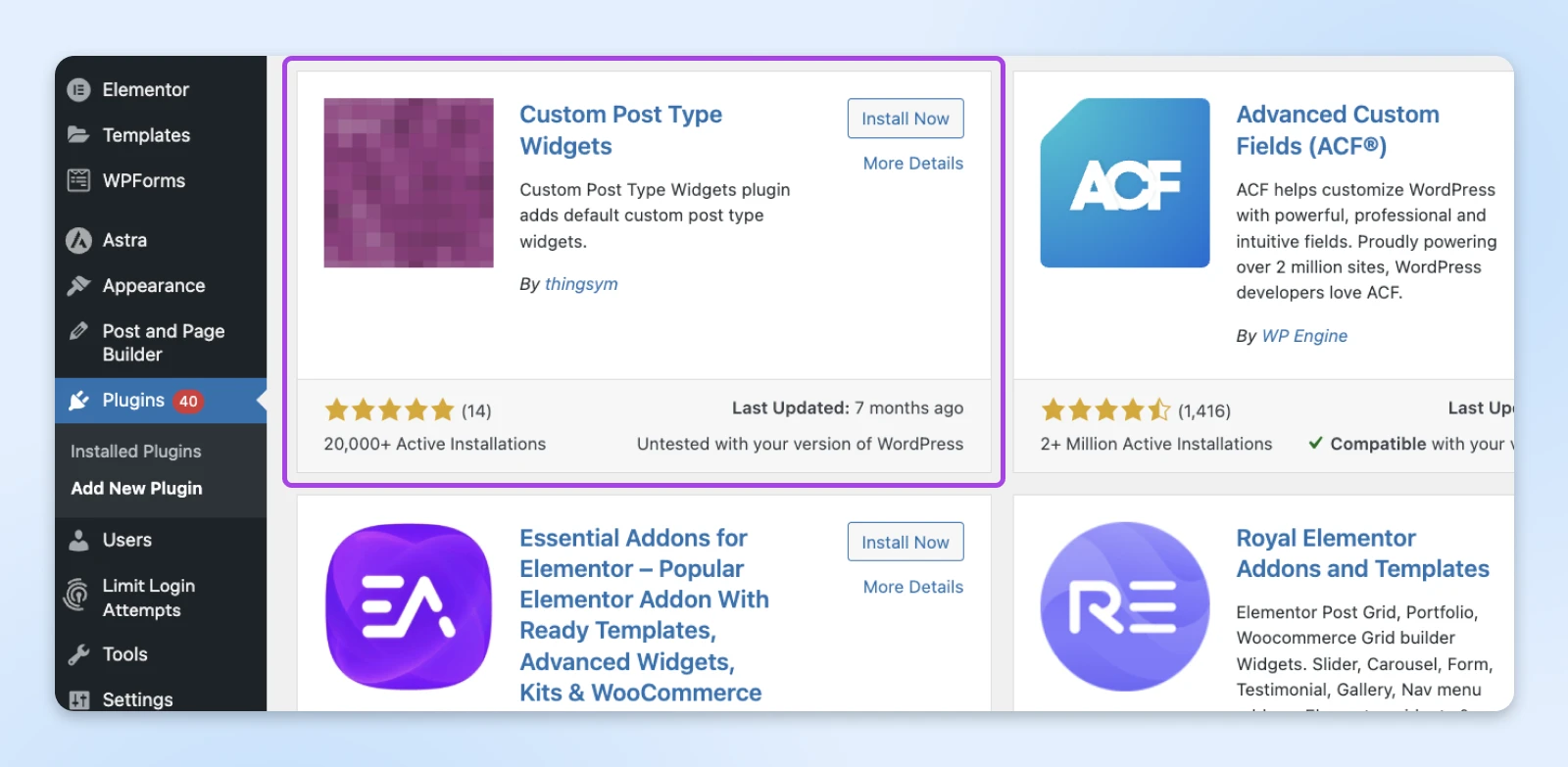
Nachdem Du das Plugin installiert und aktiviert hast, gehe zu Appearance > Widgets und füge ein neues Widget hinzu.
Aus dem großen Menü auf der linken Seite, finde und wähle Archives (Custom Post Type).
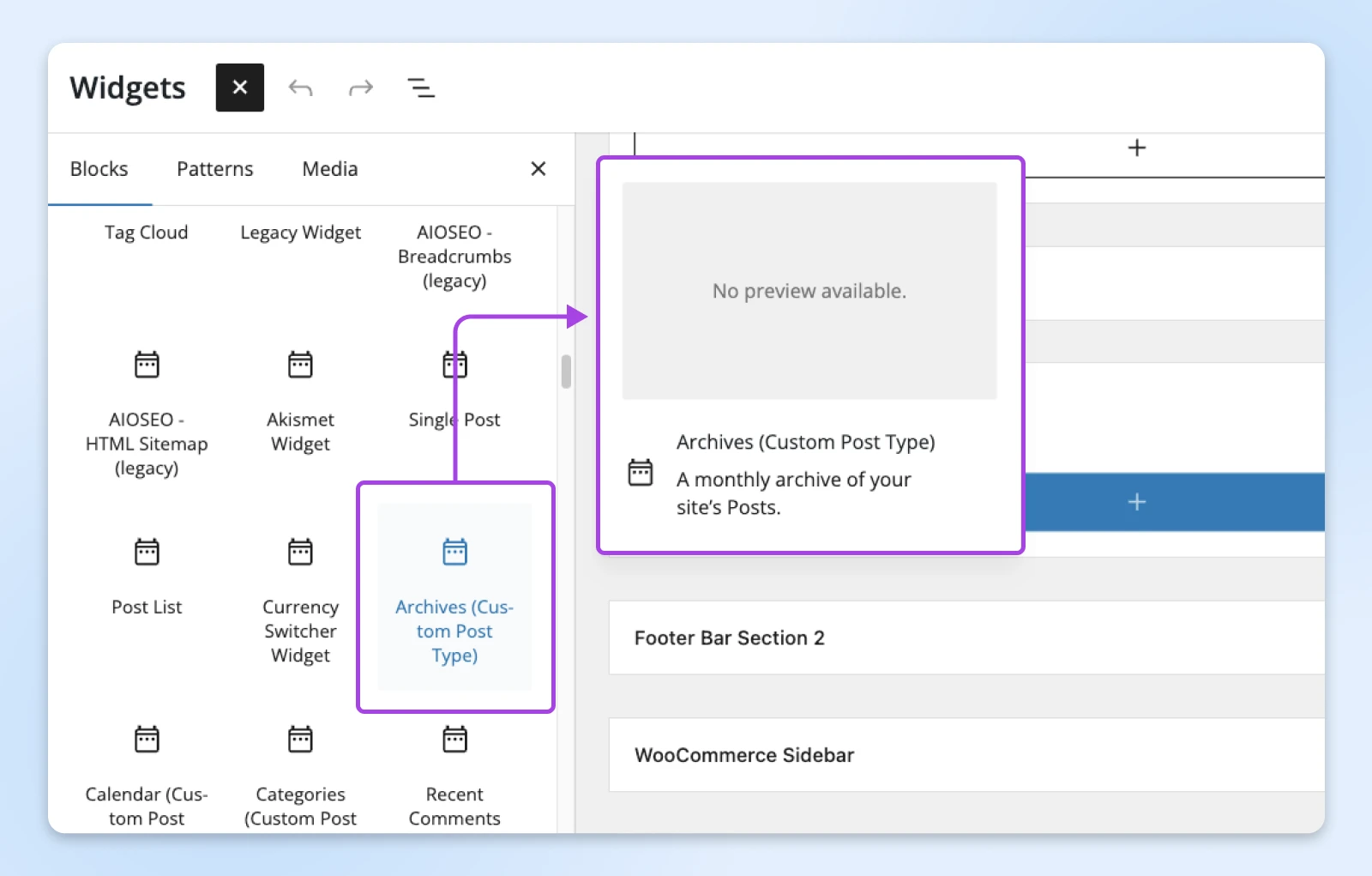
Du kannst dein Widget dann so konfigurieren, dass es jeden gewünschten Beitragstyp anzeigt!
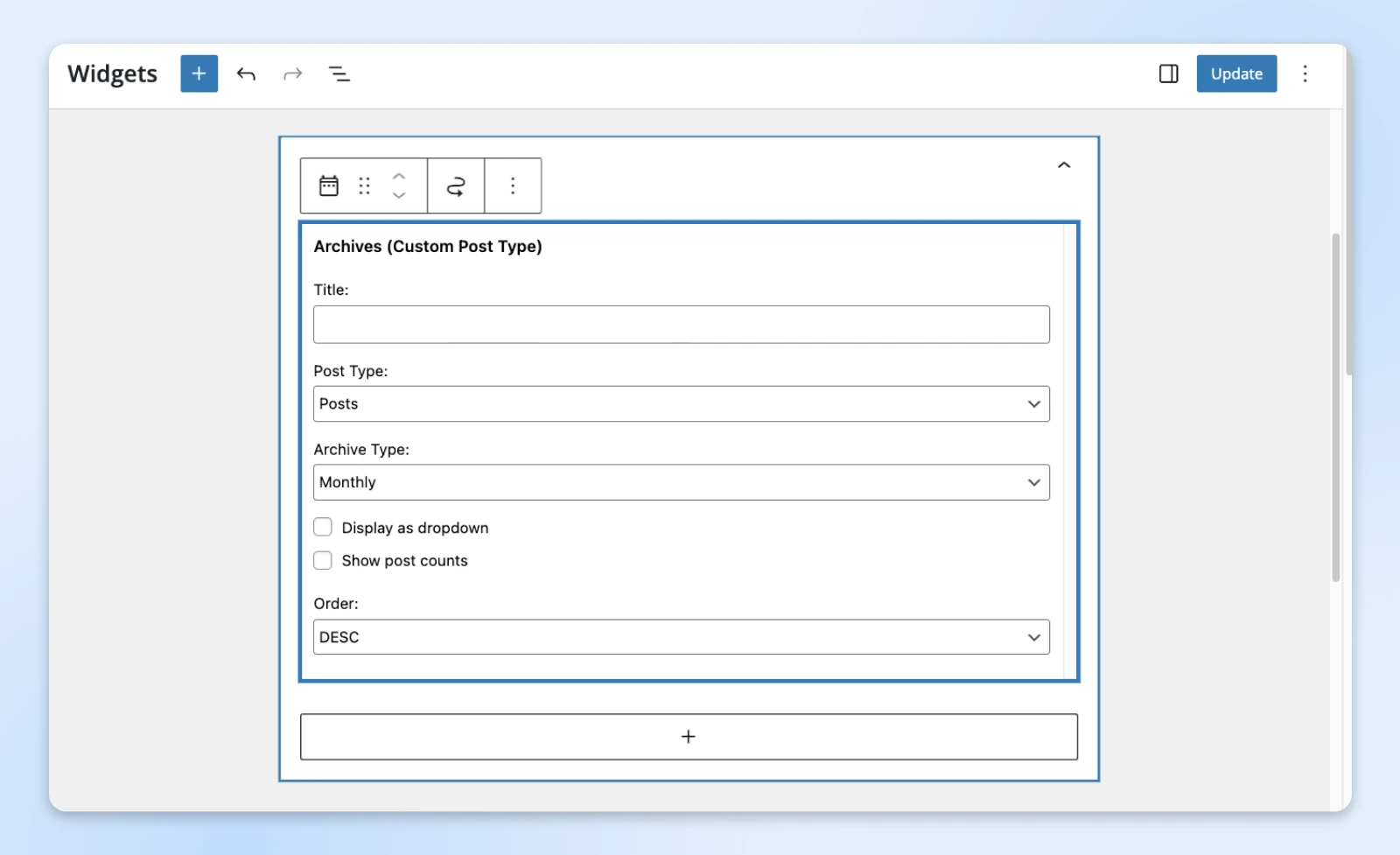
💡Top-Tipp: Dieses Plugin ermöglicht es Dir auch, aktuelle Beiträge, eine Kalenderansicht, eine Schlagwortwolke und mehr anzuzeigen.
Aktualisiere Deine WordPress-Seite Heute
WordPress ist unglaublich vielseitig. Von Code bis zu Quizfragen kann es nahezu jeden Inhaltstyp bewältigen. Aber wie wir gelernt haben, kann es unübersichtlich werden, wenn man verschiedene Inhaltstypen mischt.
Wenn Du etwas mehr als nur Standardbeiträge und -seiten erstellen möchtest, lohnt es sich definitiv, benutzerdefinierte Beitragstypen zu verwenden, um Deine Inhalte ordentlich zu halten. Der Prozess ist wirklich einfach, und es wird sofort die Benutzbarkeit Deiner Website verbessern.
Während Du über Upgrades nachdenkst…hast Du schon von unserem dedizierten WordPress-Hosting gehört?
Unsere Pläne bieten ein-Klick-Staging, ausfallsichere Backups, integrierte Caches und einen Leistungsschub durch BunnyCDN. Außerdem erhältst Du eine kostenlose Migration. Das ist alles, was Du brauchst, um Deine WordPress-Website auf das nächste Level zu heben!
Melde dich heute an, um deiner Geschäftswebseite das Hosting zu geben, das sie verdient.

Unschlagbares WordPress-Hosting
Zuverlässige, blitzschnelle Hosting-Lösungen, speziell optimiert für WordPress.
Mehr ErfahrenDiese Seite enthält Affiliate-Links. Das bedeutet, dass wir eine Provision verdienen können, wenn Du über unsere Links Dienstleistungen kaufst, ohne dass Dir zusätzliche Kosten entstehen
