Mark hatte eine Aufgabe — seine Firmen-WordPress-Seite zu aktualisieren.
Er klickte auf „Jetzt aktualisieren“, ging raus, um einen Kaffee zu holen, und kam zurück zu einer Seite, die nicht geladen wurde.
Panik brach aus. Die Startseite war ein Chaos. Kundenanmeldungen schlugen fehl. Und das Support-Team ertrank in E-Mails mit Betreffzeilen wie „DRINGEND!!“ und „Was habt ihr gemacht??“

Nun, Mark hat versehentlich die Website beschädigt.
Aber mit diesem Leitfaden wirst Du es nicht tun. Hier ist, wie Du Deine WordPress-Website sicher aktualisieren kannst — ohne Deinen Tag in ein absolutes Desaster zu verwandeln.
Warum Dein WordPress aktualisieren?
WordPress aktuell zu halten ist entscheidend für die Sicherheit Deiner Website, die Leistung und die Funktionalität.
- Sicherheit: Jedes Update behebt Schwachstellen, die Hacker ausnutzen können. Eine veraltete Version zu verwenden, ist wie das nächtliche Offenlassen der Ladentür. Wird eine Sicherheitslücke entdeckt, können Angreifer sie nutzen, um Malware einzuschleusen, Kundendaten zu stehlen oder deine Website komplett lahmzulegen.
- Leistung: Jede neue Version optimiert den Code, verkürzt Ladezeiten und steigert die Effizienz. Eine schnellere Website bedeutet zufriedenere Besucher, niedrigere Absprungraten und sogar eine Verbesserung der Suchmaschinenrankings – Google bevorzugt leistungsstarke Websites.
- Funktionalität: WordPress-Updates führen neue Funktionen ein, verbessern den Block-Editor und erweitern die Anpassungsoptionen. Aktuell zu bleiben stellt sicher, dass du die besten Werkzeuge hast, um dein Geschäft effizient zu führen.
- Kompatibilität: Wenn deine Kernsoftware veraltet ist, können einige Plugins möglicherweise nicht mehr funktionieren oder Konflikte verursachen. Alles aktuell zu halten verhindert Ausfälle und sorgt dafür, dass deine Website reibungslos läuft.
Warum Nicht Einfach Auf „Jetzt Aktualisieren” Klicken?
Du könntest das tun, und meistens wird das Update gut verlaufen. Aber wenn Du viele Plugins und Theme-Anpassungen auf Deinen Websites hast, besteht eine höhere Wahrscheinlichkeit, dass Du Deine Website mit einem Update beschädigst.
Das häufigste Problem ist Ausfallzeiten. Wenn ein Update deine Website abstürzt, können selbst ein paar Stunden Ausfall zu Umsatzausfällen, verpassten Buchungen und frustrierten Kunden führen. Die Auswirkungen sind noch schlimmer für E-Commerce-Shops oder dienstleistungsbasierte Unternehmen, die auf Online-Leads angewiesen sind.
Wenn Du viele Plugins hast, könnte das Update mehrere Elemente beeinflussen. Zum Beispiel könnte ein Update mehrere große Änderungen vornehmen (wie das WordPress 6.0 Update, das über 1.000 Korrekturen enthielt), die dazu führen können, dass ältere Plugins oder Themes nicht mehr funktionieren. Einige wichtige Website-Funktionen—wie Checkout-Seiten oder Kontaktformulare—könnten plötzlich nicht mehr funktionieren.
Viele kleine Unternehmen passen ihre Themes und Plugins an ihre Bedürfnisse an, aber einige Theme-Updates können Ihre Anpassungen überschreiben, wenn sie nicht mit einem Child-Theme durchgeführt wurden.
Für diejenigen ohne technische Fachkenntnisse besteht die Angst, nicht zu wissen, wie man Dinge repariert, wenn etwas schief geht. Wenn ein Update dich aus deiner Website aussperrt oder Fehler verursacht, die du nicht lösen kannst, musst du möglicherweise einen Experten einstellen — eine unerwartete Kosten und Verzögerung.
Diese Risiken sind real, aber sie können mit der richtigen Aktualisierungsstrategie vermieden werden. Hier sind einige vorbeugende Schritte, die Du befolgen solltest.
Schritte Zur Sicheren Aktualisierung Von WordPress
Der Erfolg eines Updates wird nicht bestimmt, wenn Du den Aktualisierungsbutton klickst, sondern durch die Vorbereitung, die Du zuvor machst.
Hier ist der Prozess, der konsistent bei verschiedenen Typen von WordPress-Seiten funktioniert:
1. Überprüfe Die Aktualisierungsveröffentlichungsnotizen
Aktualisiere nie gedankenlos. Wenn Du eine Aktualisierungsmeldung auf Deinem Dashboard siehst, solltest Du als Erstes die Änderungsprotokolle für WordPress 6.7 Core, Plugins und Themes lesen.
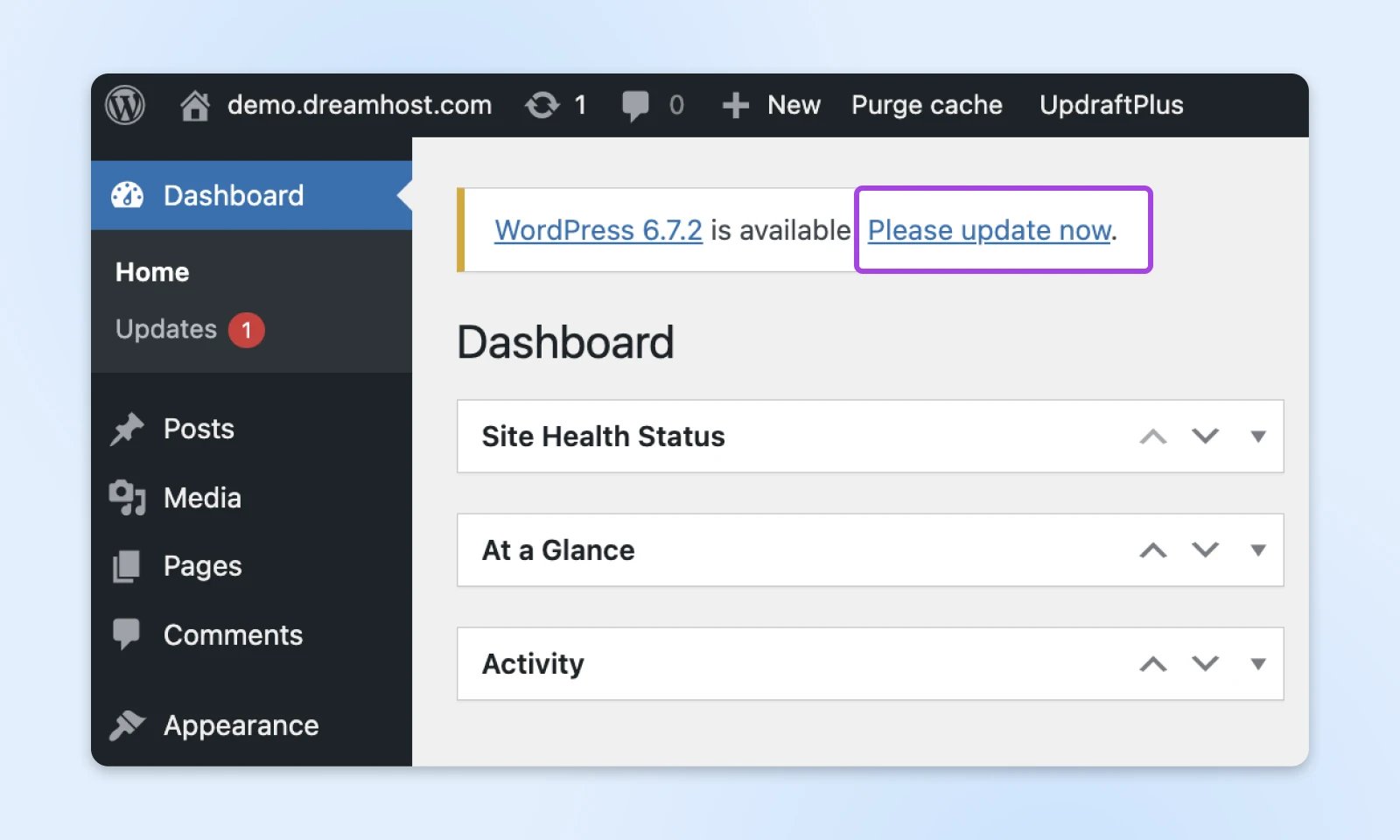
Entwickler heben Fehlerbehebungen, Sicherheitspatches und Kompatibilitätsänderungen hervor. Wenn ein Update schwerwiegende Änderungen einführt, kannst Du Dich entsprechend vorbereiten oder Updates verzögern, bis Patches veröffentlicht werden. Dies wird Dir auch helfen, WordPress zu lernen und die internen Abläufe und Funktionen zu verstehen, von denen Du möglicherweise zuvor nichts wusstest.
2. Erstelle Ein Vollständiges Backup
Jedes Update birgt ein gewisses Risiko. Wenn etwas kaputt geht, ermöglicht es ein Backup, deine Seite sofort wiederherzustellen. Da es meist die Plugins und Themes sind, die mit dem Update in Konflikt geraten, hilft ein vollständiges Backup dabei, deine Seite sofort wiederherzustellen, falls etwas schiefgeht.
Du solltest haben:
- Eine Datenbank-Backup: Deine Inhalte, Benutzer und Einstellungen; und
- Eine Datei-Backup: Themes, Plugins, Mediendateien und Konfigurationen.
Der einfachste Weg, dies zu tun, ist die Verwendung eines zuverlässigen Backup-Plugins wie UpdraftPlus.
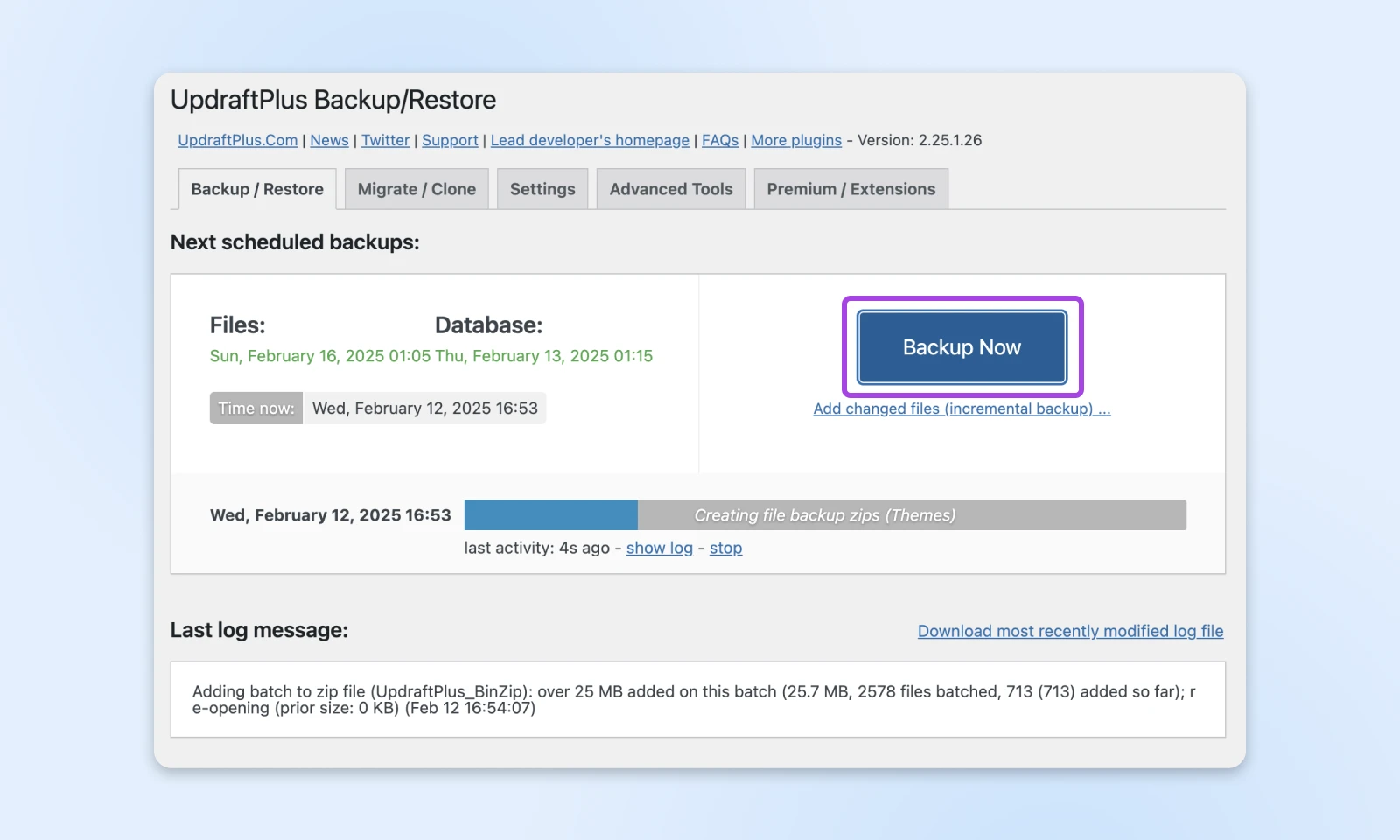
Es ermöglicht Dir auch, automatisch vor jedem Update der Webseite ein Backup zu erstellen, sodass Du sicher sein kannst, dass alles in Ordnung ist.
Nach der Installation richte es ein, um Backups an einem sicheren Ort wie Google Drive, Dropbox oder einem externen Server zu speichern.
Um ganz sicher zu sein, dass das Backup funktioniert hat, überprüfe dies, indem du die Dateien aus der Backup-Zip-Datei herunterlädst und inspizierst.
3. Richte Eine Staging-Website Ein
Auch mit einem Backup empfehlen wir nicht, Updates auf deiner Live-Website durchzuführen.
Eine Staging- oder Testumgebung ist ein Klon Deiner Live-Website, der es Dir ermöglicht, Updates zu testen, bevor Du sie anwendest. Wenn Dein Hosting-Anbieter keine anbietet, verwende WP Staging oder erstelle eine separate Subdomain zum Testen.
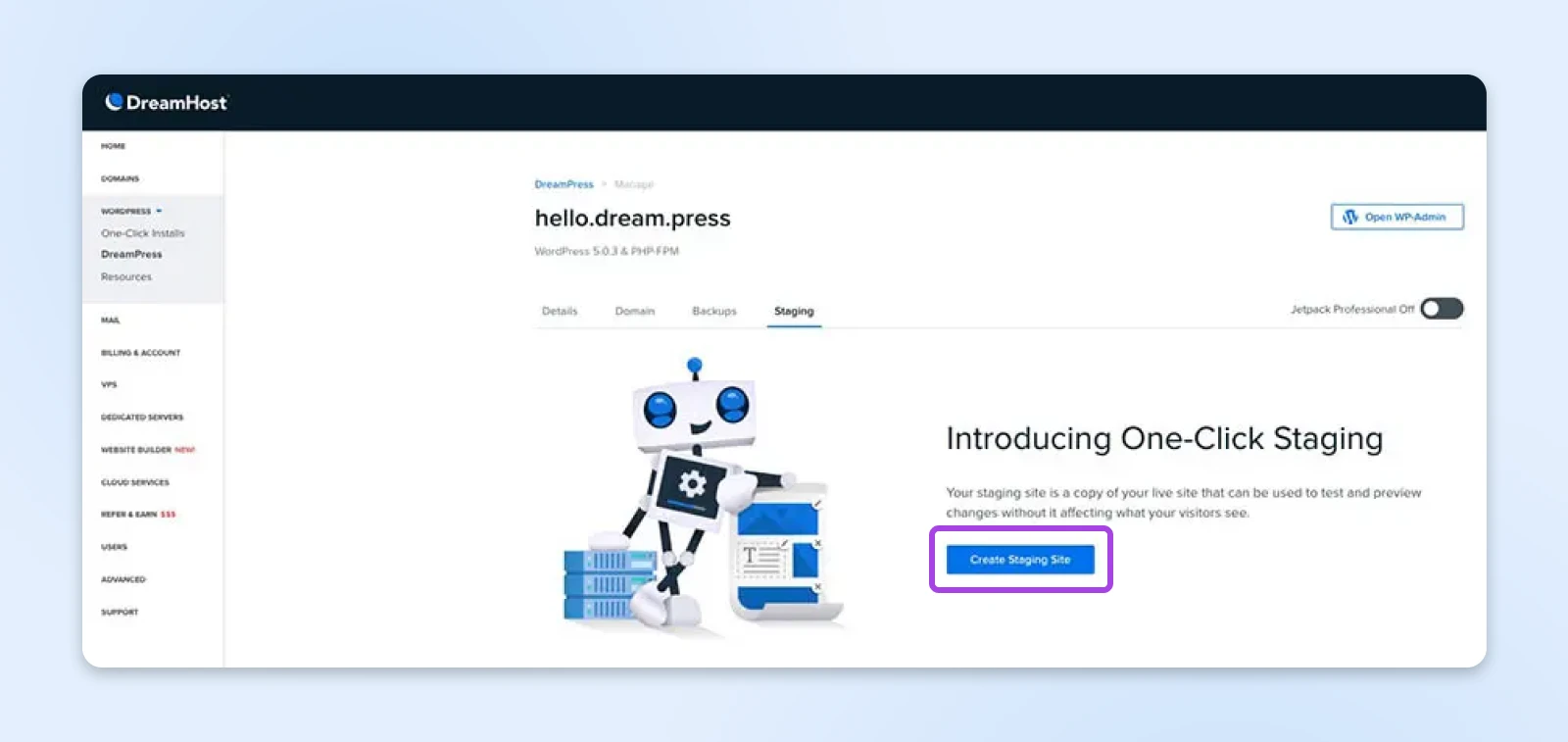
Wie erstellst Du eine Staging- oder Testumgebung?
- Wenn dein Webhost Staging anbietet (z. B. DreamHost), musst du es nur in deinem Dashboard aktivieren.
- Wenn nicht, verwende WP Staging oder klone deine Website manuell auf eine Subdomain.
- Importiere dein neuestes Backup auf die Staging-Website.
Sobald Du Dich in der Staging- oder Testumgebung befindest, aktualisiere das WordPress-Kern, Plugins und Themes und teste die Funktionalität der Website gründlich. Achte auf defekte Layouts, fehlende Inhalte und Fehler in der Browserkonsole. Wenn etwas kaputt geht, kannst Du es hier beheben, ohne Deine Live-Website zu beeinträchtigen.
Nachdem Du alles getestet hast und alles gut zu funktionieren scheint, kannst Du sicher auf Deine Live-Website umsteigen.
4. Deaktiviere Caching und Sicherheits-Plugins
Caching- und Sicherheits-Plugins können mit Updates interferieren. Einige blockieren Update-Anfragen, was zu teilweisen Installationen führt. Andere cachen veraltete Dateien und verhindern, dass Änderungen sofort sichtbar werden.
Einige Sicherheits-Plugins können auch Aktualisierungsprozesse blockieren, was zu unvollständigen Installationen führt.
Deaktiviere vorübergehend Caching-Mechanismen wie WP Rocket oder W3 Total Cache und pausiere Sicherheitsfirewalls wie Wordfence, um falsche Positivmeldungen zu verhindern.
Um das Caching zu deaktivieren:
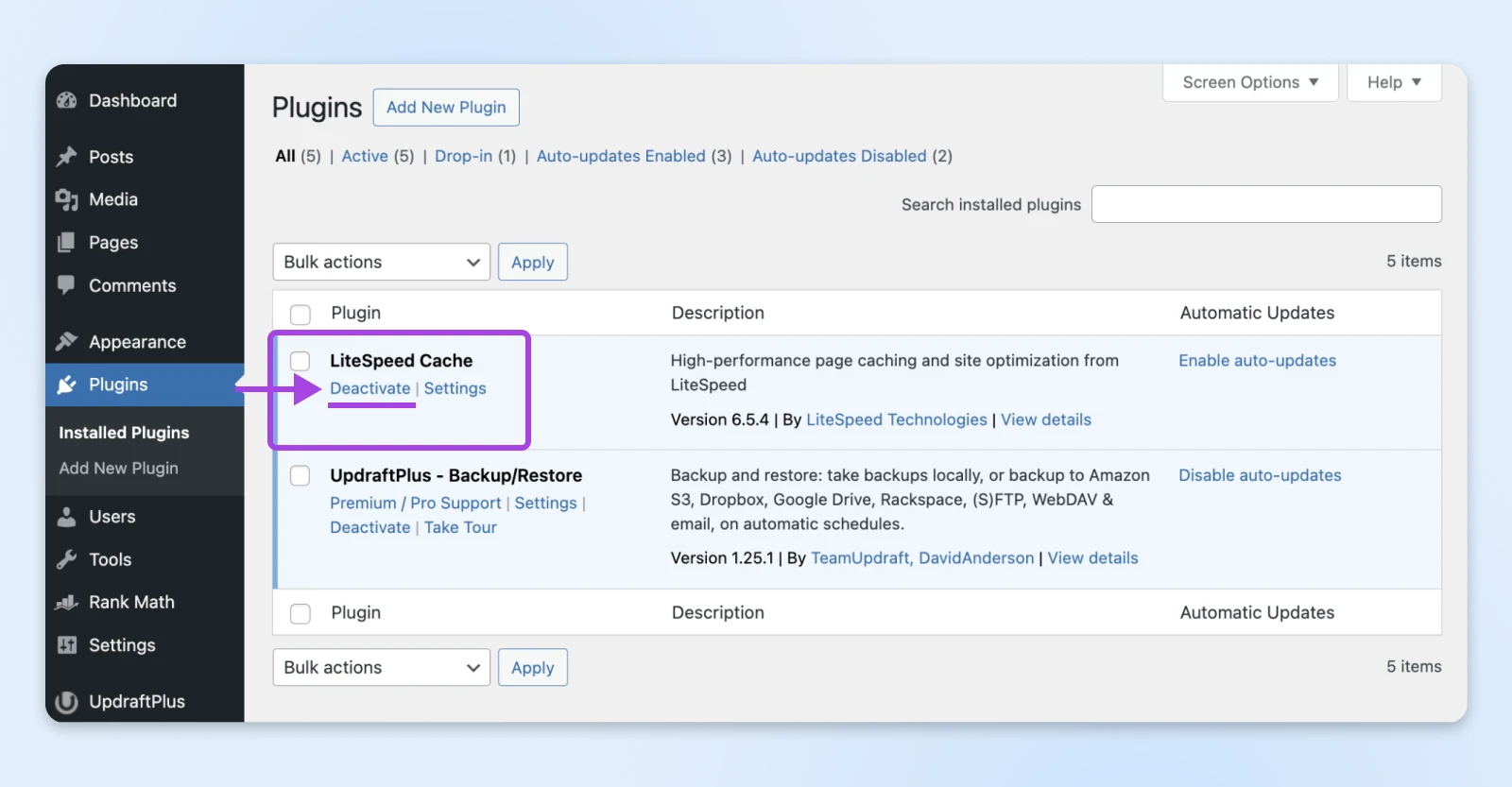
- Wenn Du WP Rocket verwendest, gehe zu Einstellungen > WP Rocket und deaktiviere das Caching.
- Für Litespeed Cache navigiere zu Plugins > Deaktivieren, um das Caching vorübergehend zu deaktivieren.
Du möchtest auch Sicherheits-Plugins deaktivieren, um ein Update nicht zu unterbrechen:
Deaktiviere Firewall-Plugins wie Wordfence oder Sucuri in den jeweiligen Einstellungen.
Sobald die Updates abgeschlossen sind, kannst Du sie einzeln wieder aktivieren, während Du sicherstellst, dass keines dieser Plugins einen Konflikt verursacht.
Jetzt bist Du bereit, das WordPress-Kernupdate sicher auszuführen!
5. Plugins Aktualisieren
Gehe zu Dashboard > Updates und überprüfe, welche Plugins verfügbare Updates haben.
Du solltest eine gelbe Leiste unter jedem Plugin sehen, das ein verfügbares Update hat. Klicke auf den Jetzt aktualisieren-Button, um mit dem Update fortzufahren.
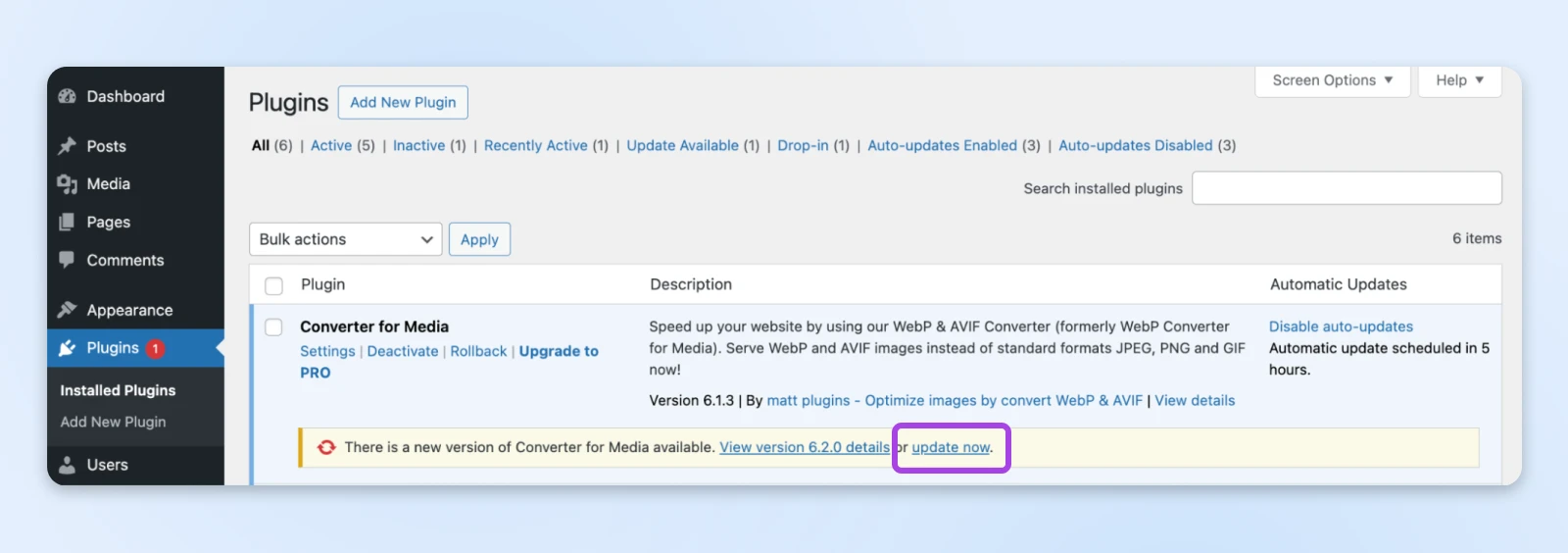
Du kannst auch ein Massenupdate durchführen, indem Du die Kästchen links für die Plugins, die Du aktualisieren möchtest, markierst.
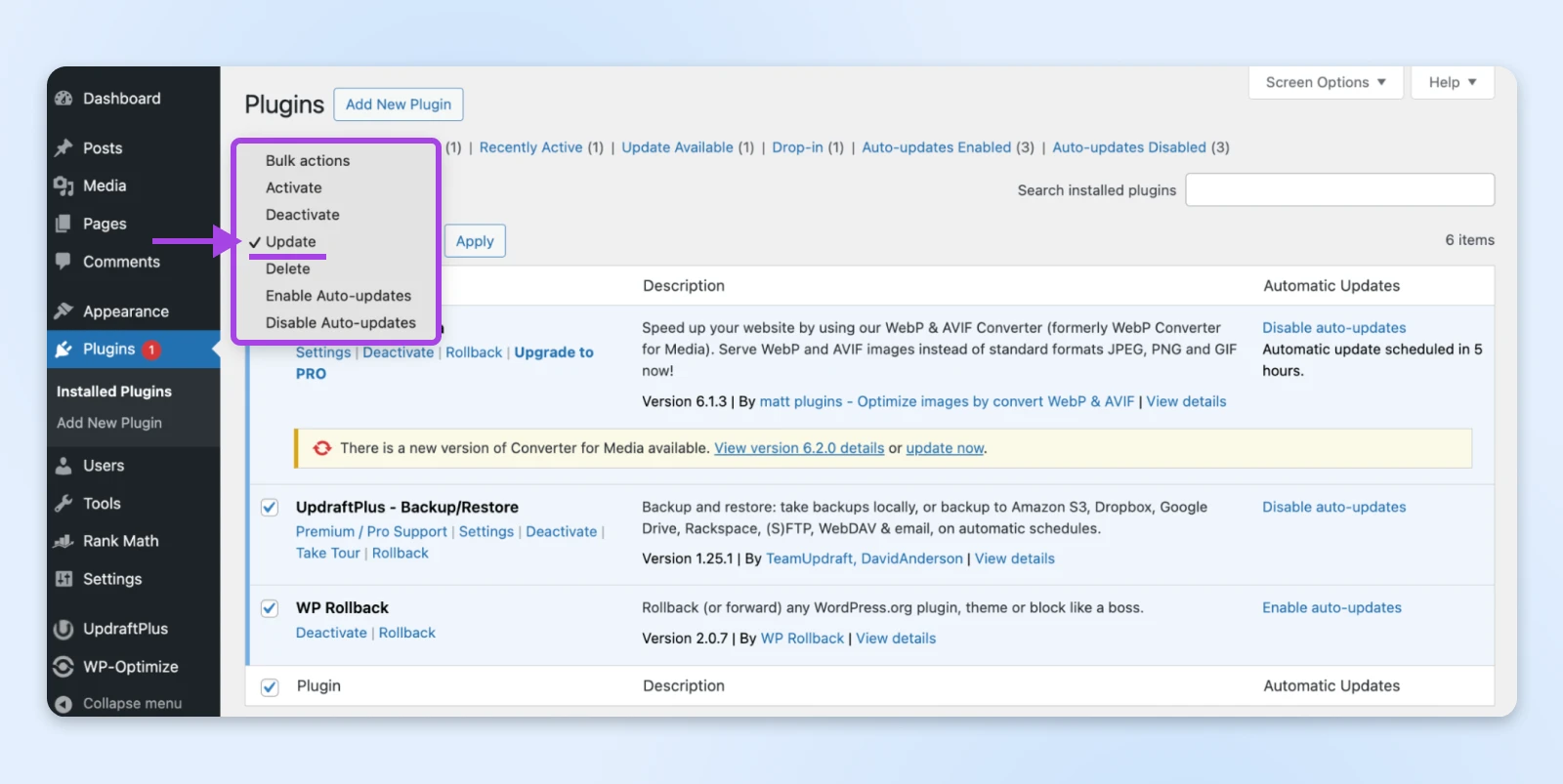
Dann klicke auf das Dropdown, das Bulk actions sagt und wähle Update aus. Dann klicke auf Anwenden.
Teste nach jedem Update, um sicherzustellen, dass die Website noch ordnungsgemäß funktioniert.
Wenn ein Update etwas kaputt macht, setze es mit WP Rollback zurück oder stelle es aus einem Backup wieder her.
6. Themes Aktualisieren
Navigiere zu Aussehen > Themes und prüfe auf verfügbare Updates.
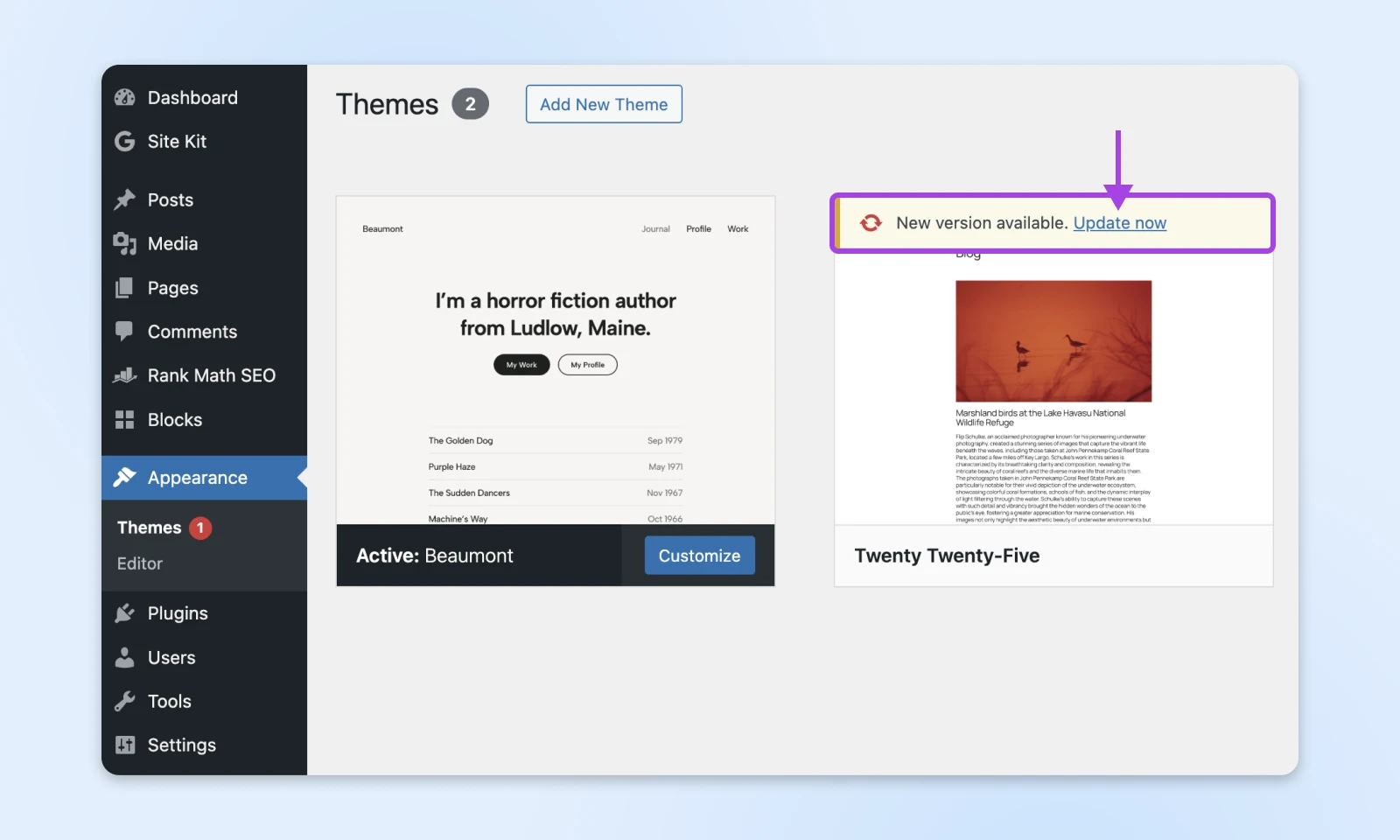
Wenn Du Dein Thema angepasst hast, stelle sicher, dass Du ein Child-Theme verwendest, bevor Du ein Update durchführst. Die Themen, für die ein Update verfügbar ist, werden dies anzeigen und Du kannst auf den Jetzt aktualisieren Button klicken, um das Update abzuschließen.
Nach dem Aktualisieren, überprüfe auf zerbrochene Layouts oder fehlende Stile und falls nötig, stelle dein Backup wieder her oder wende manuell Anpassungen erneut an.
7. WordPress-Kern aktualisieren
Es gibt drei übliche Wege, um WordPress zu aktualisieren:
- Ein-Klick WordPress-Aktualisierung über das Dashboard: Klicke einfach auf den Button „Jetzt aktualisieren“ und WordPress kümmert sich um alles im Hintergrund. Du musst jedoch die in diesem Artikel beschriebenen Vorsichtsmaßnahmen beachten.
- Manuelles Update via FTP: Lade die neueste Version von WordPress.org herunter, lade sie über FTP hoch und ersetze die Kern-Dateien, wobei „wp-content“ ausgeschlossen wird, um Themes und Plugins zu bewahren.
- WP-CLI Update: Für fortgeschrittene Nutzer, führe „wp-core update“ über die Befehlszeile aus.
Wir empfehlen den Weg des Ein-Klick-Updates. Vor dem Update deaktiviere bitte die Caching-Plugins, um Konflikte zu vermeiden:
Geh zu Dashboard > Updates und klicke dann auf Update auf Version <version number>.
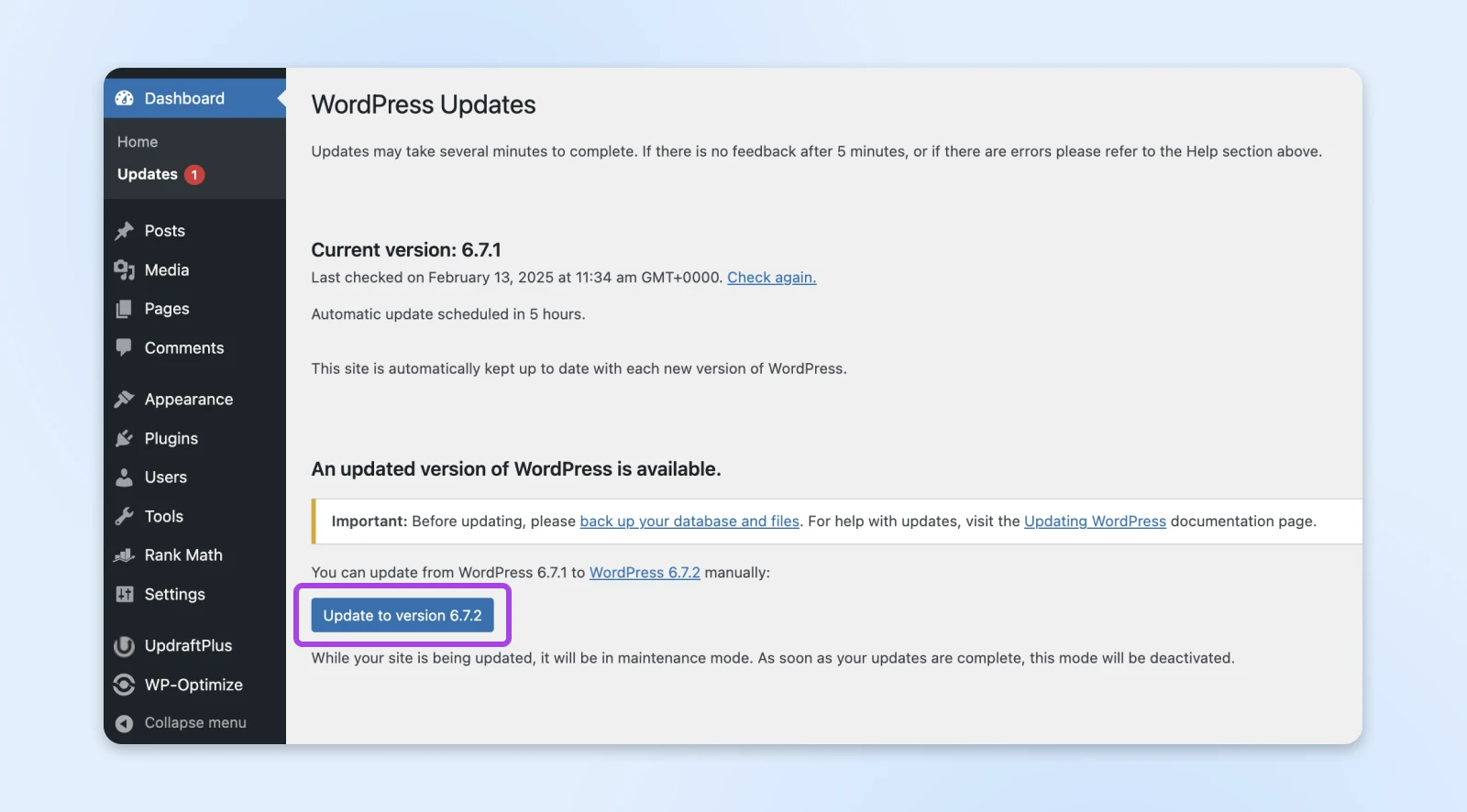
Klick Jetzt aktualisieren im WordPress-Dashboard, wenn du bereit bist.
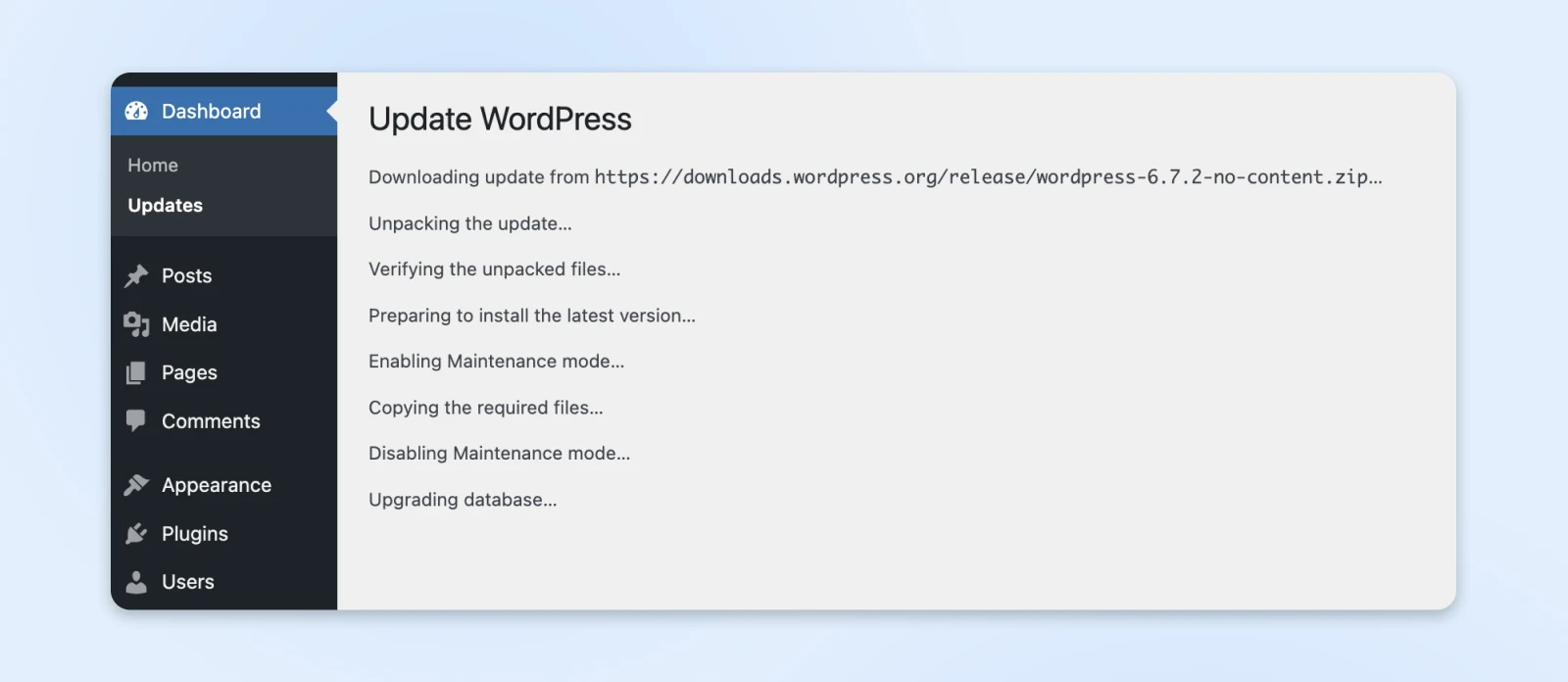
Achte während des Aktualisierungsprozesses auf Deine Website. Wenn sie hängen bleibt, aktualisiere das Dashboard oder überprüfe auf Dateiberechtigungsprobleme oder andere Fehler, die auftreten können.
Nach Dem Aktualisieren Von WordPress-Kern, Plugins Und Themes
Deine Updates sind abgeschlossen, aber Deine Arbeit ist noch nicht vorbei. Bevor Du annimmst, dass alles reibungslos läuft, musst Du noch einige letzte Schritte unternehmen, um die Stabilität, Leistung und Sicherheit der Website zu gewährleisten.
1. Cache Leeren
Caching beschleunigt Deine Webseite, indem gespeicherte Versionen von Seiten bereitgestellt werden, anstatt alles dynamisch zu laden.
Allerdings können nach Updates veraltete Cache-Dateien Anzeigeprobleme, fehlerhafte Layouts oder Konflikte zwischen alten Skripten und neuem Code verursachen.
Um dies zu verhindern, leere Caches auf mehreren Ebenen:
- WordPress-Cache: Wenn Du Caching-Plugins wie WP Rocket oder W3 Total Cache verwendest, leere alle Caches über deren Einstellungen.
- Server-Cache: Einige Hosting-Anbieter (wie DreamHost) haben eingebautes serverseitiges Caching, das Dir hilft, Deine Webseite zu beschleunigen. Stelle nach Updates sicher, dass Du auch den serverseitigen Cache leerst.
- CDN-Cache: Wenn Du ein Content Delivery Network (CDN) wie Cloudflare verwendest, logge Dich ein und leere die zwischengespeicherten Dateien, um sicherzustellen, dass Besucher die aktuellste Version Deiner Seite sehen.
- Browser-Cache: Ermutige Besucher und Teammitglieder zu einem Hard Refresh (Ctrl + Shift + R oder Cmd + Shift + R), um frische Inhalte zu laden.
Nachdem der Cache geleert wurde, lade Deine Seite neu und stelle sicher, dass die aktualisierten Stile, Skripte und Funktionen wie erwartet erscheinen.
2. Überprüfung Auf Fehlerhafte Funktionalität
Auch wenn Du alles in der Staging- oder Testumgebung getestet hast, musst Du die gründlichen Überprüfungen auf Deinen Live-Websites erneut durchführen. Stelle sicher, dass die wichtigsten Funktionen wie erwartet funktionieren.
Dazu können gehören:
- Kontaktformulare
- E-Commerce-Checkout-Flows
- Benutzerdefinierte Skripte
- Benutzer-Logins
Sobald Du weißt, dass diese einwandfrei funktionieren, kannst Du mit dem Testen der restlichen nicht kritischen Funktionen und Seiten Deiner Website fortfahren. Danach kannst Du Deine Caching- und Sicherheits-Plugins wieder einschalten, eines nach dem anderen, sodass Du im Falle eines Fehlers weißt, welches Plugin die Konflikte verursacht hat.
3. Überwache Deine Website auf Fehler
Der echte Test beginnt, nachdem Updates live gehen. Selbst wenn anfangs alles in Ordnung scheint, können später Fehler auftreten, die das Benutzererlebnis, die Geschwindigkeit der Seite oder die Suchrankings beeinflussen.
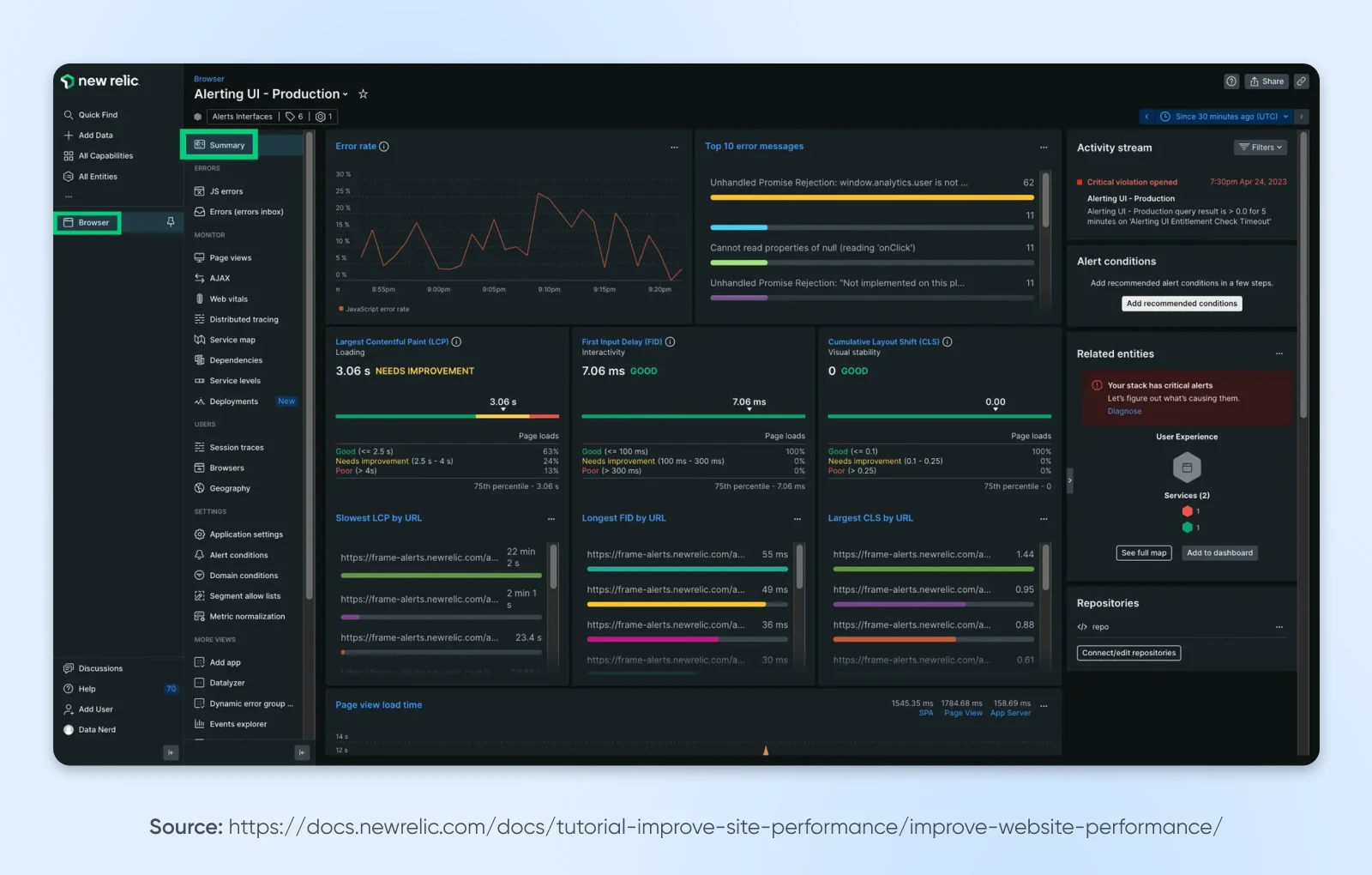
Um Probleme frühzeitig zu erkennen:
- Benutze die Google Search Console, um nach Crawl-Fehlern, defekten Links oder Indexierungsproblemen zu suchen.
- Richte New Relic oder Query Monitor ein, um langsame Anfragen, PHP-Fehler und Serverantwortzeiten zu verfolgen.
- Du kannst auch UptimeRobot verwenden, um Benachrichtigungen zu erhalten, falls deine Seite nach einem Update ausfällt.
- Bitte echte Nutzer, Probleme zu melden, da automatisierte Tests nicht immer alles erkennen.
Wenn Du ein Problem feststellst, überprüfe die Fehlerprotokolle und setze das problematische Update mit Deinem Backup zurück.
Etwas stimmt nicht? Fehlerbehebung bei häufigen WordPress-Update-Fehlern
Auch mit Vorsichtsmaßnahmen können immer noch Probleme auftreten. Hier erfährst Du, wie Du die häufigsten Update-Probleme beheben kannst:
Weißer Bildschirm des Todes
Deine Webseite lädt einen leeren weißen Bildschirm, ohne Fehlermeldung. Dies passiert normalerweise aufgrund eines PHP-Konflikts durch ein Plugin, ein Theme oder ein Speicherproblem.
- Plugins deaktivieren: Greife per FTP auf Deine Seite zu. Gehe zu „/wp-content/plugins/“ und benenne den Ordner um, um alle Plugins zu deaktivieren. Wenn die Seite wieder funktioniert, benenne sie um und aktiviere die Plugins einzeln, um den Übeltäter zu finden.
- Zu einem Standard-Theme wechseln: Benenne Deinen Theme-Ordner in „/wp-content/themes/“ um, damit WordPress ein Standard-Theme wie „Twenty Twenty-Four“ verwendet.
- Speicherlimit erhöhen: Bearbeite „wp-config.php“ und füge „
define('WP_MEMORY_LIMIT', '256M');“ hinzu
wp-config.php?
wp-config.php ist eine Datei im WordPress-Root-Verzeichnis, die die Konfigurationsdetails deiner Website enthält. Dazu gehören der Datenbankname, Host, Benutzername und Passwort.
Im Wartungsmodus festgefahren
Wenn deine Seite „Kurzzeitig wegen geplanter Wartung nicht verfügbar“ anzeigt, hat WordPress das Update nicht abgeschlossen.
Du kannst FTP verwenden, um die „.maintenance Datei“ in Deinem Site-Root-Verzeichnis zu löschen, und Deine Website sollte fast sofort wieder verfügbar sein.
Konflikte bei Plugins oder Themes
Nach einem Update funktionieren einige Teile deiner Website nicht mehr — das bedeutet normalerweise, dass ein Plugin oder ein Theme nicht mit der neuen Version kompatibel ist.
- Zurücksetzen auf eine frühere Version: Wenn Du vermutest, dass ein Plugin das Problem ist, verwende das WP Rollback Plugin, um auf eine ältere Version zurückzugehen.
- Prüfe auf Updates: Einige Entwickler veröffentlichen schnell Patches. Ein erneutes Update könnte das Problem beheben.
- Finde eine Alternative: Wenn ein Plugin nicht mehr gepflegt wird, erwäge den Wechsel zu einer zuverlässigeren Option.
Datenbankverbindungsfehler
Deine Seite zeigt „Error establishing a database connection“, was bedeutet, dass WordPress nicht mit der Datenbank kommunizieren kann.
- Überprüfe „wp-config.php“: Stelle sicher, dass Dein Datenbankname, Benutzername, Passwort und Host korrekt sind.
- Repariere die Datenbank: Füge „
define('WP_ALLOW_REPAIR', true);“ zu „wp-config.php“ hinzu, besuche dann „yoursite.com/wp-admin/maint/repair.php“ und führe eine Reparatur durch.
Wann Du Die Experten Rufen Solltest
Wenn Du Fehlerbehebung versucht hast, aber Deine Website immer noch nicht funktioniert, oder wenn Du Dir nicht sicher bist, diese Korrekturen selbst vorzunehmen, ist es Zeit, professionelle Hilfe hinzuzuziehen.
- Frage Deinen Hosting-Anbieter: Viele Anbieter bieten spezifische Unterstützung für WordPress und können Backups wiederherstellen oder serverbezogene Probleme identifizieren.
- Beauftrage einen WordPress-Experten: Ein Entwickler kann Probleme schnell diagnostizieren und beheben, die einen nicht-technischen Nutzer Stunden kosten könnten.
- Nutze die WordPress-Community: Foren und Gruppen bieten oft Lösungen für gängige Probleme, und jemand könnte bereits das exakte Problem gehabt haben.
WordPress ist eines der beliebtesten Content-Management-Systeme. Das bedeutet, wenn Du Probleme hast, gibt es jemanden im Internet, der Dir helfen kann, sie zu beheben. Aber das erfordert immer noch, dass Du vor einem Update Vorsichtsmaßnahmen triffst.
Beste Praktiken zur Vermeidung von Ausfällen
- Verwende ein Child-Theme: Das direkte Anpassen von Parent-Themes macht Updates riskant. Verwende immer ein Child-Theme, um Modifikationen zu bewahren und Überschreibungen zu vermeiden.
- Beschränke die Nutzung von Plugins: Mehr Plugins bedeuten mehr potenzielle Konflikte. Halte dich an gut gewartete, weit verbreitete Plugins mit häufigen Updates und aktivem Support.
- Verschiebe große Updates: Neu veröffentlichte WordPress-Versionen können unentdeckte Bugs enthalten. Erwäge, einige Tage zu warten, damit Entwickler Patches für frühe Probleme veröffentlichen können.
- Wähle einen qualitativ hochwertigen Hosting-Anbieter: Verwaltete WordPress-Hosts bieten automatische Backups, Staging-Umgebungen und Expertenunterstützung während Updates, was das Risiko und Ausfallzeiten reduziert.
- Aktiviere automatische Backups: Auch wenn dein Hosting-Anbieter tägliche Backups anbietet, stellt eine zusätzliche Backup-Strategie eine Redundanz sicher für den Fall von Ausfällen.
Bleib Aktuell Ohne Den Aufwand
WordPress-Updates müssen nicht stressig sein.
Mit dem richtigen Ansatz kannst Du Sicherheit, Stabilität und Leistung gewährleisten, ohne Ausfallzeiten zu riskieren. Wenn Du jedoch die technischen Kopfschmerzen überspringen möchtest, ist eine verwaltete WordPress-Hosting-Lösung die einfachere Wahl.
DreamPress von DreamHost kümmert sich um WordPress-Updates, Backups und Leistungsoptimierungen, damit Du Dich auf das Wachstum Deiner Website konzentrieren kannst, statt Updates zu beheben.
Mit integriertem Staging, automatischen Backups und Expertenunterstützung stellt DreamPress sicher, dass Deine Website sicher und schnell bleibt — ohne das Risiko, bei Updates beschädigt zu werden.
WordPress-Updates sind unerlässlich, aber Du musst sie nicht allein bewältigen.

Unschlagbares WordPress-Hosting
Zuverlässige, blitzschnelle Hosting-Lösungen, speziell optimiert für WordPress.
Mehr Erfahren