Марк мав одне завдання — оновити WordPress сайт своєї компанії.
Він натиснув “Оновити зараз”, вийшов випити кави і повернувся до сайту, який не завантажувався.
Паніка охопила нас. Головна сторінка була в хаосі. Вхід клієнтів не вдавався. І команда підтримки потонула у листах з темами «ТЕРМІНОВО!!» та «Що ви зробили??»

Ну, Марк ненавмисно зламав вебсайт.
Але з цим посібником ти не загубишся. Ось як безпечно оновити свій сайт WordPress — не перетворюючи свій день на повний крах.
Чому Оновлювати Твій WordPress?
Підтримка актуальності WordPress є критично важливою для безпеки вашого сайту, його продуктивності та функціональності.
- Безпека: Кожне оновлення усуває вразливості, якими користуються хакери. Використання застарілої версії – це як залишити двері свого магазину відчиненими на ніч. Якщо виявлено вразливість, нападники можуть використовувати її для введення шкідливого ПЗ, крадіжки даних клієнтів або повного блокування вашого сайту.
- Продуктивність: Кожна нова версія оптимізує код, скорочує час завантаження та підвищує ефективність. Швидший сайт означає більш задоволених відвідувачів, нижчі показники відмов від перегляду та навіть підвищення у пошуковому рейтингу — Google віддає перевагу добре працюючим сайтам.
- Функціональність: Оновлення WordPress вводять нові функції, покращують редактор блоків та розширюють можливості налаштування. Залишатися оновленим гарантує, що ти отримуєш найкращі інструменти для ефективного ведення свого бізнесу.
- Сумісність: Якщо твоє основне програмне забезпечення застаріло, деякі плагіни можуть перестати працювати або призвести до конфліктів. Підтримка всього оновленого запобігає збоям та забезпечує безперебійну роботу твого сайту.
Чому Б Просто Не Натиснути Кнопку “Оновити Зараз”?
Ти можеш зробити це, і зазвичай оновлення проходить добре. Але якщо у тебе багато плагінів та користувацьких налаштувань тем на твоїх сайтах, ризик зламати свій сайт під час оновлення збільшується.
Найпоширенішою проблемою є простій. Якщо оновлення зламає твій сайт, навіть кілька годин простою можуть означати втрачені доходи, пропущені бронювання та розчарованих клієнтів. Вплив ще гірший для інтернет-магазинів або сервісних компаній, які покладаються на онлайн-замовлення.
Коли у тебе багато плагінів, оновлення може вплинути на більше елементів. Наприклад, оновлення може внести кілька важливих змін (як оновлення WordPress 6.0, яке включало понад 1000 виправлень), що можуть спричинити несправність старих плагінів або тем. Деякі життєво важливі функції сайту — як сторінки оформлення покупки або контактні форми — раптово можуть перестати працювати.
Багато малих підприємств налаштовують свої теми та плагіни під свої потреби, але деякі оновлення тем можуть перезаписати твої налаштування, якщо вони не були зроблені за допомогою дочірньої теми.
Для тих, хто не має технічних знань, існує страх не знати, як виправити ситуацію, якщо щось піде не так. Якщо оновлення заблокує доступ до твого сайту або викличе помилки, які ти не можеш вирішити, можливо, доведеться найняти експерта — несподіваний витрат і затримка.
Ці ризики реальні, але їх можна уникнути за допомогою правильної стратегії оновлення. Ось кілька запобіжних кроків, які слід виконати.
Кроки Для Безпечного Оновлення WordPress
Успіх оновлення не визначається моментом натискання кнопки оновлення, а підготовкою, яку ти проводиш напередодні.
Ось процес, який стабільно працює на різних типах сайтів WordPress:
1. Перегляньте Примітки До Випуску Оновлення
Ніколи не оновлюй бездумно. Коли ти бачиш повідомлення про оновлення на своїй панелі керування, перше, що ти маєш зробити, це прочитати журнали змін для WordPress 6.7 основних, плагінів і тем.
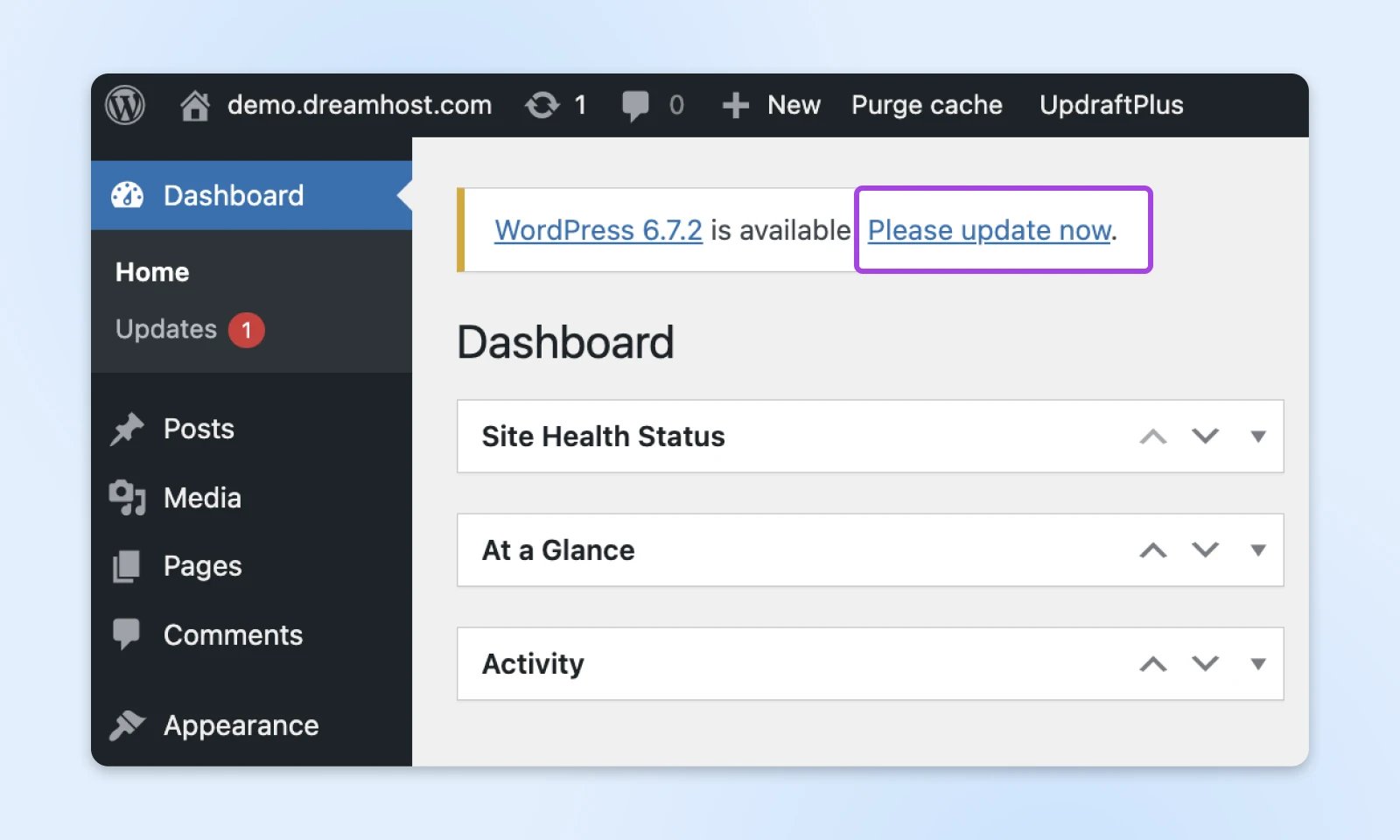
Розробники вказують на виправлення помилок, зміни безпеки та сумісності. Якщо оновлення вводить зміни, які можуть порушити роботу, ти можеш відповідно підготуватися або відкласти оновлення до випуску патчів. Це також допоможе тобі вивчити WordPress та зрозуміти внутрішні механізми та функції, про які ти раніше міг не знати.
2. Створи Повну Резервну Копію
Кожне оновлення несе певний рівень ризику. Якщо щось ламається, резервна копія дозволяє миттєво відновити твій сайт. Оскільки зазвичай саме плагіни та теми спричиняють конфлікти під час оновлення, повне резервне копіювання допомагає миттєво відновити твій сайт у разі виникнення проблем.
Тобі потрібно мати:
- Резервна Копія Бази Даних: Ваш контент, користувачі та налаштування; а також
- Резервна Копія Файлів: Теми, плагіни, медіафайли та конфігурації.
Найпростіший спосіб зробити це – використовувати надійний плагін резервного копіювання, як-от UpdraftPlus.
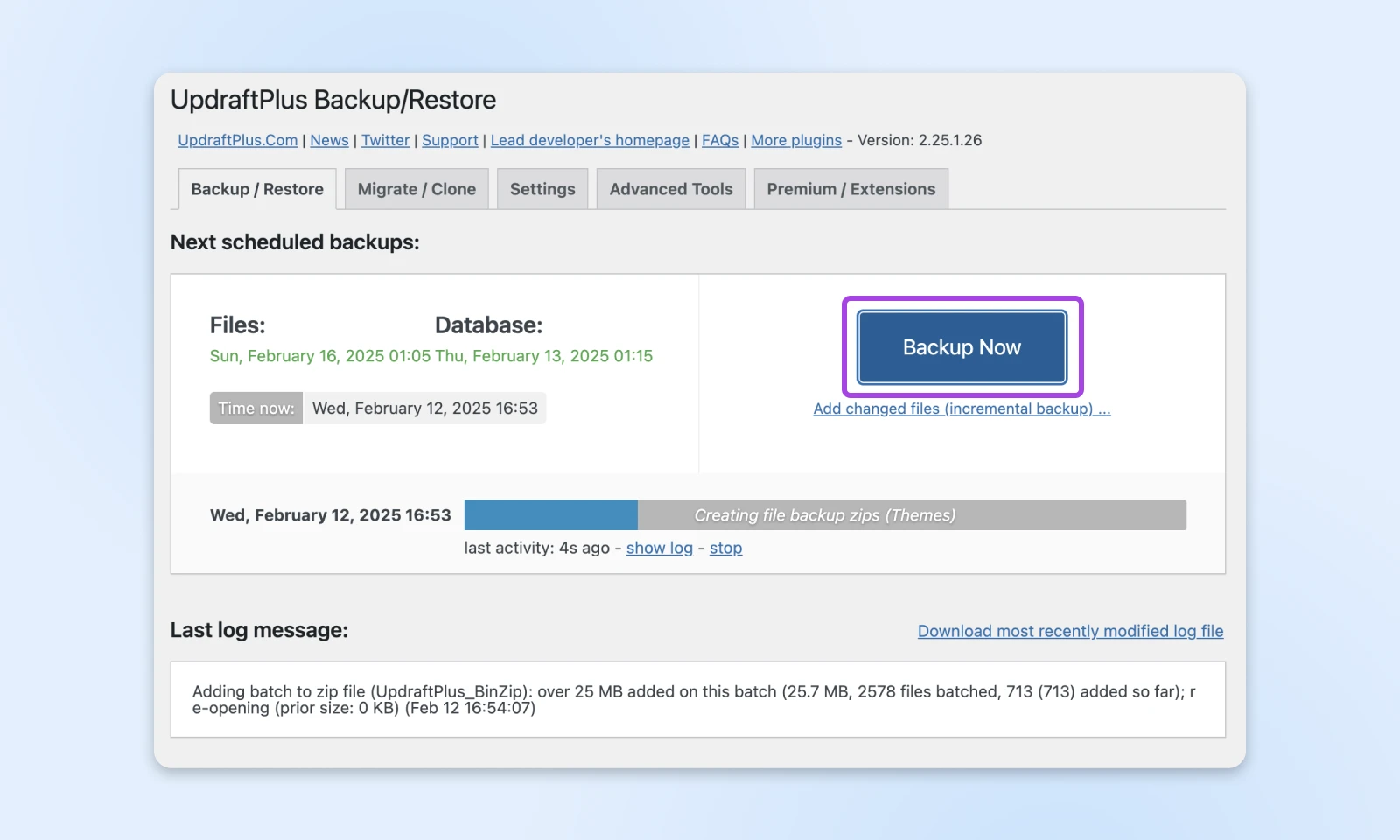
Він також дозволяє автоматично робити резервну копію перед будь-яким оновленням сайту, тож можеш бути впевнений, що все гаразд.
Після встановлення налаштуй його так, щоб зберігати резервні копії в безпечному місці, наприклад на Google Drive, Dropbox або зовнішньому сервері.
Щоб бути абсолютно впевненими, що резервна копія працює, перевірте, завантаживши та переглянувши файли з резервного zip-файлу.
3. Налаштуй Середовище Підготовки
Навіть з резервною копією, ми не рекомендуємо оновлювати твій живий сайт.
Середовище підготовки — це клон твого реального сайту, який дозволяє тестувати оновлення перед їх застосуванням. Якщо твій провайдер хостингу не пропонує такої можливості, використовуй WP Staging або створи окремий субдомен для тестування.
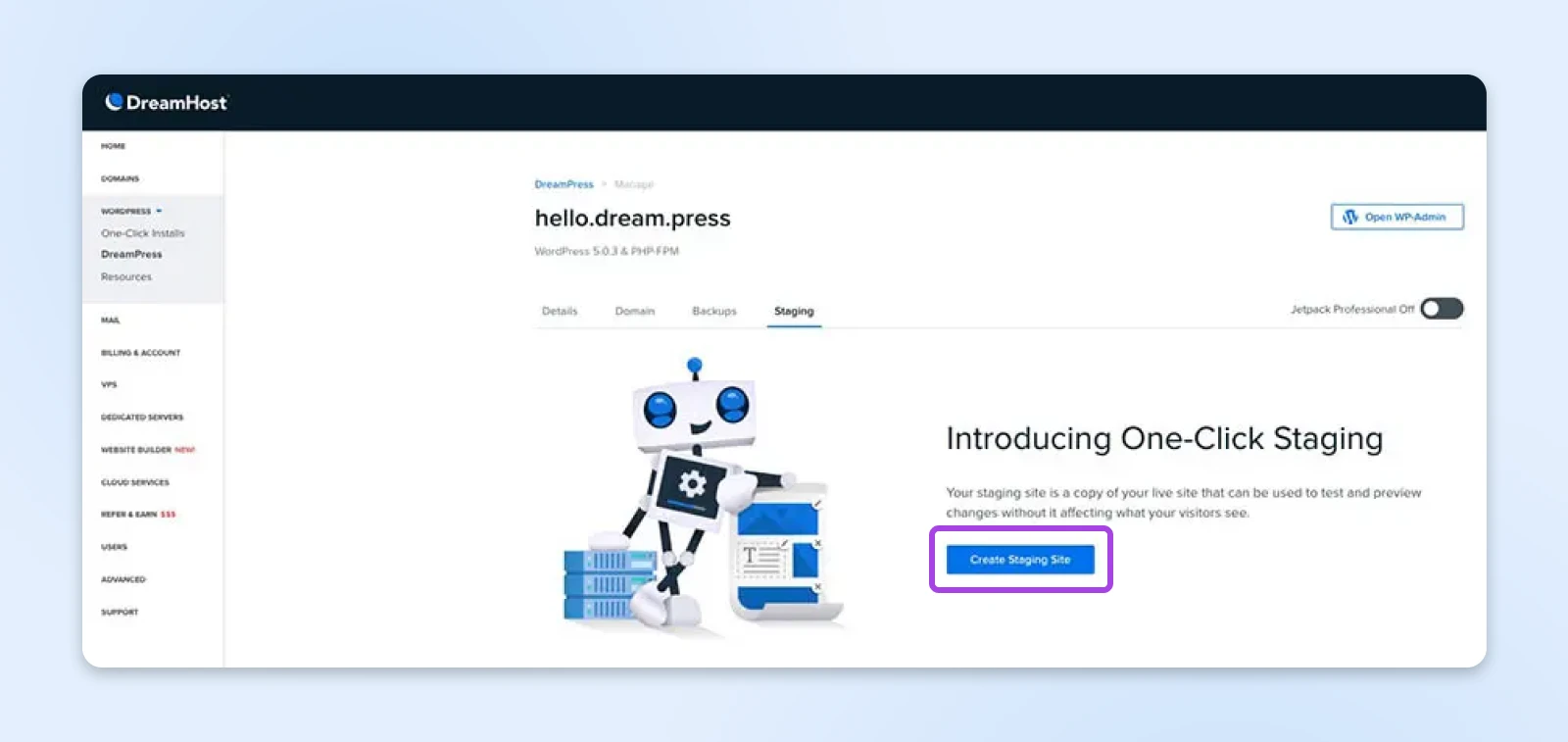
Як створити тимчасовий сайт?
- Якщо твій хостинг-провайдер пропонує середовище підготовки (наприклад, DreamHost), тобі просто потрібно активувати його в панелі керування.
- Якщо ні, використовуй WP Staging або вручну клонуй свій сайт на піддомен.
- Імпортуй свою останню резервну копію на тимчасовий сайт.
Як тільки ти потрапиш у середовище підготовки, онови WordPress core, плагіни та теми, а потім ретельно перевір функціональність сайту. Шукай непрацюючі макети, відсутній контент та помилки у консолі браузера. Якщо щось не спрацює, ти можеш усунути це тут, не впливаючи на роботу твого основного сайту.
Після того, як ти перевіриш все і все здається працюючим належним чином, ти можеш безпечно перейти до оновлення свого живого вебсайту.
4. Вимкнути Кешування та Плагіни Безпеки
Плагіни кешування та безпеки можуть перешкоджати оновленням. Деякі блокують запити на оновлення, що призводить до часткових інсталяцій. Тоді як інші кешують застарілі файли, перешкоджаючи негайному відображенню змін.
Деякі плагіни безпеки також можуть блокувати процеси оновлення, що призводить до неповних інсталяцій.
Тимчасово вимкни механізми кешування, такі як WP Rocket або W3 Total Cache, та призупини захисні файерволи, наприклад Wordfence, щоб уникнути хибнопозитивних результатів.
Щоб вимкнути кешування:
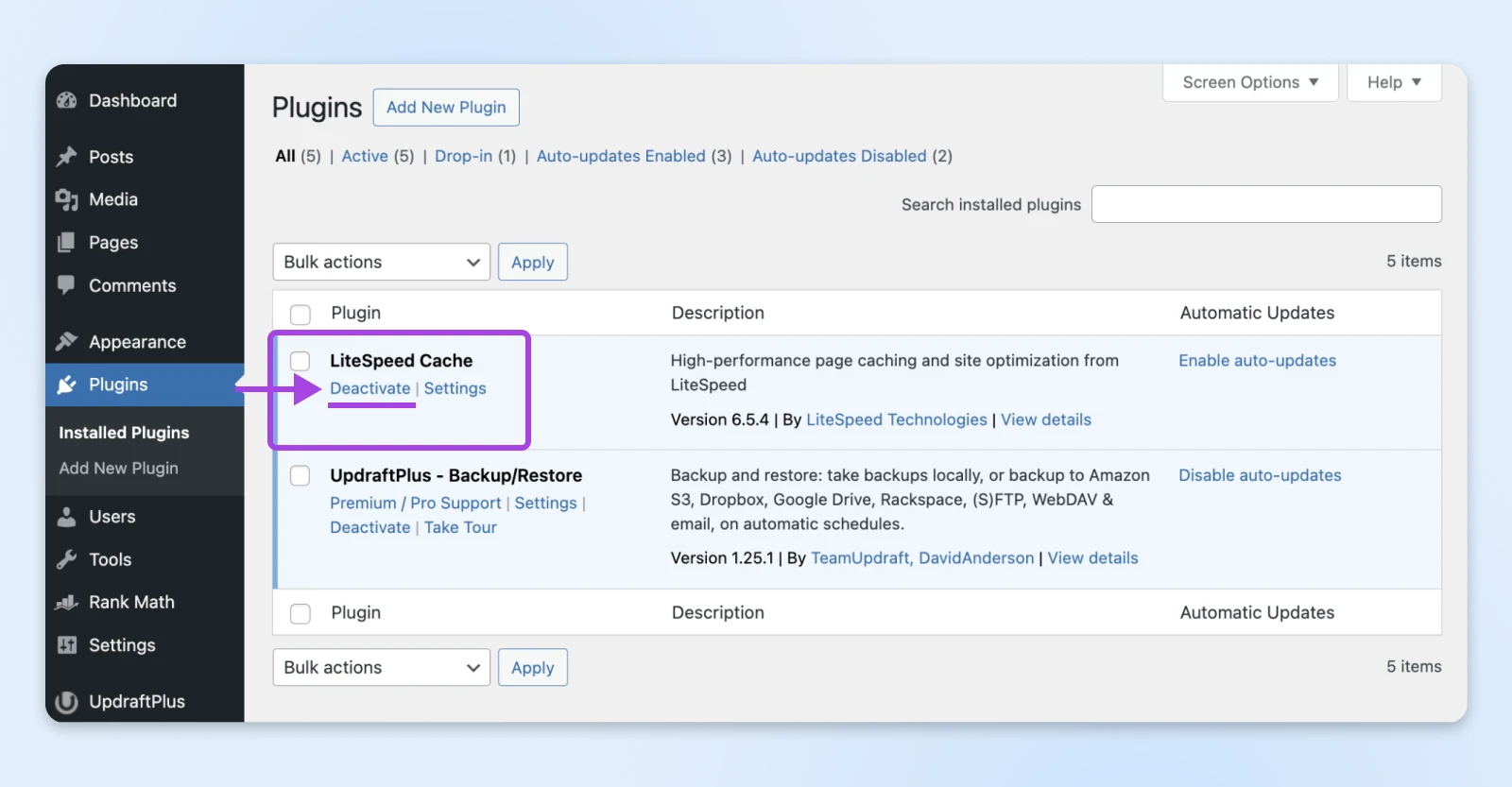
- Якщо ти використовуєш WP Rocket, перейди в Settings > WP Rocket і вимкни кешування.
- Для Litespeed Cache перейди до Plugins > Deactivate, щоб тимчасово деактивувати кешування.
Тобі також слід деактивувати плагіни безпеки, щоб уникнути поломки під час оновлення:
Деактивуй плагіни брандмауера, такі як Wordfence або Sucuri, у їхніх відповідних налаштуваннях.
Після завершення оновлень, можеш ввімкнути їх по одному, переконуючись, що жоден із цих плагінів не спричиняє конфлікт.
Тепер ти готовий безпечно оновити ядро WordPress!
5. Оновити Плагіни
Перейди до Панель керування > Оновлення та перевір, які плагіни мають доступні оновлення.
Ти повинен побачити жовту смугу під будь-яким плагіном, для якого доступне оновлення. Клікни на кнопці оновити зараз , щоб продовжити оновлення.
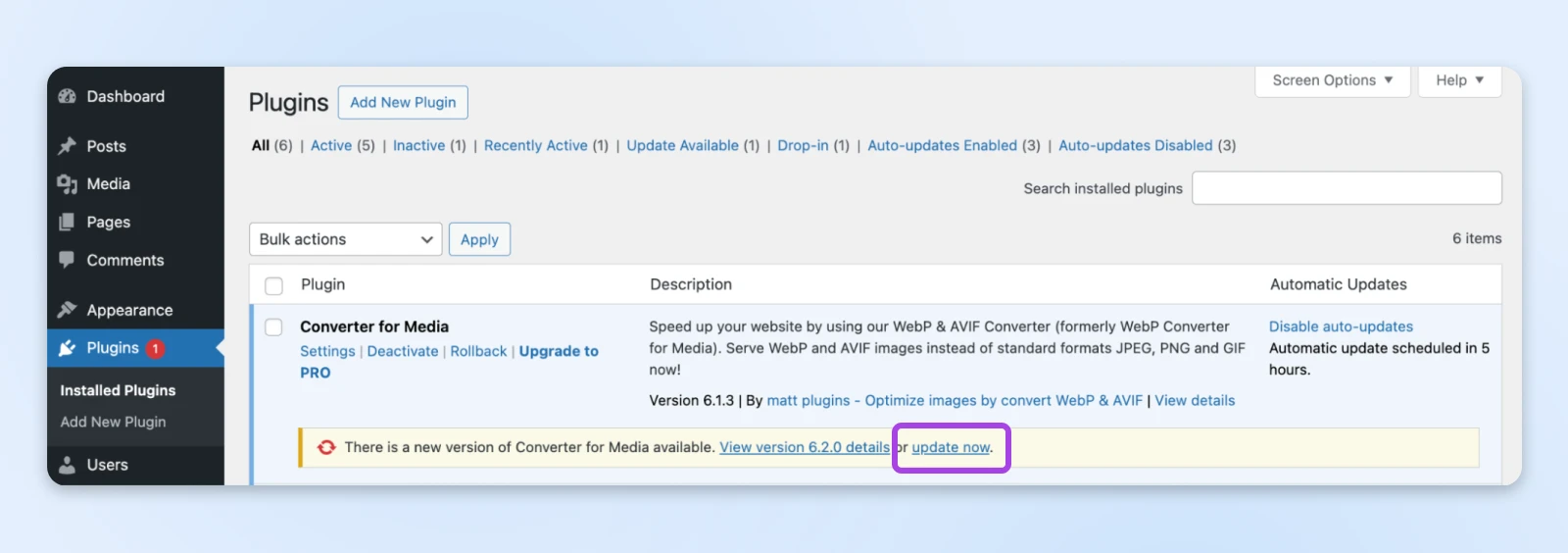
Ти також можеш виконати масове оновлення, відзначивши прапорці зліва для плагінів, які хочеш оновити.
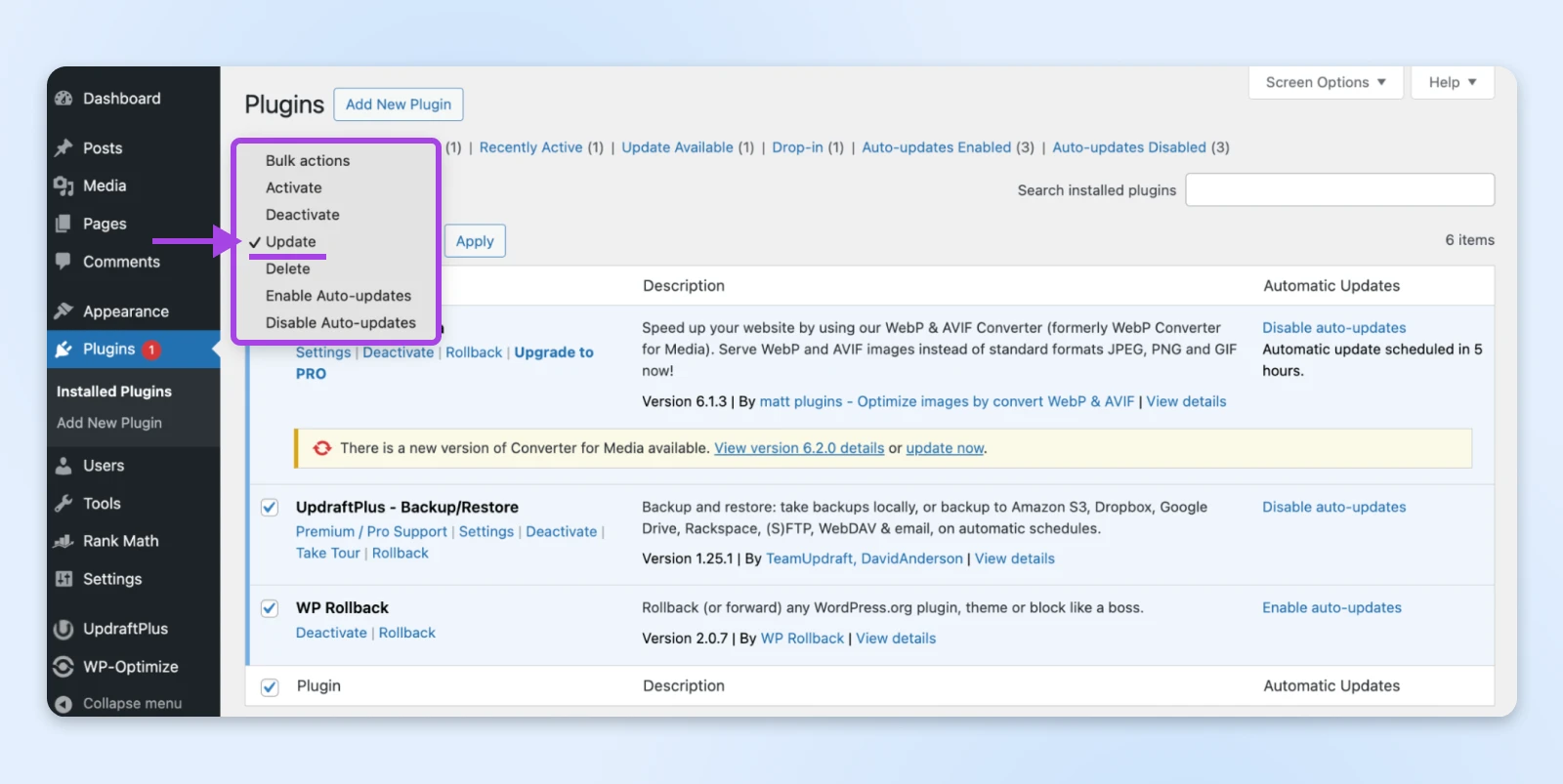
Потім клікни на випадаюче меню, яке каже Масові дії і вибери Оновити. Потім клікни Застосувати.
Тестуй після кожного оновлення, щоб переконатися, що сайт досі функціонує належним чином.
Якщо оновлення щось зламає, відкотіть зміни за допомогою WP Rollback або відновіть з резервної копії.
6. Оновлення Тем
Перейди до Зовнішній вигляд > Теми і перевір наявні оновлення.
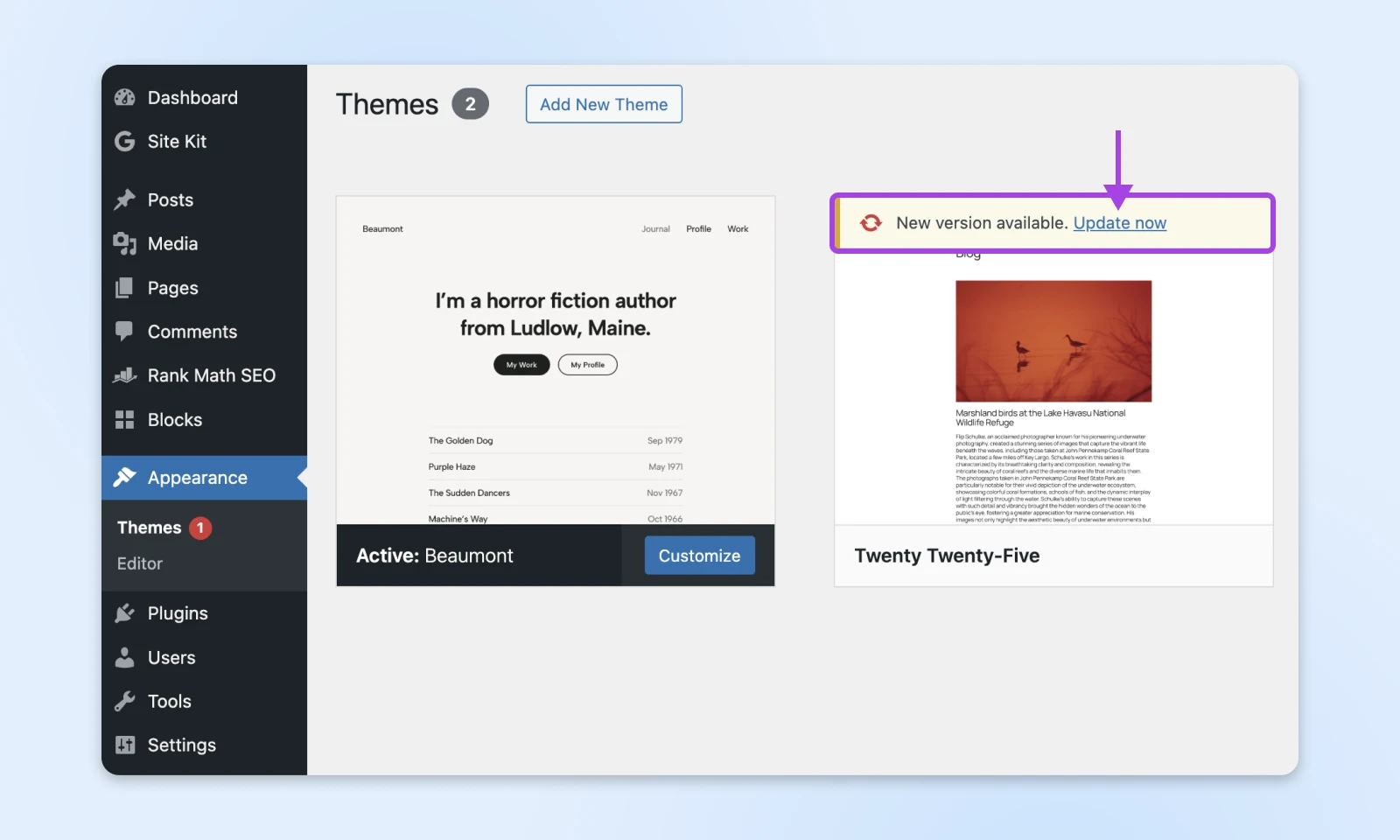
Якщо ти налаштував свою тему, переконайся, що використовуєш дочірню тему перед оновленням. Теми, для яких доступне оновлення, позначені відповідно, і ти можеш натиснути кнопку Оновити зараз, щоб завершити оновлення.
Після оновлення перевір, чи немає зламаних макетів або втраченого стилю, і за потреби віднови резервну копію або вручну застосуй зміни.
7. Оновити Основні Файли WordPress
Існує три поширені способи оновлення WordPress:
- Оновлення WordPress одним кліком через панель керування: Просто натисни кнопку “Оновити зараз”, і WordPress піклується про все на задньому плані. Проте, тобі все ще потрібно виконати запобіжні кроки, описані в цій статті.
- Ручне оновлення через FTP: Завантаж версію з WordPress.org, виконай завантаження через FTP і заміни основні файли, уникаючи “wp-content”, щоб зберегти теми та плагіни.
- Оновлення через WP-CLI: Для досвідчених користувачів, виконай команду “wp-core update” через командний рядок.
Ми б рекомендували вам обрати шлях оновлення в один клік. Перед оновленням вимкніть плагіни кешування, щоб уникнути конфліктів:
Перейди до Панель керування > Оновлення і потім натисни Оновити до версії <version number>.
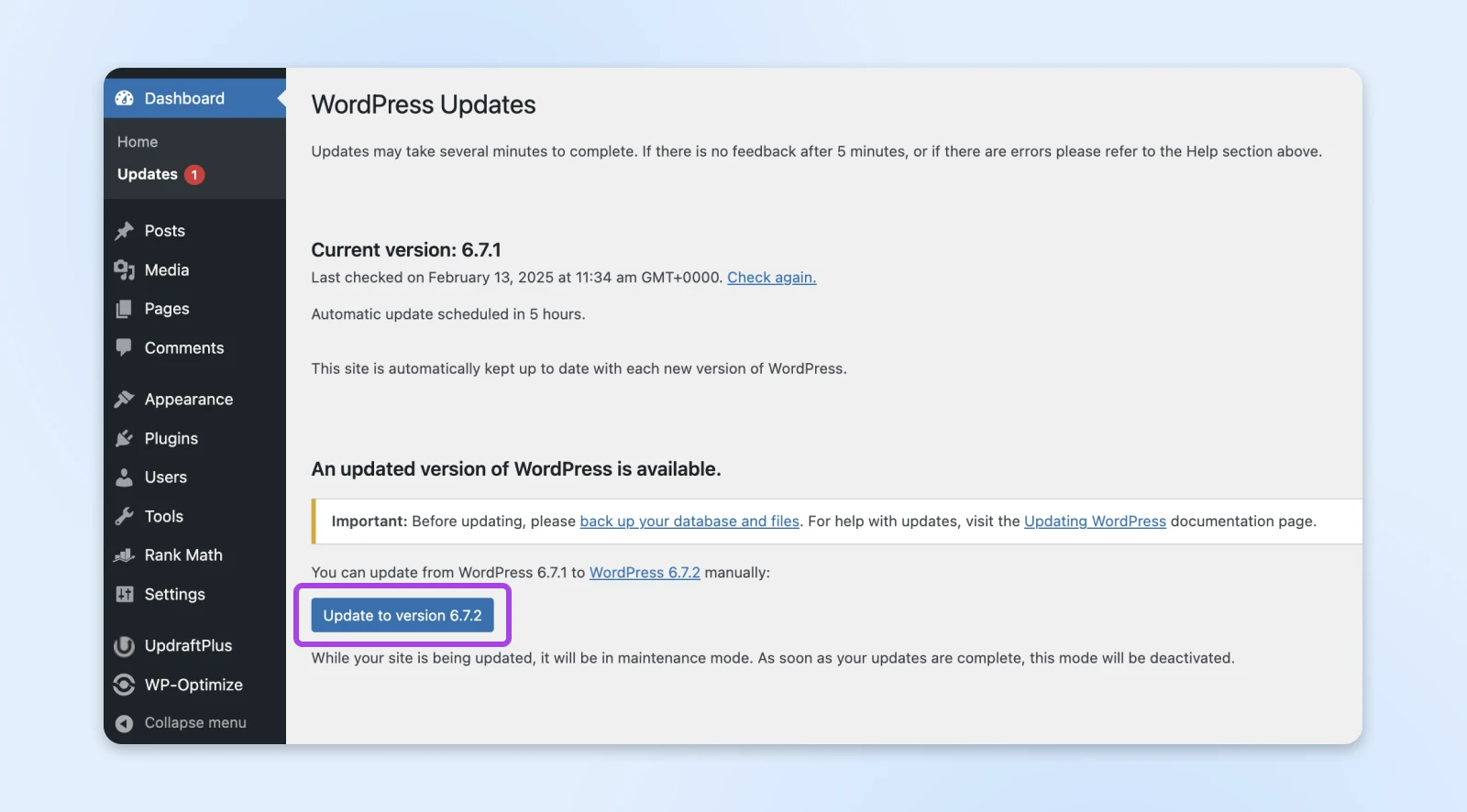
Клікни Оновити зараз у панелі керування WordPress, коли будеш готовий.
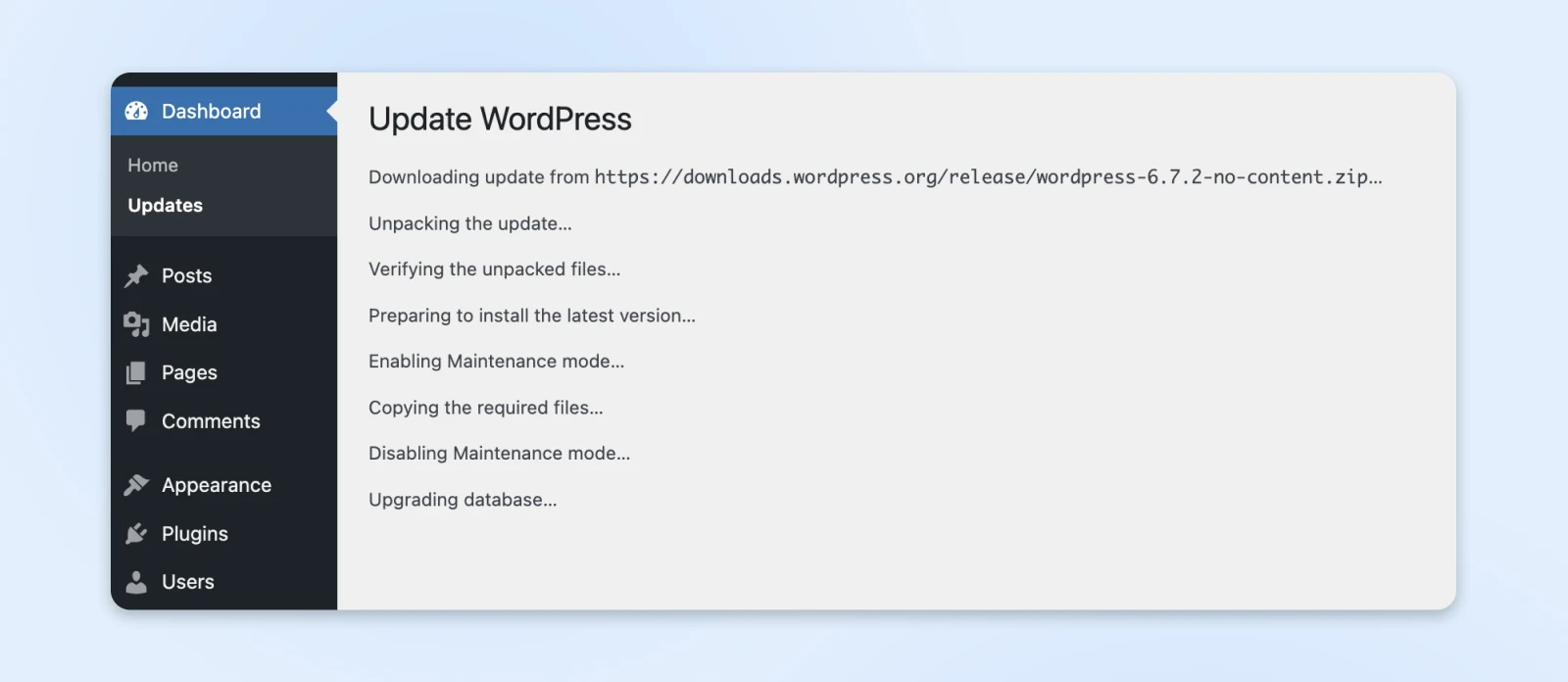
Стеж за своїм сайтом під час процесу оновлення. Якщо він застрягне, онови панель керування або перевір наявність проблем з дозволами файлів або інших помилок, які можуть з’явитися.
Оновлення Ядра WordPress, Плагінів та Тем
Твоє оновлення завершено, але робота ще не закінчена. Перш ніж припускати, що все працює бездоганно, потрібно зробити кілька останніх кроків, щоб забезпечити стабільність, продуктивність та безпеку сайту.
1. Очистити Кеш
Кешування прискорює твій сайт, відображаючи збережені версії сторінок замість динамічного завантаження всього.
Проте, після оновлень, застарілі файли кешу можуть викликати проблеми з відображенням, пошкоджені макети або старі скрипти, що конфліктують із новим кодом.
Щоб запобігти цьому, очистіть кеш на декількох рівнях:
- Кеш WordPress: Якщо ти використовуєш плагіни кешування, такі як WP Rocket або W3 Total Cache, очисти всі кеші через їх налаштування.
- Кеш сервера: Деякі провайдери хостингу (як-от DreamHost) мають вбудоване кешування на стороні сервера, яке допомагає прискорити твій сайт. Після оновлень переконайся, що ти також очистиш кеш на стороні сервера.
- Кеш CDN: Якщо ти використовуєш мережу доставки контенту (CDN), наприклад Cloudflare, увійди в систему та очисти закешовані файли, щоб відвідувачі бачили останню версію твого сайту.
- Кеш браузера: Закликай відвідувачів та членів команди до жорсткого оновлення (Ctrl + Shift + R або Cmd + Shift + R), щоб завантажити актуальний вміст.
Одразу після очищення кешу, перезавантаж свій сайт і перевір, що оновлені стилі, скрипти та функціональність відображаються як очікувалося.
2. Перевірка Несправної Функціональності
Хоча ти все перевірив на середовищі підготовки, тобі потрібно повторно зробити ретельні перевірки на твоїх живих вебсайтах. Переконайся, що найважливіші функції працюють як очікується.
Це може включати:
- Контактні форми
- Процеси оформлення покупки в електронній комерції
- Користувацькі скрипти
- Входи користувачів
Як тільки ти переконаєшся, що це працює добре, ти можеш продовжити тестування інших не критичних функцій та сторінок свого сайту. Після цього ти можеш почати по черзі включати свої плагіни кешування та безпеки, тож якщо сайт ламається, ти знатимеш, який плагін спричинив конфлікти.
3. Слідкуй за помилками на своєму сайті
Справжнє випробування починається після того, як оновлення набувають чинності. Навіть якщо спочатку все здається гаразд, пізніше можуть з’явитися помилки, що впливають на досвід користувачів, швидкість сайту або рейтинги пошукових систем.
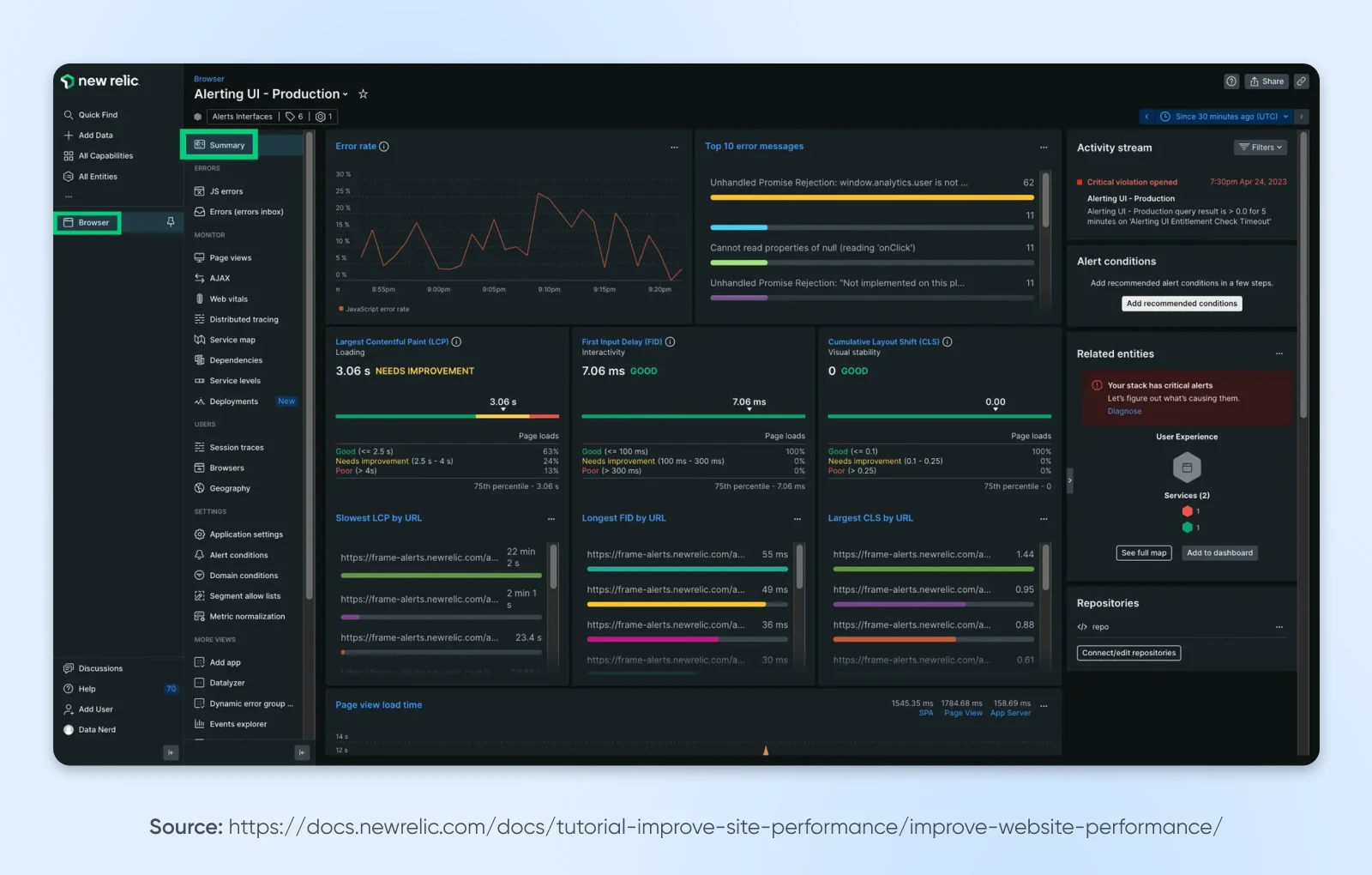
Щоб виявляти проблеми на ранньому етапі:
- Використовуй Google Search Console для перевірки на наявність помилок сканування, неробочих посилань або проблем з індексацією.
- Настрой New Relic або Query Monitor для відстеження повільних запитів, помилок PHP та часу відповіді сервера.
- Також можеш використати UptimeRobot, щоб отримувати сповіщення, якщо твій сайт вийде з ладу після оновлення.
- Запитай реальних користувачів повідомити про проблеми, адже автоматизовані тести не завжди все виявляють.
Якщо ти помітив проблему, перевір журнали помилок та відкоти проблемне оновлення за допомогою своєї резервної копії.
Щось Не Так? Усунення Поширених Помилок Оновлення WordPress
Навіть з запобіжними заходами, речі все одно можуть поламатися. Ось як виправити найпоширеніші проблеми з оновленнями:
Білий Екран Смерті
Твій сайт завантажується порожнім білим екраном, без жодного повідомлення про помилку. Це зазвичай відбувається через конфлікт PHP, спричинений плагіном, темою або проблемою з пам’яттю.
- Деактивуй плагіни: Увійди до свого сайту через FTP. Перейди до “/wp-content/plugins/” і перейменуй папку, щоб деактивувати всі плагіни. Якщо сайт відновлює роботу, перейменуй її назад та включай плагіни один за одним, щоб знайти винуватця.
- Переключись на стандартну тему: Перейменуй папку своєї теми в “/wp-content/themes/”, щоб змусити WordPress використовувати стандартну тему, наприклад, “Twenty Twenty-Four.”
- Збільш ліміт пам’яті: Відредагуй “wp-config.php” та додай “
define('WP_MEMORY_LIMIT', '256M');”
wp-config.php?
wp-config.php — це файл у кореневій директорії WordPress, який містить деталі конфігурації вашого сайту. Це включає ім’я вашої бази даних, хост, ім’я користувача та пароль.
Застрягли у режимі обслуговування
Якщо на твоєму сайті відображається повідомлення «Тимчасово недоступний через заплановане технічне обслуговування», WordPress не завершив оновлення.
Ти можеш використовувати FTP для видалення файлу “.maintenance” у кореневому каталозі свого сайту, і твій сайт майже миттєво повернеться до роботи.
Конфлікти Плагінів або Тем
Після оновлення деякі частини твого сайту перестають працювати — це зазвичай означає, що плагін або тема не сумісні з новою версією.
- Повернення до попередньої версії: Якщо ти підозрюєш, що проблема в плагіні, використовуй плагін WP Rollback, щоб повернутись до старішої версії.
- Перевір наявність оновлень: Деякі розробники швидко випускають патчі. Повторне оновлення може вирішити проблему.
- Знайди альтернативу: Якщо плагін не підтримується, розглянь можливість переходу на більш надійний варіант.
Помилки Підключення До Бази Даних
На твоєму сайті з’являється повідомлення “Помилка підключення до бази даних,” що означає, що WordPress не може встановити зв’язок з базою даних.
- Перевірте “wp-config.php”: Переконайтеся, що ваші назва бази даних, ім’я користувача, пароль та ім’я хоста вказані правильно.
- Відновлення бази даних: Додайте “
define('WP_ALLOW_REPAIR', true);” до “wp-config.php”, потім відвідайте “yoursite.com/wp-admin/maint/repair.php” і запустіть відновлення.
Коли Звертатися до Експертів
Якщо ти спробував усунути несправності, але твій сайт все ще не працює, або якщо ти не почуваєшся комфортно, роблячи ці виправлення самостійно, час звернутися по професійну допомогу.
- Звернись до свого провайдера хостингу: Багато хостів пропонують підтримку, специфічну для WordPress, та можуть відновити резервні копії або визначити проблеми, пов’язані з сервером.
- Найми експерта WordPress: Розробник може швидко діагностувати та вирішити проблеми, які можуть зайняти години для не технічного користувача.
- Користуйся спільнотою WordPress: Форуми та групи часто мають рішення для поширених проблем, і хтось міг вже стикнутися з такою ж проблемою раніше.
WordPress є однією з найпопулярніших систем управління контентом. Це означає, що якщо у тебе виникнуть проблеми, завжди знайдеться хтось у мережі, хто допоможе їх вирішити. Проте це все одно вимагає від тебе вжиття запобіжних заходів перед оновленням.
Найкращі Практики Для Попередження Пошкоджень
- Використовуй дочірню тему: Зміна батьківських тем безпосередньо робить оновлення ризикованими. Завжди використовуй дочірню тему, щоб зберегти модифікації та уникнути перезапису.
- Обмеж кількість плагінів: Більше плагінів означає більше потенційних конфліктів. Використовуй добре підтримувані плагіни, які широко використовуються, мають часті оновлення та активну підтримку.
- Відклади великі оновлення: Нові версії WordPress можуть містити невиявлені помилки. Розглянь можливість почекати кілька днів, щоб розробники могли випустити патчі для будь-яких початкових проблем.
- Обирай якісного хостинг-провайдера: Керовані хостинги WordPress пропонують автоматичні резервні копії, середовища підготовки та експертну підтримку під час оновлень, знижуючи ризик та час простою.
- Увімкни автоматичні резервні копії: Навіть якщо твій хостинг-провайдер пропонує щоденні резервні копії, наявність додаткової стратегії резервного копіювання забезпечує надлишковість у випадку збоїв.
Залишайся Оновленим Без Зусиль
Оновлення WordPress не мають бути стресовими.
З правильним підходом ти можеш забезпечити безпеку, стабільність та продуктивність без ризику простоїв. Але якщо тобі хочеться уникнути технічних труднощів, то керований хостинг WordPress є простішим вибором.
DreamPress від DreamHost дбає про оновлення WordPress, резервні копії та оптимізацію продуктивності, тому ти можеш зосередитися на розвитку свого сайту, а не на усуненні проблем з оновленнями.
З вбудованим середовищем підготовки, автоматичними резервними копіями та експертною підтримкою, DreamPress забезпечує безпеку та швидкість твого сайту — без ризику поломки під час оновлень.
Оновлення WordPress є важливими, але тобі не обов’язково займатися ними самостійно.

Неперевершений Хостинг WordPress
Надійні, блискавично швидкі рішення для хостингу, спеціально оптимізовані для WordPress.
Дізнатися більше