Tout le monde peut créer un site web simple et réussi en utilisant les fonctionnalités par défaut de WordPress. Cependant, que se passe-t-il si la vision que tu as de ton site dépasse un simple blog ou un petit portfolio ? Tu auras probablement besoin de quelques outils pour ajouter les fonctionnalités nécessaires et donner vie à ton site de rêve.
C’est ici que les Plugins WordPress entrent en jeu. Ces modules complémentaires te permettent d’étendre les fonctionnalités de ton site et de le faire faire à peu près tout ce que tu souhaites. Tu peux trouver des plugins qui t’aident à construire et optimiser ton site, à le maintenir au fil du temps, et à ajouter de nouvelles fonctionnalités telles que des formulaires de contact et des vitrines.
Une Introduction Aux Plugins WordPress

Si tu n’as jamais entendu parler de plugins auparavant, ne crains rien ! Ils sont généralement faciles à comprendre et, surtout, à utiliser.
En bref, un plugin est un module complémentaire pour ton site WordPress — un logiciel que tu peux installer qui ajoute de nouvelles fonctionnalités et caractéristiques.
Peu importe ce que tu aimerais que ton site web puisse faire, il y a probablement un plugin qui peut aider. Tu peux trouver des plugins pour accélérer ton site, optimiser sa sécurité, et l’aider à se classer plus haut dans les moteurs de recherche. D’autres options te permettent d’ajouter des fonctionnalités spécifiques à ton site, comme un formulaire de contact, une boutique en ligne, ou un forum. Certains aident même avec les tâches de maintenance de base, comme nettoyer les liens brisés.
Bien sûr, il vaut la peine de mentionner qu’un plan d’hébergement de qualité élimine le besoin de certains plugins. Par exemple, découvre notre service d’hébergement WordPress géré — nous nous occupons d’optimiser la vitesse et les performances de ton site pour toi, donc il n’est pas nécessaire de chercher des plugins pour ce genre de tâches.
Pour en savoir plus sur la manière dont DreamPress peut faciliter la gestion de ton site web, consulte notre documentation.
Trouver des Plugins pour Ton Site WordPress
Même avec un plan d’hébergement solide, tu pourrais toujours vouloir ajouter des plugins à ton site. Alors, comment procéder pour les trouver ? Il y a plusieurs endroits où chercher, et l’endroit où tu commenceras dépend de ce que tu recherches.
Si tu es intéressé par commencer avec quelques plugins gratuits, ton premier arrêt devrait être le répertoire officiel des Plugins WordPress:
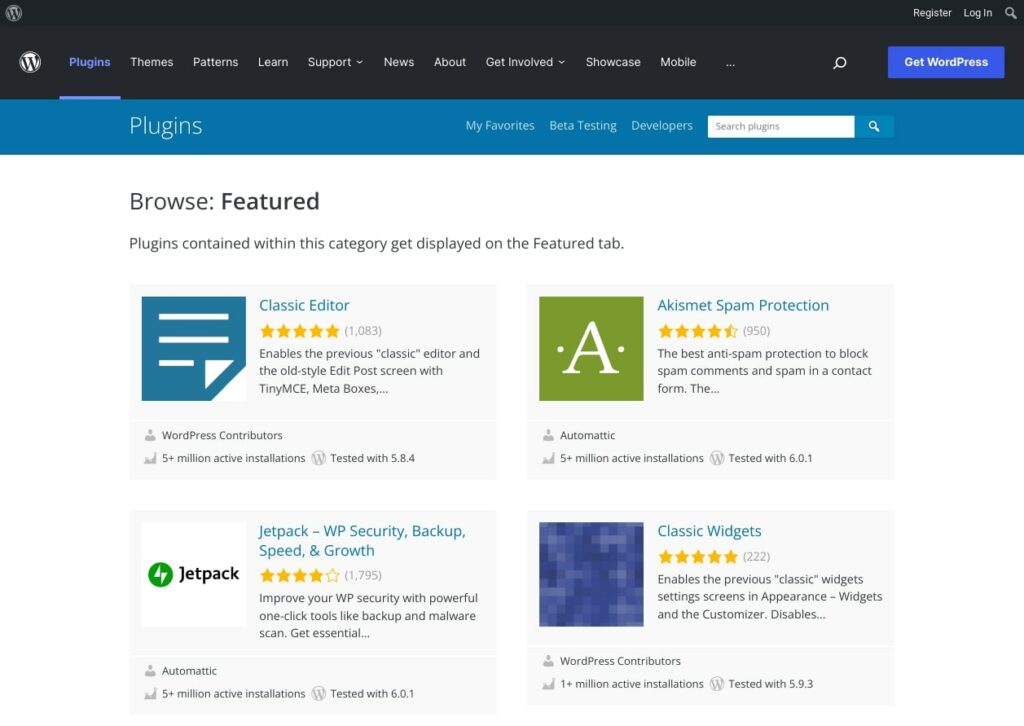
Chaque plugin listé a été soumis à un processus de vérification et ne te coûtera pas un centime. Tu peux trouver beaucoup d’outils de haute qualité et voir comment d’autres utilisateurs les ont évalués.
Cependant, parfois tu voudras plus d’options ou de fonctionnalités qu’un plugin gratuit peut offrir. Dans ce cas, tu peux rechercher des plugins premium, qui te coûteront un tarif (variable) mais sont souvent plus complets.
Lorsque tu choisis des Plugins, il est important d’être prudent — un plugin mal codé peut endommager ou même briser ton site. Assure-toi de consulter les avis et les évaluations des utilisateurs, et jette un œil à la fréquence de mise à jour de chaque option. Si tu n’es toujours pas sûr par où commencer, consulte notre liste de 20 plugins populaires et de haute qualité que chaque utilisateur de WordPress devrait connaître.
Comment Installer Des Plugins WordPress (3 Méthodes Faciles)
Une fois que tu as choisi un plugin, tu devras l’installer et l’activer sur ton site. Il y a trois principales manières de faire cela, et nous allons aborder chacune d’elles à son tour. Cependant, avant de les essayer, nous te recommandons de sauvegarder ton site. De cette façon, si quelque chose se passe mal ou si le nouveau plugin pose des problèmes, tu pourras rapidement annuler les dommages.
1. Installe Un Plugin Du Répertoire Officiel
Si tu as choisi un plugin du répertoire officiel WordPress, tu as de la chance. Installer des plugins gratuits depuis cette source n’a jamais été aussi facile — et tu peux le faire sans quitter ton tableau de bord.
Pour commencer, connecte-toi à ton site web et dirige-toi vers l’onglet Plugins :
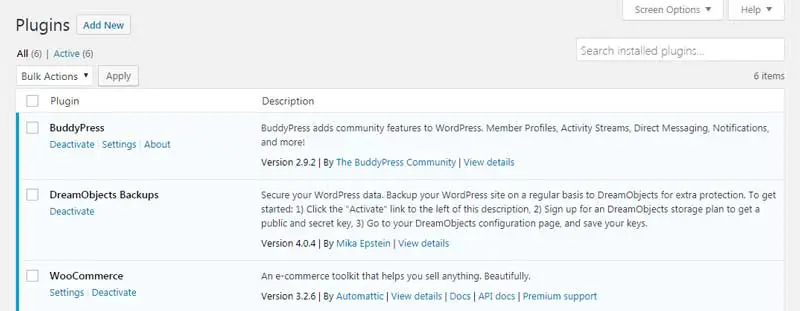
Ici, tu peux voir tous les plugins que tu as actuellement installés (s’il y en a). Clique sur Ajouter Nouveau, et tu seras dirigé vers une version recherchable du répertoire. Tape simplement le nom du plugin que tu souhaites. Si tu n’as pas encore choisi, tu peux utiliser les différentes options de recherche pour explorer tout ce qui est disponible.
Quand tu trouves le bon plugin, sélectionne le bouton Installer Maintenant :
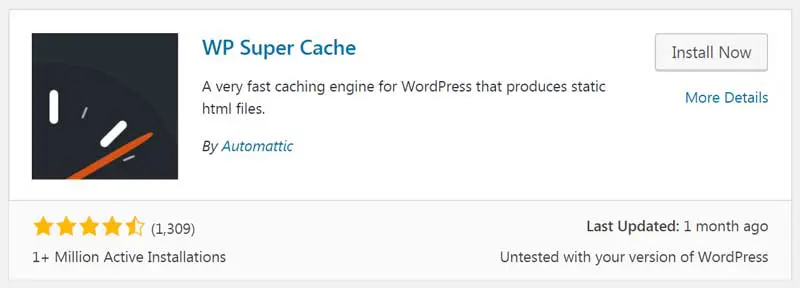
WordPress passera quelques instants à effectuer l’installation, puis tu verras apparaître un bouton bleu Activer. Clique dessus, et le plugin sera prêt à l’emploi ! Selon le plugin que tu as choisi, il se peut que tu sois invité à configurer quelques paramètres ou à exécuter un assistant de configuration.
2. Télécharge Un Plugin Via Le Tableau De Bord
Si tu as acheté un plugin premium ou téléchargé un depuis un emplacement externe, tu devras utiliser une méthode légèrement différente de celle mentionnée ci-dessus.
Tout ce dont tu auras besoin est le dossier compressé contenant les fichiers du plugin sauvegardés sur ton ordinateur. Cela devrait t’avoir été fourni lorsque tu as acheté le plugin. Si tu n’es pas sûr de savoir où le trouver, contacte le développeur du plugin pour obtenir de l’aide.
Une fois que tu as le plugin en main, connecte-toi à ton site et dirige-toi vers l’onglet Plugins. Comme précédemment, clique sur Ajouter Nouveau. Cette fois, cependant, tu voudras sélectionner Uploader Plugin sur la page suivante :
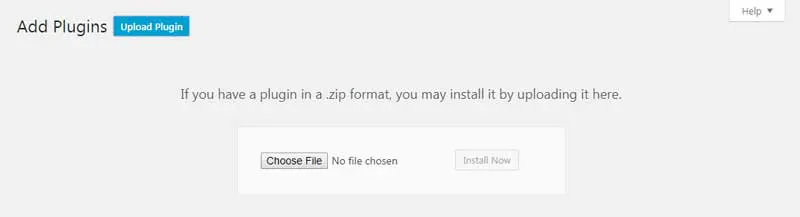
Clique sur le bouton Choose File, trouve le dossier compressé du plugin sur ton ordinateur et sélectionne-le (tu n’as pas besoin d’extraire les fichiers), puis clique sur Install Now. Donne quelques instants à WordPress pour qu’il opère sa magie, et tu devrais voir un message de succès :
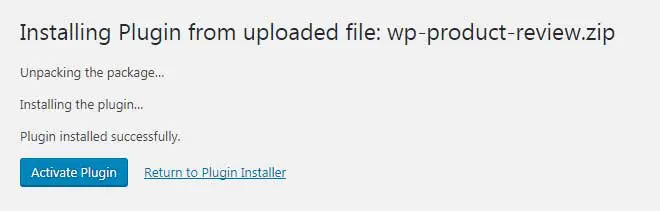
Clique sur le bouton Activate Plugin, et voilà ! Le plugin devrait maintenant apparaître dans ta liste sous l’onglet Plugins.
3. Utilise FTP Pour Installer Le Plugin Directement
Si tu as un dossier compressé d’un plugin enregistré sur ton ordinateur, tu peux également l’installer en utilisant le Protocole de Transfert de Fichiers (FTP). FTP te permet d’accéder directement aux fichiers et bases de données de ton site afin que tu puisses y apporter des modifications manuellement.
Pour ceux qui sont à l’aise avec le FTP, cela peut être une méthode plus rapide pour installer des plugins. Cependant, même si tu n’as jamais utilisé le FTP auparavant, tu pourrais envisager cette méthode. C’est un moyen parfait pour commencer à apprendre à travailler avec les fichiers de ton site web. C’est également une alternative utile si tu rencontres des erreurs lors de la tentative d’installation d’un plugin via le tableau de bord.
La première chose que tu voudras faire est de télécharger un outil FTP. Nous recommandons FileZilla, qui est gratuit et facile à utiliser. Ensuite, tu devras le configurer et te connecter à ton hébergeur web. C’est le bon moment pour faire une sauvegarde de ton site si tu ne l’as pas déjà fait. Le FTP te permet de faire des modifications permanentes sur ton site web, donc il est important d’être prudent et d’avoir un moyen rapide de revenir en arrière en cas d’erreurs.
Une fois que tu as ouvert FileZilla et que tu es connecté, cela devrait ressembler à ceci :
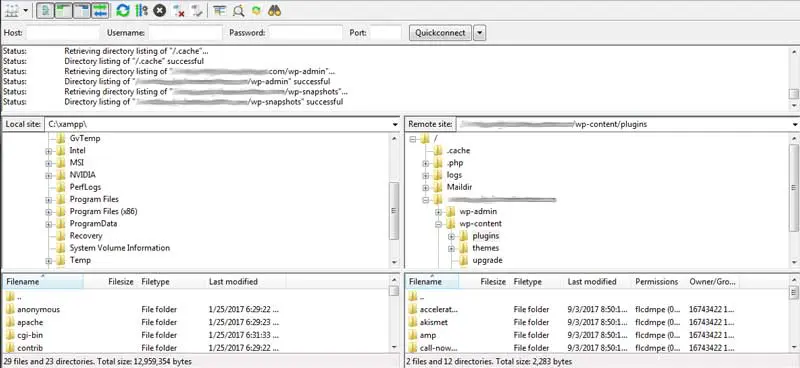
Dans le quadrant supérieur droit, tu verras le répertoire racine de ton site web (il est généralement nommé d’après le domaine du site). Dans ce dossier, navigue vers wp-content > plugins:
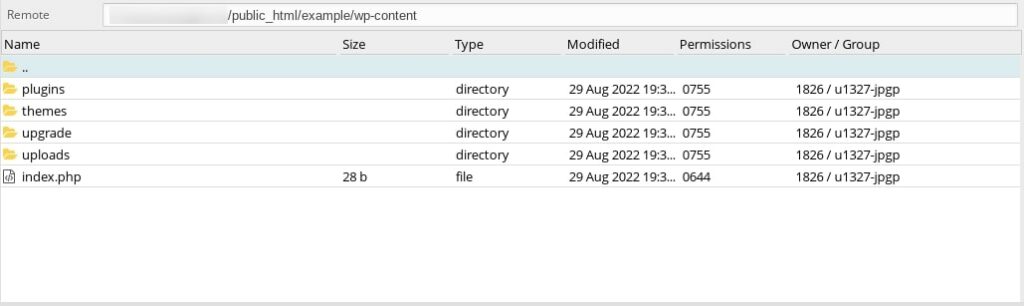
C’est ici que tu devras placer les fichiers pour ton nouveau plugin. Décompresse-les d’abord, puis copie-les et colle-les dans le dossier plugins. Alternativement, tu peux trouver les fichiers sur ton ordinateur en utilisant les deux quadrants de gauche de FileZilla, et les glisser-déposer (encore une fois, après les avoir décompressés).
Voilà tout ce que tu dois faire pour installer ton nouveau plugin. Cependant, tu devras toujours visiter ton site pour l’activer. Navigue jusqu’à l’onglet Plugins depuis ton tableau de bord, et trouve le plugin que tu viens d’installer dans la liste. Une fois que tu cliques sur Activate, c’est tout bon !
Installe Facilement N’importe Quel Plugin WordPress
Les plugins sont des ressources fantastiques qui te permettent de construire ton site en tout ce que tu souhaites. Peu importe la fonctionnalité ou la caractéristique que tu recherches, il y a de fortes chances qu’un plugin puisse la réaliser. Mieux encore, installer des plugins sur ton site WordPress n’a jamais été aussi facile.

Fais Plus avec DreamPress
Les mises à jour automatiques de DreamPress, le cache, et les défenses de sécurité robustes prennent en charge la gestion de WordPress pour toi, afin que tu puisses te concentrer sur ton site web.
Découvrir Les Offres